

概要
Sprucely.ioを使ったこの詳細ガイドで学べること:
- Excel(またはファイルやWebストリームからのJSON/テキストデータ)を数秒でインタラクティブなダッシュボードに変換する。
- データを接続またはアップロードし、必要に応じて範囲とディメンションを設定した後、AIが自動的にチャートとレイアウトを生成する。
- SprucleyのPowerPointアドインをインストールし、PowerPointスライドでライブのインタラクティブダッシュボードを設定する。
- PowerPointプレゼンテーションモードから直接、ライブデータ・クロスフィルタリング・多次元チャートによるインタラクティブ分析に対応。
動画を見る
この動画ではSprucely.ioの概要と、ダッシュボード作成のためのデータインポート方法を紹介しています。詳細な手順は動画の後に記載しています。
Sprucely.ioの概要とExcelからインタラクティブダッシュボードを作成する方法(1分25秒)
Excelデータからダッシュボードを作成する
PowerPointダッシュボードを作成する最初のステップは、生データをビジュアルレイアウトに変換することです。Sprucely.ioのウェブサイトにあるサンプルExcelファイルを使って、データからダッシュボードへの流れを確認します。JSONやテキストファイルを使用することも、ライブデータ分析のためのWebストリームソースを定義することもできます。
このフローは、Sprucely.ioへのデータインポートとダッシュボードテンプレートの自動生成に推奨されるアプローチです。PowerPointで使用できる実用的なダッシュボードが得られ、チャート・レイアウト・スタイルを用途に合わせてカスタマイズできます。
手順:
- ステップ1: Sprucely.ioにログイン - ブラウザを開き、www.sprucely.ioにアクセスします。まだログインしていない場合はログインしてください。
- ステップ2: 新規フローを作成 - 右上のメニューからアクセスできる、作成 新規フローページに移動します。
- ステップ3: ソースを選択 - この例ではWebストリームソースを使用します。サンプルExcelファイルはSprucely.ioのWebサーバーから直接提供されています。WebストリームセクションにURL https://www.sprucely.io/supplychain.xlsx を入力し、接続をクリックします。ローカルファイルがある場合はエクスプローラーからドラッグ&ドロップしてください。ローカルファイルセクションからファイルシステムで選択することもできます。

- ステップ4: ソースを設定 - このステップでは、データソースからインポートするデータ範囲を手動で指定できます。データの一部のみをインポートする際に便利です。Excelファイルに複数のシートがある場合、特定のシートを選択できます。サンプルファイルを使用する場合は設定不要で、Sprucely.ioが最適なデータ範囲を自動検出します。次へをクリックして続けます。

- ステップ5: ディメンションを設定 - 優先度を設定してSprucely.ioのインサイトエンジンとダッシュボードジェネレーターに指示を与えます。サンプルファイルを使用する場合は変更不要です。次へをクリックして続けます。

- ステップ6: AIにダッシュボードを構築させる - 自由形式のテキストで希望するカラーテーマを説明します。レイアウトやチャートのデータ表示方法も記述できます。見たいものを説明して生成をクリックすれば、Sprucely.ioのAIが直接構築します。

- ステップ7: ダッシュボードを生成 - ダッシュボードのタイトルを設定し、保存をクリックしてテンプレートを生成します。完了すると、ダッシュボードエディターページに自動的に移動します。必要に応じてカスタマイズできます。

PowerPointにダッシュボードを埋め込む方法
ダッシュボードが完成したら、PowerPointへの埋め込みはわずか数ステップです。埋め込まれたダッシュボードはインタラクティブな状態を保ち、プレゼンテーション中にデータのフィルタリングやクロス比較が可能です。静的なスクリーンショットは不要です。これにより、単なる画像ではなく、PowerPoint上で本物のダッシュボードを使用できます。
Sprucely.ioからPowerPointへのダッシュボード転送にはダウンロードやアプリのセットアップは不要です。PowerPoint向けSprucely.ioアドインはOffice 365で利用可能で、Microsoft Officeの最新デスクトップバージョンに対応しています。
以下の動画で主要な手順を確認できます。または、下記の詳細な手順に従ってください。
PowerPointアドインを使ってSprucely.ioダッシュボードを埋め込む方法(1分10秒)
手順:
- ステップ1: Sprucely.ioにログイン - ブラウザを開き、www.sprucely.ioにアクセスします。まだログインしていない場合はログインしてください。
- ステップ2: 埋め込むダッシュボードを見つける - 右上のメニューからアクセスできる、作成 ダッシュボードページに移動します。一覧からPowerPointに埋め込むダッシュボードを見つけます。
- ステップ3: ダッシュボードが共有されていることを確認 - ダッシュボードが公開されていることを確認します。公開済みの場合、その行の共有済み列にはいと表示されます。未公開の場合はこのダッシュボードを選択し、テーブル上部の共有ボタンをクリックして手順に従ってください。
- ステップ4: ダッシュボードのリンクをコピー - ダッシュボードページで、選択したダッシュボードの行にあるアイコンをクリックします。リンクがクリップボードにコピーされます。
- ステップ5: スライドにSprucely.io PowerPointアドインを追加 - PowerPointでツールバーのアドインを見つけてクリックします。個人用アドインセクションを含むドロップダウンダイアログが表示されます。Sprucely.ioアドインは初回使用後にここから素早くアクセスできます。初めてご利用の場合はアドインを検索…フィールドに「sprucely」と入力し、見つかったらクリックします。Sprucely.ioオブジェクトが現在のスライドに自動的に挿入されます。
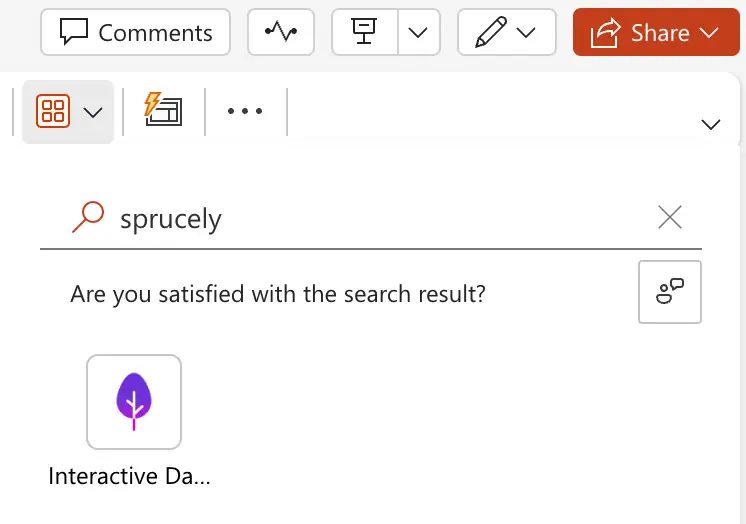
- ステップ6: PowerPointアドインにリンクを挿入。ダッシュボードのリンクをCtrl+VでダッシュボードURLフィールドに貼り付け、保存を押して完了します。
- ステップ7: 準備完了です。

まとめ
PowerPointプレゼンテーションにインタラクティブなダッシュボードを構築・埋め込む方法を2ステップで説明しました。まずSprucely.ioを使ってExcelデータから共有可能なダッシュボードを作成します。
次にSprucely.io PowerPointアドインを読み込み、ダッシュボードをスライドに直接埋め込んでチーム向けのPowerPointダッシュボードを完成させます。
このアプローチにより、再利用可能でカスタマイズ可能なPowerPointダッシュボードテンプレートが完成します。多次元チャートを提示し、プレゼンテーション中にデータをリアルタイムで操作できます。クロスフィルタリングとグループフィルタリングを活用して特定のセグメントを掘り下げましょう。営業レビュー・プロジェクト進捗報告・財務報告など、聴衆がデータを詳しく確認する必要があるあらゆる場面で効果を発揮します。
ダッシュボードのデザインやレイアウトの原則についてさらに学びたい方は、PowerPointで効果的なダッシュボードデザインを作成するガイドをご覧ください。PowerPointの代わりにGoogle Slidesを使用しているチームでも、データ準備の手順は多くが共通です。主な違いは最終的なダッシュボードの埋め込み方法にあります。
Sprucely.ioに無料登録して始めましょう。スタートガイドを確認したり、サブスクリプションプランを比較したりすることも可能です。
この記事は2024年7月16日に初めて公開されました。
著者について

Erik Unemyr
Emergence Softwareの創業者であり、Sprucely.ioプラットフォームの責任者
よくある質問
Sprucely.ioダッシュボードの作成に使用できるデータソースは何ですか?
Excelファイル、JSONまたはテキストファイルからデータをインポートしたり、ライブデータ分析のためのWebストリームを設定したりできます。ガイドの例ではSprucely.ioのサンプルExcelファイル(https://www.sprucely.io/supplychain.xlsx)へのWebストリームを使用していますが、ローカルファイルをドラッグ&ドロップするか、ファイルシステムから選択することも可能です。
Sprucely.ioでExcelファイルからダッシュボードを作成するにはどうすればよいですか?
Sprucely.ioにログインし、新規フローを作成して、データソース(サンプルWebストリームURLまたはローカルファイルなど)を選択します。必要に応じて範囲やシートを設定し、ディメンションの優先度を指定した後、タイトルを付けて保存してダッシュボードを生成します。Sprucely.ioはサンプルファイルのインポート範囲を自動検出し、エディターへ誘導します。チャート・レイアウト・スタイルのカスタマイズが可能です。
PowerPointにダッシュボードを埋め込むために何かインストールする必要がありますか?対応バージョンは?
ダウンロードやアプリのセットアップは不要です。Office 365で提供されているSprucely.io PowerPointアドインをご利用ください。Microsoft 365クラウド版または最新のMicrosoft Officeデスクトップ版に対応しています。アドインツールバーから(「sprucely」で検索)見つけられ、初回使用後は個人用アドインに表示されます。
SprucleyのダッシュボードをPowerPointスライドに公開・挿入するにはどうすればよいですか?
Sprucely.ioのダッシュボードページでダッシュボードが公開済み(共有済み = はい)であることを確認し、リンクをコピーします。PowerPointでSprucely.ioアドインを挿入し、リンクをダッシュボードURLフィールドに貼り付けて保存します。スライドにライブのインタラクティブダッシュボードが表示されます。
埋め込み後に使用できるインタラクティブ機能やカスタマイズオプションは何ですか?
埋め込まれたダッシュボードはライブ状態を保ち、アイテムの選択とクロスフィルタリングに対応しているため、プレゼンテーション中に特定のセグメントを詳しく分析できます。Sprucely.ioでチャート・レイアウト・スタイルをカスタマイズして、レビューや報告に再利用可能なテンプレートとして活用することも可能です。Google Slidesをご利用の場合、データ準備の手順は同様ですが、埋め込み方法が異なります。