旅程从 新建流程开始——这是从您的数据自动生成仪表板的向导。具体流程如下……
选择您的数据源
流程从定义数据源开始。您可以导入本地数据文件,存储在云端或本地。此外,参考数据也可通过常规 HTTP 请求直接下载,包括其他系统动态提供的 JSON 数据。
在 Sprucely 中定义数据流无需额外存储。每次查看仪表板的请求都会直接从源端拉取最新数据。

配置您的数据源
当您的数据源不是固定数据库格式时,Sprucely 会自动分析数据。例如,它会自动检测电子表格中最适合导入的数据区域。
Sprucely 将向您展示建议的数据区域和列标题。在继续操作之前,您可以根据需要进行调整修改。

定义您的优先级
为确保高质量的决策智能,您可以提供可选的提示线索。告诉 Sprucely 哪些数据列与您的特定报告最为相关。
这些输入使 Sprucely 能够优化数据洞见,并自动生成更贴合您需求的报告。

让 AI 为您生成数据仪表板
Sprucely 的 AI 助手帮助您自动生成精准的仪表板布局,并根据自由文字描述创建复杂的图表配置,为您节省大量时间。
使用主题助手创建独特的配色方案,基于您的品牌规范、色彩方案或对比度要求进行定制。
布局助手是描述仪表板布局的强大 AI 工具。使用它来组合图表和小部件,并单独设置各自的适用设置。它还了解您的数据类型,能自动匹配并配置最适合您需求的图表。
Sprucely.io 的 AI 甚至擅长自动生成具有更高级功能的仪表板,例如按 时间季节性分解数据。

自定义您的数据仪表板
Sprucely 将根据您提供的数据源和偏好线索自动为您生成仪表板。使用可视化编辑器可以轻松将仪表板调整为您需要的样式。
通过简单的拖放操作结合布局小部件,您可以按照自己的想法灵活修改仪表板布局,并对仪表板中所有小部件的功能和样式进行定制。
Sprucely 支持带有交互式联动筛选的嵌入式图表。数据管道还允许您同时引用多个数据源的输入,从而创建将多个数据源视图整合为统一报告的复杂仪表板。

配置图表
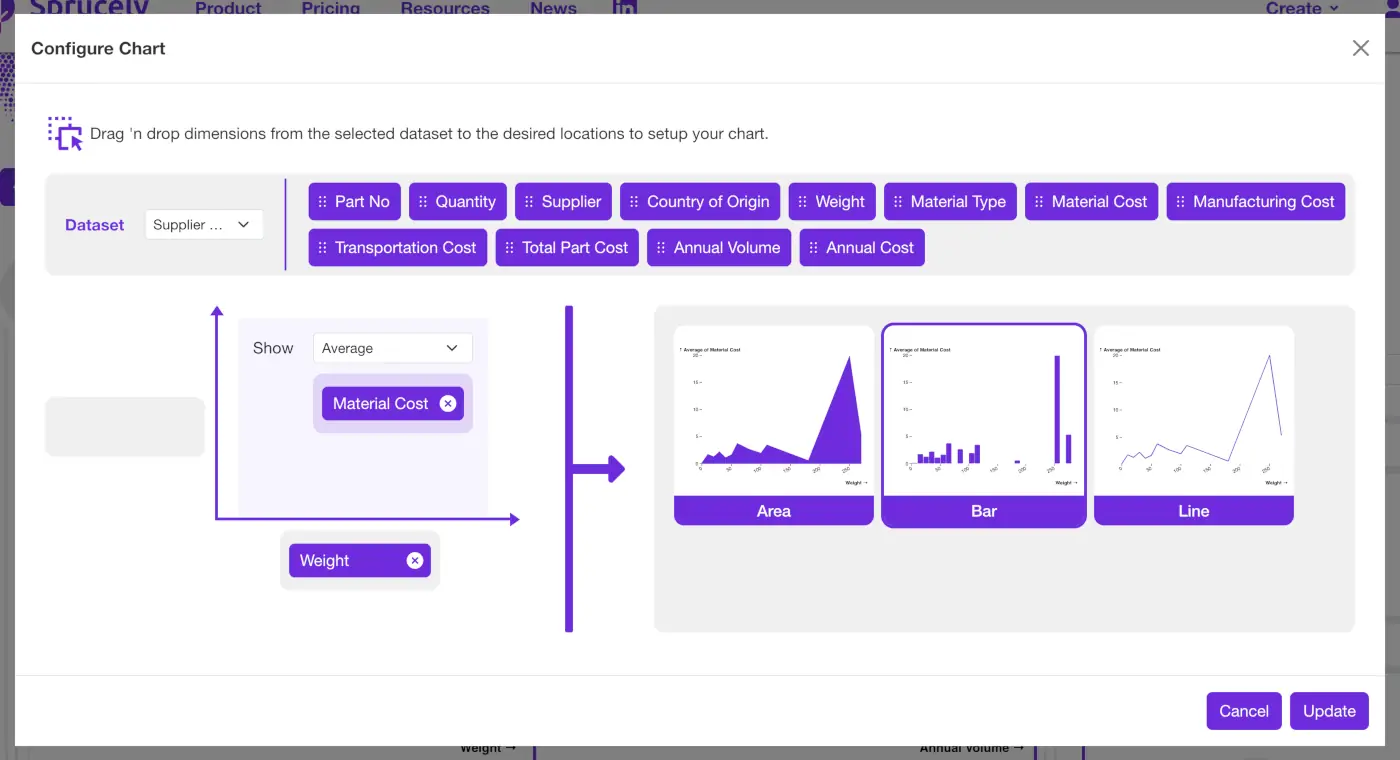
Sprucely 内置直观的图表向导,简化了在仪表板中设置图表的过程!
向导采用简单的拖放机制。将不同的数据维度拖至所选图表轴并配置数据聚合方式。根据您的输入,向导会推荐合适的图表类型,提出支持您特定数据和设置的图表方案。
在向导中即时预览数据在不同图表类型下的呈现效果,然后选择最适合您需求的选项。
分享您的数据仪表板
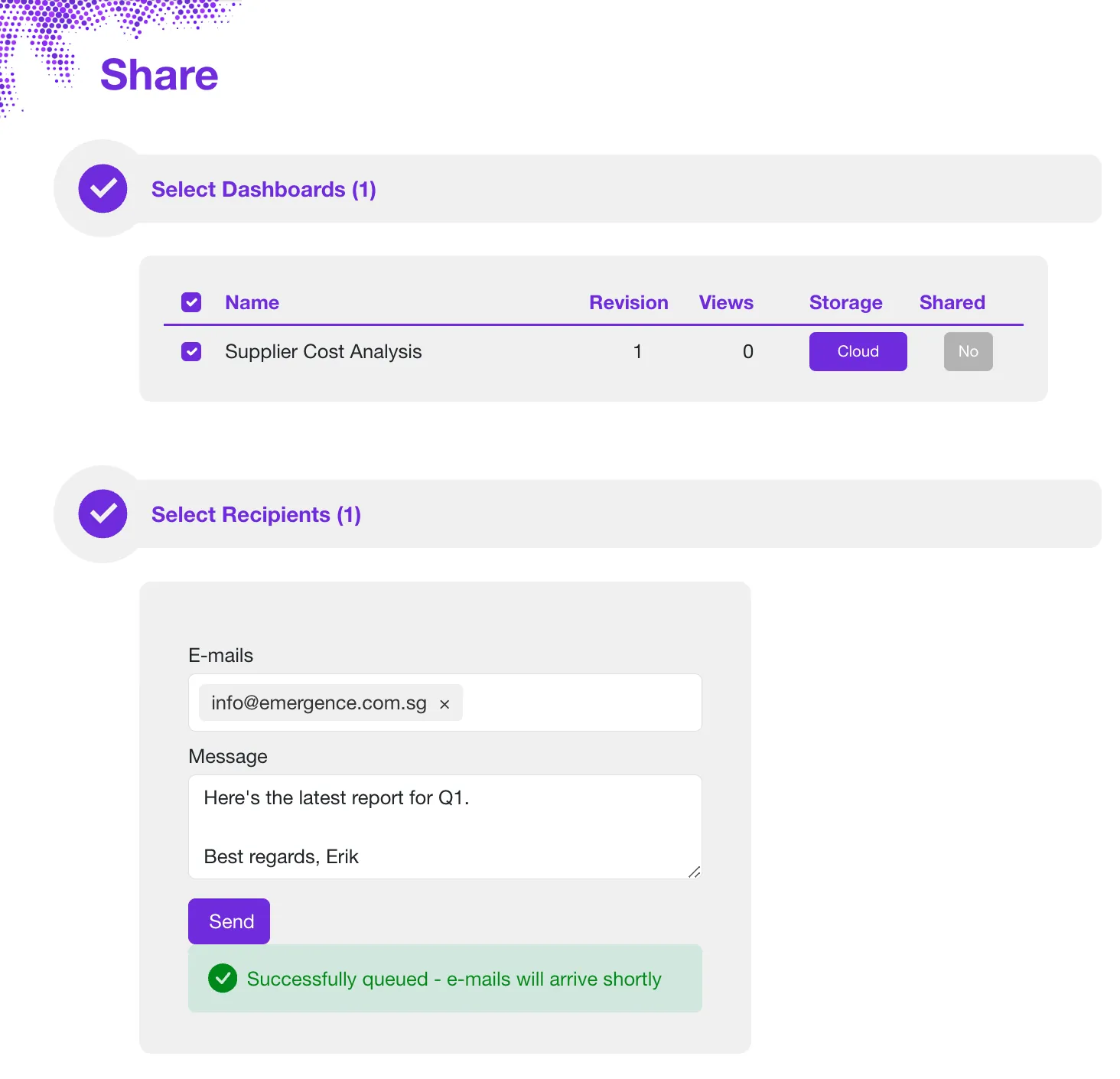
将数据集和仪表板存储在云端或您自己的网络中,然后可直接通过电子邮件分享仪表板。
通过多种集成方式分享您的数据智能报告。使用我们的连接器应用将其嵌入网页、演示文稿或文档。