

Sprucely.io 可与您团队日常使用的工具对接。其中集成度最高的是 Claude:通过 MCP 连接器,一次对话即可转化为托管的交互式仪表板,同时还提供配套的 PowerPoint、Google Docs 和 Google Slides 插件,方便您将成果粘贴到接下来要展示或撰写的任何内容中。
与 Claude 的集成有两种方式。Claude 连接器可直接从 Claude 自带的连接器目录添加,是将对话转化为仪表板的最快方式,除了登录之外无需其他设置。MCP 连接器则是同一底层协议以纯服务器 URL 形式开放,适用于 Claude Code、其他兼容 MCP 的客户端,以及您自己的代理或自动化流程——当您希望以脚本方式建立连接,或在无界面环境中运行,而非通过 Claude 界面操作时非常实用。两者都是 Anthropic 连接器,使用相同的协议;选择哪一种,取决于发起连接的是人还是脚本。

借助 Sprucely.io 面向 Claude 的连接器,Claude 对话或代理运行中的分析即可变为托管的交互式仪表板,可通过链接或电子邮件分享,也可随处嵌入,且查看者无需账户。只需在 Claude 的公开连接器目录中搜索 Sprucely.io 即可添加——除了创建账户之外,无需任何额外配置。
当 Claude 提示时,请使用您的 Sprucely.io 账户登录——如果您还没有账户,系统会在连接过程中自动创建。
这是 claude.ai 网页界面、Claude 桌面应用和 Claude 移动应用中使用的同一个连接器——连接一次后,即可在每次对话中直接使用,无需逐次重新连接。
有关分步设置和使用示例,请参阅 Claude 连接器指南。
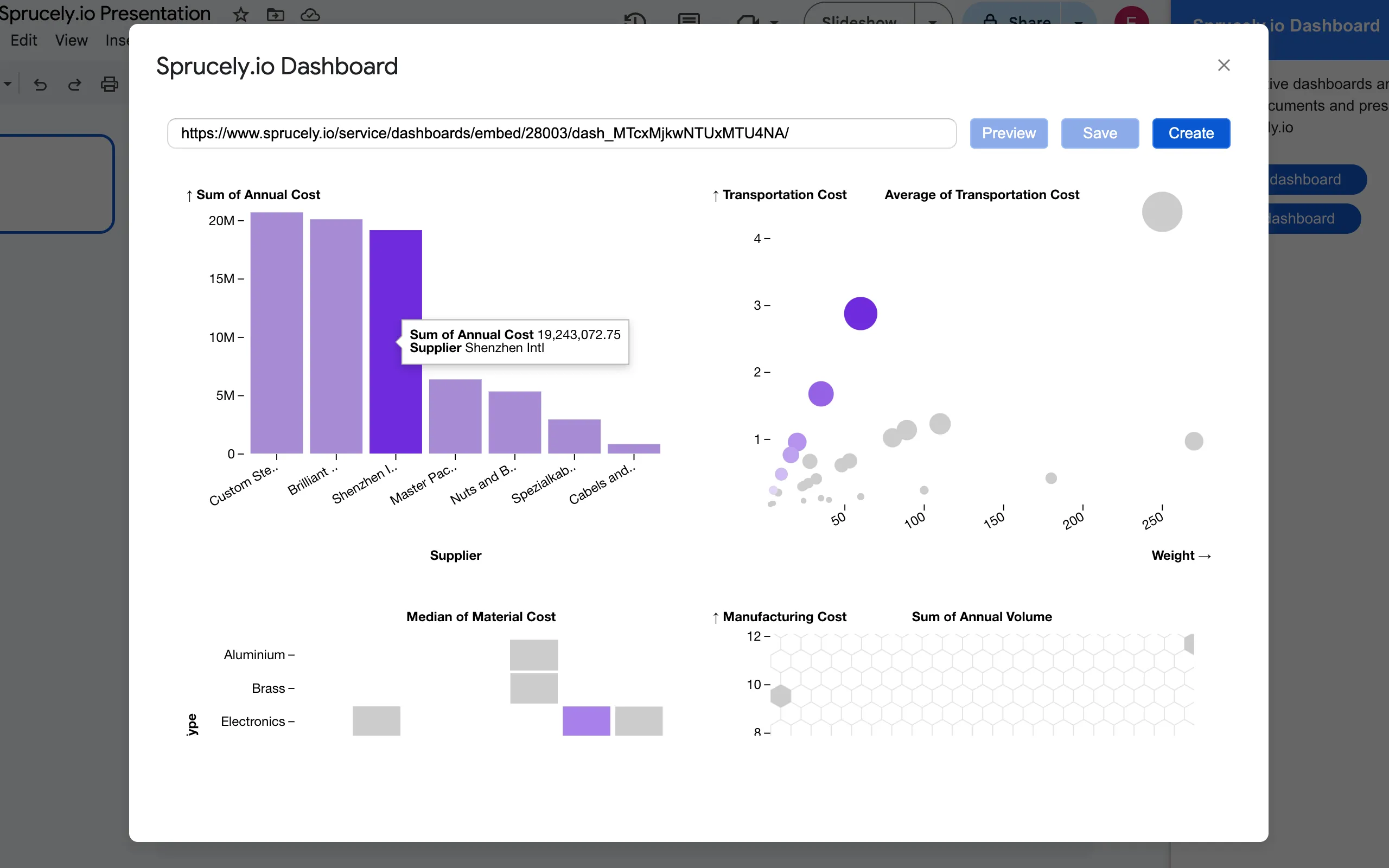
通过在 Google Workspace Marketplace 上提供的 Sprucely.io 免费 Google Docs™ 插件,您可以直接在 Google Docs™ 中访问 Sprucely.io 仪表板。
通过在 扩展程序 → 插件 → 获取插件 对话框中搜索 Sprucely 来安装插件。
通过在 Google Workspace Marketplace 上提供的 Sprucely.io 免费 Google Slides™ 插件,您可以直接在 Google Slides™ 中访问 Sprucely.io 仪表板。
通过在 扩展程序 → 插件 → 获取插件 对话框中搜索 Sprucely 来安装插件。

任何支持 Model Context Protocol(MCP)的 AI 助手、代理框架或自动化流程,都可以将 Sprucely.io 作为结果交付层。只需在客户端中添加托管的 MCP 服务器 https://www.sprucely.io/mcp,分析结果便会变为托管的交互式仪表板,可通过链接或电子邮件分享,也可随处嵌入,且查看者无需账户。代理还可以向此前创建的仪表板追加数据行,因此定时运行可让同一个链接始终保持最新。
当客户端打开登录页面时使用 OAuth 认证;对于无法通过浏览器登录的无头代理和服务器,可使用个人资料页面中长期有效的 MCP API 密钥。
由于这是协议层面的 MCP 连接器,而非目录列表中的条目,它既适用于 Claude Code,也适用于任何支持 MCP 的自定义代理框架——只需一个服务器 URL 和一个 API 密钥即可开始使用。
有关协议细节、工具参考和使用限制,请参阅 MCP API 文档。
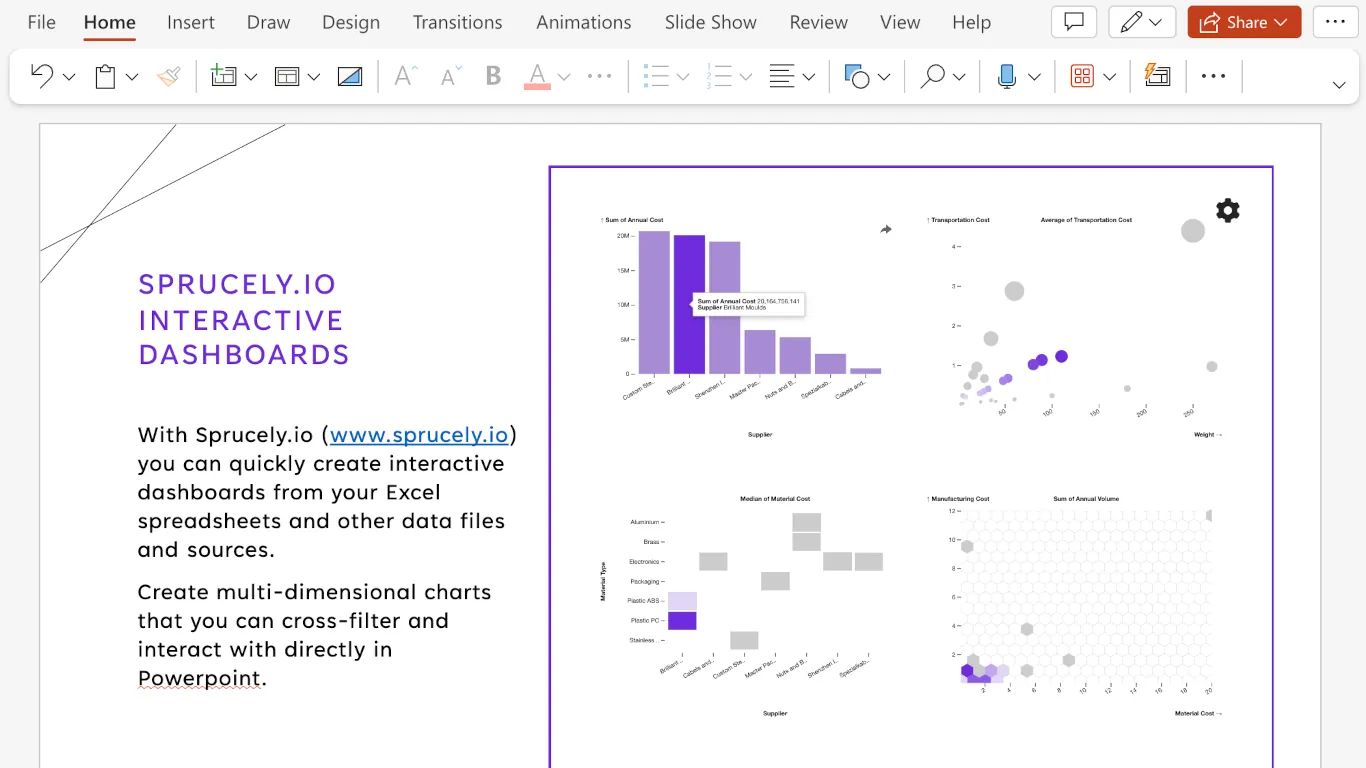
通过在 Microsoft Marketplace 上提供的 Sprucely.io 免费 Microsoft PowerPoint 插件,您可以直接在 PowerPoint 中访问 Sprucely.io 仪表板。
通过在 加载项 工具栏下拉菜单中搜索 Sprucely 来安装插件。
让您的演示脱颖而出——即便在演示模式下,您也能与数据进行交互!