

Sprucely.io verbindet sich mit den Werkzeugen, in denen Ihr Team bereits arbeitet. Am umfassendsten ist die Integration mit Claude: ein MCP-Connector, der ein Gespräch in ein gehostetes, interaktives Dashboard verwandelt, dazu passende Add-ons für PowerPoint, Google Docs und Google Slides, sodass sich das Ergebnis in jede Präsentation oder jedes Dokument einfügen lässt, das als Nächstes entsteht.
Die Integration mit Claude gelingt auf zwei Wegen. Der Claude-Connector, hinzugefügt aus dem eigenen Connector-Verzeichnis von Claude, ist der schnellste Weg, aus einem Chat ein Dashboard zu machen — außer der Anmeldung ist keine Einrichtung nötig. Der MCP-Connector ist dasselbe zugrunde liegende Protokoll, bereitgestellt als einfache Server-URL für Claude Code, andere MCP-kompatible Clients sowie Ihren eigenen Agenten oder Ihre Automatisierung — nützlich, wenn Sie die Verbindung skripten oder headless statt über die Claude-Oberfläche betreiben möchten. Beide sind Anthropic-Connectors, die dasselbe Protokoll sprechen; welcher passt, hängt davon ab, ob eine Person oder ein Skript die Verbindung herstellt.

Mit dem Sprucely.io Connector für Claude wird eine Analyse aus einem Claude-Gespräch oder einem Agentenlauf zu einem gehosteten interaktiven Dashboard, das Sie per Link oder E-Mail teilen und überall einbetten können — Betrachter benötigen kein Konto. Fügen Sie ihn hinzu, indem Sie im öffentlichen Connector-Verzeichnis von Claude nach Sprucely.io suchen — außer dem Anlegen eines Kontos ist keine weitere Konfiguration nötig.
Melden Sie sich mit Ihrem Sprucely.io-Konto an, wenn Claude Sie dazu auffordert — falls Sie noch keins haben, wird es während des Verbindungsvorgangs erstellt.
Dies ist derselbe Connector, der auch in der claude.ai-Weboberfläche, in Claude Desktop und in der Claude-Mobile-App verwendet wird — einmal verbunden, steht er in jedem Gespräch zur Verfügung, ohne dass Sie ihn pro Chat neu verbinden müssen.
Eine Schritt-für-Schritt-Anleitung und Anwendungsbeispiele finden Sie im Leitfaden zum Claude Connector.
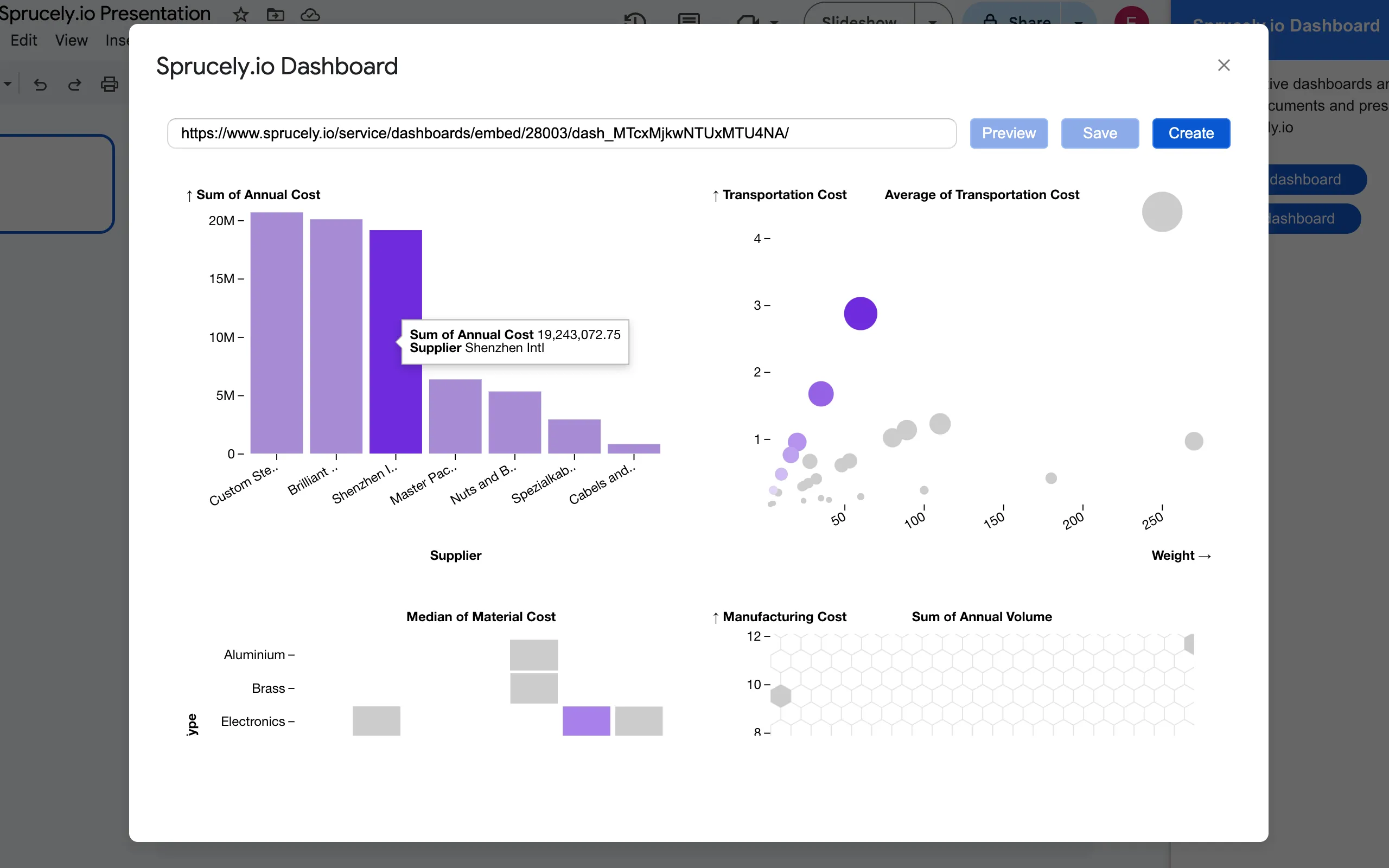
Mit dem kostenlosen Google Docs™ Add-on für Sprucely.io, verfügbar im Google Workspace Marketplace, können Sie direkt aus Google Docs™ heraus auf Sprucely.io-Dashboards zugreifen.
Installieren Sie das Add-on, indem Sie im Dialog Erweiterungen → Add-ons → Add-ons herunterladen nach Sprucely suchen.
Mit dem kostenlosen Google Slides™ Add-on für Sprucely.io, verfügbar im Google Workspace Marketplace, können Sie direkt aus Google Slides™ heraus auf Sprucely.io-Dashboards zugreifen.
Installieren Sie das Add-on, indem Sie im Dialog Erweiterungen → Add-ons → Add-ons herunterladen nach Sprucely suchen.

Jeder KI-Assistent, jedes Agenten-Framework und jede Automatisierung, die das Model Context Protocol (MCP) beherrscht, kann Sprucely.io als Auslieferungsschicht nutzen. Fügen Sie den gehosteten MCP-Server https://www.sprucely.io/mcp in Ihrem Client hinzu, und das Ergebnis einer Analyse wird zu einem gehosteten interaktiven Dashboard, das Sie per Link oder E-Mail teilen und überall einbetten können — Betrachter benötigen kein Konto. Der Agent kann außerdem Zeilen an ein zuvor erstelltes Dashboard anhängen, sodass ein geplanter Lauf denselben Link aktuell hält.
Authentifizieren Sie sich per OAuth, wenn Ihr Client die Anmeldeseite öffnet, oder verwenden Sie einen langlebigen MCP-API-Schlüssel von Ihrer Profilseite — praktisch für Agenten und Server ohne Browser.
Da es sich um den MCP-Connector auf Protokollebene handelt und nicht um einen Verzeichniseintrag, funktioniert er sowohl mit Claude Code als auch mit eigenen Agenten-Frameworks, die MCP sprechen — überall dort, wo eine Server-URL und ein API-Schlüssel für den Einstieg genügen.
Details zum Protokoll, die Tool-Referenz und die Limits finden Sie in der MCP-API-Dokumentation.
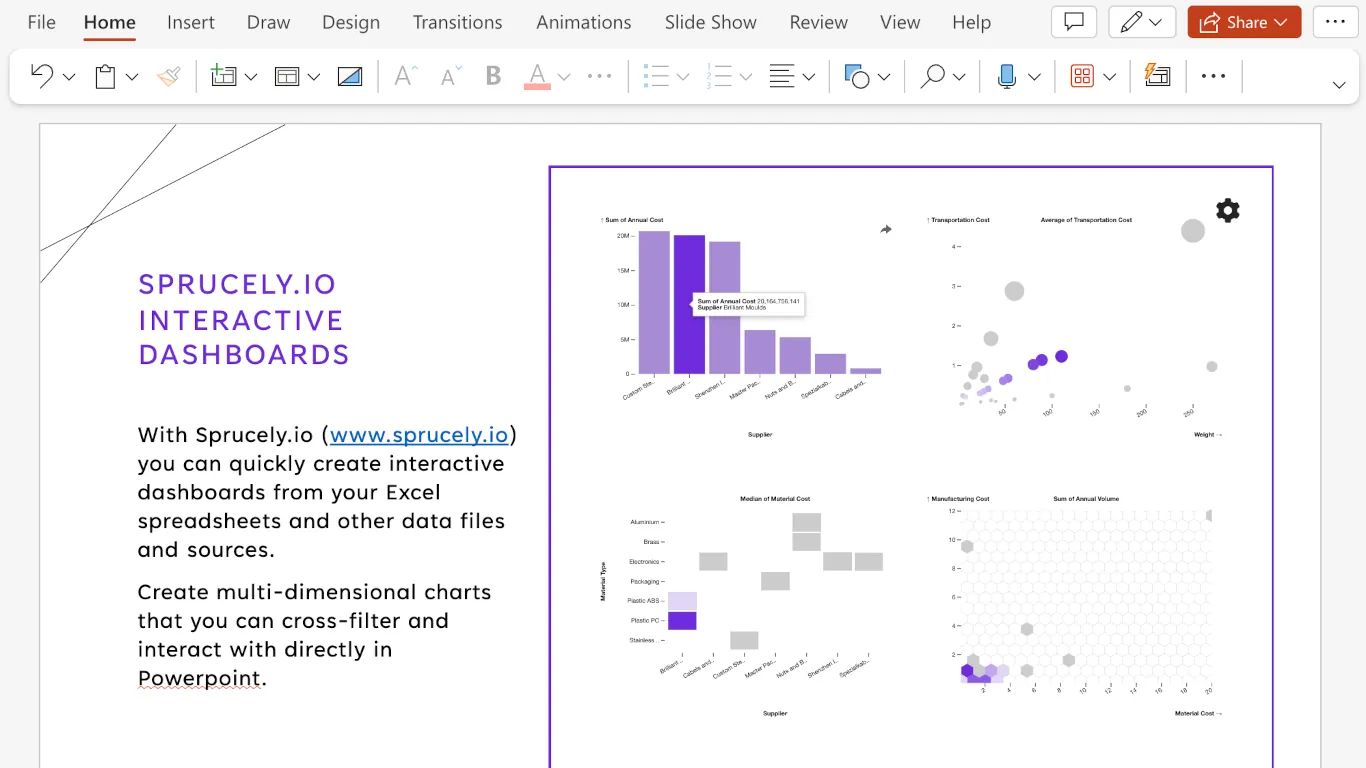
Mit dem kostenlosen Microsoft PowerPoint Add-In für Sprucely.io, verfügbar im Microsoft Marketplace, können Sie direkt aus PowerPoint heraus auf Sprucely.io-Dashboards zugreifen.
Installieren Sie das Add-In, indem Sie im Dropdown-Menü der Add-Ins-Symbolleiste nach Sprucely suchen.
Heben Sie Ihre Präsentationen hervor — Sie können selbst im Präsentationsmodus mit Ihren Daten interagieren!