

Sprucely.io se connecte aux outils que votre équipe utilise déjà. L'intégration la plus complète est celle avec Claude : un connecteur MCP qui transforme une conversation en tableau de bord interactif hébergé, associé à des modules complémentaires pour PowerPoint, Google Docs et Google Slides afin que le résultat puisse être repris dans tout ce que vous présentez ou rédigez ensuite.
L'intégration avec Claude se fait de deux façons. Le connecteur Claude, ajouté depuis le répertoire de connecteurs propre à Claude, est le moyen le plus rapide de transformer une conversation en tableau de bord, sans autre configuration qu'une connexion. Le connecteur MCP expose le même protocole sous-jacent sous la forme d'une simple URL de serveur, pour Claude Code, les autres clients compatibles MCP, et vos propres agents ou automatisations — utile pour scripter la connexion ou l'exécuter sans interface plutôt que via Claude. Les deux sont des connecteurs Anthropic qui parlent le même protocole ; le choix dépend de si c'est une personne ou un script qui établit la connexion.

Avec le connecteur Sprucely.io pour Claude, une analyse issue d'une conversation avec Claude ou de l'exécution d'un agent devient un tableau de bord interactif hébergé que vous pouvez partager par lien ou par e-mail et intégrer partout — aucun compte n'est requis pour le consulter. Ajoutez-le en recherchant Sprucely.io dans le répertoire public de connecteurs de Claude : aucune configuration supplémentaire n'est nécessaire, hormis la création d'un compte.
Connectez-vous avec votre compte Sprucely.io lorsque Claude vous y invite — si vous n'en avez pas encore, il est créé au cours de la procédure de connexion.
Il s'agit du même connecteur utilisé depuis l'interface web claude.ai, Claude Desktop et l'application mobile Claude — une fois connecté, il est disponible dans chaque conversation sans avoir à se reconnecter à chaque fois.
Pour une configuration pas à pas et des exemples d'utilisation, consultez le guide du connecteur Claude.
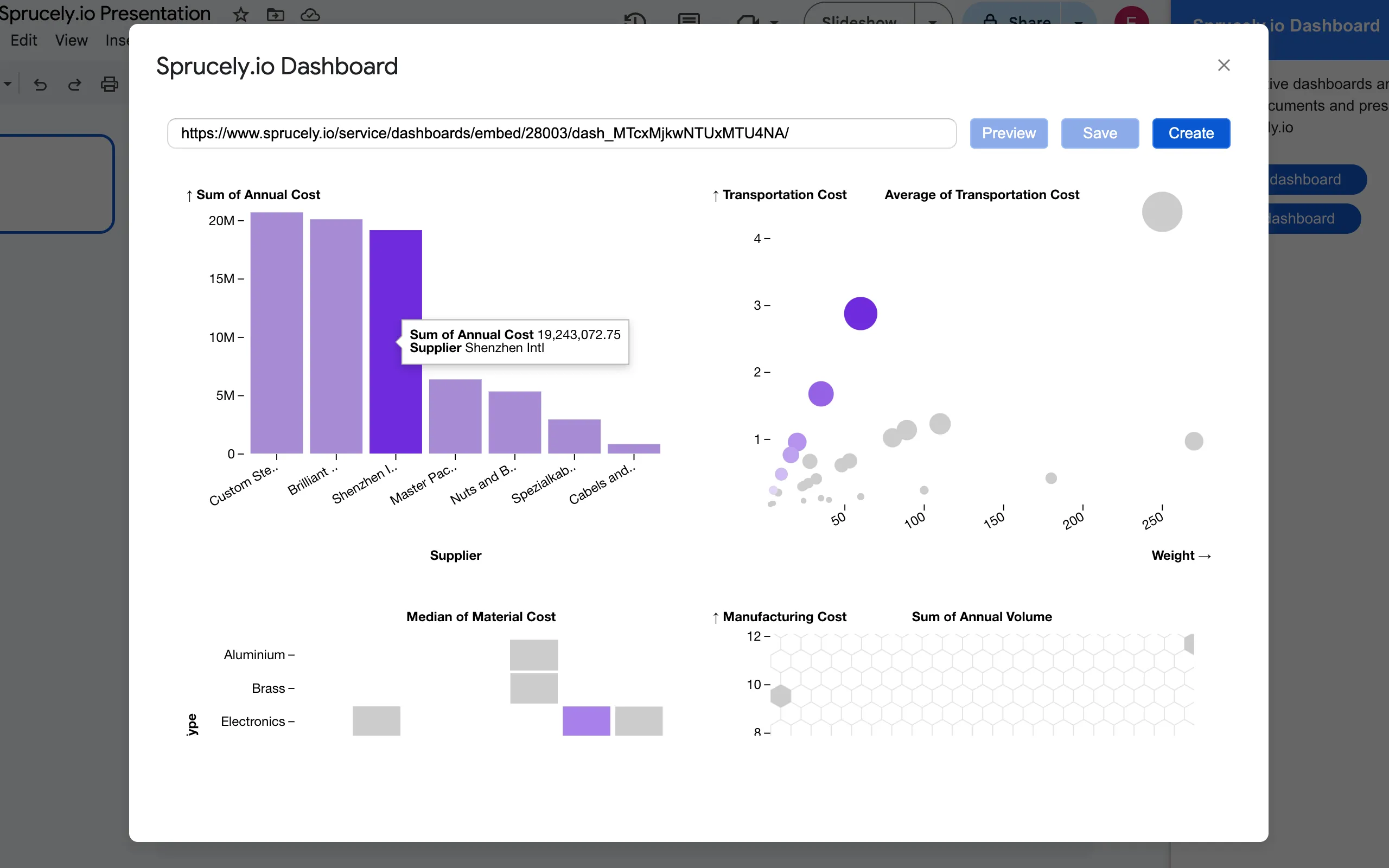
Avec le module complémentaire Google Docs™ gratuit pour Sprucely.io disponible sur le Google Workspace Marketplace, vous pouvez accéder aux tableaux de bord Sprucely.io directement depuis Google Docs™.
Installez le module complémentaire en recherchant Sprucely dans la boîte de dialogue Extensions → Modules complémentaires → Télécharger des modules complémentaires.
Avec le module complémentaire Google Slides™ gratuit pour Sprucely.io disponible sur le Google Workspace Marketplace, vous pouvez accéder aux tableaux de bord Sprucely.io directement depuis Google Slides™.
Installez le module complémentaire en recherchant Sprucely dans la boîte de dialogue Extensions → Modules complémentaires → Télécharger des modules complémentaires.

Tout assistant IA, framework d'agents ou automatisation parlant le Model Context Protocol (MCP) peut utiliser Sprucely.io comme couche de diffusion. Ajoutez le serveur MCP hébergé https://www.sprucely.io/mcp à votre client : le résultat d'une analyse devient un tableau de bord interactif hébergé, que vous pouvez partager par lien ou par e-mail et intégrer partout — aucun compte n'est requis pour le consulter. L'agent peut aussi ajouter des lignes à un tableau de bord créé précédemment, de sorte qu'une exécution planifiée garde le même lien à jour.
Authentifiez-vous via OAuth lorsque votre client ouvre la page de connexion, ou utilisez une clé API MCP longue durée depuis votre page de profil pour les agents et serveurs sans navigateur.
S'agissant du connecteur MCP au niveau protocole plutôt que d'une inscription au répertoire, il fonctionne aussi bien avec Claude Code qu'avec des frameworks d'agents personnalisés parlant MCP — partout où une URL de serveur et une clé API suffisent pour démarrer.
Pour les détails du protocole, la référence des outils et les limites, consultez la documentation de l'API MCP.
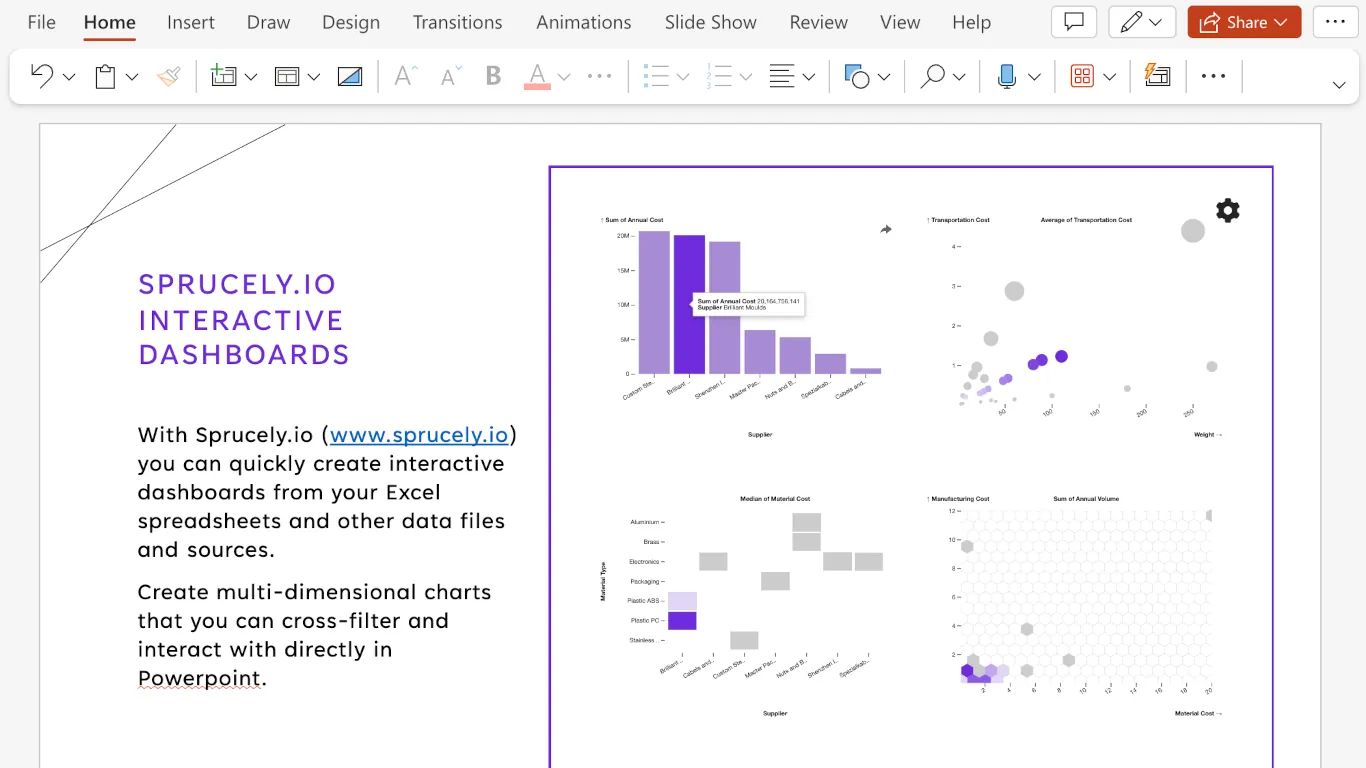
Avec le complément Microsoft PowerPoint gratuit pour Sprucely.io disponible sur le Microsoft Marketplace, vous pouvez accéder aux tableaux de bord Sprucely.io directement depuis PowerPoint.
Installez le complément en recherchant Sprucely dans le menu déroulant de la barre d'outils Compléments.
Faites ressortir vos présentations — vous pouvez interagir avec vos données même en mode présentation.