

Zusammenfassung
Der Sprucely.io Claude MCP-Connector bringt Claudes Analysen dorthin, wo sie gebraucht werden: Er lässt Claude Daten aus einem Gespräch in ein gehostetes, dauerhaftes, interaktives Dashboard verwandeln — eines, das Ihre Kunden, Führungskräfte oder Ihr Team über einen Link oder eine E-Mail öffnen können, ganz ohne Claude-Konto und ohne Sprucely.io-Login. Das lernen Sie in dieser ausführlichen Anleitung:
- Claude mit dem Sprucely.io MCP-Server verbinden — aus der Claude-App als benutzerdefinierter Connector, mit einem MCP-API-Schlüssel oder direkt aus Claude Code.
- Mit einer einfachen Anfrage aus Gesprächsdaten ein interaktives Dashboard erstellen — Claude wählt Diagrammtypen, Layout und Titel und liefert einen Link zum fertigen Dashboard zurück.
- Bewusst entscheiden zwischen einer verknüpften Online-Quelle, die stets aktuell ist, und Gesprächsdaten, die wachsen, sobald Claude Zeilen ergänzt — auch durch geplante Claude-Agenten.
- Das Dashboard per Link oder E-Mail teilen oder in Websites und PowerPoint-Präsentationen einbetten — Ihre Betrachter benötigen kein Konto.
Diese Anleitung behandelt speziell den Claude-Connector. Weitere verfügbare Integrationen finden Sie auf unserer Konnektoren-Seite.
Video ansehen
Über den Connector erstellte Dashboards sind ganz normale Sprucely.io-Dashboards. Dieses Video gibt eine kurze Einführung in Sprucely.io und zeigt, welche Art von interaktivem Dashboard Claude in Ihrem Konto erstellt. Im Anschluss an das Video folgt eine detaillierte Anleitung.
Einführung in Sprucely.io und wie ein interaktives Dashboard erstellt und geteilt wird (1:25 Min.)
Was der Claude MCP-Connector kann
MCP (Model Context Protocol) ist der offene Standard, über den Claude mit externen Tools zusammenarbeitet, und Sprucely.io stellt dafür einen gehosteten MCP-Server bereit — einer der wenigen Claude MCP-Server, die speziell dafür gebaut sind, Ergebnisse an Personen außerhalb von Claude auszuliefern. In der Praxis macht das Claude zu einem leistungsfähigen KI-Agenten für die Datenanalyse: Der Agent übernimmt die Analyse, und Sprucely.io hostet und liefert das Ergebnis. Einmal als benutzerdefinierter Connector verbunden, kann Claude Sprucely.io direkt aus einem Gespräch heraus aufrufen, um:
Ein Dashboard aus Daten im Gespräch zu erstellen — Claude wählt Diagrammtypen, Layout und Titel und liefert einen Link, der das fertige Dashboard rendert. Kein SQL, keine Gestaltungsarbeit, keine Infrastruktur einzurichten.
Bereits in Ihrem Konto vorhandene Dashboards nachzuschlagen und deren Details abzurufen.
Neue Zeilen zum Datensatz eines bestehenden Dashboards zu ergänzen, sodass ein Dashboard im Laufe der Zeit wachsen kann — auch durch geplante Claude-Agenten, die laufen, während Sie nicht am Rechner sitzen.
Der Unterschied zu einem Diagramm innerhalb des Gesprächs liegt in Dauerhaftigkeit und Reichweite. Ein Diagramm oder Artefakt gehört zu dem Chat, in dem es entstanden ist; ein über den Connector erstelltes Dashboard existiert unabhängig davon — gehostet unter einer stabilen URL, sitzungsübergreifend dauerhaft verfügbar und teilbar mit Personen ohne Claude-Konto. Das Betrachten verbraucht zudem keine Ihrer Claude-Nutzung: Sie analysieren einmal in Claude, und beliebig viele Stakeholder können sich das Ergebnis ansehen.
Über den Connector erstellte Dashboards sind ganz normale Sprucely.io-Dashboards. Sie erscheinen in Ihrem Konto neben jedem Dashboard, das Sie über den Daten-zu-Dashboard-Flow erstellt haben, und Sie können sie genauso bearbeiten, neu stylen, teilen und einbetten wie jedes Dashboard, das Sie von Hand erstellt haben.
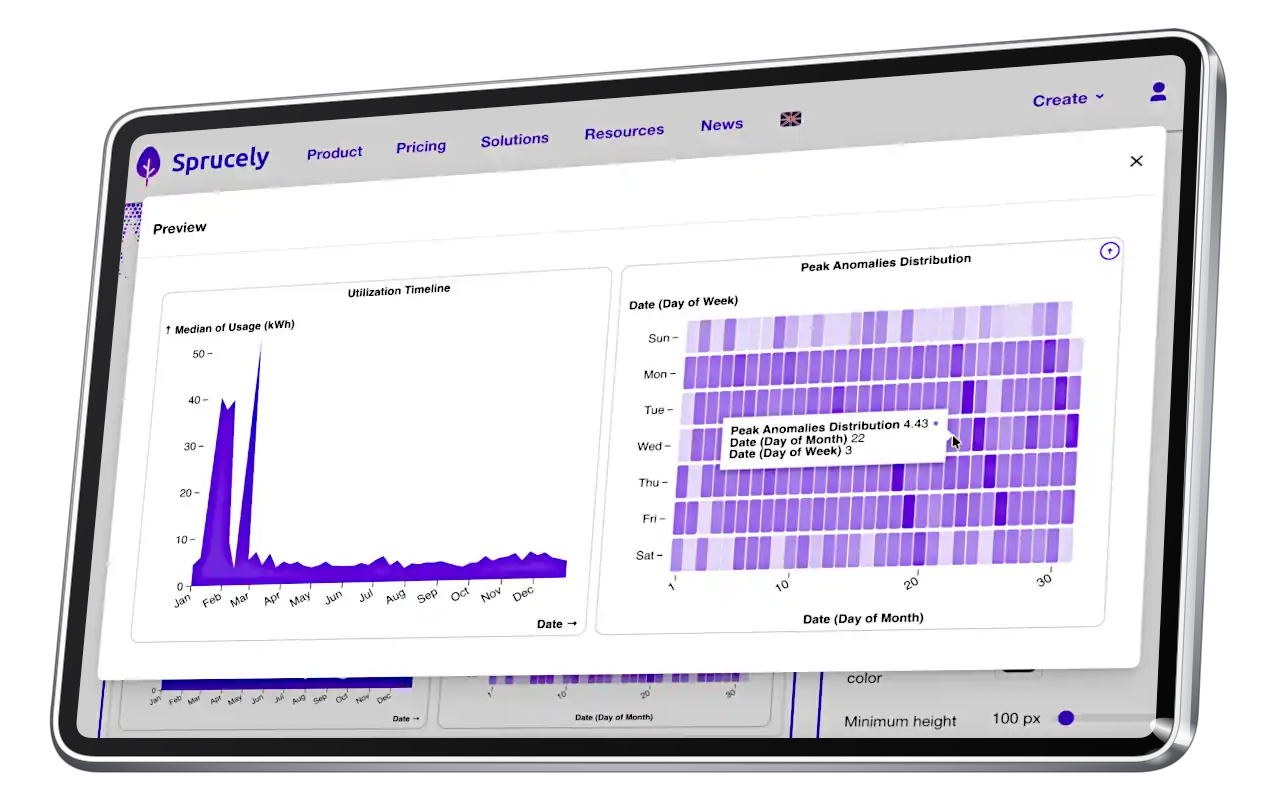
Aus Claude erstellte Dashboards sind gehostet und dauerhaft — sie überdauern das Gespräch und bleiben auf jedem Gerät interaktiv.
Claude MCP Setup: Verbindung zu Sprucely.io herstellen
Der Connector-Endpunkt lautet https://www.sprucely.io/mcp. Um MCP zu Claude hinzuzufügen, fügen Sie diese URL als benutzerdefinierten Connector ein — für die Authentifizierung gibt es zwei Wege: Anmeldung mit Ihrem Sprucely.io-Konto oder Verwendung eines MCP-API-Schlüssels. Derselbe MCP-Server funktioniert in Claude im Web, in der Claude-Desktop-App und in Claude Code.
Oder noch einfacher: Suchen Sie unter den Claude-Connectors im öffentlichen Verzeichnis von Claude nach Sprucely.io und installieren Sie ihn direkt von dort — ganz ohne URL einzutippen.
Mit Ihrem Sprucely.io-Konto anmelden (empfohlen)
Anleitung:
- Schritt 1: Connector-Einstellungen öffnen - Öffnen Sie in Claude (Web oder Desktop) Einstellungen Connectors und wählen Sie Benutzerdefinierten Connector hinzufügen.
- Schritt 2: Endpunkt einfügen - Geben Sie https://www.sprucely.io/mcp als Connector-URL ein und bestätigen Sie.
- Schritt 3: Bei Sprucely.io anmelden - Claude öffnet eine Sprucely.io-Anmeldeseite. Melden Sie sich mit Ihrem bestehenden Konto an — oder erstellen Sie direkt dort eines, falls Sie noch keins haben. Dieser Weg funktioniert auch im kostenlosen Tarif.
- Schritt 4: Sie sind startklar - Die Verbindung wird hergestellt, und das erste Dashboard, das Sie Claude erstellen lassen, erscheint sofort in Ihrem Konto.
Einen MCP-API-Schlüssel verwenden
In jedem Tarif können Sie langlebige API-Schlüssel über Ihre Profilseite erstellen (Profil → AI Model Context Protocol (MCP)). Ein Schlüssel wird bei der Erstellung einmalig angezeigt und kann jederzeit widerrufen werden; es gibt keine Begrenzung, wie viele Sie anlegen. Schlüssel eignen sich für Headless-Setups, in denen eine Browser-Anmeldung unpraktisch ist — etwa für einen Agenten, der auf einem Server läuft.
Claude Code
Entwickler, die Claude Code verwenden, können Sprucely.io über das Terminal zu ihren Claude Code MCP-Servern hinzufügen:
claude mcp add --transport http sprucely https://www.sprucely.io/mcp
Authentifizieren Sie sich, wenn Sie dazu aufgefordert werden, und dieselben Dashboard-Tools stehen Ihnen in Ihren Claude Code-Sitzungen zur Verfügung. Unter den besten MCP-Servern für Claude Code liegt der praktische Unterschied hier darin, wo die Ausgabe landet: als teilbares, gehostetes Dashboard statt als Text im Terminal.
Zwei Wege, ein Dashboard zu befüllen
Sprucely.io unterstützt insgesamt zwei Datenmodelle, aber nur eines davon ist derzeit über Claude verfügbar — gut zu wissen, bevor Sie entscheiden, wie Sie ein Dashboard einrichten:
Von Claude gesendete Daten (was der Connector nutzt) - Wenn Claude Zeilen über den Connector sendet, speichert Sprucely.io sie als Datensatz im Dateispeicher Ihres Kontos. Das Dashboard rendert diesen gespeicherten Datensatz — er ist zum Zeitpunkt der Erstellung fixiert und ändert sich nur, wenn ein späterer Connector-Aufruf weitere Zeilen ergänzt. Nichts aktualisiert sich von selbst.
Verknüpfte Online-Quelle (nur im Sprucely.io-Editor, nicht über Claude verfügbar) - Ein Dashboard, das gegen eine Datenquellen-URL definiert ist (zum Beispiel eine veröffentlichte Tabelle oder ein Datenfeed, optional eingegrenzt auf einen Bereich oder eine Auswahl an Spalten), wird bei jedem Öffnen neu abgerufen und ist so ohne weiteres Zutun stets aktuell. Das gibt es in Sprucely.io schon heute, allerdings nur, wenn Sie es selbst direkt im Editor konfigurieren — ein Dashboard mit verknüpfter Quelle aus einem Claude-Gespräch zu erstellen steht auf der Roadmap für den Connector, ist aber noch nicht verfügbar.
Kurz gesagt: Jedes Dashboard, das Claude heute erstellt, nutzt das erste Modell — die Daten werden gesendet, sobald sie im Gespräch selbst entstanden sind, und Ihr Claude-Agent ergänzt neue Zeilen in dem Rhythmus, den Sie ihm vorgeben. Wenn Sie stattdessen ein Dashboard möchten, das ohne jeden Append-Aufruf stets eine Live-URL widerspiegelt, richten Sie das direkt im Sprucely.io-Editor ein.
Ein Dashboard aus einem Gespräch erstellen
Sobald die Verbindung steht, genügt für die Dashboard-Erstellung eine einfache Anfrage — keine Diagrammkonfiguration und keine Abfragesprache. Hängen Sie Ihre Tabelle an das Gespräch an und beschreiben Sie, was Sie sehen möchten, einschließlich der Optik:
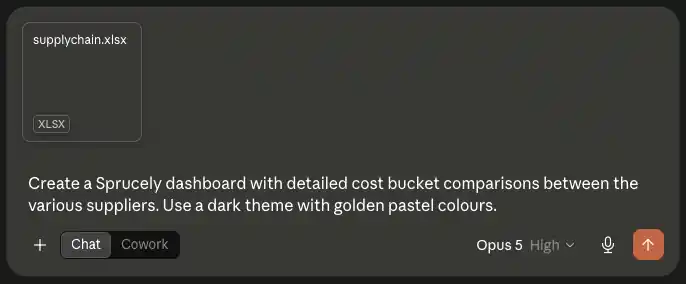
Claude liest die Datei, strukturiert den Datensatz, wählt die Spalten für jedes Diagramm und ruft den Connector auf. Als Antwort erhalten Sie einen Link zum fertigen Dashboard und eine kurze Erläuterung, wie die Daten aufbereitet wurden.
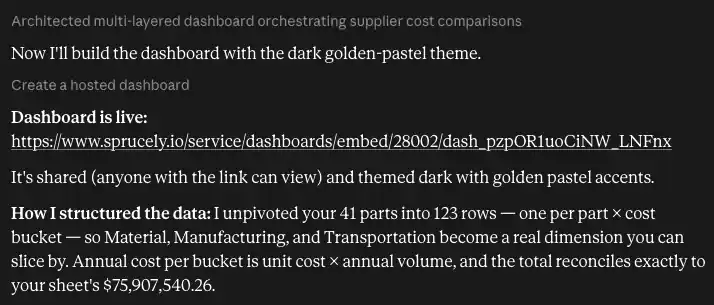
Diese Erläuterung sollten Sie lesen und nicht überspringen. In diesem Beispiel hat Claude 41 Teile in 123 Zeilen entpivotiert — eine Zeile je Teil und Kostenblock — sodass Material, Fertigung und Transport zu einer Dimension werden, nach der die Diagramme tatsächlich filtern können. Genau das unterscheidet ein Dashboard, das Sie erkunden können, von einem Abbild einer Summentabelle: Der Connector benötigt zeilenbasierte Rohdaten, und ein guter Assistent formt die Tabelle entsprechend um, statt Summen zu senden.
Über den Link öffnen Sie das fertige Dashboard — im gewünschten Design und so freigegeben, dass jeder mit der URL es ansehen kann.
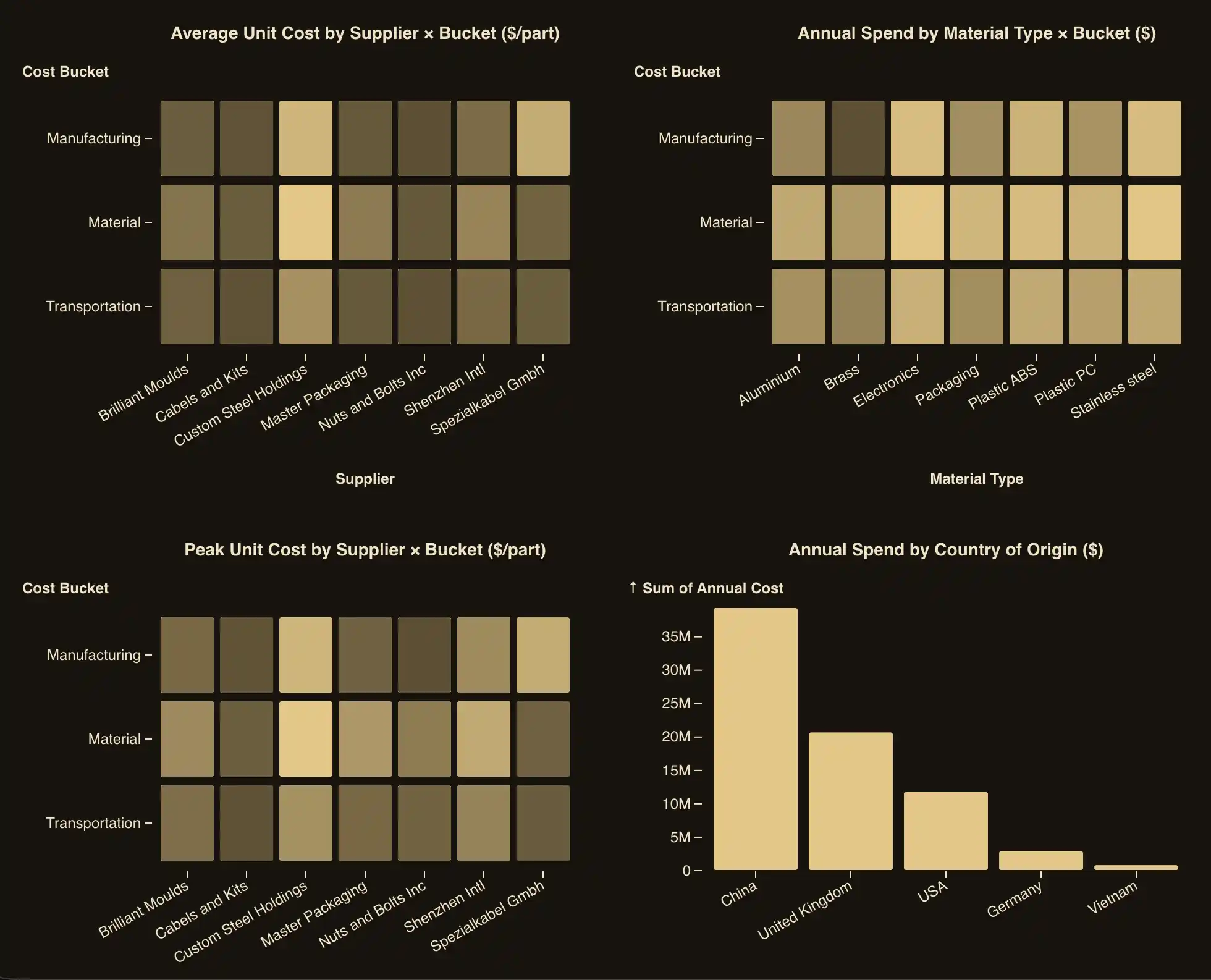
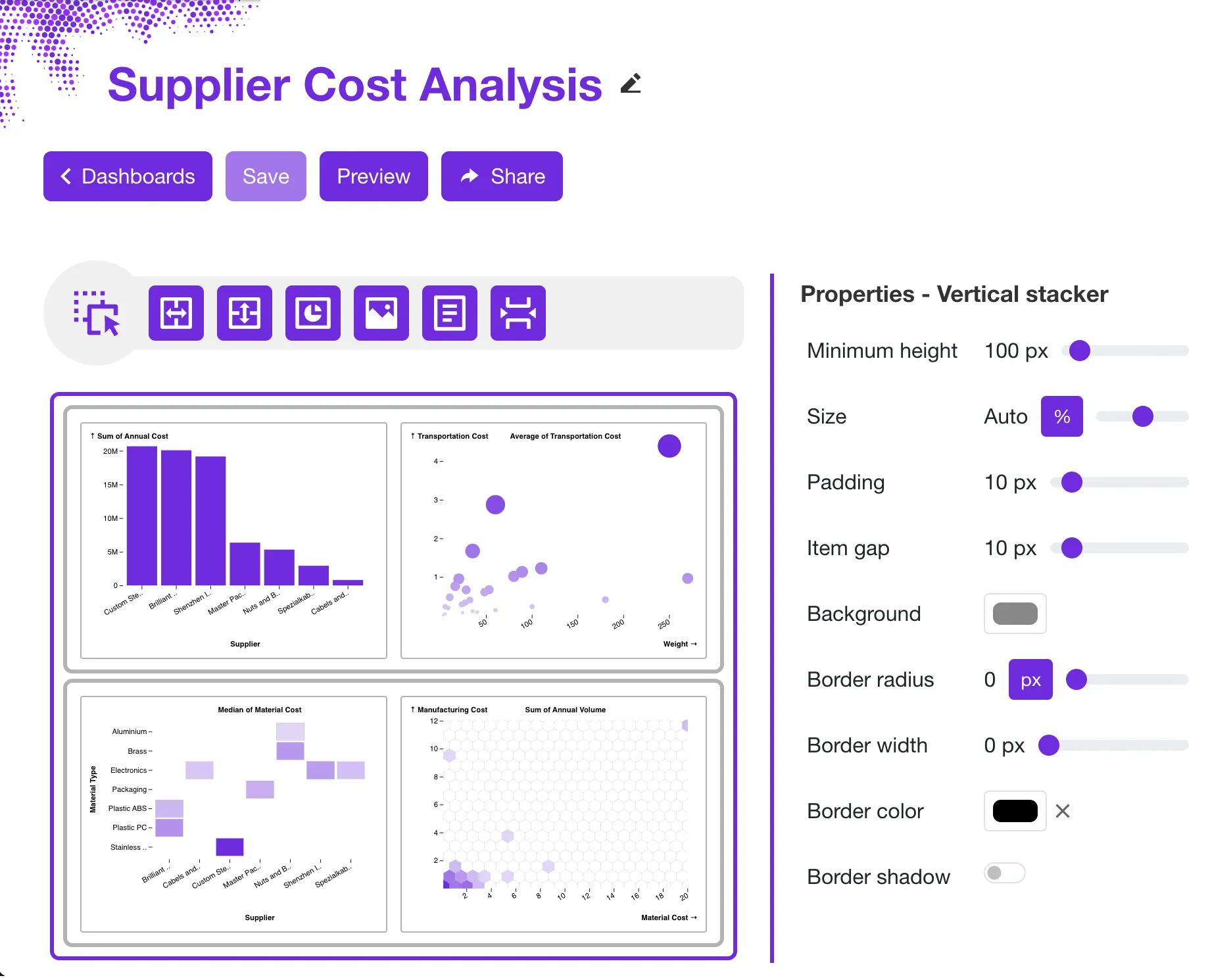
Sechs Diagrammtypen stehen zur Verfügung — bar, line, area, dot (Streudiagramm), cell (Heatmap) und hexbin — mit Aggregation (sum, average, count, median, min, max, standard deviation) und zeitbasierter Gruppierung für Datumsspalten. Dashboards können viele Diagramme und Widgets kombinieren, ein Datensatz unterstützt in den kostenpflichtigen Tarifen Millionen von Datensätzen.
Ein einzelner Aufruf transportiert bis zu 50.000 Zeilen; bei größeren Datensätzen sendet Claude einen ersten Stapel und ergänzt den Rest automatisch in weiteren Aufrufen.
Nach der Erstellung können Sie das Ergebnis im Sprucely.io-Editor wie jedes andere Dashboard verfeinern: das Layout per Drag-and-Drop neu anordnen, eines der vordefinierten Farbthemen oder Ihre eigene Palette anwenden und einzelne Diagramme mit dem Diagramm-Assistenten neu konfigurieren.
Ein Dashboard Lauf für Lauf erweitern
Die Möglichkeit, Daten zu ergänzen, macht aus einem einmaligen Diagramm eine lebendige Aufzeichnung — das Muster „das verfolgen wir jede Woche weiter“. Da ein späteres Gespräch — oder ein geplanter Claude-Agent — Zeilen zu einem zuvor erstellten Dashboard hinzufügen kann, lässt sich ein wöchentliches Muster wie dieses umsetzen:
Woche 1 - „Analysiere den Pipeline-Export dieser Woche und erstelle ein Sprucely-Dashboard, das die Summen nach Phase verfolgt.“ Claude erstellt das Dashboard; Sie teilen den Link einmalig.
Jede weitere Woche - „Analysiere den Export dieser Woche und ergänze die Ergebnisse im Pipeline-Dashboard.“ Claude fügt die neuen Zeilen hinzu; derselbe Link zeigt nun die längere Historie.
Wenn Sie geplante Claude-Agenten nutzen, läuft der wöchentliche Schritt ohne Ihr Zutun: Der Agent führt die Analyse durch und ergänzt bei jedem Lauf die neuen Zeilen, während das Publikum des Dashboards weiterhin dieselbe URL öffnet. Das Dashboard aktualisiert sich genau dann — und nur dann —, wenn ein Agentenlauf hineinschreibt; der Rhythmus Ihres Agenten ist also der Rhythmus Ihres Berichts.
Dieses Muster passt zu jedem wiederkehrenden interaktiven Bericht: wöchentliches Kunden-Reporting, Sales-Pipeline-Reviews, Support-Ticket-Trends, Marketingkampagnen-Ergebnisse oder operative KPIs. Die Analyse findet in Claude statt; die Aufzeichnung wächst in Sprucely.io.
Anwendungsfälle: KI-Agenten für die Datenanalyse
KI-Agenten für die Datenanalyse brauchen einen Ort, an dem sie ihre Ergebnisse abliefern können, und dieselben zwei Bausteine — ein Dashboard erstellen und es dann Lauf für Lauf ergänzen — decken die meisten wiederkehrenden Reporting-Aufgaben ab. Ein paar konkrete Muster:
Lebendiges KPI-Register für einen geplanten Claude-Agenten. Ops- und Finance-Verantwortliche, die bereits eine Claude Routine, einen Managed Agent oder eine Cowork-Aufgabe im Wochenrhythmus laufen lassen, geben diesem Agenten eine zusätzliche Anweisung: die Zahlen des Laufs an ein Sprucely-Dashboard anzuhängen, statt sie in der Sitzung verpuffen zu lassen. Das Dashboard wird zum verbindlichen Protokoll jedes Laufs, und das Montags-Check-in lautet „Link öffnen“ statt „Analyse erneut ausführen“.
„Zieh jeden Montag die Umsatz- und Pipeline-Zahlen der letzten Woche und ergänze sie im Weekly-KPIs-Dashboard.“
Kunden-Reporting für Berater, Fractional CFOs und kleine Agenturen. Statt jeden Monat ein Foliendeck neu aufzubauen, lassen Sie Claude das Dashboard des Kunden einmal erstellen und bei jedem Engagement um frische Zahlen ergänzen. Da das Dashboard ein vollwertiges Sprucely.io-Dashboard ist, erfolgt das Teilen — per Link, per E-Mail oder eingebettet in einen Bericht — aus Ihrem Konto heraus, immer dann, wenn Sie entscheiden, dass der Kunde das Update sehen soll; Claude übernimmt die Analyse, nicht den Versand.
„Analysiere die Kundendaten dieses Monats und ergänze sie im Reporting-Dashboard von Acme Corp.“
Sales-Pipeline- und Deal-Reviews. Revenue-Teams verfolgen Pipeline-Summen je Phase über die Zeit, indem Claude einen CRM-Export analysiert und nach jedem Sync in ein Pipeline-Dashboard einträgt — so wird aus einer Momentaufnahme ein Trend, den das ganze Team öffnen kann.
„Analysiere den Pipeline-Export dieser Woche und ergänze die Phasen-Summen im Pipeline-Review-Dashboard.“
Support- und Betriebs-Trendverfolgung. Support- und Ops-Verantwortliche nutzen dasselbe Muster für Ticketvolumen, Antwortzeiten oder SLA-Einhaltung — ein laufendes Dashboard, das mit jedem Export wächst, ohne dass jemand eine Tabelle von Hand pflegen muss.
„Fasse die Support-Tickets dieser Woche nach Kategorie zusammen und ergänze die Zahlen im Support-Trends-Dashboard.“
Marketingkampagnen-Performance. Marketer und Agenturen ergänzen nach jedem Reporting-Zyklus die Kampagnenergebnisse — Ausgaben, Conversions und Kanal-Performance —, sodass Stakeholder den Verlauf der Kampagne sehen, nicht nur die letzte Momentaufnahme.
„Analysiere die Performance-Daten dieser Kampagne und ergänze sie im Q3-Campaigns-Dashboard.“
Was all diese Beispiele gemeinsam haben: Das interaktive Dashboard und das Ergänzungs-Tool gibt es bereits, und beide funktionieren schon heute. Die Wiederkehr entsteht aus Ihrem eigenen Rhythmus — einem geplanten Claude-Agenten oder einfach der erneuten Anfrage in der nächsten Woche —, nicht aus etwas, das Sprucely.io für Sie einplant.
Ihr Dashboard teilen und einbetten
Bitten Sie Claude, das Dashboard zu teilen, und Sie erhalten einen Ansichtslink, den Sie direkt an einen Kunden oder Kollegen senden können. Jeder mit dem Dashboard-Link kann es in einem Browser öffnen — ohne Konto, ohne Login, auf jedem Gerät. Betrachter erhalten das volle interaktive Erlebnis, einschließlich Cross-Filtering bei mehrdimensionalen Diagrammen.
Aus Ihrem Sprucely.io-Konto heraus können Sie ein Dashboard auch direkt per E-Mail an Empfänger senden und das Teilen jederzeit wieder deaktivieren. Eine Schritt-für-Schritt-Anleitung zum Teilen finden Sie in unserer Excel-zu-Dashboard-Anleitung.
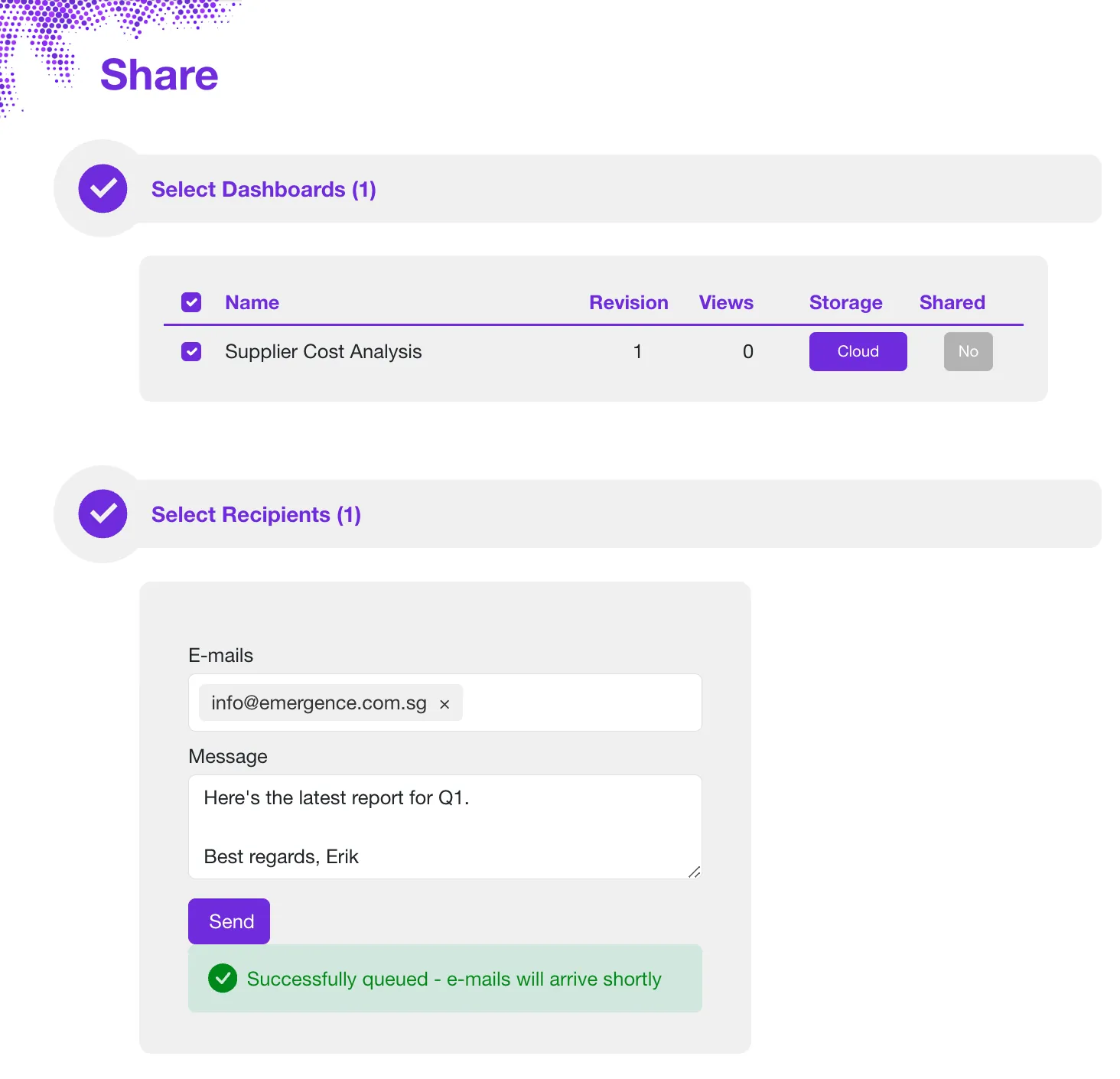
Über Links hinaus lassen sich Dashboards überall einbetten, wo Ihr Publikum bereits arbeitet: auf einer kundenseitigen Website per iFrame, in PowerPoint-Präsentationen sowie in Google Docs und Slides über die Add-ons, die auf unserer Konnektoren-Seite aufgeführt sind.
Tarife und Limits
Der Connector funktioniert in jedem Tarif — es gibt keine Tarifsperre für die Funktion selbst. Das Einzige, was mit Ihrem Tarif skaliert, ist der Datensatz-Speicher: Er wird gegen das Kontingent Ihres Tarifs verrechnet, und der Connector meldet klar den verbleibenden Platz, falls ein Datensatz das Kontingent überschreiten würde. Sie können MCP-API-Schlüssel erstellen und sich mit Ihrem Konto in jedem Tarif anmelden, auch im kostenlosen — ohne Begrenzung der Anzahl an Schlüsseln. Aktuelle Speicherkontingente und Tarifdetails finden Sie unter Preise.

Verwandeln Sie Ihre Daten in 30 Sekunden in Entscheidungsintelligenz!
Jetzt registrieren Kostenlos starten. Unsere Pläne entdecken.
Fazit
Claude übernimmt die Analyse; Sprucely.io macht daraus ein dauerhaftes interaktives Dashboard, das Ihre Kunden und Führungskräfte über einen Link oder eine E-Mail öffnen — ohne Claude-Konto, ohne Login und ohne dass Betrachter Ihre Claude-Nutzung verbrauchen. Verbinden Sie beides einmal, und eine im Gespräch entstandene Erkenntnis wird zu einem Dashboard, das Sie versenden, einbetten und immer weiter wachsen lassen können.
Fügen Sie den Sprucely.io-Connector in Claudes Einstellungen mit dem Endpunkt https://www.sprucely.io/mcp hinzu, oder aus Claude Code heraus mit claude mcp add. Bitten Sie Claude anschließend um Ihr erstes Dashboard, verfeinern Sie es bei Bedarf im Editor und teilen Sie den Link.
Wenn Sie Dashboards lieber direkt aus Ihren Dateien erstellen möchten, zeigt Ihnen unsere Excel-zu-Dashboard-Anleitung denselben Weg ohne Claude, und die PowerPoint-Dashboard-Anleitung zeigt, wie Sie das fertige Dashboard in Ihren Folien präsentieren. Einen Überblick über beide Wege bietet der KI-Dashboard-Generator.
Registrieren Sie sich kostenlos bei Sprucely.io, um loszulegen. Sie können auch zuerst unseren Einstiegsleitfaden lesen oder die Abonnementpläne vergleichen.
Dieser Artikel wurde erstmals am 28. Juli 2026 veröffentlicht.
Über den Autor

Erik Unemyr
Gründer von Emergence Software und Plattformleiter von Sprucely.io
Häufig gestellte Fragen
Wie verbinde ich Claude oder Claude Code mit dem Sprucely.io MCP-Server?
Gehen Sie in Claude (Web oder Desktop-App) zu Einstellungen, dann zu Connectors, wählen Sie Benutzerdefinierten Connector hinzufügen, und fügen Sie https://www.sprucely.io/mcp ein — oder suchen Sie im öffentlichen Connector-Verzeichnis nach Sprucely.io und installieren Sie ihn direkt von dort. Claude öffnet eine Sprucely.io-Anmeldeseite, auf der Sie sich anmelden oder ein kostenloses Konto erstellen. Führen Sie in Claude Code claude mcp add --transport http sprucely https://www.sprucely.io/mcp aus und authentifizieren Sie sich, wenn Sie dazu aufgefordert werden.
Was sind Claude-Connectors?
Claude-Connectors sind Add-ons, die entweder im öffentlichen Connector-Verzeichnis von Claude gelistet oder per URL als benutzerdefinierter Connector hinzugefügt werden und es Claude erlauben, einen externen Dienst direkt aus einem Gespräch heraus aufzurufen. Der Sprucely.io-Connector ist einer davon: Einmal hinzugefügt, kann Claude interaktive Dashboards erstellen, nachschlagen und ergänzen, ohne dass Sie den Chat verlassen.
Auf welche Daten kann Claude über Connectors zugreifen?
Nur auf das, was der jeweilige Connector freigibt. Der Sprucely.io-Connector erlaubt Claude, Dashboards zu erstellen, bereits vorhandene Dashboards in Ihrem Konto abzurufen und Zeilen zum Datensatz eines Dashboards zu ergänzen — er hat keinen Zugriff auf Ihre Dateien, E-Mails oder die Daten anderer Claude-Connectors. Sprucely.io selbst speichert nur das, was Claude ihm zum Aufbau des Dashboards sendet.
Wie unterscheidet sich ein Sprucely.io-Dashboard von einem Diagramm im Claude-Gespräch?
Dauerhaftigkeit und Reichweite. Ein Diagramm in einem Gespräch gehört zu diesem Gespräch; ein über den MCP-Connector erstelltes Dashboard ist unter einer stabilen URL gehostet, bleibt sitzungsübergreifend erhalten, kann durch spätere Läufe ergänzt werden und öffnet sich auch für Personen ohne Claude-Konto — ohne dass dabei Ihre Claude-Nutzung verbraucht wird.
Benötigen die Personen, mit denen ich ein Dashboard teile, ein Claude- oder Sprucely.io-Konto?
Nein. Jeder mit dem Ansichtslink kann das interaktive Dashboard in einem Browser öffnen — ohne Claude-Konto, ohne Sprucely.io-Login, ohne Softwareinstallation, auf jedem Gerät. Sie können das Dashboard auch per E-Mail aus Ihrem Konto versenden und das Teilen jederzeit wieder deaktivieren.
Welche Diagrammtypen und Datensatzlimits unterstützt der Connector?
Sechs Diagrammtypen — bar, line, area, dot (Streudiagramm), cell (Heatmap) und hexbin — mit Aggregation (sum, average, count, median, min, max, standard deviation) und zeitbasierter Gruppierung für Datumsspalten.ein Datensatz fasst in den kostenpflichtigen Tarifen Millionen von Datensätzen, und ein einzelner Aufruf transportiert bis zu 50.000 Zeilen; bei größeren Datensätzen ergänzt Claude automatisch in weiteren Aufrufen.
Kann sich ein Dashboard nach der Erstellung selbst aktualisieren?
Nicht von selbst. Ein von Claude erstelltes Dashboard ist zum Zeitpunkt der Erstellung fixiert — es ändert sich nur, wenn ein späterer Connector-Aufruf neue Zeilen ergänzt, genau das, was ein geplanter Claude-Agent Lauf für Lauf leisten kann, um denselben geteilten Link aktuell zu halten. Unabhängig davon unterstützt der Sprucely.io-Editor stattdessen die Verknüpfung eines Dashboards mit einer URL, die bei jedem Aufruf neu abgerufen wird — das wird jedoch direkt im Editor konfiguriert, nicht über Claude.
Funktioniert der MCP-Connector im kostenlosen Tarif?
Ja. Der Connector funktioniert in jedem Tarif ohne Tarifsperre für die Funktion; nur der Datensatz-Speicher wird gegen das Kontingent Ihres Tarifs verrechnet. Sie können sich mit Ihrem Konto anmelden oder in jedem Tarif, auch im kostenlosen, eine unbegrenzte Anzahl an MCP-API-Schlüsseln erstellen. Speicherkontingente finden Sie auf der Preise-Seite.
Kann Claude das Dashboard automatisch an meinen Kunden senden?
Derzeit nicht direkt aus Claude heraus. Claude erstellt und erweitert das Dashboard; der Versand — per Link oder E-Mail — erfolgt aus Ihrem Sprucely.io-Konto, wann immer Sie es wählen, sodass nichts an einen Kunden geht, ohne dass Sie zuvor entschieden haben. Dasselbe Muster kommt beim wöchentlichen Kunden-Reporting, bei Sales-Pipeline-Reviews und weiteren wiederkehrenden Anwendungsfällen zum Einsatz.
Kann ich Claude als KI-Agenten für die Datenanalyse einsetzen?
Ja — genau für dieses Muster ist der Connector gebaut. Claude führt die Datenanalyse in einem Gespräch oder einem geplanten Lauf durch, und Sprucely.io gibt ihm ein Auslieferungswerkzeug: Die Analyse wird zu einem gehosteten interaktiven Dashboard, das menschliche Reviewer über einen Link öffnen. Teams, die mehrere KI-Agenten für die Datenanalyse betreiben, können jedem Agenten einen eigenen MCP-API-Schlüssel geben, sodass jeder Agent Dashboards im richtigen Konto erstellt und ergänzt.
Ist Sprucely.io einer der besten MCP-Server für Claude Code?
Für Workflows, bei denen Ergebnisse an jemanden außerhalb des Terminals weitergegeben werden müssen, ja — er ist einer der wenigen MCP-Server für Claude Code, die speziell dafür gebaut sind, Ausgaben in ein gehostetes, teilbares Dashboard statt in Text innerhalb einer Sitzung zu verwandeln. Fügen Sie ihn mit claude mcp add --transport http sprucely https://www.sprucely.io/mcp hinzu.