

Résumé
Le connecteur MCP Claude de Sprucely.io est une couche de diffusion pour les analyses de Claude : il permet à Claude de transformer les données d’une conversation en un tableau de bord interactif, persistant et hébergé — que vos clients, dirigeants ou équipe peuvent ouvrir depuis un lien ou un e-mail, sans compte Claude et sans connexion à Sprucely.io. Ce que vous apprendrez dans ce guide détaillé :
- Connecter Claude au serveur MCP de Sprucely.io — depuis l’application Claude en tant que connecteur personnalisé, à l’aide d’une clé API MCP, ou depuis Claude Code.
- Créer un tableau de bord interactif à partir des données d’une conversation, en une simple demande — Claude choisit les types de graphiques, la mise en page et les titres, puis renvoie un lien vers le tableau de bord terminé.
- Choisir en connaissance de cause entre une source en ligne liée, toujours à jour, et des données de conversation qui s’enrichissent à mesure que Claude ajoute des lignes — y compris depuis des agents Claude planifiés.
- Partager le tableau de bord par lien ou par e-mail, ou l’intégrer dans des sites web et des présentations PowerPoint — sans qu’aucun compte ne soit requis pour vos destinataires.
Ce guide couvre spécifiquement le connecteur Claude. Pour découvrir les autres intégrations disponibles, consultez notre page connecteurs.
Regarder la vidéo
Les tableaux de bord créés via le connecteur sont des tableaux de bord Sprucely.io ordinaires. Cette vidéo présente rapidement Sprucely.io et le type de tableau de bord interactif que Claude crée dans votre compte. Les instructions détaillées suivent la vidéo.
Présentation de Sprucely.io et comment un tableau de bord interactif est créé et partagé (1 min 25)
Ce que fait le connecteur MCP Claude
MCP (Model Context Protocol) est le standard ouvert que Claude utilise pour interagir avec des outils externes, et Sprucely.io en propose un serveur MCP hébergé — l’un des rares serveurs MCP pour Claude conçus pour livrer des résultats à des personnes en dehors de Claude. En pratique, cela fait de Claude un agent IA pour l’analyse de données à part entière : l’agent effectue l’analyse, et Sprucely.io héberge et livre le résultat. Une fois connecté en tant que connecteur personnalisé, Claude peut appeler Sprucely.io directement depuis une conversation pour :
Créer un tableau de bord à partir des données de la conversation — Claude choisit les types de graphiques, la mise en page et les titres, puis renvoie un lien qui affiche le tableau de bord terminé. Aucun SQL, aucun travail de design, aucune infrastructure à mettre en place.
Rechercher les tableaux de bord déjà présents dans votre compte et en récupérer les détails.
Ajouter de nouvelles lignes au jeu de données d’un tableau de bord existant, afin qu’il s’enrichisse au fil du temps — y compris depuis des agents Claude planifiés qui s’exécutent pendant que vous êtes loin du clavier.
La différence avec un graphique généré dans la conversation tient à la persistance et à la portée. Un graphique ou un artefact appartient à la conversation dans laquelle il a été créé ; un tableau de bord créé via le connecteur, lui, existe en dehors — hébergé à une URL stable, persistant d’une session à l’autre, et partageable avec des personnes qui n’ont pas de compte Claude. Le consulter ne consomme en outre aucun de vos crédits d’utilisation Claude : vous analysez une fois dans Claude, et un nombre illimité de parties prenantes peut ouvrir le résultat.
Les tableaux de bord créés via le connecteur sont des tableaux de bord Sprucely.io ordinaires. Ils apparaissent dans votre compte aux côtés de tous ceux que vous avez créés via le parcours données vers tableau de bord, et vous pouvez les modifier, les restyliser, les partager et les intégrer exactement comme n’importe quel tableau de bord créé à la main.
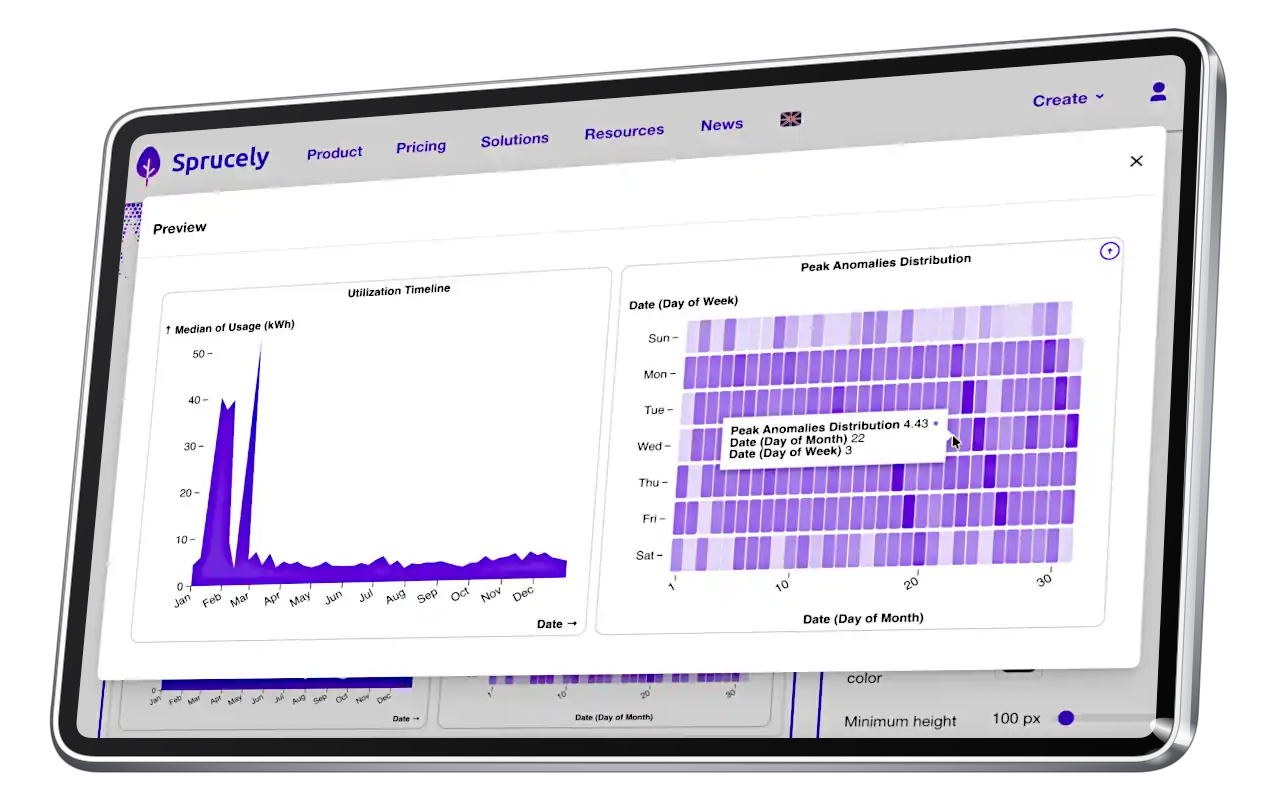
Les tableaux de bord créés depuis Claude sont hébergés et persistants — ils survivent à la conversation et restent interactifs sur n’importe quel appareil.
Configuration MCP Claude : connexion à Sprucely.io
Le point de terminaison du connecteur est https://www.sprucely.io/mcp. Pour ajouter MCP à Claude, collez cette URL en tant que connecteur personnalisé — il existe deux façons de vous authentifier : vous connecter avec votre compte Sprucely.io, ou utiliser une clé API MCP. Le même serveur MCP fonctionne dans Claude sur le web, dans l’application de bureau Claude, et dans Claude Code.
Ou, encore plus simple, recherchez Sprucely.io parmi les connecteurs Claude répertoriés dans l’annuaire public de connecteurs de Claude, et installez-le directement depuis là — aucune URL à saisir.
Se connecter avec votre compte Sprucely.io (recommandé)
Instructions :
- Étape 1 : Ouvrez les paramètres du connecteur - Dans Claude (web ou bureau), ouvrez Paramètres Connecteurs et choisissez Add custom connector.
- Étape 2 : Collez le point de terminaison - Saisissez https://www.sprucely.io/mcp comme URL du connecteur et confirmez.
- Étape 3 : Connectez-vous à Sprucely.io - Claude ouvre une page de connexion Sprucely.io. Connectez-vous avec votre compte existant — ou, si vous n’en avez pas, créez-le directement dans le parcours. Cette méthode fonctionne avec l’offre gratuite.
- Étape 4 : C’est prêt - La connexion se termine, et le premier tableau de bord que vous demandez à Claude de créer apparaît immédiatement dans votre compte.
Utiliser une clé API MCP
Sur tous les forfaits, vous pouvez générer des clés API longue durée depuis votre page de profil (Profil AI Model Context Protocol (MCP)). Une clé n’est affichée qu’une seule fois, à sa création, et peut être révoquée à tout moment ; vous pouvez en créer autant que vous le souhaitez. Les clés conviennent aux configurations sans interface, où une connexion via navigateur n’est pas pratique — par exemple un agent s’exécutant sur un serveur.
Claude Code
Les développeurs qui utilisent Claude Code peuvent ajouter Sprucely.io à leurs serveurs Claude Code MCP depuis le terminal :
claude mcp add --transport http sprucely https://www.sprucely.io/mcp
Authentifiez-vous lorsque vous y êtes invité, et les mêmes outils de tableau de bord deviennent disponibles dans vos sessions Claude Code. Parmi les meilleurs serveurs MCP pour Claude Code, la différence concrète ici porte sur la destination du résultat : un tableau de bord hébergé et partageable, plutôt que du texte dans le terminal.
Deux façons d’alimenter un tableau de bord
Sprucely.io prend en charge deux modèles de données au total, mais un seul est disponible via Claude aujourd’hui — à comprendre avant de décider comment configurer votre tableau de bord :
Données envoyées par Claude (ce que le connecteur utilise) - Lorsque Claude envoie des lignes via le connecteur, Sprucely.io les stocke sous forme de jeu de données dans le stockage de fichiers de votre compte. Le tableau de bord affiche ce jeu de données stocké — il est figé au moment de sa création, et ne change que lorsqu’un appel ultérieur du connecteur y ajoute de nouvelles lignes. Rien ne se met à jour automatiquement.
Source en ligne liée (éditeur Sprucely.io uniquement, non disponible via Claude) - Un tableau de bord défini à partir d’une URL de source de données (par exemple une feuille de calcul publiée ou un flux de données, éventuellement restreint à une plage ou à un ensemble de colonnes) est récupéré à nouveau chaque fois que quelqu’un l’ouvre, de sorte qu’il reste toujours à jour sans aucune action de votre part. Cette fonctionnalité existe déjà dans Sprucely.io, mais uniquement en la configurant vous-même directement dans l’éditeur — créer un tableau de bord à source liée depuis une conversation Claude figure sur la feuille de route du connecteur, mais n’est pas encore disponible.
En résumé : tout tableau de bord créé par Claude aujourd’hui utilise le premier modèle — les données sont envoyées au moment où elles sont produites dans la conversation elle-même, et votre agent Claude ajoute de nouvelles lignes selon le rythme que vous lui donnez. Si vous préférez un tableau de bord qui reflète toujours une URL en direct, sans aucun appel d’ajout, configurez-le directement dans l’éditeur Sprucely.io.
Créer un tableau de bord à partir d’une conversation
Une fois la connexion établie, créer un tableau de bord tient en une simple demande — aucune configuration de graphique, aucun langage de requête. Joignez votre tableur à la conversation et décrivez ce que vous voulez voir, y compris l’apparence :
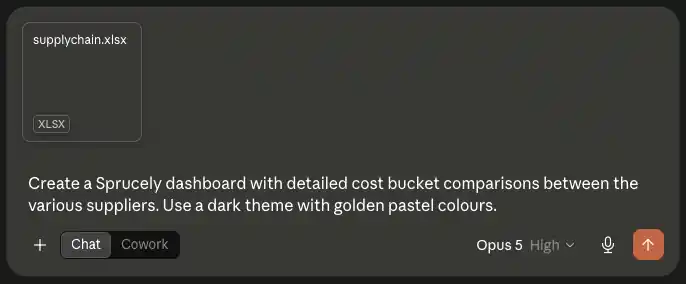
Claude lit le fichier, structure le jeu de données, choisit les colonnes de chaque graphique et appelle le connecteur. Il répond avec un lien vers le tableau de bord terminé et un bref compte rendu de la façon dont il a remodelé les données.
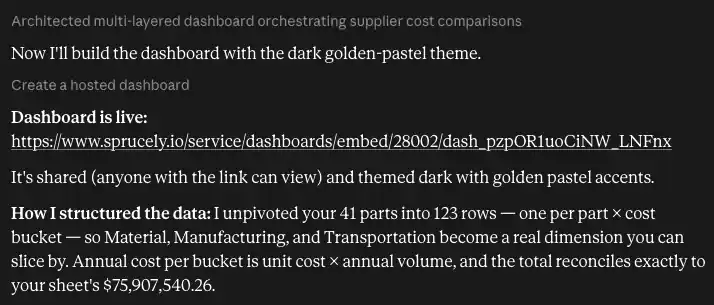
Cette explication mérite d’être lue plutôt que survolée. Ici, Claude a dépivoté 41 pièces en 123 lignes — une par pièce et par poste de coût — pour que Matière, Fabrication et Transport deviennent une dimension sur laquelle les graphiques peuvent réellement filtrer. C’est toute la différence entre un tableau de bord explorable et l’image d’un tableau de synthèse : le connecteur a besoin d’enregistrements bruts, ligne par ligne, et un bon assistant remodèle la feuille pour les produire au lieu d’envoyer des totaux.
Le lien ouvre le tableau de bord tel qu’il a été généré, avec le thème demandé et partagé pour que toute personne disposant de l’URL puisse le consulter.
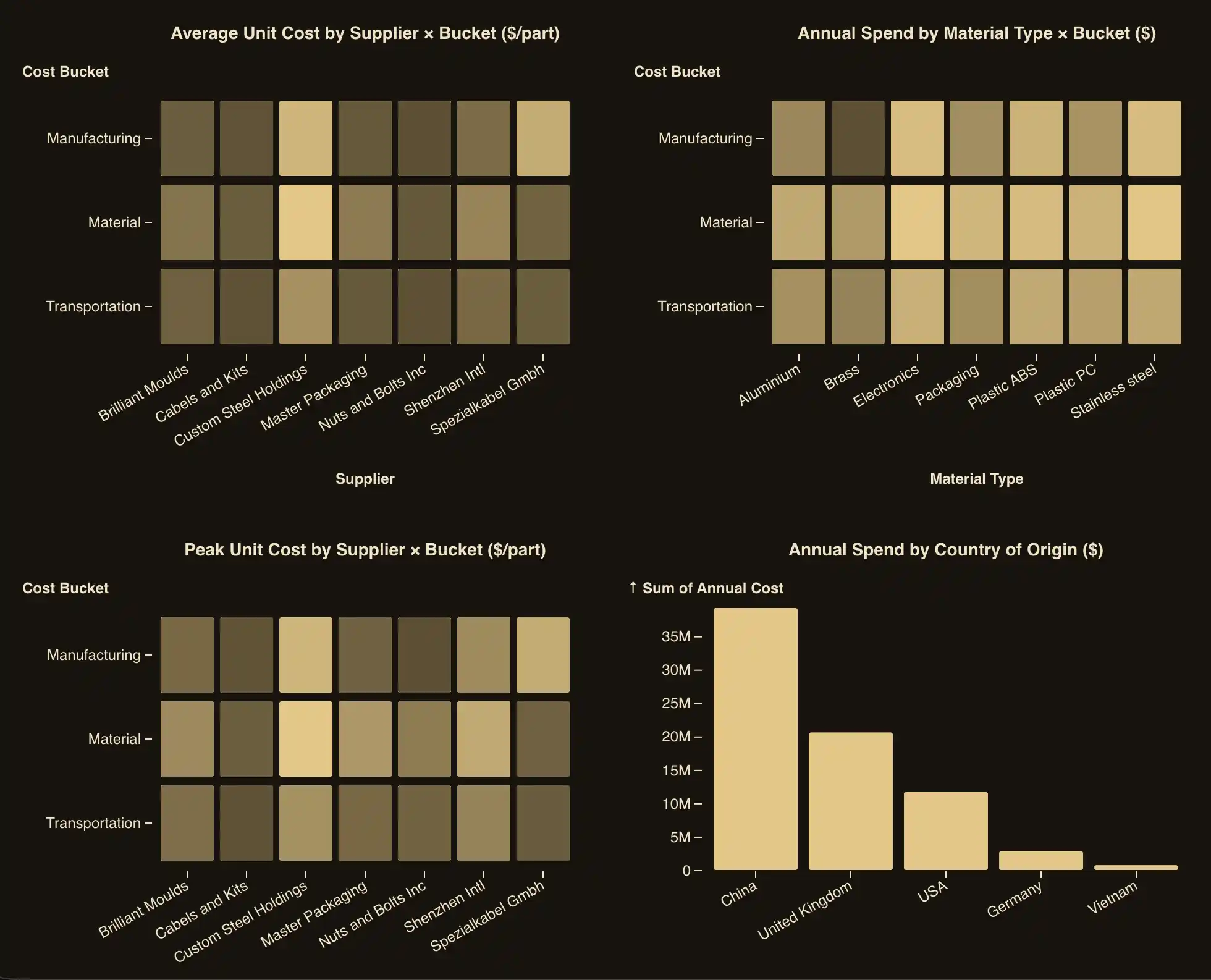
Six types de graphiques sont disponibles — bar, line, area, dot (nuage de points), cell (carte de chaleur) et hexbin — avec des fonctions d’agrégation (somme, moyenne, nombre, médiane, minimum, maximum, écart type) et un regroupement temporel pour les colonnes de date. Les tableaux de bord peuvent combiner de nombreux graphiques et widgets, et un jeu de données peut contenir des millions d’enregistrements dans les formules payantes.
Un seul appel peut transporter jusqu’à 50 000 lignes ; pour des jeux de données plus volumineux, Claude envoie un premier lot puis ajoute le reste en appels successifs, automatiquement.
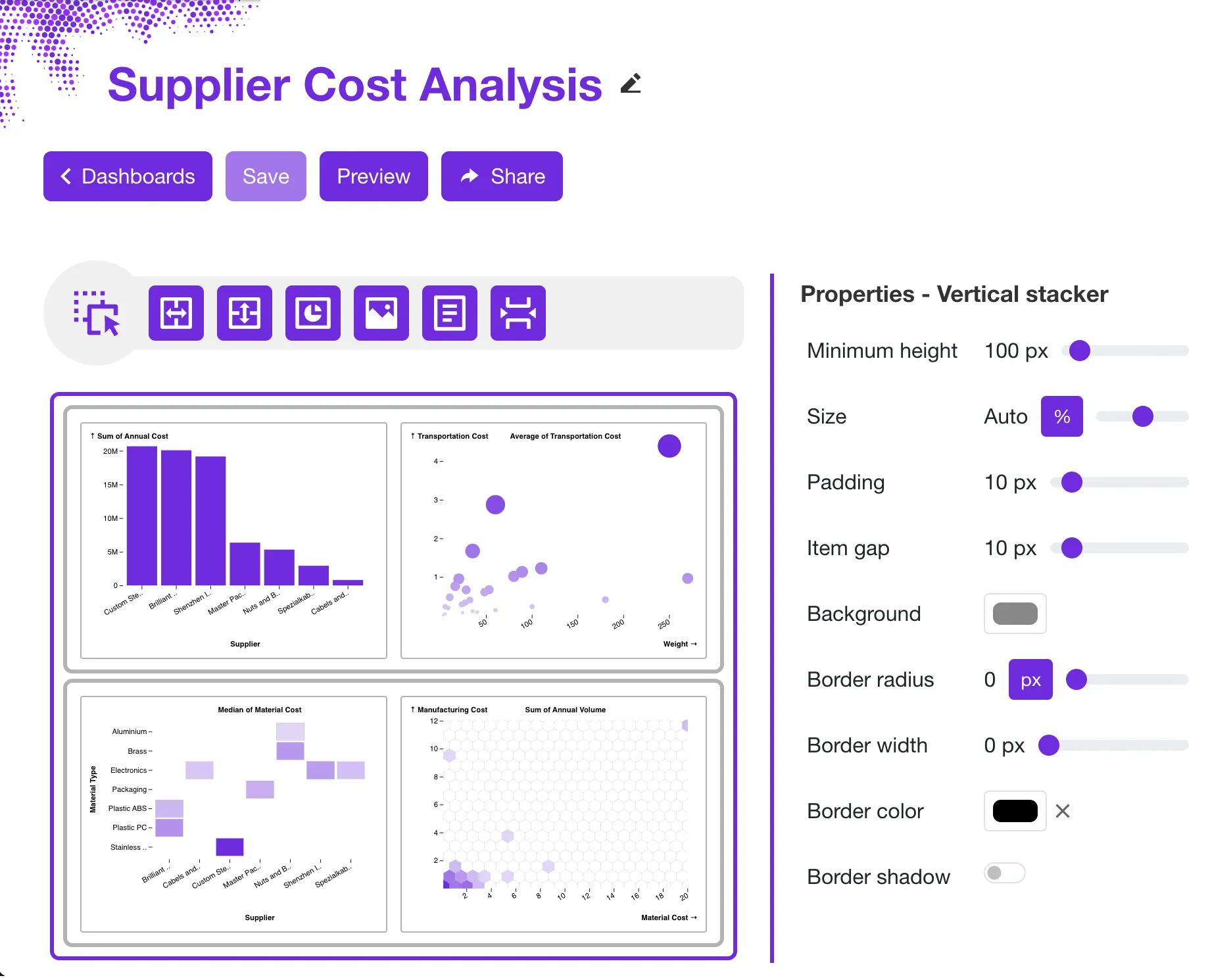
Une fois le tableau de bord créé, vous pouvez affiner le résultat dans l’éditeur Sprucely.io comme n’importe quel autre tableau de bord : réorganisez la mise en page par glisser-déposer, appliquez l’un des thèmes de couleurs prédéfinis ou votre propre palette, et reconfigurez chaque graphique individuellement avec l’assistant graphique.
Enrichir un tableau de bord au fil des exécutions
La capacité d’ajout est ce qui transforme un graphique ponctuel en un historique vivant — le schéma « continuer à suivre cela chaque semaine ». Parce qu’une conversation ultérieure — ou un agent Claude planifié — peut ajouter des lignes à un tableau de bord créé précédemment, vous pouvez mettre en place un rythme hebdomadaire comme celui-ci :
Semaine 1 - « Analysez l’export du pipeline de cette semaine et créez un tableau de bord Sprucely qui suit les totaux par étape. » Claude crée le tableau de bord ; vous partagez le lien une seule fois.
Chaque semaine suivante - « Analysez l’export de cette semaine et ajoutez les résultats au tableau de bord du pipeline. » Claude ajoute les nouvelles lignes ; le même lien affiche désormais un historique plus long.
Si vous utilisez les agents planifiés de Claude, l’étape hebdomadaire s’exécute sans vous : l’agent effectue l’analyse et ajoute les nouvelles lignes à chaque exécution, tandis que votre audience continue d’ouvrir la même URL. Le tableau de bord se met à jour quand — et uniquement quand — une exécution de l’agent y écrit, si bien que la cadence de votre agent devient la cadence de votre rapport.
Ce schéma convient à tout rapport interactif récurrent : reporting client hebdomadaire, revues de pipeline commercial, tendances des tickets support, résultats de campagnes marketing ou KPI opérationnels. L’analyse se déroule dans Claude ; l’historique s’accumule dans Sprucely.io.
Cas d’usage : agents IA pour l’analyse de données
Les agents IA pour l’analyse de données ont besoin d’un endroit où livrer leurs résultats, et ces deux mêmes briques de base — créer un tableau de bord, puis y ajouter des données exécution après exécution — couvrent la plupart des tâches de reporting récurrentes. Quelques schémas concrets :
Registre de KPI vivant pour un agent Claude planifié. Les responsables opérations et finance qui exécutent déjà une Claude Routine, un Managed Agent ou une tâche Cowork à un rythme hebdomadaire donnent à cet agent une instruction supplémentaire : ajouter les chiffres de chaque exécution à un tableau de bord Sprucely plutôt que de les laisser disparaître dans la session. Le tableau de bord devient l’historique de référence de chaque exécution, et le point du lundi se résume à « ouvrir le lien », plus besoin de « relancer l’analyse ».
« Chaque lundi, récupérez les chiffres de chiffre d’affaires et de pipeline de la semaine dernière, et ajoutez-les au tableau de bord des KPI hebdomadaires. »
Reporting client pour consultants, DAF à temps partagé et petites agences. Plutôt que de reconstruire un jeu de diapositives chaque mois, demandez à Claude de créer une fois le tableau de bord du client, puis d’y ajouter les chiffres récents à chaque mission. Le tableau de bord étant un tableau de bord Sprucely.io à part entière, le partager — par lien, par e-mail, ou intégré dans un rapport — se fait depuis votre compte, dès que vous décidez que le client doit voir la mise à jour ; Claude s’occupe de l’analyse, pas de l’envoi.
« Analysez les données client de ce mois-ci et ajoutez-les au tableau de bord de reporting Acme Corp. »
Revues de pipeline commercial et de transactions. Les équipes revenus suivent dans le temps les totaux du pipeline étape par étape en demandant à Claude d’analyser un export CRM et de l’ajouter à un tableau de bord de pipeline après chaque synchronisation, transformant une photo instantanée en une tendance que toute l’équipe peut consulter.
« Analysez l’export du pipeline de cette semaine et ajoutez les totaux par étape au tableau de bord de revue de pipeline. »
Suivi des tendances support et opérations. Les responsables support et opérations utilisent le même schéma pour le volume de tickets, les temps de réponse ou le respect des SLA — un tableau de bord permanent qui s’enrichit à chaque export, sans tableur à tenir à jour manuellement.
« Résumez les tickets support de cette semaine par catégorie et ajoutez les totaux au tableau de bord des tendances support. »
Performance des campagnes marketing. Les marketeurs et les agences ajoutent les résultats des campagnes après chaque cycle de reporting — dépenses, conversions et performance par canal — pour que les parties prenantes voient la trajectoire complète de la campagne, et pas seulement le dernier instantané.
« Analysez les données de performance de cette campagne et ajoutez-les au tableau de bord des campagnes T3. »
Ce que ces cas ont en commun : le tableau de bord interactif et l’outil d’ajout existent déjà et fonctionnent dès aujourd’hui. La récurrence vient de votre propre rythme — un agent Claude planifié, ou simplement le fait de redemander la semaine suivante — et non d’une planification que Sprucely.io effectuerait pour vous.
Partager et intégrer votre tableau de bord
Demandez à Claude de partager le tableau de bord, et il vous renvoie un lien de consultation que vous pouvez transmettre directement à un client ou un collègue. Toute personne disposant du lien peut ouvrir le tableau de bord dans un navigateur — sans compte, sans connexion, sur n’importe quel appareil. Les destinataires bénéficient de l’expérience interactive complète, y compris le filtrage croisé sur les graphiques multidimensionnels.
Depuis votre compte Sprucely.io, vous pouvez également envoyer un tableau de bord par e-mail directement aux destinataires, et désactiver le partage à tout moment. Les instructions de partage détaillées se trouvent dans notre guide d’Excel au tableau de bord.
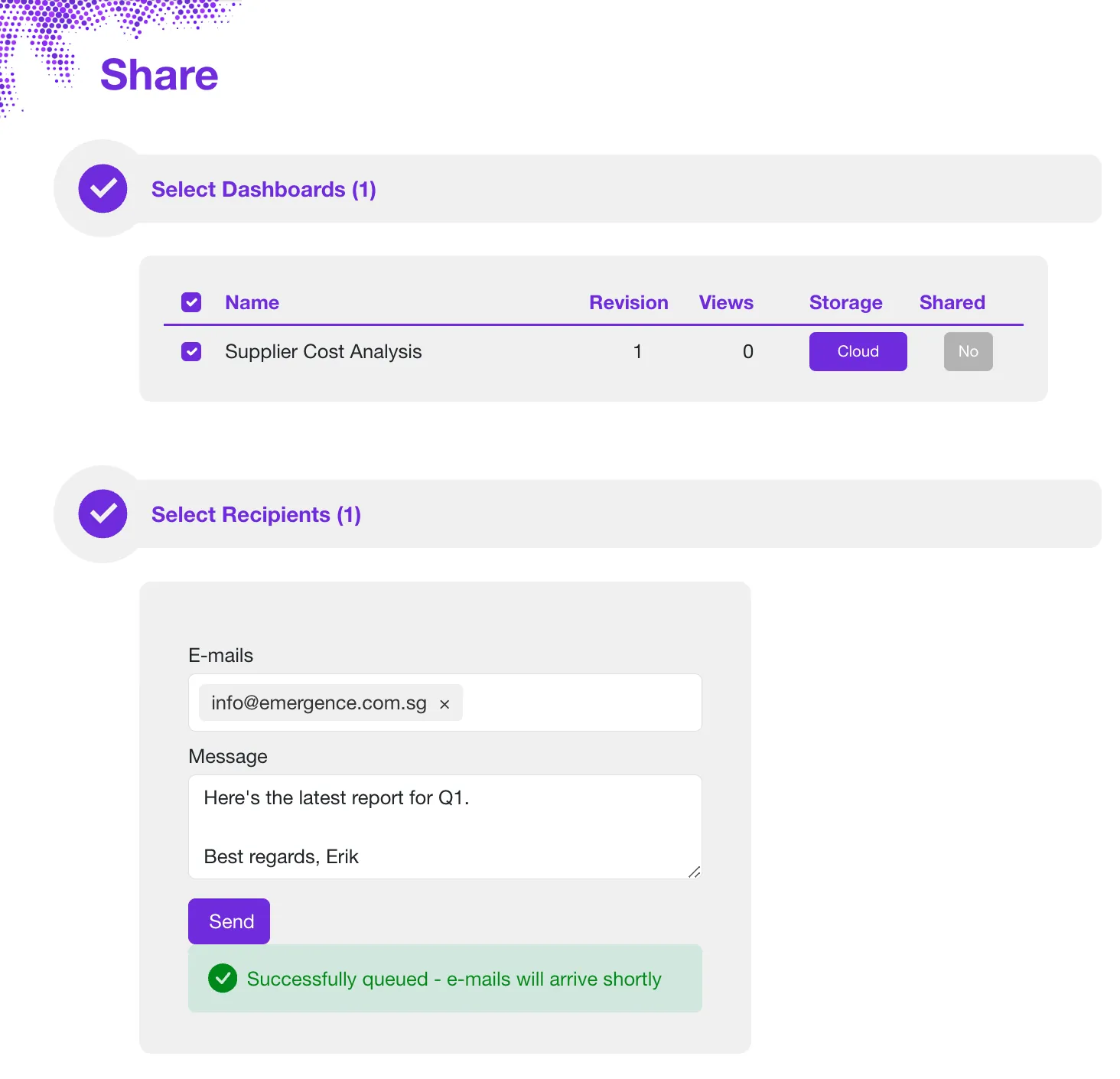
Au-delà des liens, les tableaux de bord s’intègrent partout où votre audience travaille déjà : sur un site web destiné à vos clients via une iframe, dans des présentations PowerPoint, et dans Google Docs et Slides grâce aux modules complémentaires listés sur notre page connecteurs.
Forfaits et limites
Le connecteur fonctionne sur tous les forfaits — la fonctionnalité elle-même n’est soumise à aucune restriction de palier. Le seul élément qui évolue avec votre forfait est le stockage des jeux de données : il est mesuré par rapport au quota de votre forfait, et le connecteur indique clairement l’espace restant si un jeu de données venait à le dépasser. Vous pouvez générer des clés API MCP et vous connecter avec votre compte sur n’importe quel forfait, y compris gratuit, sans limite sur le nombre de clés. Consultez la page tarifs pour connaître les quotas de stockage actuels et le détail des forfaits.

Transformez vos données en intelligence décisionnelle en 30 secondes!
S'inscrire Gratuit pour commencer. Découvrez nos formules.
Conclusion
Claude s’occupe de l’analyse ; Sprucely.io la transforme en un tableau de bord interactif et persistant que vos clients et dirigeants ouvrent depuis un lien ou un e-mail — sans compte Claude, sans connexion, et sans consommer vos crédits Claude pour les consulter. Connectez les deux une fois pour toutes, et un insight produit dans une conversation devient un tableau de bord que vous pouvez envoyer, intégrer et continuer à enrichir.
Ajoutez le connecteur Sprucely.io dans les paramètres de Claude avec le point de terminaison https://www.sprucely.io/mcp, ou depuis Claude Code avec claude mcp add. Demandez ensuite à Claude votre premier tableau de bord, affinez-le dans l’éditeur si vous le souhaitez, et partagez le lien.
Si vous préférez créer vos tableaux de bord directement à partir de vos fichiers, notre guide d’Excel au tableau de bord couvre le même résultat sans passer par Claude, et le guide tableau de bord PowerPoint montre comment présenter le tableau de bord terminé dans vos diapositives. Pour un aperçu des deux approches, consultez le générateur de tableaux de bord IA.
Inscrivez-vous gratuitement sur Sprucely.io pour commencer. Vous pouvez également consulter d’abord notre guide de démarrage ou comparer les forfaits d’abonnement.
Cet article a été publié pour la première fois le 28 juillet 2026.
À propos de l'auteur

Erik Unemyr
Fondateur d'Emergence Software et responsable de la plateforme Sprucely.io
Questions fréquentes
Comment connecter Claude ou Claude Code au serveur MCP de Sprucely.io ?
Dans Claude (web ou application de bureau), allez dans Paramètres, puis Connecteurs, choisissez Add custom connector, et collez https://www.sprucely.io/mcp — ou recherchez Sprucely.io dans le répertoire public de connecteurs et installez-le directement depuis celui-ci. Claude ouvre une page de connexion Sprucely.io où vous vous connectez ou créez un compte gratuit. Dans Claude Code, exécutez claude mcp add --transport http sprucely https://www.sprucely.io/mcp et authentifiez-vous lorsque vous y êtes invité.
Que sont les connecteurs Claude ?
Les connecteurs Claude sont des modules complémentaires, répertoriés dans l’annuaire public de connecteurs de Claude ou ajoutés par URL en tant que connecteur personnalisé, qui permettent à Claude d’appeler un service externe directement depuis une conversation. Le connecteur Sprucely.io en fait partie : une fois ajouté, Claude peut créer, consulter et enrichir des tableaux de bord interactifs sans que vous quittiez la discussion.
Quelles données Claude peut-il consulter via les connecteurs ?
Uniquement ce que le connecteur expose. Le connecteur Sprucely.io permet à Claude de créer des tableaux de bord, de consulter ceux déjà présents dans votre compte et d’ajouter des lignes au jeu de données d’un tableau de bord — il n’a accès ni à vos fichiers, ni à votre messagerie, ni aux données d’aucun autre connecteur Claude. Sprucely.io lui-même ne stocke que ce que Claude lui envoie pour construire le tableau de bord.
En quoi un tableau de bord Sprucely.io diffère-t-il d’un graphique dans la conversation Claude ?
La persistance et la portée. Un graphique dans une conversation appartient à cette conversation ; un tableau de bord créé via le connecteur MCP est hébergé à une URL stable, persiste d’une session à l’autre, peut être enrichi par des exécutions ultérieures, et s’ouvre pour des personnes sans compte Claude — sans consommer vos crédits Claude.
Les personnes avec qui je partage un tableau de bord ont-elles besoin d’un compte Claude ou Sprucely.io ?
Non. Toute personne disposant du lien de consultation peut ouvrir le tableau de bord interactif dans un navigateur — sans compte Claude, sans connexion Sprucely.io, sans rien installer, sur n’importe quel appareil. Vous pouvez aussi envoyer le tableau de bord par e-mail depuis votre compte, et désactiver le partage à tout moment.
Quels types de graphiques et quelles limites de jeu de données le connecteur prend-il en charge ?
Six types de graphiques — bar, line, area, dot (nuage de points), cell (carte de chaleur) et hexbin — avec des fonctions d’agrégation (somme, moyenne, nombre, médiane, minimum, maximum, écart type) et un regroupement temporel pour les colonnes de date.un jeu de données peut contenir des millions d’enregistrements dans les formules payantes, et un seul appel peut transporter jusqu’à 50 000 lignes ; Claude ajoute automatiquement les jeux de données plus volumineux en appels successifs.
Un tableau de bord peut-il se mettre à jour tout seul après sa création ?
Pas tout seul. Un tableau de bord créé par Claude est figé au moment de sa création — il ne change que lorsqu’un appel ultérieur du connecteur y ajoute de nouvelles lignes, ce qu’un agent Claude planifié peut justement faire exécution après exécution, en maintenant à jour le même lien partagé. Par ailleurs, l’éditeur Sprucely.io permet de lier un tableau de bord à une URL qui se récupère à nouveau à chaque consultation, mais cela se configure directement dans l’éditeur, et non via Claude.
Le connecteur MCP fonctionne-t-il avec l’offre gratuite ?
Oui. Le connecteur fonctionne sur tous les forfaits, sans restriction de palier sur la fonctionnalité ; seul le stockage des jeux de données est mesuré par rapport au quota de votre forfait. Vous pouvez vous connecter avec votre compte ou générer un nombre illimité de clés API MCP sur n’importe quel forfait, y compris gratuit. Consultez la page tarifs pour connaître les quotas de stockage.
Claude peut-il envoyer automatiquement le tableau de bord à mon client ?
Pas directement depuis Claude aujourd’hui. Claude crée et enrichit le tableau de bord ; l’envoyer — par lien ou par e-mail — se fait depuis votre compte Sprucely.io, quand vous le décidez, de sorte que rien ne part vers un client sans que vous en ayez décidé au préalable. C’est le même schéma que celui utilisé pour le reporting client hebdomadaire, les revues de pipeline commercial et d’autres cas d’usage récurrents.
Puis-je utiliser Claude comme agent IA pour l’analyse de données ?
Oui — c’est précisément le schéma pour lequel ce connecteur a été conçu. Claude réalise l’analyse de données dans une conversation ou une exécution planifiée, et Sprucely.io lui fournit un outil de livraison : l’analyse devient un tableau de bord interactif hébergé que les relecteurs humains ouvrent depuis un lien. Les équipes qui exécutent plusieurs agents IA pour l’analyse de données peuvent attribuer à chaque agent sa propre clé API MCP, de sorte que chaque agent crée et enrichit des tableaux de bord dans le bon compte.
Sprucely.io fait-il partie des meilleurs serveurs MCP pour Claude Code ?
Pour les workflows qui doivent transmettre des résultats à quelqu’un en dehors du terminal, oui — c’est l’un des rares serveurs MCP pour Claude Code conçus spécifiquement pour transformer un résultat en tableau de bord hébergé et partageable, plutôt qu’en texte dans une session. Ajoutez-le avec claude mcp add --transport http sprucely https://www.sprucely.io/mcp.