

摘要
Sprucely.io 的 Claude MCP 连接器是 Claude 分析结果的交付层:它让 Claude 能够把对话中的数据转化为托管的、持久化的交互式仪表板——您的客户、高管或团队成员无需 Claude 账户,也无需登录 Sprucely.io,即可通过链接或电子邮件打开查看。通过本详细指南,您将学习:
- 将 Claude 连接到 Sprucely.io MCP 服务器——可在 Claude 应用中作为自定义连接器接入、使用 MCP API 密钥接入,或从 Claude Code 接入。
- 用一句简单的请求,从对话数据创建交互式仪表板——Claude 会自动选择图表类型、布局和标题,并返回已生成仪表板的链接。
- 在两种数据方式之间审慎选择:始终保持最新的在线数据源链接,或随 Claude 追加新行而不断增长的对话数据。
- 通过链接或电子邮件分享仪表板,或将其嵌入网站和 PowerPoint 演示文稿——您的查看者无需任何账户。
本指南专门介绍 Claude 连接器。如需了解其他可用集成,请参阅我们的连接器页面。
观看视频
通过连接器创建的仪表板就是标准的 Sprucely.io 仪表板。这段视频将快速介绍 Sprucely.io,以及 Claude 在您账户中创建的这类交互式仪表板。详细说明在视频之后。
Sprucely.io 介绍,以及交互式仪表板的创建与分享方式(1 分 25 秒)
Claude MCP 连接器的功能
MCP(模型上下文协议,Model Context Protocol)是 Claude 用于对接外部工具的开放标准,Sprucely.io 为此提供了一个托管的 MCP 服务器——这是少数专为把结果交付给 Claude 之外的人而打造的 Claude MCP 服务器之一。实际上,这让 Claude 成为一个能够胜任数据分析的 AI 智能体:分析由智能体完成,结果由 Sprucely.io 托管并交付。接入为自定义连接器后,Claude 便可直接在对话中调用 Sprucely.io,实现:
根据对话中的数据创建仪表板——Claude 会自动选择图表类型、布局和标题,并返回一个可渲染出成品仪表板的链接。无需 SQL,无需设计,也无需搭建任何基础设施。
查询您账户中已有的仪表板,并获取其详细信息。
向现有仪表板的数据集追加新行,使仪表板能够随时间不断增长——包括在您不在电脑前时,由定时运行的 Claude 智能体自动完成。
与对话中的图表相比,区别在于持久性和触达范围。图表或 Artifact 只属于生成它的那次对话;而通过连接器创建的仪表板独立存在于对话之外——托管在固定网址上,跨会话持续存在,并可分享给没有 Claude 账户的人。查看仪表板也不会消耗您的 Claude 用量:您在 Claude 中完成一次分析,此后任意数量的相关方都可以打开查看结果。
通过连接器创建的仪表板就是普通的 Sprucely.io 仪表板。它们会出现在您账户中,与您通过数据转仪表板流程创建的其他仪表板并列,您可以像编辑手动创建的仪表板一样,对其进行编辑、更改样式、分享和嵌入。
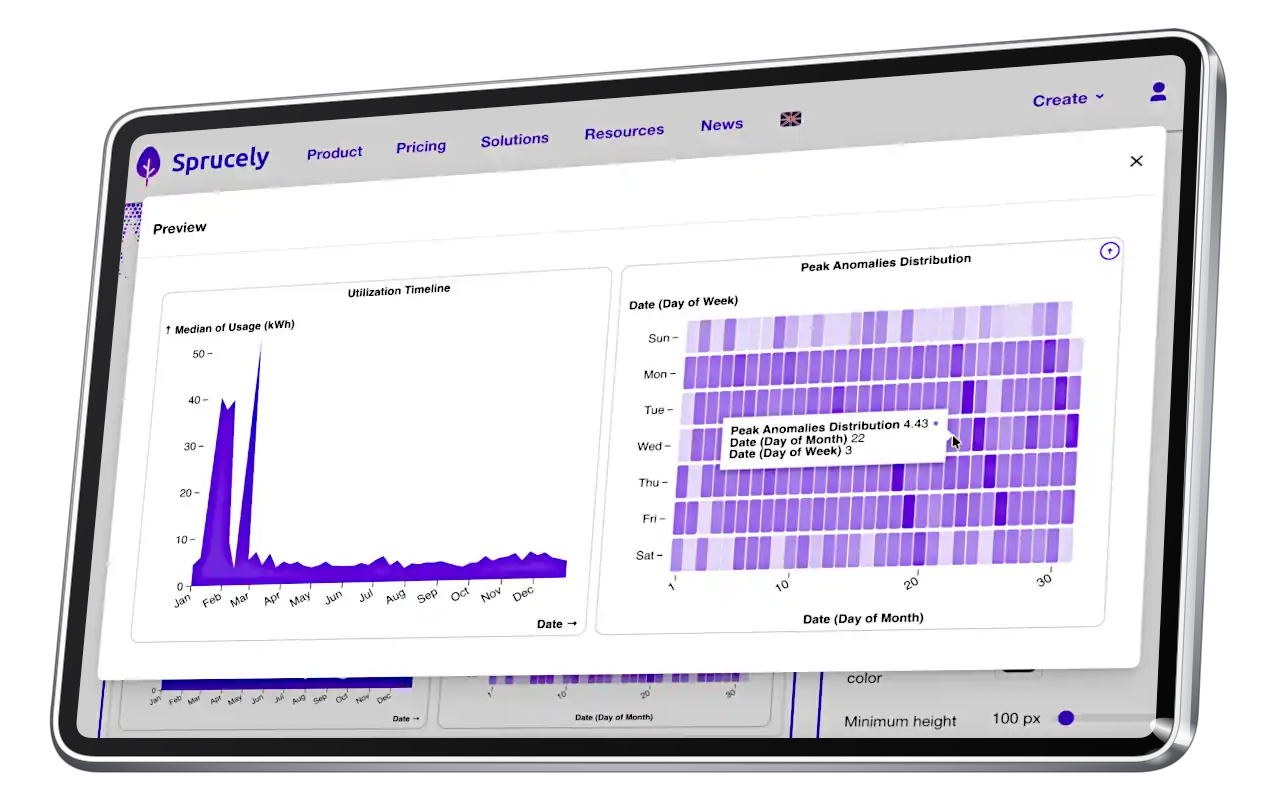
从 Claude 创建的仪表板是托管且持久化的——它们的生命周期超越对话本身,并在任意设备上保持交互性。
Claude MCP 设置:连接到 Sprucely.io
连接器的接入地址是 https://www.sprucely.io/mcp。要将 MCP 添加到 Claude,只需把该网址粘贴为自定义连接器——认证方式有两种:使用 Sprucely.io 账户登录,或使用 MCP API 密钥。同一个 MCP 服务器可在网页版 Claude、Claude 桌面应用以及 Claude Code 中使用。
或者,更简单的方式是在 Claude 公开目录列出的 Claude 连接器中搜索 Sprucely.io,直接从那里安装——无需输入任何网址。
使用 Sprucely.io 账户登录(推荐)
操作步骤:
- 步骤 1: 打开连接器设置 - 在 Claude(网页版或桌面版)中,打开设置 连接器,然后选择添加自定义连接器。
- 步骤 2: 粘贴接入地址 - 将 https://www.sprucely.io/mcp 填入连接器网址并确认。
- 步骤 3: 登录 Sprucely.io - Claude 会打开 Sprucely.io 的登录页面。使用现有账户登录——如果您还没有账户,也可以直接在此流程中创建。此方式在免费套餐下同样可用。
- 步骤 4: 大功告成 - 连接完成后,您请求 Claude 创建的第一个仪表板会立即出现在您的账户中。
使用 MCP API 密钥
任意套餐都可以从您的个人资料页面(个人资料 AI Model Context Protocol (MCP))生成长期有效的 API 密钥。密钥仅在创建时显示一次,可随时撤销,创建数量也没有限制。此方式适合浏览器登录不便的无人值守场景——例如运行在服务器上的智能体。
Claude Code
使用 Claude Code 的开发者可以在终端中将 Sprucely.io 添加到其 Claude Code 的 MCP 服务器列表:
claude mcp add --transport http sprucely https://www.sprucely.io/mcp
按提示完成认证后,同样的仪表板工具就会出现在您的 Claude Code 会话中。在众多适用于 Claude Code 的优秀 MCP 服务器中,这里的实际区别在于结果的落地方式:生成的是可分享的托管仪表板,而不是终端里的一段文本。
为仪表板提供数据的两种方式
Sprucely.io 总共支持两种数据模式,但目前只有其中一种可以通过 Claude 使用——在决定如何搭建仪表板之前,值得先了解两者的区别:
由 Claude 发送的数据(连接器目前使用的方式) - 当 Claude 通过连接器发送数据行时,Sprucely.io 会将其作为数据集存储在您账户的文件存储中。仪表板渲染的正是这份存储下来的数据集——它在创建那一刻就已固定,只有当后续的连接器调用追加更多行时才会发生变化。不会有任何内容自动刷新。
在线数据源链接(仅限 Sprucely.io 编辑器,尚不支持通过 Claude 使用) - 一个以数据源网址为基础定义的仪表板(例如一个已发布的电子表格,或一个数据流,可选地限定到某个区域或某几列)会在每次有人打开时重新拉取数据,因此始终保持最新,无需任何人做额外工作。这项能力在 Sprucely.io 中已经存在,但目前只能在编辑器中由您自行配置——从 Claude 对话创建链接数据源仪表板已列入连接器路线图,但尚未推出。
简而言之:目前 Claude 创建的每一个仪表板都采用第一种模式——在对话中生成数据的当下即发送,并让您的 Claude 智能体按您设定的节奏追加新行。如果您希望仪表板始终反映某个实时网址的数据、完全不依赖追加调用,请直接在 Sprucely.io 编辑器中进行配置。
从对话创建仪表板
连接完成后,创建仪表板只需一句普通的请求——无需配置图表,也无需查询语言。把电子表格附加到对话中,并描述您希望看到的内容,包括外观样式:
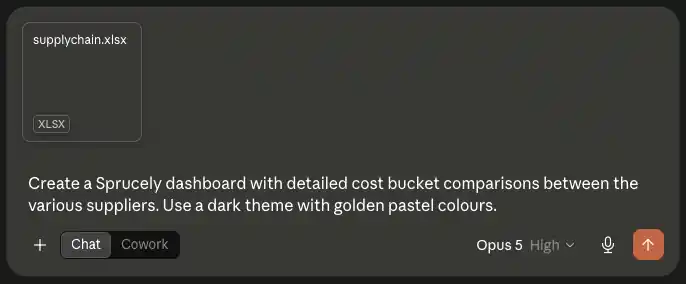
Claude 会读取文件、构建数据集、为每个图表挑选列,并调用连接器。回复中包含指向成品仪表板的链接,以及它如何整理数据的简要说明。
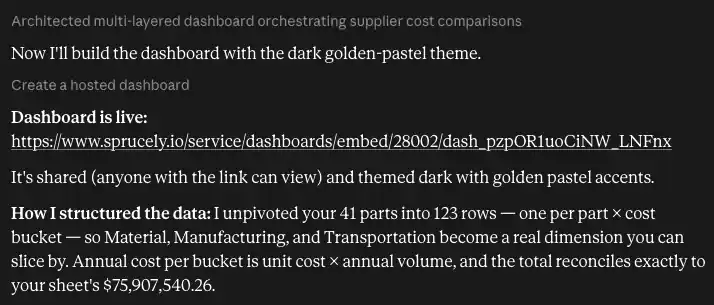
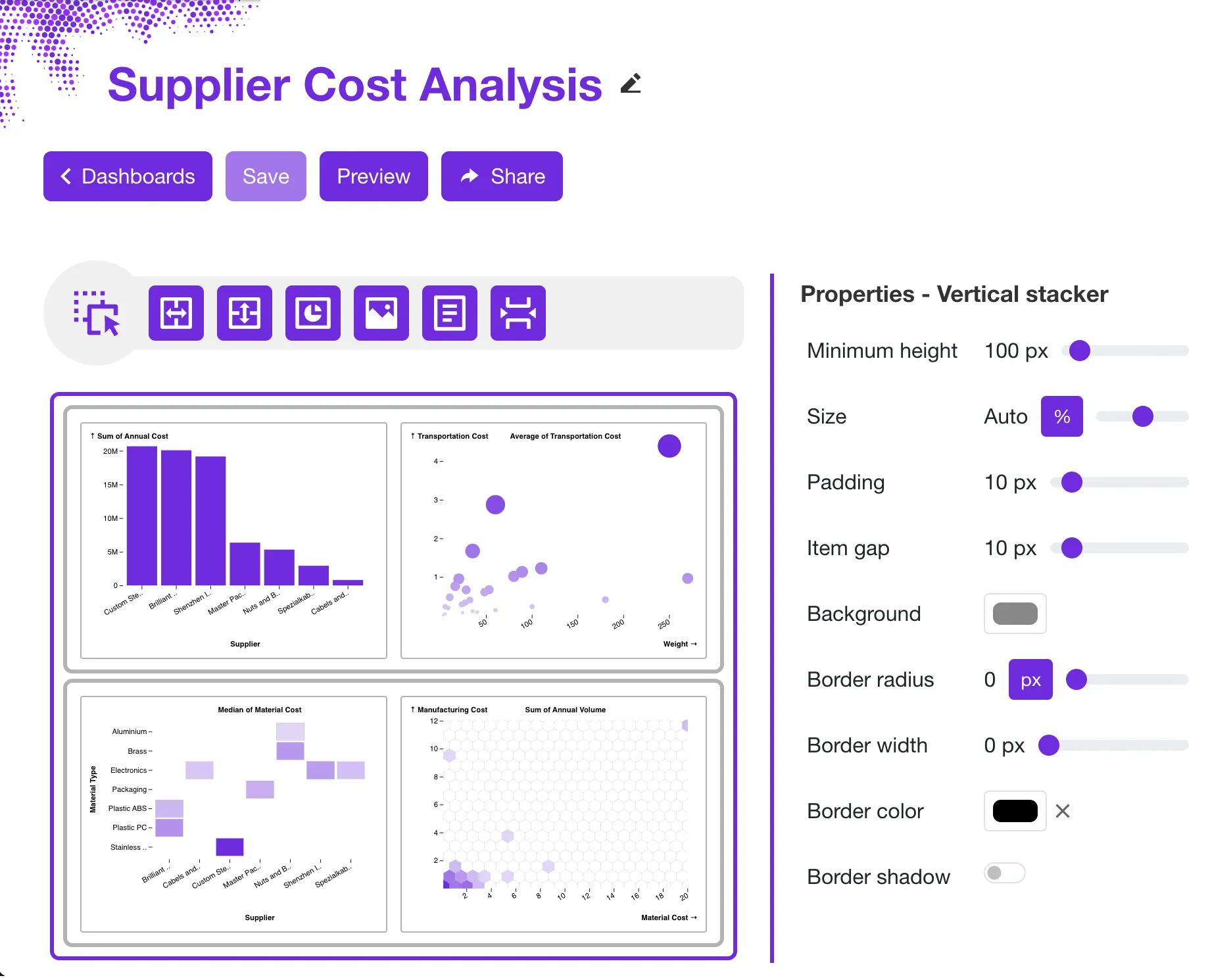
这段说明值得一读,而不该略过。在这个例子中,Claude 把 41 个零件逆透视成 123 行——每个零件与成本分项各占一行——从而让「材料」「制造」和「运输」成为图表真正可以筛选的维度。这正是可探索的仪表板与汇总表截图之间的差别:连接器需要行级原始记录,好的助手会重新整理表格来生成这些记录,而不是直接发送汇总值。
打开链接即可看到渲染完成的仪表板,采用您指定的主题,并已设为共享,任何拿到该网址的人都能查看。
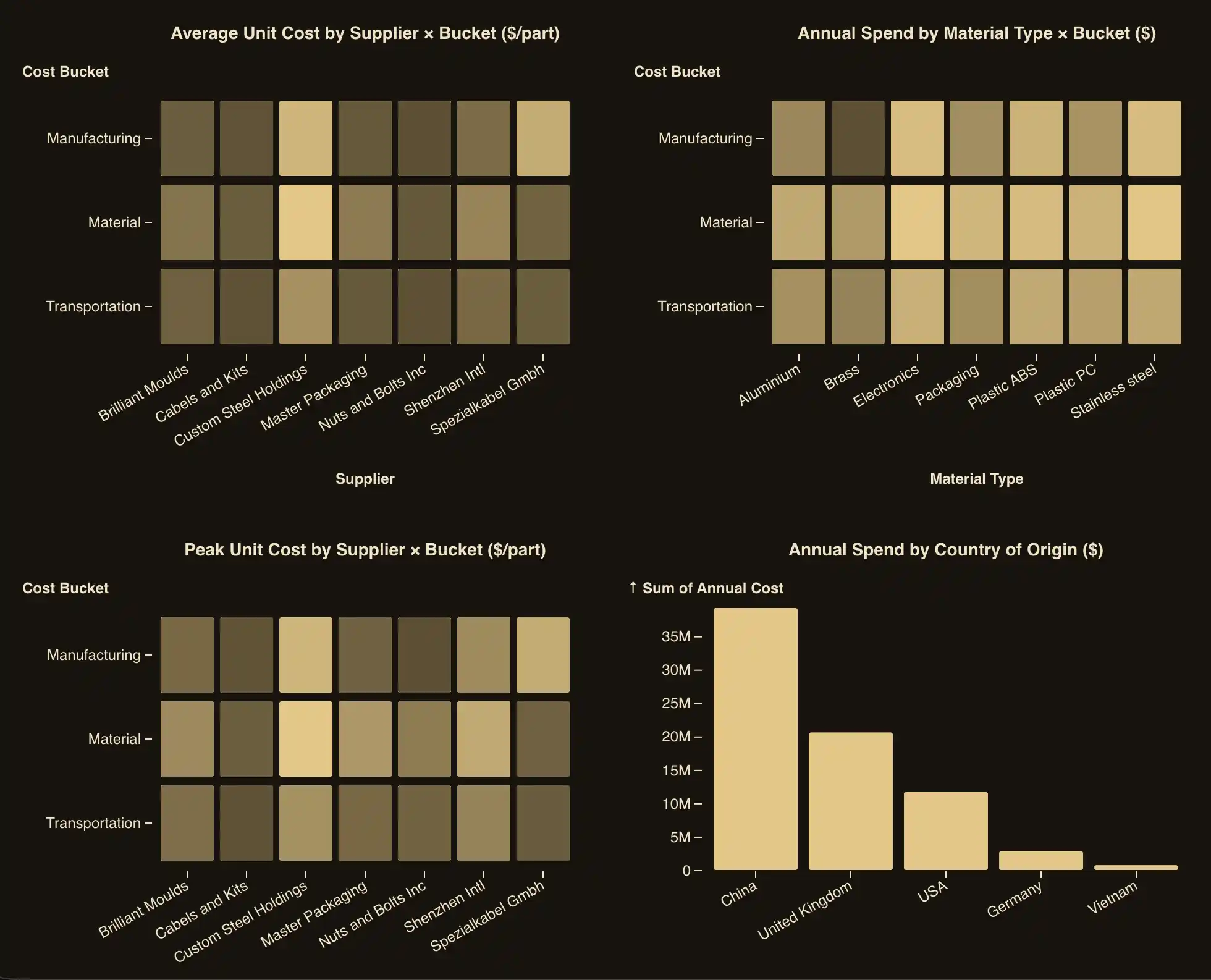
Claude 会构建数据集、为每个图表选择合适的列,并调用连接器,随后您会收到一个链接,打开即是渲染完成的交互式仪表板。系统支持六种图表类型——柱状图、折线图、面积图、散点图(dot)、热力图(cell)和六边形分箱图(hexbin)——并支持多种聚合方式(求和、平均值、计数、中位数、最小值、最大值、标准差)以及针对日期列的按时间分组。仪表板可以组合多个图表与组件,在付费订阅方案中一个数据集可支持数百万条记录。
单次调用最多可携带 50,000 行数据;对于更大的数据集,Claude 会先发送一批数据,再通过后续调用自动追加剩余部分。
创建完成后,您可以像编辑任何其他仪表板一样,在 Sprucely.io 编辑器中进一步完善结果:通过拖放调整布局,应用预定义的配色主题或使用您自己的调色板,并通过图表向导重新配置各个图表。
每次运行后向仪表板追加数据
追加能力正是让一次性图表变成持续记录的关键——也就是“每周持续追踪”的模式。因为后续的对话——或是一个定时运行的 Claude 智能体——都可以向此前创建的仪表板追加新行,您可以按如下方式建立每周节奏:
第一周 - “分析本周的销售管道导出数据,创建一个按阶段追踪总额的 Sprucely 仪表板。“Claude 创建仪表板;您将链接分享一次。
此后每周 - “分析本周的导出数据,并将结果追加到销售管道仪表板。“Claude 添加新行;同一个链接现在展示了更长的历史记录。
如果您使用 Claude 的定时智能体,这个每周步骤便无需您亲自操作:智能体会在每次运行时完成分析并追加最新数据行,而仪表板的受众始终打开同一个网址即可查看更新。仪表板只会在——且仅在——智能体运行并写入数据时才会更新,因此报告的更新节奏,就是您智能体的运行节奏。
这一模式适用于任何周期性的交互式报告:每周客户报告、销售管道回顾、支持工单趋势、营销活动结果,或运营 KPI。分析在 Claude 中完成;记录则在 Sprucely.io 中不断积累。
使用场景:数据分析 AI 智能体
数据分析 AI 智能体需要一个交付结果的地方,而同样的两个基本操作——创建仪表板,然后逐次运行追加数据——覆盖了大多数周期性报告工作。以下是几个具体模式:
面向定时 Claude 智能体的实时 KPI 台账。已经在每周运行 Claude Routine、Managed Agent 或 Cowork 任务的运营和财务负责人,只需再给智能体加上一条指令:将本次运行的数据追加到 Sprucely 仪表板,而不是让结果留在会话中随之消失。这样,仪表板就成为每次运行的权威记录,周一的例行检查也就变成“打开链接”,而不是“重新跑一遍分析”。
“Every Monday, pull last week’s revenue and pipeline numbers and append them to the Weekly KPIs dashboard.”
面向顾问、兼职 CFO 和小型代理机构的客户报告。与其每月重新制作一份幻灯片,不如让 Claude 为客户创建一次仪表板,之后每次服务都追加最新数据。由于该仪表板是一个完整的 Sprucely.io 仪表板,何时让客户看到更新——通过链接、电子邮件,还是嵌入报告中——完全由您从账户中自行决定;Claude 只负责分析,而不负责发送。
“Analyze this month’s client data and append it to the Acme Corp reporting dashboard.”
销售管道与交易回顾。营收团队让 Claude 分析 CRM 导出数据,并在每次同步后追加到管道仪表板,从而随时间追踪各阶段的管道总额,把一次性的快照变成整个团队都能查看的趋势。
“Analyze this week’s pipeline export and append the stage totals to the Pipeline Review dashboard.”
支持与运营趋势追踪。支持和运营负责人用同样的模式追踪工单量、响应时间或 SLA 达成率——一个随每次导出而不断增长的实时仪表板,无需手动维护电子表格。
“Summarize this week’s support tickets by category and append the counts to the Support Trends dashboard.”
营销活动效果。营销人员和代理机构在每个报告周期后追加活动结果——花费、转化和渠道表现——让相关方看到的是活动的完整走势,而不仅仅是最新一次快照。
“Analyze this campaign’s performance data and append it to the Q3 Campaigns dashboard.”
这些场景的共同点是:交互式仪表板和追加工具今天已经存在,并可正常使用。周期性来自您自己设定的节奏——一个定时运行的 Claude 智能体,或者只是下周再问一次——而不是 Sprucely.io 代您安排的任何计划任务。
分享与嵌入仪表板
让 Claude 分享仪表板,它会返回一个查看链接,您可以直接发送给客户或同事。任何拥有该链接的人都可以在浏览器中打开仪表板——无需账户,无需登录,任意设备均可访问。查看者可获得完整的交互体验,包括在多维图表上进行交叉筛选。
在您的 Sprucely.io 账户中,您也可以直接通过电子邮件将仪表板发送给收件人,并可随时重新关闭分享。详细的分享步骤请参阅我们的Excel 转仪表板教程。
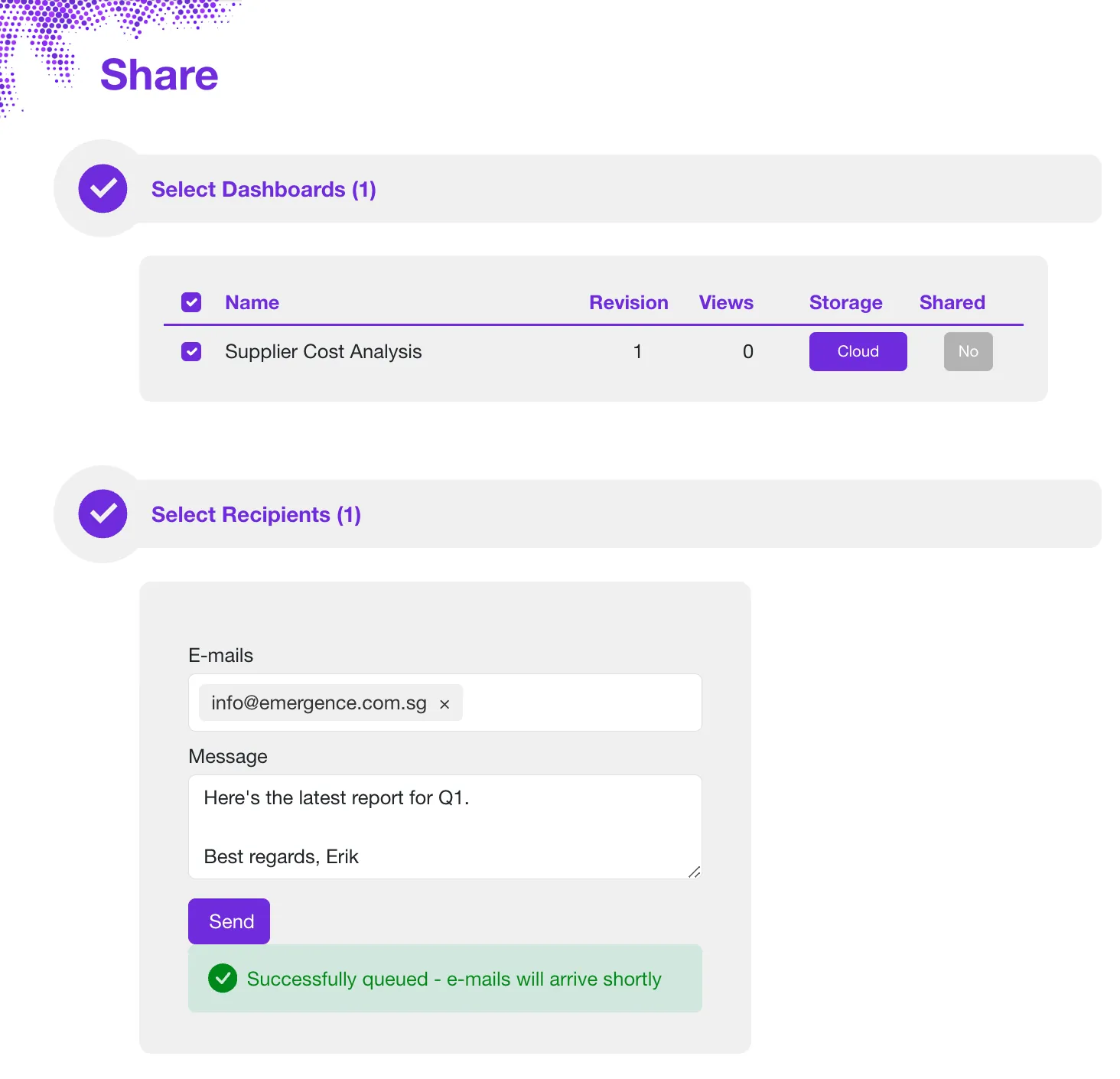
除了链接分享,仪表板还能嵌入到受众已经在使用的各种场景中:通过 iframe 嵌入面向客户的网站、嵌入PowerPoint 演示文稿,以及通过我们连接器页面所列的插件嵌入 Google Docs 和 Slides。
套餐与限制
连接器在所有套餐下均可使用——该功能本身不设套餐门槛。唯一随套餐变化的是数据集存储空间:它会计入您套餐的配额,如果某个数据集会超出配额,连接器会明确告知剩余空间。您可以在任意套餐(包括免费套餐)下使用账户登录并生成 MCP API 密钥,密钥数量不受限制。当前的存储配额和套餐详情请参阅价格页面。

总结
Claude 负责分析;Sprucely.io 将其转化为持久化的交互式仪表板,供您的客户和高管通过链接或电子邮件打开——无需 Claude 账户,无需登录,查看者也不会消耗您的 Claude 用量。只需连接一次,对话中产生的洞见就能变成一个可发送、可嵌入、并能持续增长的仪表板。
在 Claude 的设置中添加 Sprucely.io 连接器,接入地址为 https://www.sprucely.io/mcp,或在 Claude Code 中使用 claude mcp add 添加。然后请 Claude 为您创建第一个仪表板,如果需要可以在编辑器中进一步完善,再分享链接。
如果您更倾向于直接基于文件创建仪表板,我们的Excel 转仪表板教程介绍了不借助 Claude 实现同样效果的方法,而PowerPoint 仪表板教程展示了如何在幻灯片中呈现制作完成的仪表板。 两种方式的总览请参见AI 仪表板生成器。
免费注册Sprucely.io,即刻开始使用。您也可以先查看我们的入门指南,或比较订阅套餐。
本文首次发布于 2026 年 7 月 28 日。
关于作者

Erik Unemyr
Emergence Software 创始人及 Sprucely.io 平台负责人
常见问题解答
如何将 Claude 或 Claude Code 连接到 Sprucely.io MCP 服务器?
在 Claude(网页版或桌面应用)中,进入设置,然后选择连接器,点击添加自定义连接器,粘贴 https://www.sprucely.io/mcp。或者,在公开的连接器目录中搜索 Sprucely.io,直接从那里安装。Claude 会打开 Sprucely.io 的登录页面,您可以登录或创建一个免费账户。在 Claude Code 中,运行 claude mcp add --transport http sprucely https://www.sprucely.io/mcp,并按提示完成认证。
Claude 连接器是什么?
Claude 连接器是一类插件,可以从 Claude 的公开连接器目录中添加,也可以通过网址作为自定义连接器添加,它们让 Claude 能够在对话中直接调用外部服务。Sprucely.io 连接器就是其中之一:添加后,Claude 便可以创建、查询交互式仪表板并向其追加数据,全程无需您离开对话窗口。
通过连接器,Claude 可以访问哪些数据?
仅限连接器所开放的内容。Sprucely.io 连接器让 Claude 可以创建仪表板、读取您账户中已有的仪表板,并向仪表板的数据集追加数据行——它无法访问您的文件、电子邮件或任何其他 Claude 连接器的数据。Sprucely.io 本身也只会存储 Claude 为构建仪表板而发送的内容。
Sprucely.io 仪表板与 Claude 对话中的图表有什么区别?
区别在于持久性和触达范围。对话中的图表只属于那次对话;而通过 MCP 连接器创建的仪表板托管在固定网址上,跨会话持续存在,可以在后续运行中被追加数据,并且没有 Claude 账户的人也能打开查看——同时不会消耗您的任何 Claude 用量。
我分享仪表板的对象需要 Claude 或 Sprucely.io 账户吗?
不需要。任何拥有查看链接的人都可以在浏览器中打开这个交互式仪表板——无需 Claude 账户,无需 Sprucely.io 登录,无需安装任何软件,任意设备均可。您也可以从账户中直接通过电子邮件发送仪表板,并可随时重新关闭分享。
连接器支持哪些图表类型和数据集限制?
六种图表类型——柱状图、折线图、面积图、散点图(dot)、热力图(cell)和六边形分箱图(hexbin)——支持多种聚合方式(求和、平均值、计数、中位数、最小值、最大值、标准差)以及针对日期列的按时间分组。在付费订阅方案中一个数据集可支持数百万条记录,,000 行;更大的数据集会由 Claude 通过后续调用自动追加。
仪表板在创建后可以自动更新吗?
不会自动更新。Claude 创建的仪表板在创建那一刻就已固定——只有当后续的连接器调用追加新行时才会变化,而这正是定时运行的 Claude 智能体可以逐次完成的事情,从而让同一个共享链接保持最新。另外,Sprucely.io 的编辑器还支持将仪表板链接到某个网址、在每次查看时重新拉取数据,但这需要直接在编辑器中配置,而不是通过 Claude。
MCP 连接器在免费套餐下可以使用吗?
可以。连接器在所有套餐下均可使用,该功能本身不设套餐门槛;只有数据集存储会计入您套餐的配额。您可以在任意套餐(包括免费套餐)下使用账户登录,或生成数量不限的 MCP API 密钥。存储配额详情请参阅价格页面。
Claude 可以自动把仪表板发送给我的客户吗?
目前无法由 Claude 直接完成。Claude 负责创建仪表板并让其不断增长;而发送仪表板——无论是通过链接还是电子邮件——都在您选择的时机从您的 Sprucely.io 账户中完成,因此在您决定之前,不会有任何内容发送给客户。这与每周客户报告、销售管道回顾等其他周期性使用场景所采用的模式相同。
我可以把 Claude 用作数据分析 AI 智能体吗?
可以——这正是此连接器所针对的模式。Claude 在对话或定时运行中完成数据分析,Sprucely.io 则为它提供交付工具:分析结果成为托管的交互式仪表板,人类审阅者通过链接打开查看。运行多个数据分析 AI 智能体的团队可以为每个智能体分配专属的 MCP API 密钥,让每个智能体都在正确的账户中创建仪表板并追加数据。
Sprucely.io 是适用于 Claude Code 的优秀 MCP 服务器之一吗?
对于需要把结果交付给终端之外的人的工作流来说,答案是肯定的——它是少数专为把输出转化为可分享的托管仪表板(而非会话中的一段文本)而打造的 Claude Code MCP 服务器之一。使用 claude mcp add --transport http sprucely https://www.sprucely.io/mcp 即可添加。