

Yhteenveto
Sprucely.io:n Claude MCP -liitin on toimituskerros Clauden analyyseille: sen avulla Claude voi muuntaa keskustelun datan isännöidyksi, pysyväksi ja interaktiiviseksi koontinäytöksi – sellaiseksi, jonka asiakkaasi, johtosi tai tiimisi voivat avata linkistä tai sähköpostista ilman Claude-tiliä ja ilman Sprucely.io-kirjautumista. Tässä yksityiskohtaisessa oppaassa opit:
- Yhdistämään Clauden Sprucely.io:n MCP-palvelimeen – Claude-sovelluksesta mukautettuna liittimenä, MCP API-avaimella tai Claude Codesta.
- Luomaan interaktiivisen koontinäytön keskusteludatasta yksinkertaisella pyynnöllä – Claude valitsee kaaviotyypit, asettelun ja otsikot ja palauttaa linkin valmiiseen koontinäyttöön.
- Valitsemaan tietoisesti aina ajantasaisen, linkitetyn verkkolähteen ja keskusteludatan välillä, joka kasvaa, kun Claude lisää rivejä – myös ajastettujen Claude-agenttien toimesta.
- Jakamaan koontinäytön linkillä tai sähköpostilla, tai upottamaan sen verkkosivustoihin ja PowerPoint-esityksiin – katsojiltasi ei vaadita tiliä.
Tämä opas käsittelee nimenomaan Claude-liitintä. Muut saatavilla olevat integraatiot löydät liittimet-sivultamme.
Katso video
Liittimen kautta luodut koontinäytöt ovat tavallisia Sprucely.io-koontinäyttöjä. Tämä video antaa nopean johdannon Sprucely.io:hon ja siihen, millaisen interaktiivisen koontinäytön Claude luo tilillesi. Yksityiskohtaiset ohjeet seuraavat videon jälkeen.
Sprucely.io:n esittely ja se, miten interaktiivinen koontinäyttö luodaan ja jaetaan (1 min 25 s)
Mitä Claude MCP -liitin tekee
MCP (Model Context Protocol) on avoin standardi, jota Claude käyttää työskennellessään ulkoisten työkalujen kanssa, ja Sprucely.io tarjoaa sille isännöidyn MCP-palvelimen – yksi harvoista Claude MCP -palvelimista, joka on rakennettu tulosten toimittamiseen ihmisille Clauden ulkopuolelle. Käytännössä tämä tekee Claudesta varteenotettavan tekoälyagentin data-analyysiin: agentti tekee analyysin, ja Sprucely.io isännöi ja toimittaa tuloksen. Kun yhteys on muodostettu mukautettuna liittimenä, Claude voi kutsua Sprucely.io:ta suoraan keskustelusta ja:
Luoda koontinäytön keskustelun datasta – Claude valitsee kaaviotyypit, asettelun ja otsikot ja palauttaa linkin, joka näyttää valmiin koontinäytön. Ei SQL:ää, ei suunnittelutyötä, ei infrastruktuuria pystytettäväksi.
Etsiä tililläsi jo olevia koontinäyttöjä ja hakea niiden tiedot.
Lisätä uusia rivejä olemassa olevan koontinäytön datasettiin, jotta koontinäyttö voi kasvaa ajan myötä – myös ajastettujen Claude-agenttien toimesta, jotka toimivat silloinkin, kun et ole näppäimistön ääressä.
Ero keskustelun sisäiseen kaavioon on pysyvyys ja kantavuus. Kaavio tai artifact kuuluu siihen keskusteluun, jossa se luotiin; liittimen kautta luotu koontinäyttö elää sen ulkopuolella – isännöitynä pysyvässä URL-osoitteessa, säilyen istuntojen yli ja jaettavissa myös ihmisille, joilla ei ole Claude-tiliä. Sen katselu ei myöskään kuluta lainkaan Claude-käyttöäsi: analysoit kerran Claudessa, ja kuka tahansa sidosryhmän jäsen voi avata tuloksen.
Liittimen kautta luodut koontinäytöt ovat tavallisia Sprucely.io-koontinäyttöjä. Ne näkyvät tililläsi minkä tahansa datasta koontinäyttöön -työnkulun kautta rakentamasi koontinäytön rinnalla, ja voit muokata, tyylitellä, jakaa ja upottaa niitä täsmälleen samalla tavalla kuin mitä tahansa itse käsin luomaasi koontinäyttöä.
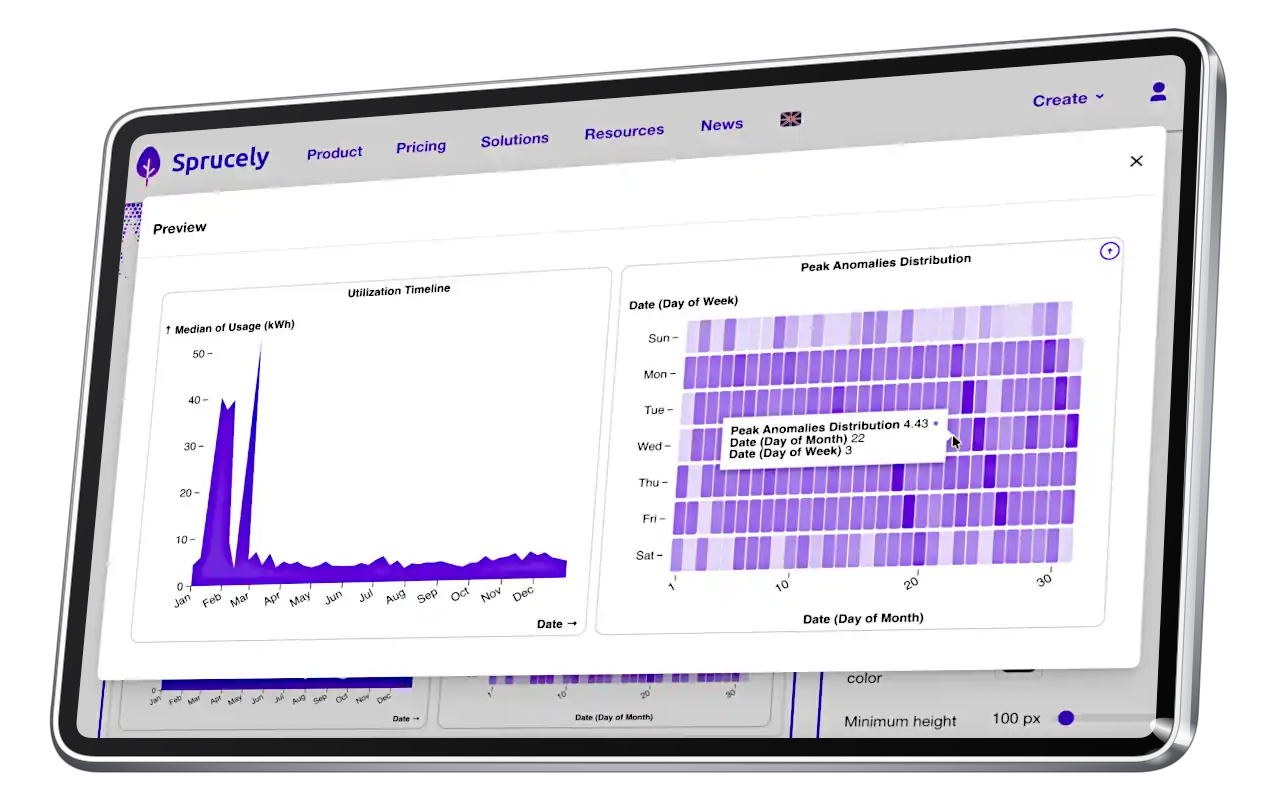
Claudesta luodut koontinäytöt ovat isännöityjä ja pysyviä – ne elävät keskustelua pidempään ja pysyvät interaktiivisina millä tahansa laitteella.
Claude MCP -käyttöönotto: yhteyden muodostaminen Sprucely.ioon
Liittimen osoite on https://www.sprucely.io/mcp. Kun haluat lisätä MCP:n Claudeen, liitä tuo osoite mukautettuna liittimenä — todennukseen on kaksi tapaa: kirjaudu sisään Sprucely.io-tililläsi tai käytä MCP API-avainta. Sama MCP-palvelin toimii Claudessa selaimessa, Claude-työpöytäsovelluksessa ja Claude Codessa.
Tai vielä helpommin: hae Sprucely.io-liitintä Clauden julkiseen liitinhakemistoon listattujen Claude-liittimien joukosta ja asenna se suoraan sieltä — ei osoitetta kirjoitettavaksi.
Kirjaudu sisään Sprucely.io-tililläsi (suositeltu)
Ohjeet:
- Vaihe 1: Avaa liittimen asetukset - Avaa Claudessa (selaimessa tai työpöytäsovelluksessa) Settings Connectors ja valitse Add custom connector.
- Vaihe 2: Liitä osoite - Syötä https://www.sprucely.io/mcp liittimen URL-osoitteeksi ja vahvista.
- Vaihe 3: Kirjaudu Sprucely.io:hon - Claude avaa Sprucely.io:n kirjautumissivun. Kirjaudu sisään olemassa olevalla tilillä – tai jos sinulla ei vielä ole tiliä, luo se suoraan samassa vaiheessa. Tämä tapa toimii myös ilmaisella tasolla.
- Vaihe 4: Valmista tuli - Yhteys muodostuu, ja ensimmäinen koontinäyttö, jonka pyydät Claudea luomaan, ilmestyy tilillesi välittömästi.
Käytä MCP API-avainta
Millä tahansa tilauksella voit luoda pitkäikäisiä API-avaimia profiilisivultasi (Profile AI Model Context Protocol (MCP)). Avain näytetään vain kerran luontihetkellä, ja sen voi mitätöidä milloin tahansa; luotavien avainten määrää ei ole rajoitettu. Avaimet sopivat käyttöönottoihin ilman selainta, joissa selaimella kirjautuminen ei ole käytännöllistä – esimerkiksi palvelimella toimivalle agentille.
Claude Code
Claude Codea käyttävät kehittäjät voivat lisätä Sprucely.io:n Claude Coden MCP-palvelimiin päätteestä:
claude mcp add --transport http sprucely https://www.sprucely.io/mcp
Todenna, kun sitä pyydetään, ja samat koontinäyttötyökalut tulevat käyttöön Claude Code -istunnoissasi. Parhaiden Claude Codelle tarkoitettujen MCP-palvelimien joukossa käytännön ero on siinä, minne tulos päätyy: jaettavaksi, isännöidyksi koontinäytöksi pääteikkunan tekstin sijaan.
Kaksi tapaa syöttää dataa koontinäyttöön
Sprucely.io tukee kokonaisuudessaan kahta datamallia, mutta vain toinen niistä on tällä hetkellä käytettävissä Clauden kautta – tämä kannattaa ymmärtää ennen kuin päätät, miten koontinäyttö kannattaa määrittää:
Clauden lähettämä data (mitä liitin käyttää) - Kun Claude lähettää rivejä liittimen kautta, Sprucely.io tallentaa ne datasetiksi tilisi tiedostotallennukseen. Koontinäyttö näyttää tämän tallennetun datasetin – se on kiinteä sellaisena kuin se oli luontihetkellä, ja se muuttuu vain, kun myöhempi liittimen kutsu lisää siihen rivejä. Mikään ei päivity itsestään.
Linkitetty verkkolähde (vain Sprucely.io-editorissa, ei saatavilla Clauden kautta) - Koontinäyttö, joka on määritetty tietolähteen URL-osoitteen perusteella (esimerkiksi julkaistu laskentataulukko tai datavirta, valinnaisesti rajattuna tiettyyn alueeseen tai sarakejoukkoon), haetaan uudelleen aina, kun joku avaa sen, joten se on aina ajan tasalla ilman, että kenenkään tarvitsee tehdä mitään. Tämä on jo olemassa Sprucely.io:ssa, mutta vain määrittämällä se itse suoraan editorissa – linkitettyyn lähteeseen perustuvan koontinäytön luominen Claude-keskustelusta on liittimen etenemissuunnitelmassa, ei vielä saatavilla.
Lyhyesti: jokainen koontinäyttö, jonka Claude tänään luo, käyttää ensimmäistä mallia – data lähetetään silloin, kun se tuotetaan itse keskustelussa, ja annat Claude-agenttisi lisätä uusia rivejä haluamallasi aikataululla. Jos haluat sen sijaan koontinäytön, joka aina heijastaa live-URL-osoitetta ilman mitään lisäyskutsuja, määritä se suoraan Sprucely.io-editorissa.
Koontinäytön luominen keskustelusta
Kun yhteys on pystyssä, koontinäytön luominen on pelkkä tavallinen pyyntö — ei kaavioasetuksia eikä kyselykieltä. Liitä laskentataulukkosi keskusteluun ja kuvaile, mitä haluat nähdä, ulkoasu mukaan lukien:
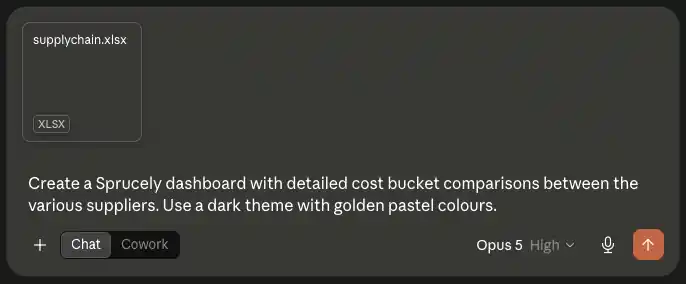
Claude lukee tiedoston, jäsentää datasetin, valitsee sarakkeet kullekin kaaviolle ja kutsuu liitintä. Vastauksena tulee linkki valmiiseen koontinäyttöön sekä lyhyt selostus siitä, miten data muotoiltiin.
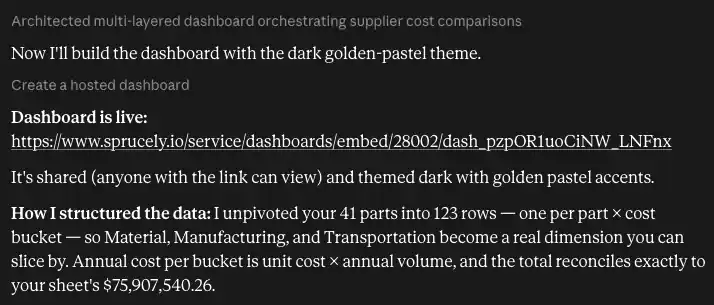
Tuo selostus kannattaa lukea eikä ohittaa. Tässä esimerkissä Claude purki 41 osaa 123 riviksi — yksi riviä kohti per osa ja kustannuserä — jolloin Materiaali, Valmistus ja Kuljetus muuttuvat ulottuvuudeksi, jonka mukaan kaaviot voivat aidosti suodattaa. Siinä on ero tutkittavan koontinäytön ja summataulukon kuvan välillä: liitin tarvitsee raakoja rivitason tietueita, ja hyvä avustaja muokkaa taulukon tuottamaan niitä sen sijaan että lähettäisi summia.
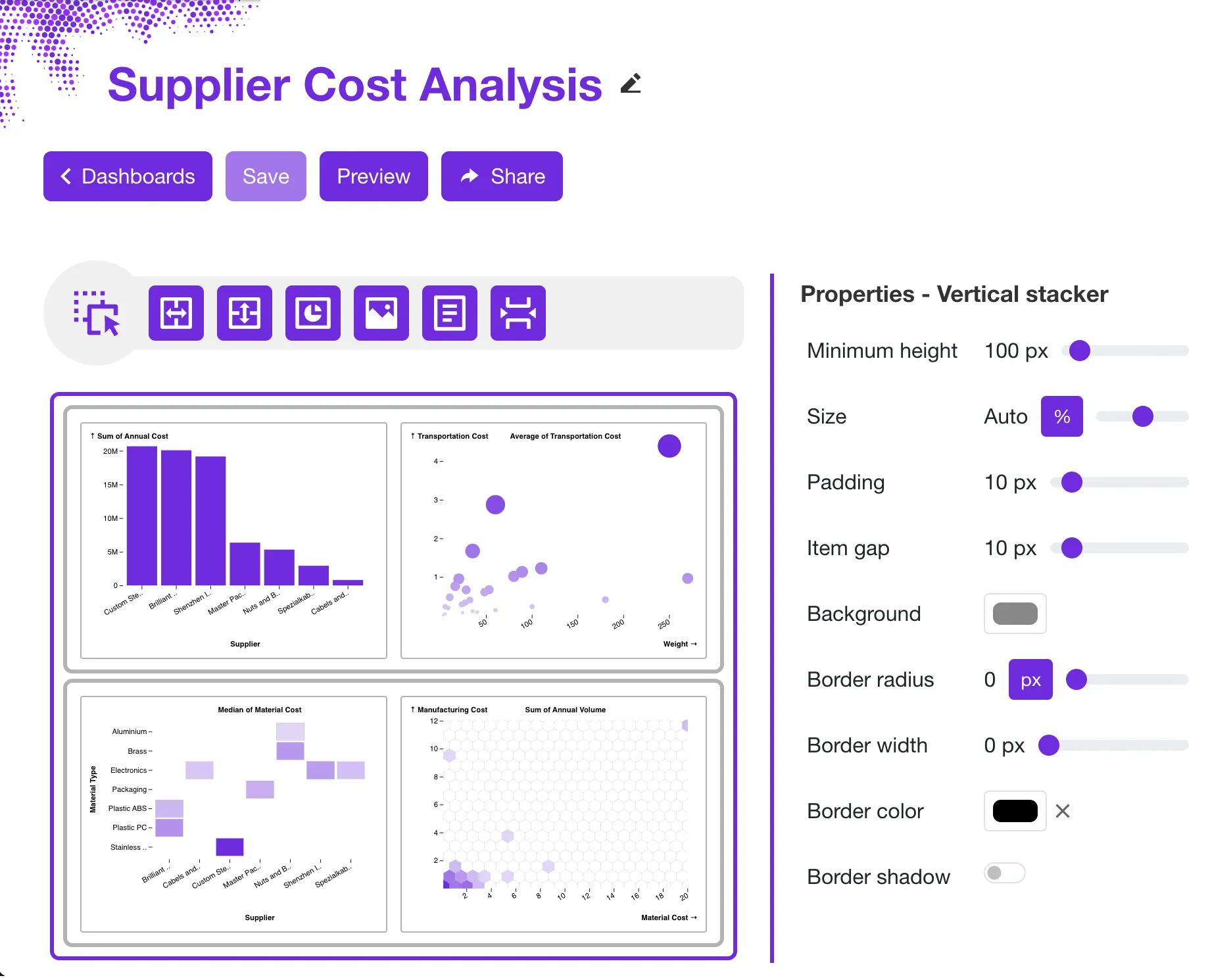
Linkki avaa valmiin koontinäytön — pyydetyllä teemalla ja jaettuna niin, että kuka tahansa linkin saanut voi katsoa sitä.
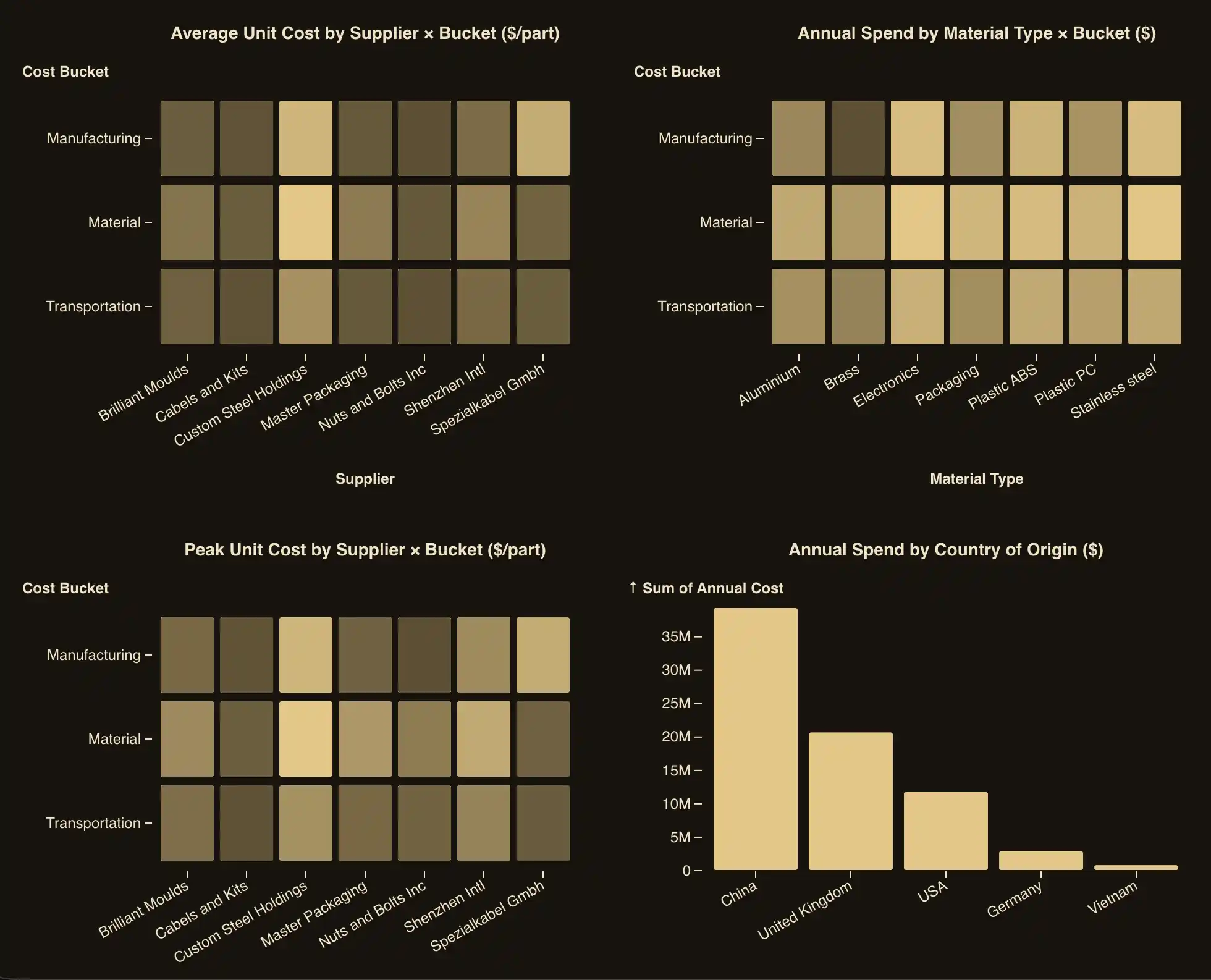
Käytettävissä on kuusi kaaviotyyppiä – bar, line, area, dot (pistekaavio), cell (lämpökartta) ja hexbin – sekä aggregointi (summa, keskiarvo, määrä, mediaani, minimi, maksimi, keskihajonta) ja aikaperusteinen ryhmittely päivämääräsarakkeille. Koontinäytöissä voi yhdistellä lukuisia kaavioita ja widgetejä, ja datasetti tukee miljoonia tietueita maksullisissa tilauksissa.
Yksi kutsu kuljettaa enintään 50 000 riviä; suurempien datasettien kohdalla Claude lähettää ensin alkuerän ja lisää loput automaattisesti seuraavissa kutsuissa.
Luomisen jälkeen voit hioa lopputulosta Sprucely.io-editorissa aivan kuten mitä tahansa muuta koontinäyttöä: järjestele asettelua vetämällä ja pudottamalla, ota käyttöön jokin ennalta määritetyistä väriteemoista tai oma väripaletti, ja määritä yksittäiset kaaviot uudelleen kaaviowizardilla.
Koontinäytön täydentäminen ajo ajolta
Rivien lisäysominaisuus on se, mikä muuttaa kertaluonteisen kaavion eläväksi tietueeksi – “seuraa tätä joka viikko” -mallin. Koska myöhempi keskustelu – tai ajastettu Claude-agentti – voi lisätä rivejä aiemmin luotuun koontinäyttöön, voit toteuttaa esimerkiksi tällaisen viikoittaisen mallin:
Viikko 1 - “Analysoi tämän viikon pipeline-vienti ja luo Sprucely-koontinäyttö, joka seuraa summia vaiheittain.” Claude luo koontinäytön; jaat linkin kerran.
Jokainen sitä seuraava viikko - “Analysoi tämän viikon vienti ja lisää tulokset pipeline-koontinäyttöön.” Claude lisää uudet rivit; sama linkki näyttää nyt pidemmän historian.
Jos käytät Clauden ajastettuja agentteja, viikoittainen vaihe suoritetaan ilman sinua: agentti tekee analyysin ja lisää tuoreet rivit jokaisella ajolla, ja koontinäytön yleisö avaa jatkuvasti samaa URL-osoitetta. Koontinäyttö päivittyy silloin – ja vain silloin – kun agentin ajo kirjoittaa siihen, joten agenttisi tahti on raporttisi tahti.
Tämä malli sopii mihin tahansa toistuvaan interaktiiviseen raporttiin: viikoittaiseen asiakasraportointiin, myyntiputken katsauksiin, tukipyyntöjen trendeihin, markkinointikampanjoiden tuloksiin tai operatiivisiin KPI-mittareihin. Analyysi tapahtuu Claudessa; tietue kertyy Sprucely.io:ssa.
Käyttötapaukset: tekoälyagentit data-analyysiin
Data-analyysiä tekevät tekoälyagentit tarvitsevat paikan, johon toimittaa tuloksensa, ja samat kaksi rakennuspalikkaa – luo koontinäyttö ja täydennä sitä sitten ajo ajolta – kattavat suurimman osan toistuvista raportointitehtävistä. Muutama konkreettinen malli:
Elävä KPI-tietue ajastetulle Claude-agentille. Ops- ja talousjohtajat, jotka jo ajavat Claude Routine-, Managed Agent- tai Cowork-tehtävää viikoittain, antavat agentille vielä yhden ohjeen: lisää ajon luvut Sprucely-koontinäyttöön sen sijaan, että ne katoaisivat istuntoon. Koontinäytöstä tulee jokaisen ajon virallinen tietue, ja maanantain tilannekatsaus on “avaa linkki”, ei “aja analyysi uudelleen”.
“Poimi joka maanantai viime viikon liikevaihto- ja pipeline-luvut ja lisää ne Weekly KPIs -koontinäyttöön.”
Asiakasraportointi konsulteille, osa-aikaisille talousjohtajille ja pienille toimistoille. Sen sijaan, että rakentaisit diaesityksen uudelleen joka kuukausi, pyydä Claudea luomaan asiakkaan koontinäyttö kerran ja lisäämään tuoreet luvut jokaisen toimeksiannon yhteydessä. Koska koontinäyttö on täysiverinen Sprucely.io-koontinäyttö, sen jakaminen – linkillä, sähköpostilla tai raporttiin upotettuna – tapahtuu tililtäsi aina, kun päätät, että asiakkaan tulisi nähdä päivitys; Claude tekee analyysin, ei lähetystä.
“Analysoi tämän kuukauden asiakasdata ja lisää se Acme Corp -raportointikoontinäyttöön.”
Myyntiputken ja kauppojen katsaukset. Myyntitiimit seuraavat pipeline-summia vaiheittain ajan mittaan antamalla Clauden analysoida CRM-viennin ja lisätä tulokset pipeline-koontinäyttöön jokaisen synkronoinnin jälkeen, jolloin hetkellisestä tilannekuvasta tulee trendi, jonka koko tiimi voi avata.
“Analysoi tämän viikon pipeline-vienti ja lisää vaihekohtaiset summat Pipeline Review -koontinäyttöön.”
Tuen ja operaatioiden trendiseuranta. Tuki- ja operaatiojohtajat käyttävät samaa mallia tukipyyntöjen määrään, vasteaikoihin tai SLA-vaatimustenmukaisuuteen – jatkuvasti kasvava koontinäyttö jokaisen viennin myötä, ilman käsin ylläpidettävää laskentataulukkoa.
“Tiivistä tämän viikon tukipyynnöt kategorioittain ja lisää määrät Support Trends -koontinäyttöön.”
Markkinointikampanjoiden tulokset. Markkinoijat ja toimistot lisäävät kampanjatulokset jokaisen raportointijakson jälkeen – kulut, konversiot ja kanavien suorituskyvyn – jotta sidosryhmät näkevät kampanjan kaaren, eivät vain viimeisintä tilannekuvaa.
“Analysoi tämän kampanjan tulosdata ja lisää se Q3 Campaigns -koontinäyttöön.”
Kaikille näille on yhteistä se, että interaktiivinen koontinäyttö ja rivien lisäystyökalu ovat jo olemassa ja toimivat jo tänään. Toistuvuus syntyy omasta tahdistasi – ajastetusta Claude-agentista tai yksinkertaisesti siitä, että pyydät uudelleen ensi viikolla – ei mistään, mitä Sprucely.io ajastaisi puolestasi.
Koontinäytön jakaminen ja upottaminen
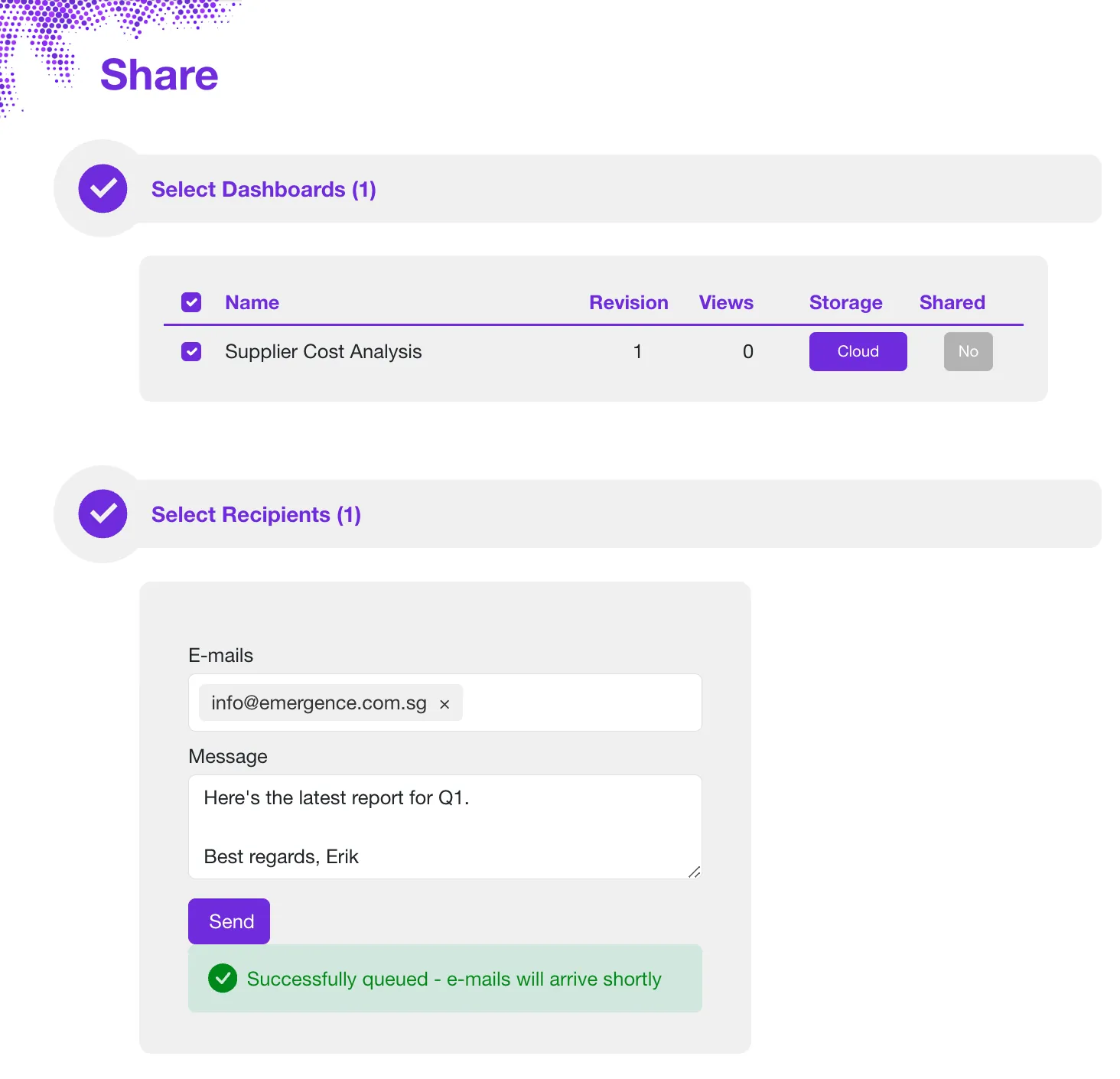
Pyydä Claudea jakamaan koontinäyttö, niin saat katselulinkin, jonka voit lähettää suoraan asiakkaalle tai kollegalle. Kuka tahansa, jolla on koontinäytön linkki, voi avata sen selaimessa – ilman tiliä, ilman kirjautumista, millä tahansa laitteella. Katsojat saavat täyden interaktiivisen kokemuksen, mukaan lukien ristisuodatuksen moniulotteisissa kaavioissa.
Sprucely.io-tililtäsi voit myös lähettää koontinäytön sähköpostitse suoraan vastaanottajille ja kytkeä jakamisen pois päältä milloin tahansa. Vaiheittaiset jako-ohjeet löydät Excel-koontinäyttöoppaastamme.
Linkkien lisäksi koontinäytöt voi upottaa sinne, missä yleisösi jo työskentelee: asiakkaille näkyvälle verkkosivustolle iframe-elementillä, PowerPoint-esityksiin sekä Google Docsiin ja Slidesiin liittimet-sivullamme listattujen lisäosien kautta.
Tilaukset ja rajoitukset
Liitin toimii jokaisella tilaustasolla – itse ominaisuudella ei ole tasorajoitusta. Ainoa asia, joka skaalautuu tilauksesi mukaan, on datasetin tallennustila: se mitataan tilauksesi kiintiötä vasten, ja liitin ilmoittaa selkeästi jäljellä olevan tilan, jos dataset ylittäisi sen. Voit luoda MCP API-avaimia ja kirjautua sisään tilillesi millä tahansa tilauksella, myös ilmaisella, eikä avainten määrää ole rajoitettu. Katso ajantasaiset tallennustilan kiintiöt ja tilaustiedot hinnoittelusta.

Muuta tietosi päätösintelligensiksi 30 sekunnissa
Rekisteröidy Ilmainen aloitus. Tutustu suunnitelmiimme.
Yhteenveto
Claude tekee analyysin; Sprucely.io muuttaa sen pysyväksi interaktiiviseksi koontinäytöksi, jonka asiakkaasi ja johtosi avaavat linkistä tai sähköpostista – ilman Claude-tiliä, ilman kirjautumista ja kuluttamatta Claude-käyttöäsi katsojiin. Yhdistä ne kerran, niin keskustelussa syntyneestä oivalluksesta tulee koontinäyttö, jota voit lähettää, upottaa ja jatkaa kasvattamaan.
Lisää Sprucely.io-liitin Clauden asetuksiin osoitteella https://www.sprucely.io/mcp, tai Claude Codesta komennolla claude mcp add. Pyydä sitten Claudelta ensimmäinen koontinäyttösi, hio sitä halutessasi editorissa ja jaa linkki.
Jos haluat mieluummin rakentaa koontinäyttöjä suoraan tiedostoistasi, Excel-koontinäyttöoppaamme kattaa saman lopputuloksen ilman Claudea, ja PowerPoint-koontinäyttöoppaamme näyttää, miten esität valmiin koontinäytön dioissasi. Yleiskuvan molemmista reiteistä saat tekoälypohjaisesta dashboard-generaattorista.
Rekisteröidy ilmaiseksi Sprucely.io:hon aloittaaksesi. Voit myös tutustua ensin aloitusoppaaseemme tai vertailla tilausvaihtoehtoja.
Tämä artikkeli julkaistiin ensimmäisen kerran 28. heinäkuuta 2026.
Tietoja kirjoittajasta

Erik Unemyr
Emergence Softwaren perustaja ja Sprucely.io-alustan johtaja
Usein kysyttyä
Miten yhdistän Clauden tai Claude Coden Sprucely.io:n MCP-palvelimeen?
Avaa Claudessa (selaimessa tai työpöytäsovelluksessa) Settings, sitten Connectors, valitse Add custom connector ja liitä https://www.sprucely.io/mcp – tai hae Sprucely.io-liitintä julkisesta liitinhakemistosta ja asenna se suoraan sieltä. Claude avaa Sprucely.io:n kirjautumissivun, jossa kirjaudut sisään tai luot ilmaisen tilin. Aja Claude Codessa claude mcp add --transport http sprucely https://www.sprucely.io/mcp ja todenna, kun sitä pyydetään.
Mitä Claude-liittimet ovat?
Claude-liittimet ovat lisäosia, jotka on listattu Clauden julkisessa liitinhakemistossa tai lisätty URL-osoitteella mukautettuna liittimenä ja jotka antavat Clauden kutsua ulkoista palvelua suoraan keskustelusta. Sprucely.io-liitin on yksi niistä: kun se on lisätty, Claude voi luoda, hakea ja täydentää interaktiivisia koontinäyttöjä ilman, että poistut chatista.
Mihin dataan Claude pääsee käsiksi liittimien kautta?
Vain siihen, minkä liitin paljastaa. Sprucely.io-liittimen avulla Claude voi luoda koontinäyttöjä, lukea tililläsi jo olevia sekä lisätä rivejä koontinäytön datasettiin — sillä ei ole pääsyä tiedostoihisi, sähköpostiisi tai minkään muun Claude-liittimen dataan. Sprucely.io itse tallentaa vain sen, minkä Claude lähettää sille koontinäytön rakentamiseksi.
Miten Sprucely.io-koontinäyttö eroaa Claude-keskustelun kaaviosta?
Pysyvyys ja kantavuus. Keskustelun kaavio kuuluu kyseiseen keskusteluun; MCP-liittimen kautta luotu koontinäyttö on isännöity pysyvässä URL-osoitteessa, säilyy istuntojen yli, siihen voi lisätä rivejä myöhemmillä ajoilla, ja se avautuu myös ihmisille, joilla ei ole Claude-tiliä – kuluttamatta lainkaan Claude-käyttöäsi.
Tarvitsevatko henkilöt, joiden kanssa jaan koontinäytön, Claude- tai Sprucely.io-tilin?
Ei. Kuka tahansa, jolla on katselulinkki, voi avata interaktiivisen koontinäytön selaimessa – ilman Claude-tiliä, ilman Sprucely.io-kirjautumista, ilman ohjelmiston asennusta, millä tahansa laitteella. Voit myös lähettää koontinäytön sähköpostitse tililtäsi ja kytkeä jakamisen pois päältä milloin tahansa.
Mitä kaaviotyyppejä ja datasetin rajoituksia liitin tukee?
Kuusi kaaviotyyppiä – bar, line, area, dot (pistekaavio), cell (lämpökartta) ja hexbin – sekä aggregointi (summa, keskiarvo, määrä, mediaani, minimi, maksimi, keskihajonta) ja aikaperusteinen ryhmittely päivämääräsarakkeille.datasetti tukee miljoonia tietueita maksullisissa tilauksissa, ja yksi kutsu kuljettaa enintään 50 000 riviä; Claude lisää suuremmat datasetit automaattisesti seuraavissa kutsuissa.
Voiko koontinäyttö päivittyä itsestään luomisen jälkeen?
Ei itsestään. Claudeen luoma koontinäyttö on kiinteä sellaisena kuin se oli luontihetkellä – se muuttuu vain, kun myöhempi liittimen kutsu lisää siihen uusia rivejä, mikä on juuri sitä, mitä ajastettu Claude-agentti voi tehdä ajo ajolta pitäen saman jaetun linkin ajan tasalla. Erikseen Sprucely.io:n editori tukee koontinäytön linkittämistä URL-osoitteeseen, joka haetaan sen sijaan uudelleen joka katselukerralla, mutta se määritetään suoraan editorissa, ei Clauden kautta.
Toimiiko MCP-liitin ilmaisella tilauksella?
Kyllä. Liitin toimii jokaisella tilaustasolla ilman ominaisuuden tasorajoitusta; vain datasetin tallennustila mitataan tilauksesi kiintiötä vasten. Voit kirjautua sisään tilillesi tai luoda rajattoman määrän MCP API-avaimia millä tahansa tilauksella, myös ilmaisella. Katso tallennustilan kiintiöt hinnoittelusivulta.
Voiko Claude lähettää koontinäytön automaattisesti asiakkaalleni?
Ei suoraan Claudesta tällä hetkellä. Claude luo ja kasvattaa koontinäytön; sen lähettäminen – linkillä tai sähköpostitse – tapahtuu Sprucely.io-tililtäsi silloin, kun itse päätät, joten mikään ei mene asiakkaalle ilman että päätät siitä ensin. Sama malli koskee viikoittaista asiakasraportointia, myyntiputken katsauksia ja muita toistuvia käyttötapauksia.
Voinko käyttää Claudea tekoälyagenttina data-analyysiin?
Kyllä – juuri tätä mallia varten liitin on rakennettu. Claude tekee data-analyysin keskustelussa tai ajastetussa ajossa, ja Sprucely.io antaa sille toimitustyökalun: analyysista tulee isännöity interaktiivinen koontinäyttö, jonka ihmiskatselmoijat avaavat linkistä. Tiimit, jotka ajavat useita tekoälyagentteja data-analyysiin, voivat antaa jokaiselle agentille oman MCP API-avaimen, jolloin jokainen agentti luo koontinäyttöjä ja lisää niihin rivejä oikealla tilillä.
Onko Sprucely.io yksi parhaista Claude Codelle tarkoitetuista MCP-palvelimista?
Työnkuluille, joissa tulokset täytyy toimittaa jollekin pääteikkunan ulkopuolella, kyllä – se on yksi harvoista Claude Codelle tarkoitetuista MCP-palvelimista, joka on rakennettu nimenomaan muuttamaan tulos isännöidyksi, jaettavaksi koontinäytöksi istunnon tekstin sijaan. Lisää se komennolla claude mcp add --transport http sprucely https://www.sprucely.io/mcp.