

Sammanfattning
Sprucely.ios Claude MCP-koppling är ett leveranslager för Claudes analyser: den låter Claude förvandla data från en konversation till en hostad, beständig, interaktiv dashboard — en som dina kunder, chefer eller ditt team kan öppna från en länk eller ett e-postmeddelande utan Claude-konto och utan Sprucely.io-inloggning. Det här lär du dig i den här detaljerade guiden:
- Ansluta Claude till Sprucely.ios MCP-server — från Claude-appen som en anpassad koppling, med en MCP API-nyckel, eller från Claude Code.
- Skapa en interaktiv dashboard från konversationsdata med en enkel begäran — Claude väljer diagramtyper, layout och rubriker, och returnerar en länk till den färdiga dashboarden.
- Välja medvetet mellan en länkad onlinekälla som alltid är aktuell och konversationsdata som växer när Claude lägger till rader — även från schemalagda Claude-agenter.
- Dela dashboarden via länk eller e-post, eller bädda in den på webbplatser och i PowerPoint-presentationer — inget konto krävs för dina tittare.
Den här guiden tar specifikt upp Claude-kopplingen. För övriga tillgängliga integrationer, se vår sida för kopplingar.
Se videon
Dashboards som skapas via kopplingen är helt vanliga Sprucely.io-dashboards. Den här videon ger en snabb introduktion till Sprucely.io och den typ av interaktiv dashboard Claude skapar i ditt konto. Detaljerade instruktioner följer efter videon.
Introduktion till Sprucely.io och hur en interaktiv dashboard skapas och delas (1 min 25 sek)
Vad Claude MCP-kopplingen gör
MCP (Model Context Protocol) är den öppna standard Claude använder för att arbeta med externa verktyg, och Sprucely.io tillhandahåller en hostad MCP-server för den — en av få MCP-servrar för Claude byggda specifikt för att leverera resultat till personer utanför Claude. I praktiken gör det Claude till en kapabel AI-agent för dataanalys: agenten gör analysen, och Sprucely.io hostar och levererar resultatet. När den väl är ansluten som en anpassad koppling kan Claude anropa Sprucely.io direkt från en konversation för att:
Skapa en dashboard från data i konversationen — Claude väljer diagramtyper, layout och rubriker, och returnerar en länk som renderar den färdiga dashboarden. Ingen SQL, inget designarbete, ingen infrastruktur att sätta upp.
Slå upp dashboards som redan finns i ditt konto och hämta detaljer om dem.
Lägga till nya rader i en befintlig dashboards dataset, så att en dashboard kan växa över tid — även från schemalagda Claude-agenter som körs medan du är ifrån tangentbordet.
Skillnaden mot ett diagram inuti konversationen är beständighet och räckvidd. Ett diagram eller en artefakt hör till den chatt det skapades i; en dashboard som skapas via kopplingen lever utanför den — hostad på en stabil URL, beständig mellan sessioner och delbar med personer som saknar Claude-konto. Att titta på den förbrukar heller ingenting av din Claude-användning: du analyserar en gång i Claude, och hur många intressenter som helst kan öppna resultatet.
Dashboards som skapas via kopplingen är helt vanliga Sprucely.io-dashboards. De visas i ditt konto tillsammans med alla dashboards du byggt via flödet från data till dashboard, och du kan redigera, omstajla, dela och bädda in dem precis som vilken dashboard du skapat för hand som helst.
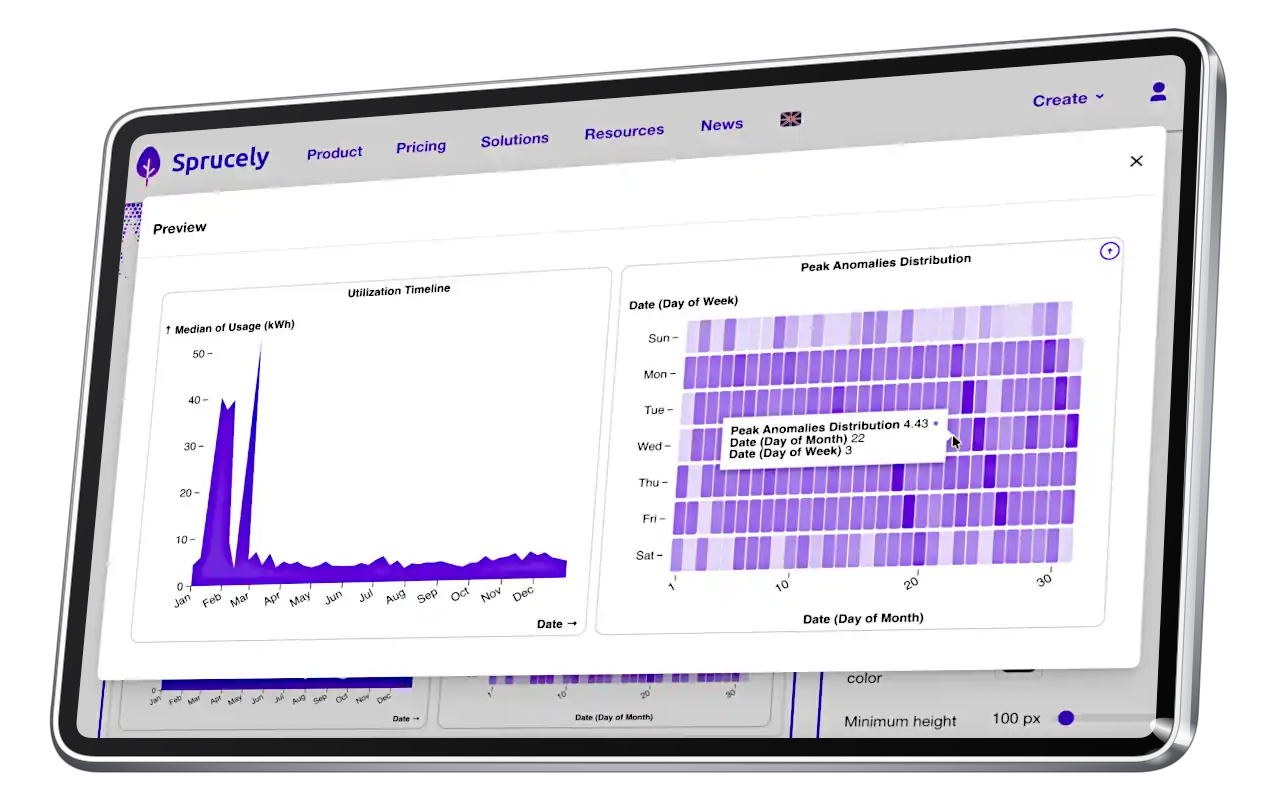
Dashboards som skapas från Claude är hostade och beständiga — de överlever konversationen och förblir interaktiva på vilken enhet som helst.
Claude MCP-installation: anslutning till Sprucely.io
Kopplingens slutpunkt är https://www.sprucely.io/mcp. För att lägga till MCP i Claude klistrar du in den URL:en som en anpassad koppling — det finns två sätt att autentisera: logga in med ditt Sprucely.io-konto, eller använd en MCP API-nyckel. Samma MCP-server fungerar i Claude på webben, i Claude-skrivbordsappen och i Claude Code.
Eller ännu enklare: sök efter Sprucely.io bland Claude-kopplingarna listade i Claudes offentliga katalog och installera den direkt därifrån — ingen URL att skriva in.
Logga in med ditt Sprucely.io-konto (rekommenderas)
Instruktioner:
- Steg 1: Öppna kopplingsinställningarna - I Claude (webb eller skrivbord), öppna Inställningar Anslutningar och välj Lägg till anpassad koppling.
- Steg 2: Klistra in slutpunkten - Ange https://www.sprucely.io/mcp som URL för kopplingen och bekräfta.
- Steg 3: Logga in på Sprucely.io - Claude öppnar en inloggningssida för Sprucely.io. Logga in med ditt befintliga konto — eller skapa ett direkt i flödet om du inte redan har ett. Det här alternativet fungerar även på den kostnadsfria nivån.
- Steg 4: Klart att köra - Anslutningen slutförs, och den första dashboard du ber Claude skapa dyker upp i ditt konto direkt.
Använd en MCP API-nyckel
På alla planer kan du skapa långlivade API-nycklar från din profilsida (Profil AI Model Context Protocol (MCP)). En nyckel visas bara en gång, vid skapandet, och kan återkallas när som helst — det finns ingen gräns för hur många du skapar. Nycklar passar headless-installationer där inloggning via webbläsare inte är praktiskt genomförbart — till exempel en agent som körs på en server.
Claude Code
Utvecklare som använder Claude Code kan lägga till Sprucely.io bland sina Claude Code MCP-servrar direkt från terminalen:
claude mcp add --transport http sprucely https://www.sprucely.io/mcp
Autentisera när du uppmanas till det, så blir samma dashboard-verktyg tillgängliga i dina Claude Code-sessioner. Bland de bästa MCP-servrarna för Claude Code är den praktiska skillnaden här var resultatet hamnar: som en delbar, hostad dashboard i stället för text i terminalen.
Två sätt att förse en dashboard med data
Sprucely.io stöder generellt två datamodeller, men bara en av dem är tillgänglig via Claude idag — värt att förstå innan du bestämmer hur du sätter upp en dashboard:
Data skickad av Claude (det kopplingen använder) - När Claude skickar rader via kopplingen lagrar Sprucely.io dem som ett dataset i ditt kontos fillagring. Dashboarden renderar det lagrade datasetet — det är fixerat vid tidpunkten det skapades, och ändras bara när ett senare anrop via kopplingen lägger till fler rader. Ingenting uppdateras av sig självt.
Länkad onlinekälla (endast Sprucely.io-editorn, inte tillgängligt via Claude) - En dashboard definierad mot en datakälle-URL (till exempel ett publicerat kalkylblad eller ett dataflöde, valfritt begränsat till ett intervall eller en uppsättning kolumner) hämtas på nytt varje gång någon öppnar den, så den är alltid aktuell utan vidare arbete från någon. Det här finns i Sprucely.io redan idag, men bara genom att du själv konfigurerar det direkt i editorn — att skapa en dashboard med länkad källa från en Claude-konversation finns på kopplingens färdplan, men är inte tillgängligt ännu.
Kort sagt: varje dashboard Claude skapar idag använder den första modellen — skicka data när den producerades i själva konversationen, och låt din Claude-agent lägga till nya rader enligt det schema du ger den. Om du istället vill ha en dashboard som alltid speglar en levande URL utan några tilläggsanrop alls, sätter du upp det direkt i Sprucely.io-editorn.
Skapa en dashboard från en konversation
När kopplingen är på plats är det bara en vanlig fråga att skapa en dashboard — ingen diagramkonfiguration och inget frågespråk. Bifoga ditt kalkylblad i konversationen och beskriv vad du vill se, inklusive utseendet:
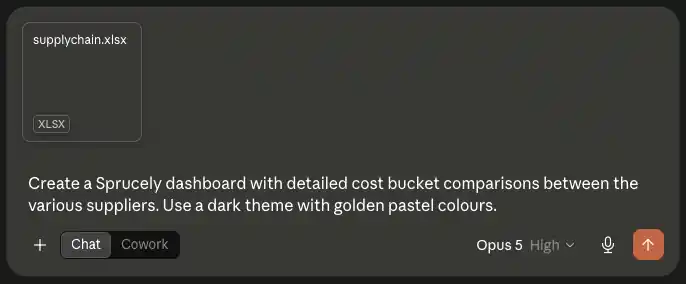
Claude läser filen, strukturerar datamängden, väljer kolumner till varje diagram och anropar kopplingen. Svaret innehåller en länk till den färdiga dashboarden och en kort redogörelse för hur data formades.
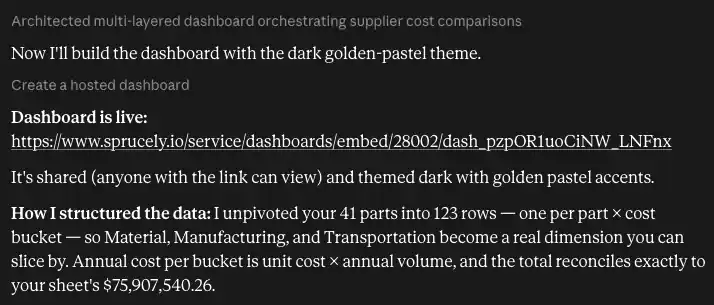
Den förklaringen är värd att läsa i stället för att hoppa över. I det här exemplet har Claude avpivoterat 41 delar till 123 rader — en per del och kostnadspost — så att Material, Tillverkning och Transport blir en dimension som diagrammen faktiskt kan filtrera på. Det är skillnaden mellan en dashboard du kan utforska och en bild av en summeringstabell: kopplingen behöver råa poster på radnivå, och en bra assistent formar om bladet för att skapa dem i stället för att skicka totaler.
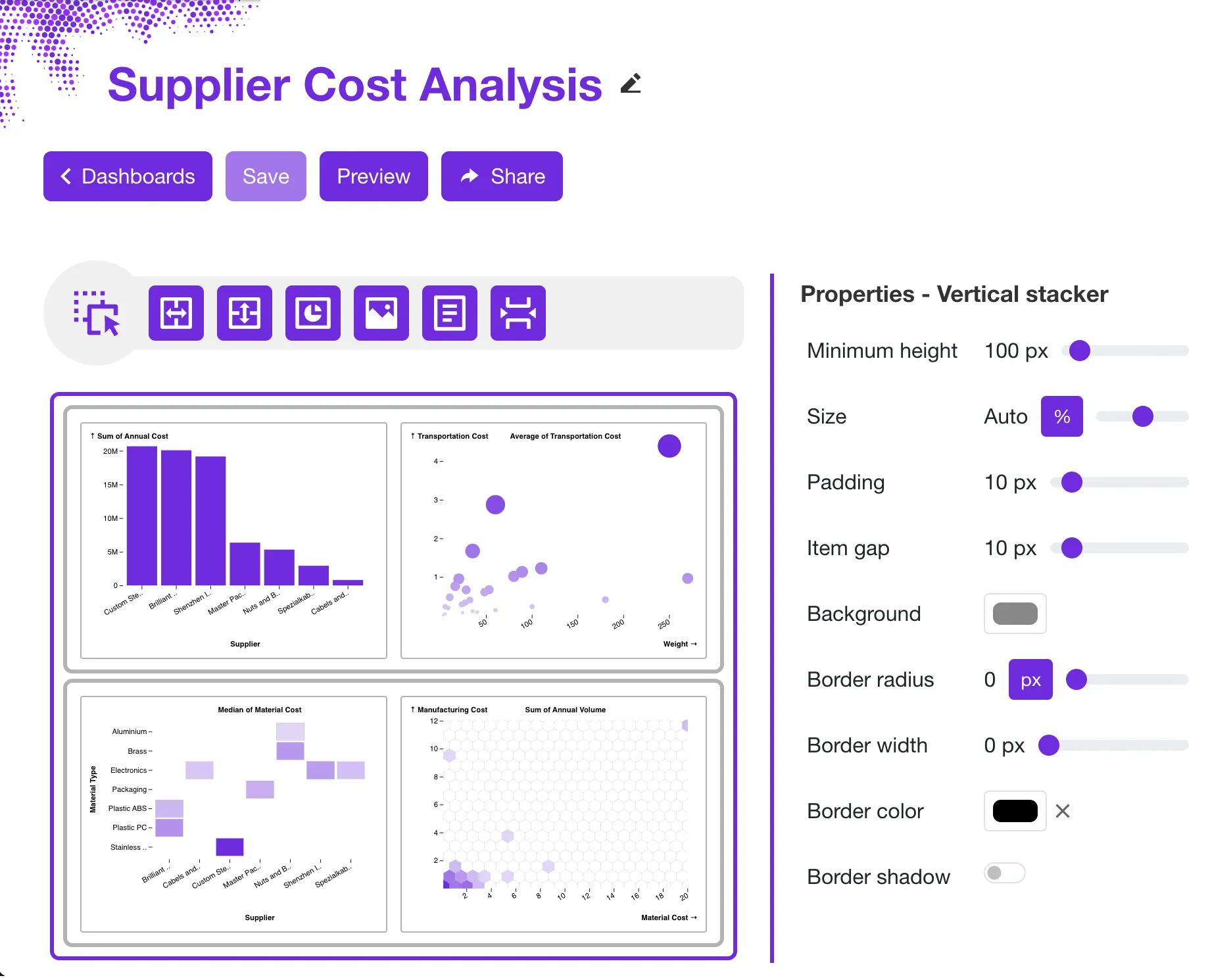
Länken öppnar den färdiga dashboarden — med det tema du bad om och delad så att alla med URL:en kan se den.
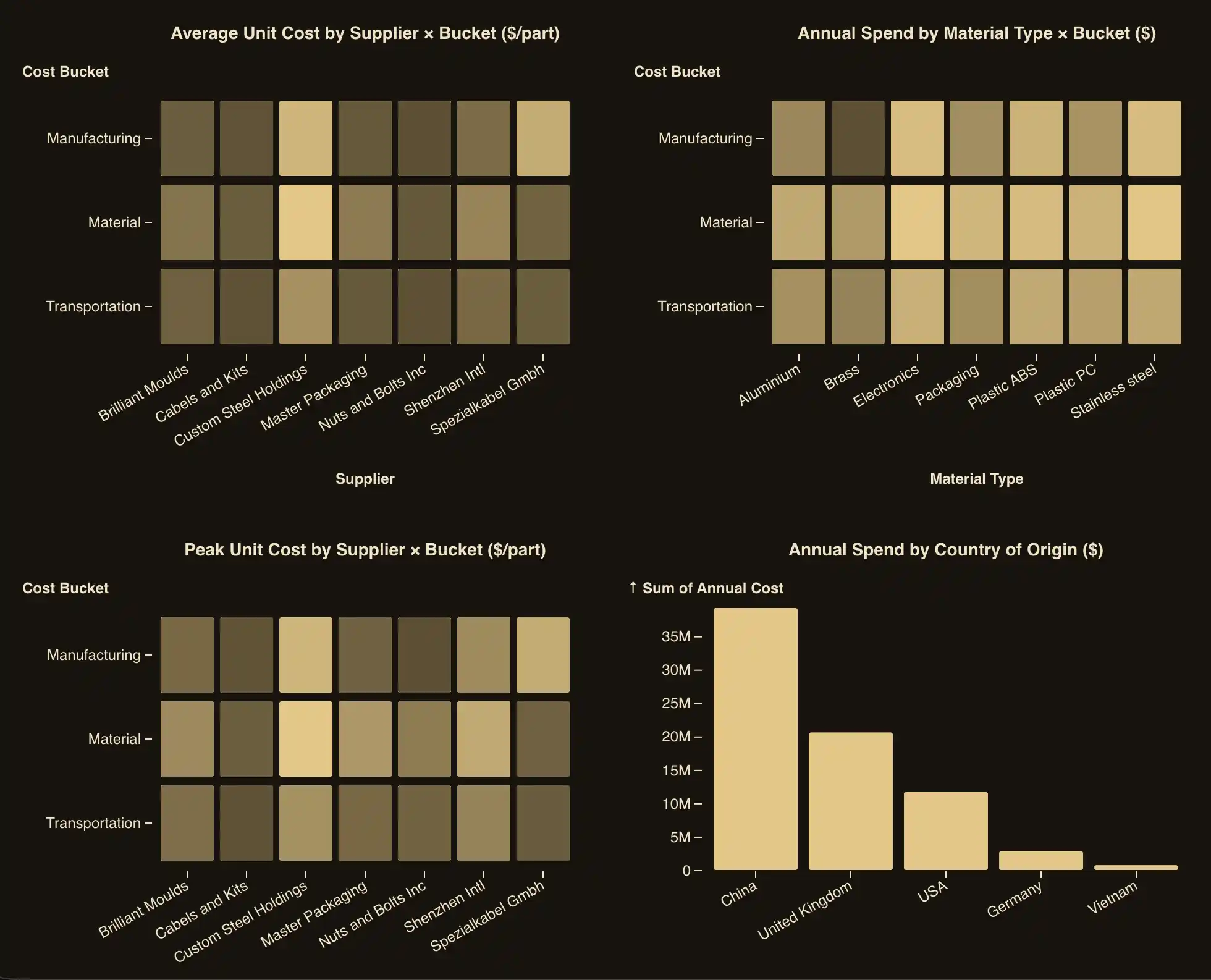
Claude strukturerar datasetet, väljer kolumnerna för varje diagram och anropar kopplingen. Du får tillbaka en länk till den renderade, interaktiva dashboarden. Sex diagramtyper är tillgängliga — bar, line, area, dot (spridningsdiagram), cell (värmekarta) och hexbin — med aggregering (summa, genomsnitt, antal, median, min, max, standardavvikelse) och tidsbaserad gruppering för datumkolumner. Dashboards kan kombinera många diagram och widgetar, och ett dataset rymmer miljontals poster i de betalda abonnemangen.
Ett enskilt anrop rymmer upp till 50 000 rader; för större dataset skickar Claude en första omgång och lägger automatiskt till resten i efterföljande anrop.
Efter att den skapats kan du förfina resultatet i Sprucely.io-editorn precis som vilken annan dashboard som helst: ordna om layouten med dra och släpp, tillämpa ett av de fördefinierade färgtemana eller din egen palett, och konfigurera om enskilda diagram med diagramguiden.
Lägg till data i en dashboard körning efter körning
Möjligheten att lägga till data är det som förvandlar ett engångsdiagram till ett levande register — mönstret “fortsätt spåra det här varje vecka”. Eftersom en senare konversation — eller en schemalagd Claude-agent — kan lägga till rader i en dashboard som skapades tidigare, kan du köra ett veckomönster så här:
Vecka 1 - “Analysera den här veckans pipeline-export och skapa en Sprucely-dashboard som spårar totalsummor per stadie.” Claude skapar dashboarden; du delar länken en gång.
Varje efterföljande vecka - “Analysera den här veckans export och lägg till resultaten i pipeline-dashboarden.” Claude lägger till de nya raderna; samma länk visar nu den längre historiken.
Om du använder Claudes schemalagda agenter körs veckosteget utan dig: agenten utför analysen och lägger till de nya raderna vid varje körning, och dashboardens mottagare fortsätter öppna samma URL. Dashboarden uppdateras när — och bara när — en agentkörning skriver till den, så din agents takt blir din rapports takt.
Det här mönstret passar alla återkommande interaktiva rapporter: veckovis kundrapportering, genomgångar av säljpipeline, trender för supportärenden, resultat från marknadsföringskampanjer eller operativa KPI:er. Analysen sker i Claude; registret byggs upp i Sprucely.io.
Användningsområden: AI-agenter för dataanalys
AI-agenter för dataanalys behöver någonstans att leverera sina resultat, och samma två byggstenar — skapa en dashboard, lägg sedan till data i den körning efter körning — täcker de flesta återkommande rapporteringsuppgifter. Några konkreta mönster:
Levande KPI-register för en schemalagd Claude-agent. Ops- och finansansvariga som redan kör en Claude Routine, Managed Agent eller Cowork-uppgift på veckobasis ger agenten en instruktion till: lägg till körningens siffror i en Sprucely-dashboard i stället för att låta dem försvinna med sessionen. Dashboarden blir det kanoniska registret för varje körning, och måndagsavstämningen blir “öppna länken” i stället för “kör om analysen”.
“Varje måndag, hämta förra veckans intäkts- och pipelinesiffror och lägg till dem i Weekly KPIs-dashboarden.”
Kundrapportering för konsulter, deltids-CFO:er och mindre byråer. I stället för att bygga om ett bildspel varje månad, be Claude skapa kundens dashboard en gång och lägga till nya siffror vid varje uppdrag. Eftersom dashboarden är en fullvärdig Sprucely.io-dashboard sker delningen — via länk, e-post eller inbäddad i en rapport — från ditt konto när du bestämmer att kunden ska se uppdateringen; Claude sköter analysen, inte utskicket.
“Analysera den här månadens kunddata och lägg till den i Acme Corp-rapporteringsdashboarden.”
Säljpipeline och affärsgenomgångar. Säljteam spårar stadievisa pipelinetotaler över tid genom att låta Claude analysera en CRM-export och lägga till i en pipeline-dashboard efter varje synkning, vilket förvandlar en ögonblicksbild till en trend som hela teamet kan öppna.
“Analysera den här veckans pipeline-export och lägg till stadietotalerna i Pipeline Review-dashboarden.”
Trendspårning för support och drift. Support- och driftansvariga använder samma mönster för ärendevolym, svarstider eller SLA-efterlevnad — en löpande dashboard som växer med varje export, utan ett kalkylblad att underhålla för hand.
“Sammanfatta den här veckans supportärenden per kategori och lägg till antalen i Support Trends-dashboarden.”
Prestanda för marknadsföringskampanjer. Marknadsförare och byråer lägger till kampanjresultat efter varje rapporteringscykel — kostnad, konverteringar och kanalprestanda — så att intressenter ser kampanjens hela förlopp, inte bara den senaste ögonblicksbilden.
“Analysera den här kampanjens prestandadata och lägg till den i Q3 Campaigns-dashboarden.”
Det gemensamma för alla dessa: den interaktiva dashboarden och tilläggsverktyget finns redan och fungerar idag. Återkommandet kommer från din egen takt — en schemalagd Claude-agent, eller att helt enkelt fråga igen nästa vecka — inte från något Sprucely.io schemalägger å dina vägnar.
Dela och bädda in din dashboard
Be Claude dela dashboarden, så returnerar den en visningslänk du kan skicka direkt till en kund eller kollega. Vem som helst med dashboard-länken kan öppna den i en webbläsare — inget konto krävs, ingen inloggning, på vilken enhet som helst. Tittarna får hela den interaktiva upplevelsen, inklusive korsfiltrering på flerdimensionella diagram.
Från ditt Sprucely.io-konto kan du också skicka en dashboard via e-post direkt till mottagare, och stänga av delningen igen när som helst. Steg-för-steg-instruktioner för delning finns i vår guide för Excel till dashboard.
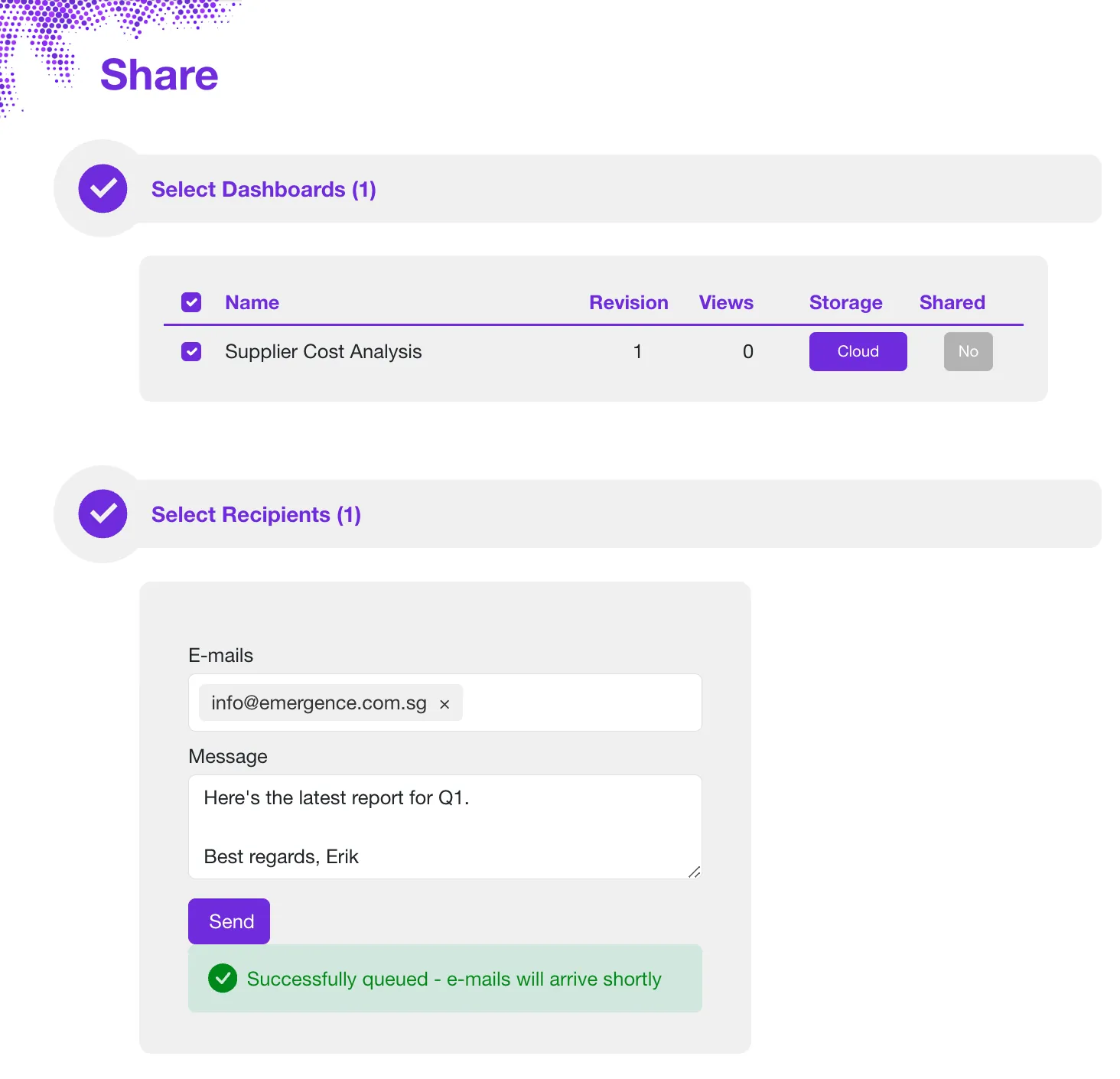
Utöver länkar går dashboards att bädda in där din målgrupp redan arbetar: på en kundvänd webbplats via iframe, i PowerPoint-presentationer, och i Google Docs och Slides via tilläggen som listas på vår sida för kopplingar.
Planer och begränsningar
Kopplingen fungerar på alla planer — det finns ingen nivåspärr på själva funktionen. Det enda som skalar med din plan är datasetlagring: den mäts mot din plans kvot, och kopplingen redovisar tydligt återstående utrymme om ett dataset skulle överskrida den. Du kan skapa MCP API-nycklar och logga in med ditt konto på alla planer, inklusive gratis, utan gräns för antalet nycklar. Se priser för aktuella lagringskvoter och plandetaljer.

Omvandla dina data till beslutsintelligens på 30 sekunder!
Skapa konto Gratis att börja. Se våra planer.
Slutsats
Claude sköter analysen; Sprucely.io förvandlar den till en beständig interaktiv dashboard som dina kunder och chefer öppnar från en länk eller ett e-postmeddelande — inget Claude-konto, ingen inloggning, och ingenting av din Claude-användning går åt till tittarna. Koppla ihop de två en gång, och en insikt som uppstått i en konversation blir en dashboard du kan skicka, bädda in och fortsätta växa.
Lägg till Sprucely.io-kopplingen i Claudes inställningar med slutpunkten https://www.sprucely.io/mcp, eller från Claude Code med claude mcp add. Be sedan Claude om din första dashboard, förfina den i editorn om du vill, och dela länken.
Om du hellre bygger dashboards direkt från dina filer täcker vår guide för Excel till dashboard samma resultat utan Claude, och PowerPoint-dashboardguiden visar hur du presenterar den färdiga dashboarden i dina bilder. För en översikt över båda vägarna, se AI-dashboardgeneratorn.
Registrera dig gratis hos Sprucely.io för att komma igång. Du kan också titta på vår startguide eller jämföra prenumerationsplaner först.
Den här artikeln publicerades första gången den 28 juli 2026.
Om författaren

Erik Unemyr
Grundare av Emergence Software och plattformsledare för Sprucely.io
Vanliga frågor
Hur ansluter jag Claude eller Claude Code till Sprucely.ios MCP-server?
I Claude (webb eller skrivbordsappen) går du till Inställningar, sedan Anslutningar, väljer Lägg till anpassad koppling och klistrar in https://www.sprucely.io/mcp — eller sök efter Sprucely.io i den offentliga kopplingskatalogen och installera den direkt därifrån. Claude öppnar en inloggningssida för Sprucely.io där du loggar in eller skapar ett gratis konto. I Claude Code kör du claude mcp add --transport http sprucely https://www.sprucely.io/mcp och autentiserar när du uppmanas till det.
Vad är Claude-kopplingar?
Claude-kopplingar är tillägg, listade i Claudes offentliga kopplingskatalog eller tillagda via URL som en anpassad koppling, som låter Claude anropa en extern tjänst direkt från en konversation. Sprucely.io-kopplingen är en av dem: när den väl är tillagd kan Claude skapa, slå upp och lägga till data i interaktiva dashboards utan att du lämnar chatten.
Vilken data kan Claude komma åt via kopplingar?
Bara det kopplingen exponerar. Sprucely.io-kopplingen låter Claude skapa dashboards, läsa tillbaka de som redan finns i ditt konto och lägga till rader i en dashboards dataset — den har ingen åtkomst till dina filer, din e-post eller någon annan Claude-kopplings data. Sprucely.io självt lagrar bara det Claude skickar för att bygga dashboarden.
Hur skiljer sig en Sprucely.io-dashboard från ett diagram i Claude-konversationen?
Beständighet och räckvidd. Ett diagram i en konversation hör till den konversationen; en dashboard som skapas via MCP-kopplingen är hostad på en stabil URL, består mellan sessioner, kan få nya rader tillagda av senare körningar och öppnas för personer utan Claude-konto — utan att förbruka något av din Claude-användning.
Behöver personerna jag delar en dashboard med ett Claude- eller Sprucely.io-konto?
Nej. Vem som helst med visningslänken kan öppna den interaktiva dashboarden i en webbläsare — inget Claude-konto, ingen Sprucely.io-inloggning, ingen programvara att installera, på vilken enhet som helst. Du kan också skicka dashboarden via e-post från ditt konto, och stänga av delningen igen när som helst.
Vilka diagramtyper och datasetbegränsningar stöder kopplingen?
Sex diagramtyper — bar, line, area, dot (spridningsdiagram), cell (värmekarta) och hexbin — med aggregering (summa, genomsnitt, antal, median, min, max, standardavvikelse) och tidsbaserad gruppering för datumkolumner.en datamängd rymmer miljontals poster i de betalda abonnemangen, och ett enskilt anrop rymmer upp till 50 000 rader; Claude lägger automatiskt till större dataset i efterföljande anrop.
Kan en dashboard uppdatera sig själv efter att den skapats?
Inte av sig själv. En dashboard som Claude skapar är fixerad vid tidpunkten den skapades — den ändras bara när ett senare anrop via kopplingen lägger till nya rader, vilket är precis vad en schemalagd Claude-agent kan göra körning efter körning, så att samma delade länk hålls uppdaterad. Separat stöder Sprucely.io-editorn att länka en dashboard till en URL som i stället hämtas på nytt vid varje visning, men det konfigureras direkt i editorn, inte via Claude.
Fungerar MCP-kopplingen på gratisplanen?
Ja. Kopplingen fungerar på alla planer utan nivåspärr på funktionen; bara datasetlagring mäts mot din plans kvot. Du kan logga in med ditt konto eller skapa ett obegränsat antal MCP API-nycklar på alla planer, inklusive gratis. Se prissidan för lagringskvoter.
Kan Claude skicka dashboarden till min kund automatiskt?
Inte direkt från Claude idag. Claude skapar och växer dashboarden; att skicka den — via länk eller e-post — sker från ditt Sprucely.io-konto när du väljer, så ingenting går till en kund utan att du bestämt det först. Det här är samma mönster som används för veckovis kundrapportering, genomgångar av säljpipeline och andra återkommande användningsområden.
Kan jag använda Claude som en AI-agent för dataanalys?
Ja — det är precis det mönster kopplingen är byggd för. Claude utför dataanalysen i en konversation eller en schemalagd körning, och Sprucely.io ger den ett leveransverktyg: analysen blir en hostad interaktiv dashboard som mänskliga granskare öppnar från en länk. Team som kör flera AI-agenter för dataanalys kan ge varje agent en egen MCP API-nyckel, så att varje agent skapar och lägger till data i dashboards i rätt konto.
Är Sprucely.io en av de bästa MCP-servrarna för Claude Code?
För arbetsflöden som behöver lämna över resultat till någon utanför terminalen, ja — det är en av få MCP-servrar för Claude Code byggda specifikt för att förvandla output till en hostad, delbar dashboard i stället för text i en session. Lägg till den med claude mcp add --transport http sprucely https://www.sprucely.io/mcp.