

概要
Sprucely.ioのClaude MCPコネクタは、Claudeの分析結果を届けるためのレイヤーです。会話内のデータを、ホスト型で永続的なインタラクティブダッシュボードに変換できます——クライアントや経営層、チームメンバーが、Claudeアカウントも Sprucely.ioへのログインも必要とせず、リンクやメールから直接開けるダッシュボードです。この詳細ガイドで学べること:
- ClaudeをSprucely.ioのMCPサーバーに接続する方法——Claudeアプリからカスタムコネクタとして、MCP APIキーを使って、あるいはClaude Codeから。
- 会話内のデータから、簡単なリクエストだけでインタラクティブダッシュボードを作成する方法——チャートタイプ、レイアウト、タイトルはClaudeが自動選択し、完成したダッシュボードへのリンクが返されます。
- 常に最新の状態を保つ接続済みのオンラインソースと、Claudeが行を追記することで成長していく会話データ——スケジュール設定したClaudeエージェントからの追記も含め——を、意図的に使い分ける方法。
- ダッシュボードをリンクやメールで共有する方法、あるいはウェブサイトやPowerPointプレゼンテーションに埋め込む方法——閲覧者側にアカウントは不要です。
本ガイドではClaudeコネクタについて具体的に解説します。その他の連携機能についてはコネクターページをご覧ください。
動画を見る
コネクタ経由で作成されたダッシュボードは、通常のSprucely.ioダッシュボードと同じものです。この動画では、Sprucely.ioの概要と、Claudeがあなたのアカウントに作成するインタラクティブダッシュボードの特徴を簡単に紹介します。詳しい手順は動画の後に続きます。
Sprucely.io紹介と、インタラクティブダッシュボードの作成・共有方法(1分25秒)
Claude MCPコネクタでできること
MCP(Model Context Protocol)は、Claudeが外部ツールと連携するために採用しているオープンスタンダードです。Sprucely.ioはそのためのホスト型MCPサーバーを提供しており、Claudeの外にいる人にも結果を届けられるよう構築された、数少ないClaude MCPサーバーの1つです。実質的に、これによりClaudeはデータ分析のための有能なAIエージェントになります——分析はエージェントが行い、結果のホスティングと配信はSprucely.ioが担います。カスタムコネクタとして接続すると、Claudeは会話から直接Sprucely.ioを呼び出し、次のことができるようになります。
会話内のデータからダッシュボードを作成する——チャートタイプ、レイアウト、タイトルはClaudeが選び、完成したダッシュボードを表示するリンクを返します。SQLも、デザイン作業も、インフラ構築も不要です。
アカウント内にすでにあるダッシュボードを検索し、詳細を取得する。
既存のダッシュボードのデータセットに新しい行を追加し、ダッシュボードを時間とともに成長させる——キーボードから離れている間に実行されるスケジュール設定済みのClaudeエージェントからの追加も含みます。
会話内のチャートとの違いは、永続性と到達範囲です。チャートやアーティファクトは、それが作られたチャットに属します。一方、コネクタ経由で作成されたダッシュボードはチャットの外に存在します——安定したURLでホストされ、セッションをまたいで永続し、Claudeアカウントを持たない相手とも共有できます。閲覧してもClaudeの利用量は一切消費しません。Claude内での分析は一度で済み、その結果はいくつでも関係者が開けます。
コネクタ経由で作成されたダッシュボードは、通常のSprucely.ioダッシュボードです。データからダッシュボードを作成するフローで作成したダッシュボードと同じ場所にアカウント内に表示され、手動で作成したダッシュボードとまったく同じように編集、スタイル変更、共有、埋め込みができます。
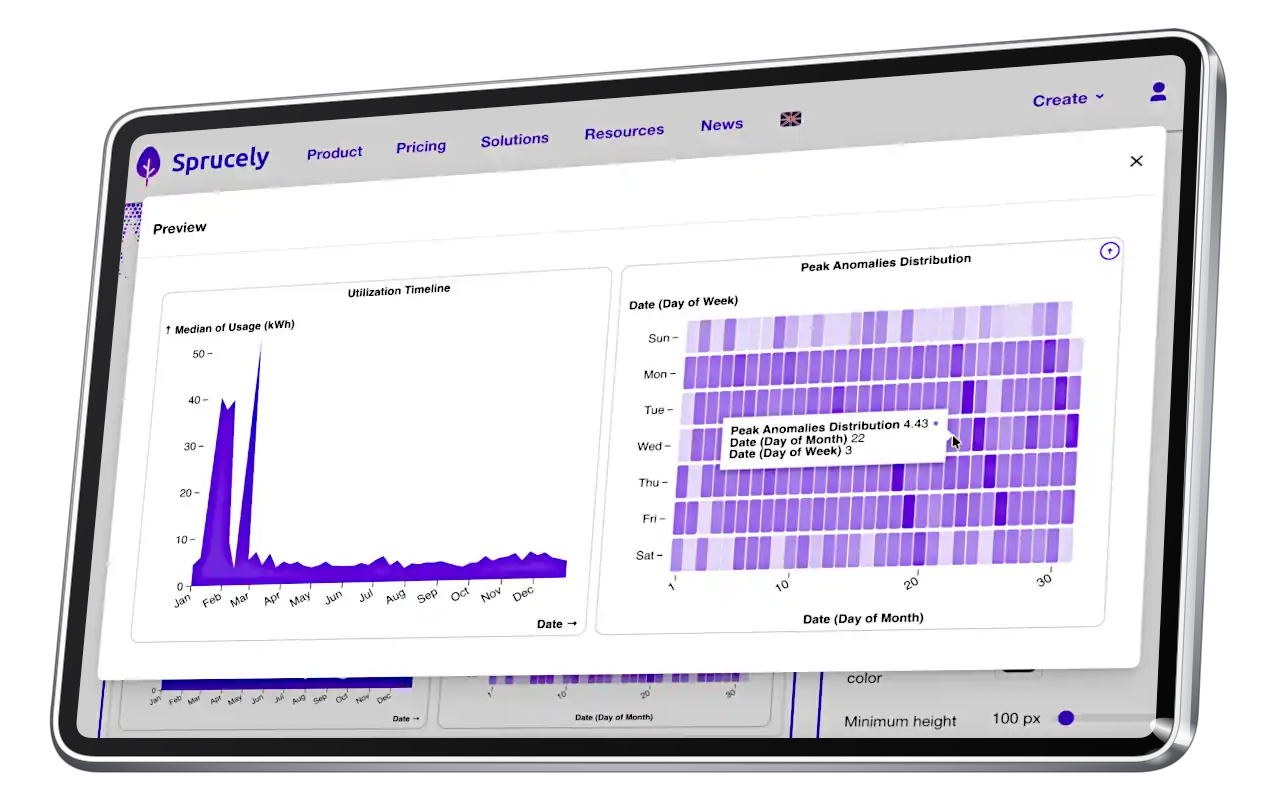
Claudeから作成されたダッシュボードはホストされ、永続します——会話が終わった後も存在し続け、あらゆるデバイスでインタラクティブなまま利用できます。
Claude MCPのセットアップ:Sprucely.ioへの接続
コネクタのエンドポイントはhttps://www.sprucely.io/mcpです。ClaudeにMCPを追加するには、このURLをカスタムコネクタとして貼り付けます——認証方法は2通りあります。Sprucely.ioアカウントでサインインするか、MCP APIキーを使用するかです。同じMCPサーバーは、Web版のClaude、Claudeデスクトップアプリ、Claude Codeのいずれでも動作します。
さらに簡単な方法として、Claudeの公開コネクタディレクトリに掲載されているClaudeコネクタの中からSprucely.ioを検索し、そこから直接インストールすることもできます——URLを入力する必要はありません。
Sprucely.ioアカウントでサインインする(推奨)
手順:
- ステップ1: コネクタ設定を開く - Claude(Web版またはデスクトップアプリ)でSettings Connectorsを開き、Add custom connectorを選択します。
- ステップ2: エンドポイントを貼り付け - コネクタURLとしてhttps://www.sprucely.io/mcpを入力し、確定します。
- ステップ3: Sprucely.ioにサインイン - ClaudeがSprucely.ioのサインインページを開きます。既存のアカウントでサインインするか、アカウントをお持ちでない場合はその場で新規作成してください。この方法は無料プランでも利用できます。
- ステップ4: 準備完了 - 接続が完了すると、Claudeに作成を依頼した最初のダッシュボードがすぐにアカウントに表示されます。
MCP APIキーを使用する
どのプランでも、プロフィールページ(Profile AI Model Context Protocol (MCP))から長期有効なAPIキーを発行できます。キーは作成時に一度だけ表示され、いつでも失効させることができ、作成できる数に制限はありません。ブラウザでのサインインが現実的でないヘッドレスな環境——例えばサーバー上で動くエージェント——にはキーが向いています。
Claude Code
Claude Codeを使う開発者は、ターミナルからSprucely.ioをClaude Code MCPサーバーに追加できます。
claude mcp add --transport http sprucely https://www.sprucely.io/mcp
プロンプトが表示されたら認証すると、同じダッシュボードツールがClaude Codeのセッションでも利用できるようになります。Claude Code向けの数あるMCPサーバーの中でも、ここでの実務上の違いは出力の届け先です——ターミナルのテキストではなく、共有可能なホスト型ダッシュボードとして届きます。
ダッシュボードにデータを取り込む2つの方法
Sprucely.ioには全体として2つのデータモデルがありますが、現時点でClaude経由で利用できるのはそのうち1つだけです——ダッシュボードの構成方法を決める前に理解しておく価値があります。
Claudeが送信するデータ(コネクタが使用する方式) - Claudeがコネクタ経由で行を送信すると、Sprucely.ioはそれをアカウントのファイルストレージ内のデータセットとして保存します。ダッシュボードはその保存済みデータセットを描画します——作成された時点の状態で固定されており、変化するのは後続のコネクタ呼び出しが行を追加したときだけです。自動的に更新されることはありません。
接続済みのオンラインソース(Sprucely.ioエディターのみ、Claude経由では利用不可) - データソースURL(例えば公開されたスプレッドシートやデータフィード、必要に応じて範囲や列を絞り込んだもの)に対して定義されたダッシュボードは、誰かが開くたびに再取得されるため、誰の手も借りずに常に最新の状態を保ちます。これはSprucely.ioに現時点で存在する機能ですが、エディター上で自分で直接設定する場合に限られます——Claudeとの会話から接続済みソースのダッシュボードを作成する機能はコネクタのロードマップに含まれていますが、まだ利用できません。
要するに、現時点でClaudeが作成するダッシュボードはすべて最初のモデルを使用します——会話の中でデータが生成された時点で送信し、その後はClaudeエージェントに、指定したスケジュールで新しい行を追加させます。常にライブURLを反映し、追加呼び出しを一切行わないダッシュボードが必要な場合は、Sprucely.ioエディターで直接設定してください。
会話からダッシュボードを作成する
接続が済めば、ダッシュボードの作成は普通の依頼だけで完了します。チャートの設定もクエリ言語も不要です。スプレッドシートを会話に添付し、見た目も含めて表示したい内容を伝えてください。
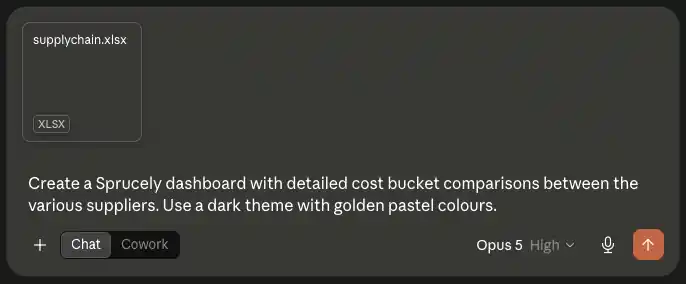
Claude はファイルを読み取り、データセットを構造化し、各チャートの列を選んでコネクタを呼び出します。返信には完成したダッシュボードへのリンクと、データをどう整形したかの簡単な説明が含まれます。
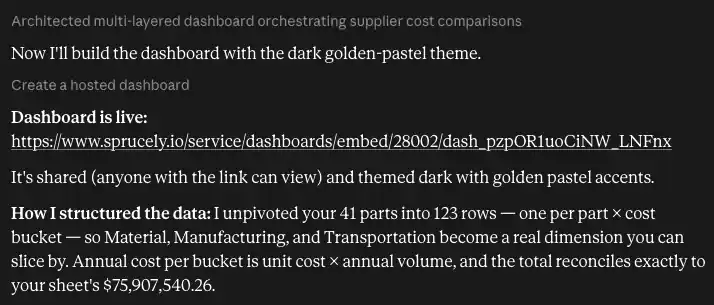
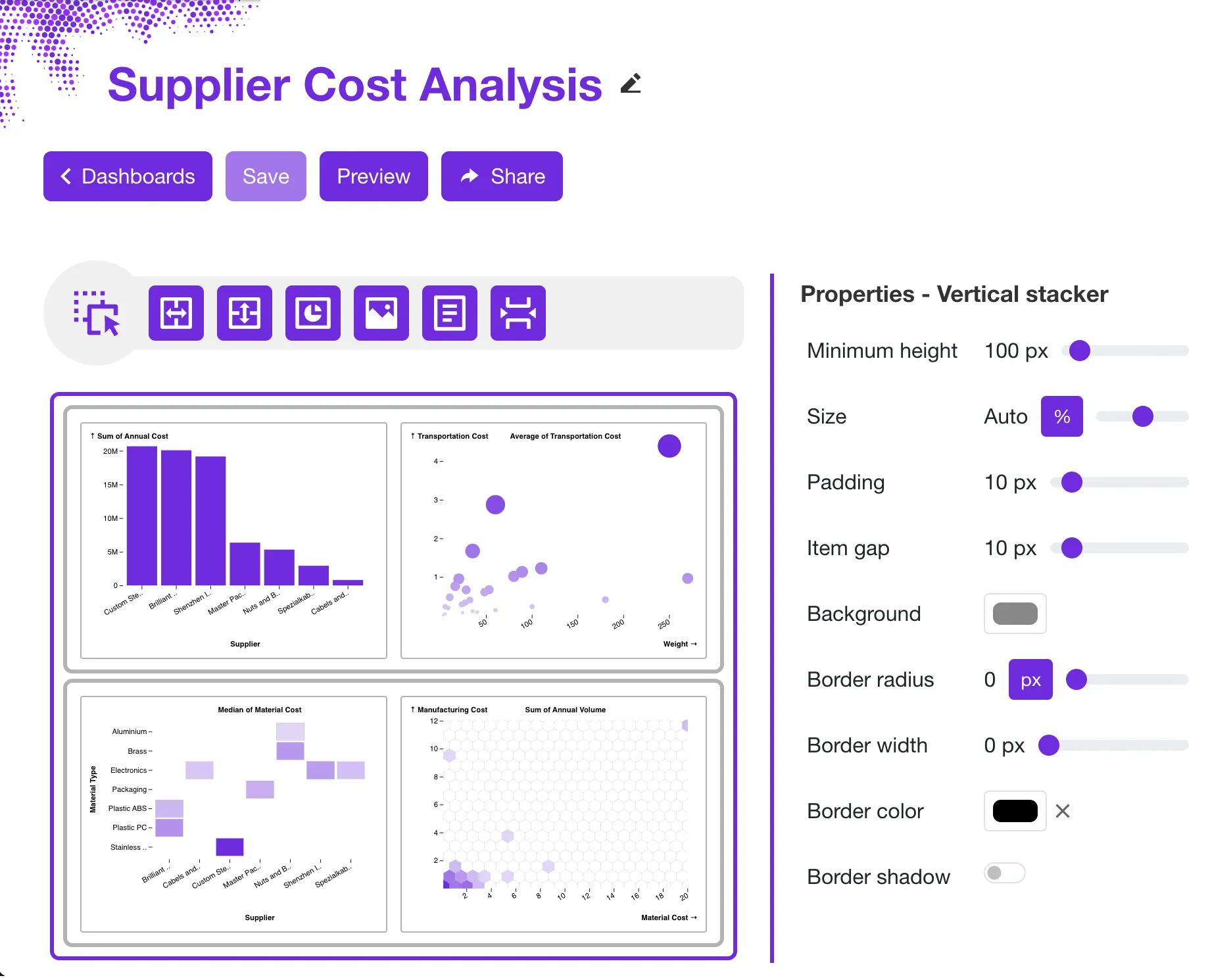
この説明は読み飛ばさずに目を通す価値があります。この例では、Claude が41点の部品を123行へアンピボットし、部品×コスト区分ごとに1行としました。これにより「材料」「製造」「輸送」がチャートで実際に絞り込める次元になります。探索できるダッシュボードと、集計表のスクリーンショットとの違いはここにあります。コネクタには行単位の生データが必要で、優れたアシスタントは合計値を送るのではなく、それを作り出すようにシートを整形します。
リンクを開くと、指定したテーマで描画されたダッシュボードが表示されます。共有設定済みなので、URL を知っている人なら誰でも閲覧できます。
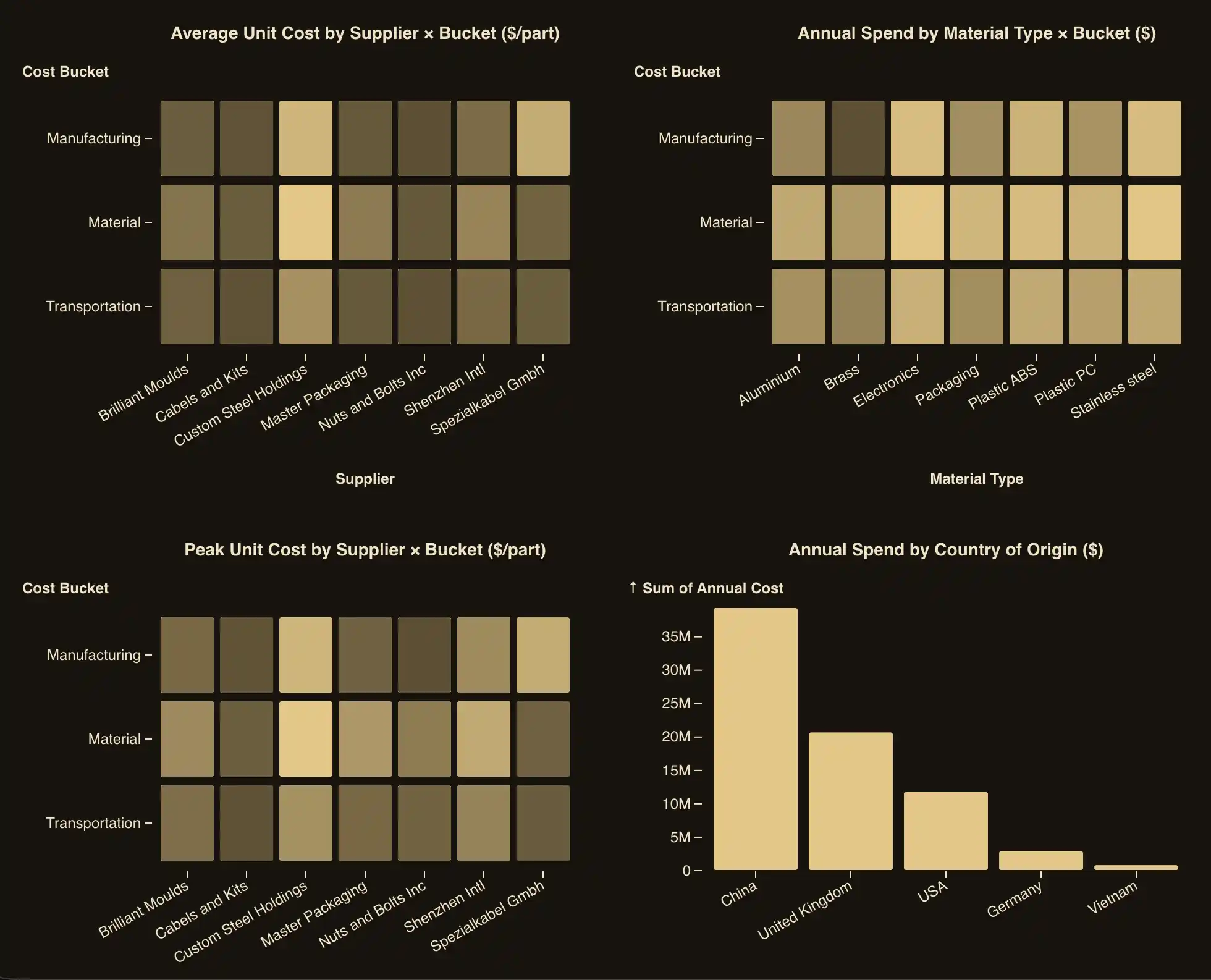
チャートタイプは6種類——bar、line、area、dot(散布図)、cell(ヒートマップ)、hexbin——で、集計(sum、average、count、median、min、max、standard deviation)と、日付列の時間軸グループ化に対応しています。ダッシュボードには多数のチャートやウィジェットを組み合わせることができ、1つのデータセットは有料プランで数百万件のレコードに対応します。
1回の呼び出しで送信できるのは最大50,000行です。それを超えるデータセットの場合、Claudeはまず最初のバッチを送信し、残りは後続の呼び出しで自動的に追加します。
作成後は、他のダッシュボードと同様にSprucely.ioエディターで結果を調整できます。ドラッグ&ドロップでレイアウトを並べ替えたり、あらかじめ用意されたカラーテーマや独自のパレットを適用したり、チャートウィザードで個々のチャートを再設定したりできます。
実行のたびにダッシュボードにデータを追加する
追加機能があるおかげで、一度きりのチャートが「生きた記録」に変わります——「これを毎週追い続けたい」というパターンです。後の会話——あるいはスケジュール設定されたClaudeエージェント——が、以前作成したダッシュボードに行を追加できるため、次のような毎週のパターンを実行できます。
1週目 - 「今週のパイプラインエクスポートを分析して、ステージ別の合計を追跡するSprucelyダッシュボードを作成して。」Claudeがダッシュボードを作成し、あなたはそのリンクを一度共有します。
2週目以降、毎週 - 「今週のエクスポートを分析して、結果をパイプラインダッシュボードに追加して。」Claudeが新しい行を追加し、同じリンクにこれまでより長い履歴が表示されるようになります。
Claudeのスケジュール設定されたエージェントを使えば、この毎週のステップはあなたが何もしなくても実行されます——エージェントが分析を行い、実行のたびに新しい行を追加し、ダッシュボードの閲覧者は同じURLを開き続けるだけです。ダッシュボードが更新されるのは、エージェントの実行がそこに書き込んだときだけです。つまり、エージェントの実行頻度がそのままレポートの更新頻度になります。
このパターンは、繰り返し発生するあらゆるインタラクティブレポートに適しています——週次のクライアントレポート、営業パイプラインレビュー、サポートチケットのトレンド、マーケティングキャンペーンの成果、業務KPIなど。分析はClaudeで行われ、記録はSprucely.ioに蓄積されていきます。
データ分析AIエージェントの活用事例
データ分析のためのAIエージェントには、結果を届ける場所が必要です。「ダッシュボードを作成し、実行のたびに追加していく」という同じ2つの基本操作で、繰り返し発生するレポート業務のほとんどをカバーできます。具体的なパターンをいくつか紹介します。
スケジュール設定したClaudeエージェントのための生きたKPI台帳。 すでにClaude Routine、Managed Agent、Coworkタスクを週次で実行している運用部門や財務部門のリーダーは、そのエージェントにもう1つ指示を加えるだけです——実行結果の数値をセッション内で消えさせるのではなく、Sprucelyダッシュボードに追加させます。ダッシュボードはあらゆる実行の正式な記録となり、月曜の確認作業は「分析を再実行する」ことではなく「リンクを開く」ことになります。
「毎週月曜日に、先週の売上とパイプラインの数値を取得して、Weekly KPIsダッシュボードに追加して。」
コンサルタント、フラクショナルCFO、小規模エージェンシー向けのクライアントレポート。 毎月スライドデッキを作り直す代わりに、Claudeにクライアントのダッシュボードを一度作成してもらい、案件ごとに最新の数値を追加してもらいます。ダッシュボードは正真正銘のSprucely.ioダッシュボードなので、共有——リンクで、メールで、あるいはレポートに埋め込んで——は、クライアントに更新を見せたいとあなたが判断したタイミングで、あなたのアカウントから行います。Claudeが行うのは分析であり、送信ではありません。
「今月のクライアントデータを分析して、Acme Corpレポーティングダッシュボードに追加して。」
営業パイプラインと商談レビュー。 収益系チームは、ClaudeにCRMエクスポートを分析させ、同期のたびにパイプラインダッシュボードへ追加させることで、ステージ別のパイプライン合計を時系列で追跡します。ある一時点のスナップショットが、チーム全員が開けるトレンドへと変わります。
「今週のパイプラインエクスポートを分析して、ステージ別合計をPipeline Reviewダッシュボードに追加して。」
サポートと運用のトレンド追跡。 サポート部門や運用部門のリーダーは、チケット件数、対応時間、SLA遵守率にも同じパターンを使います——手作業でスプレッドシートを維持する必要のない、エクスポートのたびに成長し続けるダッシュボードです。
「今週のサポートチケットをカテゴリ別に要約して、件数をSupport Trendsダッシュボードに追加して。」
マーケティングキャンペーンの成果。 マーケターやエージェンシーは、レポーティングサイクルごとにキャンペーン結果——支出、コンバージョン、チャネル別のパフォーマンス——を追加していきます。関係者は直近のスナップショットだけでなく、キャンペーン全体の推移を把握できます。
「このキャンペーンの成果データを分析して、Q3 Campaignsダッシュボードに追加して。」
共通しているのは、インタラクティブダッシュボードと追加ツールが、すでに今すぐ使える形で存在しているという点です。繰り返しは、スケジュール設定したClaudeエージェントや、来週また依頼するだけといった、あなた自身のペースから生まれるものであり、Sprucely.io側が代わりにスケジュールする何かではありません。
ダッシュボードの共有と埋め込み
Claudeにダッシュボードを共有するよう依頼すると、クライアントや同僚にそのまま送れる閲覧用リンクが返されます。ダッシュボードのリンクさえあれば、誰でもブラウザで開くことができます——アカウントもログインも不要で、どのデバイスからでも構いません。閲覧者は、多次元チャートのクロスフィルタリングを含む、フル機能のインタラクティブ体験を利用できます。
Sprucely.ioアカウントからは、ダッシュボードを受信者に直接メールで送信することもでき、共有はいつでもオフに切り替えられます。共有の詳しい手順は、Excelダッシュボードの作り方ガイドをご覧ください。
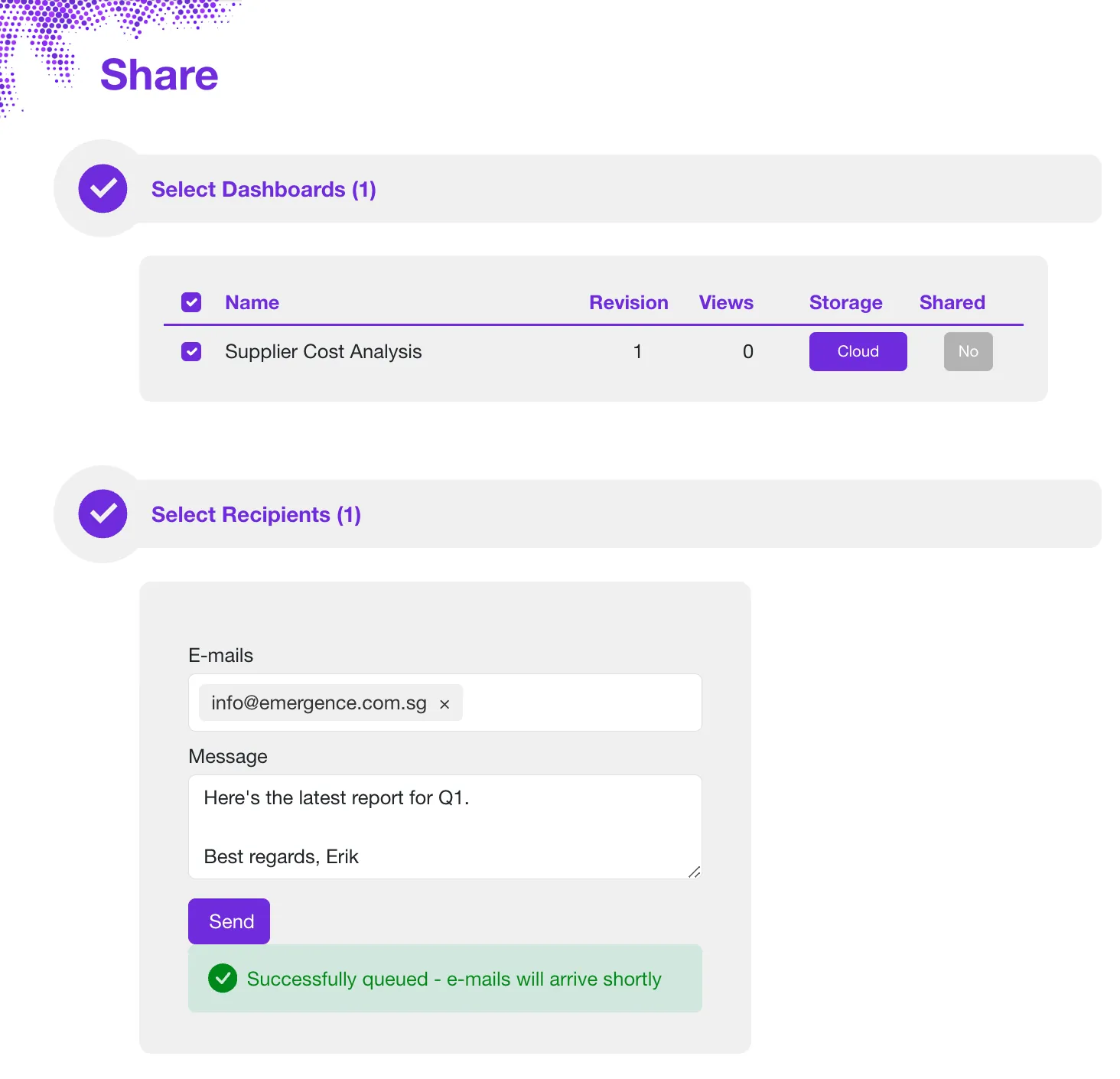
リンクだけでなく、ダッシュボードは閲覧者がすでに使っている場所にどこでも埋め込めます——顧客向けWebサイトへのiframe埋め込み、PowerPointプレゼンテーション、そしてコネクターページに掲載されているアドインを使ったGoogle DocsやSlidesへの埋め込みです。
プランと制限
コネクタはすべてのプランで動作します——この機能自体にプラン階層による制限はありません。プランによって変わるのはデータセットのストレージだけです。ストレージはプランのクォータに対して計測され、データセットがそれを超える場合、コネクタは残り容量をわかりやすく報告します。無料プランを含むどのプランでも、MCP APIキーの発行やアカウントでのサインインが可能で、キーの発行数に上限はありません。現在のストレージクォータとプランの詳細は料金プランをご覧ください。

まとめ
分析はClaudeが行い、Sprucely.ioはそれを、クライアントや経営層がリンクやメールから開ける永続的なインタラクティブダッシュボードに変えます——Claudeアカウントもログインも不要で、閲覧者によってClaudeの利用量が消費されることもありません。両者を一度接続すれば、会話の中で得られたインサイトが、送信・埋め込みができ、成長し続けるダッシュボードになります。
Claudeの設定でエンドポイントhttps://www.sprucely.io/mcpを使ってSprucely.ioコネクタを追加するか、Claude Codeからclaude mcp addで追加してください。あとはClaudeに最初のダッシュボードを依頼し、お好みでエディターで調整し、リンクを共有するだけです。
自分のファイルから直接ダッシュボードを作りたい場合は、Excelダッシュボードの作り方ガイドでClaudeを使わずに同じ結果を得る方法を、PowerPointダッシュボードガイドで完成したダッシュボードをスライドに表示する方法を、それぞれ確認できます。 両方の方法の概要はAIダッシュボードジェネレーターをご覧ください。
無料登録してSprucely.ioを始めましょう。まずはスタートガイドを確認したり、料金プランを比較したりすることもできます。
本記事は2026年7月28日に初公開されました。
著者について

Erik Unemyr
Emergence Softwareの創業者であり、Sprucely.ioプラットフォームの責任者
よくある質問
ClaudeまたはClaude CodeをSprucely.ioのMCPサーバーに接続するには?
Claude(Web版またはデスクトップアプリ)でSettings、続いてConnectorsに進み、Add custom connectorを選んでhttps://www.sprucely.io/mcpを貼り付けます。あるいは、公開コネクタディレクトリでSprucely.ioを検索し、そこから直接インストールすることもできます。ClaudeがSprucely.ioのサインインページを開くので、サインインするか無料アカウントを作成してください。Claude Codeではclaude mcp add --transport http sprucely https://www.sprucely.io/mcpを実行し、プロンプトが表示されたら認証してください。
Claudeコネクタとは何ですか?
Claudeコネクタとは、Claudeの公開コネクタディレクトリに掲載されている、またはURLでカスタムコネクタとして追加できるアドオンで、Claudeが会話から直接外部サービスを呼び出せるようにするものです。Sprucely.ioコネクタもその一つで、追加すると、チャットを離れることなくClaudeがインタラクティブダッシュボードを作成、検索、追記できるようになります。
コネクタを通じてClaudeがアクセスできるデータは何ですか?
コネクタが公開している範囲のみです。Sprucely.ioコネクタは、Claudeがダッシュボードを作成し、アカウント内の既存のダッシュボードを読み取り、ダッシュボードのデータセットに行を追加できるようにするものであり、お客様のファイルやメール、他のClaudeコネクタのデータにはアクセスできません。Sprucely.io自体も、ダッシュボードを構築するためにClaudeが送信した内容のみを保存します。
Sprucely.ioのダッシュボードは、Claudeの会話内のチャートと何が違うのですか?
永続性と到達範囲です。会話内のチャートはその会話に属しますが、MCPコネクタ経由で作成されたダッシュボードは安定したURLでホストされ、セッションをまたいで永続し、後の実行から追加でき、Claudeアカウントを持たない相手にも開けます——しかもClaudeの利用量は一切消費しません。
ダッシュボードを共有する相手は、ClaudeやSprucely.ioのアカウントを持っている必要がありますか?
いいえ、必要ありません。閲覧用リンクさえあれば、誰でもブラウザでインタラクティブダッシュボードを開けます——Claudeアカウントも、Sprucely.ioへのログインも、ソフトウェアのインストールも不要で、どのデバイスからでも構いません。アカウントからダッシュボードをメールで送信することもでき、共有はいつでもオフに切り替えられます。
コネクタが対応しているチャートタイプとデータセットの制限は?
チャートタイプは6種類——bar、line、area、dot(散布図)、cell(ヒートマップ)、hexbin——で、集計(sum、average、count、median、min、max、standard deviation)と日付列の時間軸グループ化に対応しています。データセットは有料プランで数百万件のレコードに対応し、1回の呼び出しで送信できるのは最大50,000行です。それを超えるデータセットは、Claudeが後続の呼び出しで自動的に追加します。
作成後、ダッシュボードは自動的に更新されますか?
自動的には更新されません。Claudeが作成したダッシュボードは作成された時点の状態で固定されており、変化するのは後続のコネクタ呼び出しが新しい行を追加したときだけです。これはまさに、スケジュール設定されたClaudeエージェントが実行のたびに行えることで、同じ共有リンクを最新の状態に保てます。これとは別に、Sprucely.ioのエディターでは、閲覧のたびに再取得されるURLにダッシュボードをリンクさせることもできますが、これはClaude経由ではなく、エディター上で直接設定するものです。
MCPコネクタは無料プランでも使えますか?
はい、使えます。コネクタはすべてのプランで動作し、この機能自体にプラン階層による制限はありません。プランのクォータに対して計測されるのはデータセットのストレージのみです。無料プランを含むどのプランでも、アカウントでのサインインや、MCP APIキーの無制限な発行が可能です。ストレージクォータについては料金プランページをご覧ください。
Claudeがダッシュボードを自動的にクライアントへ送信することはできますか?
現時点では、Claudeから直接送信することはできません。Claudeが行うのはダッシュボードの作成と成長で、送信——リンクまたはメールによる——は、あなたが選んだタイミングでSprucely.ioアカウントから行います。つまり、あなたが先に判断しない限り、何もクライアントには届きません。これは、週次のクライアントレポートや営業パイプラインレビューなど、その他の繰り返し発生する活用事例と同じパターンです。
Claudeをデータ分析のためのAIエージェントとして使えますか?
はい——まさにそのパターンのために、このコネクタは作られています。Claudeが会話またはスケジュール実行の中でデータ分析を行い、Sprucely.ioはその結果を届けるツールを提供します。分析はホスト型のインタラクティブダッシュボードになり、人間のレビュアーはリンクから開けます。データ分析のためのAIエージェントを複数運用しているチームは、エージェントごとに専用のMCP APIキーを発行できるため、どのエージェントも正しいアカウントでダッシュボードを作成・追加できます。
Sprucely.ioはClaude Code向けの最高峰のMCPサーバーの1つですか?
ターミナルの外にいる誰かに結果を渡す必要があるワークフローであれば、はい、そう言えます。セッション内のテキストではなく、出力をホスト型の共有可能なダッシュボードに変えることを目的に作られた、数少ないClaude Code向けMCPサーバーの1つです。追加するにはclaude mcp add --transport http sprucely https://www.sprucely.io/mcpを実行してください。