

Tiivistelmä
Mitä opit tässä yksityiskohtaisessa oppaassa Sprucely.io-palvelun avulla:
- Muunna Excel-tiedostot (tai JSON/tekstitiedot tiedostoista tai verkkovirroista) interaktiiviseksi koontinäytöksi sekunneissa.
- Yhdistä tai lataa tietosi, määritä tarvittaessa alueet ja dimensiot, ja anna tekoälyn luoda kaaviot ja asettelut automaattisesti.
- Asenna Sprucely PowerPoint -lisäosa ja määritä reaaliaikaiset interaktiiviset koontinäytöt PowerPoint-dioillesi.
- Tukee reaaliaikaista dataa, ristisuodatusta ja moniulotteisia kaavioita interaktiiviseen analyysiin — suoraan PowerPoint-esitystilassa.
Katso video
Tämä video esittelee Sprucely.io-palvelun ja näyttää, miten voit tuoda dataa luodaksesi Sprucely.io-koontinäytön. Yksityiskohtaiset ohjeet löytyvät videon jälkeen.
Johdanto Sprucely.io-palveluun ja interaktiivisen koontinäytön luominen Excelistä (1:25 min)
Koontinäytön luominen Excel-datasta
Ensimmäinen askel PowerPoint-koontinäytön rakentamisessa on muuntaa raakadata visuaaliseksi asetteluksi. Käytämme Sprucely.io-verkkosivuston Excel-esimerkkitiedostoa havainnollistamaan koko prosessia datasta koontinäyttöön. Voit myös käyttää JSON- tai tekstitiedostoja tai määrittää verkkovirtakohteen reaaliaikaiseen data-analyysiin.
Työnkulku seuraa suositeltua tapaa tuoda dataa Sprucely-palveluun ja luoda koontinäyttömalli automaattisesti. Saat toimivan koontinäytön PowerPoint-käyttöä varten, jota voit mukauttaa — kaaviot, asettelu ja tyylit — tarpeidesi mukaan.
Ohjeet:
- Vaihe 1: Kirjaudu Sprucely.io-palveluun - Avaa selain ja siirry osoitteeseen www.sprucely.io. Jos et ole vielä kirjautunut, kirjaudu sisään.
- Vaihe 2: Luo uusi työnkulku - Siirry Luo Uusi työnkulku -sivulle, johon pääset oikean yläkulman valikosta.
- Vaihe 3: Valitse lähde - Käytämme esimerkissämme verkkovirtaa. Esimerkkitiedostomme toimitetaan suoraan Sprucely.io-verkkopalvelimelta. Syötä Verkkovirta-osioon URL-osoite https://www.sprucely.io/supplychain.xlsx ja napsauta Yhdistä. Jos sinulla on paikallinen tiedosto, vedä ja pudota se Resurssienhallinnasta. Vaihtoehtoisesti voit valita tiedoston tiedostojärjestelmästä Paikallinen tiedosto -osiossa.

- Vaihe 4: Määritä lähde - Tässä vaiheessa voit manuaalisesti päättää, mikä data-alue tuodaan lähteestäsi. Tämä on hyödyllistä datan osajoukkojen tuomisessa tai tietyn taulukon valitsemisessa, jos Excel-dokumentissasi on useita taulukoita. Esimerkkitiedostoa käytettäessä konfigurointia ei tarvita — Sprucely.io tunnistaa automaattisesti optimaalisen tuontialueen. Napsauta Seuraava jatkaaksesi.

- Vaihe 5: Määritä dimensiot - Anna Sprucely.io:n analytiikkajärjestelmälle ja koontinäyttögeneraattorille vihjeitä asettamalla prioriteetit tässä vaiheessa. Esimerkkitiedostoa käytettäessä näitä asetuksia ei tarvitse muuttaa. Napsauta Seuraava jatkaaksesi.

- Vaihe 6: Anna tekoälyn rakentaa koontinäyttösi - Kuvaile haluamasi värimaailma vapaamuotoisella tekstillä. Voit myös kuvailla asettelua ja kaavioiden datanäkymää. Kuvaile vain mitä haluat nähdä ja napsauta Luo, jolloin Sprucely.io:n tekoäly rakentaa sen suoraan puolestasi.

- Vaihe 7: Luo koontinäyttö - Anna koontinäytöllesi otsikko ja napsauta Tallenna luodaksesi koontinäyttömallin. Kun se on valmis, sinut ohjataan automaattisesti koontinäytön muokkaussivulle, jossa voit halutessasi muokata koontinäyttöä.

Näin upotat koontinäytön PowerPointiin
Kun koontinäyttösi on valmis, sen upottaminen PowerPointiin vaatii vain muutaman vaiheen. Upotettu koontinäyttö pysyy interaktiivisena — voit suodattaa ja ristiinvertailla dataa esityksesi aikana. Staattisia kuvakaappauksia ei tarvita. Saat näin aidon koontinäytön PowerPointiin pelkän kuvan sijaan.
Koontinäyttöjen siirtäminen Sprucely.io:sta PowerPointiin ei vaadi latauksia tai sovelluksen asentamista. Sprucely.io:n PowerPoint-lisäosa on saatavilla Office 365:ssä ja toimii minkä tahansa uuden Microsoft Office -työpöytäversion kanssa.
Seuraava video esittelee keskeisen työnkulun. Voit myös seurata alla olevia yksityiskohtaisia ohjeita.
Tämä video esittelee Sprucely.io-koontinäytön upottamisen PowerPoint-lisäosalla (1:10 min)
Ohjeet:
- Vaihe 1: Kirjaudu Sprucely.io-palveluun - Avaa selain ja siirry osoitteeseen www.sprucely.io. Jos et ole vielä kirjautunut, kirjaudu sisään.
- Vaihe 2: Etsi upotettava koontinäyttö - Siirry Luo Koontinäytöt -sivulle, johon pääset oikean yläkulman valikosta. Etsi listasta PowerPointiin upotettava koontinäyttö.
- Vaihe 3: Varmista, että koontinäyttö on jaettu - Varmista, että koontinäyttösi on julkaistu. Jos on, Jaettu-sarake näyttää Kyllä kyseisellä rivillä. Jos ei, valitse tämä koontinäyttömerkintä, napsauta taulukon yläosassa olevaa Jaa-painiketta ja seuraa ohjeita.
- Vaihe 4: Kopioi koontinäytön linkki - Napsauta Koontinäytöt-sivulla valitun koontinäytön rivillä olevaa -kuvaketta. Linkki kopioidaan nyt leikepöydälle.
- Vaihe 5: Lisää Sprucely.io:n PowerPoint-lisäosa diaasi - Etsi PowerPointissa työkalupalkin Lisäosat-kohta ja napsauta sitä. Avautuvassa pudotusvalikossa näkyy Omat lisäosat -osio. Sprucely.io:n lisäosa on siellä lueteltuna nopeaa käyttöä varten ensimmäisen käytön jälkeen. Jos et ole aiemmin käyttänyt Sprucely.io:n lisäosaa, kirjoita “sprucely” Etsi lisäosa… -hakukenttään ja napsauta sitä löydettyäsi. Uusi Sprucely.io-objekti lisätään automaattisesti nykyiseen diaasi.
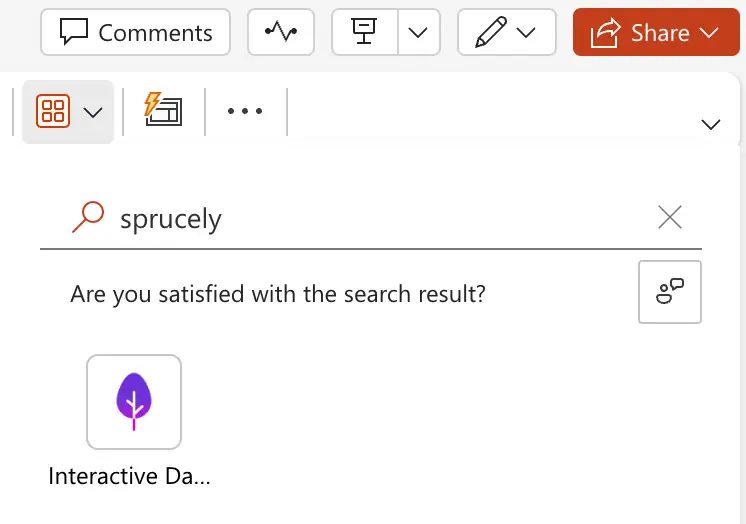
- Vaihe 6: Lisää linkki PowerPoint-lisäosaan. Liitä koontinäytön linkki (Ctrl+V) Koontinäytön URL -kenttään. Paina Tallenna viimeistelläksesi toiminnon.
- Vaihe 7: Olet valmis aloittamaan.

Muuta tietosi päätösintelligensiksi 30 sekunnissa
Rekisteröidy Ilmainen aloitus. Tutustu suunnitelmiimme.
Yhteenveto
Olemme osoittaneet, miten interaktiivisia koontinäyttöjä rakennetaan ja upotetaan PowerPoint-esityksiin kahdessa vaiheessa. Käytä ensin Sprucely.io-palvelua luodaksesi Excel-datastasi jaettavan koontinäytön.
Sen jälkeen voit luoda tiimillesi PowerPoint-koontinäytön lataamalla Sprucely.io PowerPoint -lisäosan ja upottamalla koontinäytön suoraan diaasi.
Tämä lähestymistapa antaa sinulle uudelleenkäytettävän ja mukautettavan PowerPoint-koontinäyttömallin. Esitä moniulotteisia kaavioita ja vuorovaikuta datan kanssa reaaliajassa esityksesi aikana. Käytä ristisuodatusta ja ryhmäsuodatusta syventyäksesi tiettyihin segmentteihin. Tämä soveltuu erinomaisesti myyntiarvioihin, projektitilanteen katsauksiin, talousraportointiin tai mihin tahansa tilanteeseen, jossa yleisön on tarkasteltava lukuja läheltä.
Jos haluat oppia lisää koontinäyttöjen suunnittelusta ja asetteluperiaatteista, tutustu oppaaseemme tehokkaiden koontinäyttörakenteiden luomisesta PowerPointissa. Tiimeille, jotka käyttävät Google Slidesia PowerPointin sijaan, monet samat datan valmisteluaskeleet pätevät — tärkein ero on koontinäytön lopullisessa upotustavassa.
Rekisteröidy maksutta Sprucely.io-palveluun päästäksesi alkuun. Voit myös tutustua aloitusoppaaseemme tai vertailla tilaussuunnitelmia ensin.
Tämä artikkeli julkaistiin ensimmäisen kerran 16. heinäkuuta 2024.
Tietoja kirjoittajasta

Erik Unemyr
Emergence Softwaren perustaja ja Sprucely.io-alustan johtaja
Usein kysytyt kysymykset
Mitä datalähteitä voin käyttää Sprucely.io-koontinäytön luomiseen?
Voit tuoda dataa Excel-tiedostoista, JSON- tai tekstitiedostoista tai määrittää verkkovirran reaaliaikaiseen data-analyysiin. Oppaan esimerkki käyttää verkkovirtaa, joka osoittaa Sprucelyn Excel-esimerkkitiedostoon (https://www.sprucely.io/supplychain.xlsx), mutta voit myös vetää ja pudottaa paikallisen tiedoston tai valita sen tiedostojärjestelmästä.
Miten luon koontinäytön Excel-tiedostosta Sprucely.io:ssa?
Kirjaudu Sprucely.io:hun, luo uusi työnkulku, valitse datalähteesi (esim. esimerkkitiedoston verkkovirta-URL tai paikallinen tiedosto), määritä tarvittaessa alue tai taulukko, aseta dimensioprioriteetit tarvittaessa ja luo sitten koontinäyttö antamalla sille otsikko ja tallentamalla. Sprucely tunnistaa esimerkkitiedoston tuontialueen automaattisesti ja ohjaa sinut editoriin, jossa voit mukauttaa kaavioita, asettelua ja tyylejä.
Täytyykö minun asentaa jotain upottaakseni koontinäytön PowerPointiin, ja mitkä versiot ovat tuettuja?
Latauksia tai sovellusasennuksia ei tarvita. Käytä Sprucely.io PowerPoint -lisäosaa, joka on saatavilla Office 365:ssä; toimii Microsoft 365 Cloudin tai minkä tahansa uuden Microsoft Office -työpöytäversion kanssa. Löydät sen Lisäosat-työkalupalkin kautta (hae “sprucely”), ja se näkyy Omat lisäosat -kohdassa ensimmäisen käytön jälkeen.
Miten julkaisen ja lisään Sprucely-koontinäyttöni PowerPoint-diaan?
Siirry Sprucelyssä Koontinäytöt-sivulle, varmista että koontinäyttösi on julkaistu (Jaettu = Kyllä) ja kopioi linkki. Lisää PowerPointissa Sprucely-lisäosa, liitä linkki Koontinäytön URL -kenttään ja napsauta Tallenna. Diasi sisältää nyt reaaliaikaisen interaktiivisen koontinäytön.
Mitä vuorovaikutusmahdollisuuksia ja mukautusvaihtoehtoja on saatavilla upottamisen jälkeen?
Upotettu koontinäyttö pysyy aktiivisena ja tukee kohteiden valintaa sekä ristisuodatusta, joten voit syventyä segmentteihin esitysten aikana. Voit myös mukauttaa koontinäytön kaavioita, asettelua ja tyylejä Sprucelyssä, mikä tekee siitä uudelleenkäytettävän mallin arviointeja ja raportointia varten. Google Slides -käyttäjille datan valmisteluaskeleet ovat samankaltaisia, mutta upotusmenetelmä eroaa.