

Excel-koontinäyttö on yksi taulukko, joka tiivistää työkirjan tiedot kourallisiksi eläviä, linkitettyjä kaavioita ja avainlukuja, jotta lukija näkee koko kuvan yhdellä silmäyksellä sen sijaan että selaisi raakoja rivejä. Sprucely.io muuttaa Excel-tiedoston interaktiiviseksi koontinäytöksi, jonka voit julkaista ja jakaa. Lataa laskentataulukko, niin Excel-koontinäyttösi luodaan tiedoista — kaaviot, asettelu ja väriteema — ilman kirjoitettavia kaavoja, ilman kytkettäviä pivot-taulukoita ja ilman että kollegoidesi täytyy asentaa mitään. Jokainen kaavio suodattaa kaikkia muita, joten lukijat tutkivat lukuja itse sen sijaan että pyytäisivät sinulta uutta versiota raportista. Tämä opas käsittelee molemmat sekä esimerkkejä siitä, miltä valmis tulos näyttää.
Tämä opas näyttää ensin tuon työnkulun ja käy sitten läpi, miten rakennat vastaavan koontinäytön käsin Excelissä pivot-taulukoiden, pivot-kaavioiden ja osittajien avulla, jotta voit arvioida kumpi reitti sopii tarvitsemaasi raporttiin. Jos et ole koskaan aiemmin tehnyt koontinäyttöä Excelissä, molempien lukeminen on kymmenen minuutin arvoista — manuaalinen menetelmä selittää, miksi automatisoitu on juuri sellainen kuin on.
Etsitkö ilmaista online-koontinäyttögeneraattoria oppaan sijaan? Siirry suoraan tekoälyn koontinäyttögeneraattoriin — lataa sama laskentataulukko, kuvaile asettelu yhdellä lauseella, ja se muuntaa Excel-datasi koontinäytöksi ilman kaikkia alla olevia yksityiskohtaisia vaiheita.
Yhteenveto
Mitä opit tässä oppaassa:
- Muuttaa Excel-tiedoston raakadatan (tai JSON-, teksti- tai verkkovirtadatan) interaktiiviseksi koontinäytöksi ilman pivot-taulukoiden ja osittajien rakentamista käsin.
- Yhdistää tai ladata tietosi, määrittää tarvittaessa alueen ja sarakkeiden prioriteetit, ja antaa sitten tekoälyn luoda kaaviot ja asettelun.
- Mukauttaa visualisointeja, teemoja ja asettelua editorissa sekä jakaa linkillä — vastaanottajat eivät asenna mitään.
- Rakentaa saman koontinäytön käsin Excelissä pivot-taulukoiden, pivot-kaavioiden, osittajien ja Raporttiyhteyksien avulla.
- Ymmärtää ristisuodatuksen ja sen, missä Excelin osittajat tulevat rajoilleen.
- Katso esimerkkejä Excel-koontinäytöistä ennen rakentamista, jotta tiedät miltä valmiin pitäisi näyttää.
Katso video
Tämä video esittelee Sprucely.io:n ja näyttää, miten voit tuoda tietoja Sprucely.io-koontinäytön luomiseksi. Yksityiskohtaiset ohjeet löytyvät videon jälkeen.
Esittely Sprucely.io:hon ja interaktiivisen koontinäytön luominen Excelistä (1 min 25 s)
Luo interaktiivinen Excel-koontinäyttö sekunneissa
Seuraa näitä vaiheita tuodaksesi laskentataulukkosi ja luodaksesi siitä koontinäytön automaattisesti.
Käytämme Sprucely.io:n verkkosivustolta saatavaa Excel-esimerkkitiedostoa koko työnkulun läpikäymiseen. Voit myös käyttää JSON- tai tekstitiedostoja tai määrittää verkkovirtalähteen reaaliaikatietojen analysointiin. Työnkulku noudattaa suositeltua tapaa tuoda tietoja Sprucely-palveluun ja luoda koontinäyttömalli automaattisesti.
Valitse tietolähteesi, määritä tuonti ja anna Sprucely.io:n rakentaa koontinäyttö puolestasi. Tulos sisältää viivakaavioita, pylväskaavioita, lämpökarttoja, hajontakaavioita ja taulukoita, jotka on valittu tietorakenteesi mukaan. Voit sitten muokata asettelua ja kaavioita tarpeen mukaan.
Ohjeet:
- Vaihe 1: Kirjaudu Sprucely.io:hon - Avaa selain ja siirry osoitteeseen www.sprucely.io. Jos et ole vielä kirjautunut, siirry kirjautumiseen.
- Vaihe 2: Luo uusi työnkulku - Siirry Luo Uusi työnkulku -sivulle, joka on käytettävissä oikeasta ylävalikosta.
- Vaihe 3: Valitse lähde - Esimerkissämme käytämme verkkovirtalähdettä. Excel-esimerkkitiedostomme tarjoillaan suoraan Sprucely.io:n web-palvelimelta. Syötä Web Stream -osioon URL-osoite https://www.sprucely.io/supplychain.xlsx ja napsauta Connect. Jos sinulla on paikallinen tiedosto, vedä ja pudota se Resurssienhallinnasta. Vaihtoehtoisesti voit valita tiedoston tiedostojärjestelmästä Local File -osiossa.

- Vaihe 4: Määritä lähde - Tässä päätät, mikä tietoalue tuodaan. Sillä on merkitystä, jos työkirjassasi on useita taulukoita tai jos tietosi eivät ala solusta A1. Sama sääntö pätee kuin pivot-taulukkoa käsin rakennettaessa: tuonti toimii parhaiten yhtenäisellä alueella, jossa on yksi otsikkorivi ja yksi rivi tietuetta kohden. Esimerkkitiedostomme ei vaadi määrityksiä — Sprucely.io tunnistaa alueen automaattisesti. Napsauta Next jatkaaksesi.

- Vaihe 5: Määritä ulottuvuudet - Aseta sarakkeillesi prioriteetit kertoaksesi koontinäyttögeneraattorille, mitkä niistä ovat tärkeimpiä. Tämä vastaa sitä, että manuaalisessa rakentamisessa päätät, mitkä kentät kuuluvat Riveille ja mitkä Arvoihin. Jos käytät esimerkkitiedostoamme, mitään näistä asetuksista ei tarvitse muuttaa. Napsauta Next jatkaaksesi.

- Vaihe 6: Anna tekoälyn rakentaa koontinäyttösi - Tämä vaihe on valinnainen. Kuvaile haluamasi väriteema tavallisella kielellä ja kerro, millaisen asettelun ja kaaviot haluat. Napsauta Generate, niin Sprucely.io:n tekoäly kokoaa sen. Jos ohitat tämän vaiheen, koontinäyttö luodaan silti automaattisesti tiedoistasi.

- Vaihe 7: Luo koontinäyttö - Aseta koontinäytöllesi otsikko ja napsauta Save. Kun se on valmis, sinut ohjataan automaattisesti koontinäytön editorisivulle, jossa voit muokata tulosta.
Koontinäytön mukauttaminen
Luotu koontinäyttö on lähtökohta. Sprucely.io:n avulla voit muokata asettelua, värejä, tyyliä ja tietonäkymiä, kunnes koontinäyttö vastaa tarpeitasi. Voit vaihtaa kaaviotyyppejä — korvata pylväskaavion viivakaaviolla tai käyttää lämpökarttaa näyttämään, miten kaksi ulottuvuutta liittyvät toisiinsa.
Käytä vetämistä ja pudottamista widgettien järjestämiseen uudelleen. Jokainen samaan tietojoukkoon perustuva kaavio suodattaa automaattisesti kaikkia muita kaavioita ilman mitään kytkentöjä: napsauta pylvästä tai vedä viivakaavion yli, niin muu koontinäyttö reagoi. Tämä on se osa, joka vie eniten työtä manuaalisessa Excel-rakentamisessa, ja se käydään yksityiskohtaisesti läpi alempana.

Ohjeet:
- Vaihe 1: Kirjaudu Sprucely.io:hon - Avaa selain ja siirry osoitteeseen www.sprucely.io. Jos et ole vielä kirjautunut, siirry kirjautumiseen.
- Vaihe 2: Etsi koontinäyttö - Siirry Luo Koontinäytöt -sivulle, joka on käytettävissä oikeasta ylävalikosta. Etsi muokattava koontinäyttö luettelosta.
- Vaihe 3: Käynnistä editori - Paina koontinäytön nimilinkkiä tai napsauta Muokkaa koontinäyttöä -painiketta samalla rivillä. Tämä avaa Koontinäyttöeditorin.
- Vaihe 4: Muuta asettelua - Käytä yksinkertaisia vetämis- ja pudottamistoimintoja sekä asettelu-widgetejä. Muokkaa koontinäytön asettelua juuri haluamallasi tavalla. Voit vetää uusia widgetejä ylätyökaluriviltä lisätäksesi niitä koontinäyttöön. Siirrä olemassa oleva widget yksinkertaisesti vetämällä se uuteen sijaintiin.
- Vaihe 5: Väriteemat - Vaihda oletusväriteema valitsemalla ennalta määritetty teema. Voit myös mukauttaa väripalettia. Voit lisäksi korvata oletusteeman määrittämällä tietyt värit yksittäisille widgeteille. Lue lisää teematuesta.
- Vaihe 6: Määritä kaaviot - Mukauta kaikkien koontinäytön widgettien toimintoa ja tyyliä. Käytä ominaisuuksien sivupalkissa olevia asetuksia. Se näyttää aina valittuna olevan widgetin asetukset (napsauta widgettiä valitaksesi sen). Lue lisää kaaviowizardista.
- Vaihe 7: Tallenna - Muista napsauttaa Save-painiketta ylätyökalupalkissa tallentaaksesi muutoksesi.
Koontinäytön jakaminen muille
Koontinäyttöjen jakaminen Sprucely.io:sta on suoraviivaista. Lähetä vastaanottajille sähköpostiviestissä linkki, jotta he voivat tarkastella interaktiivista koontinäyttöä selaimessaan — heidän ei tarvitse asentaa mitään. Tämä on hyödyllistä, kun eri tiimien tai sijaintien ihmiset tarvitsevat samat tiedot.
Voit myös upottaa koontinäytön suoraan diaan tai asiakirjaan. Maksuttomat lisäosat Microsoft PowerPointiin, Google Slidesiin ja Google Docsiin on lueteltu liittimet-sivullamme, ja koontinäyttö pysyy interaktiivisena myös esitystilassa.
Ohjeet:
- Vaihe 1: Kirjaudu Sprucely.io:hon - Avaa selain ja siirry osoitteeseen www.sprucely.io. Jos et ole vielä kirjautunut, siirry kirjautumiseen.
- Vaihe 2: Etsi koontinäyttö - Siirry Luo Koontinäytöt -sivulle, joka on käytettävissä oikeasta ylävalikosta. Etsi jaettava koontinäyttö luettelosta.
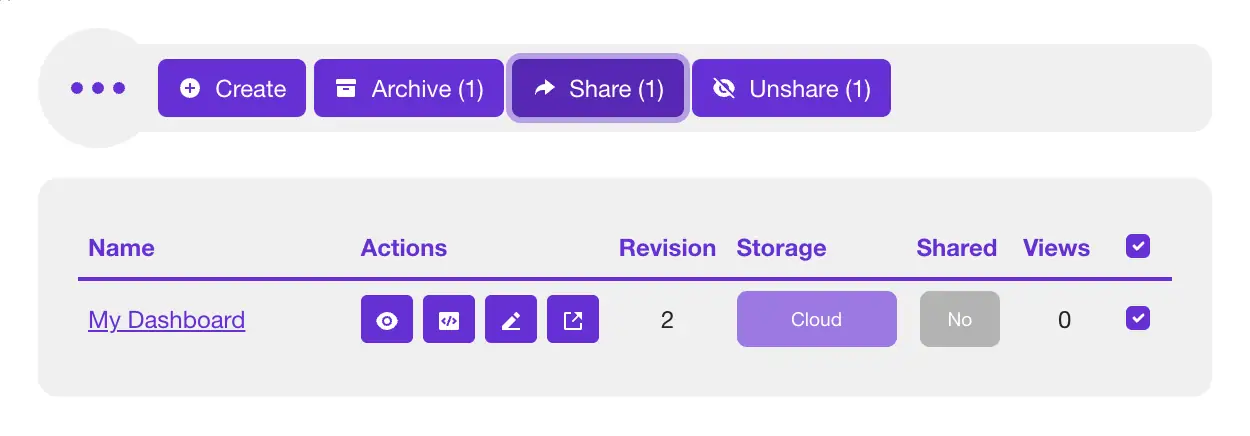
- Vaihe 3: Valitse ja jaa - Napsauta jaettavan koontinäytön valintaruutua. Se on rivin oikeassa reunassa. Nyt Jaa-painike toimintotyökalupalkissa aktivoituu ja sen pitäisi näyttää Share (1). Napsauta painiketta jatkaaksesi.
- Vaihe 4: Valitse vastaanottajat - Koontinäyttösi pitäisi olla esivalittuna edellisestä vaiheesta. Etsi valintaluettelon jälkeinen viestinlähetyslomake. Syötä E-mails-kenttään vähintään yksi sähköpostiosoite, jolle haluat lähettää koontinäytön. Voit myös syöttää vastaanottajille mukautetun viestin.
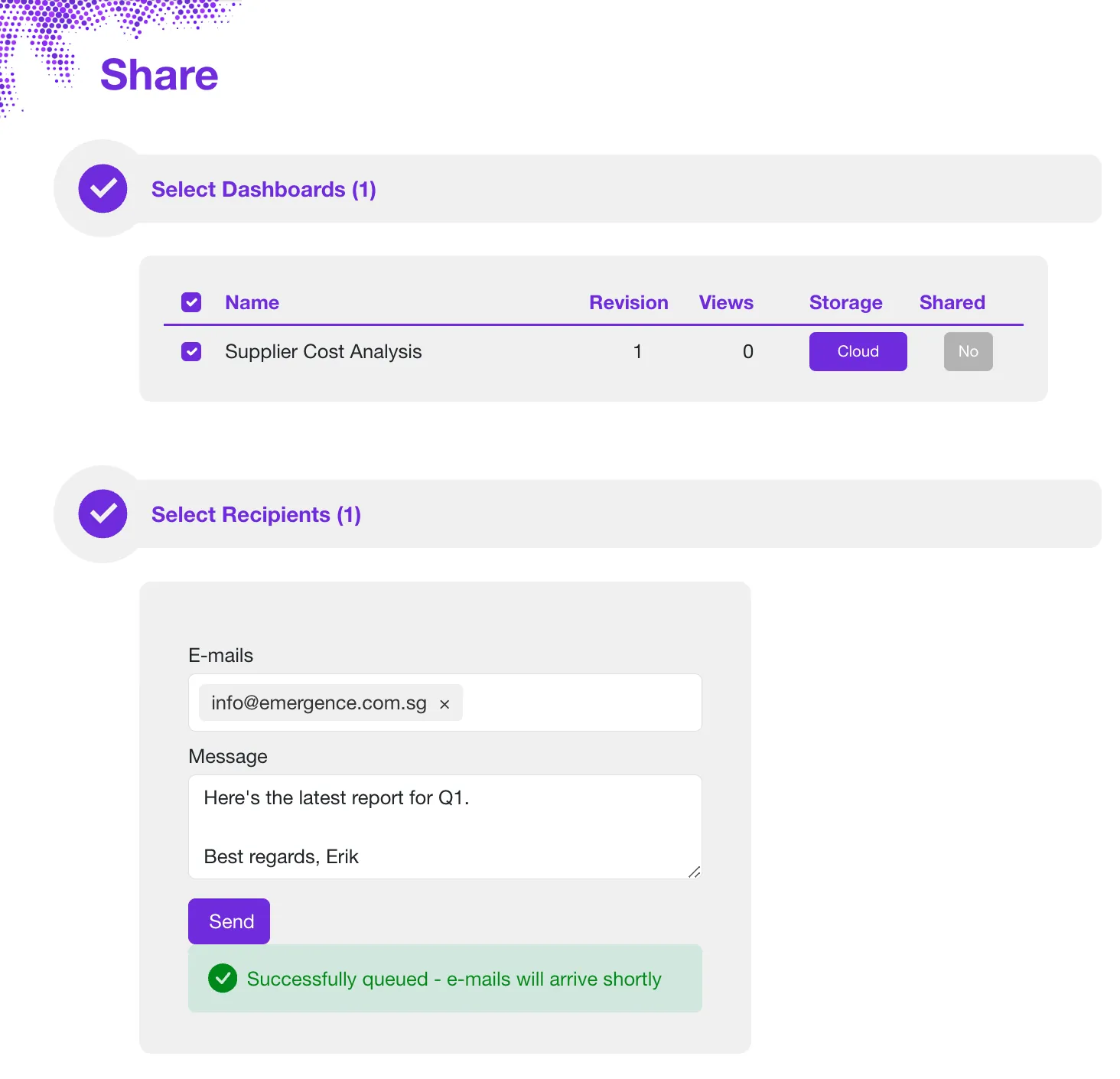
- Vaihe 5: Lähetä - Napsauta Send-painiketta, ja Sprucely.io hoitaa loput.
Saman koontinäytön rakentaminen käsin Excelissä
Excelissä on kaikki tarvittava yksinkertaisen koontinäytön rakentamiseen ilman ulkoisia työkaluja. Siihen tarvitaan neljä osaa: siisti tietojoukko, pivot-taulukko jokaista kaaviota varten, pivot-kaavio jokaisen pivot-taulukon päälle ja yksi tai useampi osittaja kytkettynä niihin kaikkiin. Näin luot koontinäytön Excelissä pelkästään sillä, mikä sovelluksessa jo on.
Vaihe 1: Laadi siisti, yhtenäinen tietojoukko
Kaikki myöhempi riippuu tästä. Sijoita raakadatasi omalle taulukolleen niin, että siinä on yksi otsikkorivi ja yksi rivi tietuetta kohden — yksi rivi tilausta, tikettiä tai tapahtumaa kohden. Pidä se yhtenäisenä: ei tyhjiä rivejä tai sarakkeita lohkon sisällä eikä mitään muuta sen vieressä. Älä tee yhteenvetoja etukäteen. Jos liität sisään taulukon, joka on jo ryhmitelty kuukausittain, menetät mahdollisuuden eritellä luvut millään muulla tavalla.
Voit halutessasi valita alueen ja painaa Ctrl+T muuntaaksesi sen Excel-taulukoksi. Se kannattaa, jos aiot lisätä rivejä ajan myötä, koska taulukkoon perustuvat pivot-taulukot poimivat uudet rivit päivitettäessä sen sijaan että joutuisit määrittämään lähdealueen uudelleen käsin.
Vaihe 2: Tee tiedoista yhteenveto pivot-taulukolla
Valitse mikä tahansa solu tiedoistasi ja siirry kohtaan Lisää › Pivot-taulukko. Pudota ryhmittelyyn haluamasi kenttä kohtaan Rivit ja mitattava luku kohtaan Arvot. Excel käyttää oletuksena numeroille summaa ja tekstille lukumäärää, joten tarkista, että yhteenveto on tarkoittamasi.
Tässä kohtaa moni yllättyy: tarvitset yhden pivot-taulukon jokaista kaaviota kohden. Koontinäyttö, jossa on neljä kaaviota ja yksi pääluku, nojaa viiteen erilliseen pivot-taulukkoon. Rakenna ne omalle taulukolleen, pois valmiin asettelun näkyvistä.
Vaihe 3: Muuta jokainen pivot-taulukko pivot-kaavioksi
Napsauta pivot-taulukon sisällä, avaa Pivot-taulukon analysointi -välilehti ja valitse Pivot-kaavio. Valitse kysymykseen sopiva kaaviotyyppi: pylväskaavio kategorioiden vertailuun, viivakaavio ajassa etenevään trendiin, ympyräkaavio vain silloin kun tarkoitat todella kokonaisuuden osia.
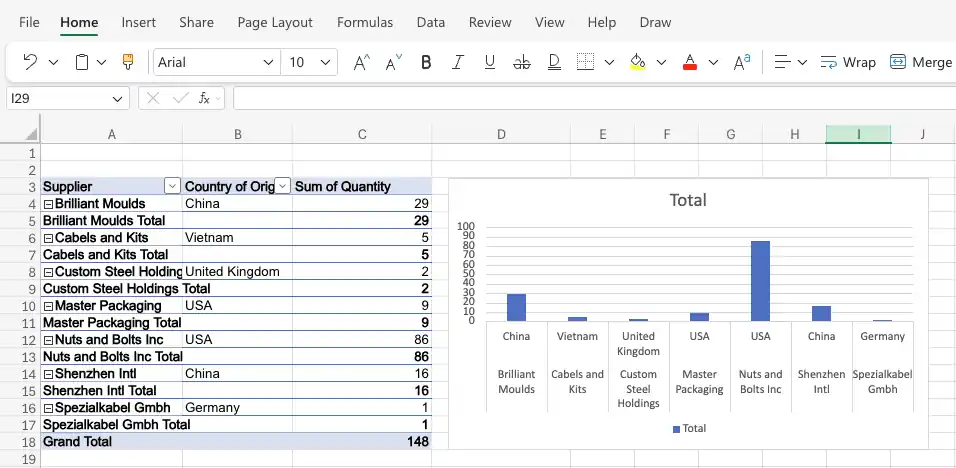
Muotoile se sitten, sillä oletusulkoasu on harvoin esityskelpoinen. Poista ruudukkoviivat ja kaavion reunus, merkitse sarjat suoraan sen sijaan että nojaisit selitteeseen, ja varmista että värit erottuvat riittävällä kontrastilla. Kun jokainen kaavio on muotoiltu, leikkaa ja liitä ne uudelle taulukolle — se taulukko on koontinäyttösi.
Vaihe 4: Lisää osittaja ja yhdistä se jokaiseen pivot-taulukkoon
Osittaja on Excelin suodatinohjain. Napsauta yhtä pivot-taulukoistasi, siirry kohtaan Lisää › Osittaja ja rastita kenttä, jonka mukaan haluat ihmisten suodattavan — toimittaja, alue, kuukausi, tuotelinja. Osittajasta valitseminen suodattaa kaavion välittömästi.
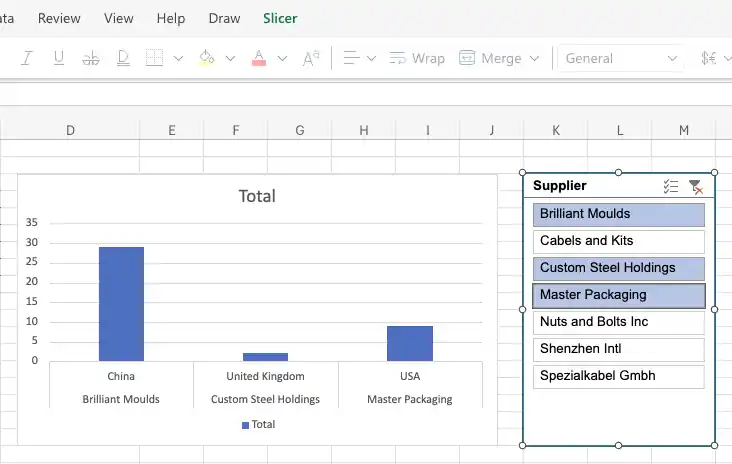
Oletuksena tuo osittaja ohjaa vain sitä pivot-taulukkoa, josta sen loit. Jotta se ohjaisi koko koontinäyttöä, napsauta osittajaa hiiren kakkospainikkeella ja avaa sen yhteydet — Raporttiyhteydet useimmissa työpöytäversioissa tai Pivot-taulukkoyhteydet-luettelo Osittajan asetukset -ruudussa. Rastita jokainen työkirjan pivot-taulukko. Nyt yksi napsautus suodattaa kaikki kaaviot kerralla.
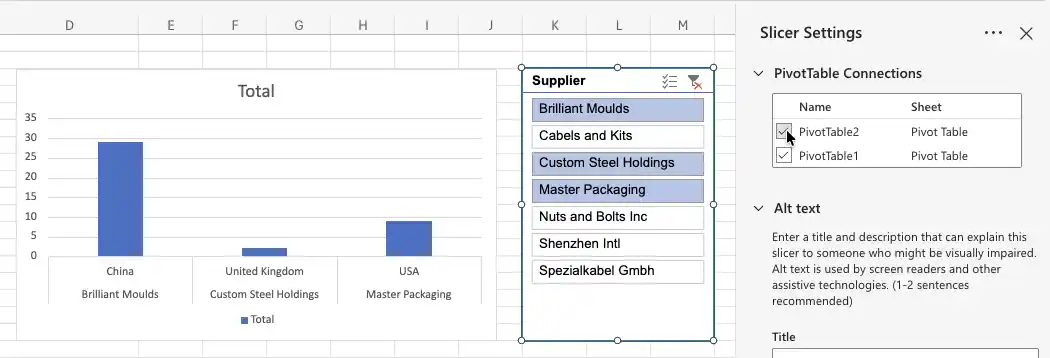
Toista tämä jokaiselle lisäämällesi osittajalle. Tämä on se vaihe, joka unohtuu, ja oire on erehtymätön: napsautat osittajaa ja yksi kaavio liikkuu muiden pysyessä paikallaan.
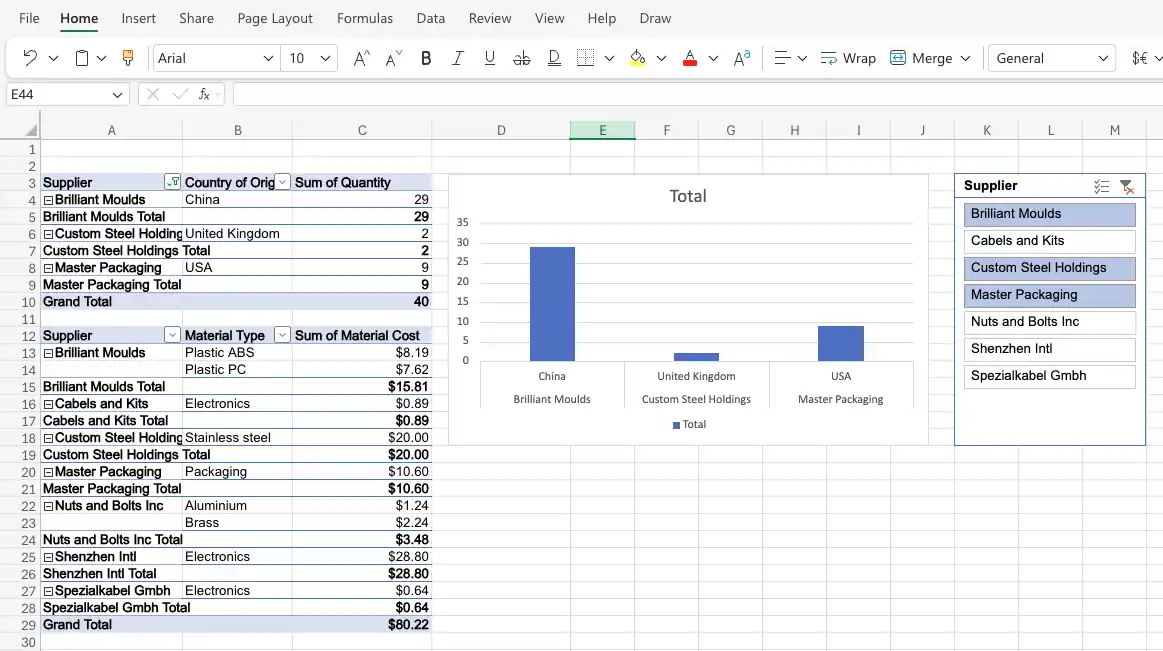
Kun yhteydet on tehty, valmis taulukko sisältää pivot-taulukot, kaavion ja osittajan yhdessä, ja yksi valinta ohjaa niitä kaikkia.
Missä manuaalinen menetelmä hidastuu
Rakentaminen on täysin tehtävissä, ja kerran tehtävään raporttiin se on usein oikea vastaus. Kaksi asiaa tekee siitä vaikeampaa ylläpitää.
Ensimmäinen on pivot-välimuisti. Osittaja voidaan yhdistää vain pivot-taulukoihin, joilla on sama lähdedata. Jos osa pivot-taulukoistasi on rakennettu hieman eri alueesta — yksi sarake enemmän, yksi rivi vähemmän — ne eivät näy Raporttiyhteydet-luettelossa lainkaan, ja korjaus on rakentaa ne uudelleen yhdestä yhteisestä lähteestä. Jos tietosi todella sijaitsevat useilla taulukoilla, yksi osittaja ei voi kattaa niitä; tarvitset Power Pivotin ja relaation taulukoiden välille. Microsoftin oma dokumentaatio aiheesta osittajien käyttäminen tietojen suodattamiseen käy mekaniikan läpi kokonaisuudessaan.
Toinen on se, että suodatin ja kaavio ovat erillisiä objekteja. Excelissä lisäät osittajan ja yhdistät sen sitten jokaiseen pivot-taulukkoon vuorollaan. Sprucely.io:ssa kaavio on suodatin — napsauta pylvästä tai vedä viivakaavion yli, niin jokainen muu samalla sivulla oleva kaavio reagoi ilman kytkentävaihetta, koska ne jakavat oletuksena yhden suodattimen. Napsauttamasi kaavio näyttää edelleen koko alueensa, jotta et menetä suuntavaistoasi, ja suodatetut tiedot pysyvät näkyvissä harmaana taustakerroksena sen sijaan että katoaisivat. Kumpikaan tapa ei ole abstraktisti parempi; ero näkyy silloin, kun koontinäyttö on rakennettava uudelleen joka kuukausi.
Neljä lisätekniikkaa, jotka kannattaa tuntea
Yllä olevat neljä vaihetta rakentavat toimivan koontinäytön. Nämä laajentavat sitä, ja jokainen ratkaisee yhden tietyn ongelman, johon törmäät koontinäytön kasvaessa:
Aikajana päivämääräsuodatukseen. Osittaja luettelee jokaisen erillisen arvon, mikä on lukukelvotonta päivämääräkentälle, jossa on satoja päiviä. Valitse pivot-taulukko, siirry kohtaan Lisää › Aikajana ja valitse päivämääräkenttä — saat vieritettävän palkin suodattamiseen päivän, kuukauden, vuosineljänneksen tai vuoden mukaan, yhdistettynä muihin pivot-taulukoihin samalla tavalla kuin osittaja.
Ehdollinen muotoilu silmäiltävään signaaliin. Väriasteikot, tietopalkit ja kuvakesarjat pivot-taulukon Arvot-kentässä muuttavat lukusarakkeen sekunnissa luettavaksi — punaisesta vihreään katekentälle tai lippukuvake kynnysarvon jälkeen. Ota se käyttöön suoraan pivot-taulukossa; se säilyy päivityksen yli niin kauan kuin kenttäasettelu ei muutu.
Lomakkeen ohjausobjektit kevyeen syöttöön. Vaihtoehtopainikeryhmä tai yhdistelmäruutu (Kehittäjä › Lisää, Lomakkeen ohjausobjektit), joka on linkitetty soluun, antaa lukijan valita näkymän — tämä vuosi vs. viime vuosi, toteuma vs. budjetti — koskematta osittajaan. Kaava tai kaaviosarja lukee linkitetyn solun ja vaihtaa näyttämäänsä.
Dynaamiset nimetyt alueet, jotta lähde kasvaa itsestään. Tavalliseen alueeseen perustuva pivot-taulukko vaatii lähteensä määrittämisen uudelleen käsin joka kerta kun rivejä lisätään. Perusta se sen sijaan Excel-taulukkoon (Ctrl+T), tai määritä nimi kaavalla
=OFFSET($A$1,0,0,COUNTA($A:$A),COUNTA($1:$1))— kummassakin tapauksessa uudet rivit huomioidaan seuraavassa päivityksessä ilman mitään uudelleenmäärittelyä.
Sellaisen Excel-koontinäytön suunnittelu, jota ihmiset oikeasti lukevat
Riippumatta siitä, kumman reitin valitset, suunnittelupäätökset ovat samat. Koontinäyttö on tietojesi visuaalinen yhteenveto — keskeiset mittarit yhdessä paikassa, jotta kuviot näkyvät ilman että laskentataulukon raakadatarivejä tarvitsee selata. Parhaat niistä vastaavat tiettyyn kysymykseen ilman että lukijan täytyy nähdä vaivaa.
Aloita kysymyksestä, älä kaaviosta
Päätä, mitä koontinäytön on näytettävä, ennen kuin rakennat mitään. Mitä päätöstä se tukee? Tehtävien tilaa ja määräaikoja seuraava projektikoontinäyttö ei muistuta lainkaan liikevaihtoa tavoitetta vasten seuraavaa myyntikoontinäyttöä. Yksi selkeä tarkoitus helpottaa jokaista myöhempää valintaa, ja se on ero raportin, jota luetaan viikoittain, ja sellaisen välillä, joka avataan kerran.
Kaaviotyyppien valinta
Palkki- ja pylväskaaviot — arvojen vertailu kategorioiden välillä. Myynti alueittain, liikevaihto vuosineljänneksittäin, tiketit tiimeittäin.
Viiva- ja aluekaaviot — trendit ajassa. Kuukausittainen kasvu, kausivaihtelut, kehitys vuositasolla.
Ympyräkaaviot — osuudet kokonaisuudesta, eikä muuta. Markkinaosuus tai budjetin jakautuminen. Jos osia on enemmän kuin noin viisi, käytä pylväskaaviota.
Lämpökartat — miten kaksi ulottuvuutta vaikuttavat toisiinsa. Myynti kuukausittain ja alueittain yhdessä ruudukossa, jossa väri kantaa luvun.
Hajontakaaviot — kahden mittarin välinen suhde, esimerkiksi kulut suhteessa konversioihin.
Taulukot — taustalla olevat rivit niille, jotka haluavat tarkistaa luvun eivätkä lukea muotoa.
Useimmat koontinäytöt yhdistelevät useita. Viivakaavio trendille, pylväskaavio erittelylle sen alle ja taulukko alalaitaan antavat lukijalle sekä yleiskuvan että yksityiskohdat. Syvällisempää käsittelyä varten katso oppaamme koontinäytöt ja datavisualisointi sekä koontinäyttösuunnittelun parhaat käytännöt.
Kuinka tuoretta datan pitää olla?
Tämä kannattaa ratkaista aikaisin, koska se vaikuttaa rakentamistapaan. Tasoja on kolme, ja useimmat raportit tarvitsevat vain ensimmäisen.
Päivitys pyydettäessä. Excel-koontinäyttö toimii näin. Pivot-taulukot lukevat pivot-välimuistia — tallennettua kopiota raakadatasta — ja kaaviot muuttuvat, kun päivität, eivät silloin kun taustalla olevat rivit muuttuvat. Viikkokatsaukseen tai kuukausittaiseen johtoryhmän materiaaliin tämä riittää, ja se on helpoin ylläpitää.
Ajantasainen avattaessa. Verkkovirran URL-osoitteesta rakennettu Sprucely.io-koontinäyttö lukee kyseisen lähteen uudelleen aina kun joku avaa sen. Kenenkään ei tarvitse muistaa päivittää mitään, ja lukija näkee aina tiedoston tilan sillä hetkellä kun hän katsoi.
Aito reaaliaikaisuus. Kun upotat koontinäytön omalle sivullesi JavaScript- tai React-integraatiolla, sovelluksesi työntää rivejä sisään sitä mukaa kun niitä saapuu ja kaaviot piirtyvät uudelleen välittömästi — ei uudelleenlatausta eikä kyselyviivettä. Tämä on se taso, jolla on merkitystä operatiivisille näytöille ja jatkuvalle seurannalle.
Kolmas taso kannattaa katsoa tarkemmin, jos rakennat mitään operatiivista, sillä yksi yksityiskohta tekee siitä käytännössä toimivan: uuden datan työntäminen ei nollaa näkymää. Jos joku on suodattanut koontinäytön yhteen alueeseen ja uusia rivejä saapuu, hänen suodatuksensa lasketaan uudelleen yhdistettyä dataa vasten sen sijaan että se tyhjennettäisiin. He katsovat edelleen sitä mitä katsoivat, uudet luvut mukaan luettuina.
Vastapainona on se, että Sprucely.io ei yhdistä tietokantaasi eikä kysele lähdettä omatoimisesti — sinä toimitat tiedot siitä putkesta, joka sovelluksellasi jo on. Katso koodit integraatio-oppaasta.
Asettelu, joka kestää kohtaamisen lukijoiden kanssa
Sijoita tärkein luku vasempaan yläkulmaan, jonne ihmiset katsovat ensin. Pidä toisiinsa liittyvät kaaviot vierekkäin, jottei katseen tarvitse matkata. Vastusta houkutusta lisätä vielä yksi kaavio vain siksi että tilaa on — koontinäyttö, jossa on neljä lukemisen arvoista asiaa, voittaa sellaisen, jossa on kaksitoista eikä kukaan jaksa loppuun. Käytä yhtenäistä väripalettia kaikissa kaavioissa ja nimeä akselit, jotta koontinäyttö kestää sen että siitä otetaan kuvakaappaus sähköpostiin ilman asiayhteyttä.
Yleisiä käyttötapauksia
Projektinhallinta — virstanpylväät, määräajat ja resurssien jako, jotka näyttävät mikä on aikataulussa ja mikä lipsuu.
Myynti ja liikevaihto — tavoitteet, myyntiputken vaiheet ja liikevaihtotrendit vertailtuina alueiden tai tuotteiden välillä.
Talousraportointi — budjetti toteutunutta vasten, kassavirta ja kate rinnakkain.
Markkinoinnin analytiikka — kampanjoiden tulokset, liikenne ja konversioasteet kausivertailun kanssa.
Lisää siitä, miten näistä saa päätöksiä eikä pelkkiä raportteja, löydät oppaastamme koontinäytöt liiketoimintaoivalluksiin.
Esimerkkejä Excel-koontinäytöistä
Useimmat Excel-koontinäytöt asettuvat muutamaan tunnistettavaan muotoon, ja pari niistä kannattaa katsoa ennen rakentamisen aloittamista. Alla olevat kaksi esimerkkiä luotiin tavallisista taulukkovienneistä — yksi taulukko, yksi otsikkorivi, yksi rivi tietuetta kohden — ja kumpikin vastaa tiettyyn kysymykseen sen sijaan että näyttäisi kaiken, mitä aineistossa on. Molemmat tehtiin Sprucely.io:lla eikä käsin piirtämällä, mutta asettelut ovat samoja, jotka kokoaisit Excelissä yhdellä pivot-taulukolla kuvaajaa kohden. Käsin rakennettu versio ylempänä näyttää, miltä se näyttää työkirjassa.
Toimitusketju ja hankintakulut
Tämä esimerkki lukee oppaassa läpi käytettyä toimitusketjun esimerkkityökirjaa. Kaksi lämpökarttaa vertaa keskimääräistä ja huippuyksikkökustannusta toimittajien ja kustannusluokkien välillä, kolmas erittelee vuosikulut materiaalityypeittäin, ja pylväskaavio järjestää kulut alkuperämaan mukaan. Lämpökartat ansaitsevat paikkansa, koska vertailtavia ulottuvuuksia on kaksi yhtä aikaa — toimittaja vastaan kustannusluokka — mitä pylväskaavio ei voi näyttää hajoamatta tusinaan paneeliin.
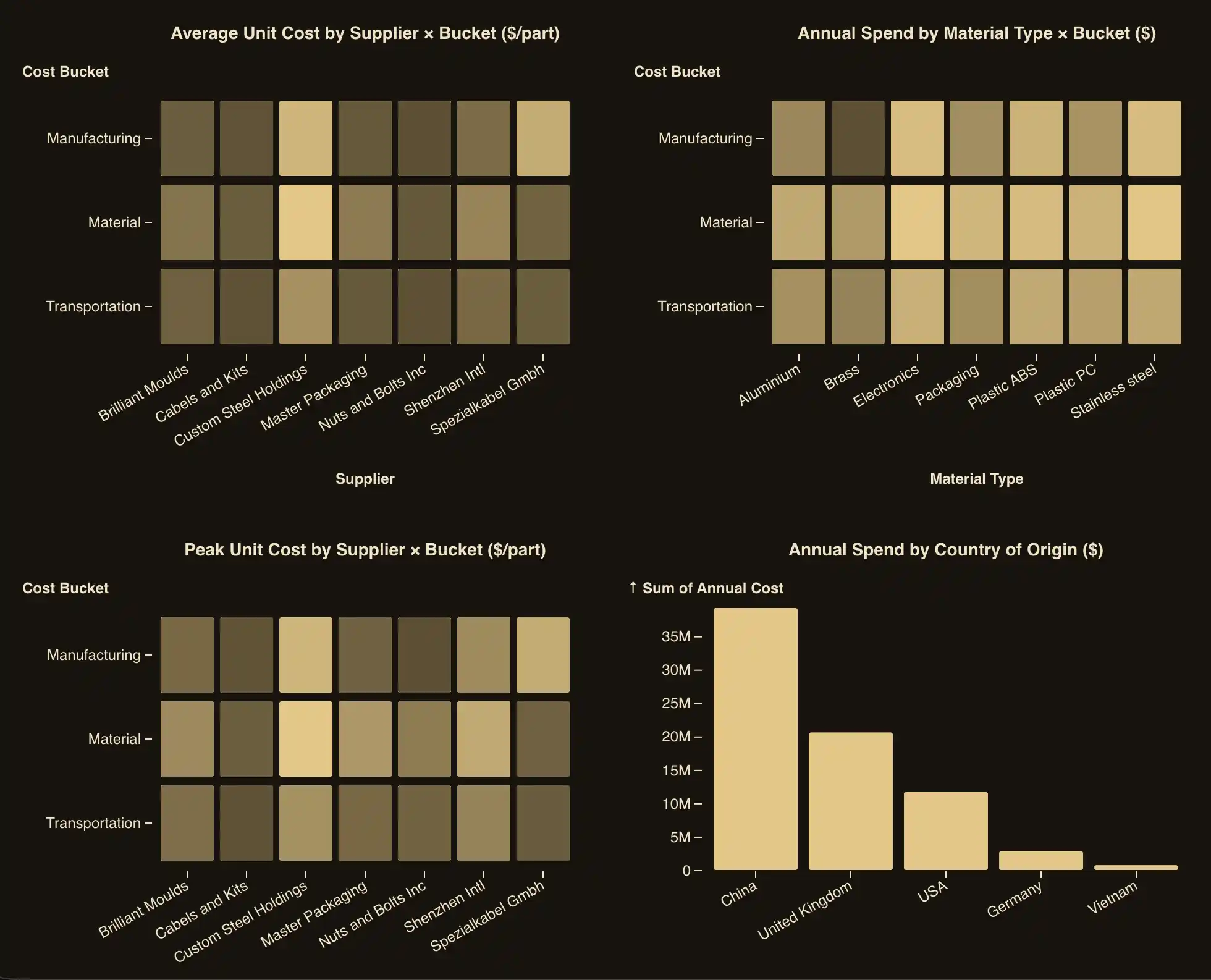
Toimittajasarakkeen tai maapylvään napsauttaminen suodattaa kaikki muut taulukon kuvaajat — juuri se käyttäytyminen, jonka osittaja antaa Excelissä, kun se on liitetty kaikkiin pivot-taulukoihisi.
Toiminta ja käyttöaste
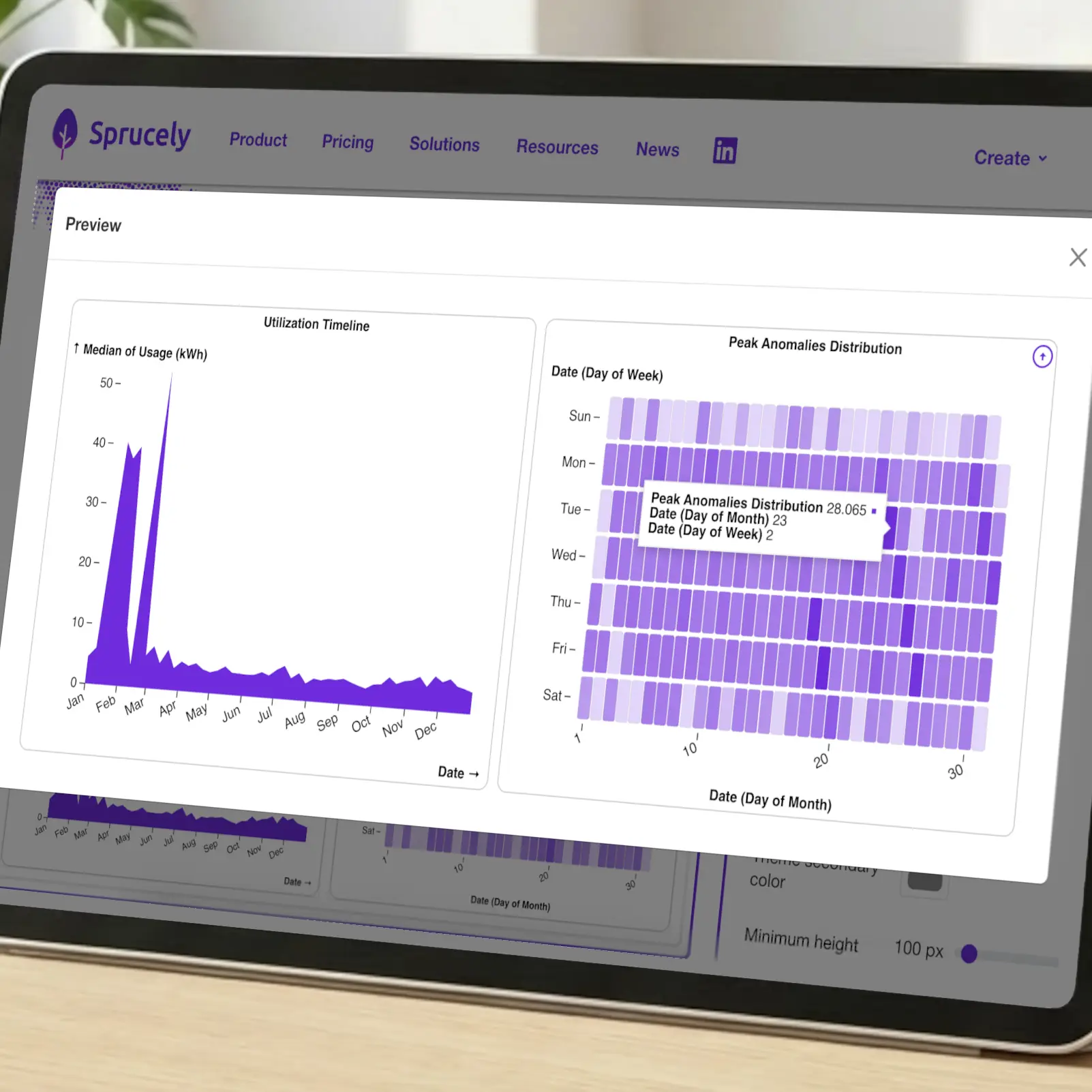
Toinen kysymys vaatii toisenlaisen muodon. Tämä esimerkki seuraa käyttöä mittaridatan viennistä: aikajana vuoden trendille ja lämpökartta huippupoikkeamista viikonpäivän ja kuukaudenpäivän mukaan, niin että joka maanantai toistuva kuvio näkyy ilman yhtäkään kaavaa. Tämänkaltaiset vuorovaikutteiset Excel-koontinäytöt kannattaa julkaista sähköpostin sijaan, koska lukija haluaa yleensä rajata yhteen jaksoon ja katsoa uudelleen.
Excel-koontinäyttöjen tyypit
Loput siitä, mitä taulukkolaskennasta rakennetaan, jakautuu melko selvästi esitetyn kysymyksen mukaan — ja kysymys ratkaisee kuvaajat:
Myynnin koontinäytöt — liikevaihto tavoitetta vasten alueittain, tuotteittain tai myyjittäin. Pylväskaavio vertailuun, viivakaavio trendiin ja taulukko alle kauppakohtaisiin yksityiskohtiin.
Talouden koontinäytöt — budjetti toteumaa vasten, kate ja kassavirta. Paripylväät suunnitelmalle ja toteumalle sekä juokseva viiva saldolle.
KPI-koontinäytöt — neljästä kahdeksaan mittaria, kukin tavoitettaan vasten, tärkein vasemmalle ylös eikä kuvaajaa lainkaan siellä, missä yksi luku kertoo sen paremmin.
Projektikoontinäytöt — tehtävien tila, määräajat ja resurssikuorma, yleensä pinottu pylväskaavio tilan mukaan sekä taulukko siitä, mikä on myöhässä.
Markkinoinnin koontinäytöt — kampanjakulut, liikenne ja konversioaste, oletusnäkymänä jaksojen välinen vertailu.
Jos haluat asetteluja kopioitavaksi sen sijaan että suunnittelisit itse, katso Excel-koontinäyttömallejamme ja projektinhallinnan malleja. Suunnitteluosio ylempänä käy läpi säännöt, joita nämä esimerkit noudattavat.

Muuta tietosi päätösintelligensiksi 30 sekunnissa
Rekisteröidy Ilmainen aloitus. Tutustu suunnitelmiimme.
Yhteenveto
Kysymykseen koontinäytön luomisesta Excelissä on kaksi rehellistä vastausta. Rakenna se työkirjaan pivot-taulukoilla, pivot-kaavioilla ja osittajilla, jolloin kaikki pysyy yhdessä tiedostossa ilman muita työkaluja. Tai luo koontinäyttö Excelistä, jolloin voit antaa työkalun hoitaa suurimman osan puuduttavasta työstä puolestasi — Sprucely.io hoitaa tuonnin, kaaviovalinnat ja ristisuodatuksen, joten aikasi menee raportin hiomiseen eikä sen kokoamiseen.
Manuaalinen reitti on järkevä kertaluonteiseen raporttiin tai kun tiedoston on pysyttävä itsenäisenä. Automatisointi on järkevämpää, kun sama raportti toistuu joka kuukausi, kun sen lukijoilla ei ole Exceliä auki tai kun sen on elettävä diaesityksen tai verkkosivun sisällä.
Sprucely.io toimii Excel-tiedostojen, JSON:n, tekstitiedostojen ja verkkovirtojen kanssa, joten voit muuntaa Excelin koontinäytöksi riippumatta siitä, ovatko tiedot kannettavallasi vai URL-osoitteen takana. Jos haluat upottaa tuloksen diaesitykseen, seuraa PowerPoint-koontinäyttöopastamme tai selaa Excel-koontinäyttömallejamme asetteluideoita varten. Jos kuvailisit raportin mieluummin ja antaisit koota sen puolestasi, katso tekoälyn koontinäyttögeneraattorimme.
Rekisteröidy ilmaiseksi Sprucely.io:hon aloittaaksesi. Voit myös tutustua ensin aloitusoppaaseemme.
Tämä artikkeli julkaistiin ensimmäisen kerran 11. joulukuuta 2025, ja se päivitettiin viimeksi 5. elokuuta 2026.
Tietoja kirjoittajasta

Erik Unemyr
Emergence Softwaren perustaja ja Sprucely.io-alustan johtaja
Usein kysytyt kysymykset
Miten koontinäyttö luodaan Excelissä?
Rakenna siisti tietojoukko, jossa on yksi rivi tietuetta kohden, luo pivot-taulukko jokaista haluamaasi kaaviota varten, lisää pivot-kaavio jokaiseen pivot-taulukkoon, ja lisää sitten osittaja ja käytä Raporttiyhteyksiä yhdistääksesi sen jokaiseen pivot-taulukkoon. Siirrä valmiit kaaviot omalle taulukolleen, ja se taulukko on koontinäyttösi. Yllä oleva vaiheittainen läpikäynti käsittelee jokaisen vaiheen yksityiskohtaisesti.
Mikä on Excel-koontinäyttö?
Excel-koontinäyttö on yksi taulukko, joka tiivistää tietosi kaavioiksi ja avainluvuiksi rivien sijaan. Sen sijaan että selaisit laskentataulukkoa, näet merkitykselliset mittarit yhdellä näkymällä. Interaktiivinen koontinäyttö lisää suodattimet — Excelissä osittajat — joten lukijat voivat itse rajata tietoja muokkaamatta mitään. Useimmat Excel-koontinäytöt rakentuvat pivot-taulukoille, joten luvut lasketaan uudelleen, kun taustalla olevat rivit muuttuvat. Yllä olevat esimerkit näyttävät, miltä se käytännössä näyttää.
Tarvitsenko pivot-taulukoita koontinäytön rakentamiseen?
Interaktiiviseen koontinäyttöön Excelissä kyllä. Osittajat toimivat vain pivot-taulukoiden kanssa, ja pivot-kaaviot ovat se, mitä osittajat suodattavat, joten ketjua ei voi välttää, jos haluat napsautettavan suodatuksen. Voit rakentaa staattisen koontinäytön tavallisista kaavioista ja kaavoista, mutta lukijat eivät pysty suodattamaan sitä. Jos sen sijaan luot koontinäytön laskentataulukostasi Sprucely.io:lla, pivot-taulukoita ei tarvita — suodatus on rakennettu sisään kaavioihin.
Miksi osittajani ei suodata kaikkia kaavioita?
Lähes aina siksi, että osittaja on yhdistetty vain yhteen pivot-taulukkoon. Napsauta osittajaa hiiren kakkospainikkeella, valitse Raporttiyhteydet ja rastita jokainen pivot-taulukko, jota haluat sen ohjaavan. Jos jotkin pivot-taulukot eivät näy luettelossa lainkaan, ne on rakennettu eri lähdealueesta ja siten eri pivot-välimuistista — rakenna ne uudelleen yhdestä yhteisestä alueesta. Useille taulukoille hajautettu data vaatii Power Pivotin ja relaation taulukoiden välille.
Miten luon interaktiivisen koontinäytön Exceliin?
Interaktiivisuus Excelissä syntyy pivot-kaavioihin yhdistetyistä osittajista, kuten edellä kuvattiin. Lisää osittaja jokaiselle kentälle, jonka mukaan lukijoiden pitäisi voida suodattaa, yhdistä jokainen niistä kaikkiin pivot-taulukoihisi ja lisää Aikajana, jos haluat visuaalisen päivämääräväleihin perustuvan suodattimen. Sprucely.io:ssa kaaviot itse ovat suodatin: napsauta pylvästä tai vedä viivakaavion yli, niin kaikki muut samaan tietojoukkoon perustuvat kaaviot päivittyvät.
Miten luon Exceliin koontinäytön, joka päivittyy automaattisesti?
Perusta Excelissä pivot-taulukkosi Excel-taulukkoon (Ctrl+T), jotta uudet raakadatarivit poimitaan päivitettäessä, ja ota käyttöön Päivitä tiedot tiedostoa avattaessa pivot-taulukon asetuksissa. Se päivittyy silti avattaessa, ei jatkuvasti. Sprucely.io:ssa tasoja on kaksi: verkkovirran URL-osoitteesta rakennettu koontinäyttö lukee kyseisen lähteen uudelleen aina avattaessa, ja JavaScript- tai React-integraatiolla upotettu koontinäyttö päivittyy livenä — sivusi työntää rivejä sisään ja kaaviot piirtyvät uudelleen sitä mukaa kun niitä saapuu.
Voiko Excel-koontinäyttö näyttää reaaliaikaista dataa?
Ei Excelissä itsessään. Excel-koontinäytöt lukevat pivot-välimuistia — tallennettua kopiota raakadatastasi — joten kaaviot muuttuvat kun päivität, eivät silloin kun lähde muuttuu. Excel-taulukko yhdistettynä päivitykseen avattaessa, tai Power Query ajastettuna, lyhentää viivettä mutta ei poista sitä.
Aitoja reaaliaikaisia päivityksiä varten upota Sprucely.io-koontinäyttö omalle sivullesi JavaScript- tai React-integraatiolla. Sovelluksesi kutsuu sprucely_add-funktiota uusilla riveillä aina kun niitä saapuu, ja jokainen kyseiseen tietojoukkoon sidottu kaavio piirtyy uudelleen välittömästi — ei sivun uudelleenlatausta eikä kyselyväliä. Suodattimet säilyvät päivityksen yli, joten yhteen segmenttiin porautunut katsoja säilyttää näkymänsä uuden datan saapuessa. Sinä toimitat rivit omasta putkestasi; Sprucely.io ei yhdistä suoraan tietokantaasi. Integraatio-oppaassa on toimivia esimerkkejä.
Miten luon KPI-koontinäytön Exceliin?
KPI-koontinäyttö on tavallinen koontinäyttö tiukemmalla toimeksiannolla: valitse neljästä kahdeksaan mittaria, joiden perusteella oikeasti toimitaan, näytä kukin niistä tavoitettaan vasten eikä irrallaan, ja sijoita tärkein vasempaan yläkulmaan. Rakenna yksi pivot-taulukko kutakin KPI:tä kohden, tee kaavio niistä joilla on näkemisen arvoinen trendi, ja jätä loput pelkiksi luvuiksi. Harvat, hyvin valitut KPI:t voittavat niiden seinän.
Miten lisään Excel-koontinäytön PowerPointiin?
Kaavioiden kopioiminen dioihin antaa staattisen kuvan, joka vanhenee. Sprucely.io:n kanssa maksuton PowerPoint-lisäosa Microsoft Marketplacesta antaa liittää koontinäytön linkin diaan ja pitää sen interaktiivisena, myös esitystilassa. Vastaava lisäosa on saatavilla Google Slidesiin ja Google Docsiin. Molemmat on lueteltu liittimet-sivulla, ja koko läpikäynti on PowerPoint-koontinäyttöoppaassamme.
Minkä tyyppisiä tietolähteitä voin käyttää Sprucely.io:n kanssa?
Excel-tiedostoja, JSON:ia, tekstitiedostoja ja verkkovirtoja. Käytä paikallista tiedostoa vetämällä ja pudottamalla tai tiedostonvalitsimella, tai osoita verkkovirran URL-osoitteeseen kuten https://www.sprucely.io/supplychain.xlsx, jolloin koontinäyttö lukee kyseisen lähteen uudelleen latautuessaan.
Miten tuon vain tietyn taulukon tai alueen Excel-tiedostostani?
Valitse Määritä lähde -vaiheessa taulukko ja aseta haluamasi tarkka alue — hyödyllistä silloin kun työkirjassasi on useita taulukoita tai tarvitset vain osan yhdestä. Sprucely.io tunnistaa sisällöstäsi järkevän alueen automaattisesti, joten useimmat tiedostot eivät vaadi manuaalista määritystä.
Voinko mukauttaa koontinäyttöä sen luomisen jälkeen?
Kyllä. Koontinäyttöeditorissa voit vetää widgettejä asettelun muuttamiseksi, vaihtaa kaaviotyyppejä ja säätää värejä teemojen tai widget-kohtaisten asetusten kautta. Jokaisen widgetin yhteenvetofunktio ja tyylitys voidaan määrittää erikseen, ja ristisuodatus toimii kaikkien samaan tietojoukkoon rakennettujen kaavioiden välillä.
Miten jaan koontinäytön, ja täytyykö katsojien asentaa jotain?
Valitse Koontinäytöt-sivulla koontinäyttösi, napsauta Share, syötä vastaanottajien sähköpostiosoitteet ja napsauta Send. Vastaanottajat avaavat interaktiivisen koontinäytön linkistä selaimessaan. He eivät tarvitse tiliä eivätkä asenna mitään. Voit myös upottaa saman koontinäytön verkkosivulle, PowerPoint-diaan tai Google Slides -esitykseen.