

सारांश
Sprucely.io का Claude MCP कनेक्टर Claude के विश्लेषण के लिए एक डिलीवरी लेयर है: यह Claude को बातचीत के डेटा को एक होस्टेड, स्थायी, इंटरैक्टिव डैशबोर्ड में बदलने देता है — ऐसा डैशबोर्ड जिसे आपके क्लाइंट, एग्ज़िक्यूटिव या टीम बिना Claude खाते और बिना Sprucely.io लॉगिन के एक लिंक या ईमेल से खोल सकते हैं। इस विस्तृत गाइड में आप क्या सीखेंगे:
- Claude को Sprucely.io के MCP सर्वर से कनेक्ट करें — Claude ऐप में एक कस्टम कनेक्टर के रूप में, एक MCP API कुंजी के साथ, या Claude Code से।
- बातचीत के डेटा से एक सामान्य से अनुरोध पर इंटरैक्टिव डैशबोर्ड बनाएं — Claude चार्ट टाइप, लेआउट और टाइटल खुद चुनता है, और तैयार डैशबोर्ड का लिंक लौटाता है।
- हमेशा अपडेटेड रहने वाले लिंक्ड ऑनलाइन स्रोत और बातचीत के उस डेटा के बीच सोच-समझकर चुनें जो Claude द्वारा पंक्तियां जोड़े जाने पर बढ़ता है — शेड्यूल किए गए Claude एजेंट से भी।
- डैशबोर्ड को लिंक या ईमेल से साझा करें, या इसे वेबसाइट और PowerPoint प्रेजेंटेशन में एम्बेड करें — आपके दर्शकों के लिए किसी खाते की ज़रूरत नहीं।
यह गाइड विशेष रूप से Claude MCP connector को कवर करती है। अन्य उपलब्ध इंटीग्रेशन के लिए, हमारा कनेक्टर्स पेज देखें।
वीडियो देखें
कनेक्टर के ज़रिए बनाए गए डैशबोर्ड सामान्य Sprucely.io डैशबोर्ड ही होते हैं। यह वीडियो Sprucely.io का त्वरित परिचय देता है और दिखाता है कि Claude आपके खाते में किस तरह का इंटरैक्टिव डैशबोर्ड बनाता है। विस्तृत निर्देश वीडियो के बाद दिए गए हैं।
Sprucely.io का परिचय और एक इंटरैक्टिव डैशबोर्ड कैसे बनाया और साझा किया जाता है (1:25 मिनट)
Claude MCP कनेक्टर क्या करता है
MCP (Model Context Protocol) वह ओपन स्टैंडर्ड है जिसका उपयोग Claude बाहरी टूल्स के साथ काम करने के लिए करता है, और Sprucely.io इसके लिए एक होस्टेड MCP सर्वर उपलब्ध कराता है — उन गिने-चुने Claude MCP सर्वर में से एक जो नतीजों को Claude से बाहर के लोगों तक पहुंचाने के लिए बनाया गया है। व्यवहार में यह Claude को डेटा विश्लेषण के लिए एक सक्षम AI एजेंट बना देता है: एजेंट विश्लेषण करता है, और Sprucely.io नतीजे को होस्ट करता है और पहुंचाता है। एक बार कस्टम कनेक्टर के रूप में कनेक्ट होने पर, Claude बातचीत के दौरान सीधे Sprucely.io को कॉल करके यह कर सकता है:
बातचीत के डेटा से एक डैशबोर्ड बनाना — Claude चार्ट टाइप, लेआउट और टाइटल खुद चुनता है, और तैयार डैशबोर्ड को रेंडर करने वाला एक लिंक लौटाता है। न कोई SQL, न कोई डिज़ाइन वर्क, न कोई इन्फ्रास्ट्रक्चर सेटअप।
आपके खाते में पहले से मौजूद डैशबोर्ड खोजना और उनका विवरण प्राप्त करना।
किसी मौजूदा डैशबोर्ड के डेटासेट में नई पंक्तियां जोड़ना, ताकि डैशबोर्ड समय के साथ बढ़ता रहे — यहां तक कि उन शेड्यूल किए गए Claude एजेंट से भी जो आपके कीबोर्ड से दूर रहते हुए चलते हैं।
बातचीत के अंदर बने चार्ट से यह अंतर है स्थायित्व और पहुंच का। कोई चार्ट या आर्टिफ़ैक्ट उसी चैट का हिस्सा रहता है जिसमें वह बनाया गया था; कनेक्टर के ज़रिए बनाया गया डैशबोर्ड उससे बाहर मौजूद रहता है — एक स्थिर URL पर होस्ट किया गया, सेशन के पार भी बना रहने वाला, और उन लोगों के साथ साझा करने योग्य जिनके पास Claude खाता नहीं है। इसे देखने में आपके Claude उपयोग की कोई खपत भी नहीं होती: आप Claude में एक बार विश्लेषण करते हैं, और कितने भी स्टेकहोल्डर नतीजे को खोल सकते हैं।
कनेक्टर के ज़रिए बनाए गए डैशबोर्ड सामान्य Sprucely.io डैशबोर्ड ही होते हैं। ये आपके खाते में उन्हीं डैशबोर्ड के साथ दिखते हैं जो आपने डेटा-टू-डैशबोर्ड फ्लो के ज़रिए बनाए हैं, और आप इन्हें बिल्कुल वैसे ही एडिट, रीस्टाइल, साझा और एम्बेड कर सकते हैं जैसे हाथ से बनाए गए किसी भी डैशबोर्ड को।
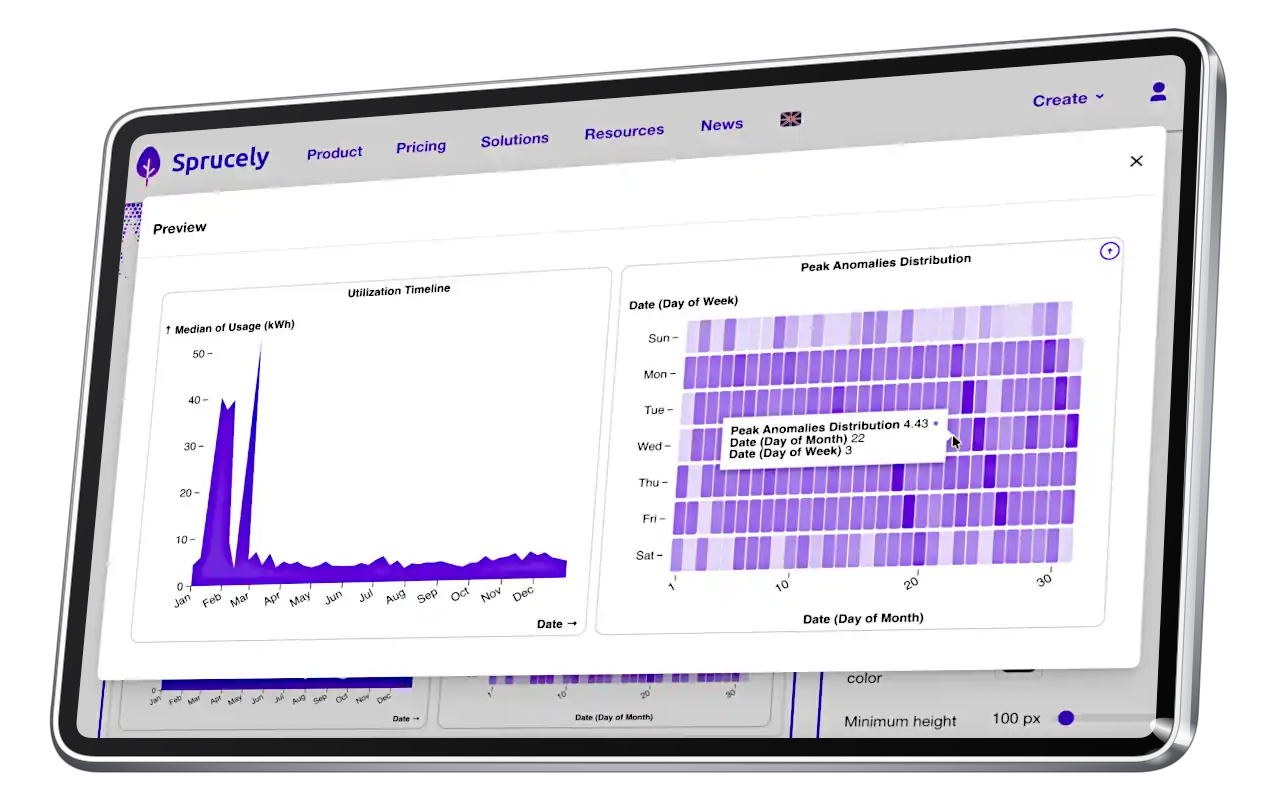
Claude से बनाए गए डैशबोर्ड होस्टेड और स्थायी होते हैं — ये बातचीत के खत्म होने के बाद भी बने रहते हैं और किसी भी डिवाइस पर इंटरैक्टिव बने रहते हैं।
Claude MCP सेटअप: Sprucely.io से कनेक्ट करना
कनेक्टर एंडपॉइंट है https://www.sprucely.io/mcp। Claude में MCP जोड़ने के लिए उस URL को एक कस्टम कनेक्टर के रूप में पेस्ट कीजिए — प्रमाणीकरण के दो तरीके हैं: अपने Sprucely.io खाते से साइन इन करें, या एक MCP API कुंजी का उपयोग करें। यही MCP सर्वर वेब पर Claude में, Claude डेस्कटॉप ऐप में, और Claude Code में काम करता है।
या, इससे भी आसान, Claude के सार्वजनिक डायरेक्टरी में सूचीबद्ध Claude कनेक्टरों में Sprucely.io खोजकर उसे सीधे वहीं से इंस्टॉल कर सकते हैं — कोई URL टाइप करने की ज़रूरत नहीं।
अपने Sprucely.io खाते से साइन इन करें (अनुशंसित)
निर्देश:
- चरण 1: कनेक्टर सेटिंग्स खोलें - Claude में (वेब या डेस्कटॉप), Settings Connectors खोलें और Add custom connector चुनें।
- चरण 2: एंडपॉइंट पेस्ट करें - https://www.sprucely.io/mcp को कनेक्टर URL के रूप में दर्ज करें और कन्फर्म करें।
- चरण 3: Sprucely.io में साइन इन करें - Claude एक Sprucely.io साइन-इन पेज खोलता है। अपने मौजूदा खाते से साइन इन करें — या, अगर आपके पास अभी तक खाता नहीं है, तो इसे इसी कनेक्शन प्रक्रिया के दौरान बना लें। यह तरीका निःशुल्क प्लान पर भी काम करता है।
- चरण 4: अब आप तैयार हैं - कनेक्शन पूरा हो जाता है, और आप Claude से जो पहला डैशबोर्ड बनवाते हैं वह तुरंत आपके खाते में दिखने लगता है।
MCP API कुंजी का उपयोग करें
किसी भी प्लान पर आप अपने प्रोफ़ाइल पेज (प्रोफ़ाइल AI Model Context Protocol (MCP)) से लंबे समय तक चलने वाली API कुंजियां बना सकते हैं। कोई कुंजी बनते समय केवल एक बार दिखाई जाती है और इसे किसी भी समय रद्द किया जा सकता है, और आप कितनी भी कुंजियां बना सकते हैं, इसकी कोई सीमा नहीं है। ये कुंजियां उन हेडलेस सेटअप के लिए उपयुक्त हैं जहां ब्राउज़र साइन-इन व्यावहारिक नहीं है — उदाहरण के लिए किसी सर्वर पर चल रहा कोई एजेंट।
Claude Code
Claude Code का उपयोग करने वाले डेवलपर्स टर्मिनल से Sprucely.io को अपने Claude Code MCP सर्वर में जोड़ सकते हैं:
claude mcp add --transport http sprucely https://www.sprucely.io/mcp
प्रॉम्प्ट किए जाने पर प्रमाणित करें, और वही डैशबोर्ड टूल्स आपके Claude Code सेशन में उपलब्ध हो जाते हैं। Claude Code के लिए सबसे बेहतरीन MCP सर्वर में से, यहां व्यावहारिक अंतर यह है कि आउटपुट कहां पहुंचता है: टर्मिनल टेक्स्ट की बजाय एक साझा करने योग्य, होस्टेड डैशबोर्ड के रूप में।
डैशबोर्ड में डेटा भरने के दो तरीके
Sprucely.io कुल मिलाकर दो डेटा मॉडल सपोर्ट करता है, लेकिन आज इनमें से केवल एक ही Claude के ज़रिए उपलब्ध है — डैशबोर्ड सेट करने का तरीका तय करने से पहले इसे समझ लेना ज़रूरी है:
Claude द्वारा भेजा गया डेटा (यही कनेक्टर उपयोग करता है) - जब Claude कनेक्टर के ज़रिए पंक्तियां भेजता है, तो Sprucely.io उन्हें आपके खाते के फ़ाइल स्टोरेज में एक डेटासेट के रूप में सेव करता है। डैशबोर्ड उसी सेव किए गए डेटासेट को रेंडर करता है — यह बनाए जाने के समय जैसा ही स्थिर रहता है, और तभी बदलता है जब कोई बाद का कनेक्टर कॉल और पंक्तियां जोड़ता है। कुछ भी अपने आप रिफ्रेश नहीं होता।
लिंक्ड ऑनलाइन स्रोत (केवल Sprucely.io एडिटर में, Claude के ज़रिए उपलब्ध नहीं) - किसी डेटा स्रोत URL (उदाहरण के लिए कोई पब्लिश की गई स्प्रेडशीट या डेटा फ़ीड, जिसे वैकल्पिक रूप से किसी रेंज या कॉलम के सेट तक सीमित किया जा सकता है) के आधार पर परिभाषित डैशबोर्ड को हर बार कोई इसे खोलता है तो फिर से फ़ेच किया जाता है, इसलिए यह बिना किसी के अतिरिक्त काम किए हमेशा अपडेटेड रहता है। यह सुविधा आज Sprucely.io में मौजूद है, लेकिन इसे सीधे एडिटर में खुद कॉन्फ़िगर करके ही इस्तेमाल किया जा सकता है — Claude बातचीत से लिंक्ड-सोर्स डैशबोर्ड बनाना कनेक्टर रोडमैप में है, अभी उपलब्ध नहीं है।
संक्षेप में: आज Claude जो भी डैशबोर्ड बनाता है वह पहले मॉडल का उपयोग करता है — डेटा तभी भेजा जाता है जब वह खुद बातचीत में तैयार हुआ हो, और आपका Claude एजेंट जिस भी शेड्यूल पर आप तय करें उस पर नई पंक्तियां जोड़ता रहे। यदि आप इसके बजाय ऐसा डैशबोर्ड चाहते हैं जो बिना किसी append कॉल के हमेशा किसी लाइव URL को दर्शाए, तो उसे सीधे Sprucely.io एडिटर में सेट करें।
बातचीत से डैशबोर्ड बनाना
कनेक्ट होने के बाद डैशबोर्ड बनाना बस एक सामान्य अनुरोध भर है — न चार्ट कॉन्फ़िगरेशन, न कोई क्वेरी भाषा। अपनी स्प्रेडशीट बातचीत में संलग्न कीजिए और बताइए कि आप क्या देखना चाहते हैं, रूप-रंग सहित:
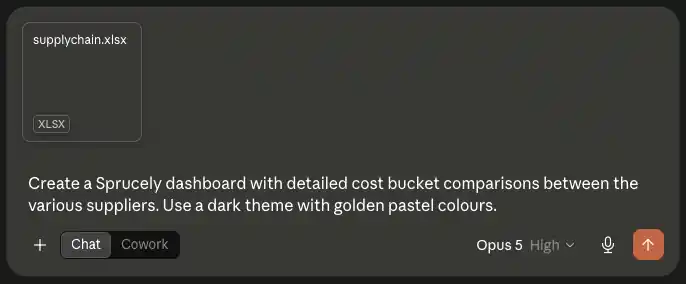
Claude फ़ाइल पढ़ता है, डेटासेट को संरचित करता है, हर चार्ट के लिए कॉलम चुनता है और कनेक्टर को कॉल करता है। जवाब में तैयार डैशबोर्ड का लिंक और डेटा को कैसे ढाला गया इसका संक्षिप्त विवरण मिलता है।
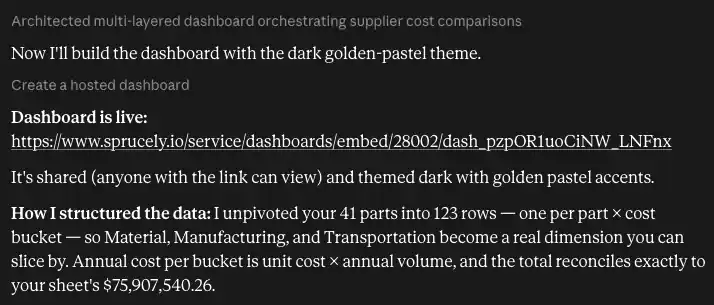
यह स्पष्टीकरण छोड़ने के बजाय पढ़ने योग्य है। इस उदाहरण में Claude ने 41 पुर्ज़ों को 123 पंक्तियों में अनपिवट किया — प्रति पुर्ज़ा और लागत मद एक पंक्ति — ताकि सामग्री, विनिर्माण और परिवहन ऐसा आयाम बन जाएँ जिस पर चार्ट वास्तव में फ़िल्टर कर सकें। यही अंतर है एक ऐसे डैशबोर्ड में जिसे आप खंगाल सकते हैं और एक सारांश तालिका की तस्वीर में: कनेक्टर को कच्चे, पंक्ति-स्तरीय रिकॉर्ड चाहिए, और अच्छा असिस्टेंट कुल योग भेजने के बजाय शीट को उन्हें बनाने के लिए पुनर्गठित करता है।
लिंक खोलने पर तैयार डैशबोर्ड दिखता है — आपकी माँगी गई थीम में और इस तरह साझा कि लिंक रखने वाला कोई भी उसे देख सके।
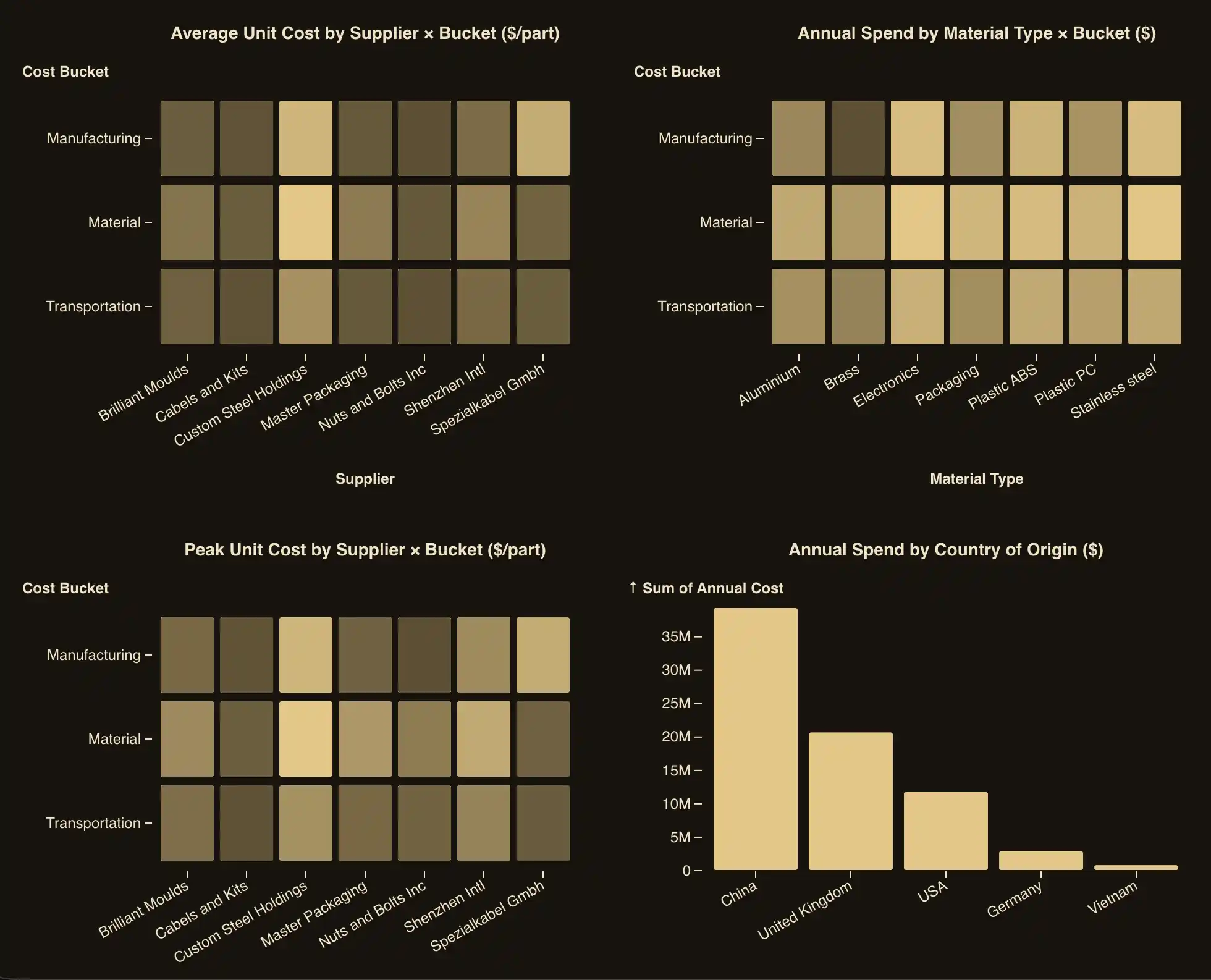
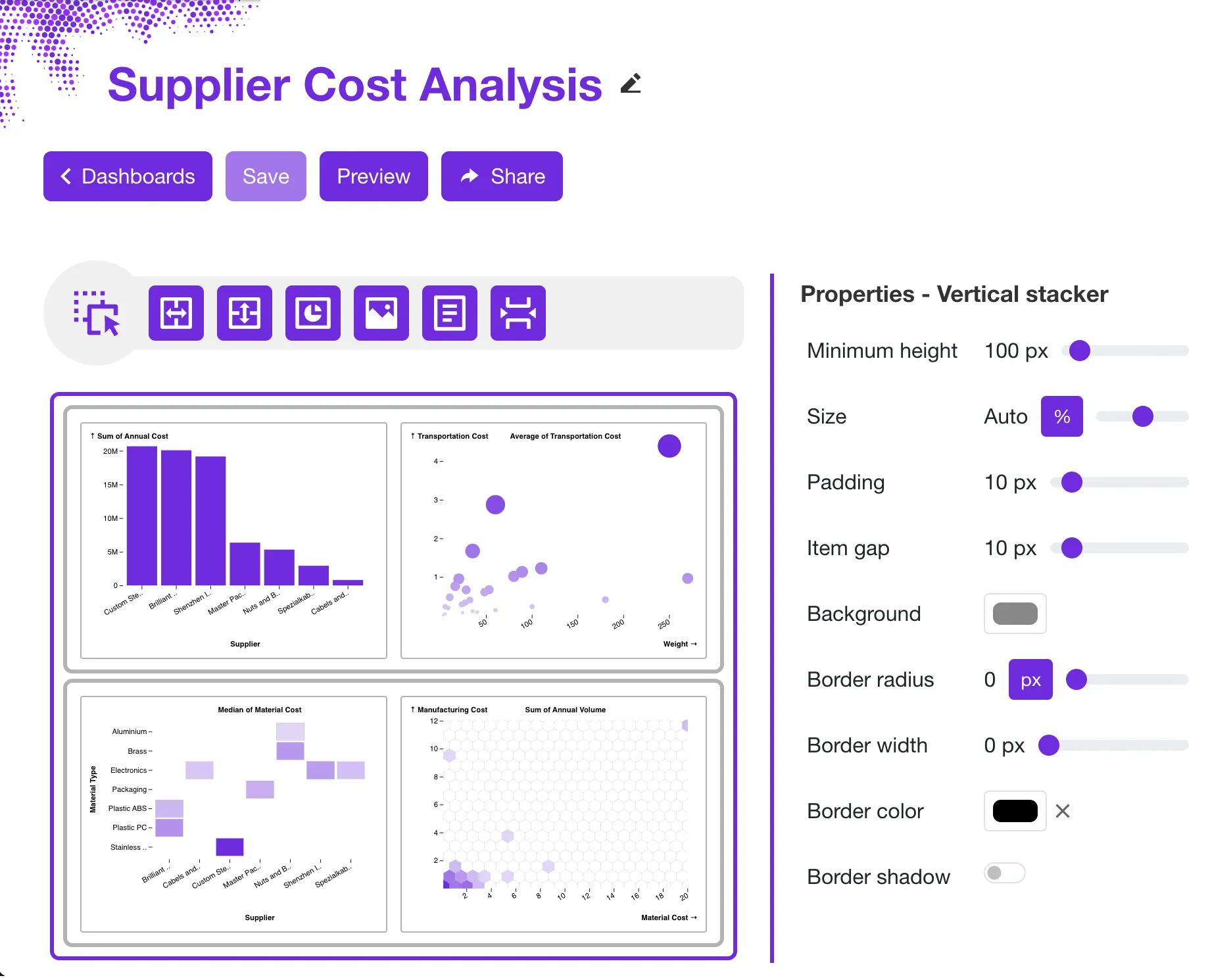
Claude डेटासेट को स्ट्रक्चर करता है, हर चार्ट के लिए कॉलम चुनता है, और कनेक्टर को कॉल करता है। आपको तैयार, इंटरैक्टिव डैशबोर्ड का लिंक वापस मिलता है। छह चार्ट टाइप उपलब्ध हैं — bar, line, area, dot (स्कैटर), cell (हीटमैप) और hexbin — एग्रीगेशन (sum, average, count, median, min, max, standard deviation) और डेट कॉलम के लिए टाइम-बेस्ड ग्रुपिंग के साथ। डैशबोर्ड में कई चार्ट और विजेट संयोजित किए जा सकते हैं, और सशुल्क सब्सक्रिप्शन में एक डेटासेट लाखों रिकॉर्ड तक संभाल सकता है।
एक ही कॉल में अधिकतम 50,000 पंक्तियां भेजी जा सकती हैं; इससे बड़े डेटासेट के लिए, Claude पहले एक शुरुआती बैच भेजता है और बाकी को फॉलो-अप कॉल में अपने आप जोड़ता रहता है।
बनने के बाद, आप नतीजे को किसी भी अन्य डैशबोर्ड की तरह Sprucely.io एडिटर में बेहतर बना सकते हैं: ड्रैग और ड्रॉप से लेआउट बदलें, पहले से तय कलर थीम में से कोई एक लागू करें या अपना खुद का पैलेट इस्तेमाल करें, और चार्ट विज़ार्ड से अलग-अलग चार्ट को फिर से कॉन्फ़िगर करें।
हर रन में डैशबोर्ड में डेटा जोड़ना
यही append क्षमता है जो एक बार के चार्ट को एक जीवंत रिकॉर्ड में बदल देती है — “इसे हर हफ्ते ट्रैक करते रहें” वाला पैटर्न। क्योंकि कोई बाद की बातचीत — या कोई शेड्यूल किया गया Claude एजेंट — पहले बनाए गए डैशबोर्ड में पंक्तियां जोड़ सकता है, आप इस तरह का एक साप्ताहिक पैटर्न चला सकते हैं:
सप्ताह 1 - “इस हफ्ते के पाइपलाइन एक्सपोर्ट का विश्लेषण करें और स्टेज के अनुसार टोटल ट्रैक करने वाला एक Sprucely डैशबोर्ड बनाएं।” Claude डैशबोर्ड बनाता है; आप लिंक एक बार साझा करते हैं।
हर अगले हफ्ते - “इस हफ्ते के एक्सपोर्ट का विश्लेषण करें और नतीजों को पाइपलाइन डैशबोर्ड में जोड़ें।” Claude नई पंक्तियां जोड़ता है; वही लिंक अब लंबा इतिहास दिखाता है।
यदि आप Claude के शेड्यूल किए गए एजेंट का उपयोग करते हैं, तो साप्ताहिक चरण आपके बिना ही चलता रहता है: एजेंट विश्लेषण करता है और हर रन में नई पंक्तियां जोड़ता है, और डैशबोर्ड के दर्शक वही URL खोलते रहते हैं। डैशबोर्ड तभी अपडेट होता है — और केवल तभी — जब कोई एजेंट रन उसमें कुछ लिखता है, यानी आपके एजेंट की फ़्रीक्वेंसी ही आपकी रिपोर्ट की फ़्रीक्वेंसी होती है।
यह पैटर्न किसी भी आवर्ती इंटरैक्टिव रिपोर्ट पर लागू होता है: साप्ताहिक क्लाइंट रिपोर्टिंग, सेल्स पाइपलाइन रिव्यू, सपोर्ट टिकट ट्रेंड्स, मार्केटिंग कैंपेन के नतीजे, या ऑपरेशनल KPI। विश्लेषण Claude में होता है; रिकॉर्ड Sprucely.io में जमा होता रहता है।
उपयोग के मामले: डेटा विश्लेषण के लिए AI एजेंट
डेटा विश्लेषण के लिए AI एजेंटों को अपने नतीजे पहुंचाने के लिए एक जगह चाहिए, और यही दो बुनियादी ब्लॉक — एक डैशबोर्ड बनाना, फिर हर रन में उसमें डेटा जोड़ते रहना — ज़्यादातर आवर्ती रिपोर्टिंग काम को कवर कर लेते हैं। कुछ ठोस पैटर्न:
शेड्यूल किए गए Claude एजेंट के लिए एक जीवंत KPI लेजर। जो ऑप्स और फाइनेंस लीड पहले से ही साप्ताहिक आधार पर कोई Claude Routine, Managed Agent, या Cowork टास्क चलाते हैं, वे उस एजेंट को एक निर्देश और दे देते हैं: रन के नंबरों को सेशन में खत्म हो जाने देने के बजाय एक Sprucely डैशबोर्ड में जोड़ें। डैशबोर्ड हर रन का प्रामाणिक रिकॉर्ड बन जाता है, और सोमवार की चेक-इन “लिंक खोलना” होती है, न कि “विश्लेषण फिर से चलाना”।
“हर सोमवार, पिछले हफ्ते के रेवेन्यू और पाइपलाइन नंबर निकालें और उन्हें Weekly KPIs डैशबोर्ड में जोड़ें।”
कंसल्टेंट, फ्रैक्शनल CFO और छोटी एजेंसियों के लिए क्लाइंट रिपोर्टिंग। हर महीने स्लाइड डेक फिर से बनाने के बजाय, Claude से एक बार क्लाइंट का डैशबोर्ड बनवाएं और हर एंगेजमेंट पर नए नंबर जोड़ते रहें। चूंकि यह डैशबोर्ड एक पूर्ण Sprucely.io डैशबोर्ड होता है, इसलिए इसे साझा करना — लिंक से, ईमेल से, या रिपोर्ट में एम्बेड करके — आपके खाते से तभी होता है जब आप तय करें कि क्लाइंट को अपडेट दिखाना है; Claude विश्लेषण करता है, भेजने का काम नहीं।
“इस महीने के क्लाइंट डेटा का विश्लेषण करें और इसे Acme Corp रिपोर्टिंग डैशबोर्ड में जोड़ें।”
सेल्स पाइपलाइन और डील रिव्यू। रेवेन्यू टीमें Claude से हर सिंक के बाद CRM एक्सपोर्ट का विश्लेषण करवाकर और पाइपलाइन डैशबोर्ड में जोड़ते हुए समय के साथ स्टेज-दर-स्टेज पाइपलाइन टोटल ट्रैक करती हैं, जिससे एक पल का स्नैपशॉट एक ऐसे ट्रेंड में बदल जाता है जिसे पूरी टीम खोल सकती है।
“इस हफ्ते के पाइपलाइन एक्सपोर्ट का विश्लेषण करें और स्टेज टोटल को Pipeline Review डैशबोर्ड में जोड़ें।”
सपोर्ट और ऑपरेशंस ट्रेंड ट्रैकिंग। सपोर्ट और ऑप्स लीड टिकट वॉल्यूम, रिस्पॉन्स टाइम या SLA कम्प्लायंस के लिए भी यही पैटर्न इस्तेमाल करते हैं — एक चलता हुआ डैशबोर्ड जो हर एक्सपोर्ट के साथ बढ़ता जाता है, बिना हाथ से किसी स्प्रेडशीट को मेंटेन किए।
“इस हफ्ते के सपोर्ट टिकट को कैटेगरी के अनुसार समराइज़ करें और गिनती को Support Trends डैशबोर्ड में जोड़ें।”
मार्केटिंग कैंपेन परफॉर्मेंस। मार्केटर्स और एजेंसियां हर रिपोर्टिंग साइकिल के बाद कैंपेन के नतीजे जोड़ते हैं — स्पेंड, कन्वर्ज़न और चैनल परफॉर्मेंस — ताकि स्टेकहोल्डर सिर्फ नवीनतम स्नैपशॉट नहीं बल्कि कैंपेन की पूरी यात्रा देख सकें।
“इस कैंपेन के परफॉर्मेंस डेटा का विश्लेषण करें और इसे Q3 Campaigns डैशबोर्ड में जोड़ें।”
इन सभी में एक बात समान है: इंटरैक्टिव डैशबोर्ड और append टूल पहले से मौजूद हैं और आज ही काम करते हैं। दोहराव आपकी अपनी फ़्रीक्वेंसी से आता है — एक शेड्यूल किया गया Claude एजेंट, या बस अगले हफ्ते फिर से पूछना — न कि Sprucely.io द्वारा आपकी तरफ से शेड्यूल की गई किसी चीज़ से।
अपना डैशबोर्ड साझा करना और एम्बेड करना
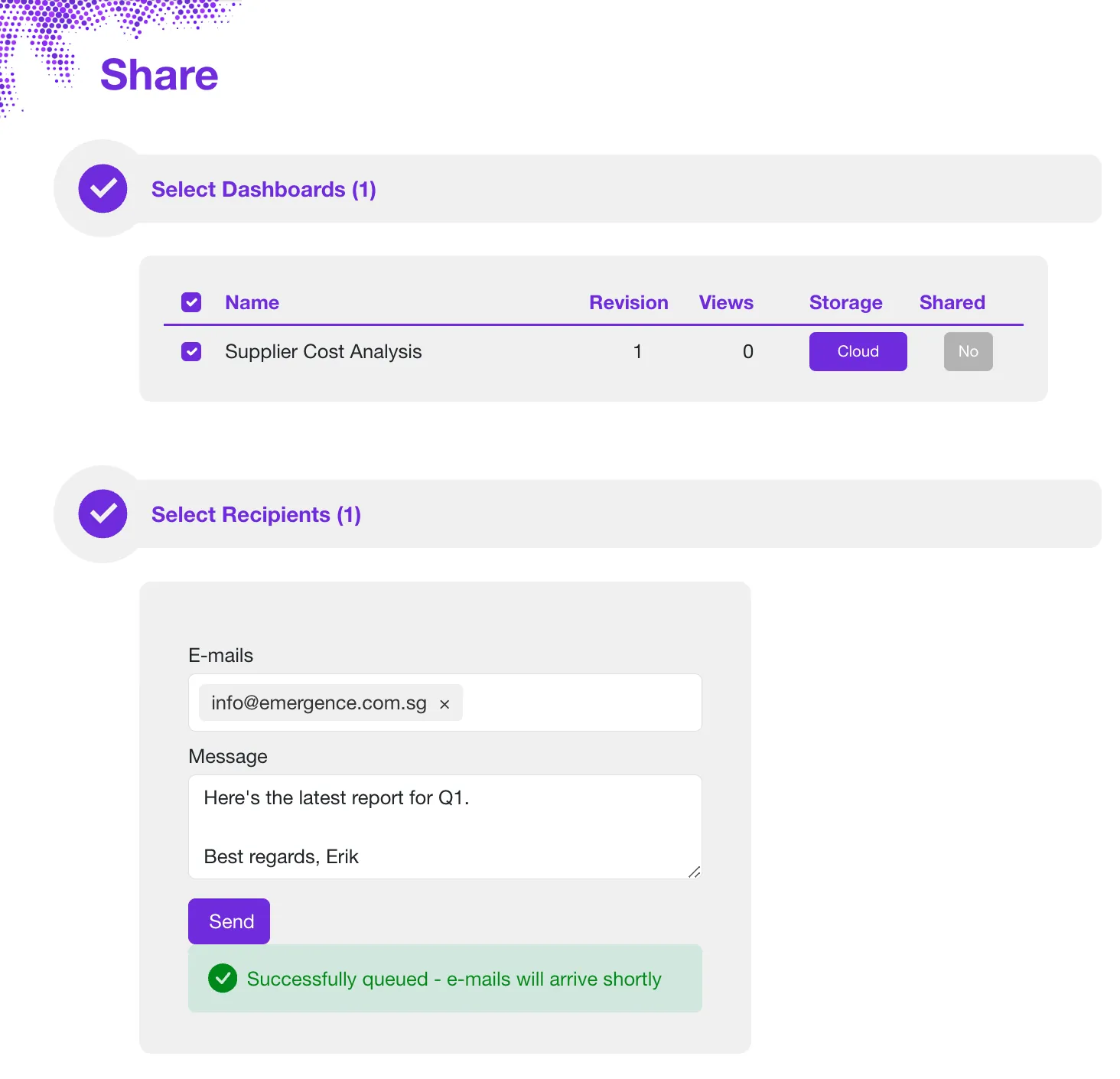
Claude से डैशबोर्ड साझा करने के लिए कहें और यह आपको एक व्यू लिंक देता है जिसे आप सीधे किसी क्लाइंट या सहकर्मी को भेज सकते हैं। डैशबोर्ड लिंक रखने वाला कोई भी व्यक्ति इसे ब्राउज़र में खोल सकता है — किसी खाते की ज़रूरत नहीं, कोई लॉगिन नहीं, किसी भी डिवाइस पर। दर्शकों को पूरा इंटरैक्टिव अनुभव मिलता है, जिसमें मल्टी-डायमेंशनल चार्ट पर क्रॉस-फ़िल्टरिंग भी शामिल है।
अपने Sprucely.io खाते से आप डैशबोर्ड को सीधे प्राप्तकर्ताओं को ईमेल से भी भेज सकते हैं, और शेयरिंग को किसी भी समय फिर से बंद कर सकते हैं। चरण-दर-चरण शेयरिंग निर्देश हमारी Excel से डैशबोर्ड बनाने की गाइड में हैं।
लिंक से आगे, डैशबोर्ड वहां भी एम्बेड हो सकते हैं जहां आपके दर्शक पहले से काम करते हैं: iframe के ज़रिए किसी कस्टमर-फेसिंग वेबसाइट में, PowerPoint प्रेजेंटेशन में, और हमारे कनेक्टर्स पेज पर सूचीबद्ध ऐड-ऑन के ज़रिए Google Docs और Slides में।
प्लान और सीमाएँ
यह कनेक्टर हर प्लान पर काम करता है — फीचर पर खुद कोई पाबंदी नहीं है। आपके प्लान के साथ जो एक चीज़ बदलती है वह है डेटासेट स्टोरेज: यह आपके प्लान के कोटा के हिसाब से मीटर की जाती है, और यदि कोई डेटासेट इसे पार करने वाला हो तो कनेक्टर बचे हुए स्थान की जानकारी साफ़ तौर पर बताता है। आप किसी भी प्लान पर, निःशुल्क सहित, MCP API कुंजियां बना सकते हैं और अपने खाते से साइन इन कर सकते हैं, कुंजियों की संख्या पर कोई सीमा नहीं है। मौजूदा स्टोरेज कोटा और प्लान विवरण के लिए प्राइसिंग देखें।

30 सेकंड में अपने डेटा को निर्णय-बुद्धिमत्ता में बदलें!
साइन अप करें निःशुल्क शुरू करें. हमारी योजनाएँ देखें.
निष्कर्ष
विश्लेषण Claude करता है; Sprucely.io उसे एक स्थायी इंटरैक्टिव डैशबोर्ड में बदल देता है जिसे आपके क्लाइंट और एग्ज़िक्यूटिव एक लिंक या ईमेल से खोल सकते हैं — न कोई Claude खाता, न कोई लॉगिन, और दर्शकों पर आपका कोई Claude उपयोग खर्च नहीं होता। दोनों को एक बार कनेक्ट करें, और बातचीत में बना कोई इनसाइट एक ऐसे डैशबोर्ड में बदल जाता है जिसे आप भेज सकते हैं, एम्बेड कर सकते हैं और बढ़ाते रह सकते हैं।
Claude की सेटिंग्स में एंडपॉइंट https://www.sprucely.io/mcp के साथ Sprucely.io कनेक्टर जोड़ें, या Claude Code से claude mcp add के साथ। फिर Claude से अपना पहला डैशबोर्ड बनवाएं, चाहें तो इसे एडिटर में बेहतर बनाएं, और लिंक साझा करें।
यदि आप सीधे अपनी फ़ाइलों से डैशबोर्ड बनाना पसंद करते हैं, तो हमारी Excel से डैशबोर्ड बनाने की गाइड बिना Claude के भी वही नतीजा देती है, और PowerPoint डैशबोर्ड गाइड दिखाती है कि तैयार डैशबोर्ड को अपनी स्लाइड्स में कैसे प्रेजेंट करें। दोनों तरीकों के अवलोकन के लिए AI डैशबोर्ड जेनरेटर देखें।
शुरू करने के लिए Sprucely.io के साथ निःशुल्क साइन अप करें। आप पहले हमारी शुरुआती गाइड भी देख सकते हैं या सब्सक्रिप्शन प्लान की तुलना कर सकते हैं।
यह लेख पहली बार 28 जुलाई 2026 को प्रकाशित हुआ था।
लेखक के बारे में

Erik Unemyr
Emergence Software के संस्थापक और Sprucely.io प्लेटफ़ॉर्म लीड
अक्सर पूछे जाने वाले प्रश्न
मैं Claude या Claude Code को Sprucely.io MCP सर्वर से कैसे कनेक्ट करूं?
Claude में (वेब या डेस्कटॉप ऐप), Settings पर जाएं, फिर Connectors, Add custom connector चुनें, और https://www.sprucely.io/mcp पेस्ट करें। या फिर सार्वजनिक कनेक्टर डायरेक्टरी में Sprucely.io खोजकर उसे सीधे वहीं से इंस्टॉल करें। Claude एक Sprucely.io साइन-इन पेज खोलता है जहां आप साइन इन कर सकते हैं या एक निःशुल्क खाता बना सकते हैं। Claude Code में, claude mcp add --transport http sprucely https://www.sprucely.io/mcp चलाएं और प्रॉम्प्ट किए जाने पर प्रमाणित करें।
Claude कनेक्टर क्या होते हैं?
Claude कनेक्टर ऐसे ऐड-ऑन हैं, जो Claude की सार्वजनिक कनेक्टर डायरेक्टरी में सूचीबद्ध होते हैं या URL से कस्टम कनेक्टर के रूप में जोड़े जाते हैं, और Claude को बातचीत के दौरान सीधे किसी बाहरी सेवा को कॉल करने देते हैं। Sprucely.io कनेक्टर भी इन्हीं में से एक है: एक बार जोड़ने पर, Claude बिना आपके चैट छोड़े इंटरैक्टिव डैशबोर्ड बना सकता है, उन्हें खोज सकता है और उनमें डेटा जोड़ सकता है।
कनेक्टर के ज़रिए Claude किस डेटा तक पहुंच सकता है?
सिर्फ़ उतना जितना कनेक्टर उपलब्ध कराता है। Sprucely.io कनेक्टर Claude को डैशबोर्ड बनाने, आपके खाते में पहले से मौजूद डैशबोर्ड पढ़ने, और किसी डैशबोर्ड के डेटासेट में पंक्तियां जोड़ने देता है — इसकी आपकी फ़ाइलों, ईमेल या किसी अन्य Claude कनेक्टर के डेटा तक कोई पहुंच नहीं है। Sprucely.io खुद केवल वही सेव करता है जो Claude डैशबोर्ड बनाने के लिए उसे भेजता है।
एक Sprucely.io डैशबोर्ड, Claude बातचीत में बने चार्ट से कैसे अलग है?
स्थायित्व और पहुंच। बातचीत में बना चार्ट उसी बातचीत का हिस्सा रहता है; MCP कनेक्टर के ज़रिए बनाया गया डैशबोर्ड एक स्थिर URL पर होस्ट होता है, सेशन के पार भी बना रहता है, बाद के रन में उसमें डेटा जोड़ा जा सकता है, और बिना Claude खाते वाले लोगों के लिए भी खुलता है — बिना आपके Claude उपयोग की कोई खपत किए।
जिन लोगों के साथ मैं डैशबोर्ड साझा करता हूं, क्या उन्हें Claude या Sprucely.io खाता चाहिए?
नहीं। व्यू लिंक रखने वाला कोई भी व्यक्ति ब्राउज़र में इंटरैक्टिव डैशबोर्ड खोल सकता है — न Claude खाता, न Sprucely.io लॉगिन, न किसी सॉफ़्टवेयर इंस्टॉलेशन की ज़रूरत, किसी भी डिवाइस पर। आप अपने खाते से डैशबोर्ड को ईमेल से भी भेज सकते हैं, और शेयरिंग को किसी भी समय फिर से बंद कर सकते हैं।
कनेक्टर किन चार्ट टाइप और डेटासेट सीमाओं को सपोर्ट करता है?
छह चार्ट टाइप — bar, line, area, dot (स्कैटर), cell (हीटमैप) और hexbin — एग्रीगेशन (sum, average, count, median, min, max, standard deviation) और डेट कॉलम के लिए टाइम-बेस्ड ग्रुपिंग के साथ। डैशबोर्ड में कई चार्ट और विजेट संयोजित किए जा सकते हैं, सशुल्क सब्सक्रिप्शन में एक डेटासेट लाखों रिकॉर्ड तक संभाल सकता है, और एक ही कॉल में अधिकतम 50,000 पंक्तियां हो सकती हैं; इससे बड़े डेटासेट के लिए Claude फॉलो-अप कॉल में अपने आप डेटा जोड़ता है।
क्या कोई डैशबोर्ड बनने के बाद खुद को अपडेट कर सकता है?
अपने आप नहीं। Claude द्वारा बनाया गया डैशबोर्ड बनने के समय जैसा ही स्थिर रहता है — यह तभी बदलता है जब कोई बाद का कनेक्टर कॉल नई पंक्तियां जोड़ता है, और यही काम एक शेड्यूल किया गया Claude एजेंट हर रन में कर सकता है, जिससे वही साझा किया गया लिंक अपडेटेड रहता है। इसके अलावा, Sprucely.io का एडिटर किसी डैशबोर्ड को ऐसे URL से लिंक करने का सपोर्ट भी देता है जो हर व्यू पर फिर से फ़ेच होता है, लेकिन यह सीधे एडिटर में कॉन्फ़िगर किया जाता है, Claude के ज़रिए नहीं।
क्या MCP कनेक्टर निःशुल्क प्लान पर काम करता है?
हां। कनेक्टर हर प्लान पर काम करता है और फीचर पर कोई पाबंदी नहीं है; केवल डेटासेट स्टोरेज आपके प्लान के कोटा के हिसाब से मीटर की जाती है। आप किसी भी प्लान पर, निःशुल्क सहित, अपने खाते से साइन इन कर सकते हैं या असीमित संख्या में MCP API कुंजियां बना सकते हैं। स्टोरेज कोटा के लिए प्राइसिंग पेज देखें।
क्या Claude मेरे क्लाइंट को डैशबोर्ड अपने आप भेज सकता है?
आज सीधे Claude से नहीं। Claude डैशबोर्ड बनाता और बढ़ाता है; इसे भेजना — लिंक से या ईमेल से — आपके Sprucely.io खाते से तभी होता है जब आप तय करें, इसलिए बिना आपके पहले फ़ैसला लिए कुछ भी क्लाइंट तक नहीं जाता। यही पैटर्न साप्ताहिक क्लाइंट रिपोर्टिंग, सेल्स पाइपलाइन रिव्यू और अन्य आवर्ती उपयोग के मामलों के लिए भी इस्तेमाल होता है।
क्या मैं Claude को डेटा विश्लेषण के लिए AI एजेंट के रूप में इस्तेमाल कर सकता हूं?
हां — यही वह पैटर्न है जिसके लिए यह कनेक्टर बनाया गया है। Claude किसी बातचीत या शेड्यूल किए गए रन में डेटा विश्लेषण करता है, और Sprucely.io उसे एक डिलीवरी टूल देता है: विश्लेषण एक होस्टेड इंटरैक्टिव डैशबोर्ड बन जाता है जिसे मानव समीक्षक एक लिंक से खोलते हैं। डेटा विश्लेषण के लिए कई AI एजेंट चलाने वाली टीमें हर एजेंट को उसकी अपनी MCP API कुंजी दे सकती हैं, ताकि हर एजेंट सही खाते में डैशबोर्ड बनाए और उनमें डेटा जोड़े।
क्या Sprucely.io, Claude Code के लिए सबसे बेहतरीन MCP सर्वर में से एक है?
उन वर्कफ़्लो के लिए जिनमें नतीजों को टर्मिनल से बाहर किसी को सौंपना ज़रूरी है, हां — यह उन गिने-चुने Claude Code के MCP सर्वर में से एक है जो खासतौर पर आउटपुट को सेशन के टेक्स्ट की बजाय एक होस्टेड, साझा करने योग्य डैशबोर्ड में बदलने के लिए बनाया गया है। इसे claude mcp add --transport http sprucely https://www.sprucely.io/mcp से जोड़ें।