

Sammendrag
Sprucely.io Claude MCP-koblingen er et leveringslag for Claudes analyser: den lar Claude gjøre data fra en samtale om til et vertsbasert, permanent, interaktivt dashboard — ett som kundene, lederne eller teamet ditt kan åpne fra en lenke eller en e-post, uten Claude-konto og uten Sprucely.io-innlogging. Dette lærer du i denne detaljerte veiledningen:
- Koble Claude til Sprucely.io MCP-serveren — fra Claude-appen som en egendefinert kobling, med en MCP API-nøkkel, eller fra Claude Code.
- Lag et interaktivt dashboard fra samtaledata med en enkel forespørsel — Claude velger diagramtyper, oppsett og titler, og returnerer en lenke til det ferdige dashboardet.
- Velg bevisst mellom en tilkoblet nettkilde som alltid er oppdatert, og samtaledata som vokser når Claude legger til rader — også fra planlagte Claude-agenter.
- Del dashboardet via lenke eller e-post, eller bygg det inn i nettsteder og PowerPoint-presentasjoner — ingen konto kreves for seerne dine.
Denne veiledningen dekker spesifikt Claude-koblingen. For de andre tilgjengelige integrasjonene, se siden vår for koblinger.
Se Videoen
Dashboard opprettet via koblingen er vanlige Sprucely.io-dashboard. Denne videoen gir en rask introduksjon til Sprucely.io og typen interaktivt dashboard Claude oppretter i kontoen din. Detaljerte instruksjoner følger etter videoen.
Introduksjon til Sprucely.io og hvordan et interaktivt dashboard opprettes og deles (1:25 min.)
Hva Claude MCP-koblingen gjør
MCP (Model Context Protocol) er den åpne standarden Claude bruker for å jobbe med eksterne verktøy, og Sprucely.io tilbyr en vertsbasert MCP-server for den — én av få Claude MCP-servere bygget for å levere resultater til folk utenfor Claude. I praksis gjør dette Claude til en kapabel AI-agent for dataanalyse: agenten gjør analysen, og Sprucely.io hoster og leverer resultatet. Når den er koblet til som en egendefinert kobling, kan Claude kalle Sprucely.io direkte fra en samtale for å:
Opprette et dashboard fra data i samtalen — Claude velger diagramtyper, oppsett og titler, og returnerer en lenke som viser det ferdige dashboardet. Ingen SQL, ingen designarbeid, ingen infrastruktur å sette opp.
Slå opp dashboard som allerede finnes i kontoen din, og hente detaljene deres.
Legge til nye rader i datasettet til et eksisterende dashboard, slik at et dashboard kan vokse over tid — også fra planlagte Claude-agenter som kjører mens du er borte fra tastaturet.
Forskjellen fra et diagram inne i samtalen er varighet og rekkevidde. Et diagram eller artefakt tilhører chatten det ble laget i; et dashboard opprettet via koblingen lever utenfor den — vertsbasert på en stabil URL, permanent på tvers av økter, og delbart med folk som ikke har noen Claude-konto. Å vise det bruker heller ikke noe av din Claude-bruk: du analyserer én gang i Claude, og et hvilket som helst antall interessenter kan åpne resultatet.
Dashboard opprettet via koblingen er vanlige Sprucely.io-dashboard. De vises i kontoen din ved siden av ethvert dashboard du har bygget gjennom data-til-dashboard-flyten, og du kan redigere, endre stilen på, dele og bygge dem inn akkurat som ethvert dashboard du har laget for hånd.
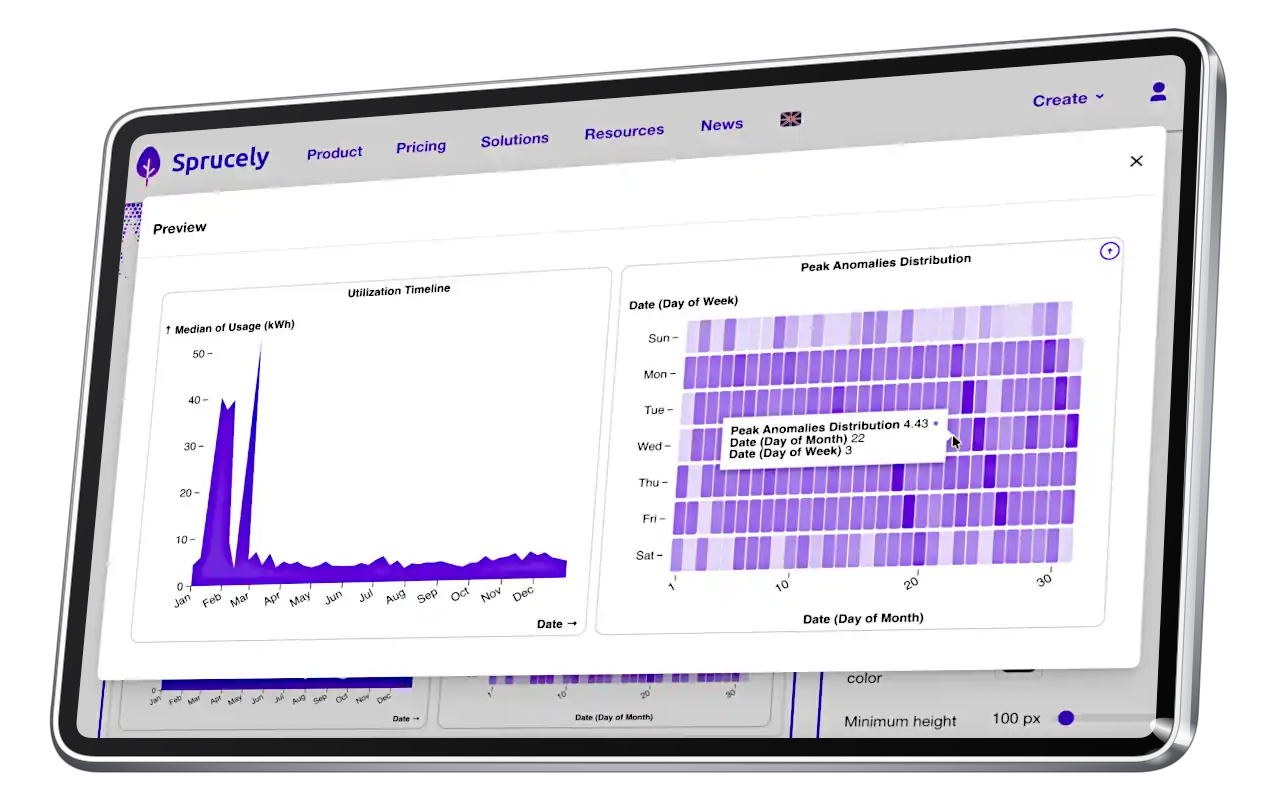
Dashboard opprettet fra Claude er vertsbaserte og permanente — de lever videre etter samtalen og forblir interaktive på enhver enhet.
Claude MCP-oppsett: Koble til Sprucely.io
Endepunktet for koblingen er https://www.sprucely.io/mcp. For å legge til MCP i Claude limer du inn denne URL-en som en egendefinert kobling — det finnes to måter å autentisere på: logg inn med Sprucely.io-kontoen din, eller bruk en MCP API-nøkkel. Den samme MCP-serveren fungerer i Claude på nettet, i Claude-skrivebordsappen og i Claude Code.
Eller enda enklere: søk etter Sprucely.io blant Claude-koblingene som er listet i Claudes offentlige katalog, og installer den direkte derfra — ingen URL å skrive inn.
Logg inn med Sprucely.io-kontoen din (anbefalt)
Instruksjoner:
- Trinn 1: Åpne koblingsinnstillingene - I Claude (nett eller skrivebord), åpne Innstillinger Koblinger og velg Legg til egendefinert kobling.
- Trinn 2: Lim inn endepunktet - Angi https://www.sprucely.io/mcp som kobling-URL og bekreft.
- Trinn 3: Logg inn på Sprucely.io - Claude åpner en innloggingsside for Sprucely.io. Logg inn med din eksisterende konto — eller, hvis du ikke har en, opprett den direkte i denne flyten. Denne veien fungerer på gratisplanen.
- Trinn 4: Du er klar - Tilkoblingen fullføres, og det første dashboardet du ber Claude opprette, dukker umiddelbart opp i kontoen din.
Bruk en MCP API-nøkkel
På ethvert abonnement kan du opprette langvarige API-nøkler fra profilsiden din (Profil AI Model Context Protocol (MCP)). En nøkkel vises kun én gang, ved opprettelse, og kan tilbakekalles når som helst — det er ingen grense for hvor mange du oppretter. Nøkler egner seg for skjermløse oppsett der pålogging via nettleser er upraktisk — for eksempel en agent som kjører på en server.
Claude Code
Utviklere som bruker Claude Code kan legge Sprucely.io til sine Claude Code MCP-servere fra terminalen:
claude mcp add --transport http sprucely https://www.sprucely.io/mcp
Autentiser når du blir bedt om det, og de samme dashboard-verktøyene blir tilgjengelige i Claude Code-øktene dine. Blant de beste MCP-serverne for Claude Code er den praktiske forskjellen her hvor resultatet havner: som et delbart, vertsbasert dashboard i stedet for tekst i terminalen.
To måter å fylle et dashboard med data
Sprucely.io støtter to datamodeller totalt sett, men bare én av dem er tilgjengelig via Claude i dag — verdt å forstå før du bestemmer hvordan du skal sette opp et dashboard:
Data sendt av Claude (det koblingen bruker) - Når Claude sender rader via koblingen, lagrer Sprucely.io dem som et datasett i kontoens fillagring. Dashboardet viser dette lagrede datasettet — det er fast slik det var i det øyeblikket det ble opprettet, og det endrer seg kun når et senere kall via koblingen legger til flere rader. Ingenting oppdateres av seg selv.
Tilkoblet nettkilde (kun i Sprucely.io-editoren, ikke tilgjengelig via Claude) - Et dashboard definert mot en datakilde-URL (for eksempel et publisert regneark eller en datastrøm, eventuelt avgrenset til et område eller et utvalg kolonner) hentes på nytt hver gang noen åpner det, slik at det alltid er oppdatert uten videre arbeid fra noen. Dette finnes i Sprucely.io i dag, men bare ved at du selv konfigurerer det direkte i editoren — å opprette et dashboard med tilkoblet kilde fra en Claude-samtale står på koblingens veikart, men er ikke tilgjengelig ennå.
Kort sagt: hvert dashboard Claude oppretter i dag bruker den første modellen — send dataene idet de ble produsert i selve samtalen, og la Claude-agenten din legge til nye rader i det tempoet du gir den. Hvis du i stedet ønsker et dashboard som alltid gjenspeiler en live URL, helt uten kall for å legge til data, setter du det opp direkte i Sprucely.io-editoren.
Lage et dashboard fra en samtale
Når koblingen er på plass, er det å lage et dashboard bare en vanlig forespørsel — ingen diagramoppsett og ingen spørrespråk. Legg ved regnearket i samtalen og beskriv hva du vil se, inkludert utseendet:
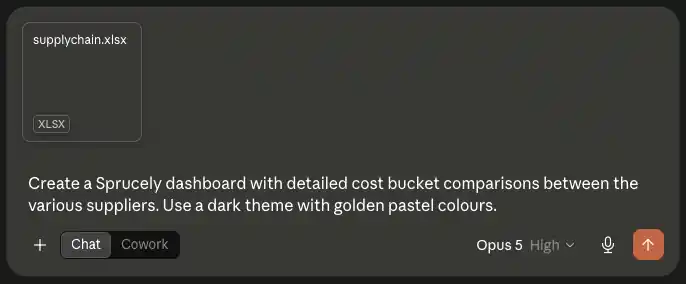
Claude leser filen, strukturerer datasettet, velger kolonnene til hvert diagram og kaller koblingen. Svaret inneholder en lenke til det ferdige dashboardet og en kort redegjørelse for hvordan dataene ble formet.
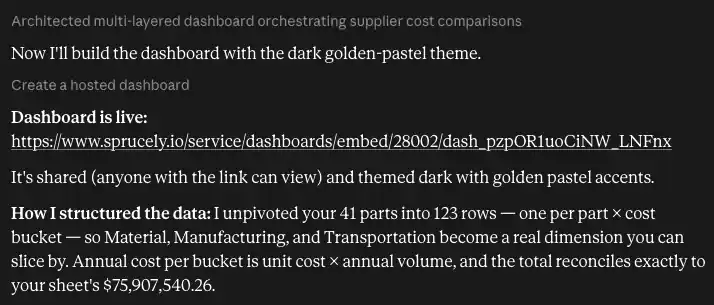
Den forklaringen er verdt å lese fremfor å hoppe over. I dette eksempelet har Claude avpivotert 41 deler til 123 rader — én per del og kostnadspost — slik at Materiale, Produksjon og Transport blir en dimensjon diagrammene faktisk kan filtrere på. Det er forskjellen på et dashboard du kan utforske og et bilde av en summeringstabell: koblingen trenger rå rader på postnivå, og en god assistent omformer arket for å lage dem i stedet for å sende totaler.
Lenken åpner det ferdige dashboardet — med temaet du ba om, og delt slik at alle med URL-en kan se det.
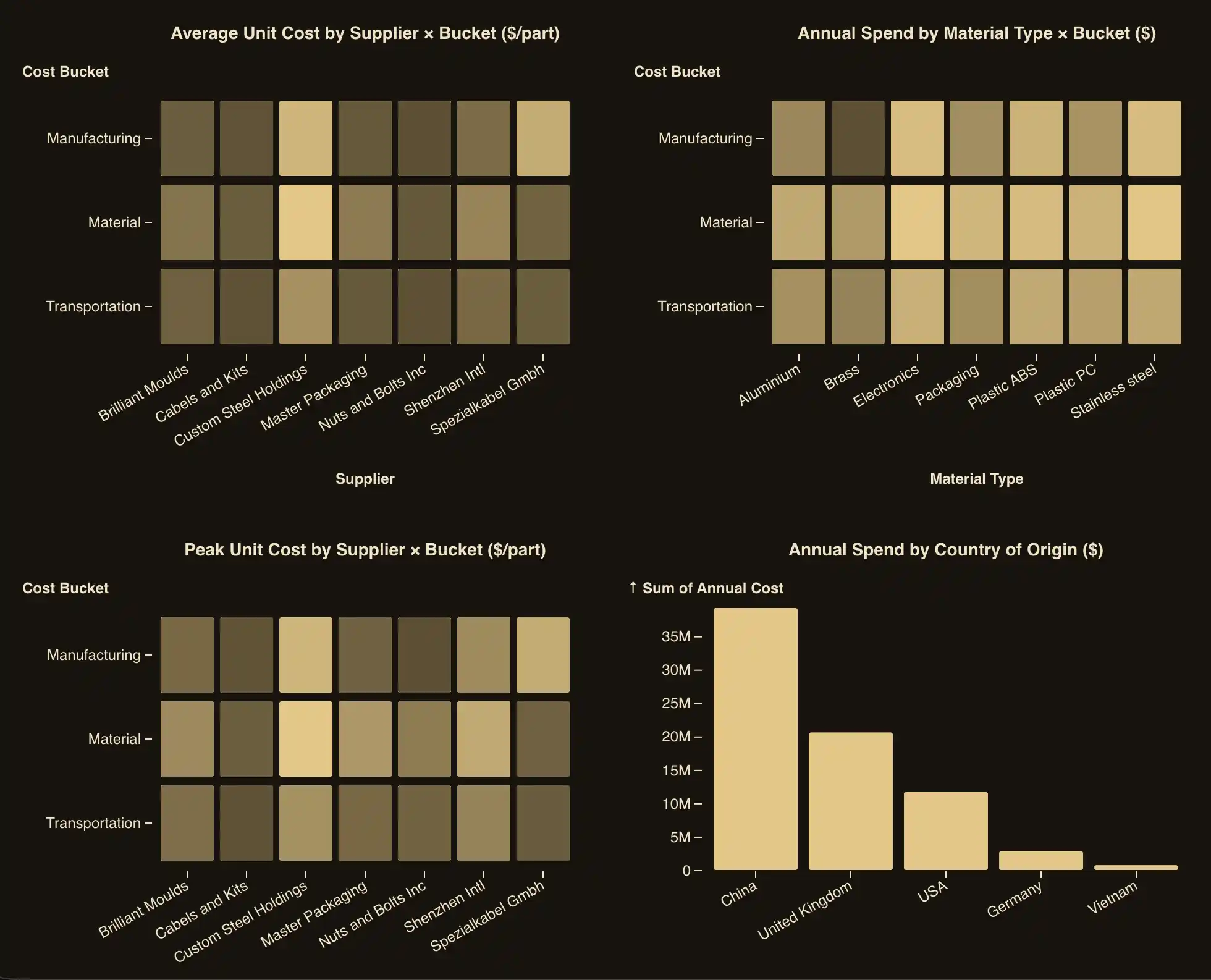
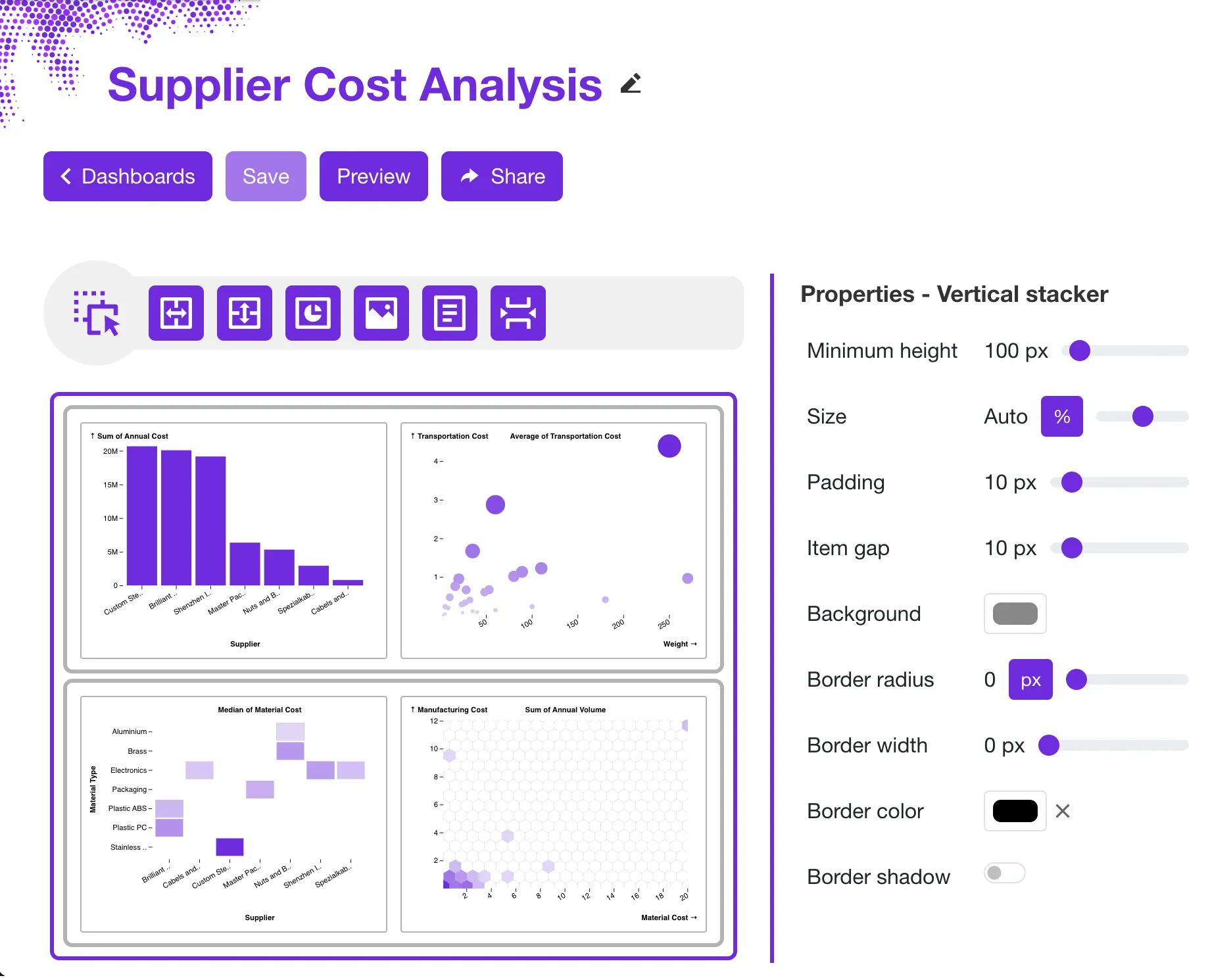
Claude strukturerer datasettet, velger kolonnene for hvert diagram, og kaller koblingen. Du får tilbake en lenke til det ferdige, interaktive dashboardet. Seks diagramtyper er tilgjengelige — bar, line, area, dot (scatter), cell (heatmap), and hexbin — med aggregering (sum, average, count, median, min, max, standard deviation) og tidsbasert gruppering for datokolonner. Dashboard kan kombinere mange diagrammer og widgeter, og et datasett støtter millioner av poster på de betalte abonnementene.
Et enkelt kall bærer opptil 50 000 rader; for større datasett sender Claude en første batch og legger automatisk til resten i påfølgende kall.
Etter opprettelsen kan du finjustere resultatet i Sprucely.io-editoren akkurat som ethvert annet dashboard: omorganiser oppsettet med dra-og-slipp, bruk ett av de forhåndsdefinerte fargetemaene eller din egen palett, og omkonfigurer enkeltdiagrammer med diagramveiviseren.
Legge til data i et dashboard kjøring etter kjøring
Muligheten til å legge til data er det som gjør et engangsdiagram til en levende oversikt — mønsteret “fortsett å følge dette hver uke”. Fordi en senere samtale — eller en planlagt Claude-agent — kan legge til rader i et dashboard opprettet tidligere, kan du kjøre et ukentlig mønster som dette:
Uke 1 - “Analyser denne ukens pipeline-eksport og lag et Sprucely-dashboard som følger totaler per fase.” Claude oppretter dashboardet; du deler lenken én gang.
Hver påfølgende uke - “Analyser denne ukens eksport og legg resultatene til i pipeline-dashboardet.” Claude legger til de nye radene; den samme lenken viser nå den lengre historikken.
Hvis du bruker Claudes planlagte agenter, kjører det ukentlige trinnet uten deg: agenten utfører analysen og legger til de ferske radene ved hver kjøring, og dashboardets publikum fortsetter å åpne den samme URL-en. Dashboardet oppdateres når — og bare når — en agentkjøring skriver til det, så tempoet til agenten din er tempoet til rapporten din.
Dette mønsteret passer enhver tilbakevendende interaktiv rapport: ukentlig kunderapportering, gjennomganger av salgspipeline, trender i supportsaker, resultater fra markedsføringskampanjer, eller operasjonelle KPI-er. Analysen skjer i Claude; oversikten bygges opp i Sprucely.io.
Bruksområder: AI-agenter for dataanalyse
AI-agenter for dataanalyse trenger et sted å levere resultatene sine, og de samme to byggeklossene — opprett et dashboard, legg deretter til data kjøring etter kjøring — dekker de fleste tilbakevendende rapporteringsjobber. Noen konkrete mønstre:
Levende KPI-oversikt for en planlagt Claude-agent. Drifts- og finansledere som allerede kjører en Claude Routine, Managed Agent eller Cowork-oppgave på ukentlig basis, gir agenten én instruks til: legg tallene fra kjøringen til i et Sprucely-dashboard i stedet for å la dem forsvinne i økten. Dashboardet blir den offisielle oversikten over hver kjøring, og mandagens statussjekk blir “åpne lenken”, ikke “kjør analysen på nytt”.
“Hver mandag, hent forrige ukes omsetnings- og pipeline-tall og legg dem til i Ukentlige KPI-er-dashboardet.”
Kunderapportering for konsulenter, deltids-CFO-er og små byråer. I stedet for å bygge en ny lysbildepresentasjon hver måned, ber du Claude opprette kundens dashboard én gang og legge til ferske tall ved hvert oppdrag. Fordi dashboardet er et fullverdig Sprucely.io-dashboard, skjer delingen — via lenke, e-post eller innebygd i en rapport — fra kontoen din når du bestemmer at kunden skal se oppdateringen; Claude gjør analysen, ikke utsendelsen.
“Analyser denne månedens kundedata og legg det til i rapporteringsdashboardet til Acme Corp.”
Salgspipeline- og avtalegjennomganger. Salgsteam følger fase-for-fase pipeline-totaler over tid ved å la Claude analysere en CRM-eksport og legge til i et pipeline-dashboard etter hver synkronisering, og gjør dermed et øyeblikksbilde om til en trend hele teamet kan åpne.
“Analyser denne ukens pipeline-eksport og legg fasetotalene til i Pipeline-gjennomgang-dashboardet.”
Trendsporing for support og drift. Support- og driftsledere bruker samme mønster for sakvolum, responstider eller SLA-etterlevelse — et løpende dashboard som vokser med hver eksport, uten et regneark å vedlikeholde for hånd.
“Oppsummer denne ukens supportsaker etter kategori og legg antallene til i Support-trender-dashboardet.”
Resultater fra markedsføringskampanjer. Markedsførere og byråer legger til kampanjeresultater etter hver rapporteringssyklus — forbruk, konverteringer og kanalytelse — slik at interessenter ser kampanjens forløp, ikke bare det siste øyeblikksbildet.
“Analyser resultatdataene for denne kampanjen og legg dem til i Q3-kampanjer-dashboardet.”
Det disse har til felles: det interaktive dashboardet og verktøyet for å legge til data finnes og fungerer allerede i dag. Gjentakelsen kommer fra ditt eget tempo — en planlagt Claude-agent, eller ganske enkelt å spørre på nytt neste uke — ikke fra noe Sprucely.io planlegger på dine vegne.
Dele og bygge inn dashboardet
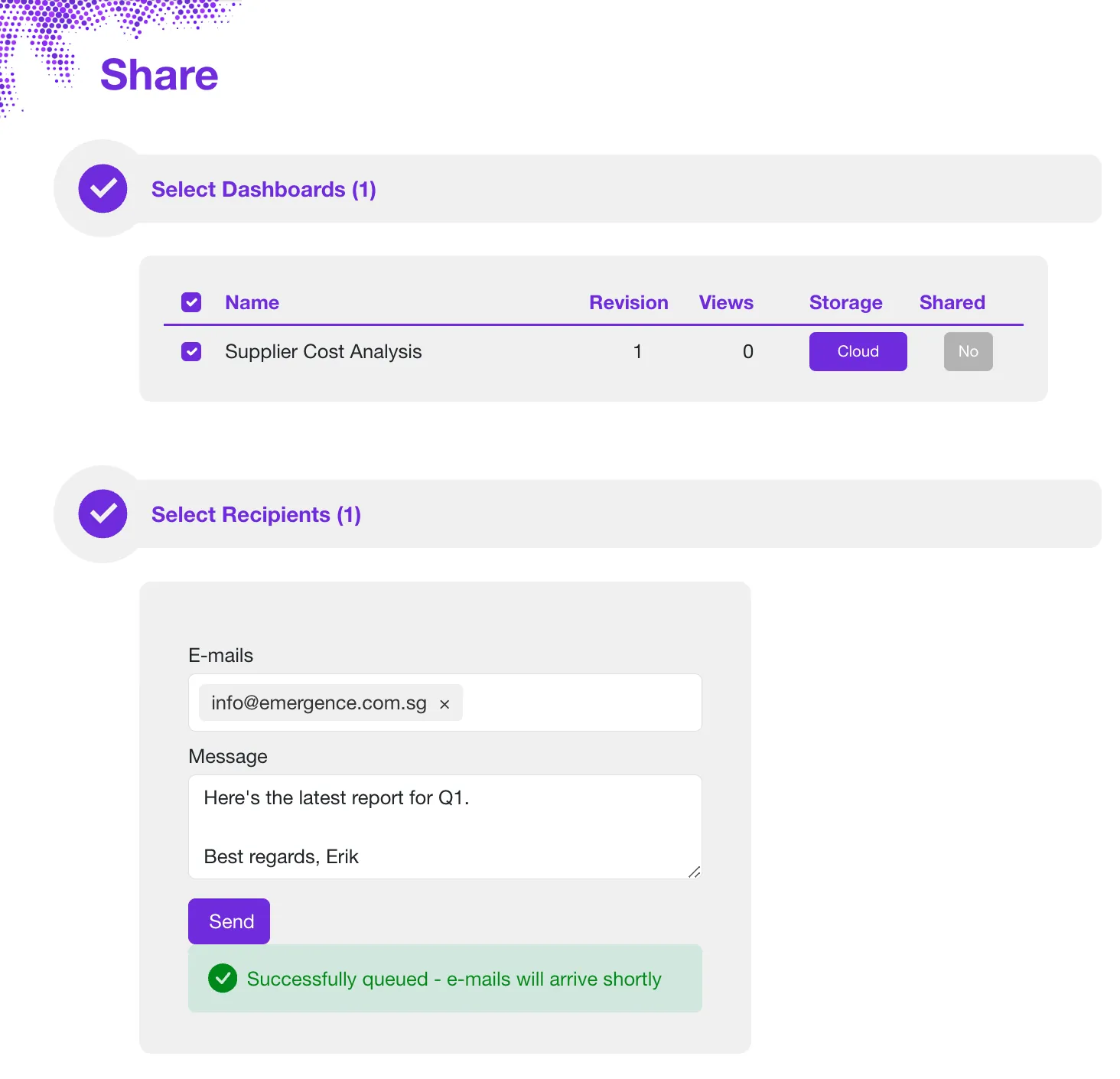
Be Claude om å dele dashboardet, så returnerer den en visningslenke du kan sende rett til en kunde eller kollega. Alle med dashboardlenken kan åpne det i en nettleser — ingen konto kreves, ingen innlogging, på hvilken som helst enhet. Seerne får den fulle interaktive opplevelsen, inkludert kryssfiltrering på flerdimensjonale diagrammer.
Fra Sprucely.io-kontoen din kan du også sende et dashboard på e-post direkte til mottakere, og skru av delingen igjen når som helst. Trinn-for-trinn-instruksjoner for deling finner du i vår veiledning for Excel til dashboard.
Utover lenker bygges dashboard inn der publikummet ditt allerede jobber: på et kundevendt nettsted via iframe, i PowerPoint-presentasjoner, og i Google Docs og Slides via tilleggene som er listet på siden vår for koblinger.
Abonnement og grenser
Koblingen fungerer på alle abonnement — det finnes ingen nivåsperre på selve funksjonen. Det ene som skalerer med abonnementet ditt, er datasettlagring: den måles mot kvoten i abonnementet ditt, og koblingen rapporterer tydelig hvor mye plass som gjenstår hvis et datasett ville overskride den. Du kan opprette MCP API-nøkler og logge inn med kontoen din på ethvert abonnement, inkludert gratisplanen, uten noen grense for antall nøkler. Se prisplaner for gjeldende lagringskvoter og abonnementsdetaljer.

Gjør dataene dine til beslutningsintelligens på 30 sekunder!
Opprett konto Gratis å starte. Se våre planer.
Konklusjon
Claude gjør analysen; Sprucely.io gjør den om til et permanent interaktivt dashboard som kundene og lederne dine åpner fra en lenke eller en e-post — ingen Claude-konto, ingen innlogging, og ingenting av din Claude-bruk går med til seerne. Koble de to sammen én gang, og en innsikt produsert i en samtale blir et dashboard du kan sende, bygge inn og fortsette å utvide.
Legg til Sprucely.io-koblingen i Claudes innstillinger med endepunktet https://www.sprucely.io/mcp, eller fra Claude Code med claude mcp add. Be deretter Claude om ditt første dashboard, finjuster det i editoren om du vil, og del lenken.
Hvis du foretrekker å bygge dashboard direkte fra filene dine, dekker vår veiledning for Excel til dashboard det samme resultatet uten Claude, og PowerPoint-dashboard-veiledningen viser hvordan du presenterer det ferdige dashboardet i lysbildene dine. For en oversikt over begge veiene, se AI-dashboardgeneratoren.
Registrer deg gratis hos Sprucely.io for å komme i gang. Du kan også sjekke ut vår kom-i-gang-veiledning eller sammenligne abonnementsplaner først.
Denne artikkelen ble først publisert 28. juli 2026.
Om forfatteren

Erik Unemyr
Grunnlegger av Emergence Software og plattformleder for Sprucely.io
Ofte Stilte Spørsmål
Hvordan kobler jeg Claude eller Claude Code til Sprucely.io MCP-serveren?
I Claude (nett eller skrivebordsappen) går du til Innstillinger, deretter Koblinger, velger Legg til egendefinert kobling, og limer inn https://www.sprucely.io/mcp – eller søk etter Sprucely.io i den offentlige koblingskatalogen og installer den direkte derfra. Claude åpner en innloggingsside for Sprucely.io der du logger inn eller oppretter en gratis konto. I Claude Code kjører du claude mcp add --transport http sprucely https://www.sprucely.io/mcp og autentiserer når du blir bedt om det.
Hva er Claude-koblinger?
Claude-koblinger er tillegg, listet i Claudes offentlige koblingskatalog eller lagt til via URL som en egendefinert kobling, som lar Claude kalle en ekstern tjeneste direkte fra en samtale. Sprucely.io-koblingen er én av dem: når den er lagt til, kan Claude opprette, slå opp og legge til data i interaktive dashboard uten at du forlater samtalen.
Hvilke data kan Claude få tilgang til gjennom koblinger?
Bare det koblingen eksponerer. Sprucely.io-koblingen lar Claude opprette dashboard, lese tilbake dem som allerede finnes i kontoen din, og legge til rader i et dashboards datasett — den har ingen tilgang til filene dine, e-posten din eller data fra noen annen Claude-kobling. Sprucely.io selv lagrer bare det Claude sender for å bygge dashboardet.
Hvordan er et Sprucely.io-dashboard forskjellig fra et diagram i Claude-samtalen?
Varighet og rekkevidde. Et diagram i en samtale tilhører den samtalen; et dashboard opprettet via MCP-koblingen er vertsbasert på en stabil URL, består på tvers av økter, kan få nye data lagt til av senere kjøringer, og åpnes for folk uten Claude-konto — uten å bruke noe av din Claude-bruk.
Trenger folkene jeg deler et dashboard med, en Claude- eller Sprucely.io-konto?
Nei. Alle med visningslenken kan åpne det interaktive dashboardet i en nettleser — ingen Claude-konto, ingen Sprucely.io-innlogging, ingen programvare å installere, på hvilken som helst enhet. Du kan også sende dashboardet på e-post fra kontoen din, og skru av delingen igjen når som helst.
Hvilke diagramtyper og datasettgrenser støtter koblingen?
Seks diagramtyper — bar, line, area, dot (scatter), cell (heatmap), and hexbin — med aggregering (sum, average, count, median, min, max, standard deviation) og tidsbasert gruppering for datokolonner.et datasett støtter millioner av poster på de betalte abonnementene, og et enkelt kall bærer opptil 50 000 rader; Claude legger automatisk til større datasett i påfølgende kall.
Kan et dashboard oppdatere seg selv etter at det er opprettet?
Ikke av seg selv. Et dashboard Claude oppretter, er fast slik det var i det øyeblikket det ble opprettet — det endrer seg kun når et senere kall via koblingen legger til nye rader, noe en planlagt Claude-agent kan gjøre nettopp kjøring etter kjøring, slik at den samme delte lenken holdes oppdatert. Uavhengig av dette støtter Sprucely.io-editoren å knytte et dashboard til en URL som i stedet hentes på nytt ved hver visning, men det konfigureres direkte i editoren, ikke via Claude.
Fungerer MCP-koblingen på gratisplanen?
Ja. Koblingen fungerer på alle abonnement uten nivåsperre på funksjonen; kun datasettlagring måles mot kvoten i abonnementet ditt. Du kan logge inn med kontoen din eller opprette et ubegrenset antall MCP API-nøkler på ethvert abonnement, inkludert gratisplanen. Se prissiden for lagringskvoter.
Kan Claude sende dashboardet til kunden min automatisk?
Ikke direkte fra Claude i dag. Claude oppretter og utvider dashboardet; å sende det — via lenke eller e-post — skjer fra Sprucely.io-kontoen din når du selv velger det, slik at ingenting går til en kunde uten at du har bestemt det først. Dette er det samme mønsteret som brukes for ukentlig kunderapportering, gjennomganger av salgspipeline og andre tilbakevendende bruksområder.
Kan jeg bruke Claude som en AI-agent for dataanalyse?
Ja — det er nettopp dette mønsteret koblingen er bygget for. Claude utfører dataanalysen i en samtale eller en planlagt kjøring, og Sprucely.io gir den et leveringsverktøy: analysen blir et vertsbasert interaktivt dashboard som menneskelige vurderere åpner fra en lenke. Team som kjører flere AI-agenter for dataanalyse, kan gi hver agent sin egen MCP API-nøkkel, slik at hver agent oppretter og legger til data i dashboard i riktig konto.
Er Sprucely.io en av de beste MCP-serverne for Claude Code?
For arbeidsflyter som må levere resultater til noen utenfor terminalen, ja — det er én av få MCP-servere for Claude Code bygget spesifikt for å gjøre output om til et vertsbasert, delbart dashboard i stedet for tekst i en økt. Legg den til med claude mcp add --transport http sprucely https://www.sprucely.io/mcp.