

Sprucely.io एक Excel फ़ाइल को ऐसे इंटरएक्टिव डैशबोर्ड में बदल देता है जिसे आप प्रकाशित और शेयर कर सकते हैं। स्प्रेडशीट अपलोड करें और आपका Excel डैशबोर्ड उसी डेटा से तैयार हो जाता है — चार्ट, लेआउट और कलर थीम सहित — न कोई फ़ॉर्मूला लिखना पड़ता है, न PivotTable जोड़ने पड़ते हैं, और न ही आपके सहकर्मियों को कुछ इंस्टॉल करना पड़ता है। हर चार्ट बाकी सभी चार्ट को फ़िल्टर करता है, इसलिए पाठक रिपोर्ट का एक और संस्करण आपसे मांगने के बजाय आंकड़े खुद खंगालते हैं। यह गाइड दोनों को कवर करती है, साथ ही उदाहरण भी देती है कि तैयार नतीजा कैसा दिखता है।
यह गाइड पहले वही प्रवाह दिखाती है, फिर PivotTable, PivotChart और स्लाइसर के साथ Excel में वही डैशबोर्ड हाथ से बनाने की प्रक्रिया समझाती है, ताकि आप तय कर सकें कि आपकी रिपोर्ट के लिए कौन सा रास्ता ठीक है। यदि आपने पहले कभी Excel में डैशबोर्ड नहीं बनाया है, तो दोनों को पढ़ना उन दस मिनट के लायक है — मैन्युअल तरीका यह समझाता है कि स्वचालित तरीका ऐसा क्यों है।
सारांश
इस गाइड में आप क्या सीखेंगे:
- Excel फ़ाइल (या JSON, टेक्स्ट, या किसी वेब स्ट्रीम) के कच्चे डेटा को इंटरएक्टिव डैशबोर्ड में बदलें, बिना PivotTable और स्लाइसर हाथ से बनाए।
- अपना डेटा कनेक्ट या अपलोड करें, वैकल्पिक रूप से रेंज और कॉलम प्राथमिकताएं तय करें, फिर AI को चार्ट और लेआउट बनाने दें।
- एडिटर में विज़ुअल, थीम और लेआउट कस्टमाइज़ करें, फिर लिंक से शेयर करें — प्राप्तकर्ता कुछ भी इंस्टॉल नहीं करते।
- PivotTable, PivotChart, स्लाइसर और रिपोर्ट कनेक्शन का उपयोग करके वही डैशबोर्ड Excel में हाथ से बनाएं।
- क्रॉस-फ़िल्टरिंग को समझें, और जानें कि Excel के स्लाइसर कहां सीमाओं से टकराते हैं।
- बनाना शुरू करने से पहले Excel डैशबोर्ड के उदाहरण देखें, ताकि पता रहे कि तैयार डैशबोर्ड कैसा दिखना चाहिए।
वीडियो देखें
यह वीडियो Sprucely.io का परिचय देता है और दिखाता है कि डैशबोर्ड बनाने के लिए डेटा कैसे इम्पोर्ट करें। विस्तृत निर्देश वीडियो के बाद दिए गए हैं।
Sprucely.io का परिचय और Excel से इंटरएक्टिव डैशबोर्ड कैसे बनाएं (1:25 मिनट)
सेकंडों में इंटरएक्टिव Excel डैशबोर्ड बनाएं
अपनी स्प्रेडशीट इम्पोर्ट करने और उससे स्वचालित रूप से डैशबोर्ड जनरेट करने के लिए इन चरणों का पालन करें।
हम पूरे प्रवाह को समझने के लिए Sprucely.io की वेबसाइट से एक सैंपल Excel फ़ाइल का उपयोग करेंगे। आप JSON या टेक्स्ट फ़ाइलें भी उपयोग कर सकते हैं, या लाइव डेटा विश्लेषण के लिए एक वेब स्ट्रीम स्रोत परिभाषित कर सकते हैं। यह प्रवाह Sprucely में डेटा इम्पोर्ट करने और स्वचालित रूप से डैशबोर्ड टेम्पलेट जनरेट करने के अनुशंसित तरीके का पालन करता है।
अपना डेटा स्रोत चुनें, इम्पोर्ट कॉन्फ़िगर करें, और Sprucely.io को आपके लिए डैशबोर्ड बनाने दें। परिणाम में लाइन चार्ट, बार चार्ट, हीटमैप, स्कैटर प्लॉट और टेबल शामिल होते हैं, जो आपके डेटा की संरचना के अनुसार चुने जाते हैं। फिर आप आवश्यकतानुसार लेआउट और चार्ट समायोजित कर सकते हैं।
निर्देश:
- चरण 1: Sprucely.io में लॉगिन करें - एक ब्राउज़र खोलें और www.sprucely.io पर जाएं। यदि आपने अभी तक नहीं किया है, तो लॉगिन करें।
- चरण 2: नया फ्लो बनाएं - ऊपर-दाएं मेनू से उपलब्ध बनाएं नया फ्लो पेज पर जाएं।
- चरण 3: स्रोत चुनें - हमारे उदाहरण के लिए एक वेब स्ट्रीम स्रोत का उपयोग करेंगे। हमारी सैंपल Excel फ़ाइल सीधे Sprucely.io के वेब सर्वर से सर्व की जाती है। Web Stream सेक्शन में URL https://www.sprucely.io/supplychain.xlsx डालें और Connect पर क्लिक करें। यदि आपके पास स्थानीय फ़ाइल है, तो File Explorer से ड्रैग और ड्रॉप करें। वैकल्पिक रूप से, Local File सेक्शन में फ़ाइल सिस्टम से फ़ाइल चुनें।

- चरण 4: स्रोत कॉन्फ़िगर करें - यहां आप तय करते हैं कि कौन सी डेटा रेंज इम्पोर्ट करनी है। यह तब मायने रखता है जब आपकी वर्कबुक में कई शीट हों, या आपका डेटा सेल A1 से शुरू न होता हो। वही नियम लागू होता है जो PivotTable हाथ से बनाते समय होता है: इम्पोर्ट तब सबसे अच्छा काम करता है जब रेंज सटी हुई हो, उसमें एक ही हेडर पंक्ति हो और प्रति रिकॉर्ड एक पंक्ति हो। हमारी सैंपल फ़ाइल के लिए कोई कॉन्फ़िगरेशन आवश्यक नहीं है — Sprucely.io रेंज का स्वतः पता लगा लेता है। जारी रखने के लिए Next पर क्लिक करें।

- चरण 5: डायमेंशन कॉन्फ़िगर करें - अपने कॉलम पर प्राथमिकताएं तय करें ताकि डैशबोर्ड जनरेटर को पता चले कि कौन से कॉलम सबसे अहम हैं। मैन्युअल निर्माण में यह तय करने के बराबर है कि कौन से फ़ील्ड पंक्तियाँ क्षेत्र में जाएंगे और कौन से मान क्षेत्र में। यदि आप हमारी सैंपल फ़ाइल का उपयोग कर रहे हैं, तो इनमें से कोई भी सेटिंग बदलने की आवश्यकता नहीं है। जारी रखने के लिए Next पर क्लिक करें।

- चरण 6: AI को अपना डैशबोर्ड बनाने दें - यह चरण वैकल्पिक है। सामान्य भाषा में अपनी पसंदीदा कलर थीम बताएं, और जो लेआउट तथा चार्ट आप चाहते हैं उनका वर्णन करें। Generate पर क्लिक करें और Sprucely.io की AI उसे तैयार कर देगी। यदि आप यह चरण छोड़ देते हैं, तब भी आपके डेटा से डैशबोर्ड स्वचालित रूप से बन जाता है।

- चरण 7: डैशबोर्ड जनरेट करें - अपने डैशबोर्ड का शीर्षक सेट करें और Save पर क्लिक करें। पूरा होने पर, आपको स्वचालित रूप से डैशबोर्ड एडिटर पेज पर ले जाया जाता है, जहां आप परिणाम में बदलाव कर सकते हैं।
डैशबोर्ड कस्टमाइज़ करें
जनरेट किया गया डैशबोर्ड एक शुरुआती बिंदु है। Sprucely.io आपको लेआउट, रंग, स्टाइल और डेटा व्यू कस्टमाइज़ करने देता है जब तक डैशबोर्ड आपकी आवश्यकताओं से मेल न खाए। आप चार्ट प्रकार बदल सकते हैं — बार चार्ट की जगह लाइन चार्ट लगाएं, या यह दिखाने के लिए हीटमैप उपयोग करें कि दो डायमेंशन आपस में कैसे जुड़ते हैं।
विजेट्स को पुनर्व्यवस्थित करने के लिए ड्रैग-एंड-ड्रॉप का उपयोग करें। एक ही डेटासेट पर बना हर चार्ट बाकी हर चार्ट को अपने आप फ़िल्टर करता है, और इसके लिए कुछ जोड़ना नहीं पड़ता: किसी बार पर क्लिक करें, या लाइन चार्ट पर क्लिक करके खींचें, और बाकी डैशबोर्ड प्रतिक्रिया देता है। Excel में हाथ से बनाते समय यही हिस्सा सबसे अधिक सेटअप मांगता है, और इसे आगे विस्तार से समझाया गया है।

निर्देश:
- चरण 1: Sprucely.io में लॉगिन करें - एक ब्राउज़र खोलें और www.sprucely.io पर जाएं। यदि आपने अभी तक नहीं किया है, तो लॉगिन करें।
- चरण 2: डैशबोर्ड खोजें - ऊपर-दाएं मेनू से उपलब्ध बनाएं डैशबोर्ड पेज पर जाएं। सूची से वह डैशबोर्ड खोजें जिसे आप संपादित करना चाहते हैं।
- चरण 3: एडिटर शुरू करें - डैशबोर्ड नाम लिंक दबाएं या उसी पंक्ति में Edit dashboard बटन पर क्लिक करें। यह डैशबोर्ड एडिटर पर ले जाता है।
- चरण 4: लेआउट बदलें - सरल ड्रैग और ड्रॉप क्रियाओं और लेआउट विजेट्स का उपयोग करें। डैशबोर्ड लेआउट को ठीक वैसे संशोधित करें जैसा आप चाहते हैं। आप शीर्ष एक्शन टूलबार से नए विजेट खींचकर अपने डैशबोर्ड में जोड़ सकते हैं। मौजूदा विजेट को नई जगह खींचकर स्थानांतरित करें।
- चरण 5: कलर थीम - पूर्व-निर्धारित थीम चुनकर डिफ़ॉल्ट कलर थीम बदलें। आप कलर पैलेट भी कस्टमाइज़ कर सकते हैं। व्यक्तिगत विजेट के लिए विशिष्ट रंग कॉन्फ़िगर करके भी डिफ़ॉल्ट थीम ओवरराइड कर सकते हैं। थीम सपोर्ट के बारे में अधिक पढ़ें।
- चरण 6: चार्ट कॉन्फ़िगर करें - डैशबोर्ड में सभी विजेट के लिए फ़ंक्शन और स्टाइल कस्टमाइज़ करें। प्रॉपर्टीज़ साइडबार में विकल्पों का उपयोग करें। यह हमेशा वर्तमान में चयनित विजेट के लिए विकल्प दिखाएगा (चुनने के लिए विजेट पर क्लिक करें)। चार्ट विज़ार्ड के बारे में अधिक पढ़ें।
- चरण 7: सेव करें - अपने परिवर्तन सहेजने के लिए शीर्ष एक्शन टूलबार में Save बटन पर क्लिक करना न भूलें।
डैशबोर्ड दूसरों के साथ शेयर करें
Sprucely.io से डैशबोर्ड शेयर करना सरल है। प्राप्तकर्ताओं को ईमेल द्वारा एक लिंक भेजें ताकि वे अपने ब्राउज़र में इंटरएक्टिव डैशबोर्ड देख सकें — उनकी तरफ से कोई सॉफ़्टवेयर इंस्टॉलेशन आवश्यक नहीं। यह तब उपयोगी होता है जब अलग-अलग टीमों या स्थानों के लोगों को एक ही डेटा देखने की आवश्यकता होती है।
आप डैशबोर्ड को सीधे किसी स्लाइड या दस्तावेज़ में एम्बेड भी कर सकते हैं। Microsoft PowerPoint, Google Slides और Google Docs के लिए निःशुल्क ऐड-इन हमारे कनेक्टर पेज पर सूचीबद्ध हैं, और डैशबोर्ड प्रेजेंटेशन मोड में भी इंटरएक्टिव बना रहता है।
निर्देश:
- चरण 1: Sprucely.io में लॉगिन करें - एक ब्राउज़र खोलें और www.sprucely.io पर जाएं। यदि आपने अभी तक नहीं किया है, तो लॉगिन करें।
- चरण 2: डैशबोर्ड खोजें - ऊपर-दाएं मेनू से उपलब्ध बनाएं डैशबोर्ड पेज पर जाएं। सूची से वह डैशबोर्ड खोजें जिसे आप शेयर करना चाहते हैं।
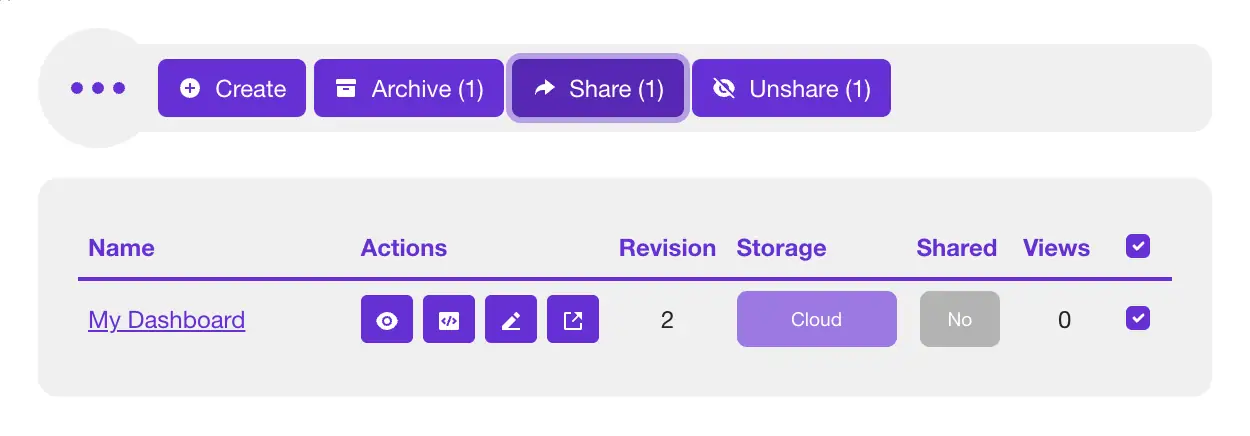
- चरण 3: चुनें और शेयर करें - उस डैशबोर्ड का चेकबॉक्स पर क्लिक करें जिसे आप शेयर करना चाहते हैं। यह पंक्ति के दाईं छोर पर है। अब एक्शन टूलबार में Share बटन सक्रिय हो जाएगा और Share (1) दिखाएगा। आगे बढ़ने के लिए बटन पर क्लिक करें।
- चरण 4: प्राप्तकर्ता चुनें - आपका डैशबोर्ड पिछले चरण से पहले से चयनित होना चाहिए। चयन सूची के बाद संदेश भेजने का फ़ॉर्म खोजें। E-mails फ़ील्ड खोजें और कम से कम एक ईमेल पता दर्ज करें जिस पर आप डैशबोर्ड भेजना चाहते हैं। वैकल्पिक रूप से, आप अपने प्राप्तकर्ता(ओं) के लिए एक कस्टम संदेश भी दर्ज कर सकते हैं।
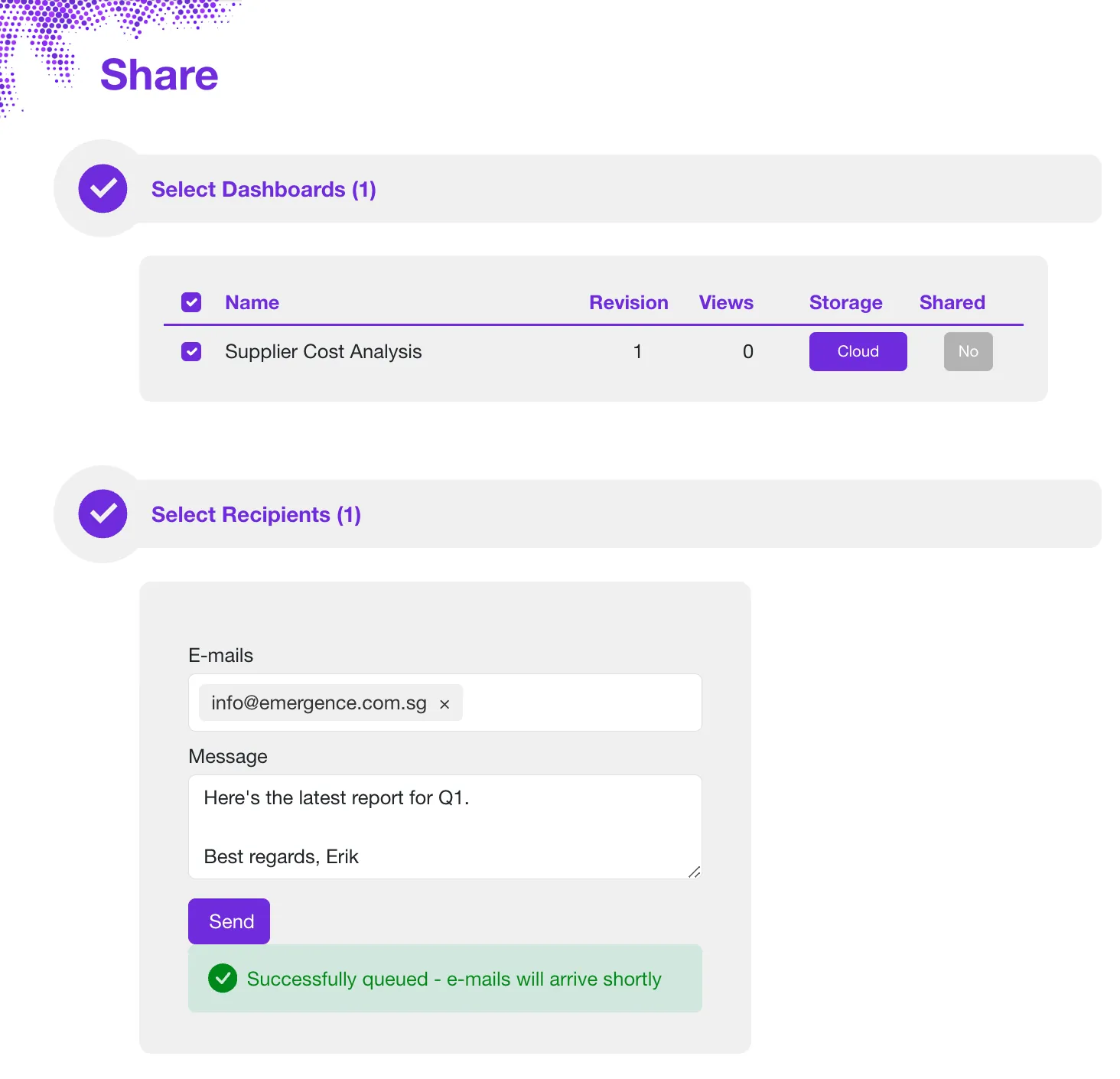
- चरण 5: भेजें - Send बटन पर क्लिक करें और Sprucely.io बाकी काम संभाल लेगा।
वही डैशबोर्ड Excel में हाथ से बनाना
किसी बाहरी टूल के बिना एक सरल डैशबोर्ड बनाने के लिए जो कुछ चाहिए, वह सब Excel में मौजूद है। इसके चार हिस्से हैं: एक साफ़ डेटासेट, हर चार्ट के लिए एक PivotTable, हर PivotTable के ऊपर एक PivotChart, और उन सभी से जुड़ा एक या अधिक स्लाइसर। एप्लिकेशन में पहले से मौजूद चीज़ों से ही Excel में डैशबोर्ड बनाने का तरीका यहां दिया गया है।
चरण 1: एक साफ़ और सटा हुआ डेटासेट तैयार करें
आगे का सब कुछ इसी पर टिका है। अपना कच्चा डेटा एक अलग शीट पर रखें, जिसमें एक ही हेडर पंक्ति हो और प्रति रिकॉर्ड एक पंक्ति हो — प्रति ऑर्डर, प्रति टिकट, प्रति लेनदेन एक पंक्ति। इसे सटा हुआ रखें: ब्लॉक के भीतर कोई खाली पंक्ति या कॉलम न हो, और उसके बगल में कुछ और न रखा हो। पहले से सारांश न बनाएं। यदि आप ऐसी तालिका चिपकाते हैं जो पहले से महीने के अनुसार समूहित है, तो आप आंकड़ों को किसी और तरीके से विभाजित करने की क्षमता खो देते हैं।
वैकल्पिक रूप से, रेंज चुनें और उसे Excel तालिका में बदलने के लिए Ctrl+T दबाएं। यदि आप समय के साथ पंक्तियां जोड़ते रहने वाले हैं तो ऐसा करना उपयोगी है, क्योंकि तालिका पर बने PivotTable रिफ़्रेश करने पर नई पंक्तियां अपने आप ले लेते हैं, और आपको स्रोत रेंज हाथ से दोबारा परिभाषित नहीं करनी पड़ती।
चरण 2: PivotTable से डेटा का सारांश बनाएं
अपने डेटा में कोई भी सेल चुनें और सम्मिलित करें › PivotTable पर जाएं। जिस फ़ील्ड के अनुसार समूह बनाना है उसे पंक्तियाँ में छोड़ें, और जिस संख्या को मापना है उसे मान में। Excel संख्याओं के लिए डिफ़ॉल्ट रूप से योग और टेक्स्ट के लिए गणना लगाता है, इसलिए जांच लें कि सारांश वही है जो आप चाहते थे।
यहीं लोग अक्सर चूक जाते हैं: हर चार्ट के लिए एक अलग PivotTable चाहिए। चार चार्ट और एक प्रमुख कुल वाला डैशबोर्ड पांच अलग-अलग PivotTable पर टिका होता है। इन्हें एक अलग शीट पर बनाएं, तैयार लेआउट की नज़रों से दूर।
चरण 3: हर PivotTable को PivotChart में बदलें
किसी PivotTable के अंदर क्लिक करें, PivotTable विश्लेषण टैब खोलें, और PivotChart चुनें। वही चार्ट प्रकार चुनें जो सवाल से मेल खाता हो: श्रेणियों की तुलना के लिए कॉलम चार्ट, समय के साथ रुझान के लिए लाइन चार्ट, और पाई चार्ट केवल तब जब बात सचमुच किसी पूर्ण के हिस्सों की हो।
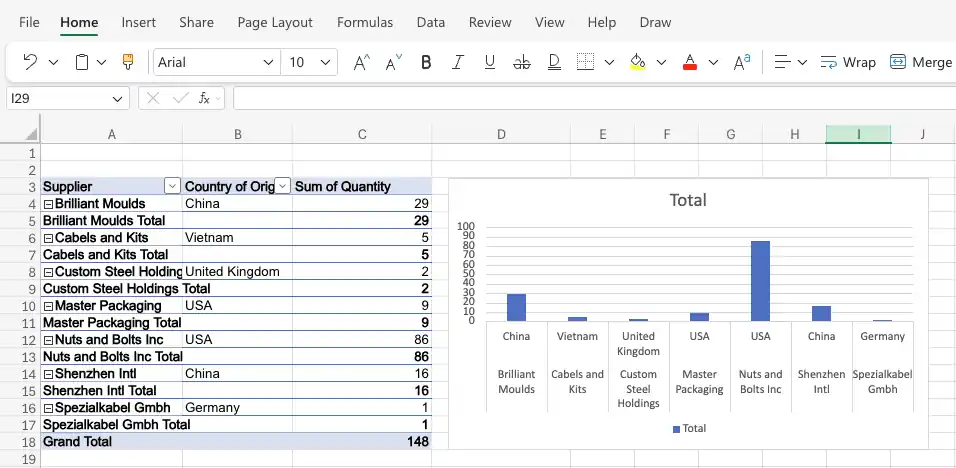
इसके बाद इसे फ़ॉर्मैट करें, क्योंकि डिफ़ॉल्ट रूप शायद ही कभी प्रस्तुत करने लायक होता है। ग्रिडलाइन और चार्ट बॉर्डर हटाएं, लेजेंड पर निर्भर रहने के बजाय सीरीज़ को सीधे लेबल करें, और जांचें कि रंग दर्शकों के लिए पर्याप्त कंट्रास्ट के साथ काम करते हैं। हर चार्ट फ़ॉर्मैट हो जाने के बाद उन्हें काटकर एक नई शीट पर चिपकाएं — वही शीट आपका डैशबोर्ड है।
चरण 4: एक स्लाइसर जोड़ें और उसे हर PivotTable से जोड़ें
स्लाइसर Excel का फ़िल्टर नियंत्रण है। अपने किसी एक PivotTable पर क्लिक करें, सम्मिलित करें › स्लाइसर पर जाएं, और वह फ़ील्ड चुनें जिससे लोग फ़िल्टर करें — आपूर्तिकर्ता, क्षेत्र, महीना, उत्पाद श्रेणी। स्लाइसर में प्रविष्टियां चुनते ही चार्ट तुरंत फ़िल्टर हो जाता है।
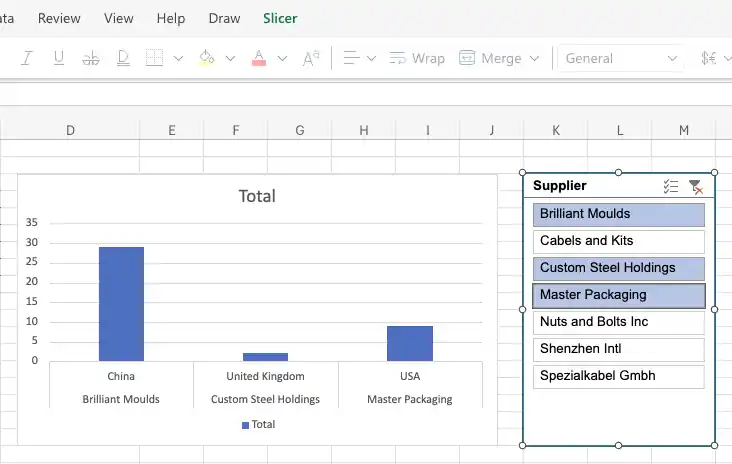
डिफ़ॉल्ट रूप से वह स्लाइसर केवल उसी PivotTable को नियंत्रित करता है जिससे आपने उसे बनाया था। पूरे डैशबोर्ड को चलाने के लिए, स्लाइसर पर राइट-क्लिक करें और उसके कनेक्शन खोलें — अधिकांश डेस्कटॉप संस्करणों में रिपोर्ट कनेक्शन, या स्लाइसर सेटिंग्स फलक में PivotTable कनेक्शन सूची। वर्कबुक के हर PivotTable पर निशान लगाएं। अब एक क्लिक सभी चार्ट एक साथ फ़िल्टर कर देता है।
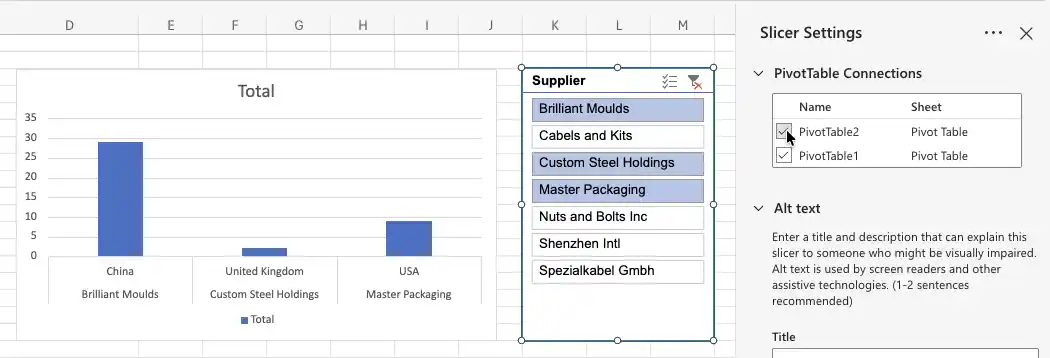
आप जितने स्लाइसर जोड़ें, हर एक के लिए यही दोहराएं। यही वह चरण है जिसे लोग भूल जाते हैं, और इसका लक्षण साफ़ पहचाना जाता है: आप स्लाइसर पर क्लिक करते हैं और एक चार्ट बदलता है जबकि बाकी जस के तस रहते हैं।
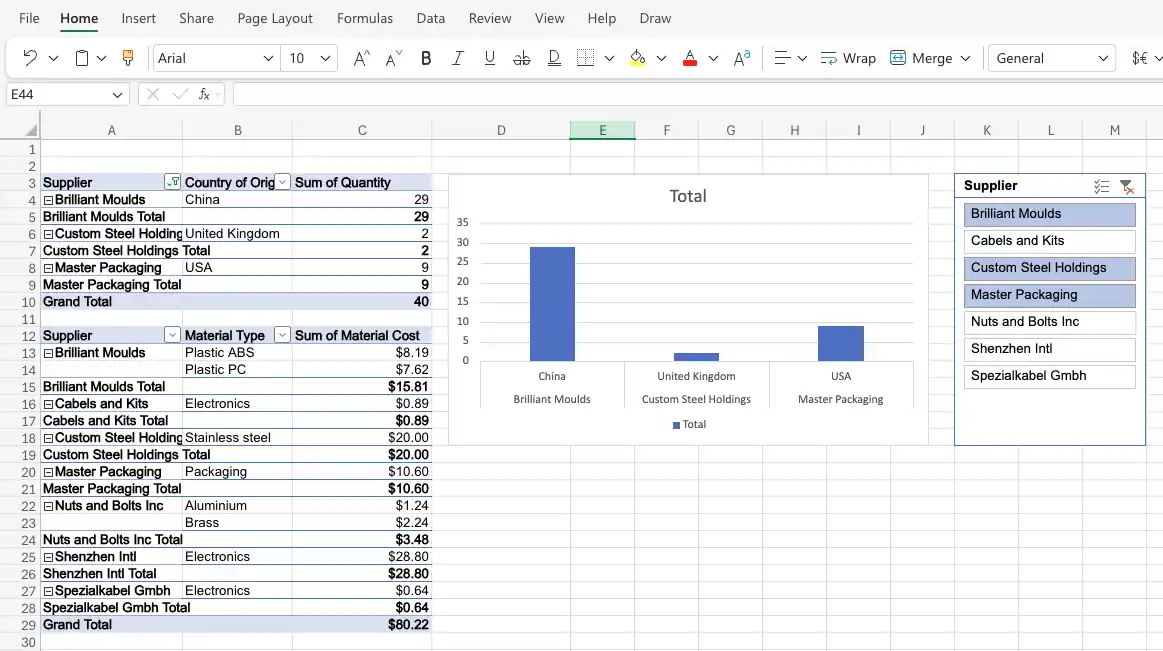
कनेक्शन बन जाने के बाद, तैयार शीट में PivotTable, चार्ट और स्लाइसर एक साथ रहते हैं, और एक ही चयन उन सबको चलाता है।
मैन्युअल तरीका कहां धीमा पड़ता है
यह निर्माण पूरी तरह संभव है, और जो रिपोर्ट आप एक ही बार बनाएंगे उसके लिए अक्सर यही सही जवाब है। दो चीज़ें इसे लंबे समय तक निभाना कठिन बनाती हैं।
पहली है पिवट कैश। एक स्लाइसर केवल उन PivotTable से जुड़ सकता है जो एक ही स्रोत डेटा साझा करते हैं। यदि आपके कुछ PivotTable थोड़ी अलग रेंज से बने हैं — एक कॉलम ज़्यादा, एक पंक्ति कम — तो वे रिपोर्ट कनेक्शन सूची में दिखेंगे ही नहीं, और समाधान यही है कि उन्हें एक साझा स्रोत से दोबारा बनाया जाए। यदि आपका डेटा सचमुच कई शीट पर है, तो एक स्लाइसर उन सब तक नहीं पहुंच सकता; इसके लिए Power Pivot और तालिकाओं के बीच एक रिलेशनशिप चाहिए। डेटा फ़िल्टर करने के लिए स्लाइसर का उपयोग पर Microsoft का अपना दस्तावेज़ पूरी प्रक्रिया विस्तार से बताता है।
दूसरी यह कि फ़िल्टर और चार्ट अलग-अलग ऑब्जेक्ट हैं। Excel में आप एक स्लाइसर डालते हैं, फिर उसे बारी-बारी हर PivotTable से जोड़ते हैं। Sprucely.io में चार्ट ही फ़िल्टर है — किसी बार पर क्लिक करें या लाइन चार्ट पर खींचें और उसी शीट पर बना हर दूसरा चार्ट प्रतिक्रिया देता है, बिना किसी जोड़ने के चरण के, क्योंकि वे डिफ़ॉल्ट रूप से एक ही फ़िल्टर साझा करते हैं। जिस चार्ट पर आपने क्लिक किया वह अपनी पूरी रेंज दिखाता रहता है ताकि आपकी दिशा न खोए, और फ़िल्टर से बाहर हुआ डेटा गायब होने के बजाय धूसर पृष्ठभूमि परत के रूप में दिखता रहता है। सैद्धांतिक रूप से कोई एक तरीका दूसरे से बेहतर नहीं है; अंतर तब दिखता है जब डैशबोर्ड हर महीने दोबारा बनाना पड़े।
ऐसा Excel डैशबोर्ड डिज़ाइन करना जिसे लोग सचमुच पढ़ें
आप कोई भी रास्ता चुनें, डिज़ाइन के फ़ैसले वही रहते हैं। डैशबोर्ड आपके डेटा का दृश्य सारांश है — प्रमुख मीट्रिक एक ही जगह, ताकि स्प्रेडशीट में कच्चे डेटा की पंक्तियां स्क्रॉल किए बिना पैटर्न साफ़ दिखें। सबसे अच्छे डैशबोर्ड एक निश्चित सवाल का जवाब देते हैं, वह भी पाठक से मेहनत कराए बिना।
चार्ट से नहीं, सवाल से शुरू करें
कुछ भी बनाने से पहले तय करें कि डैशबोर्ड को क्या दिखाना है। यह किस फ़ैसले में मदद करता है? कार्य की स्थिति और समय-सीमा पर नज़र रखने वाला प्रोजेक्ट डैशबोर्ड, लक्ष्य के मुकाबले राजस्व देखने वाले सेल्स डैशबोर्ड से बिल्कुल अलग दिखता है। एक स्पष्ट उद्देश्य होने से आगे का हर चुनाव आसान हो जाता है, और यही अंतर है उस रिपोर्ट में जिसे लोग हर हफ़्ते देखते हैं और उस रिपोर्ट में जिसे वे एक बार खोलकर छोड़ देते हैं।
चार्ट प्रकार चुनना
बार और कॉलम चार्ट — श्रेणियों के बीच मानों की तुलना। क्षेत्र के अनुसार बिक्री, तिमाही के अनुसार राजस्व, टीम के अनुसार टिकट।
लाइन और एरिया चार्ट — समय के साथ रुझान। मासिक वृद्धि, मौसमी पैटर्न, साल-दर-साल बदलाव।
पाई चार्ट — किसी पूर्ण के अनुपात, और केवल यही। बाज़ार हिस्सेदारी या बजट विभाजन। यदि लगभग पांच से अधिक हिस्से हों, तो बार चार्ट उपयोग करें।
हीटमैप — दो डायमेंशन आपस में कैसे जुड़ते हैं। महीने और क्षेत्र के अनुसार बिक्री एक ही ग्रिड में, जहां रंग ही संख्या बताता है।
स्कैटर प्लॉट — दो मापों के बीच संबंध, जैसे खर्च के मुकाबले कन्वर्ज़न।
टेबल — मूल पंक्तियां, उन लोगों के लिए जो आकार पढ़ने के बजाय संख्या जांचना चाहते हैं।
अधिकांश डैशबोर्ड कई प्रकारों को मिलाते हैं। रुझान के लिए एक लाइन चार्ट, उसके नीचे विभाजन के लिए एक बार चार्ट, और सबसे नीचे एक टेबल पाठकों को अवलोकन और विवरण दोनों देती है। अधिक गहराई के लिए डेटा विज़ुअलाइज़ेशन वाले डैशबोर्ड पर हमारी गाइड और डैशबोर्ड डिज़ाइन की सर्वोत्तम प्रथाएं देखें।
डेटा को कितना ताज़ा होना चाहिए?
यह जल्दी तय कर लेना बेहतर है, क्योंकि इससे बनाने का तरीका बदल जाता है। तीन स्तर हैं, और अधिकांश रिपोर्ट को सिर्फ़ पहला ही चाहिए।
मांग पर रिफ़्रेश। Excel डैशबोर्ड इसी तरह काम करता है। PivotTable एक पिवट कैश पढ़ते हैं — कच्चे डेटा की सहेजी गई प्रति — और चार्ट तब बदलते हैं जब आप रिफ़्रेश करते हैं, न कि तब जब मूल पंक्तियां बदलती हैं। साप्ताहिक समीक्षा या मासिक बोर्ड पैक के लिए यह ठीक है, और इसे संभालना सबसे आसान है।
खोलने के समय तक ताज़ा। वेब स्ट्रीम URL से बना Sprucely.io डैशबोर्ड हर बार खोले जाने पर उस स्रोत को दोबारा पढ़ता है। किसी को कुछ रिफ़्रेश करना याद रखने की ज़रूरत नहीं होती, और पाठक को हमेशा उस क्षण की फ़ाइल की स्थिति दिखती है जब उसने देखा।
सचमुच रीयल-टाइम। जब आप JavaScript या React इंटीग्रेशन से डैशबोर्ड को अपने पेज में एम्बेड करते हैं, तो आपका एप्लिकेशन पंक्तियां आते ही भेजता है और चार्ट तुरंत दोबारा बनते हैं — न रीलोड, न पोलिंग की देरी। ऑपरेशन स्क्रीन और लाइव मॉनिटरिंग के लिए यही स्तर मायने रखता है।
यदि आप कुछ भी परिचालन-संबंधी बना रहे हैं तो तीसरे स्तर को नज़दीक से देखना चाहिए, क्योंकि एक बात इसे व्यवहार में उपयोगी बनाती है: नया डेटा भेजने से व्यू रीसेट नहीं होता। यदि किसी ने डैशबोर्ड को एक ही क्षेत्र तक फ़िल्टर किया है और नई पंक्तियां आती हैं, तो उनका फ़िल्टर हटता नहीं, बल्कि संयुक्त डेटा पर दोबारा गणना होता है। वे वही देखते रहते हैं जो देख रहे थे, बस नए आंकड़े उसमें जुड़ जाते हैं।
बदले में यह ध्यान रखें कि Sprucely.io अपने आप आपके डेटाबेस से नहीं जुड़ता और न ही किसी स्रोत को खुद पोल करता है — डेटा आप देते हैं, उसी पाइप से जो आपके एप्लिकेशन के पास पहले से है। कोड के लिए इंटीग्रेशन गाइड देखें।
ऐसा लेआउट जो पाठकों के सामने टिके
सबसे अहम संख्या ऊपर-बाईं ओर रखें, जहां लोग पहले देखते हैं। संबंधित चार्ट पास-पास रखें ताकि नज़र को दूर न जाना पड़े। जगह बची है इसलिए एक और चार्ट जोड़ने की इच्छा को रोकें — पढ़ने लायक चार चीज़ों वाला डैशबोर्ड बारह चीज़ों वाले उस डैशबोर्ड से बेहतर है जिसे कोई पूरा नहीं करता। हर चार्ट में एक जैसा कलर पैलेट उपयोग करें, और अक्षों को लेबल करें ताकि डैशबोर्ड का स्क्रीनशॉट संदर्भ के बिना ईमेल में जाने पर भी समझ आए।
सामान्य उपयोग के मामले
प्रोजेक्ट प्रबंधन — माइलस्टोन, समय-सीमाएं और संसाधन आवंटन, जो दिखाते हैं कि क्या समय पर है और क्या पिछड़ रहा है।
बिक्री और राजस्व — लक्ष्य, पाइपलाइन के चरण, और क्षेत्रों या उत्पादों के बीच तुलना किए गए राजस्व रुझान।
वित्तीय रिपोर्टिंग — बजट बनाम वास्तविक खर्च, नकदी प्रवाह और मार्जिन साथ-साथ।
मार्केटिंग एनालिटिक्स — कैंपेन प्रदर्शन, ट्रैफ़िक और कन्वर्ज़न दरें, अवधि-दर-अवधि तुलना के साथ।
इन्हें रिपोर्ट भर न रहने देकर फ़ैसलों में बदलने के बारे में अधिक जानने के लिए व्यावसायिक इनसाइट्स के लिए डैशबोर्ड पर हमारी गाइड देखें।
Excel डैशबोर्ड के उदाहरण
अधिकांश Excel डैशबोर्ड कुछ गिने-चुने पहचाने-जाने वाले रूपों में ही आते हैं, और बनाना शुरू करने से पहले कुछ को देख लेना उपयोगी रहता है। नीचे दिए दोनों उदाहरण सामान्य तालिका निर्यात से तैयार हुए हैं — एक शीट, एक ही हेडर पंक्ति, प्रति रिकॉर्ड एक पंक्ति — और हर एक डेटा में मौजूद सब कुछ दिखाने के बजाय एक निश्चित प्रश्न का उत्तर देता है। दोनों हाथ से नहीं बनाए गए, बल्कि Sprucely.io से तैयार हुए हैं, लेकिन लेआउट वही हैं जो आप Excel में प्रति चार्ट एक PivotTable बनाकर जोड़ते। ऊपर दिया हाथ से बनाया संस्करण दिखाता है कि वर्कबुक में यह कैसा दिखता है।
आपूर्ति शृंखला और खरीद व्यय
यह उदाहरण उसी नमूना आपूर्ति-शृंखला वर्कबुक को पढ़ता है जो पूरे मार्गदर्शक में इस्तेमाल हुई है। दो हीटमैप आपूर्तिकर्ताओं और लागत श्रेणियों में औसत तथा शिखर इकाई लागत की तुलना करते हैं, तीसरा वार्षिक व्यय को सामग्री प्रकार के अनुसार बाँटता है, और एक बार चार्ट व्यय को मूल देश के अनुसार क्रम में रखता है। हीटमैप यहाँ इसलिए उपयुक्त हैं क्योंकि एक साथ दो आयामों की तुलना करनी है — आपूर्तिकर्ता बनाम लागत श्रेणी — जिसे बार चार्ट एक दर्जन पैनलों में बँटे बिना नहीं दिखा सकता।
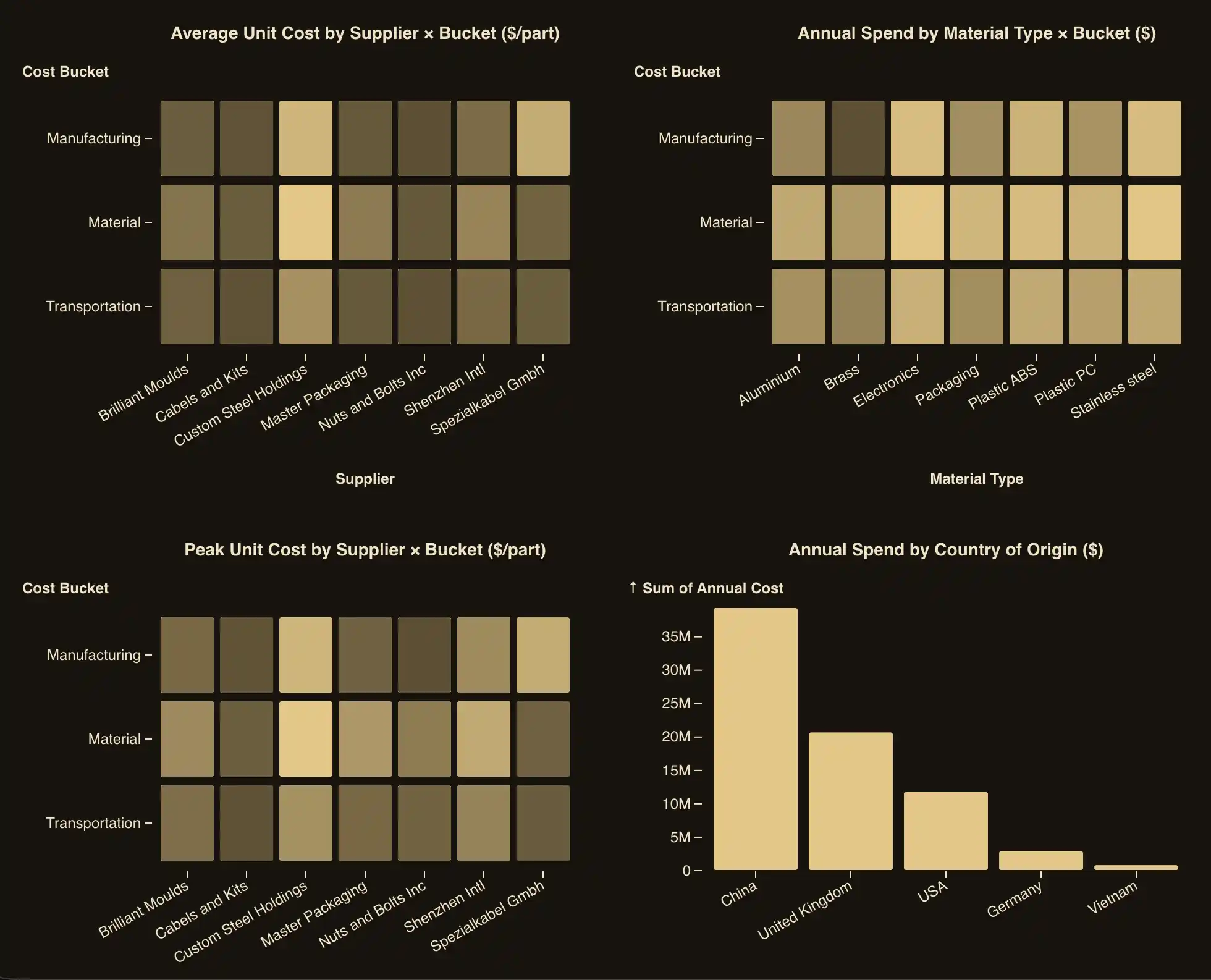
किसी आपूर्तिकर्ता स्तंभ या देश की बार पर क्लिक करते ही शीट के बाकी सभी चार्ट फ़िल्टर हो जाते हैं — ठीक वही व्यवहार जो Excel में स्लाइसर तब देता है जब वह आपकी सभी PivotTable से जुड़ा हो।
संचालन और उपयोग दर
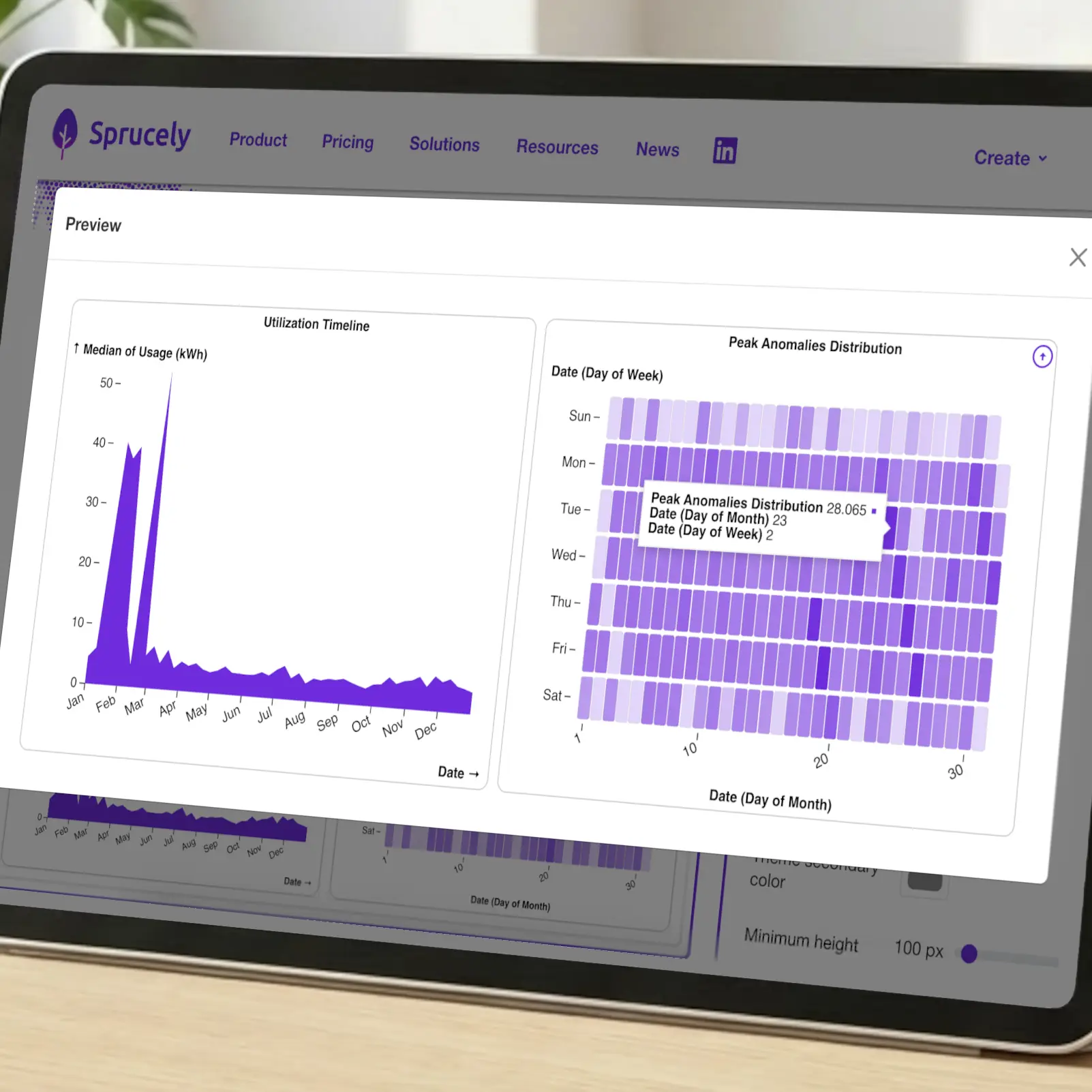
अलग प्रश्न के लिए अलग रूप चाहिए। यह उदाहरण मीटरिंग निर्यात से उपयोग को ट्रैक करता है: वर्ष भर की प्रवृत्ति के लिए एक टाइमलाइन, और शिखर विसंगतियों का एक हीटमैप जो सप्ताह के दिन बनाम महीने के दिन के अनुसार सजाया गया है, जिससे हर सोमवार दोहराने वाला पैटर्न बिना एक भी सूत्र लिखे दिख जाता है। इस तरह के इंटरैक्टिव Excel डैशबोर्ड ईमेल करने के बजाय प्रकाशित करने लायक होते हैं, क्योंकि पाठक आमतौर पर एक अवधि तक सीमित करके दोबारा देखना चाहता है।
Excel डैशबोर्ड के प्रकार
स्प्रेडशीट से लोग जो बाकी चीज़ें बनाते हैं, वे पूछे जा रहे प्रश्न के अनुसार काफ़ी साफ़ बँट जाती हैं — और प्रश्न ही चार्ट तय करता है:
बिक्री डैशबोर्ड — क्षेत्र, उत्पाद या प्रतिनिधि के अनुसार लक्ष्य के मुक़ाबले राजस्व। तुलना के लिए बार चार्ट, प्रवृत्ति के लिए लाइन चार्ट, और नीचे सौदा-स्तर के विवरण के लिए एक तालिका।
वित्तीय डैशबोर्ड — बजट बनाम वास्तविक, मार्जिन और नकदी प्रवाह। योजना बनाम वास्तविक के लिए जोड़ीदार बार, और शेष के लिए एक सतत रेखा।
KPI डैशबोर्ड — चार से आठ माप, हर एक अपने लक्ष्य के सामने, सबसे अहम ऊपर-बाएँ, और जहाँ एक अकेला आँकड़ा बेहतर कहता है वहाँ कोई चार्ट नहीं।
परियोजना डैशबोर्ड — कार्य स्थिति, समय-सीमाएँ और संसाधन भार, आमतौर पर स्थिति के अनुसार स्टैक्ड बार और जो पिछड़ रहा है उसकी तालिका।
मार्केटिंग डैशबोर्ड — अभियान व्यय, ट्रैफ़िक और रूपांतरण दर, जिसमें डिफ़ॉल्ट दृश्य अवधि-दर-अवधि तुलना होती है।
ख़ुद डिज़ाइन करने के बजाय नक़ल करने लायक लेआउट के लिए हमारे Excel डैशबोर्ड टेम्पलेट और परियोजना प्रबंधन टेम्पलेट देखें। ऊपर का डिज़ाइन अनुभाग उन नियमों को समेटता है जिनका ये उदाहरण पालन करते हैं।

30 सेकंड में अपने डेटा को निर्णय-बुद्धिमत्ता में बदलें!
साइन अप करें निःशुल्क शुरू करें. हमारी योजनाएँ देखें.
निष्कर्ष
Excel में डैशबोर्ड कैसे बनाएं, इसके दो ईमानदार जवाब हैं। इसे वर्कबुक में ही PivotTable, PivotChart और स्लाइसर से बनाएं, और सब कुछ एक ही फ़ाइल में रहेगा, किसी दूसरे टूल की ज़रूरत नहीं। या फिर Excel से डैशबोर्ड जनरेट करें और उबाऊ काम का बड़ा हिस्सा टूल को करने दें — Sprucely.io इम्पोर्ट, चार्ट चयन और क्रॉस-फ़िल्टरिंग संभालता है, इसलिए आपका समय रिपोर्ट जोड़ने में नहीं, उसे निखारने में लगता है।
मैन्युअल रास्ता तब समझ में आता है जब काम एक ही बार का हो, या फ़ाइल को अपने आप में पूर्ण रहना हो। स्वचालन तब ज़्यादा उपयुक्त है जब वही रिपोर्ट हर महीने लौटकर आती हो, जब उसे पढ़ने वालों के पास Excel खुला न रहता हो, या जब उसे किसी स्लाइड डेक या वेब पेज के भीतर रहना हो।
Sprucely.io Excel फ़ाइलों, JSON, टेक्स्ट फ़ाइलों और वेब स्ट्रीम के साथ काम करता है, इसलिए आप Excel को डैशबोर्ड में बदल सकते हैं, चाहे डेटा आपके लैपटॉप पर हो या किसी URL के पीछे। यदि आप परिणाम को स्लाइड डेक में एम्बेड करना चाहते हैं, तो हमारी PowerPoint डैशबोर्ड गाइड का पालन करें, या लेआउट विचारों के लिए हमारे Excel डैशबोर्ड टेम्पलेट देखें। यदि आप रिपोर्ट का वर्णन करके उसे तैयार करवाना पसंद करेंगे, तो हमारा AI डैशबोर्ड जनरेटर देखें।
शुरू करने के लिए Sprucely.io के साथ निःशुल्क साइन अप करें। आप पहले हमारी शुरुआती गाइड भी देख सकते हैं।
यह लेख पहली बार 11 दिसंबर 2025 को प्रकाशित हुआ था और अंतिम बार 5 अगस्त 2026 को अपडेट किया गया।
लेखक के बारे में

Erik Unemyr
Emergence Software के संस्थापक और Sprucely.io प्लेटफ़ॉर्म लीड
अक्सर पूछे जाने वाले प्रश्न
Excel में डैशबोर्ड कैसे बनाते हैं?
प्रति रिकॉर्ड एक पंक्ति वाला साफ़ डेटासेट तैयार करें, हर चार्ट के लिए एक PivotTable बनाएं, हर PivotTable में एक PivotChart जोड़ें, फिर एक स्लाइसर डालें और रिपोर्ट कनेक्शन से उसे हर PivotTable से जोड़ें। तैयार चार्ट को एक अलग शीट पर ले जाएं और वही शीट आपका डैशबोर्ड है। ऊपर दिया गया चरण-दर-चरण विवरण हर पड़ाव को विस्तार से समझाता है।
Excel डैशबोर्ड क्या है?
Excel डैशबोर्ड एक ऐसी शीट है जो आपके डेटा को पंक्तियों के बजाय चार्ट और प्रमुख आंकड़ों के रूप में सारांशित करती है। स्प्रेडशीट स्क्रॉल करने के बजाय आपको महत्वपूर्ण मीट्रिक एक ही व्यू में दिखते हैं। इंटरएक्टिव डैशबोर्ड इसमें फ़िल्टर जोड़ता है — Excel में स्लाइसर — ताकि पाठक बिना कुछ संपादित किए डेटा खुद सीमित कर सकें। अधिकांश Excel डैशबोर्ड PivotTable पर बने होते हैं, इसलिए अंतर्निहित पंक्तियाँ बदलने पर आँकड़े दोबारा गणना हो जाते हैं। व्यवहार में यह कैसा दिखता है, यह ऊपर के उदाहरणों में देखें।
क्या डैशबोर्ड बनाने के लिए पिवट टेबल ज़रूरी हैं?
Excel में इंटरएक्टिव डैशबोर्ड के लिए हां। स्लाइसर केवल PivotTable के साथ काम करते हैं, और स्लाइसर जिन्हें फ़िल्टर करते हैं वे PivotChart हैं, इसलिए क्लिक से फ़िल्टर करना चाहिए तो यह शृंखला अनिवार्य है। आप सामान्य चार्ट और फ़ॉर्मूलों से स्थिर डैशबोर्ड बना सकते हैं, पर पाठक उसे फ़िल्टर नहीं कर पाएंगे। यदि आप इसके बजाय Sprucely.io से अपनी स्प्रेडशीट से डैशबोर्ड जनरेट करते हैं, तो कोई PivotTable शामिल नहीं होता — फ़िल्टरिंग चार्ट में ही अंतर्निहित है।
मेरा स्लाइसर हर चार्ट को फ़िल्टर क्यों नहीं करता?
लगभग हमेशा इसलिए कि स्लाइसर केवल एक PivotTable से जुड़ा है। स्लाइसर पर राइट-क्लिक करें, रिपोर्ट कनेक्शन चुनें, और उन सभी PivotTable पर निशान लगाएं जिन्हें आप नियंत्रित करवाना चाहते हैं। यदि कुछ PivotTable उस सूची में दिखते ही नहीं, तो वे किसी और स्रोत रेंज से और इसलिए किसी और पिवट कैश से बने हैं — उन्हें एक साझा रेंज से दोबारा बनाएं। कई शीट पर फैले डेटा के लिए Power Pivot और तालिकाओं के बीच रिलेशनशिप चाहिए।
Excel में इंटरएक्टिव डैशबोर्ड कैसे बनाएं?
Excel में इंटरएक्टिविटी PivotChart से जुड़े स्लाइसर से आती है, जैसा ऊपर बताया गया है। हर उस फ़ील्ड के लिए एक स्लाइसर जोड़ें जिससे पाठकों को फ़िल्टर करना चाहिए, हर स्लाइसर को अपने सभी PivotTable से जोड़ें, और यदि आप दृश्य दिनांक-सीमा फ़िल्टर चाहते हैं तो एक टाइमलाइन जोड़ें। Sprucely.io में चार्ट स्वयं ही फ़िल्टर हैं: किसी बार पर क्लिक करें या लाइन चार्ट पर खींचें और उसी डेटासेट के बाकी सभी चार्ट अपडेट हो जाते हैं।
Excel में ऐसा डैशबोर्ड कैसे बनाएं जो अपने आप अपडेट हो?
Excel में अपने PivotTable को Excel तालिका (Ctrl+T) पर आधारित करें ताकि रिफ़्रेश करने पर कच्चे डेटा की नई पंक्तियां शामिल हो जाएं, और PivotTable विकल्पों में फ़ाइल खोलते समय डेटा रिफ़्रेश करें सक्षम करें। फिर भी यह खोलने पर रिफ़्रेश होता है, लगातार नहीं। Sprucely.io में दो स्तर हैं: वेब स्ट्रीम URL से बना डैशबोर्ड हर बार खुलने पर उस स्रोत को दोबारा पढ़ता है, और JavaScript या React इंटीग्रेशन से एम्बेड किया गया डैशबोर्ड लाइव अपडेट होता है — आपका पेज पंक्तियां भेजता है और चार्ट उनके आते ही दोबारा बनते हैं।
क्या Excel डैशबोर्ड रीयल-टाइम डेटा दिखा सकता है?
Excel में स्वयं नहीं। Excel डैशबोर्ड पिवट कैश से पढ़ते हैं — आपके कच्चे डेटा की सहेजी गई प्रति — इसलिए चार्ट तब बदलते हैं जब आप रिफ़्रेश करते हैं, न कि तब जब स्रोत बदलता है। Excel तालिका के साथ खोलने-पर-रिफ़्रेश, या टाइमर पर Power Query, इस अंतर को घटाते हैं पर मिटाते नहीं।
वास्तविक रीयल-टाइम अपडेट के लिए, JavaScript या React इंटीग्रेशन का उपयोग करके Sprucely.io डैशबोर्ड को अपने पेज में एम्बेड करें। आपका एप्लिकेशन नई पंक्तियां आते ही sprucely_add कॉल करता है और उस डेटासेट से जुड़ा हर चार्ट तुरंत दोबारा बनता है — न पेज रीलोड, न पोलिंग अंतराल। अपडेट के बाद भी फ़िल्टर बने रहते हैं, इसलिए जो दर्शक किसी एक सेगमेंट में गहराई तक गया है, नया डेटा आने पर भी उसका वही व्यू बना रहता है। पंक्तियां आप अपने ही पाइप से भेजते हैं; Sprucely.io सीधे आपके डेटाबेस से नहीं जुड़ता। इंटीग्रेशन गाइड में चालू उदाहरण दिए गए हैं।
Excel में KPI डैशबोर्ड कैसे बनाएं?
KPI डैशबोर्ड एक सामान्य डैशबोर्ड ही है, बस दायरा सख़्त होता है: चार से आठ ऐसे माप चुनें जिन पर लोग सचमुच कार्रवाई करते हैं, हर एक को अकेले नहीं बल्कि उसके लक्ष्य के मुकाबले दिखाएं, और सबसे अहम को ऊपर-बाईं ओर रखें। हर KPI के लिए एक PivotTable बनाएं, जिनमें देखने लायक रुझान हो उन्हें चार्ट में दिखाएं, और बाकी को सादे आंकड़ों के रूप में छोड़ दें। कम लेकिन सोच-समझकर चुने गए KPI उनकी भीड़ से बेहतर हैं।
Excel डैशबोर्ड को PowerPoint में कैसे जोड़ें?
चार्ट को स्लाइड में कॉपी करने से आपको एक स्थिर तस्वीर मिलती है जो पुरानी पड़ जाती है। Sprucely.io के साथ, Microsoft Marketplace से मिलने वाला निःशुल्क PowerPoint ऐड-इन आपको स्लाइड में डैशबोर्ड लिंक चिपकाकर उसे इंटरएक्टिव बनाए रखने देता है, प्रेजेंटेशन मोड में भी। Google Slides और Google Docs के लिए भी समकक्ष ऐड-ऑन है। दोनों कनेक्टर पेज पर सूचीबद्ध हैं, और पूरा विवरण हमारी PowerPoint डैशबोर्ड गाइड में है।
मैं Sprucely.io के साथ किस प्रकार के डेटा स्रोत उपयोग कर सकता हूं?
Excel फ़ाइलें, JSON, टेक्स्ट फ़ाइलें और वेब स्ट्रीम। ड्रैग-एंड-ड्रॉप या फ़ाइल पिकर से स्थानीय फ़ाइल उपयोग करें, या https://www.sprucely.io/supplychain.xlsx जैसे वेब स्ट्रीम URL की ओर इशारा करें ताकि डैशबोर्ड लोड होते समय उस स्रोत को दोबारा पढ़े।
मैं अपनी Excel फ़ाइल से केवल एक विशेष शीट या रेंज कैसे इम्पोर्ट करूं?
स्रोत कॉन्फ़िगर करें चरण में शीट चुनें और वह सटीक रेंज तय करें जो आप चाहते हैं — यह तब काम आता है जब आपकी वर्कबुक में कई शीट हों या आपको किसी एक का ही कुछ हिस्सा चाहिए। Sprucely.io आपकी सामग्री से एक उपयुक्त रेंज स्वतः पहचान लेता है, इसलिए अधिकांश फ़ाइलों में मैन्युअल सेटअप की ज़रूरत नहीं पड़ती।
क्या मैं डैशबोर्ड जनरेट होने के बाद उसे कस्टमाइज़ कर सकता हूं?
हां। डैशबोर्ड एडिटर में आप लेआउट बदलने के लिए विजेट खींच सकते हैं, चार्ट प्रकार बदल सकते हैं, और थीम या प्रति-विजेट सेटिंग से रंग समायोजित कर सकते हैं। हर विजेट का सारांश फ़ंक्शन और स्टाइल अलग-अलग कॉन्फ़िगर किया जा सकता है, और क्रॉस-फ़िल्टरिंग एक ही डेटासेट पर बने हर चार्ट में काम करती है।
मैं डैशबोर्ड कैसे शेयर करूं, और क्या दर्शकों को कुछ इंस्टॉल करना होगा?
डैशबोर्ड पेज से अपना डैशबोर्ड चुनें, Share पर क्लिक करें, प्राप्तकर्ताओं के ईमेल दर्ज करें और Send पर क्लिक करें। प्राप्तकर्ता अपने ब्राउज़र में एक लिंक से इंटरएक्टिव डैशबोर्ड खोलते हैं। उन्हें न खाते की ज़रूरत है और न कुछ इंस्टॉल करने की। आप वही डैशबोर्ड किसी वेब पेज, PowerPoint स्लाइड या Google Slides डेक में एम्बेड भी कर सकते हैं।