

सारांश
Sprucely.io का उपयोग करके इस विस्तृत गाइड में आप क्या सीखेंगे:
- Excel (या फ़ाइलों या वेब स्ट्रीम से JSON/टेक्स्ट डेटा) को सेकंड में एक इंटरैक्टिव डैशबोर्ड में बदलना।
- अपना डेटा कनेक्ट या अपलोड करना, वैकल्पिक रूप से रेंज और डायमेंशन कॉन्फ़िगर करना, फिर AI को स्वचालित रूप से चार्ट और लेआउट जनरेट करने देना।
- Sprucely PowerPoint ऐड-इन इंस्टॉल करना और PowerPoint स्लाइड में लाइव इंटरैक्टिव डैशबोर्ड सेट करना।
- PowerPoint प्रेजेंटेशन मोड में सीधे इंटरैक्टिव विश्लेषण के लिए लाइव डेटा, क्रॉस-फ़िल्टरिंग और बहुआयामी चार्ट का समर्थन करता है।
वीडियो देखें
यह वीडियो Sprucely.io का परिचय देता है और दिखाता है कि Sprucely.io डैशबोर्ड बनाने के लिए डेटा कैसे आयात करें। वीडियो के बाद विस्तृत निर्देश दिए गए हैं।
Sprucely.io का परिचय और Excel से इंटरैक्टिव डैशबोर्ड बनाने का तरीका (1:25 मिनट)
Excel डेटा से डैशबोर्ड बनाना
PowerPoint डैशबोर्ड बनाने का पहला चरण अपने कच्चे डेटा को एक विज़ुअल लेआउट में बदलना है। हम डेटा से डैशबोर्ड तक के प्रवाह को समझाने के लिए Sprucely.io की वेबसाइट से एक सैंपल Excel फ़ाइल का उपयोग करेंगे। आप JSON या टेक्स्ट फ़ाइलों का भी उपयोग कर सकते हैं, या लाइव डेटा विश्लेषण के लिए वेब स्ट्रीम स्रोत परिभाषित कर सकते हैं।
यह प्रवाह Sprucely में डेटा आयात करने और स्वचालित रूप से एक डैशबोर्ड टेम्पलेट जनरेट करने के अनुशंसित तरीके का अनुसरण करता है। आपको PowerPoint के साथ उपयोग के लिए एक कार्यशील डैशबोर्ड मिलेगा जिसे आप चार्ट, लेआउट और स्टाइल के साथ अपनी आवश्यकताओं के अनुसार अनुकूलित कर सकते हैं।
निर्देश:
- चरण 1: Sprucely.io में लॉग इन करें - एक ब्राउज़र खोलें और www.sprucely.io पर जाएं। अगर आपने अभी तक नहीं किया है, तो लॉग इन करें।
- चरण 2: नया फ़्लो बनाएं - बनाएं नया फ़्लो पेज पर जाएं, जो ऊपर दाईं ओर के मेनू से एक्सेस किया जा सकता है।
- चरण 3: स्रोत चुनें - हम अपने उदाहरण के लिए वेब स्ट्रीम स्रोत का उपयोग करेंगे। हमारी सैंपल Excel फ़ाइल सीधे Sprucely.io के वेब सर्वर से दी जाती है। वेब स्ट्रीम अनुभाग में URL https://www.sprucely.io/supplychain.xlsx दर्ज करें और कनेक्ट पर क्लिक करें। यदि आपके पास कोई स्थानीय फ़ाइल है, तो उसे File Explorer से ड्रैग और ड्रॉप करें। वैकल्पिक रूप से, स्थानीय फ़ाइल अनुभाग में फ़ाइल सिस्टम से फ़ाइल चुनें।

- चरण 4: स्रोत कॉन्फ़िगर करें - इस चरण में आप मैन्युअल रूप से तय कर सकते हैं कि अपने डेटा स्रोत से कौन-सी डेटा रेंज आयात करनी है। डेटा का एक सबसेट आयात करने के लिए यह उपयोगी है। यदि आपके Excel दस्तावेज़ में कई शीट हैं, तो किसी विशिष्ट शीट को चुनने के लिए इसका उपयोग करें। हमारी सैंपल फ़ाइल का उपयोग करने पर कोई कॉन्फ़िगरेशन आवश्यक नहीं है; Sprucely.io स्वचालित रूप से आदर्श डेटा रेंज का पता लगाता है। जारी रखने के लिए अगला पर क्लिक करें।

- चरण 5: डायमेंशन कॉन्फ़िगर करें - इस चरण में प्राथमिकताएं सेट करके Sprucely.io के इनसाइट इंजन और डैशबोर्ड जनरेटर को संकेत दें। यदि आप हमारी सैंपल फ़ाइल का उपयोग कर रहे हैं, तो इनमें से किसी भी सेटिंग को बदलने की जरूरत नहीं है। जारी रखने के लिए अगला पर क्लिक करें।

- चरण 6: AI को आपका डैशबोर्ड बनाने दें - अपने पसंदीदा कलर थीम का वर्णन करने के लिए फ्री-फॉर्म टेक्स्ट का उपयोग करें। आप लेआउट और चार्ट के डेटा प्रेजेंटेशन का भी वर्णन कर सकते हैं। बस वर्णन करें कि आप क्या देखना चाहते हैं, और Sprucely.io के AI को आपके लिए सीधे इसे बनाने के लिए जनरेट पर क्लिक करें।

- चरण 7: डैशबोर्ड जनरेट करें - अपने डैशबोर्ड का शीर्षक सेट करें और डैशबोर्ड टेम्पलेट जनरेट करने के लिए सेव पर क्लिक करें। पूर्ण होने पर, आपको स्वचालित रूप से डैशबोर्ड एडिटर पेज पर ले जाया जाएगा जहां आप इच्छानुसार बदलाव कर सकते हैं।

PowerPoint में डैशबोर्ड एम्बेड करने का तरीका
एक बार आपका डैशबोर्ड तैयार हो जाने पर, इसे PowerPoint में एम्बेड करने में केवल कुछ कदम लगते हैं। एम्बेड किया गया डैशबोर्ड इंटरैक्टिव रहता है — आप अपनी प्रेजेंटेशन के दौरान डेटा को फ़िल्टर कर सकते हैं और क्रॉस-तुलना कर सकते हैं। कोई स्टेटिक स्क्रीनशॉट नहीं चाहिए। यह आपको PowerPoint में एक सच्चा डैशबोर्ड देता है, न कि केवल एक छवि।
Sprucely.io से PowerPoint में डैशबोर्ड भेजने के लिए कोई डाउनलोड या एप्लिकेशन सेटअप आवश्यक नहीं है। PowerPoint के लिए Sprucely.io ऐड-इन Office 365 में उपलब्ध है और Microsoft Office के किसी भी हालिया डेस्कटॉप संस्करण के साथ काम करता है।
निम्नलिखित वीडियो मुख्य प्रवाह को दर्शाता है। वैकल्पिक रूप से, नीचे दिए गए विस्तृत निर्देशों का पालन करें।
यह वीडियो दिखाता है कि PowerPoint ऐड-इन के साथ Sprucely.io डैशबोर्ड कैसे एम्बेड करें (1:10 मिनट)
निर्देश:
- चरण 1: Sprucely.io में लॉग इन करें - एक ब्राउज़र खोलें और www.sprucely.io पर जाएं। अगर आपने अभी तक नहीं किया है, तो लॉग इन करें।
- चरण 2: एम्बेड करने के लिए डैशबोर्ड ढूंढें - बनाएं डैशबोर्ड पेज पर जाएं। यह ऊपर दाईं ओर के मेनू से एक्सेस किया जा सकता है। सूची से PowerPoint में एम्बेड करने के लिए डैशबोर्ड खोजें।
- चरण 3: सुनिश्चित करें कि डैशबोर्ड शेयर किया गया है - सुनिश्चित करें कि आपका डैशबोर्ड प्रकाशित है। यदि हां, तो इस पंक्ति के लिए शेयर किया गया कॉलम हां दिखाएगा। यदि नहीं, तो इस डैशबोर्ड एंट्री का चयन करें। तालिका के शीर्ष पर शेयर बटन पर क्लिक करें और निर्देशों का पालन करें।
- चरण 4: डैशबोर्ड लिंक कॉपी करें - डैशबोर्ड पेज पर, अपने चुने हुए डैशबोर्ड की पंक्ति में आइकन पर क्लिक करें। लिंक अब क्लिपबोर्ड पर कॉपी हो गया है।
- चरण 5: अपनी स्लाइड में Sprucely.io PowerPoint ऐड-इन जोड़ें - PowerPoint में, ऐड-इन टूलबार एंट्री ढूंढें और उस पर क्लिक करें। एक ड्रॉपडाउन डायलॉग दिखाई देता है, जिसमें मेरे ऐड-इन अनुभाग शामिल है। Sprucely.io ऐड-इन पहले उपयोग के बाद त्वरित पहुंच के लिए वहां सूचीबद्ध है। यदि आपने पहले कभी Sprucely.io ऐड-इन का उपयोग नहीं किया है, तो ऐड-इन खोजें… खोज फ़ील्ड में “sprucely” टाइप करें और जब मिल जाए तो क्लिक करें। एक नया Sprucely.io ऑब्जेक्ट स्वचालित रूप से आपकी वर्तमान स्लाइड में डाला जाता है।
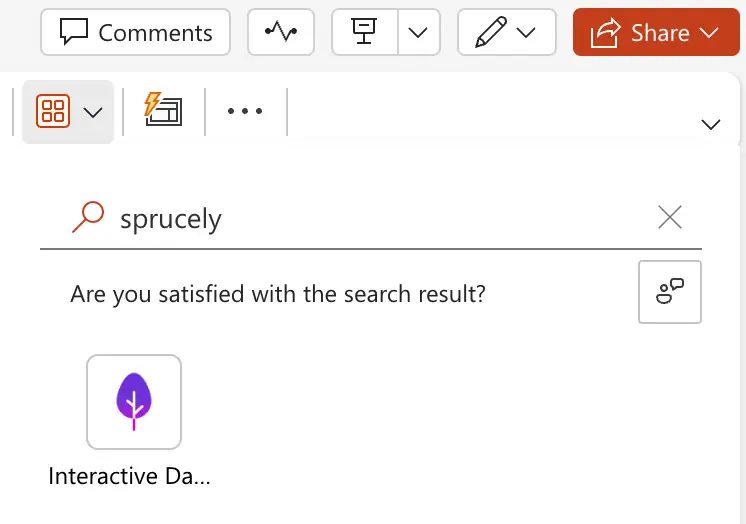
- चरण 6: PowerPoint ऐड-इन में लिंक डालें। अब डैशबोर्ड लिंक (Ctrl+V का उपयोग करके) डैशबोर्ड URL फ़ील्ड में पेस्ट करें। कार्रवाई पूर्ण करने के लिए सेव दबाएं।
- चरण 7: आप शुरू करने के लिए तैयार हैं।

30 सेकंड में अपने डेटा को निर्णय-बुद्धिमत्ता में बदलें!
साइन अप करें निःशुल्क शुरू करें. हमारी योजनाएँ देखें.
निष्कर्ष
हमने दो चरणों में आपकी PowerPoint प्रेजेंटेशन में इंटरैक्टिव डैशबोर्ड बनाने और एम्बेड करने का तरीका दिखाया है। सबसे पहले, एक शेयर करने योग्य डैशबोर्ड बनाने के लिए अपने Excel डेटा से Sprucely.io का उपयोग करें।
फिर आप Sprucely.io PowerPoint ऐड-इन लोड करके और डैशबोर्ड को सीधे अपनी स्लाइड में एम्बेड करके अपनी टीम के लिए एक PowerPoint डैशबोर्ड बना सकते हैं।
यह दृष्टिकोण आपको एक पुन: उपयोग करने योग्य और अनुकूलन योग्य PowerPoint डैशबोर्ड टेम्पलेट देता है। बहुआयामी चार्ट प्रस्तुत करें और अपनी प्रेजेंटेशन के दौरान डेटा के साथ लाइव इंटरैक्ट करें। विशिष्ट सेगमेंट पर ध्यान केंद्रित करने के लिए क्रॉस-फ़िल्टरिंग और ग्रुप फ़िल्टरिंग का उपयोग करें। यह बिक्री समीक्षाओं, प्रोजेक्ट अपडेट, वित्तीय रिपोर्टिंग, या किसी भी परिदृश्य के लिए उपयुक्त है जहां आपके दर्शकों को संख्याओं को करीब से देखने की जरूरत है।
यदि आप डैशबोर्ड डिज़ाइन और लेआउट सिद्धांतों के बारे में अधिक जानना चाहते हैं, तो PowerPoint में प्रभावी डैशबोर्ड डिज़ाइन बनाने पर हमारी गाइड देखें। PowerPoint के बजाय Google Slides का उपयोग करने वाली टीमों के लिए, डेटा तैयारी के अधिकांश चरण समान हैं — मुख्य अंतर अंतिम डैशबोर्ड को एम्बेड करने के तरीके में है।
शुरू करने के लिए Sprucely.io के साथ निःशुल्क साइन अप करें। आप हमारी शुरुआती गाइड भी देख सकते हैं या पहले सब्सक्रिप्शन प्लान की तुलना कर सकते हैं।
यह लेख पहली बार 16 जुलाई 2024 को प्रकाशित किया गया था।
लेखक के बारे में

Erik Unemyr
Emergence Software के संस्थापक और Sprucely.io प्लेटफ़ॉर्म लीड
अक्सर पूछे जाने वाले प्रश्न
Sprucely.io डैशबोर्ड बनाने के लिए मैं कौन से डेटा स्रोतों का उपयोग कर सकता हूं?
आप Excel फ़ाइलों, JSON या टेक्स्ट फ़ाइलों से डेटा आयात कर सकते हैं, या लाइव डेटा विश्लेषण के लिए वेब स्ट्रीम सेट कर सकते हैं। गाइड का उदाहरण Sprucely के सैंपल Excel फ़ाइल (https://www.sprucely.io/supplychain.xlsx) की ओर इशारा करने वाले वेब स्ट्रीम का उपयोग करता है, लेकिन आप एक स्थानीय फ़ाइल को ड्रैग-एंड-ड्रॉप भी कर सकते हैं या इसे अपने फ़ाइल सिस्टम से चुन सकते हैं।
Sprucely.io में Excel फ़ाइल से डैशबोर्ड कैसे बनाएं?
Sprucely.io में लॉग इन करें, नया फ़्लो बनाएं, अपना डेटा स्रोत चुनें (उदाहरण के लिए, सैंपल वेब स्ट्रीम URL या स्थानीय फ़ाइल), वैकल्पिक रूप से रेंज/शीट कॉन्फ़िगर करें, आवश्यकता होने पर डायमेंशन प्राथमिकताएं सेट करें, फिर शीर्षक देकर और सेव करके डैशबोर्ड जनरेट करें। Sprucely सैंपल फ़ाइल के लिए आयात रेंज स्वचालित रूप से पहचानता है और आपको एडिटर पर ले जाता है जहां आप चार्ट, लेआउट और स्टाइल अनुकूलित कर सकते हैं।
क्या मुझे PowerPoint में डैशबोर्ड एम्बेड करने के लिए कुछ इंस्टॉल करना होगा, और कौन से संस्करण समर्थित हैं?
कोई डाउनलोड या ऐप सेटअप आवश्यक नहीं है। Office 365 में उपलब्ध Sprucely.io PowerPoint ऐड-इन का उपयोग करें; यह Microsoft 365 Cloud या Microsoft Office के किसी भी हालिया डेस्कटॉप संस्करण के साथ काम करता है। आप इसे ऐड-इन टूलबार के माध्यम से (“sprucely” खोजकर) पा सकते हैं और यह पहले उपयोग के बाद मेरे ऐड-इन में दिखाई देगा।
PowerPoint स्लाइड में अपना Sprucely डैशबोर्ड कैसे प्रकाशित और डालें?
Sprucely में, डैशबोर्ड पेज पर जाएं, सुनिश्चित करें कि आपका डैशबोर्ड प्रकाशित है (शेयर किया गया = हां), और उसका लिंक कॉपी करें। PowerPoint में, Sprucely ऐड-इन डालें, लिंक को डैशबोर्ड URL फ़ील्ड में पेस्ट करें, और सेव पर क्लिक करें। आपकी स्लाइड में अब एक लाइव, इंटरैक्टिव डैशबोर्ड है।
एम्बेड होने के बाद कौन-सी इंटरैक्टिविटी और अनुकूलन उपलब्ध हैं?
एम्बेड किया गया डैशबोर्ड लाइव रहता है और आइटम चयन और क्रॉस-फ़िल्टरिंग का समर्थन करता है, ताकि आप प्रेजेंटेशन के दौरान सेगमेंट में गहराई से जा सकें। आप Sprucely में डैशबोर्ड के चार्ट, लेआउट और स्टाइल को भी अनुकूलित कर सकते हैं, जिससे यह समीक्षाओं और रिपोर्टिंग के लिए एक पुन: उपयोग योग्य टेम्पलेट बन जाता है। Google Slides उपयोगकर्ताओं के लिए, डेटा तैयारी के चरण समान हैं, लेकिन एम्बेडिंग विधि अलग है।