

Excelダッシュボードとは、ワークブックのデータを少数のライブで連動したチャートと主要な数値に要約した1枚のシートであり、読み手は生の行をスクロールすることなく全体像を一目で把握できます。Sprucely.ioは、Excelファイルを公開・共有できるインタラクティブなダッシュボードに変換します。スプレッドシートをアップロードすれば、チャート、レイアウト、カラーテーマまで含めたExcelダッシュボードがデータから生成されます。数式を書く必要も、ピボットテーブルを組み立てる必要も、同僚に何かをインストールしてもらう必要もありません。すべてのチャートが互いにフィルタリングし合うため、読み手は別の切り口のレポートをあなたに依頼する代わりに、自分で数字を掘り下げられます。本ガイドはその両方に加え、完成形がどう見えるかの例も扱います。
この解説では、まずその流れを紹介し、続いて同じダッシュボードをExcelのピボットテーブル、ピボットグラフ、スライサーで手作業で組み立てる手順を説明します。必要なレポートにどちらの方法が合うかを判断できるようにするためです。Excelでダッシュボードを作ったことがない方は、10分かけて両方を読む価値があります。手作業の方法を知ると、自動化された方法がなぜこの形なのかが分かります。
チュートリアルではなく、無料のオンラインダッシュボード作成ツールをお探しですか。直接AIダッシュボードジェネレーターへどうぞ——同じスプレッドシートをアップロードし、レイアウトを一文で説明するだけで、以下の詳しい手順を踏まずにExcelデータをダッシュボードに変換できます。
概要
このガイドで学べること:
- Excelファイル(またはJSON、テキスト、ウェブストリーム)の生データを、ピボットテーブルやスライサーを手作業で作ることなくインタラクティブなダッシュボードに変える。
- データを接続またはアップロードし、必要に応じて範囲と列の優先度を設定してから、AIにチャートとレイアウトを生成させる。
- エディターでビジュアル、テーマ、レイアウトをカスタマイズし、リンクで共有する——受信者は何もインストールしません。
- 同じダッシュボードをExcelで手作業で作る。ピボットテーブル、ピボットグラフ、スライサー、レポートの接続を使います。
- クロスフィルタリングの仕組みと、Excelのスライサーが限界に突き当たる場面を理解する。
- 作り始める前にExcelダッシュボードの例を見て、完成形の姿をつかんでおきましょう。
動画を視聴する
この動画ではSprucely.ioの概要と、データをインポートしてSprucely.ioのダッシュボードを作成する方法を紹介します。詳細な手順は動画の後に続きます。
Sprucely.io紹介とExcelからインタラクティブダッシュボードを作成する方法(1分25秒)
インタラクティブなExcelダッシュボードを数秒で作成する
以下の手順に従って、スプレッドシートをインポートし、そこからダッシュボードを自動生成してください。
Sprucely.ioのウェブサイトにあるサンプルExcelファイルを使って、全体の流れを確認します。JSONやテキストファイル、またはリアルタイムデータ分析のためのウェブストリームソースを指定することもできます。このフローは、Sprucely.ioへのデータインポートとダッシュボードテンプレートの自動生成に推奨される方法に従っています。
データソースを選択し、インポートを設定して、Sprucely.ioにダッシュボードを構築させましょう。結果には、データ構造に合わせて選ばれた折れ線グラフ、棒グラフ、ヒートマップ、散布図、テーブルが含まれます。その後、必要に応じてレイアウトとチャートを調整できます。
手順:
- ステップ1:Sprucely.ioにログイン - ブラウザを開き、www.sprucely.ioにアクセスします。まだの場合はログインしてください。
- ステップ2:新しいフローを作成 - 右上のメニューからアクセスできる 作成 新しいフローページに移動します。
- ステップ3:ソースを選択 - この例ではウェブストリームソースを使用します。サンプルExcelファイルはSprucely.ioのウェブサーバーから直接提供されます。Web StreamセクションにURL https://www.sprucely.io/supplychain.xlsxを入力し、Connectをクリックします。ローカルファイルがある場合は、エクスプローラーからドラッグ&ドロップしてください。Local Fileセクションからファイルシステムで選択することもできます。

- ステップ4:ソースを設定 - ここではインポートするデータ範囲を決めます。ワークブックに複数のシートがある場合や、データがセルA1から始まっていない場合に重要です。ピボットテーブルを手作業で作るときと同じ原則が当てはまります。インポートは、見出し行が1行だけで1レコードにつき1行という連続した範囲で最も適切に機能します。サンプルファイルでは設定は不要です——Sprucely.ioが範囲を自動検出します。Nextをクリックして続行します。

- ステップ5:ディメンションを設定 - 列に優先度を設定して、どの列が最も重要かをダッシュボードジェネレーターに伝えます。これは手作業で作る場合に、どのフィールドを「行」に置き、どのフィールドを「値」に置くかを決めるのと同じことです。サンプルファイルを使用する場合、設定変更は不要です。Nextをクリックして続行します。

- ステップ6:AIにダッシュボードを構築させる - このステップは任意です。希望する配色テーマを平易な言葉で説明し、必要なレイアウトとチャートも記述します。Generateをクリックすると、Sprucely.ioのAIがそれを組み立てます。このステップを飛ばしても、データからダッシュボードは自動的に生成されます。

- ステップ7:ダッシュボードを生成 - ダッシュボードのタイトルを設定し、Saveをクリックします。完了すると、自動的にダッシュボードエディター画面に遷移し、そこで結果を変更できます。
ダッシュボードをカスタマイズする
生成されたダッシュボードはスタート地点です。Sprucely.ioでは、ダッシュボードがニーズに合致するまで、レイアウト、色、スタイル、データビューをカスタマイズできます。チャートタイプの入れ替えも可能です——棒グラフを折れ線グラフに置き換えたり、ヒートマップで2つのディメンションの関係を示したりできます。
ドラッグ&ドロップでウィジェットを並べ替えられます。同じデータセットで作られたチャートは、何も接続しなくても互いに自動でフィルタリングされます。棒をクリックしたり、折れ線グラフ上をドラッグしたりすると、ダッシュボードの残りの部分が反応します。これはExcelで手作業で作る場合に最も設定に手間がかかる部分で、この先で詳しく説明します。

手順:
- ステップ1:Sprucely.ioにログイン - ブラウザを開き、www.sprucely.ioにアクセスします。まだの場合はログインしてください。
- ステップ2:ダッシュボードを見つける - 右上のメニューからアクセスできる 作成 ダッシュボードページに移動します。一覧から編集したいダッシュボードを見つけます。
- ステップ3:エディターを起動 - ダッシュボード名のリンクを押すか、同じ行の「ダッシュボードを編集」ボタンをクリックします。ダッシュボードエディターに遷移します。
- ステップ4:レイアウトを変更 - シンプルなドラッグ&ドロップ操作とレイアウトウィジェットを使います。ダッシュボードのレイアウトを思い通りに変更できます。上部のアクションツールバーから新しいウィジェットをドラッグして追加できます。既存のウィジェットは新しい位置にドラッグするだけで移動できます。
- ステップ5:カラーテーマ - 事前定義されたテーマを選択してデフォルトのカラーテーマを変更します。カラーパレットのカスタマイズも可能です。個々のウィジェットに特定の色を設定することでデフォルトテーマを上書きすることもできます。テーマのサポートについてはこちら。
- ステップ6:チャートを設定 - ダッシュボード内の全ウィジェットの機能とスタイルをカスタマイズします。プロパティサイドバーのオプションを使用してください。現在選択中のウィジェットのオプションが常に表示されます(ウィジェットをクリックして選択)。チャートウィザードについてはこちら。
- ステップ7:保存 - 変更を保存するため、上部アクションツールバーのSaveボタンをクリックするのを忘れずに。
ダッシュボードを他の人と共有する
Sprucely.ioからのダッシュボード共有はシンプルです。メールでリンクを送れば、受信者はブラウザ上でインタラクティブなダッシュボードを閲覧できます——相手側でのソフトウェアインストールは不要です。異なるチームや拠点のメンバーが同じデータを参照する必要がある場合に特に便利です。
ダッシュボードをスライドやドキュメントに直接埋め込むこともできます。Microsoft PowerPoint、Google スライド、Google ドキュメント向けの無料アドインはコネクターページに掲載されており、プレゼンテーションモードでもダッシュボードはインタラクティブなままです。
手順:
- ステップ1:Sprucely.ioにログイン - ブラウザを開き、www.sprucely.ioにアクセスします。まだの場合はログインしてください。
- ステップ2:ダッシュボードを見つける - 右上のメニューからアクセスできる 作成 ダッシュボードページに移動します。一覧から共有したいダッシュボードを見つけます。
- ステップ3:選択して共有 - 共有したいダッシュボードのチェックボックスをクリックします。行の右端にあります。アクションツールバーの共有ボタンが有効になり、Share (1)と表示されます。ボタンをクリックして進みます。
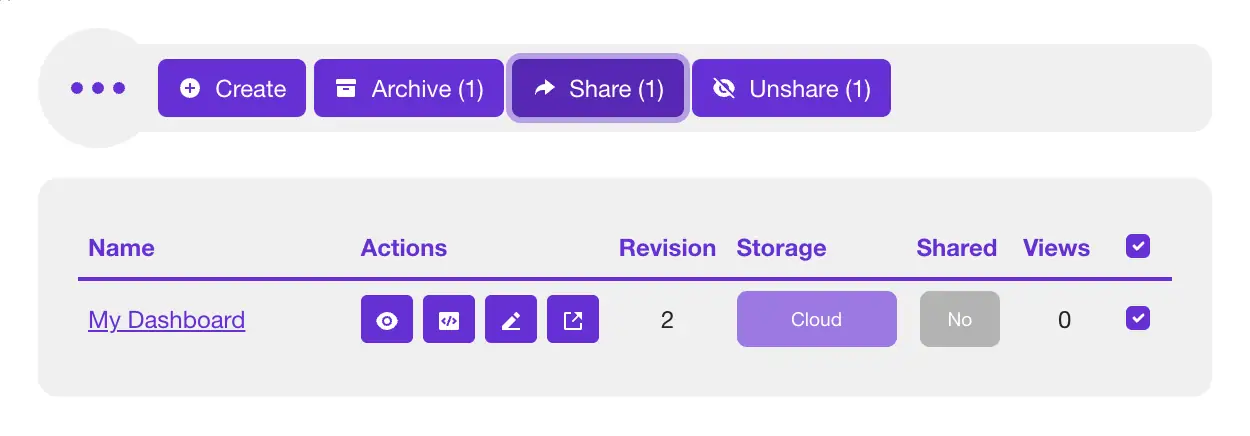
- ステップ4:受信者を選択 - ダッシュボードは前のステップから選択済みになっているはずです。選択リストの後にあるメッセージ送信フォームを見つけます。E-mailsフィールドにダッシュボードを送信したいメールアドレスを1つ以上入力します。受信者へのカスタムメッセージを入力することもできます(任意)。
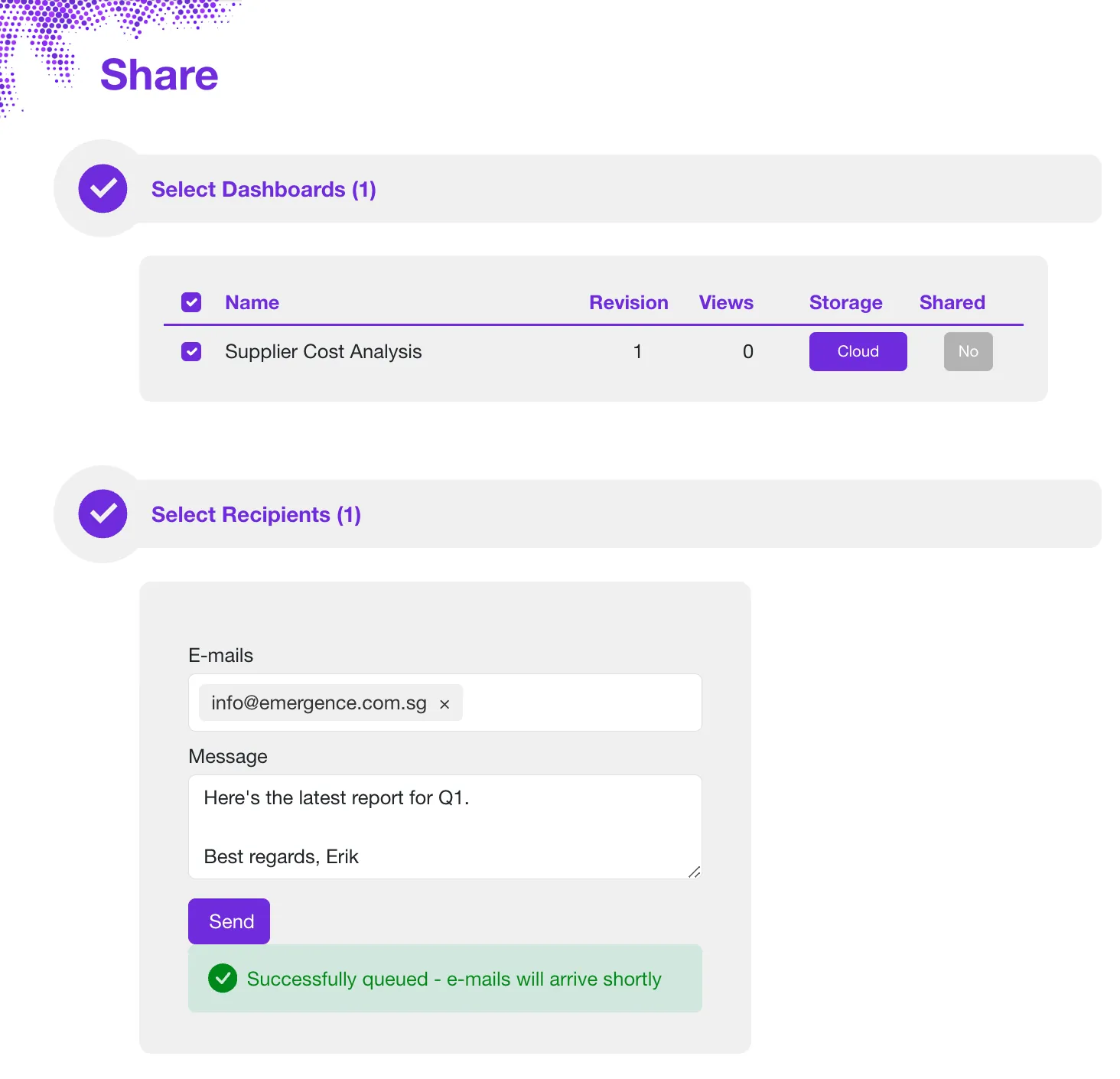
- ステップ5:送信 - Sendボタンをクリックすれば、あとはSprucely.ioが対応します。
同じダッシュボードをExcelで手作業で作る
Excelには、外部ツールなしでシンプルなダッシュボードを作るために必要なものがすべて揃っています。必要なのは4つの要素です。整然としたデータセット、チャートごとのピボットテーブル、各ピボットテーブルの上に載せるピボットグラフ、そしてそれらすべてに接続した1つ以上のスライサーです。ここでは、アプリケーションにもとから備わっている機能だけを使ってExcelでダッシュボードを作成する方法を説明します。
ステップ1:整然と連続したデータセットを用意する
この後のすべてがここに依存します。生データは専用のシートに置き、見出し行は1行、1レコードにつき1行にします——注文ごと、チケットごと、取引ごとに1行です。連続した状態を保ってください。ブロックの内側に空白の行や列を作らず、その横に別のものを置かないようにします。事前に集計しないでください。すでに月別に集計された表を貼り付けると、他の切り口で数字を分解できなくなります。
必要に応じて範囲を選択し、Ctrl+Tを押してExcelのテーブルに変換できます。今後行を追加していく予定があるなら、これは実施する価値があります。テーブルを基に作られたピボットテーブルは、更新時に新しい行を自動的に取り込むため、ソース範囲を手作業で定義し直す必要がなくなります。
ステップ2:ピボットテーブルでデータを集計する
データ内の任意のセルを選択し、挿入 › ピボットテーブルに進みます。グループ化したいフィールドを「行」に、測定したい数値を「値」にドロップします。Excelは数値には既定で「合計」、文字列には「個数」を使うため、意図した集計方法になっているか確認してください。
ここでつまずく人が多いポイントがあります。チャート1つにつきピボットテーブルが1つ必要です。チャート4つと主要な合計値が1つあるダッシュボードは、5つの別々のピボットテーブルの上に成り立ちます。完成後のレイアウトから見えないよう、専用のシートに作りましょう。
ステップ3:各ピボットテーブルをピボットグラフにする
ピボットテーブルの内側をクリックし、ピボットテーブル分析タブを開いてピボットグラフを選びます。問いに合ったチャートタイプを選んでください。カテゴリーを比較するなら縦棒グラフ、時系列の傾向なら折れ線グラフ、全体に対する内訳を本当に示したいときだけ円グラフです。
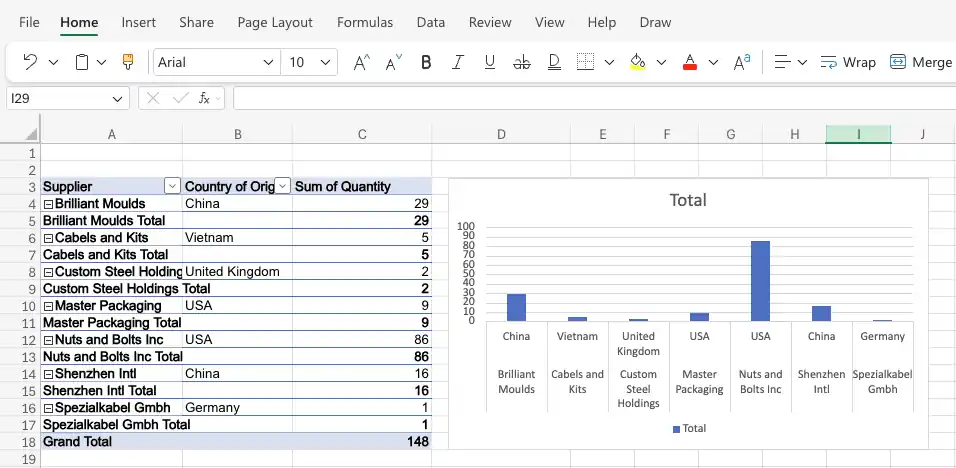
次に書式を整えます。既定の状態で人に見せられることはまずありません。目盛線とグラフの枠線を削除し、凡例に頼らずデータ系列に直接ラベルを付け、色が十分なコントラストで見えるか確認します。各チャートの書式が整ったら、切り取って新しいシートに貼り付けます——そのシートがダッシュボードです。
ステップ4:スライサーを追加し、すべてのピボットテーブルに接続する
スライサーはExcelのフィルターコントロールです。いずれかのピボットテーブルをクリックし、挿入 › スライサーに進んで、読み手にフィルタリングしてほしいフィールド——サプライヤー、地域、月、製品ラインなど——にチェックを入れます。スライサーで項目を選択すると、チャートは即座にフィルタリングされます。
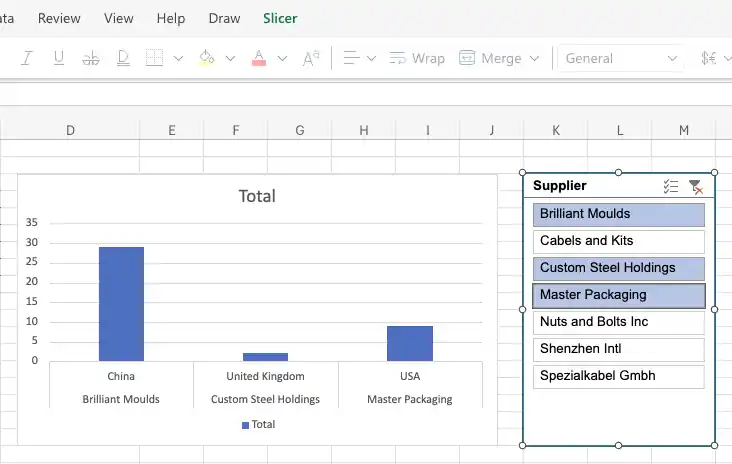
既定では、そのスライサーは作成元のピボットテーブルしか制御しません。ダッシュボード全体を動かすには、スライサーを右クリックして接続設定を開きます。多くのデスクトップ版ではレポートの接続、スライサーの設定ウィンドウではピボットテーブルの接続という一覧です。ワークブック内のすべてのピボットテーブルにチェックを入れます。これで、1回のクリックですべてのチャートが同時にフィルタリングされます。
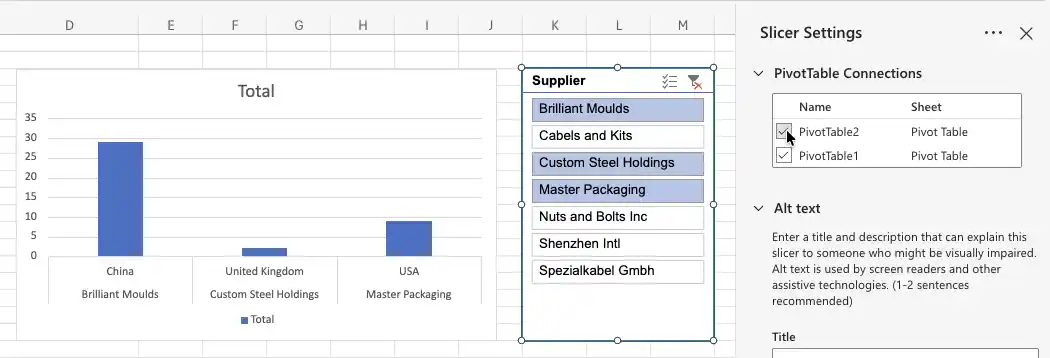
追加するスライサーごとに同じ作業を繰り返します。ここは忘れられがちな手順で、症状ははっきりしています。スライサーをクリックしても1つのチャートしか動かず、残りは静止したままになります。
接続が済むと、完成したシートにはピボットテーブル、チャート、スライサーが並び、1回の選択でそのすべてが動きます。
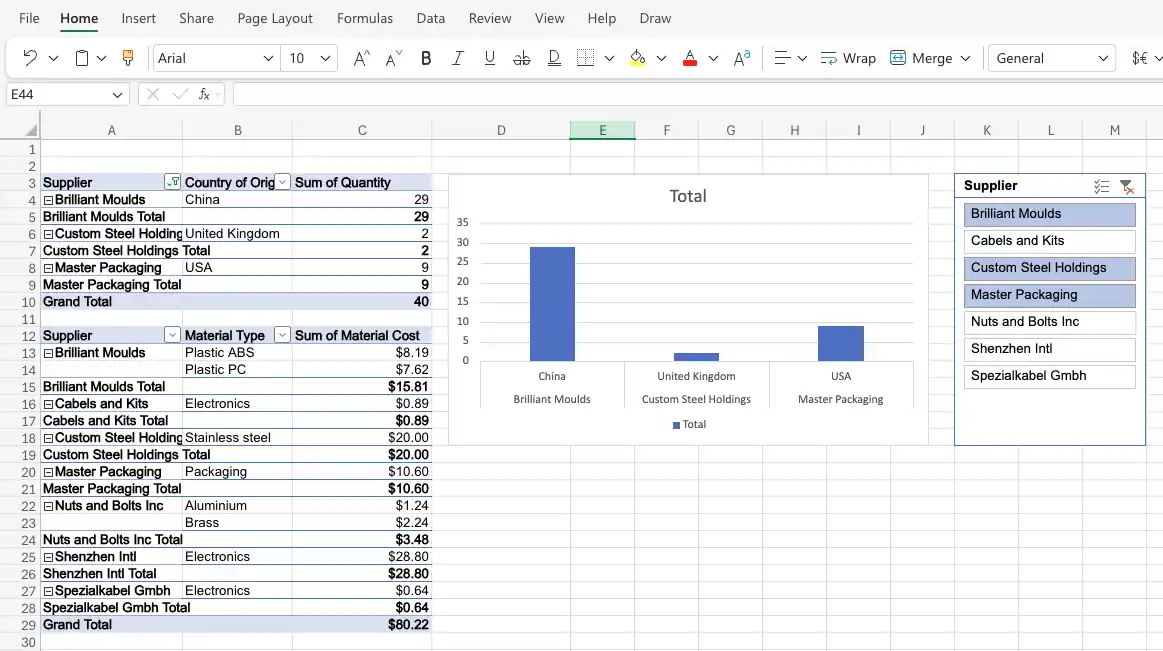
手作業の方法が重くなるところ
この作り方は十分に実行可能で、一度きりのレポートであれば正解であることも多いです。ただし、続けていくうえで厄介になる点が2つあります。
1つ目はピボットキャッシュです。スライサーは、同じソースデータを共有するピボットテーブルにしか接続できません。一部のピボットテーブルが少しでも違う範囲——列が1つ多い、行が1つ少ないなど——から作られていると、そもそもレポートの接続の一覧に表示されません。この場合は、共通のソースから作り直すしかありません。データが本当に複数のシートにまたがっている場合、1つのスライサーではそれらをまたげません。Power Pivotとテーブル間のリレーションシップが必要になります。Microsoft自身のドキュメント「スライサーを使ってデータをフィルターする」に仕組みの全体が説明されています。
2つ目は、フィルターとチャートが別々のオブジェクトであることです。Excelではスライサーを挿入し、それを各ピボットテーブルに1つずつ接続していきます。Sprucely.ioではチャートそのものがフィルターです。棒をクリックしたり折れ線グラフ上をドラッグしたりすると、同じシート上で作られた他のすべてのチャートが反応します。既定で1つのフィルターを共有しているため、接続作業は必要ありません。クリックしたチャートは全体の範囲を表示し続けるので現在地を見失わず、フィルターで除外されたデータも消えずにグレー表示の背景レイヤーとして残ります。抽象的にどちらが優れているという話ではありません。差が出るのは、毎月ダッシュボードを作り直さなければならないときです。
覚えておきたい4つの追加テクニック
ここまでの4ステップで、動作するダッシュボードができあがります。以下はそれを拡張するテクニックで、それぞれがダッシュボードの成長に伴って直面する特定の問題を解決します。
日付の絞り込みにはタイムライン。スライサーはすべての値を一覧表示するため、数百日分のデータを持つ日付フィールドでは読みづらくなります。ピボットテーブルを選択し、挿入 › タイムラインに進んで日付フィールドを選んでください。日・月・四半期・年でフィルタリングできるスクラブ可能なバーが手に入り、スライサーと同じ方法で他のピボットテーブルに接続できます。
一目でわかる条件付き書式。ピボットテーブルの「値」フィールドにカラースケール、データバー、アイコンセットを適用すると、数字の列が一瞬で読み取れるようになります——利益率の列を赤から緑にする、しきい値を超えたらフラグアイコンを表示するなどです。ピボットテーブルに直接適用してください。フィールドのレイアウトが変わらない限り、更新後も保持されます。
軽量な入力にはフォームコントロール。セルにリンクしたオプションボタングループやコンボボックス(開発 › 挿入、フォームコントロール)を使うと、読み手はスライサーに触れることなく、今年対前年、実績対予算といったビューを選べます。数式やチャートの系列がリンクされたセルを読み取り、表示内容を切り替えます。
ソースが自動で拡張する動的な名前付き範囲。通常の範囲を基に作ったピボットテーブルは、行が追加されるたびにソースを手作業で再定義する必要があります。代わりにExcelのテーブル(Ctrl+T)を基にするか、
=OFFSET($A$1,0,0,COUNTA($A:$A),COUNTA($1:$1))で名前を定義してください——どちらの方法でも、次の更新時に新しい行が自動的に取り込まれ、再設定は一切不要です。
実際に読まれるExcelダッシュボードを設計する
どちらの方法を選んでも、設計上の判断は同じです。ダッシュボードはデータの視覚的な要約です。主要な指標が1か所にまとまっているため、スプレッドシートで生データの行をスクロールしなくてもパターンが見て取れます。優れたダッシュボードは、読み手に労力を強いることなく特定の問いに答えます。
チャートではなく、問いから始める
何かを作り始める前に、ダッシュボードが何を示すべきかを決めましょう。どんな意思決定を支えるのでしょうか。タスクの状況と期限を追うプロジェクトダッシュボードは、売上を目標と比べる営業ダッシュボードとはまったく違う姿になります。目的が1つに定まっていると、その後の選択がすべて楽になります。これが、毎週チェックされるレポートと、一度開かれて終わるレポートの分かれ目です。
チャートの種類を選ぶ
棒グラフ・縦棒グラフ — カテゴリー間の値の比較。地域別の売上、四半期別の収益、チーム別のチケット数など。
折れ線グラフ・面グラフ — 時系列の傾向。月次の成長、季節変動、前年同期比の推移など。
円グラフ — 全体に対する構成比、それだけです。市場シェアや予算の配分など。区分がおよそ5つを超えるなら棒グラフを使いましょう。
ヒートマップ — 2つのディメンションの相互作用。月と地域ごとの売上を1つのグリッドで示し、色が数値を表します。
散布図 — 2つの指標の関係。たとえば広告費とコンバージョンの関係など。
テーブル — 元となる行そのもの。傾向を読むより数値を確認したい人向けです。
ほとんどのダッシュボードは複数を組み合わせます。傾向を示す折れ線グラフ、その下に内訳を示す棒グラフ、そして一番下にテーブルを置けば、読み手は全体像と詳細の両方を得られます。より詳しくはデータビジュアライゼーションを用いたダッシュボードのガイドとダッシュボード設計のベストプラクティスをご覧ください。
データはどれくらい新しい必要があるか
作り方が変わるため、早めに決めておく価値があります。3つのレベルがあり、ほとんどのレポートは最初のレベルで足ります。
手動での更新。Excelのダッシュボードはこの方式です。ピボットテーブルはピボットキャッシュ——生データの保存済みコピー——を読み取るため、チャートが動くのは元の行が変わったときではなく、更新したときです。週次のレビューや月次の役員資料であればこれで十分ですし、維持するのが最も簡単です。
開いた時点で最新。ウェブストリームURLから作られたSprucely.ioのダッシュボードは、誰かが開くたびにそのソースを読み直します。誰も更新を覚えておく必要はなく、読み手は見た瞬間のファイルの状態を常に目にします。
本当のリアルタイム。JavaScriptまたはReactの統合で自社のページにダッシュボードを埋め込むと、アプリケーションが到着した行をプッシュし、チャートが即座に再描画されます——リロードもポーリングの遅延もありません。運用画面やライブ監視で重要になるのがこのレベルです。
運用向けのものを作るなら、3つ目のレベルは詳しく見ておく価値があります。実用面で効いてくる細部が1つあるからです。新しいデータをプッシュしても表示状態はリセットされません。誰かがダッシュボードを1つの地域に絞り込んでいるときに新しい行が届いた場合、そのフィルターは解除されるのではなく、統合されたデータに対して再計算されます。読み手は見ていたものを見続けたまま、新しい数値が織り込まれます。
トレードオフとして、Sprucely.ioは自らデータベースに接続したりソースをポーリングしたりはしません——データはアプリケーションが既に持っている経路から供給していただきます。コードについては統合ガイドをご覧ください。
読み手に耐えるレイアウト
最も重要な数値は、人が最初に目をやる左上に置きます。関連するチャートは隣り合わせにして、視線が移動しなくて済むようにします。空きがあるからともう1つチャートを足したくなるのを我慢しましょう——読む価値のあるものが4つあるダッシュボードは、誰も最後まで見ない12個のダッシュボードに勝ります。すべてのチャートで一貫したカラーパレットを使い、軸にラベルを付けて、文脈なしでメールにスクリーンショットとして貼られても意味が通るようにしましょう。
よくあるユースケース
プロジェクト管理 — マイルストーン、期限、リソース配分。予定どおりのものと遅れているものを示します。
営業と売上 — 目標、パイプラインの各段階、地域別や製品別に比較した売上の推移。
財務報告 — 予算と実績、キャッシュフロー、利益率を並べて表示。
マーケティング分析 — キャンペーンの成果、トラフィック、コンバージョン率を前期比で比較。
これらを報告書ではなく意思決定に変える方法については、ビジネスインサイトのためのダッシュボードのガイドをご覧ください。
Excelダッシュボードの例
Excelダッシュボードの多くは、いくつかの見慣れた型に収まります。作り始める前に、いくつか目を通しておく価値があります。以下の2つの例は、ごく普通の表形式のエクスポートから生成したものです — 1枚のシート、ヘッダー行は1行、1レコード1行 — そしてそれぞれがデータに含まれるすべてを見せるのではなく、特定の問いに答えています。どちらも手で描いたものではなくSprucely.ioで作成しましたが、レイアウト自体は、グラフごとにピボットテーブルを1つ用意してExcelで組み立てるものと同じです。上の手作業で作った版は、それがブック上でどう見えるかを示しています。
サプライチェーンと調達支出
この例は、本ガイド全体で使っているサプライチェーンのサンプルブックを読み込んでいます。2つのヒートマップが仕入先とコスト帯ごとの平均単価とピーク単価を比較し、3つ目が年間支出を材料種別に分解し、棒グラフが原産国別の支出を並べます。ヒートマップがここで生きるのは、比較すべき軸が同時に2つあるからです — 仕入先とコスト帯 — 棒グラフでは十数枚のパネルに分割しないと表せません。
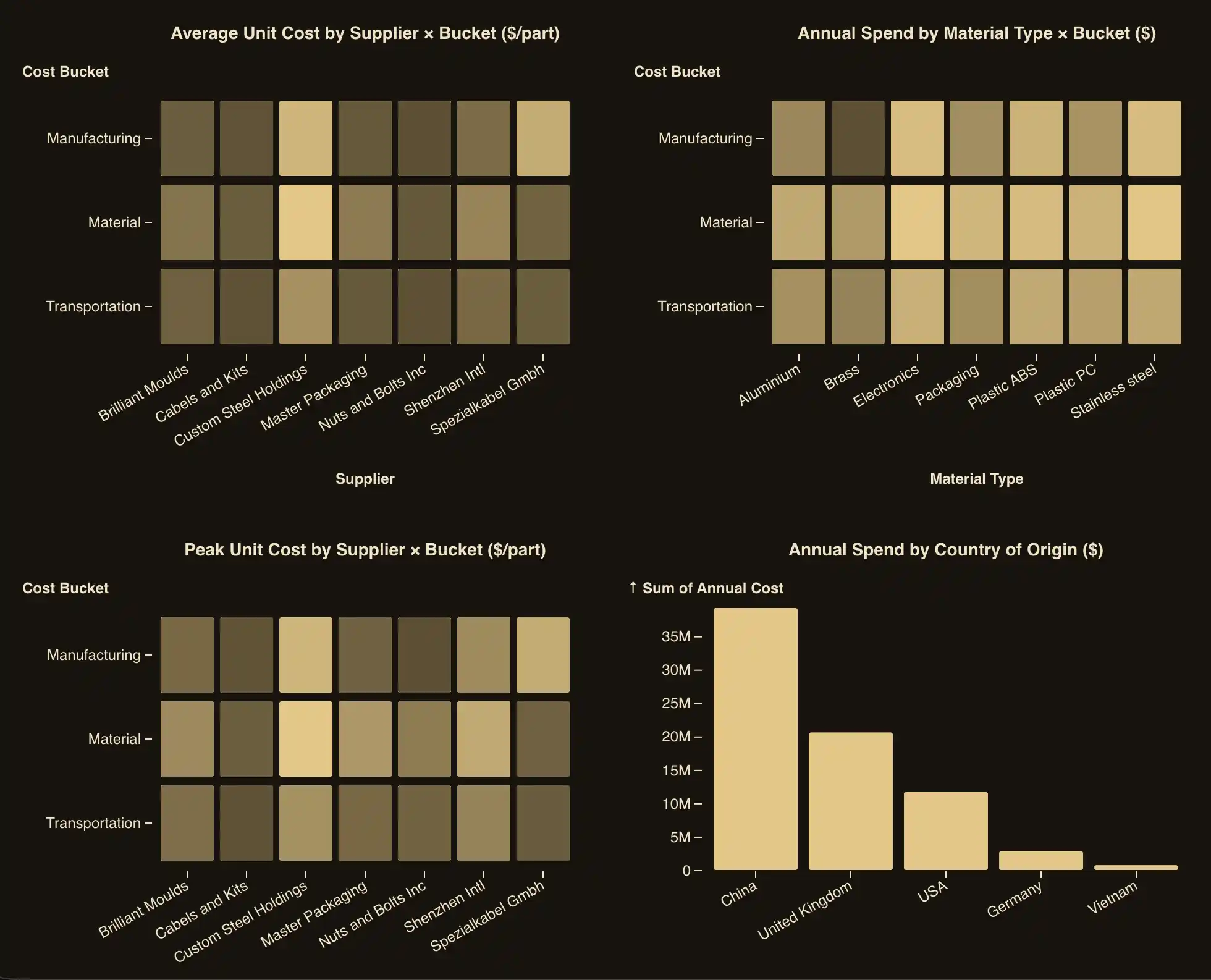
仕入先の列や国の棒をクリックすると、シート上の他のすべてのグラフが絞り込まれます — すべてのピボットテーブルに接続したスライサーがExcelで与えてくれるのと同じ挙動です。
オペレーションと稼働率
問いが変われば形も変わります。この例は検針データのエクスポートから利用状況を追っています。年間の推移を見るタイムラインと、曜日と日付で並べたピーク異常のヒートマップにより、毎週月曜に繰り返されるパターンが数式を1つも書かずに見えてきます。この種のインタラクティブなExcelダッシュボードは、メールで送るより公開する価値が最も高いものです。読み手はたいてい期間を絞ってもう一度見たくなるからです。
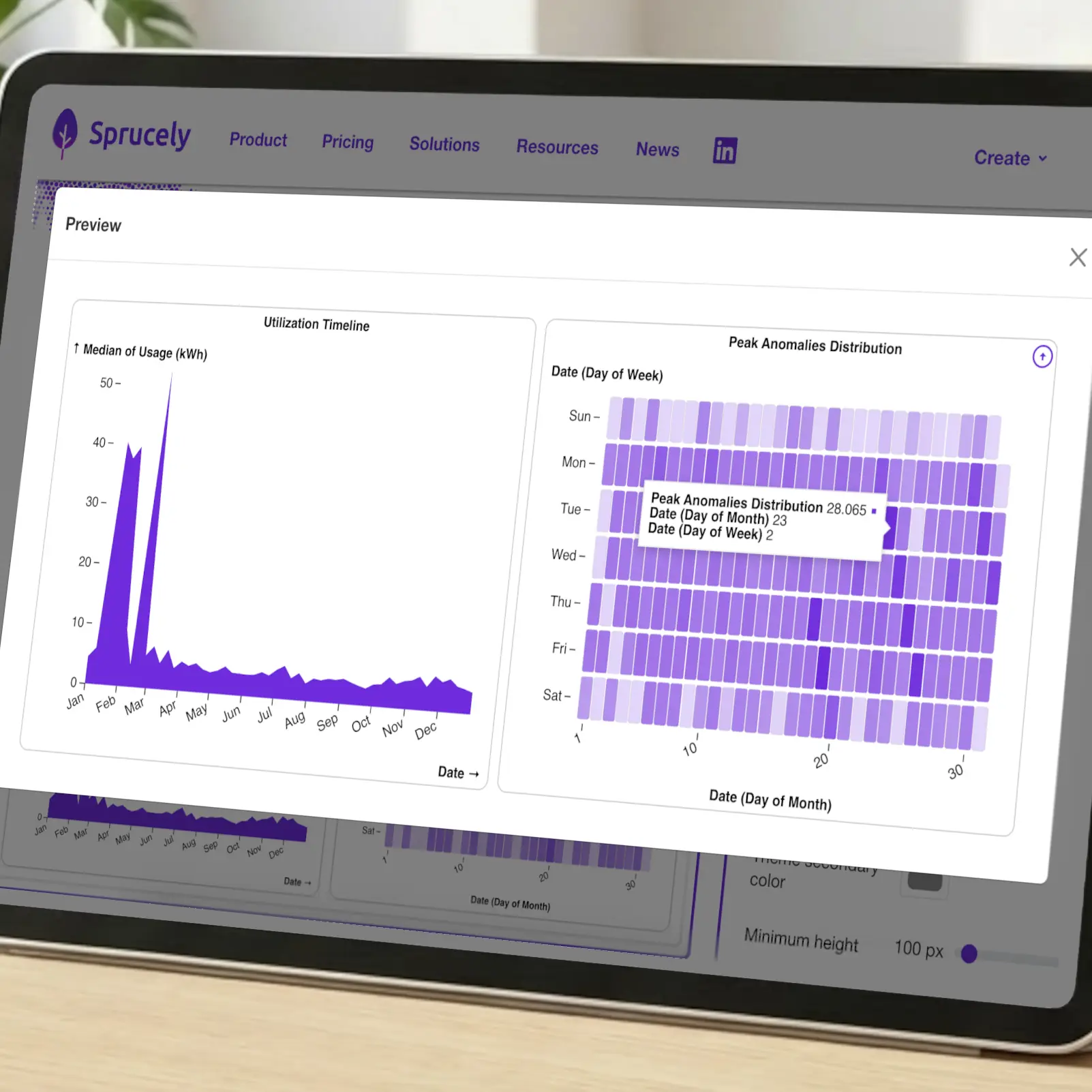
Excelダッシュボードの種類
スプレッドシートから作られるそれ以外のものは、問いの立て方でかなりきれいに分かれます。そして問いがグラフを決めます。
営業ダッシュボード — 地域・製品・担当者別の売上と目標。比較には棒グラフ、推移には折れ線、その下に案件単位の明細テーブル。
財務ダッシュボード — 予算対実績、利益率、キャッシュフロー。計画と実績には対の棒グラフ、残高には連続した折れ線。
KPIダッシュボード — 4〜8個の指標をそれぞれ目標と対比して表示し、最重要のものを左上に。数値ひとつで足りるところにはグラフを置きません。
プロジェクトダッシュボード — タスクの状態、期限、リソース負荷。通常はステータス別の積み上げ棒グラフと、遅延中の項目のテーブル。
マーケティングダッシュボード — キャンペーン費用、流入、コンバージョン率。既定の表示は前期比較。
自分で設計せずコピーできるレイアウトが必要なら、Excelダッシュボードテンプレートとプロジェクト管理テンプレートをご覧ください。上のデザインのセクションで、これらの例が従っている原則を扱っています。

まとめ
Excelでダッシュボードを作る方法には、正直なところ2つの答えがあります。ピボットテーブル、ピボットグラフ、スライサーを使ってワークブック内で組み立てれば、他のツールを介さずすべてを1つのファイルに収められます。代わりにExcelからダッシュボードを生成すれば、面倒な作業の大半をツールに任せられます——Sprucely.ioがインポート、チャートの選択、クロスフィルタリングを引き受けるため、あなたの時間は組み立てではなくレポートの改善に向けられます。
手作業の方法は、一度きりの作業や、ファイルが自己完結している必要がある場合に向いています。自動化が向いているのは、同じレポートが毎月巡ってくる場合、読み手がExcelを開いていない場合、あるいはスライドデッキやウェブページの中に置く必要がある場合です。
Sprucely.ioはExcelファイル、JSON、テキストファイル、ウェブストリームに対応しているため、データがノートPCにあってもURLの向こう側にあっても、Excelをダッシュボードの形に変換できます。結果をスライドデッキに埋め込みたい場合はPowerPointダッシュボードの解説を、レイアウトのアイデアにはExcelダッシュボードテンプレートをご覧ください。レポートの内容を説明して組み立ててもらいたい場合は、AIダッシュボードジェネレーターをご確認ください。
Sprucely.ioに無料登録して始めましょう。まずスタートガイドを確認することもできます。
本記事は2025年12月11日に初公開され、2026年8月5日に最終更新されました。
著者について

Erik Unemyr
Emergence Softwareの創業者であり、Sprucely.ioプラットフォームの責任者
よくある質問
Excelでダッシュボードを作るにはどうすればよいですか?
1レコードにつき1行の整然としたデータセットを用意し、作りたいチャートごとにピボットテーブルを作成し、それぞれにピボットグラフを追加します。その後スライサーを挿入し、レポートの接続ですべてのピボットテーブルに接続します。完成したチャートを専用のシートに移せば、そのシートがダッシュボードです。上のステップバイステップの解説で各段階を詳しく説明しています。
Excelダッシュボードとは何ですか?
Excelダッシュボードとは、データを行の羅列ではなくチャートと主要な数値として要約した1枚のシートのことです。スプレッドシートをスクロールする代わりに、重要な指標を1つのビューで確認できます。インタラクティブなダッシュボードにはフィルター——Excelではスライサー——が加わるため、読み手は何も編集せずに自分でデータを絞り込めます。Excelダッシュボードはたいていピボットテーブルの上に作られるため、元の行が変わると数値が再計算されます。実際にどう見えるかは上の例をご覧ください。
ダッシュボードを作るのにピボットテーブルは必要ですか?
Excelでインタラクティブなダッシュボードを作るなら必要です。スライサーはピボットテーブルとしか連携せず、スライサーがフィルタリングする対象はピボットグラフなので、クリックによるフィルタリングが欲しいならこの連鎖は避けられません。通常のグラフと数式で静的なダッシュボードを作ることはできますが、読み手はフィルタリングできません。代わりにSprucely.ioでスプレッドシートからダッシュボードを生成する場合、ピボットテーブルは一切登場しません——フィルタリングはチャートに組み込まれています。
スライサーがすべてのチャートをフィルタリングしないのはなぜですか?
ほとんどの場合、スライサーが1つのピボットテーブルにしか接続されていないためです。スライサーを右クリックしてレポートの接続を選び、制御したいすべてのピボットテーブルにチェックを入れてください。一部のピボットテーブルがその一覧にまったく表示されない場合、それらは別のソース範囲、つまり別のピボットキャッシュから作られています——共通の範囲から作り直しましょう。データが複数のシートに分かれている場合は、Power Pivotとテーブル間のリレーションシップが必要です。
Excelでインタラクティブなダッシュボードを作るにはどうすればよいですか?
Excelでのインタラクティブ性は、上で説明したとおりピボットグラフに接続されたスライサーから生まれます。読み手が絞り込めるようにしたいフィールドごとにスライサーを追加し、それぞれをすべてのピボットテーブルに接続します。日付範囲を視覚的に絞り込みたい場合はタイムラインを追加しましょう。Sprucely.ioではチャート自体がフィルターです。棒をクリックしたり折れ線グラフ上をドラッグしたりすると、同じデータセットの他のすべてのチャートが更新されます。
自動的に更新されるダッシュボードをExcelで作るにはどうすればよいですか?
Excelでは、ピボットテーブルをExcelのテーブル(Ctrl+T)を基に作成して、更新時に生データの新しい行が取り込まれるようにし、ピボットテーブルオプションでファイルを開くときにデータを更新するを有効にします。それでも更新されるのは開いたときであり、継続的ではありません。Sprucely.ioには2つのレベルがあります。ウェブストリームURLから作られたダッシュボードは開かれるたびにそのソースを読み直し、JavaScriptまたはReactの統合で埋め込まれたダッシュボードはライブで更新されます——ページが行をプッシュすると、到着に合わせてチャートが再描画されます。
Excelダッシュボードでリアルタイムデータを表示できますか?
Excel自体ではできません。Excelのダッシュボードはピボットキャッシュ——生データの保存済みコピー——から読み取るため、チャートが動くのはソースが変わったときではなく、更新したときです。Excelのテーブルとファイルを開くときの更新、あるいはタイマーでのPower Queryの実行で間隔は短くなりますが、ゼロにはなりません。
本当のリアルタイム更新には、JavaScriptまたはReactの統合を使って自社のページにSprucely.ioのダッシュボードを埋め込みます。アプリケーションは新しい行が届くたびにsprucely_addを呼び出し、そのデータセットに紐づくすべてのチャートが即座に再描画されます——ページのリロードもポーリング間隔もありません。更新後もフィルターは維持されるので、あるセグメントを掘り下げていた閲覧者は、新しいデータが届いてもその表示のままです。行は自社の経路から供給していただく形で、Sprucely.ioが直接データベースに接続することはありません。動作するサンプルは統合ガイドにあります。
ExcelでKPIダッシュボードを作るにはどうすればよいですか?
KPIダッシュボードは、要件をより絞り込んだ通常のダッシュボードです。実際に人が行動を起こす指標を4つから8つ選び、単独ではなく目標と対比して示し、最も重要なものを左上に置きます。KPIごとにピボットテーブルを1つ作り、傾向を見る価値があるものだけをチャート化して、残りは数値のまま残します。数を絞って選び抜いたKPIは、KPIを並べ立てた壁面に勝ります。
ExcelダッシュボードをPowerPointに追加するにはどうすればよいですか?
チャートをスライドにコピーすると、時間とともに古くなる静止画になります。Sprucely.ioなら、Microsoft Marketplaceで提供されている無料のPowerPointアドインを使って、ダッシュボードのリンクをスライドに貼り付け、プレゼンテーションモードでもインタラクティブなまま保てます。Google スライドとGoogle ドキュメント向けの同等のアドオンもあります。どちらもコネクターページに掲載されており、詳しい手順はPowerPointダッシュボードの解説にあります。
Sprucely.ioではどのようなデータソースを使用できますか?
Excelファイル、JSON、テキストファイル、ウェブストリームです。ドラッグ&ドロップまたはファイル選択でローカルファイルを使うか、https://www.sprucely.io/supplychain.xlsxのようなウェブストリームURLを指定すれば、読み込み時にダッシュボードがそのソースを読み直します。
Excelファイルから特定のシートや範囲だけをインポートするにはどうすればよいですか?
ソースを設定のステップで、シートを選択し、必要な範囲を正確に指定します——ワークブックに複数のシートがある場合や、一部だけが必要な場合に便利です。Sprucely.ioは内容から妥当な範囲を自動検出するため、ほとんどのファイルでは手動設定は不要です。
生成後にダッシュボードをカスタマイズできますか?
はい。ダッシュボードエディターでは、ウィジェットをドラッグしてレイアウトを変更したり、チャートタイプを入れ替えたり、テーマやウィジェット単位の設定で色を調整したりできます。各ウィジェットの集計方法とスタイルは個別に設定でき、クロスフィルタリングは同じデータセットで作られたすべてのチャートにわたって機能します。
ダッシュボードを共有するにはどうすればよいですか?閲覧者は何かをインストールする必要がありますか?
ダッシュボードページからダッシュボードを選択し、Shareをクリックして受信者のメールアドレスを入力し、Sendをクリックします。受信者はブラウザでリンクからインタラクティブなダッシュボードを開きます。アカウントも不要で、インストールするものもありません。同じダッシュボードをウェブページ、PowerPointのスライド、Google スライドのプレゼンテーションに埋め込むこともできます。