

Sammendrag
Dette lærer du i denne detaljerte veiledningen med Sprucely.io:
- Konverter Excel (eller JSON/tekstdata fra filer eller webstrømmer) til et interaktivt dashboard på sekunder.
- Koble til eller last opp dataene dine, konfigurer eventuelt intervaller og dimensjoner, og la AI generere diagrammer og oppsett automatisk.
- Installer Sprucely PowerPoint-tillegget og sett opp live interaktive dashboards på PowerPoint-sidene dine.
- Støtter live data, kryssfiltrering og flerdimensjonale diagrammer for interaktiv analyse — direkte i PowerPoint-presentasjonsmodus.
Se videoen
Denne videoen gir en introduksjon til Sprucely.io og viser hvordan du importerer data for å opprette et Sprucely.io-dashboard. Detaljerte instruksjoner følger etter videoen.
Introduksjon til Sprucely.io og hvordan du lager et interaktivt dashboard fra Excel (1:25 min.)
Opprette et dashboard fra Excel-data
Det første steget for å bygge et PowerPoint-dashboard er å gjøre rådata om til en visuell layout. Vi bruker en Excel-eksempelfil fra Sprucely.ios nettsted for å gå gjennom flyten fra data til dashboard. Du kan også bruke JSON- eller tekstfiler, eller definere en webstrømmekilde for live dataanalyse.
Flyten følger den anbefalte måten å importere data til Sprucely og automatisk generere en dashboardmal. Du får et fungerende dashboard for bruk med PowerPoint som du kan tilpasse — diagrammer, layout og stiler — etter dine behov.
Instruksjoner:
- Trinn 1: Logg inn på Sprucely.io - Åpne en nettleser og gå til www.sprucely.io. Hvis du ikke allerede har gjort det, logg inn.
- Trinn 2: Opprett en ny flyt - Gå til siden Opprett Ny flyt, tilgjengelig fra menyen øverst til høyre.
- Trinn 3: Velg kilde - Vi bruker en webstrømmekilde for eksempelet vårt. Excel-eksempelfilen vår leveres direkte fra Sprucely.ios webserver. I seksjonen Webstrøm skriver du inn URL-en https://www.sprucely.io/supplychain.xlsx og klikker på Koble til. Hvis du har en lokal fil, drar og slipper du den fra Filutforsker. Alternativt kan du velge filen fra filsystemet i seksjonen Lokal fil.

- Trinn 4: Konfigurer kilden - I dette trinnet kan du manuelt bestemme hvilket dataområde som skal importeres fra datakilden din. Dette er nyttig for å importere et delsett av dataene. Bruk det til å velge et bestemt ark hvis Excel-dokumentet ditt har flere ark. Ingen konfigurasjon er nødvendig hvis du bruker eksempelfilen vår. Sprucely.io oppdager automatisk det ideelle dataområdet å importere. Klikk på Neste for å fortsette.

- Trinn 5: Konfigurer dimensjoner - Gi Sprucely.ios innsiktsmotor og dashboardgenerator hint ved å angi prioriteter i dette trinnet. Hvis du bruker eksempelfilen vår, trenger du ikke å endre noen av disse innstillingene. Klikk på Neste for å fortsette.

- Trinn 6: La AI bygge dashboardet ditt - Bruk fritekst til å beskrive ditt foretrukne fargetema. Du kan også beskrive oppsettet og datapresentasjonen i diagrammene. Beskriv bare hva du ønsker å se, og klikk på Generer for å la Sprucely.ios AI bygge det direkte for deg.

- Trinn 7: Generer dashboard - Sett en tittel på dashboardet og klikk på Lagre for å generere dashboardmalen. Når det er fullført, rutes du automatisk til dashboardredigeringssiden, hvor du kan endre dashboardet om ønskelig.

Slik bygger du inn et dashboard i PowerPoint
Når dashboardet ditt er klart, krever det bare noen få trinn å bygge det inn i PowerPoint. Det innebygde dashboardet forblir interaktivt — du kan filtrere og krysssammenligne data under presentasjonen. Ingen statiske skjermbilder trengs. Dette gir deg et ekte dashboard i PowerPoint, ikke bare et bilde.
Å overføre dashboards fra Sprucely.io til PowerPoint krever ingen nedlastinger eller programvareoppsett. Sprucely.io-tillegget for PowerPoint er tilgjengelig i Office 365 og fungerer med enhver nyere desktopversjon av Microsoft Office.
Den følgende videoen fremhever hoveddelen av flyten. Alternativt kan du følge de detaljerte instruksjonene nedenfor.
Denne videoen viser hvordan du kan bygge inn et Sprucely.io-dashboard med PowerPoint-tillegget (1:10 min.)
Instruksjoner:
- Trinn 1: Logg inn på Sprucely.io - Åpne en nettleser og gå til www.sprucely.io. Hvis du ikke allerede har gjort det, logg inn.
- Trinn 2: Finn dashboardet som skal bygges inn - Gå til siden Opprett Dashboards, tilgjengelig fra menyen øverst til høyre. Finn dashboardet som skal bygges inn i PowerPoint fra listen.
- Trinn 3: Sørg for at dashboardet er delt - Kontroller at dashboardet ditt er publisert. I så fall vil kolonnen Delt vise Ja for denne raden. Hvis ikke, velger du denne dashboardoppføringen. Klikk på Del-knappen øverst i tabellen og følg instruksjonene.
- Trinn 4: Kopier dashboardlenken - På siden Dashboards klikker du på ikonet i raden for det valgte dashboardet. Lenken er nå kopiert til utklippstavlen.
- Trinn 5: Legg til et Sprucely.io PowerPoint-tillegg på lysbildet ditt - I PowerPoint finner du verktøylinjepunktet Tillegg og klikker på det. En nedtrekksdialog vises, inkludert en seksjon Mine tillegg. Sprucely.io-tillegget er oppført der for rask tilgang etter første gangs bruk. Hvis du ikke har brukt Sprucely.io-tillegget før, skriver du bare inn “sprucely” i søkefeltet Finn et tillegg… og klikker på det når du finner det. Et nytt Sprucely.io-objekt settes automatisk inn i det gjeldende lysbildet.
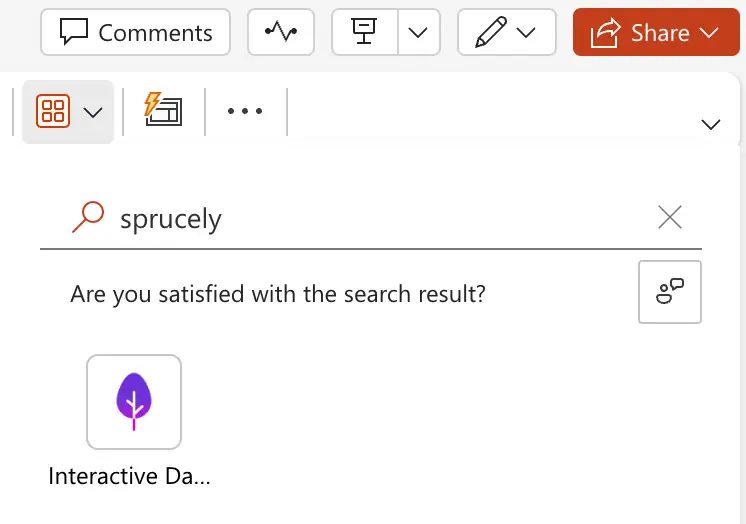
- Trinn 6: Sett inn lenken i PowerPoint-tillegget. Lim inn dashboardlenken (ved hjelp av Ctrl+V) i feltet Dashboard-URL. Trykk på Lagre for å fullføre handlingen.
- Trinn 7: Du er klar til å starte.

Gjør dataene dine til beslutningsintelligens på 30 sekunder!
Opprett konto Gratis å starte. Se våre planer.
Konklusjon
Vi har vist hvordan du bygger og bygger inn interaktive dashboards i PowerPoint-presentasjonene dine i to trinn. Bruk først Sprucely.io til å lage et delbart dashboard fra Excel-dataene dine.
Deretter kan du opprette et PowerPoint-dashboard for teamet ditt ved å laste Sprucely.io PowerPoint-tillegget og bygge inn dashboardet direkte i lysbildet ditt.
Denne tilnærmingen gir deg en gjenbrukbar og tilpassbar PowerPoint-dashboardmal. Presenter flerdimensjonale diagrammer og interager med data live under presentasjonen. Bruk kryssfiltrering og gruppefiltrering til å gå dypere inn i spesifikke segmenter. Dette fungerer godt for salgsgjennomganger, prosjektoppdateringer, finansiell rapportering eller ethvert scenario der publikum trenger å se tallene på nært hold.
Hvis du vil lære mer om dashboarddesign og layoutprinsipper, kan du se veiledningen vår om å lage effektive dashboarddesign i PowerPoint. For team som bruker Google Slides i stedet for PowerPoint gjelder mange av de samme forberedelsestrinnet for data — den viktigste forskjellen er i hvordan du bygger inn det endelige dashboardet.
Registrer deg gratis hos Sprucely.io for å komme i gang. Du kan også sjekke ut startveiledningen vår eller sammenligne abonnementsplaner først.
Denne artikkelen ble først publisert 16. juli 2024.
Om forfatteren

Erik Unemyr
Grunnlegger av Emergence Software og plattformleder for Sprucely.io
Vanlige spørsmål
Hvilke datakilder kan jeg bruke til å opprette et Sprucely.io-dashboard?
Du kan importere data fra Excel-filer, JSON- eller tekstfiler, eller sette opp en webstrøm for live dataanalyse. Eksempelet i veiledningen bruker en webstrøm som peker til Sprucelys Excel-eksempelfil (https://www.sprucely.io/supplychain.xlsx), men du kan også dra og slippe en lokal fil eller velge den fra filsystemet ditt.
Hvordan oppretter jeg et dashboard fra en Excel-fil i Sprucely.io?
Logg inn på Sprucely.io, opprett en ny flyt, velg datakilden din (f.eks. webstrøm-URL for eksempelfilen eller en lokal fil), konfigurer eventuelt område/ark, angi dimensjonsprioriteter om nødvendig, og generer deretter dashboardet ved å gi det en tittel og lagre. Sprucely oppdager automatisk importområdet for eksempelfilen og ruter deg til redigereren der du kan tilpasse diagrammer, layout og stiler.
Må jeg installere noe for å bygge inn et dashboard i PowerPoint, og hvilke versjoner støttes?
Ingen nedlastinger eller appoppsett kreves. Bruk Sprucely.io PowerPoint-tillegget tilgjengelig i Office 365; det fungerer med Microsoft 365 Cloud eller enhver nyere desktopversjon av Microsoft Office. Du kan finne det via Tillegg-verktøylinjen (søk etter “sprucely”) og det vises under Mine tillegg etter første gangs bruk.
Hvordan publiserer og setter jeg inn Sprucely-dashboardet mitt i et PowerPoint-lysbilde?
Gå i Sprucely til Dashboards-siden, sørg for at dashboardet ditt er publisert (Delt = Ja), og kopier lenken. Sett i PowerPoint inn Sprucely-tillegget, lim inn lenken i Dashboard-URL-feltet og klikk Lagre. Lysbildet ditt inneholder nå et live, interaktivt dashboard.
Hvilken interaktivitet og tilpasning er tilgjengelig etter innbygging?
Det innebygde dashboardet forblir live og støtter elementvalg og kryssfiltrering, slik at du kan gå inn i segmenter under presentasjoner. Du kan også tilpasse dashboardets diagrammer, layout og stiler i Sprucely, noe som gjør det til en gjenbrukbar mal for gjennomganger og rapportering. For Google Slides-brukere er dataforberedingstrinnene lignende, men innbyggingsmetoden er annerledes.