

Et Excel-dashboard er ett enkelt ark som oppsummerer dataene i en arbeidsbok i noen få levende, koblede diagrammer og nøkkeltall, slik at leseren ser hele bildet på et blikk i stedet for å bla gjennom rådata. Sprucely.io gjør en Excel-fil om til et interaktivt dashboard du kan publisere og dele. Last opp regnearket, så genereres Excel-dashboardet ditt ut fra dataene — diagrammer, oppsett og fargetema — uten formler å skrive, uten pivottabeller å koble sammen og uten noe kollegene dine må installere. Hvert diagram filtrerer alle de andre, slik at leserne utforsker tallene selv i stedet for å be deg om enda en versjon av rapporten. Denne guiden dekker begge deler, pluss eksempler på hvordan det ferdige resultatet ser ut.
Denne veiledningen viser først den flyten, og går deretter gjennom hvordan du bygger det tilsvarende dashboardet for hånd i Excel med pivottabeller, pivotdiagrammer og slicere, slik at du kan vurdere hvilken vei som passer rapporten du trenger. Har du aldri laget et dashboard i Excel før, er begge delene verdt de ti minuttene — den manuelle metoden forklarer hvorfor den automatiske ser ut som den gjør.
Ute etter en gratis nettbasert dashboard-generator fremfor en veiledning? Gå rett til AI-dashboardgeneratoren — last opp det samme regnearket, beskriv oppsettet i én setning, og den konverterer Excel-dataene dine til et dashboard uten alle de detaljerte trinnene nedenfor.
Sammendrag
Dette lærer du i denne veiledningen:
- Gjøre rådataene i en Excel-fil (eller JSON, tekst eller en webstrøm) om til et interaktivt dashboard, uten å bygge pivottabeller og slicere for hånd.
- Koble til eller laste opp dataene dine, eventuelt sette området og kolonneprioriteringene, og deretter la AI generere diagrammer og oppsett.
- Tilpasse visuals, temaer og oppsett i editoren, og dele via lenke — mottakerne installerer ingenting.
- Bygge det samme dashboardet manuelt i Excel, med pivottabeller, pivotdiagrammer, slicere og Rapporttilkoblinger.
- Forstå kryss-filtrering, og se hvor slicerne i Excel møter sine begrensninger.
- Se eksempler på Excel-dashboards før du bygger, så du vet hvordan et ferdig et skal se ut.
Se videoen
Denne videoen gir en introduksjon til Sprucely.io og hvordan du kan importere data for å lage et Sprucely.io-dashboard. Detaljerte instruksjoner følger etter videoen.
Introduksjon til Sprucely.io og hvordan lage et interaktivt dashboard fra Excel (1:25 min.)
Lag et interaktivt Excel-dashboard på sekunder
Følg disse trinnene for å importere regnearket ditt og generere et dashboard fra det automatisk.
Vi bruker en Excel-eksempelfil fra Sprucely.ios nettsted for å gå gjennom hele flyten. Du kan også bruke JSON- eller tekstfiler, eller definere en webstrømmskilde for livedata-analyse. Flyten følger den anbefalte måten å importere data til Sprucely og automatisk generere en dashboardmal.
Velg datakilden din, konfigurer importen og la Sprucely.io bygge dashboardet for deg. Resultatet inkluderer linjediagrammer, stolpediagrammer, heatmaps, punktdiagrammer og tabeller, valgt slik at de passer datastrukturen din. Du kan deretter justere oppsettet og diagrammene etter behov.
Instruksjoner:
- Trinn 1: Logg inn på Sprucely.io - Åpne en nettleser og gå til www.sprucely.io. Hvis du ikke har gjort det ennå, gå videre og logg inn.
- Trinn 2: Opprett en ny flyt - Gå til siden Opprett Ny Flyt, tilgjengelig fra menyen øverst til høyre.
- Trinn 3: Velg kilde - Vi bruker en webstrømmskilde for eksempelet vårt. Excel-eksempelfilen vår leveres direkte fra Sprucely.ios webserver. I seksjonen Web Stream skriver du inn URL-en https://www.sprucely.io/supplychain.xlsx og klikker Connect. Hvis du har en lokal fil, dra og slipp den fra Filutforskeren. Alternativt kan du velge filen fra filsystemet i seksjonen Local File.

- Trinn 4: Konfigurer kilden - Her bestemmer du hvilket dataområde som skal importeres. Dette har betydning hvis arbeidsboken din har flere ark, eller hvis dataene ikke starter i celle A1. Samme regel gjelder som når du bygger en pivottabell for hånd: importen fungerer best på et sammenhengende område med én overskriftsrad og én rad per post. Det trengs ingen konfigurasjon for eksempelfilen vår — Sprucely.io oppdager området automatisk. Klikk Next for å fortsette.

- Trinn 5: Konfigurer dimensjoner - Sett prioriteringer på kolonnene for å fortelle dashboardgeneratoren hvilke som betyr mest. Dette tilsvarer å bestemme, i en manuell oppbygging, hvilke felt som hører hjemme i Rader og hvilke som hører hjemme i Verdier. Hvis du bruker eksempelfilen vår, trenger du ikke endre noen av disse innstillingene. Klikk Next for å fortsette.

- Trinn 6: La AI bygge dashboardet ditt - Dette trinnet er valgfritt. Beskriv fargetemaet du foretrekker med vanlige ord, og beskriv oppsettet og diagrammene du ønsker. Klikk Generate, så setter AI-en til Sprucely.io det sammen. Hopper du over dette trinnet, blir det likevel generert et dashboard automatisk ut fra dataene dine.

- Trinn 7: Generer dashboard - Angi en tittel for dashboardet ditt og klikk Save. Når det er fullført, blir du automatisk sendt til dashboardeditorsiden, der du kan endre resultatet.
Tilpasse dashboardet
Det genererte dashboardet er et utgangspunkt. Sprucely.io lar deg tilpasse oppsett, farger, stil og datavisninger til dashboardet passer dine behov. Du kan bytte diagramtyper — erstatte et stolpediagram med et linjediagram, eller bruke et heatmap for å vise hvordan to dimensjoner henger sammen.
Bruk dra-og-slipp for å omorganisere widgets. Hvert diagram bygget på det samme datasettet filtrerer automatisk alle de andre diagrammene, uten at noe må kobles: klikk på en stolpe, eller klikk og dra over et linjediagram, og resten av dashboardet reagerer. Dette er delen som krever mest oppsett i en manuell Excel-oppbygging, og den er beskrevet i detalj lenger ned.

Instruksjoner:
- Trinn 1: Logg inn på Sprucely.io - Åpne en nettleser og gå til www.sprucely.io. Hvis du ikke har gjort det ennå, gå videre og logg inn.
- Trinn 2: Finn dashboardet - Gå til siden Opprett Dashboards, tilgjengelig fra menyen øverst til høyre. Finn dashboardet du vil redigere fra listen.
- Trinn 3: Start editoren - Trykk på dashboardnavnlenken eller klikk på knappen Rediger dashboard på samme rad. Dette åpner Dashboard Editor.
- Trinn 4: Endre oppsett - Bruk enkle dra-og-slipp-handlinger og oppsettswidgets. Endre dashboardoppsettet nøyaktig slik du vil ha det. Du kan dra nye widgets for å legge dem til dashboardet fra den øverste handlingsverktøylinjen. Flytt en eksisterende widget ved ganske enkelt å dra den til den nye posisjonen.
- Trinn 5: Fargetemaer - Endre standardfargetemaet ved å velge et forhåndsdefinert tema. Du kan også tilpasse fargepaletten. Du kan også overstyre standardtemaet ved å konfigurere spesifikke farger for individuelle widgets. Les mer om temastøtte.
- Trinn 6: Konfigurer diagrammer - Tilpass funksjon og stil for alle widgets i dashboardet. Bruk alternativene i egenskapssidefeltet. Det viser alltid alternativene for den for øyeblikket valgte widgeten (klikk på en widget for å velge den). Les mer om diagramveiviseren.
- Trinn 7: Lagre - Ikke glem å klikke på Save-knappen i den øverste handlingsverktøylinjen for å lagre endringene dine.
Dele dashboardet med andre
Det er enkelt å dele dashboards fra Sprucely.io. Send mottakerne en lenke via e-post slik at de kan se det interaktive dashboardet i nettleseren sin — ingen programvareinstallasjon er nødvendig fra deres side. Dette er nyttig når folk fra forskjellige team eller steder trenger å se de samme dataene.
Du kan også bygge dashboardet direkte inn i et lysbilde eller et dokument. De gratis tilleggene for Microsoft PowerPoint, Google Slides og Google Docs er listet opp på connectors-siden vår, og dashboardet forblir interaktivt — også i presentasjonsmodus.
Instruksjoner:
- Trinn 1: Logg inn på Sprucely.io - Åpne en nettleser og gå til www.sprucely.io. Hvis du ikke har gjort det ennå, gå videre og logg inn.
- Trinn 2: Finn dashboardet - Gå til siden Opprett Dashboards, tilgjengelig fra menyen øverst til høyre. Finn dashboardet du vil dele fra listen.
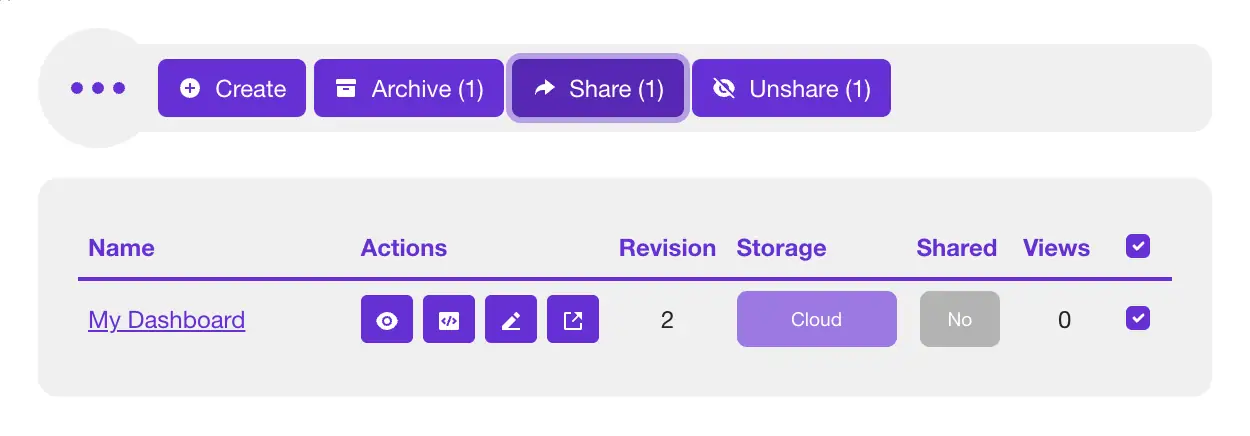
- Trinn 3: Velg og del - Klikk på avmerkingsboksen for dashboardet du vil dele. Den er helt til høyre på raden. Nå vil Del-knappen i handlingsverktøylinjen bli aktivert og bør vise Share (1). Klikk på knappen for å fortsette.
- Trinn 4: Velg mottakere - Dashboardet ditt skal være forhåndsvalgt fra forrige trinn. Finn skjemaet for sendingsmelding etter utvalgslisten. Finn feltet E-mails og skriv inn minst én e-postadresse du vil sende dashboardet til. Du kan også legge til en egendefinert melding til mottakerne.
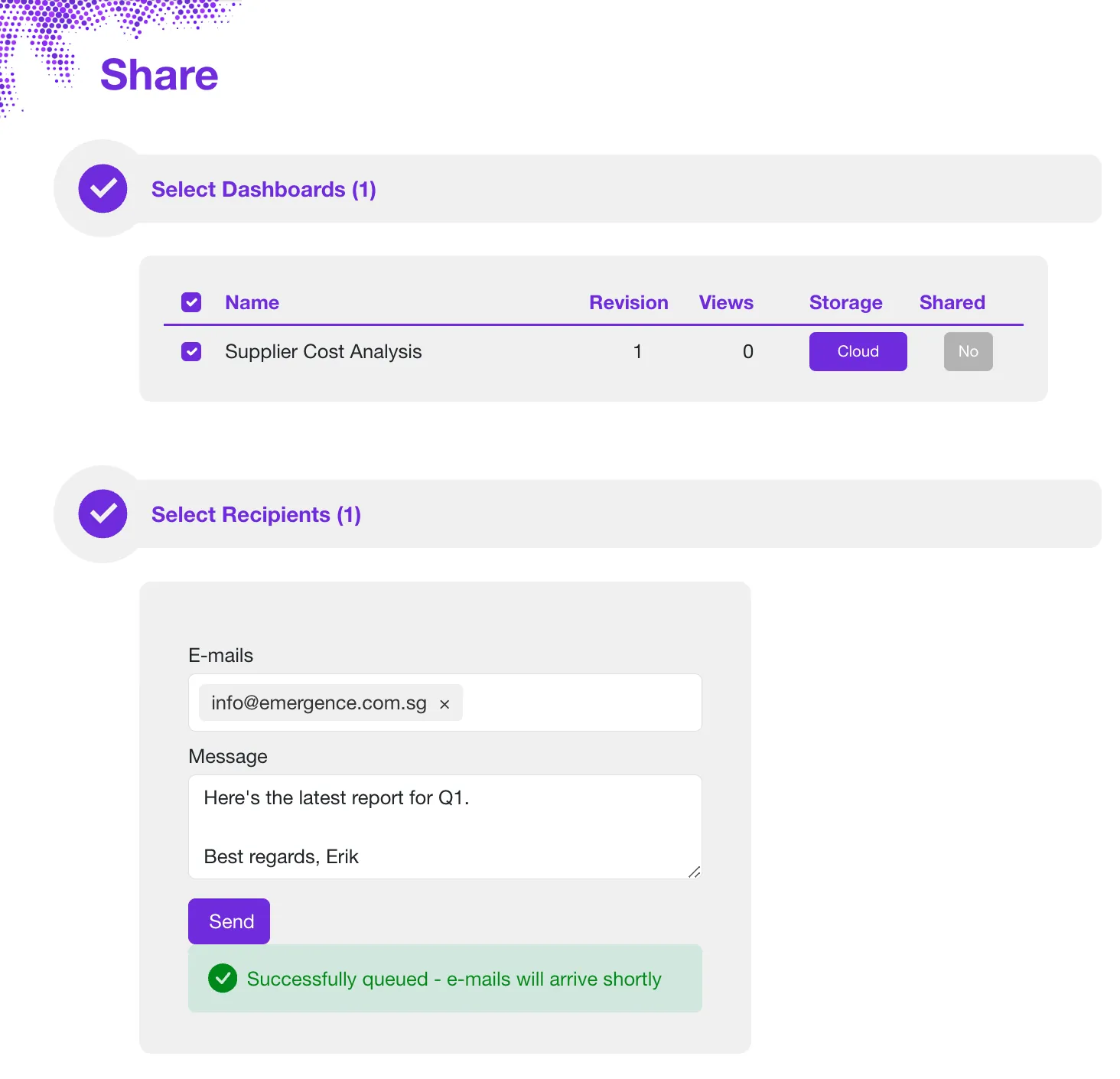
- Trinn 5: Send - Klikk på Send-knappen, og Sprucely.io tar seg av resten.
Bygge det samme dashboardet for hånd i Excel
Excel har alt du trenger for å bygge et enkelt dashboard uten eksterne verktøy. Det kreves fire deler: et rent datasett, én pivottabell per diagram, et pivotdiagram oppå hver pivottabell, og én eller flere slicere koblet til dem alle. Slik lager du et dashboard i Excel med bare det som allerede finnes i programmet.
Trinn 1: Legg opp et rent, sammenhengende datasett
Alt videre avhenger av dette. Legg rådataene dine på et eget ark med én overskriftsrad og én rad per post — én rad per ordre, per sak, per transaksjon. Hold det sammenhengende: ingen tomme rader eller kolonner inne i blokken, og ingenting annet parkert ved siden av. Ikke oppsummer på forhånd. Limer du inn en tabell som allerede er gruppert per måned, mister du muligheten til å bryte ned tallene på andre måter.
Du kan eventuelt merke området og trykke Ctrl+T for å gjøre det om til en Excel-tabell. Det er verdt å gjøre hvis du regner med å legge til rader over tid, fordi pivottabeller bygget på en tabell fanger opp nye rader når du oppdaterer, i stedet for at du må definere kildeområdet på nytt for hånd.
Trinn 2: Oppsummer dataene med en pivottabell
Merk en hvilken som helst celle i dataene dine og gå til Sett inn › Pivottabell. Slipp feltet du vil gruppere etter i Rader, og tallet du vil måle i Verdier. Excel bruker som standard Sum for tall og Antall for tekst, så kontroller at oppsummeringen er den du mente.
Punktet folk går i baret på: du trenger én pivottabell per diagram. Et dashboard med fire diagrammer og én totalsum øverst hviler på fem separate pivottabeller. Bygg dem på et eget ark, utenfor synsvidde fra det ferdige oppsettet.
Trinn 3: Gjør hver pivottabell om til et pivotdiagram
Klikk inne i en pivottabell, åpne fanen Analyser pivottabell, og velg Pivotdiagram. Velg diagramtypen som passer spørsmålet: et stolpediagram for å sammenligne kategorier, et linjediagram for en utvikling over tid, et sektordiagram bare når du virkelig mener deler av en helhet.
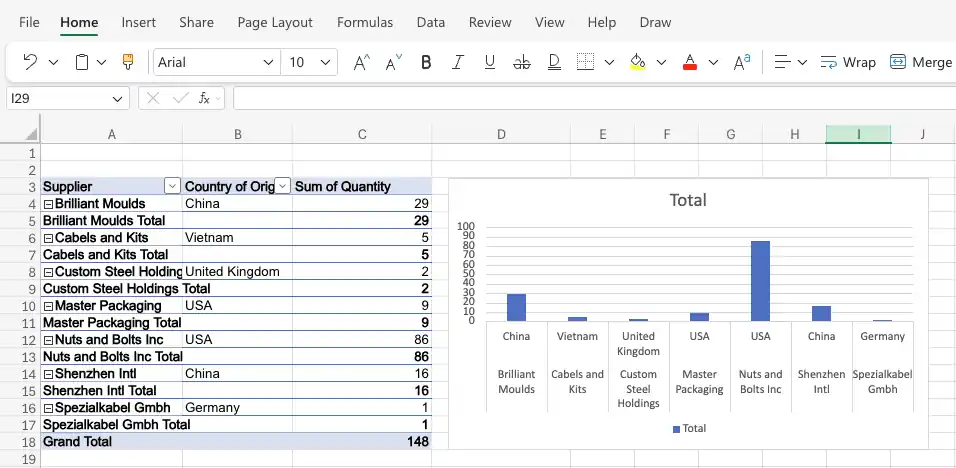
Formater det så, for standardutseendet er sjelden presentabelt. Fjern rutenettlinjene og diagramrammen, sett navn direkte på dataseriene i stedet for å lene deg på en forklaring, og kontroller at fargene har god nok kontrast for dem som ser på. Når hvert diagram er formatert, klipper og limer du dem inn på et nytt ark — det arket er dashboardet ditt.
Trinn 4: Legg til en slicer og koble den til hver pivottabell
En slicer er filterkontrollen i Excel. Klikk på en av pivottabellene dine, gå til Sett inn › Slicer, og kryss av for feltet folk skal kunne filtrere på — leverandør, region, måned, produktlinje. Når du velger oppføringer i sliceren, filtreres diagrammet umiddelbart.
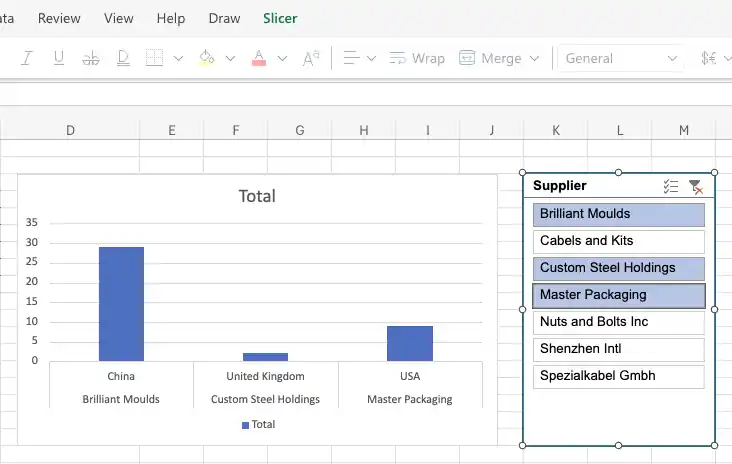
Som standard styrer den sliceren bare pivottabellen du opprettet den fra. For at den skal drive hele dashboardet, høyreklikker du på sliceren og åpner tilkoblingene — Rapporttilkoblinger i de fleste skrivebordsversjoner, eller listen Pivottabelltilkoblinger i ruten Slicer-innstillinger. Kryss av for hver pivottabell i arbeidsboken. Nå filtrerer ett klikk alle diagrammene på én gang.
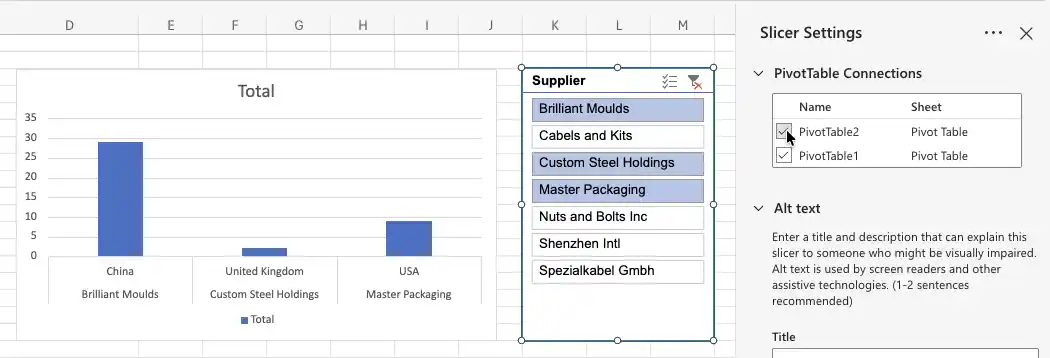
Gjenta for hver slicer du legger til. Dette er trinnet folk glemmer, og symptomet er umiskjennelig: du klikker på sliceren, og ett diagram beveger seg mens resten står stille.
Når tilkoblingene er på plass, holder det ferdige arket pivottabellene, diagrammet og sliceren samlet, og ett valg driver dem alle.
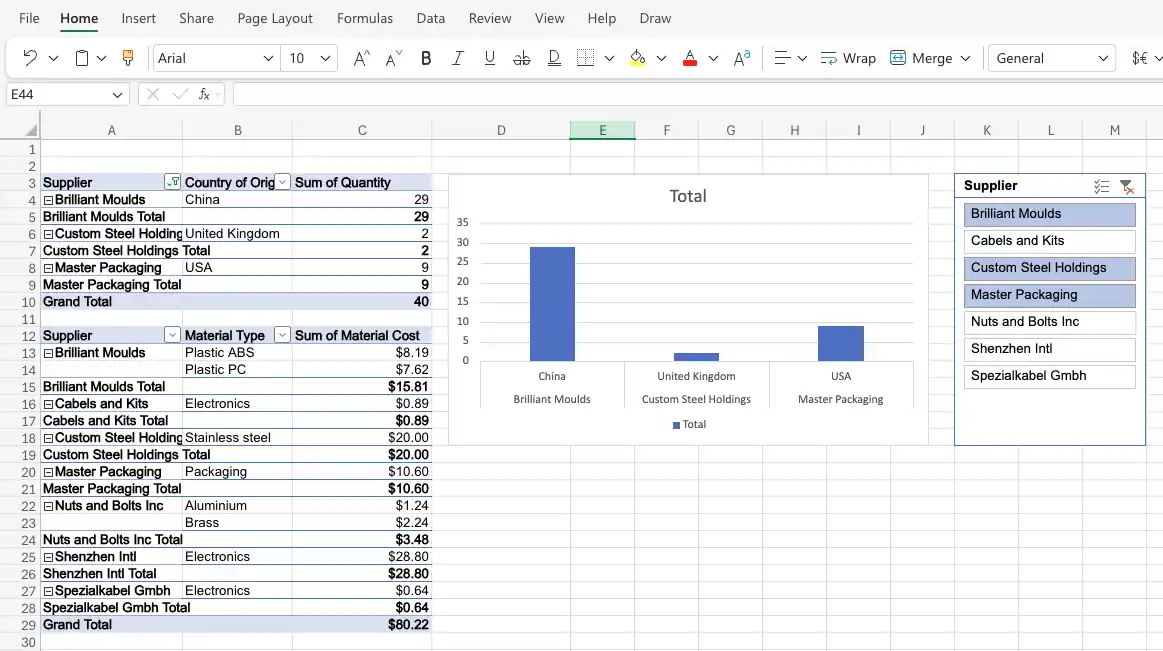
Der den manuelle metoden blir treg
Oppbyggingen er fullt mulig, og for en rapport du lager én gang er den ofte det riktige svaret. To ting gjør den vanskelig å holde gående.
Det første er pivotbufferen. En slicer kan bare kobles til pivottabeller som deler de samme kildedataene. Hvis noen av pivottabellene dine er bygget fra et litt annet område — én kolonne ekstra, én rad færre — dukker de ikke opp i listen Rapporttilkoblinger i det hele tatt, og løsningen er å bygge dem opp igjen fra én felles kilde. Hvis dataene dine faktisk ligger på flere ark, kan ikke én slicer spenne over dem; da trenger du Power Pivot og en relasjon mellom tabellene. Microsofts egen dokumentasjon om å bruke slicere til å filtrere data dekker mekanikken i sin helhet.
Det andre er at filteret og diagrammet er separate objekter. I Excel setter du inn en slicer og kobler den så til hver pivottabell etter tur. I Sprucely.io er diagrammet filteret — klikk på en stolpe eller dra over et linjediagram, og alle andre diagrammer bygget på det samme arket reagerer, uten noe koblingstrinn, fordi de deler ett filter som standard. Diagrammet du klikket på fortsetter å vise hele området sitt slik at du ikke mister oversikten, og dataene som filtreres bort forblir synlige som et nedtonet bakgrunnslag i stedet for å forsvinne. Ingen av tilnærmingene er bedre i seg selv; forskjellen viser seg når et dashboard må bygges på nytt hver måned.
Fire flere teknikker verdt å kjenne til
De fire trinnene over bygger et fungerende dashboard. Disse utvider det, og hver løser ett bestemt problem du støter på etter hvert som dashboardet vokser:
En tidslinje for datofiltrering. En slicer lister opp hver eneste distinkte verdi, noe som blir uleselig for et datofelt med hundrevis av dager i seg. Merk en pivottabell, gå til Sett inn › Tidslinje, og velg datofeltet — du får en glidebar for filtrering etter dag, måned, kvartal eller år, koblet til andre pivottabeller på samme måte som en slicer.
Betinget formatering for signal på et blikk. Fargeskalaer, datastolper og ikonsett på et Verdier-felt i en pivottabell gjør en tallkolonne lesbar på et sekund — rødt til grønt for en marginkolonne, eller et flaggikon forbi en terskelverdi. Bruk det direkte på pivottabellen; det overlever en oppdatering så lenge feltoppsettet ikke endres.
Skjemakontroller for lettvekts inndata. En alternativknappgruppe eller en kombinasjonsboks (Utvikler › Sett inn, Skjemakontroller) koblet til en celle lar leseren velge en visning — i år mot i fjor, faktisk mot budsjett — uten å røre en slicer. En formel eller en diagramserie leser den koblede cellen og bytter hva den viser.
Dynamiske navngitte områder slik at kilden vokser av seg selv. En pivottabell bygget på et vanlig område må få kilden sin omdefinert for hånd hver gang det legges til rader. Bygg den heller på en Excel-tabell (Ctrl+T), eller definer et navn med
=OFFSET($A$1,0,0,COUNTA($A:$A),COUNTA($1:$1))— uansett fanges nye rader opp ved neste oppdatering, uten noe å konfigurere på nytt.
Slik designer du et Excel-dashboard folk faktisk leser
Uansett hvilken vei du velger, er designbeslutningene de samme. Et dashboard er et visuelt sammendrag av dataene dine — nøkkeltall på ett sted, slik at mønstre er tydelige uten å bla gjennom rader med rådata i et regneark. De beste svarer på ett bestemt spørsmål uten å gi leseren arbeid.
Start med spørsmålet, ikke med diagrammet
Bestem hva dashboardet skal vise før du bygger noe som helst. Hvilken beslutning støtter det? Et prosjektdashboard som følger oppgavestatus og frister, ligner ikke på et salgsdashboard som følger inntekter mot mål. Ett tydelig formål gjør hvert senere valg enklere, og det er forskjellen på en rapport folk sjekker hver uke og en de åpner én gang.
Velge diagramtyper
Stolpe- og søylediagrammer — sammenligne verdier på tvers av kategorier. Salg per region, inntekt per kvartal, saker per team.
Linje- og arealdiagrammer — utvikling over tid. Månedlig vekst, sesongmønstre, bevegelse år for år.
Sektordiagrammer — andeler av en helhet, og bare det. Markedsandel eller budsjettfordeling. Har du mer enn omtrent fem sektorer, bruk et stolpediagram.
Heatmaps — hvordan to dimensjoner spiller sammen. Salg per måned og per region i ett rutenett, der fargen bærer tallet.
Punktdiagrammer — forholdet mellom to mål, for eksempel forbruk mot konverteringer.
Tabeller — de underliggende radene, for dem som vil kontrollere tallet i stedet for å lese formen.
De fleste dashboards kombinerer flere. Et linjediagram for utviklingen, et stolpediagram for nedbrytingen under, og en tabell nederst gir leserne både oversikten og detaljene. For en grundigere gjennomgang, se veiledningen vår om dashboards med datavisualisering og vår beste praksis for dashboarddesign.
Hvor ferske må dataene være?
Det er verdt å avklare tidlig, fordi det endrer hvordan du bygger. Det finnes tre nivåer, og de fleste rapporter trenger bare det første.
Oppdatering ved behov. Et Excel-dashboard fungerer slik. Pivottabeller leser fra en pivotbuffer — en lagret kopi av rådataene — og diagrammene beveger seg når du oppdaterer, ikke når de underliggende radene endrer seg. For en ukentlig gjennomgang eller et månedlig styremateriale er dette helt greit, og det er det enkleste å vedlikeholde.
Oppdatert i det du åpner. Et Sprucely.io-dashboard bygget fra en webstrøms-URL leser den kilden på nytt hver gang noen åpner det. Ingen må huske å oppdatere noe, og leseren ser alltid tilstanden til filen i det øyeblikket de så på den.
Ekte sanntid. Når du bygger et dashboard inn i din egen side med JavaScript- eller React-integrasjonen, sender applikasjonen din inn rader etter hvert som de kommer, og diagrammene tegnes på nytt umiddelbart — ingen ny innlasting, ingen polling-forsinkelse. Dette er nivået som betyr noe for driftsskjermer og sanntidsovervåking.
Det tredje nivået er verdt en nærmere titt hvis du bygger noe driftsnært, fordi én detalj gjør det brukbart i praksis: å sende inn nye data nullstiller ikke visningen. Har noen filtrert dashboardet ned til én region og det kommer nye rader, blir filteret deres regnet om mot de samlede dataene i stedet for å bli tømt. De fortsetter å se på det de så på, med de nye tallene brettet inn.
Avveiningen er at Sprucely.io ikke kobler seg til databasen din eller poller en kilde på egen hånd — du leverer dataene, fra den kanalen applikasjonen din allerede har. Se integrasjonsveiledningen for koden.
Et oppsett som overlever møtet med leserne
Plasser tallet som betyr mest øverst til venstre, der folk ser først. Hold beslektede diagrammer ved siden av hverandre slik at øyet slipper å reise. Motstå trangen til å legge til enda ett diagram bare fordi det er plass — et dashboard med fire ting verdt å lese slår ett med tolv som ingen kommer gjennom. Bruk en enhetlig fargepalett på tvers av alle diagrammene, og sett navn på aksene, slik at dashboardet overlever å bli skjermdumpet inn i en e-post uten konteksten sin.
Vanlige bruksområder
Prosjektledelse — milepæler, frister og ressursfordeling, som viser hva som er i rute og hva som glipper.
Salg og inntekter — mål, pipeline-faser og inntektsutvikling sammenlignet på tvers av regioner eller produkter.
Økonomirapportering — budsjett mot faktisk forbruk, kontantstrøm og margin side om side.
Markedsanalyse — kampanjeresultater, trafikk og konverteringsrater, med sammenligning periode mot periode.
For mer om hvordan du gjør dette om til beslutninger fremfor rapporter, se veiledningen vår om dashboards for forretningsinnsikt.
Eksempler på Excel-dashboards
De fleste Excel-dashboards faller inn i en håndfull gjenkjennelige former, og det er verdt å se på et par før du begynner å bygge. De to eksemplene under ble generert fra vanlige tabelleksporter — ett ark, én overskriftsrad, én rad per post — og hvert av dem svarer på ett bestemt spørsmål i stedet for å vise alt dataene inneholder. Begge ble laget med Sprucely.io i stedet for tegnet for hånd, men oppsettene er de samme som du ville satt sammen i Excel med én pivottabell per diagram. Den håndbygde versjonen lenger opp viser hvordan det ser ut i en arbeidsbok.
Forsyningskjede og innkjøpskostnader
Dette eksempelet leser eksempelarbeidsboken for forsyningskjeden som brukes gjennom hele guiden. To varmekart sammenligner gjennomsnittlig og høyeste enhetskostnad på tvers av leverandører og kostnadsklasser, et tredje bryter ned årskostnaden per materialtype, og et stolpediagram rangerer kostnaden per opprinnelsesland. Varmekartene hører hjemme her fordi to dimensjoner skal sammenlignes samtidig — leverandør mot kostnadsklasse — noe et stolpediagram ikke kan vise uten å deles opp i et dusin paneler.
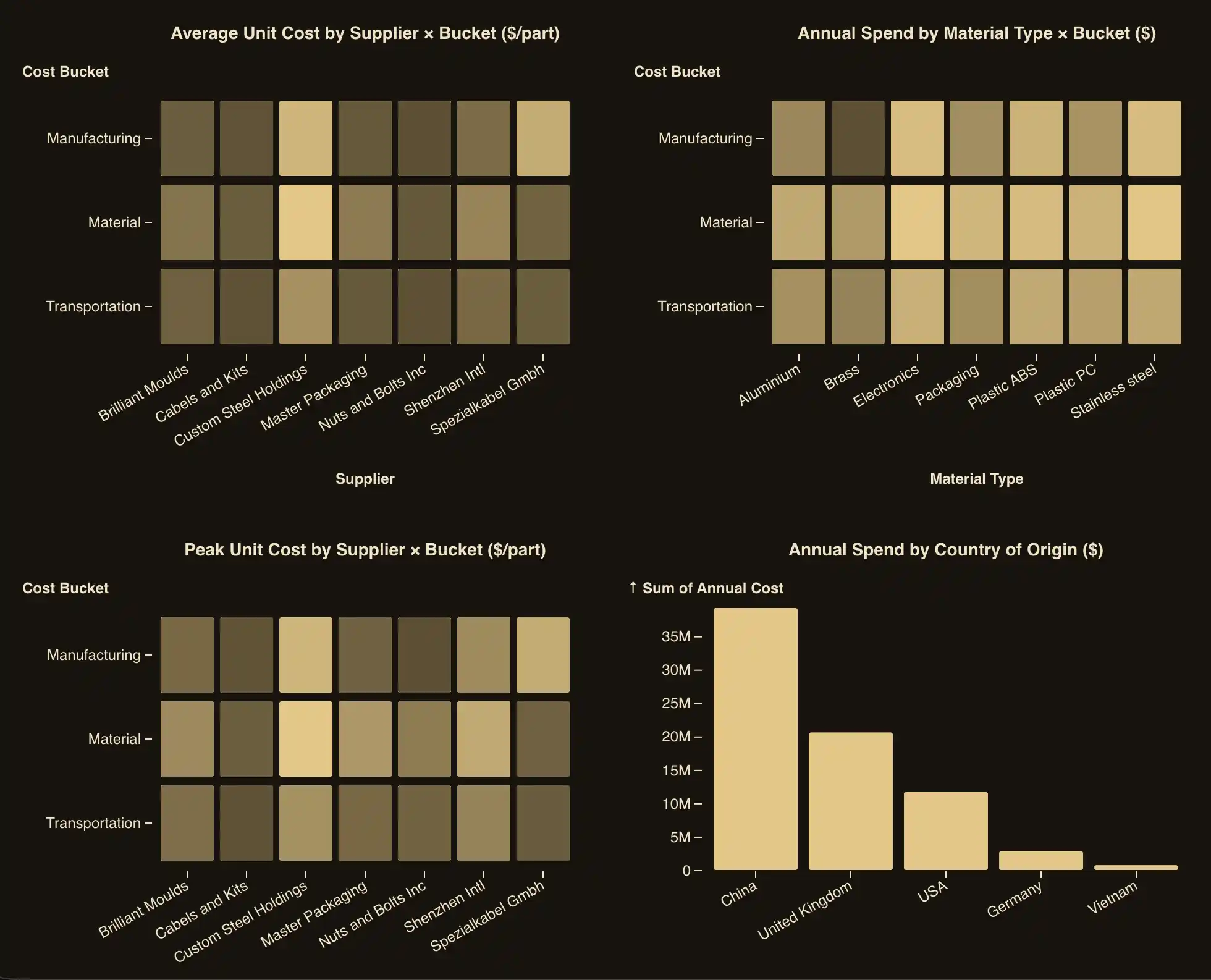
Et klikk på en leverandørkolonne eller en landsstolpe filtrerer alle andre diagrammer på arket — nøyaktig den oppførselen en slicer gir deg i Excel når den først er koblet til alle pivottabellene dine.
Drift og utnyttelse
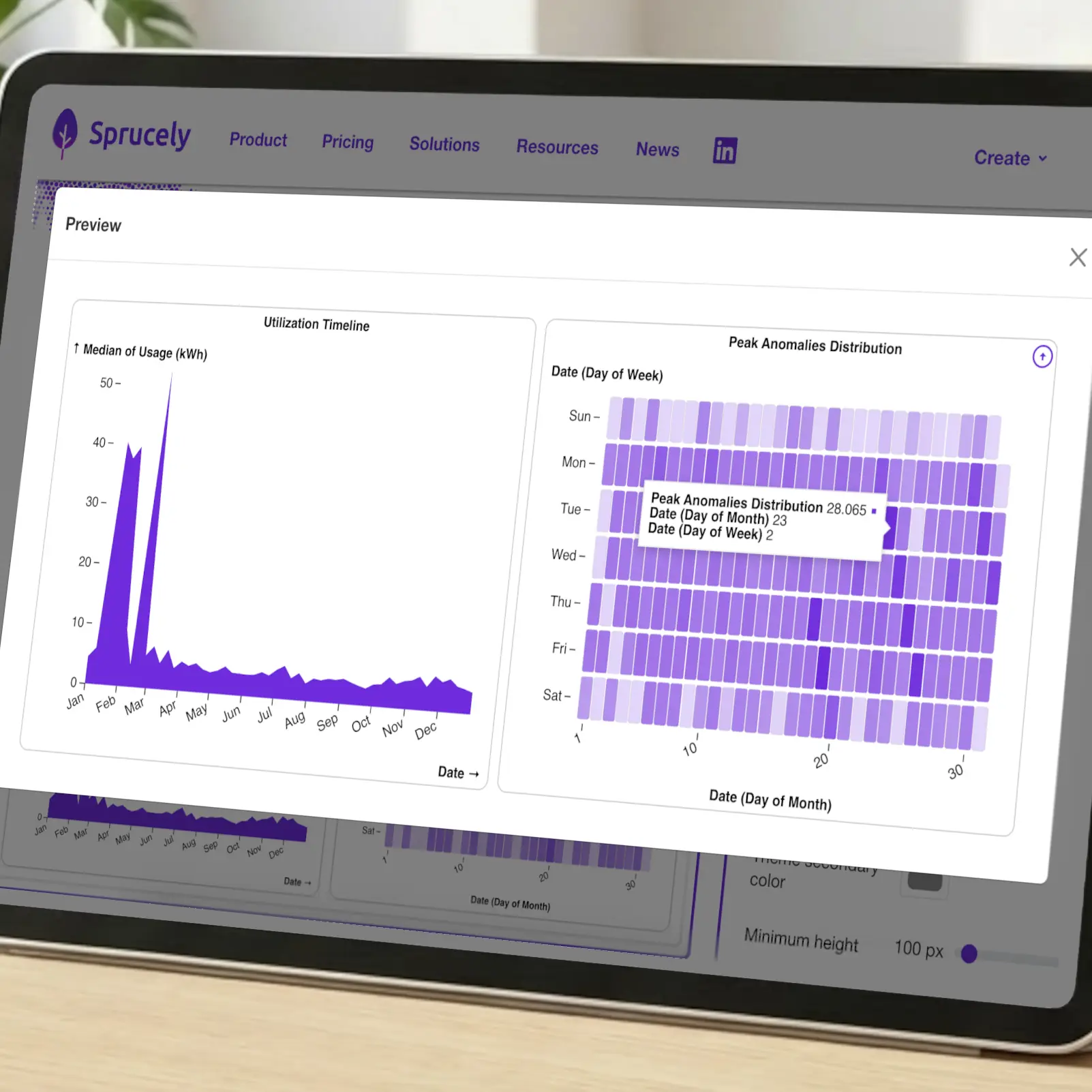
Et annet spørsmål krever en annen form. Dette eksempelet følger bruken fra en måleeksport: en tidslinje for trenden gjennom året og et varmekart over toppavvik, lagt ut etter ukedag mot dag i måneden, slik at et mønster som gjentar seg hver mandag blir synlig uten en eneste formel. Interaktive Excel-dashboards av dette slaget er de som er mest verdt å publisere framfor å sende på e-post, fordi leseren som regel vil snevre inn til én periode og se igjen.
Typer Excel-dashboards
Resten av det folk bygger fra et regneark deler seg ganske rent etter spørsmålet som stilles — og spørsmålet avgjør diagrammene:
Salgsdashboards — omsetning mot mål per region, produkt eller selger. Et stolpediagram til sammenligningen, et linjediagram til trenden og en tabell under til detaljene per avtale.
Økonomidashboards — budsjett mot faktisk, margin og kontantstrøm. Parvise stolper for plan mot faktisk og en løpende linje for saldoen.
KPI-dashboards — fire til åtte mål, hvert vist mot måltallet sitt, det viktigste øverst til venstre og ikke noe diagram i det hele tatt der ett enkelt tall sier det bedre.
Prosjektdashboards — oppgavestatus, frister og ressursbelastning, som regel et stablet stolpediagram per status pluss en tabell over det som glipper.
Markedsdashboards — kampanjekostnad, trafikk og konverteringsrate, med periodesammenligning som standardvisning.
Vil du ha oppsett du kan kopiere framfor å designe selv, se våre Excel-dashboardmaler og prosjektstyringsmalene. Designdelen lenger opp går gjennom reglene disse eksemplene følger.

Gjør dataene dine til beslutningsintelligens på 30 sekunder!
Opprett konto Gratis å starte. Se våre planer.
Konklusjon
Det finnes to ærlige svar på hvordan man lager et dashboard i Excel. Bygg det i arbeidsboken med pivottabeller, pivotdiagrammer og slicere, så beholder du alt i én fil uten andre verktøy involvert. Generer heller et dashboard fra Excel, så kan du la verktøyet ta mesteparten av det kjedelige arbeidet — Sprucely.io håndterer importen, valget av diagrammer og kryss-filtreringen, slik at tiden din går til å forbedre rapporten fremfor å sette den sammen.
Den manuelle veien gir mening for en engangsjobb, eller når filen må stå på egne ben. Å automatisere gir mer mening når den samme rapporten kommer igjen hver måned, når de som leser den ikke har Excel åpent, eller når den må leve inne i en presentasjon eller på en nettside.
Sprucely.io fungerer med Excel-filer, JSON, tekstfiler og webstrømmer, så du kan gjøre Excel om til dashboardform enten dataene ligger på den bærbare din eller bak en URL. Vil du bygge resultatet inn i en presentasjon, følg vår PowerPoint-dashboard veiledning, eller bla gjennom våre Excel-dashboardmaler for oppsettsideer. Vil du heller beskrive rapporten og få den satt sammen for deg, se vår AI-dashboardgenerator.
Registrer deg gratis med Sprucely.io for å komme i gang. Du kan også sjekke ut vår kom-i-gang-veiledning først.
Denne artikkelen ble først publisert 11. desember 2025 og sist oppdatert 5. august 2026.
Om forfatteren

Erik Unemyr
Grunnlegger av Emergence Software og plattformleder for Sprucely.io
Ofte stilte spørsmål
Hvordan lager man et dashboard i Excel?
Bygg et rent datasett med én rad per post, opprett en pivottabell for hvert diagram du vil ha, legg til et pivotdiagram på hver pivottabell, og sett så inn en slicer som du kobler til hver eneste pivottabell med Rapporttilkoblinger. Flytt de ferdige diagrammene over på et eget ark, og det arket er dashboardet ditt. Den trinnvise gjennomgangen ovenfor dekker hvert ledd i detalj.
Hva er et Excel-dashboard?
Et Excel-dashboard er ett enkelt ark som oppsummerer dataene dine som diagrammer og nøkkeltall i stedet for rader. I stedet for å bla i et regneark ser du målene som betyr noe i én visning. Et interaktivt dashboard legger til filtre — slicere i Excel — slik at leserne kan snevre inn dataene selv uten å redigere noe. De fleste Excel-dashboards er bygget på pivottabeller, slik at tallene regnes om når de underliggende radene endrer seg. Eksemplene lenger opp viser hvordan det ser ut i praksis.
Trenger jeg pivottabeller for å bygge et dashboard?
For et interaktivt dashboard i Excel, ja. Slicere fungerer bare med pivottabeller, og pivotdiagrammer er det slicerne filtrerer, så kjeden er uunngåelig hvis du vil ha filtrering med et klikk. Du kan bygge et statisk dashboard av vanlige diagrammer og formler, men leserne vil ikke kunne filtrere det. Genererer du heller dashboardet fra regnearket ditt med Sprucely.io, er ingen pivottabeller involvert — filtreringen er innebygd i diagrammene.
Hvorfor filtrerer ikke sliceren min alle diagrammene?
Nesten alltid fordi sliceren er koblet til bare én pivottabell. Høyreklikk på sliceren, velg Rapporttilkoblinger, og kryss av for hver pivottabell du vil at den skal styre. Hvis noen pivottabeller ikke dukker opp i listen i det hele tatt, er de bygget fra et annet kildeområde og dermed en annen pivotbuffer — bygg dem opp igjen fra ett felles område. Data spredt over flere ark krever Power Pivot og en relasjon mellom tabellene.
Hvordan lager jeg et interaktivt dashboard i Excel?
Interaktiviteten i Excel kommer fra slicere koblet til pivotdiagrammer, som beskrevet ovenfor. Legg til en slicer for hvert felt leserne skal kunne filtrere på, koble hver av dem til alle pivottabellene dine, og legg til en Tidslinje hvis du vil ha et visuelt datointervallfilter. Med Sprucely.io er diagrammene selv filteret: klikk på en stolpe eller dra over et linjediagram, og alle andre diagrammer på det samme datasettet oppdateres.
Hvordan lager jeg et dashboard i Excel som oppdateres automatisk?
I Excel baserer du pivottabellene dine på en Excel-tabell (Ctrl+T) slik at nye rader med rådata fanges opp når du oppdaterer, og slår på Oppdater data når filen åpnes i pivottabellalternativene. Den oppdateres fortsatt ved åpning, ikke kontinuerlig. I Sprucely.io finnes det to nivåer: et dashboard bygget fra en webstrøms-URL leser den kilden på nytt hver gang det åpnes, og et dashboard bygget inn med JavaScript- eller React-integrasjonen oppdateres live — siden din sender inn rader, og diagrammene tegnes på nytt etter hvert som de kommer.
Kan et Excel-dashboard vise sanntidsdata?
Ikke i Excel selv. Excel-dashboards leser fra en pivotbuffer — en lagret kopi av rådataene dine — så diagrammene beveger seg når du oppdaterer, ikke når kilden endrer seg. En Excel-tabell pluss oppdatering ved åpning, eller Power Query på en tidsplan, korter ned gapet, men lukker det ikke.
For ekte sanntidsoppdateringer bygger du et Sprucely.io-dashboard inn i din egen side med JavaScript- eller React-integrasjonen. Applikasjonen din kaller sprucely_add med nye rader hver gang de kommer, og hvert diagram som er bundet til det datasettet tegnes på nytt umiddelbart — ingen ny innlasting av siden og ingen polling-intervall. Filtre overlever oppdateringen, så en seer som har boret seg ned i ett segment beholder den visningen mens de nye dataene lander. Du leverer radene fra din egen kanal; Sprucely.io kobler seg ikke direkte til databasen din. Integrasjonsveiledningen har fungerende eksempler.
Hvordan lager jeg et KPI-dashboard i Excel?
Et KPI-dashboard er et vanlig dashboard med et strammere mandat: velg mellom fire og åtte mål som folk faktisk handler på, vis hvert av dem mot målet sitt fremfor isolert, og sett det viktigste øverst til venstre. Bygg én pivottabell per KPI, lag diagram av dem som har en utvikling verdt å se, og la resten stå som rene tall. Færre, godt valgte KPI-er slår en vegg av dem.
Hvordan legger jeg et Excel-dashboard inn i PowerPoint?
Å kopiere diagrammer inn i lysbilder gir deg et statisk bilde som blir utdatert. Med Sprucely.io lar det gratis PowerPoint-tillegget fra Microsoft Marketplace deg lime en dashboardlenke inn i et lysbilde og beholde den interaktiv, også i presentasjonsmodus. Det finnes et tilsvarende tillegg for Google Slides og Google Docs. Begge er listet opp på connectors-siden, og hele gjennomgangen finner du i vår PowerPoint-dashboard veiledning.
Hvilke typer datakilder kan jeg bruke med Sprucely.io?
Excel-filer, JSON, tekstfiler og webstrømmer. Bruk en lokal fil via dra og slipp eller filvelgeren, eller pek på en webstrøms-URL som https://www.sprucely.io/supplychain.xlsx, slik at dashboardet leser den kilden på nytt når det lastes.
Hvordan importerer jeg bare et bestemt ark eller område fra Excel-filen min?
I trinnet Konfigurer kilden velger du arket og angir det eksakte området du vil ha — nyttig når arbeidsboken har flere ark, eller du bare trenger en del av ett. Sprucely.io oppdager automatisk et fornuftig område ut fra innholdet ditt, så de fleste filer trenger ingen manuell konfigurering.
Kan jeg tilpasse dashboardet etter at det er generert?
Ja. I Dashboard Editor kan du dra widgets for å endre oppsettet, bytte diagramtyper og justere farger via temaer eller innstillinger per widget. Oppsummeringsfunksjonen og stilen til hver widget kan konfigureres individuelt, og kryss-filtrering fungerer på tvers av alle diagrammer bygget på det samme datasettet.
Hvordan deler jeg et dashboard, og trenger seerne å installere noe?
Fra Dashboards-siden velger du dashboardet ditt, klikker Share, skriver inn mottakernes e-postadresser og klikker Send. Mottakerne åpner det interaktive dashboardet fra en lenke i nettleseren sin. De trenger ingen konto og installerer ingenting. Du kan også bygge det samme dashboardet inn på en nettside, i et PowerPoint-lysbilde eller i en Google Slides-presentasjon.