

Sammanfattning
Det här lär du dig i den här detaljerade guiden med Sprucely.io:
- Konvertera Excel (eller JSON/textdata från filer eller webbströmmar) till en interaktiv dashboard på några sekunder.
- Ansluta eller ladda upp dina data, eventuellt konfigurera intervall och dimensioner och låta AI generera diagram och layouter automatiskt.
- Installera Sprucely PowerPoint-tillägget och konfigurera live interaktiva dashboards på dina PowerPoint-sidor.
- Stödjer livedata, korsfiltrering och flerdimensionella diagram för interaktiv analys — direkt i PowerPoints presentationsläge.
Se videon
Den här videon ger en introduktion till Sprucely.io och hur du importerar data för att skapa en Sprucely.io-dashboard. Detaljerade instruktioner finns efter videon.
Introduktion till Sprucely.io och hur du skapar en interaktiv dashboard från Excel (1:25 min)
Skapa en dashboard från Excel-data
Det första steget för att bygga en PowerPoint-dashboard är att omvandla dina rådata till en visuell layout. Vi använder en Excel-exempelfil från Sprucely.ios webbplats för att gå igenom flödet från data till dashboard. Du kan också använda JSON- eller textfiler, eller definiera en webbströmskälla för liveanalys.
Flödet följer det rekommenderade sättet att importera data till Sprucely och automatiskt generera en dashboardmall. Du får en fungerande dashboard för användning med PowerPoint som du kan anpassa — diagram, layout och stilar — efter dina behov.
Instruktioner:
- Steg 1: Logga in på Sprucely.io - Öppna en webbläsare och gå till www.sprucely.io. Om du inte redan har gjort det, logga in.
- Steg 2: Skapa ett nytt flöde - Gå till sidan Skapa Nytt flöde, tillgänglig via menyn uppe till höger.
- Steg 3: Välj källa - Vi använder en webbströmskälla för vårt exempel. Vår Excel-exempelfil levereras direkt från Sprucely.ios webbserver. I avsnittet Webbström, ange URL:en https://www.sprucely.io/supplychain.xlsx och klicka på Anslut. Om du har en lokal fil, dra och släpp den från Utforskaren. Alternativt kan du välja filen från filsystemet i avsnittet Lokal fil.

- Steg 4: Konfigurera källan - I det här steget kan du manuellt bestämma vilket dataområde som ska importeras från din datakälla. Det är användbart för att importera en delmängd av data. Använd det för att välja ett specifikt blad om ditt Excel-dokument har flera blad. Ingen konfiguration krävs om du använder vår exempelfil. Sprucely.io identifierar automatiskt det ideala dataområdet att importera. Klicka på Nästa för att fortsätta.

- Steg 5: Konfigurera dimensioner - Ge Sprucely.ios insiktsmotor och dashboardgenerator ledtrådar genom att ange prioriteringar i det här steget. Om du använder vår exempelfil behöver du inte ändra någon av dessa inställningar. Klicka på Nästa för att fortsätta.

- Steg 6: Låt AI bygga din dashboard - Använd fritext för att beskriva ditt föredragna färgtema. Du kan också beskriva layouten och diagrammens datapresentation. Beskriv bara vad du vill se och klicka på Generera för att låta Sprucely.ios AI bygga det direkt åt dig.

- Steg 7: Generera dashboarden - Ange en titel för din dashboard och klicka på Spara för att generera dashboardmallen. När det är klart dirigeras du automatiskt till dashboardens redigeringssida. Du kan ändra dashboarden om du vill.

Så bäddar du in en dashboard i PowerPoint
När din dashboard är klar tar det bara några steg att bädda in den i PowerPoint. Den inbäddade dashboarden förblir interaktiv — du kan filtrera och korstjämföra data under presentationen. Inga statiska skärmdumpar behövs. Det ger dig en riktig dashboard i PowerPoint, inte bara en bild.
Att flytta dashboards från Sprucely.io till PowerPoint kräver inga nedladdningar eller programinstallationer. Sprucely.io-tillägget för PowerPoint är tillgängligt i Office 365 och fungerar med alla nyare skrivbordsversioner av Microsoft Office.
Följande video lyfter fram det centrala flödet. Du kan alternativt följa de detaljerade instruktionerna nedan.
Den här videon visar hur du bäddar in en Sprucely.io-dashboard med PowerPoint-tillägget (1:10 min)
Instruktioner:
- Steg 1: Logga in på Sprucely.io - Öppna en webbläsare och gå till www.sprucely.io. Om du inte redan har gjort det, logga in.
- Steg 2: Hitta dashboarden att bädda in - Gå till sidan Skapa Dashboards, tillgänglig via menyn uppe till höger. Hitta dashboarden att bädda in i PowerPoint i listan.
- Steg 3: Kontrollera att dashboarden är delad - Kontrollera att din dashboard är publicerad. I så fall visar kolumnen Delad Ja för den raden. Om inte, välj den dashboardposten. Klicka på knappen Dela högst upp i tabellen och följ instruktionerna.
- Steg 4: Kopiera dashboardens länk - På sidan Dashboards, klicka på ikonen i raden för din valda dashboard. Länken kopieras nu till urklipp.
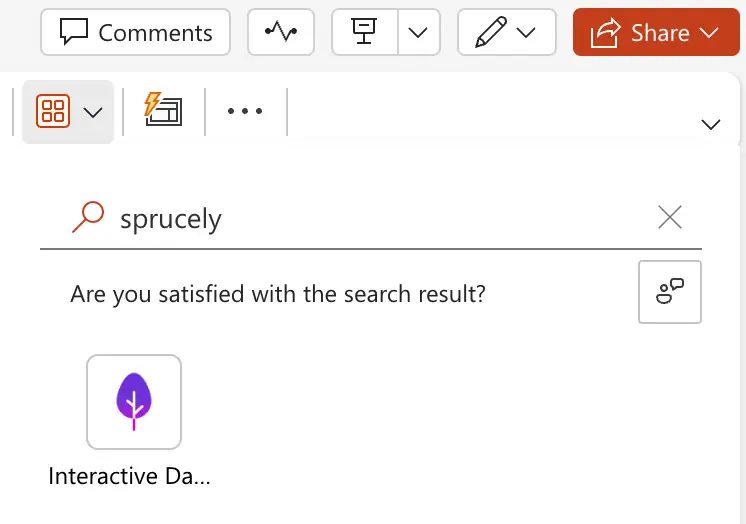
- Steg 5: Lägg till ett Sprucely.io PowerPoint-tillägg på din bild - I PowerPoint, hitta verktygsfältspunkten Tillägg och klicka på den. En rullgardinsdialog visas, inklusive ett avsnitt Mina tillägg. Sprucely.io-tillägget listas där för snabb åtkomst efter första användning. Om du inte har använt Sprucely.io-tillägget tidigare, skriv bara “sprucely” i sökfältet Hitta ett tillägg… och klicka på det när du hittar det. Ett nytt Sprucely.io-objekt infogas automatiskt i din aktuella bild.
- Steg 6: Infoga länken i PowerPoint-tillägget. Klistra nu in dashboardens länk (med Ctrl+V) i fältet Dashboard-URL. Tryck på Spara för att slutföra åtgärden.
- Steg 7: Du är redo att sätta igång.

Omvandla dina data till beslutsintelligens på 30 sekunder!
Skapa konto Gratis att börja. Se våra planer.
Slutsats
Vi har visat hur du bygger och bäddar in interaktiva dashboards i dina PowerPoint-presentationer i två steg. Använd först Sprucely.io för att skapa en dashboard från dina Excel-data som kan delas.
Därefter kan du skapa en PowerPoint-dashboard för ditt team genom att ladda Sprucely.io PowerPoint-tillägget och bädda in dashboarden direkt i din bild.
Den här metoden ger dig en återanvändbar och anpassningsbar PowerPoint-dashboardmall. Presentera flerdimensionella diagram och interagera med data live under din presentation. Använd korsfiltrering och gruppfiltrering för att gå djupare in i specifika segment. Det fungerar bra för säljgenomgångar, projektuppdateringar, finansiell rapportering eller vilket scenario som helst där din publik behöver se siffrorna på nära håll.
Om du vill lära dig mer om dashboarddesign och layoutprinciper, se vår guide om att skapa effektiva dashboarddesigner i PowerPoint. För team som använder Google Slides i stället för PowerPoint gäller många av samma dataförberedelsesteg — den viktigaste skillnaden är hur du bäddar in den slutliga dashboarden.
Registrera dig gratis hos Sprucely.io för att komma igång. Du kan också titta på vår startguide eller jämföra prenumerationsplaner först.
Den här artikeln publicerades första gången den 16 juli 2024.
Om författaren

Erik Unemyr
Grundare av Emergence Software och plattformsledare för Sprucely.io
Vanliga frågor
Vilka datakällor kan jag använda för att skapa en Sprucely.io-dashboard?
Du kan importera data från Excel-filer, JSON- eller textfiler, eller konfigurera en webbström för liveanalys. Guidens exempel använder en webbström som pekar på Sprucelys Excel-exempelfil (https://www.sprucely.io/supplychain.xlsx), men du kan också dra och släppa en lokal fil eller välja den från ditt filsystem.
Hur skapar jag en dashboard från en Excel-fil i Sprucely.io?
Logga in på Sprucely.io, skapa ett nytt flöde, välj din datakälla (t.ex. webbström-URL:en för exempelfilen eller en lokal fil), konfigurera eventuellt intervall/blad, ange dimensionsprioriteringar vid behov och generera sedan dashboarden genom att ge den en titel och spara. Sprucely identifierar automatiskt importintervallet för exempelfilen och dirigerar dig till redigeraren där du kan anpassa diagram, layout och stilar.
Behöver jag installera något för att bädda in en dashboard i PowerPoint, och vilka versioner stöds?
Inga nedladdningar eller programinstallationer krävs. Använd Sprucely.io PowerPoint-tillägget som finns i Office 365; det fungerar med Microsoft 365 Cloud eller valfri nyare skrivbordsversion av Microsoft Office. Du hittar det via verktygsfältet Tillägg (sök efter “sprucely”) och det visas under Mina tillägg efter första användning.
Hur publicerar och infogar jag min Sprucely-dashboard i en PowerPoint-bild?
I Sprucely, gå till sidan Dashboards, se till att din dashboard är publicerad (Delad = Ja) och kopiera länken. I PowerPoint, infoga Sprucely-tillägget, klistra in länken i fältet Dashboard-URL och klicka på Spara. Din bild innehåller nu en live, interaktiv dashboard.
Vilken interaktivitet och anpassning är tillgänglig efter inbäddning?
Den inbäddade dashboarden förblir live och stöder val av objekt och korsfiltrering, så att du kan gå djupare in i segment under presentationer. Du kan också anpassa dashboardens diagram, layout och stilar i Sprucely, vilket gör den till en återanvändbar mall för genomgångar och rapportering. För Google Slides-användare är dataförberedelsestegen liknande, men inbäddningsmetoden skiljer sig åt.