

En Excel-dashboard är ett enda blad som sammanfattar en arbetsboks data i en handfull levande, länkade diagram och nyckeltal, så att läsaren ser hela bilden på en gång i stället för att bläddra igenom rader av rådata. Sprucely.io förvandlar en Excel-fil till en interaktiv dashboard som du kan publicera och dela. Ladda upp kalkylbladet så genereras din Excel-dashboard från datan — diagram, layout och färgtema — utan formler att skriva, utan pivottabeller att koppla ihop och utan att dina kollegor behöver installera något. Varje diagram filtrerar alla andra, så att läsarna utforskar siffrorna själva i stället för att be dig om ännu en version av rapporten. Den här guiden täcker båda, plus exempel på hur det färdiga resultatet ser ut.
Den här guiden visar det flödet först, och går sedan igenom hur du bygger motsvarande dashboard för hand i Excel med pivottabeller, pivotdiagram och utsnitt, så att du kan bedöma vilken väg som passar den rapport du behöver. Om du aldrig har gjort en dashboard i Excel tidigare är det värt de tio minuterna att läsa båda — den manuella metoden förklarar varför den automatiserade ser ut som den gör.
Letar du efter en gratis webbaserad dashboardskapare i stället för en handledning? Gå direkt till AI-dashboardgeneratorn — ladda upp samma kalkylblad, beskriv layouten i en mening, så omvandlar den din Excel-data till en dashboard utan alla detaljerade steg nedan.
Sammanfattning
Det här lär du dig i den här guiden:
- Förvandla rådata i en Excel-fil (eller JSON, text eller en webbström) till en interaktiv dashboard, utan att bygga pivottabeller och utsnitt för hand.
- Anslut eller ladda upp dina data, ange vid behov dataområde och kolumnprioriteringar, och låt sedan AI generera diagram och layout.
- Anpassa visualiseringar, teman och layout i editorn, och dela via länk — mottagarna installerar ingenting.
- Bygg samma dashboard manuellt i Excel med pivottabeller, pivotdiagram, utsnitt och Rapportanslutningar.
- Förstå korsfiltrering, och var Excels utsnitt stöter på sina gränser.
- Se exempel på Excel-dashboards innan du bygger, så att du vet hur en färdig ska se ut.
Se videon
Den här videon ger en introduktion till Sprucely.io och hur du kan importera data för att skapa en Sprucely.io-dashboard. Detaljerade instruktioner följer efter videon.
Introduktion till Sprucely.io och hur du skapar en interaktiv dashboard från Excel (1 min 25 sek)
Skapa en interaktiv Excel-dashboard på några sekunder
Följ de här stegen för att importera ditt kalkylblad och generera en dashboard från det automatiskt.
Vi använder en Excel-exempelfil från Sprucely.ios webbplats för att gå igenom hela flödet. Du kan även använda JSON- eller textfiler, eller definiera en webbströmskälla för livedata-analys. Flödet följer det rekommenderade sättet att importera data till Sprucely och automatiskt generera en dashboardmall.
Välj din datakälla, konfigurera importen och låt Sprucely.io bygga dashboarden åt dig. Resultatet innehåller linjediagram, stapeldiagram, värmekartor, punktdiagram och tabeller, valda för att passa din datastruktur. Du kan sedan justera layout och diagram efter behov.
Instruktioner:
- Steg 1: Logga in på Sprucely.io - Öppna en webbläsare och gå till www.sprucely.io. Om du inte redan har gjort det, gå vidare och logga in.
- Steg 2: Skapa ett nytt flöde - Gå till sidan Skapa Nytt Flöde, tillgänglig från menyn uppe till höger.
- Steg 3: Välj källa - Vi använder en webbströmskälla för vårt exempel. Vår Excel-exempelfil levereras direkt från Sprucely.ios webbserver. I avsnittet Web Stream anger du URL:en https://www.sprucely.io/supplychain.xlsx och klickar på Connect. Om du har en lokal fil, dra och släpp den från Utforskaren. Alternativt kan du välja filen från filsystemet i avsnittet Local File.

- Steg 4: Konfigurera källa - Här bestämmer du vilket dataområde som ska importeras. Det spelar roll om din arbetsbok har flera blad, eller om dina data inte börjar i cell A1. Samma regel gäller som när du bygger en pivottabell för hand: importen fungerar bäst på ett sammanhängande område med en enda rubrikrad och en rad per post. Ingen konfiguration krävs för vår exempelfil — Sprucely.io identifierar området automatiskt. Klicka på Next för att fortsätta.

- Steg 5: Konfigurera dimensioner - Sätt prioriteringar på dina kolumner för att tala om för dashboardgeneratorn vilka som är viktigast. Det motsvarar att i ett manuellt bygge bestämma vilka fält som hör hemma i Rader och vilka som hör hemma i Värden. Om du använder vår exempelfil behöver du inte ändra någon av dessa inställningar. Klicka på Next för att fortsätta.

- Steg 6: Låt AI bygga din dashboard - Det här steget är valfritt. Beskriv ditt önskade färgtema i vanligt språk, och beskriv den layout och de diagram du vill ha. Klicka på Generate så komponerar Sprucely.ios AI den. Om du hoppar över det här steget genereras ändå en dashboard automatiskt från dina data.

- Steg 7: Generera dashboard - Ange en titel för din dashboard och klicka på Save. När det är klart omdirigeras du automatiskt till dashboardens editorsida, där du kan ändra resultatet.
Anpassa dashboarden
Den genererade dashboarden är en startpunkt. Sprucely.io låter dig anpassa layout, färger, stil och datavyer tills dashboarden uppfyller dina behov. Du kan byta diagramtyper — ersätta ett stapeldiagram med ett linjediagram, eller använda en värmekarta för att visa hur två dimensioner hänger ihop.
Använd dra och släpp för att omorganisera widgets. Varje diagram som bygger på samma dataset filtrerar automatiskt alla andra diagram, utan att något behöver kopplas: klicka på en stapel, eller klicka och dra över ett linjediagram, så svarar resten av dashboarden. Det är den del som kräver mest arbete i ett manuellt Excel-bygge, och den beskrivs i detalj längre ned.

Instruktioner:
- Steg 1: Logga in på Sprucely.io - Öppna en webbläsare och gå till www.sprucely.io. Om du inte redan har gjort det, gå vidare och logga in.
- Steg 2: Hitta dashboarden - Gå till sidan Skapa Dashboards, tillgänglig från menyn uppe till höger. Hitta dashboarden du vill redigera i listan.
- Steg 3: Starta editorn - Tryck på länken med dashboardens namn eller klicka på knappen Redigera dashboard på samma rad. Detta öppnar Dashboardredigeraren.
- Steg 4: Ändra layout - Använd enkla dra och släpp-åtgärder och layoutwidgets. Ändra dashboardens layout precis som du vill ha den. Du kan dra nya widgets från det övre åtgärdsverktygsfältet för att lägga till dem. Flytta en befintlig widget genom att helt enkelt dra den till den nya platsen.
- Steg 5: Färgteman - Ändra standardfärgtemat genom att välja ett fördefinierat tema. Du kan också anpassa färgpaletten. Du kan även åsidosätta standardtemat genom att konfigurera specifika färger för enskilda widgets. Läs mer om temastöd.
- Steg 6: Konfigurera diagram - Anpassa funktion och stil för alla widgets i dashboarden. Använd alternativen i egenskapspanelen. Den visar alltid alternativen för den valda widgeten (klicka på en widget för att välja den). Läs mer om diagramguiden.
- Steg 7: Spara - Glöm inte att klicka på knappen Save i det övre åtgärdsverktygsfältet för att spara dina ändringar.
Dela dashboarden med andra
Att dela dashboards från Sprucely.io är enkelt. Skicka en länk till mottagarna via e-post så att de kan se den interaktiva dashboarden i sin webbläsare — ingen programinstallation behövs på deras sida. Detta är praktiskt när personer från olika team eller platser behöver se samma data.
Du kan också bädda in dashboarden direkt i en bild eller ett dokument. De kostnadsfria tilläggen för Microsoft PowerPoint, Google Slides och Google Docs finns listade på vår sida med anslutningar, och dashboarden förblir interaktiv även i presentationsläge.
Instruktioner:
- Steg 1: Logga in på Sprucely.io - Öppna en webbläsare och gå till www.sprucely.io. Om du inte redan har gjort det, gå vidare och logga in.
- Steg 2: Hitta dashboarden - Gå till sidan Skapa Dashboards, tillgänglig från menyn uppe till höger. Hitta dashboarden du vill dela i listan.
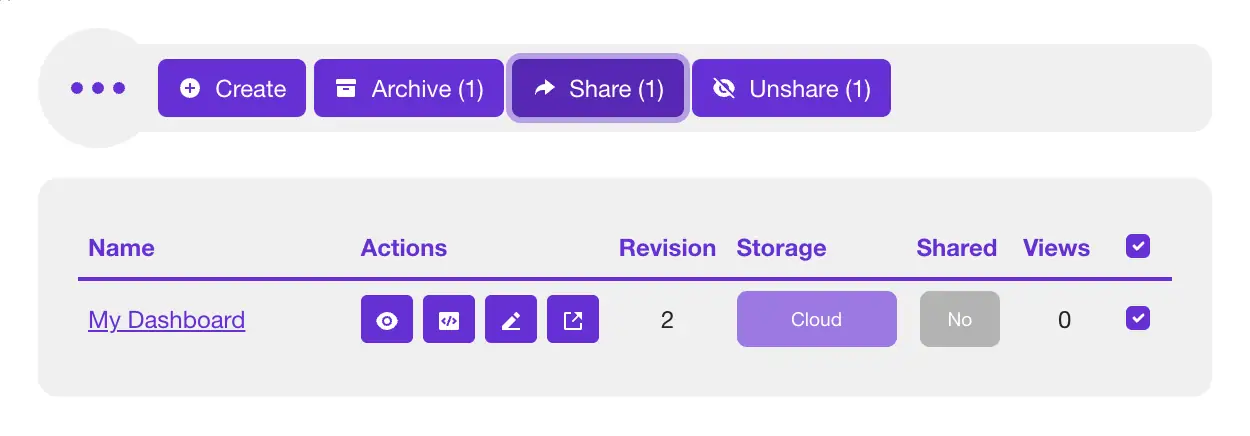
- Steg 3: Välj och dela - Klicka på kryssrutan för den dashboard du vill dela. Den finns längst till höger på raden. Nu aktiveras delningsknappen i åtgärdsverktygsfältet och bör visa Share (1). Klicka på knappen för att fortsätta.
- Steg 4: Välj mottagare - Din dashboard bör vara förvald från föregående steg. Hitta formuläret för att skicka meddelanden efter urvalslistan. Ange i fältet E-mails minst en e-postadress som du vill skicka dashboarden till. Du kan även ange ett anpassat meddelande till dina mottagare.
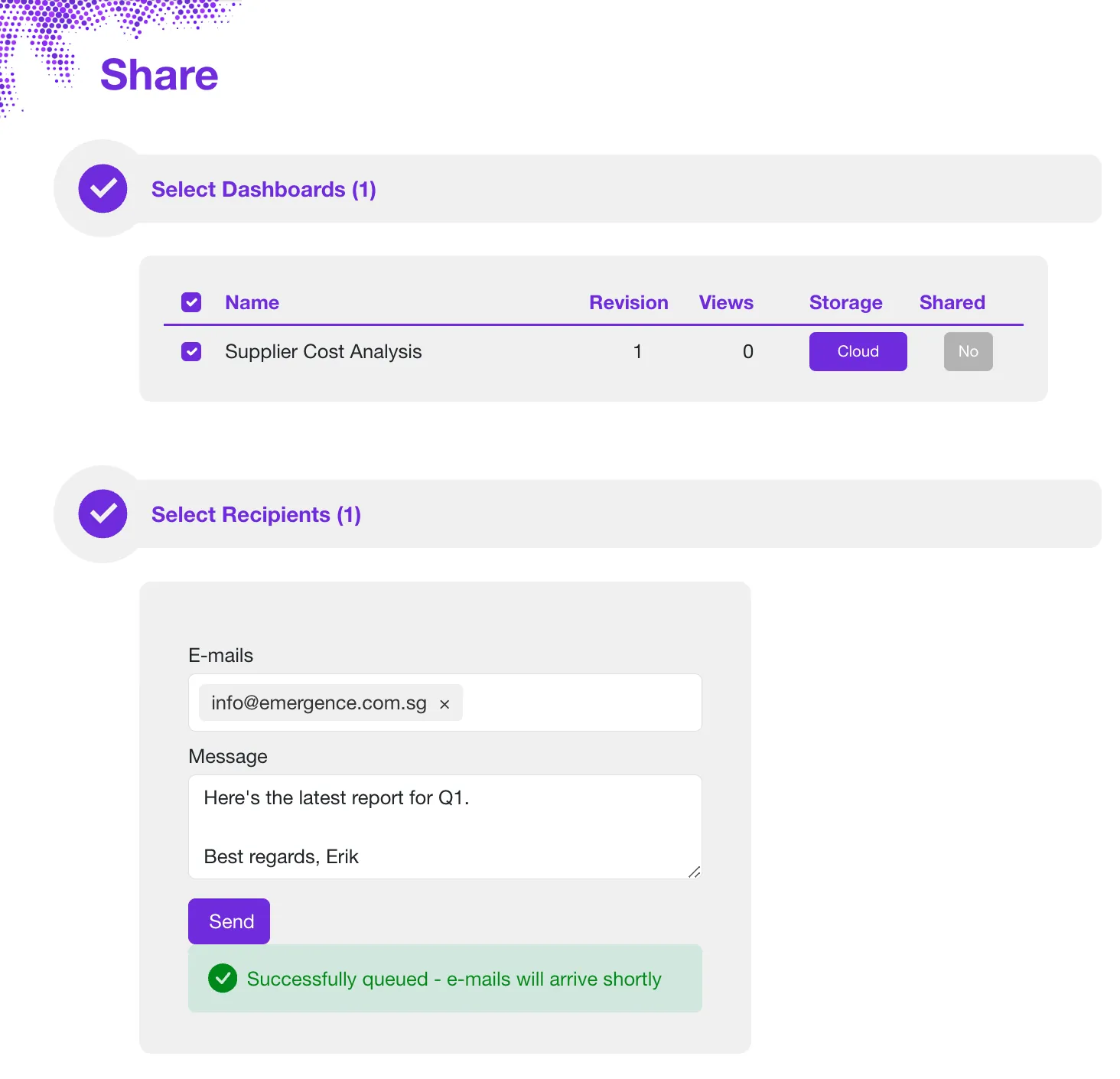
- Steg 5: Skicka - Klicka på knappen Send och Sprucely.io sköter resten.
Bygga samma dashboard för hand i Excel
Excel har allt du behöver för att bygga en enkel dashboard utan externa verktyg. Det krävs fyra delar: ett rent dataset, en pivottabell per diagram, ett pivotdiagram ovanpå varje pivottabell, och ett eller flera utsnitt kopplade till dem alla. Så här skapar du en dashboard i Excel med enbart det som redan finns i programmet.
Steg 1: Lägg upp ett rent, sammanhängande dataset
Allt som kommer efter beror på detta. Lägg dina rådata på ett eget blad med en enda rubrikrad och en rad per post — en rad per order, per ärende, per transaktion. Håll det sammanhängande: inga tomma rader eller kolumner inuti blocket, och ingenting annat parkerat bredvid. Summera inte i förväg. Om du klistrar in en tabell som redan är grupperad per månad förlorar du möjligheten att bryta ned siffrorna på något annat sätt.
Du kan också markera området och trycka Ctrl+T för att omvandla det till en Excel-tabell. Det är värt att göra om du räknar med att lägga till rader över tid, eftersom pivottabeller som bygger på en tabell fångar upp nya rader när du uppdaterar, i stället för att du ska behöva definiera om källområdet för hand.
Steg 2: Summera data med en pivottabell
Markera valfri cell i dina data och gå till Infoga › Pivottabell. Släpp fältet du vill gruppera efter i Rader, och talet du vill mäta i Värden. Excel väljer som standard Summa för tal och Antal för text, så kontrollera att sammanställningen blev den du menade.
Det som brukar överraska: du behöver en pivottabell per diagram. En dashboard med fyra diagram och en total i rubriken vilar på fem separata pivottabeller. Bygg dem på ett eget blad, utom synhåll från den färdiga layouten.
Steg 3: Gör varje pivottabell till ett pivotdiagram
Klicka inuti en pivottabell, öppna fliken Analysera pivottabell och välj Pivotdiagram. Välj den diagramtyp som matchar frågan: ett stapeldiagram för att jämföra kategorier, ett linjediagram för en trend över tid, ett cirkeldiagram bara när du verkligen menar delar av en helhet.
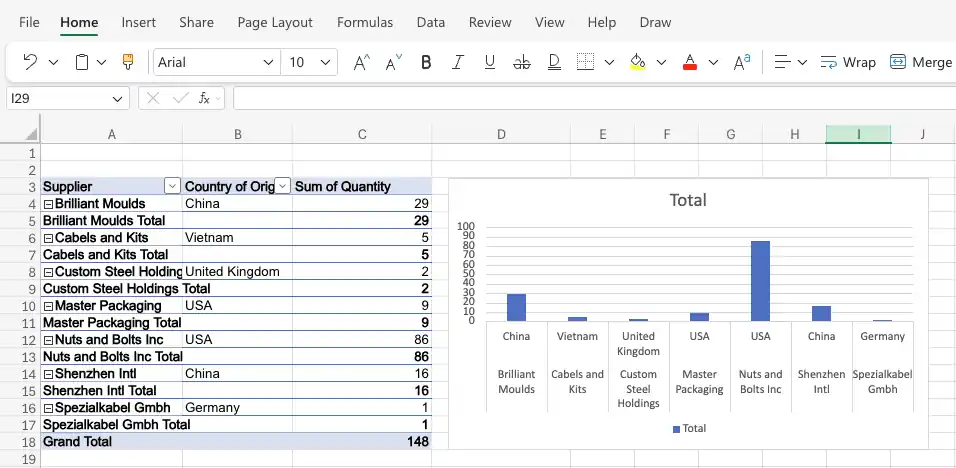
Formatera det sedan, för standardutseendet är sällan presentabelt. Ta bort stödlinjerna och diagramkanten, etikettera serierna direkt i stället för att luta dig mot en förklaring, och kontrollera att färgerna har tillräcklig kontrast för alla läsare. När varje diagram är formaterat klipper och klistrar du in dem på ett nytt blad — det bladet är din dashboard.
Steg 4: Lägg till ett utsnitt och koppla det till varje pivottabell
Ett utsnitt är Excels filterkontroll. Klicka på en av dina pivottabeller, gå till Infoga › Utsnitt och kryssa i det fält du vill att läsarna ska kunna filtrera på — leverantör, region, månad, produktlinje. Att välja poster i utsnittet filtrerar diagrammet direkt.
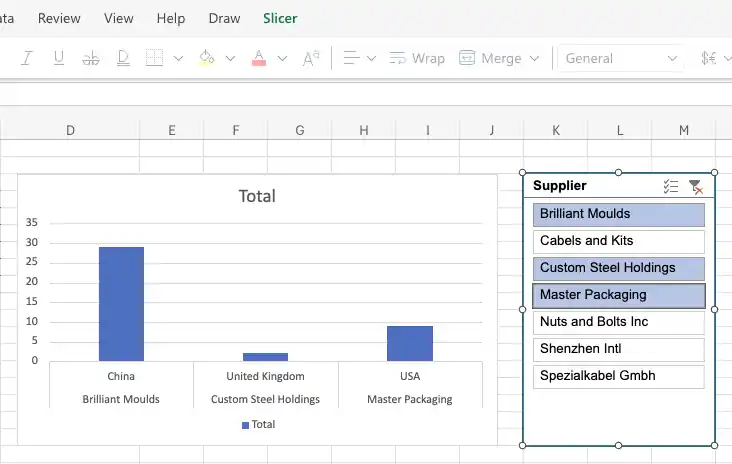
Som standard styr det utsnittet bara den pivottabell du skapade det från. För att låta det driva hela dashboarden högerklickar du på utsnittet och öppnar dess anslutningar — Rapportanslutningar i de flesta skrivbordsversioner, eller listan Pivottabellanslutningar i fönstret Utsnittsinställningar. Kryssa i varje pivottabell i arbetsboken. Nu filtrerar ett klick alla diagram på en gång.
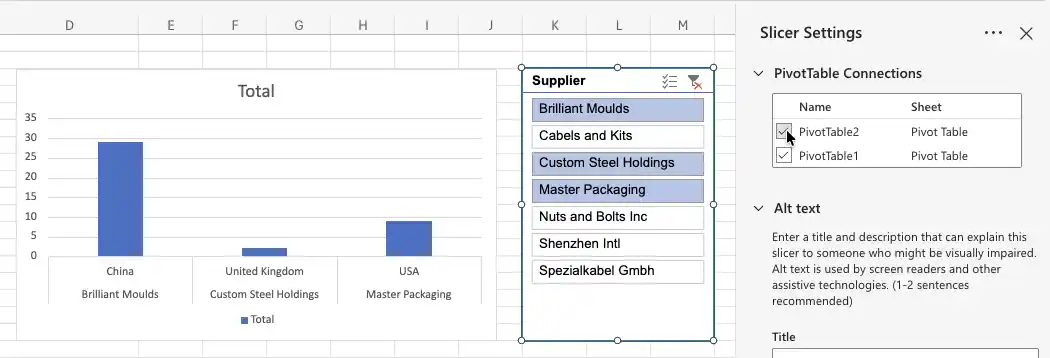
Upprepa för varje utsnitt du lägger till. Det är det här steget folk glömmer, och symptomet går inte att missa: du klickar i utsnittet och ett diagram rör sig medan resten står stilla.
När anslutningarna är gjorda innehåller det färdiga bladet pivottabellerna, diagrammet och utsnittet tillsammans, och ett enda val styr dem alla.
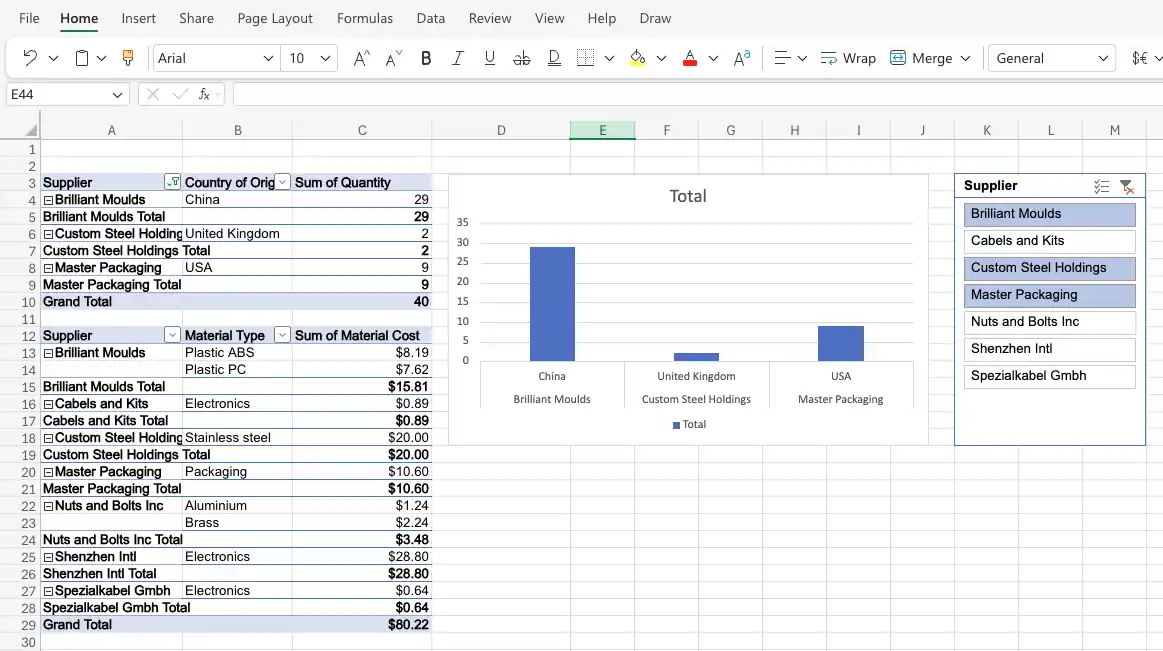
Där den manuella metoden blir långsam
Bygget är fullt genomförbart, och för en rapport du gör en enda gång är det ofta rätt svar. Två saker gör det svårare att hålla i längden.
Det första är pivotcachen. Ett utsnitt kan bara kopplas till pivottabeller som delar samma källdata. Om några av dina pivottabeller byggdes från ett något annorlunda område — en kolumn extra, en rad färre — dyker de inte upp i listan Rapportanslutningar över huvud taget, och lösningen är att bygga om dem från en enda gemensam källa. Om dina data verkligen ligger på flera blad kan ett enskilt utsnitt inte spänna över dem; då behöver du Power Pivot och en relation mellan tabellerna. Microsofts egen dokumentation om att använda utsnitt för att filtrera data går igenom mekaniken i sin helhet.
Det andra är att filtret och diagrammet är separata objekt. I Excel infogar du ett utsnitt och kopplar det sedan till varje pivottabell i tur och ordning. I Sprucely.io är diagrammet filtret — klicka på en stapel eller dra över ett linjediagram, så svarar alla andra diagram på samma blad, utan något kopplingssteg, eftersom de delar ett filter som standard. Diagrammet du klickade i fortsätter att visa hela sitt omfång så att du inte tappar orienteringen, och de bortfiltrerade värdena syns kvar som ett gråtonat bakgrundslager i stället för att försvinna. Ingen av metoderna är bättre i det abstrakta; skillnaden visar sig när en dashboard måste byggas om varje månad.
Fyra fler tekniker värda att känna till
De fyra stegen ovan bygger en fungerande dashboard. Dessa utökar den, och var och en löser ett specifikt problem du stöter på när dashboarden växer:
En tidslinje för datumfiltrering. Ett utsnitt listar varje unikt värde, vilket blir oläsligt för ett datumfält med hundratals dagar i sig. Markera en pivottabell, gå till Infoga › Tidslinje, och välj datumfältet — du får en skjutbar linje för att filtrera per dag, månad, kvartal eller år, kopplad till andra pivottabeller på samma sätt som ett utsnitt.
Villkorsstyrd formatering för signaler du ser direkt. Färgskalor, databalkar och ikonuppsättningar på en pivottabells Värden-fält gör en kolumn med siffror läsbar på en sekund — rött till grönt för en marginalkolumn, eller en flaggikon vid ett tröskelvärde. Tillämpa det direkt på pivottabellen; det överlever en uppdatering så länge fältlayouten inte ändras.
Formulärkontroller för lättviktig inmatning. En alternativknappsgrupp eller en kombinationsruta (Utvecklare › Infoga, Formulärkontroller) kopplad till en cell låter läsaren välja en vy — i år jämfört med förra året, faktiskt jämfört med budget — utan att röra ett utsnitt. En formel eller en diagramserie läser den kopplade cellen och byter vad den visar.
Dynamiska namngivna områden så att källan växer av sig själv. En pivottabell byggd på ett vanligt område behöver få sin källa omdefinierad för hand varje gång rader läggs till. Basera den i stället på en Excel-tabell (Ctrl+T), eller definiera ett namn med
=OFFSET($A$1,0,0,COUNTA($A:$A),COUNTA($1:$1))— oavsett vilket fångas nya rader upp vid nästa uppdatering utan något att konfigurera om.
Designa en Excel-dashboard som folk faktiskt läser
Oavsett vilken väg du väljer är designbesluten desamma. En dashboard är en visuell sammanfattning av dina data — nyckeltalen samlade på ett ställe, så att mönstren syns utan att du behöver bläddra igenom rader av rådata i ett kalkylblad. De bästa svarar på en specifik fråga utan att läsaren behöver anstränga sig.
Börja med frågan, inte med diagrammet
Bestäm vad dashboarden ska visa innan du bygger något. Vilket beslut ska den stödja? En projektdashboard som följer uppgiftsstatus och deadlines ser ingenting ut som en säljdashboard som följer intäkter mot mål. Ett tydligt syfte gör varje senare val enklare, och det är skillnaden mellan en rapport folk kollar varje vecka och en de öppnar en gång.
Att välja diagramtyper
Stapel- och kolumndiagram — jämföra värden mellan kategorier. Försäljning per region, intäkt per kvartal, ärenden per team.
Linje- och ytdiagram — trender över tid. Månatlig tillväxt, säsongsmönster, utveckling år över år.
Cirkeldiagram — andelar av en helhet, och bara det. Marknadsandel eller budgetfördelning. Har du fler än ungefär fem delar, använd ett stapeldiagram.
Värmekartor — hur två dimensioner samspelar. Försäljning per månad och per region i ett rutnät, där färgen bär siffran.
Punktdiagram — sambandet mellan två mått, till exempel kostnad mot konverteringar.
Tabeller — de underliggande raderna, för dem som vill kontrollera siffran snarare än läsa formen.
De flesta dashboards kombinerar flera. Ett linjediagram för trenden, ett stapeldiagram för nedbrytningen under det, och en tabell längst ned ger läsarna både överblicken och detaljen. För en djupare genomgång, se vår guide om dashboards med datavisualisering och vår guide om bästa praxis för dashboarddesign.
Hur färska behöver dina data vara?
Värt att bestämma tidigt, eftersom det påverkar hur du bygger. Det finns tre nivåer, och de flesta rapporter behöver bara den första.
Uppdatering på begäran. En Excel-dashboard fungerar så. Pivottabeller läser från en pivotcache — en lagrad kopia av rådata — och diagrammen ändras när du uppdaterar, inte när de underliggande raderna ändras. För en veckoavstämning eller ett månatligt styrelseunderlag räcker det, och det är det enklaste att underhålla.
Aktuell vid öppning. En Sprucely.io-dashboard som byggts från en webbströms-URL läser om den källan varje gång någon öppnar den. Ingen behöver komma ihåg att uppdatera något, och läsaren ser alltid filens tillstånd i det ögonblick de tittade.
Verklig realtid. När du bäddar in en dashboard på din egen sida med JavaScript- eller React-integrationen skickar din applikation in rader allteftersom de kommer, och diagrammen ritas om direkt — ingen omladdning, ingen fördröjning från polling. Det är den nivå som spelar roll för driftskärmar och löpande övervakning.
Den tredje nivån är värd en närmare titt om du bygger något operativt, för en detalj gör den användbar i praktiken: att skicka in nya data nollställer inte vyn. Om någon har filtrerat dashboarden till en enda region och nya rader kommer in räknas deras filter om mot de sammanslagna data i stället för att rensas. De fortsätter titta på det de tittade på, med de nya siffrorna invävda.
Avvägningen är att Sprucely.io inte ansluter till din databas eller pollar en källa på egen hand — du levererar data, från den kanal din applikation redan har. Se integrationsguiden för koden.
Layout som håller när läsarna kommer
Sätt det viktigaste talet uppe till vänster, dit folk tittar först. Håll relaterade diagram intill varandra så att blicken inte behöver vandra. Motstå lusten att lägga till ett diagram till bara för att det finns plats — en dashboard med fyra saker värda att läsa slår en med tolv som ingen orkar igenom. Använd en enhetlig färgpalett i alla diagram, och etikettera axlarna så att dashboarden överlever att bli skärmdumpad in i ett mejl utan sitt sammanhang.
Vanliga användningsfall
Projektledning — milstolpar, deadlines och resursfördelning, som visar vad som ligger i fas och vad som glider.
Försäljning och intäkter — mål, pipeline-steg och intäktstrender jämförda mellan regioner eller produkter.
Ekonomisk rapportering — budget mot utfall, kassaflöde och marginal sida vid sida.
Marknadsföringsanalys — kampanjresultat, trafik och konverteringsgrad, med jämförelse period för period.
För mer om hur du gör dessa till beslut snarare än rapporter, se vår guide om dashboards för affärsinsikter.
Exempel på Excel-dashboards
De flesta Excel-dashboards följer några få igenkännbara former, och det är värt att titta på ett par innan du börjar bygga. De två exemplen nedan genererades från vanliga tabellexporter — ett blad, en enda rubrikrad, en rad per post — och vart och ett svarar på en bestämd fråga i stället för att visa allt som finns i datan. Båda togs fram med Sprucely.io i stället för att ritas för hand, men layouterna är desamma som du skulle sätta ihop i Excel med en pivottabell per diagram. Den handbyggda varianten längre upp visar hur det ser ut i en arbetsbok.
Leveranskedja och inköpskostnader
Det här exemplet läser exempelarbetsboken för leveranskedjan som används genomgående i guiden. Två heatmaps jämför genomsnittlig och högsta styckkostnad över leverantörer och kostnadsklasser, en tredje bryter ner årskostnaden per materialtyp, och ett stapeldiagram rangordnar kostnaden per ursprungsland. Heatmaps hör hemma här eftersom två dimensioner ska jämföras samtidigt — leverantör mot kostnadsklass — vilket ett stapeldiagram inte kan visa utan att delas upp i ett dussin paneler.
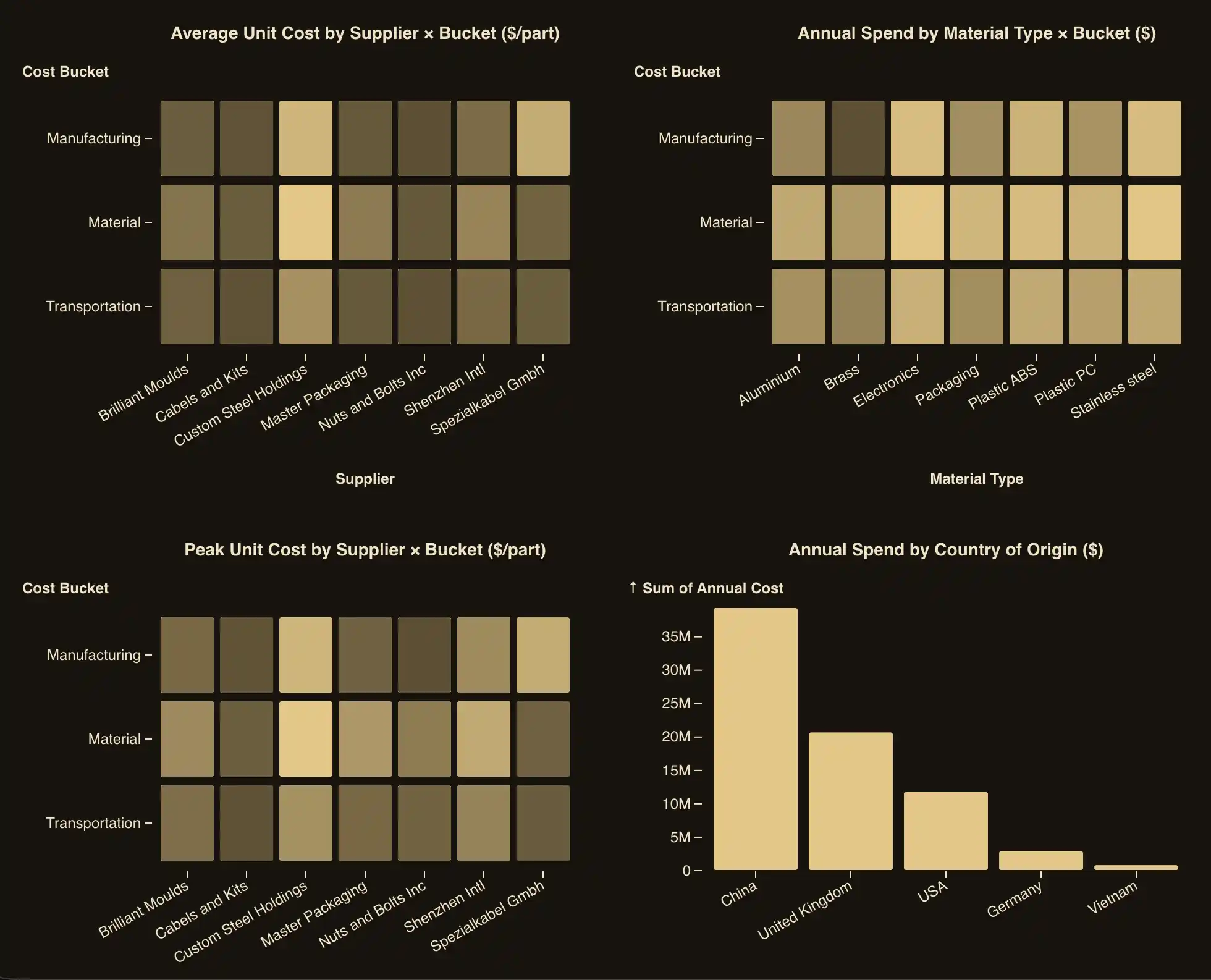
Ett klick på en leverantörskolumn eller en landsstapel filtrerar alla andra diagram på bladet — precis det beteende ett utsnitt ger dig i Excel när det väl är kopplat till alla dina pivottabeller.
Drift och beläggning
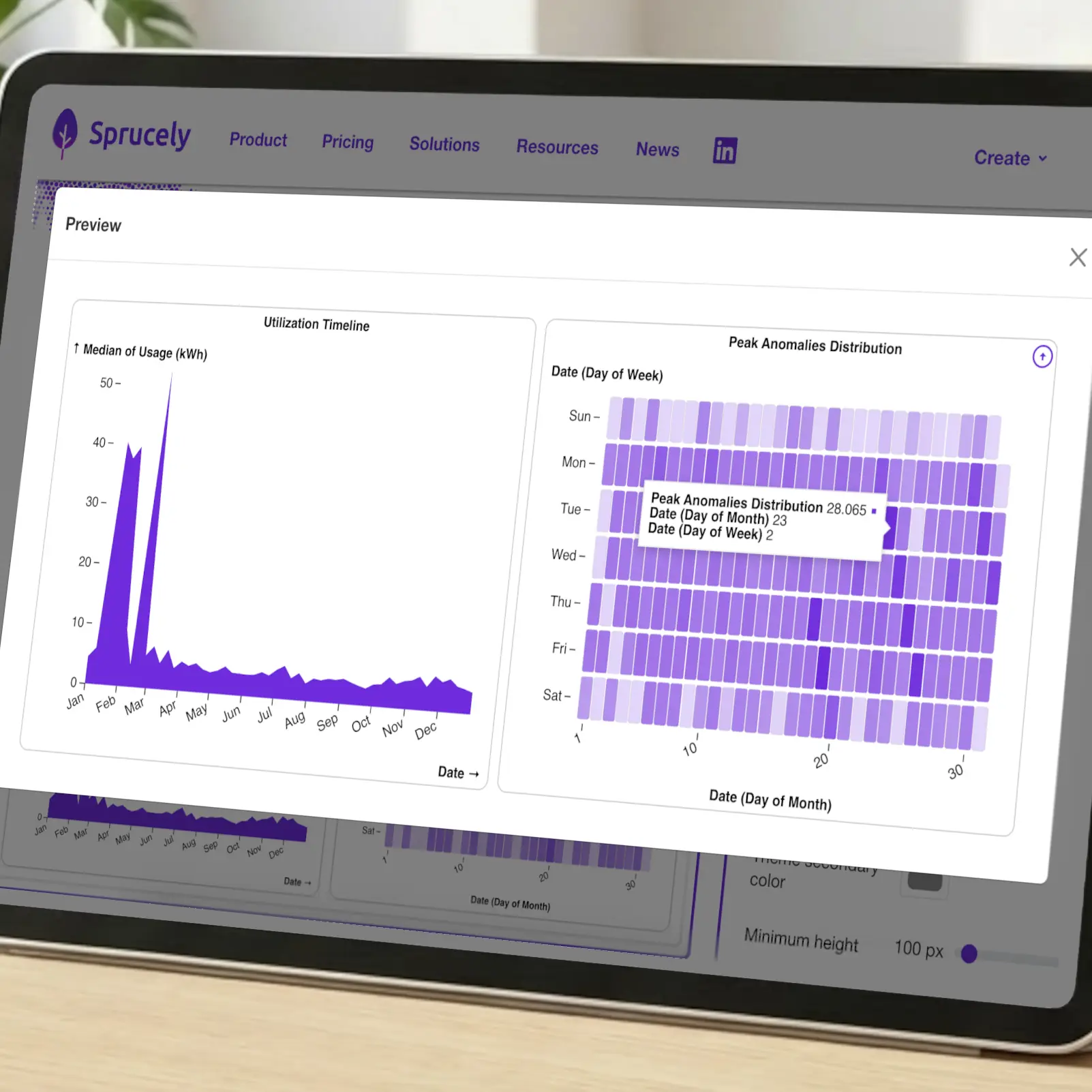
En annan fråga kräver en annan form. Det här exemplet följer användningen från en mätarexport: en tidslinje för trenden över året och en heatmap över toppavvikelser, upplagd efter veckodag mot dag i månaden, så att ett mönster som återkommer varje måndag syns utan en enda formel. Interaktiva Excel-dashboards av det här slaget är de som är mest värda att publicera i stället för att mejla, eftersom läsaren oftast vill smalna av till en period och titta igen.
Typer av Excel-dashboards
Resten av det folk bygger från ett kalkylblad delar upp sig ganska rent efter vilken fråga som ställs — och frågan avgör diagrammen:
Säljdashboards — intäkt mot mål per region, produkt eller säljare. Ett stapeldiagram för jämförelsen, ett linjediagram för trenden och en tabell under för detaljerna per affär.
Ekonomidashboards — budget mot utfall, marginal och kassaflöde. Parvisa staplar för plan mot utfall och en löpande linje för saldot.
KPI-dashboards — fyra till åtta mått, vart och ett visat mot sitt mål, det viktigaste uppe till vänster och inget diagram alls där en enda siffra säger det bättre.
Projektdashboards — uppgiftsstatus, deadlines och resursbelastning, oftast ett staplat stapeldiagram per status plus en tabell över det som halkar efter.
Marknadsdashboards — kampanjkostnad, trafik och konverteringsgrad, med periodjämförelse som standardvy.
För layouter du kan kopiera i stället för att designa själv, se våra Excel-dashboardmallar och projektledningsmallarna. Designavsnittet längre upp går igenom reglerna som de här exemplen följer.

Omvandla dina data till beslutsintelligens på 30 sekunder!
Skapa konto Gratis att börja. Se våra planer.
Slutsats
Det finns två ärliga svar på hur du skapar en dashboard i Excel. Bygg den i arbetsboken med pivottabeller, pivotdiagram och utsnitt, så håller du allt i en fil utan att något annat verktyg är inblandat. Generera en dashboard från Excel i stället, så kan du låta verktyget göra det mesta av det tröttsamma arbetet åt dig — Sprucely.io sköter importen, diagramvalet och korsfiltreringen, så att din tid går till att förfina rapporten snarare än att sätta ihop den.
Den manuella vägen är rimlig för en engångsrapport, eller när filen måste vara självständig. Att automatisera är rimligare när samma rapport återkommer varje månad, när de som läser den inte har Excel öppet, eller när den behöver leva inne i en presentation eller på en webbsida.
Sprucely.io fungerar med Excel-filer, JSON, textfiler och webbströmmar, så du kan omvandla Excel till dashboard oavsett om data ligger på din laptop eller bakom en URL. Om du vill bädda in resultatet i en presentation, följ vår PowerPoint-dashboardguide, eller bläddra bland våra Excel-dashboardmallar för layoutidéer. Om du hellre beskriver rapporten och låter den komponeras åt dig, se vår AI-dashboardgenerator.
Registrera dig gratis hos Sprucely.io för att komma igång. Du kan också titta på vår startguide först.
Den här artikeln publicerades första gången den 11 december 2025 och uppdaterades senast den 5 augusti 2026.
Om författaren

Erik Unemyr
Grundare av Emergence Software och plattformsledare för Sprucely.io
Vanliga frågor
Hur skapar man en dashboard i Excel?
Bygg ett rent dataset med en rad per post, skapa en pivottabell för varje diagram du vill ha, lägg ett pivotdiagram på varje pivottabell, och infoga sedan ett utsnitt och använd Rapportanslutningar för att koppla det till varje pivottabell. Flytta de färdiga diagrammen till ett eget blad, och det bladet är din dashboard. Genomgången steg för steg ovan täcker varje moment i detalj.
Vad är en Excel-dashboard?
En Excel-dashboard är ett enda blad som sammanfattar dina data som diagram och nyckeltal i stället för rader. I stället för att bläddra i ett kalkylblad ser du de mått som betyder något i en enda vy. En interaktiv dashboard lägger till filter — utsnitt i Excel — så att läsarna själva kan avgränsa data utan att ändra något. De flesta Excel-dashboards bygger på pivottabeller, så siffrorna räknas om när de underliggande raderna ändras. Exemplen längre upp visar hur det ser ut i praktiken.
Behöver jag pivottabeller för att bygga en dashboard?
För en interaktiv dashboard i Excel, ja. Utsnitt fungerar bara med pivottabeller, och det är pivotdiagram som utsnitten filtrerar, så kedjan går inte att undvika om du vill ha klickbar filtrering. Du kan bygga en statisk dashboard av vanliga diagram och formler, men läsarna kommer inte att kunna filtrera den. Om du i stället genererar dashboarden från ditt kalkylblad med Sprucely.io är inga pivottabeller inblandade — filtreringen är inbyggd i diagrammen.
Varför filtrerar mitt utsnitt inte alla diagram?
Nästan alltid för att utsnittet bara är kopplat till en pivottabell. Högerklicka på utsnittet, välj Rapportanslutningar och kryssa i varje pivottabell du vill att det ska styra. Om vissa pivottabeller inte alls syns i listan byggdes de från ett annat källområde och därmed en annan pivotcache — bygg om dem från ett gemensamt område. Data som ligger utspridda på flera blad kräver Power Pivot och en relation mellan tabellerna.
Hur skapar jag en interaktiv dashboard i Excel?
Interaktiviteten i Excel kommer från utsnitt kopplade till pivotdiagram, som beskrivs ovan. Lägg till ett utsnitt för varje fält läsarna ska kunna filtrera på, koppla varje utsnitt till alla dina pivottabeller, och lägg till en Tidslinje om du vill ha ett visuellt datumintervallsfilter. Med Sprucely.io är diagrammen själva filtret: klicka på en stapel eller dra över ett linjediagram, så uppdateras alla andra diagram på samma dataset.
Hur skapar jag en dashboard i Excel som uppdateras automatiskt?
I Excel bygger du dina pivottabeller på en Excel-tabell (Ctrl+T) så att nya rader med rådata fångas upp när du uppdaterar, och aktiverar Uppdatera data när filen öppnas i pivottabellens alternativ. Den uppdateras fortfarande vid öppning, inte löpande. I Sprucely.io finns två nivåer: en dashboard byggd från en webbströms-URL läser om den källan varje gång den öppnas, och en dashboard som bäddats in med JavaScript- eller React-integrationen uppdateras live — din sida skickar in rader och diagrammen ritas om allteftersom de kommer.
Kan en Excel-dashboard visa realtidsdata?
Inte i Excel självt. Excel-dashboards läser från en pivotcache — en lagrad kopia av dina rådata — så diagrammen ändras när du uppdaterar, inte när källan ändras. En Excel-tabell plus uppdatering vid öppning, eller Power Query på ett schema, kortar ned glappet men stänger det inte.
För verkliga realtidsuppdateringar bäddar du in en Sprucely.io-dashboard på din egen sida med JavaScript- eller React-integrationen. Din applikation anropar sprucely_add med nya rader när de kommer, och varje diagram som är kopplat till det datasetet ritas om direkt — ingen omladdning av sidan och inget pollingintervall. Filter överlever uppdateringen, så en tittare som har borrat sig ned i ett segment behåller den vyn när de nya data landar. Du levererar raderna från din egen kanal; Sprucely.io ansluter inte direkt till din databas. Integrationsguiden innehåller fungerande exempel.
Hur skapar jag en KPI-dashboard i Excel?
En KPI-dashboard är en vanlig dashboard med snävare uppdrag: välj mellan fyra och åtta mått som folk faktiskt agerar på, visa vart och ett mot sitt mål i stället för isolerat, och sätt det viktigaste uppe till vänster. Bygg en pivottabell per KPI, gör diagram av dem som har en trend värd att se, och låt resten stå som rena siffror. Färre, väl valda KPI:er slår en vägg av dem.
Hur lägger jag till en Excel-dashboard i PowerPoint?
Att kopiera in diagram i bilder ger dig en statisk bild som blir inaktuell. Med Sprucely.io låter det kostnadsfria PowerPoint-tillägget från Microsoft Marketplace dig klistra in en dashboardlänk i en bild och behålla den interaktiv, även i presentationsläge. Det finns ett motsvarande tillägg för Google Slides och Google Docs. Båda finns listade på sidan med anslutningar, och hela genomgången finns i vår PowerPoint-dashboardguide.
Vilka typer av datakällor kan jag använda med Sprucely.io?
Excel-filer, JSON, textfiler och webbströmmar. Använd en lokal fil via dra och släpp eller filväljaren, eller peka på en webbströms-URL som https://www.sprucely.io/supplychain.xlsx så att dashboarden läser om den källan när den läses in.
Hur importerar jag bara ett specifikt blad eller område från min Excel-fil?
I steget Konfigurera källa väljer du bladet och anger exakt det område du vill ha — praktiskt när din arbetsbok har flera blad eller du bara behöver en del av ett. Sprucely.io identifierar automatiskt ett rimligt område utifrån ditt innehåll, så de flesta filer behöver ingen manuell konfiguration.
Kan jag anpassa dashboarden efter att den har genererats?
Ja. I Dashboardredigeraren kan du dra widgets för att ändra layouten, byta diagramtyper och justera färger via teman eller per-widget-inställningar. Varje widgets sammanställningsfunktion och stil kan konfigureras individuellt, och korsfiltrering fungerar mellan alla diagram som byggts på samma dataset.
Hur delar jag en dashboard, och behöver mottagarna installera något?
Från sidan Dashboards väljer du din dashboard, klickar på Share, anger mottagarnas e-postadresser och klickar på Send. Mottagarna öppnar den interaktiva dashboarden från en länk i sin webbläsare. De behöver inget konto och installerar ingenting. Du kan också bädda in samma dashboard på en webbsida, i en PowerPoint-bild eller i en Google Slides-presentation.