

Ein Excel-Dashboard ist ein einzelnes Tabellenblatt, das die Daten einer Arbeitsmappe zu einer Handvoll live verknüpfter Diagramme und Kennzahlen verdichtet, sodass ein Leser das Gesamtbild auf einen Blick erfasst, statt sich durch Rohdatenzeilen zu scrollen. Sprucely.io verwandelt eine Excel-Datei in ein interaktives Dashboard, das Sie veröffentlichen und teilen können. Laden Sie die Tabelle hoch, und Ihr Excel-Dashboard wird aus den Daten generiert — Diagramme, Layout und Farbthema — ohne Formeln, ohne PivotTables zu verdrahten und ohne dass Ihre Kolleginnen und Kollegen etwas installieren müssen. Jedes Diagramm filtert jedes andere, sodass Leser die Zahlen selbst erkunden, statt Sie um eine weitere Auswertung zu bitten. Dieser Leitfaden behandelt beides, dazu Beispiele dafür, wie das fertige Ergebnis aussieht.
Diese Anleitung zeigt zuerst diesen Ablauf und führt anschließend durch den manuellen Aufbau des gleichen Dashboards in Excel mit PivotTables, PivotCharts und Datenschnitten, damit Sie beurteilen können, welcher Weg zu Ihrem Bericht passt. Wenn Sie noch nie ein Dashboard in Excel erstellt haben, lohnen sich die zehn Minuten für beide Teile — die manuelle Methode erklärt, warum die automatisierte so aufgebaut ist, wie sie ist.
Suchen Sie eher einen kostenlosen Online-Dashboard-Ersteller als ein Tutorial? Gehen Sie direkt zum KI-Dashboard-Generator — laden Sie dieselbe Tabelle hoch, beschreiben Sie das Layout in einem Satz, und er wandelt Ihre Excel-Daten in ein Dashboard um, ganz ohne die detaillierten Schritte unten.
Zusammenfassung
Was Sie in dieser Anleitung lernen werden:
- Die Rohdaten einer Excel-Datei (oder JSON, Text oder einen Webstream) in ein interaktives Dashboard verwandeln, ohne PivotTables und Datenschnitte von Hand zu bauen.
- Daten verbinden oder hochladen, optional den Bereich und Spaltenprioritäten festlegen und anschließend die KI Diagramme und Layout generieren lassen.
- Visuals, Themes und Layout im Editor anpassen und per Link teilen — Empfänger installieren nichts.
- Dasselbe Dashboard manuell in Excel aufbauen, mit PivotTables, PivotCharts, Datenschnitten und Berichtsverbindungen.
- Cross-Filtering verstehen und wissen, wo die Datenschnitte von Excel an ihre Grenzen stoßen.
- Sehen Sie sich Beispiele für Excel-Dashboards an, bevor Sie bauen, damit Sie wissen, wie ein fertiges aussehen sollte.
Video ansehen
Dieses Video gibt eine Einführung in Sprucely.io und erklärt, wie Sie Daten importieren können, um ein Sprucely.io-Dashboard zu erstellen. Detaillierte Anweisungen folgen nach dem Video.
Einführung in Sprucely.io und wie Sie ein interaktives Dashboard aus Excel erstellen (1:25 Min.)
Ein interaktives Excel-Dashboard in Sekunden erstellen
Befolgen Sie diese Schritte, um Ihre Tabelle zu importieren und daraus automatisch ein Dashboard zu generieren.
Wir verwenden eine Excel-Beispieldatei von der Sprucely.io-Website, um den gesamten Ablauf durchzugehen. Sie können auch JSON- oder Textdateien verwenden oder eine Webstream-Quelle für die Live-Datenanalyse definieren. Der Ablauf folgt der empfohlenen Vorgehensweise zum Importieren von Daten in Sprucely und zur automatischen Generierung einer Dashboard-Vorlage.
Wählen Sie Ihre Datenquelle aus, konfigurieren Sie den Import und lassen Sie Sprucely.io das Dashboard für Sie erstellen. Das Ergebnis umfasst Liniendiagramme, Balkendiagramme, Heatmaps, Streudiagramme und Tabellen, passend zu Ihrer Datenstruktur. Sie können Layout und Diagramme anschließend nach Bedarf anpassen.
Anleitung:
- Schritt 1: Bei Sprucely.io anmelden - Öffnen Sie einen Browser und rufen Sie www.sprucely.io auf. Falls Sie dies noch nicht getan haben, melden Sie sich bitte an.
- Schritt 2: Neuen Flow erstellen - Gehen Sie zur Seite Erstellen Neuer Flow, die über das Menü oben rechts zugänglich ist.
- Schritt 3: Quelle auswählen - Für unser Beispiel verwenden wir eine Webstream-Quelle. Unsere Excel-Beispieldatei wird direkt vom Sprucely.io-Webserver bereitgestellt. Geben Sie im Abschnitt Web Stream die URL https://www.sprucely.io/supplychain.xlsx ein und klicken Sie auf Connect. Wenn Sie eine lokale Datei haben, ziehen Sie diese per Drag-and-Drop aus Ihrem Datei-Explorer. Alternativ können Sie die Datei im Abschnitt Local File aus dem Dateisystem auswählen.

- Schritt 4: Quelle konfigurieren - Hier entscheiden Sie, welchen Datenbereich Sie importieren. Das ist wichtig, wenn Ihre Arbeitsmappe mehrere Tabellenblätter enthält oder Ihre Daten nicht in Zelle A1 beginnen. Es gilt dieselbe Regel wie beim manuellen Aufbau einer PivotTable: Der Import funktioniert am besten mit einem zusammenhängenden Bereich, einer einzigen Kopfzeile und einer Zeile pro Datensatz. Für unsere Beispieldatei ist keine Konfiguration erforderlich — Sprucely.io erkennt den Bereich automatisch. Klicken Sie auf Next, um fortzufahren.

- Schritt 5: Dimensionen konfigurieren - Legen Sie Prioritäten für Ihre Spalten fest, um dem Dashboard-Generator mitzuteilen, welche davon am wichtigsten sind. Das entspricht der Entscheidung beim manuellen Aufbau, welche Felder in die Zeilen und welche in die Werte gehören. Wenn Sie unsere Beispieldatei verwenden, müssen Sie keine dieser Einstellungen ändern. Klicken Sie auf Next, um fortzufahren.

- Schritt 6: KI das Dashboard erstellen lassen - Dieser Schritt ist optional. Beschreiben Sie Ihr bevorzugtes Farbthema in einfacher Sprache und beschreiben Sie Layout und Diagramme, die Sie sich wünschen. Klicken Sie auf Generate, und die KI von Sprucely.io setzt es zusammen. Wenn Sie diesen Schritt überspringen, wird trotzdem automatisch ein Dashboard aus Ihren Daten generiert.

- Schritt 7: Dashboard generieren - Legen Sie einen Titel für Ihr Dashboard fest und klicken Sie auf Save. Nach Abschluss werden Sie automatisch zur Dashboard-Editor-Seite weitergeleitet, auf der Sie das Ergebnis anpassen können.
Das Dashboard anpassen
Das generierte Dashboard ist ein Ausgangspunkt. Mit Sprucely.io passen Sie Layout, Farben, Stil und Datenansichten an, bis das Dashboard Ihren Anforderungen entspricht. Sie können Diagrammtypen wechseln — ein Balkendiagramm durch ein Liniendiagramm ersetzen oder eine Heatmap verwenden, um zu zeigen, wie zwei Dimensionen zusammenhängen.
Verwenden Sie Drag-and-Drop, um Widgets neu anzuordnen. Jedes Diagramm, das auf demselben Datensatz beruht, filtert automatisch jedes andere Diagramm, ganz ohne Verknüpfungsarbeit: Klicken Sie auf einen Balken oder ziehen Sie einen Bereich über ein Liniendiagramm, und der Rest des Dashboards reagiert. Genau dieser Teil kostet beim manuellen Aufbau in Excel die meiste Zeit; weiter unten gehen wir ausführlich darauf ein.

Anleitung:
- Schritt 1: Bei Sprucely.io anmelden - Öffnen Sie einen Browser und rufen Sie www.sprucely.io auf. Falls Sie dies noch nicht getan haben, melden Sie sich bitte an.
- Schritt 2: Dashboard finden - Gehen Sie zur Seite Erstellen Dashboards, die über das Menü oben rechts zugänglich ist. Suchen Sie das Dashboard, das Sie bearbeiten möchten, in der Liste.
- Schritt 3: Editor starten - Klicken Sie auf den Dashboard-Namenslink oder auf die Schaltfläche Dashboard bearbeiten in derselben Zeile. Damit gelangen Sie zum Dashboard-Editor.
- Schritt 4: Layout ändern - Verwenden Sie einfache Drag-and-Drop-Aktionen und Layout-Widgets. Ändern Sie das Dashboard-Layout genau so, wie Sie es wünschen. Sie können neue Widgets aus der oberen Aktionsleiste in Ihr Dashboard ziehen. Verschieben Sie ein vorhandenes Widget, indem Sie es einfach an die neue Position ziehen.
- Schritt 5: Farbthemen - Ändern Sie das Standard-Farbthema, indem Sie ein vordefiniertes Theme auswählen. Sie können auch die Farbpalette anpassen. Sie können das Standardtheme ebenso überschreiben, indem Sie spezifische Farben für einzelne Widgets konfigurieren. Lesen Sie mehr über die Theme-Unterstützung.
- Schritt 6: Diagramme konfigurieren - Passen Sie Funktion und Stil für alle Widgets im Dashboard an. Verwenden Sie die Optionen in der Eigenschaften-Seitenleiste. Sie zeigt stets die Optionen für das aktuell ausgewählte Widget (Widget anklicken zum Auswählen). Lesen Sie mehr über den Diagramm-Assistenten.
- Schritt 7: Speichern - Vergessen Sie nicht, auf die Schaltfläche Save in der oberen Aktionsleiste zu klicken, um Ihre Änderungen zu speichern.
Das Dashboard mit anderen teilen
Das Teilen von Dashboards aus Sprucely.io ist unkompliziert. Senden Sie Empfängern einen Link per E-Mail, damit sie das interaktive Dashboard in ihrem Browser anzeigen können — keine Softwareinstallation auf ihrer Seite erforderlich. Dies ist hilfreich, wenn Personen aus verschiedenen Teams oder Standorten dieselben Daten einsehen müssen.
Sie können das Dashboard auch direkt in eine Folie oder ein Dokument einbetten. Die kostenlosen Add-ins für Microsoft PowerPoint, Google Slides und Google Docs sind auf unserer Seite Konnektoren aufgeführt, und das Dashboard bleibt selbst im Präsentationsmodus interaktiv.
Anleitung:
- Schritt 1: Bei Sprucely.io anmelden - Öffnen Sie einen Browser und rufen Sie www.sprucely.io auf. Falls Sie dies noch nicht getan haben, melden Sie sich bitte an.
- Schritt 2: Dashboard finden - Gehen Sie zur Seite Erstellen Dashboards, die über das Menü oben rechts zugänglich ist. Suchen Sie das Dashboard, das Sie teilen möchten, in der Liste.
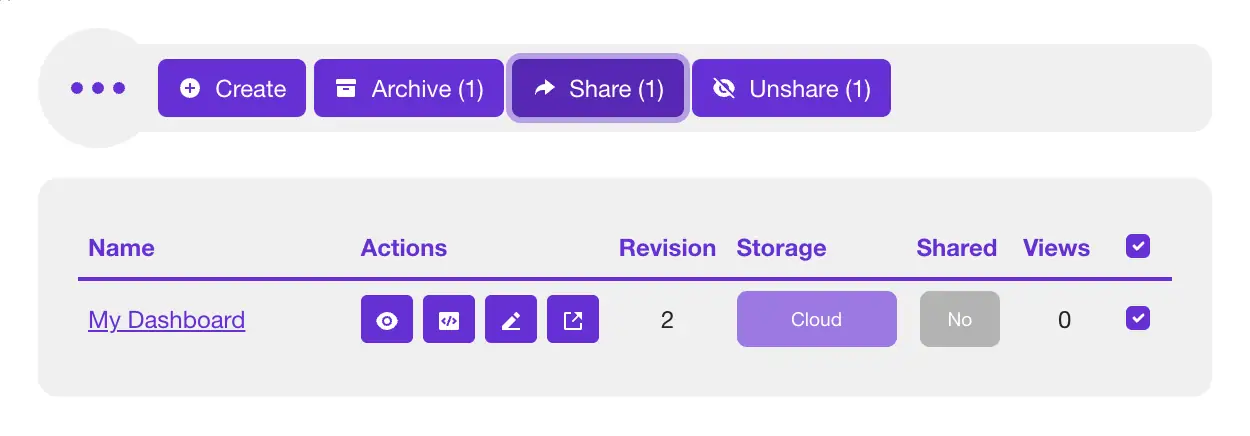
- Schritt 3: Auswählen und teilen - Klicken Sie auf das Kontrollkästchen für das Dashboard, das Sie teilen möchten. Es befindet sich am rechten Ende der Zeile. Nun wird die Schaltfläche Teilen in der Aktionsleiste aktiviert und sollte Share (1) anzeigen. Klicken Sie auf die Schaltfläche, um fortzufahren.
- Schritt 4: Empfänger auswählen - Ihr Dashboard sollte aus dem vorherigen Schritt bereits ausgewählt sein. Suchen Sie das Formular zum Senden von Nachrichten nach der Auswahlliste. Geben Sie im Feld E-mails mindestens eine E-Mail-Adresse ein, an die Sie das Dashboard senden möchten. Optional können Sie auch eine benutzerdefinierte Nachricht für Ihre Empfänger eingeben.
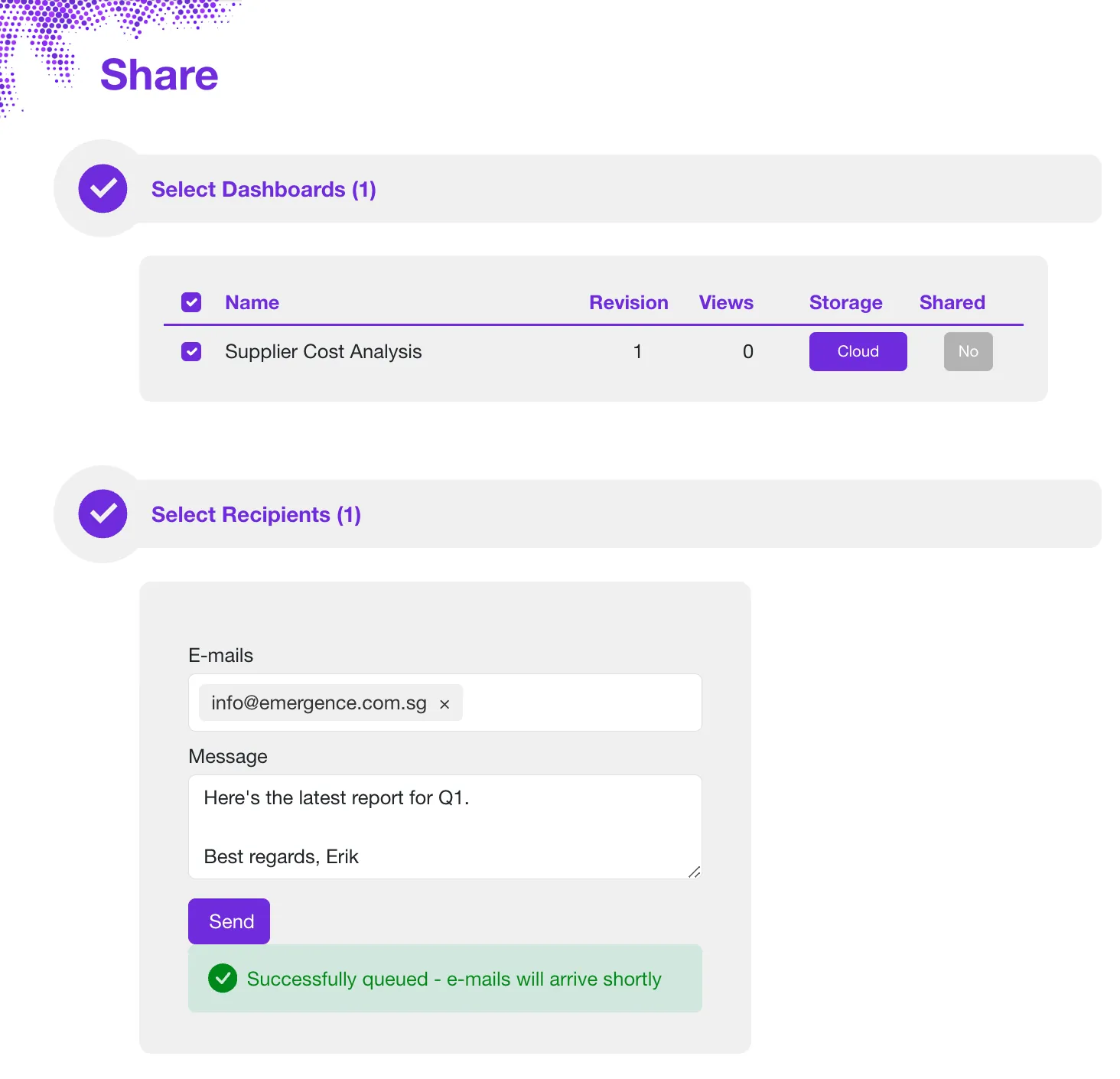
- Schritt 5: Senden - Klicken Sie auf die Schaltfläche Send, und Sprucely.io erledigt den Rest.
Dasselbe Dashboard manuell in Excel aufbauen
Excel bringt alles mit, was Sie für ein einfaches Dashboard ohne externes Werkzeug brauchen. Es sind vier Bausteine: ein sauberer Datensatz, eine PivotTable je Diagramm, ein PivotChart auf jeder PivotTable sowie ein oder mehrere Datenschnitte, die mit allen verbunden sind. So erstellen Sie ein Dashboard in Excel ausschließlich mit Bordmitteln.
Schritt 1: Einen sauberen, zusammenhängenden Datensatz anlegen
Alles Weitere hängt davon ab. Legen Sie Ihre Rohdaten auf ein eigenes Tabellenblatt, mit einer einzigen Kopfzeile und einer Zeile pro Datensatz — eine Zeile pro Bestellung, pro Ticket, pro Transaktion. Halten Sie den Block zusammenhängend: keine leeren Zeilen oder Spalten innerhalb des Bereichs und nichts anderes daneben. Fassen Sie nichts vorab zusammen. Wenn Sie eine bereits nach Monaten gruppierte Tabelle einfügen, verlieren Sie die Möglichkeit, die Zahlen anders aufzuschlüsseln.
Optional markieren Sie den Bereich und drücken Strg+T, um ihn in eine Excel-Tabelle umzuwandeln. Das lohnt sich, wenn Sie mit der Zeit Zeilen anfügen werden, denn PivotTables auf einer Tabelle übernehmen neue Zeilen beim Aktualisieren, statt dass Sie den Quellbereich von Hand neu festlegen müssen.
Schritt 2: Die Daten mit einer PivotTable zusammenfassen
Markieren Sie eine beliebige Zelle in Ihren Daten und gehen Sie zu Einfügen › PivotTable. Ziehen Sie das Feld, nach dem Sie gruppieren möchten, in die Zeilen und die Kennzahl, die Sie messen möchten, in die Werte. Excel verwendet standardmäßig Summe für Zahlen und Anzahl für Text — prüfen Sie also, ob die Zusammenfassung wirklich die gemeinte ist.
Der Punkt, an dem viele stolpern: Sie brauchen eine PivotTable pro Diagramm. Ein Dashboard mit vier Diagrammen und einer Kennzahl in der Kopfzeile beruht auf fünf separaten PivotTables. Bauen Sie sie auf einem eigenen Tabellenblatt auf, außer Sichtweite des fertigen Layouts.
Schritt 3: Aus jeder PivotTable ein PivotChart machen
Klicken Sie in eine PivotTable, öffnen Sie die Registerkarte PivotTable-Analyse und wählen Sie PivotChart. Wählen Sie den Diagrammtyp, der zur Frage passt: ein Säulendiagramm für den Vergleich von Kategorien, ein Liniendiagramm für einen Verlauf über die Zeit, ein Kreisdiagramm nur dann, wenn es wirklich um Anteile an einem Ganzen geht.
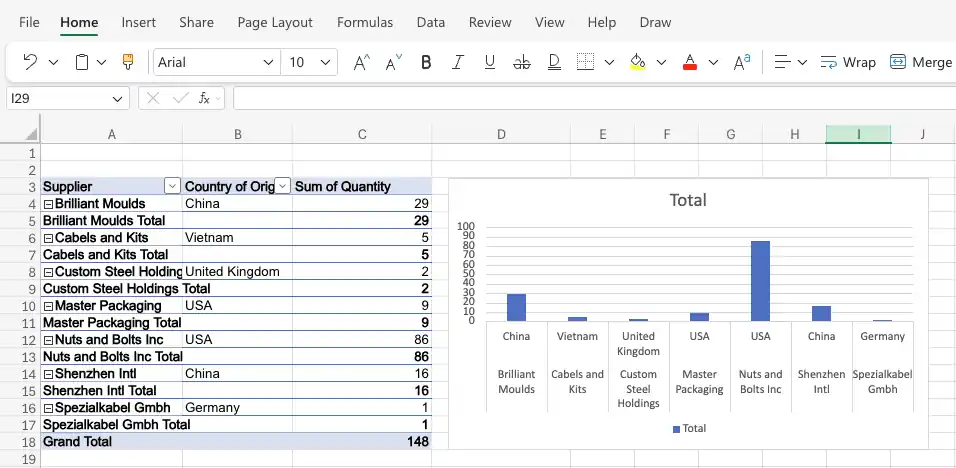
Formatieren Sie es anschließend, denn die Standardausgabe ist selten präsentabel. Entfernen Sie Gitternetzlinien und Diagrammrahmen, beschriften Sie die Datenreihen direkt statt über eine Legende, und prüfen Sie, ob die Farben mit ausreichendem Kontrast für alle Betrachter funktionieren. Sobald jedes Diagramm formatiert ist, schneiden Sie die Diagramme aus und fügen sie auf einem neuen Tabellenblatt ein — dieses Blatt ist Ihr Dashboard.
Schritt 4: Einen Datenschnitt hinzufügen und mit jeder PivotTable verbinden
Der Datenschnitt ist das Filterelement von Excel. Klicken Sie in eine Ihrer PivotTables, gehen Sie zu Einfügen › Datenschnitt und haken Sie das Feld an, nach dem gefiltert werden soll — Lieferant, Region, Monat, Produktlinie. Die Auswahl von Einträgen im Datenschnitt filtert das Diagramm sofort.
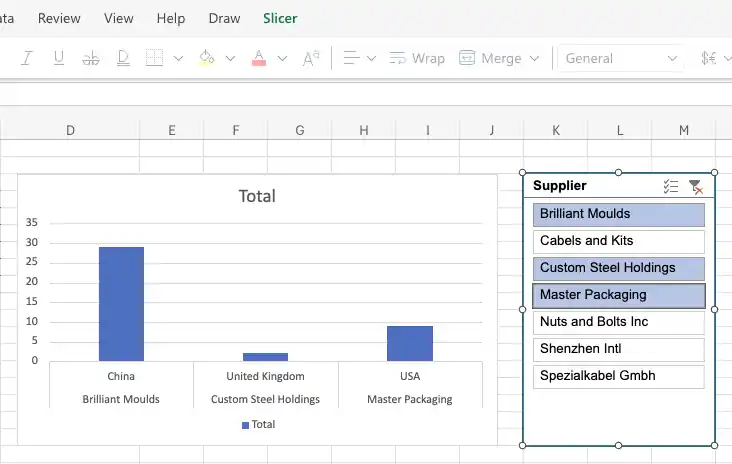
Standardmäßig steuert dieser Datenschnitt nur die PivotTable, aus der Sie ihn erstellt haben. Damit er das gesamte Dashboard steuert, klicken Sie mit der rechten Maustaste auf den Datenschnitt und öffnen seine Verbindungen — in den meisten Desktop-Versionen Berichtsverbindungen, oder die Liste PivotTable-Verbindungen im Bereich Datenschnitteinstellungen. Haken Sie jede PivotTable in der Arbeitsmappe an. Nun filtert ein Klick alle Diagramme gleichzeitig.
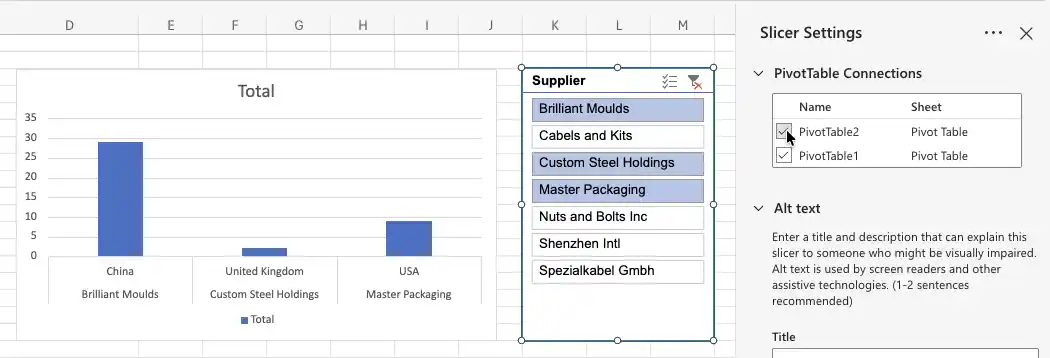
Wiederholen Sie das für jeden weiteren Datenschnitt. Diesen Schritt vergisst man leicht, und das Symptom ist unverkennbar: Sie klicken im Datenschnitt, ein Diagramm bewegt sich und der Rest bleibt stehen.
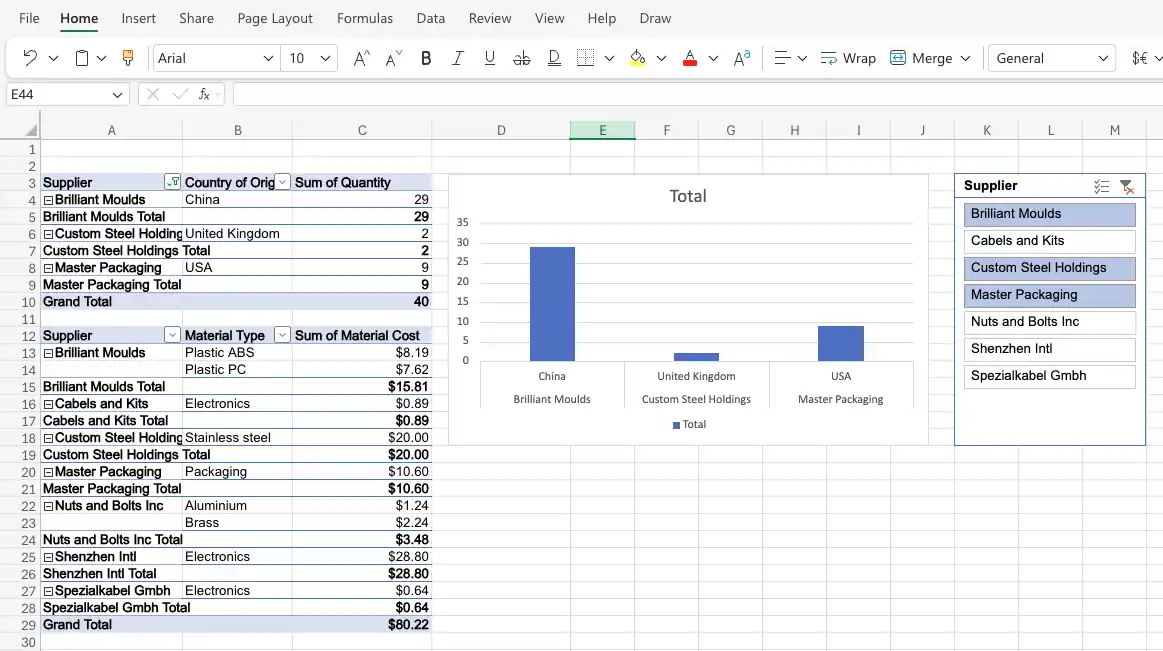
Sind die Verbindungen hergestellt, enthält das fertige Tabellenblatt die PivotTables, das Diagramm und den Datenschnitt gemeinsam, und eine Auswahl steuert alles.
Wo die manuelle Methode langsam wird
Der Aufbau ist gut machbar, und für einen Bericht, den Sie einmal erstellen, ist er oft die richtige Antwort. Zwei Dinge machen ihn auf Dauer mühsam.
Das erste ist der Pivot-Cache. Ein Datenschnitt lässt sich nur mit PivotTables verbinden, die dieselben Quelldaten nutzen. Wurden einige Ihrer PivotTables aus einem leicht abweichenden Bereich erstellt — eine Spalte mehr, eine Zeile weniger —, erscheinen sie in der Liste der Berichtsverbindungen überhaupt nicht, und die Lösung besteht darin, sie aus einer einzigen gemeinsamen Quelle neu aufzubauen. Liegen Ihre Daten tatsächlich auf mehreren Tabellenblättern, kann ein einzelner Datenschnitt sie nicht überspannen; dafür brauchen Sie Power Pivot und eine Beziehung zwischen den Tabellen. Die Dokumentation von Microsoft zum Filtern von Daten mit Datenschnitten beschreibt die Mechanik vollständig.
Das zweite ist, dass Filter und Diagramm getrennte Objekte sind. In Excel fügen Sie einen Datenschnitt ein und verbinden ihn anschließend nacheinander mit jeder PivotTable. In Sprucely.io ist das Diagramm der Filter — klicken Sie auf einen Balken oder ziehen Sie über ein Liniendiagramm, und jedes andere Diagramm auf demselben Blatt reagiert, ohne Verknüpfungsschritt, weil sie sich standardmäßig einen Filter teilen. Das angeklickte Diagramm zeigt weiterhin seinen vollen Wertebereich, damit Sie die Orientierung behalten, und die herausgefilterten Daten bleiben als ausgegraute Hintergrundebene sichtbar, statt zu verschwinden. Keiner der beiden Ansätze ist grundsätzlich besser; der Unterschied zeigt sich, sobald ein Dashboard jeden Monat neu aufgebaut werden muss.
Vier weitere Techniken, die sich lohnen
Die vier Schritte oben ergeben ein funktionierendes Dashboard. Diese hier erweitern es, und jede löst ein konkretes Problem, auf das Sie stoßen werden, sobald das Dashboard wächst:
Eine Zeitachse für die Datumsfilterung. Ein Datenschnitt listet jeden einzelnen Wert auf, was bei einem Datumsfeld mit Hunderten von Tagen unlesbar wird. Markieren Sie eine PivotTable, gehen Sie zu Einfügen › Zeitachse, und wählen Sie das Datumsfeld — Sie erhalten einen durchsuchbaren Schieberegler zum Filtern nach Tag, Monat, Quartal oder Jahr, verbunden mit anderen PivotTables genau wie ein Datenschnitt.
Bedingte Formatierung für Signale auf einen Blick. Farbskalen, Datenbalken und Symbolsätze auf dem Werte-Feld einer PivotTable machen aus einer Zahlenspalte etwas, das sich in einer Sekunde lesen lässt — Rot-nach-Grün für eine Margenspalte oder ein Flaggensymbol ab einem Schwellenwert. Wenden Sie sie direkt auf die PivotTable an; sie übersteht eine Aktualisierung, solange sich das Feldlayout nicht ändert.
Formularsteuerelemente für eine leichtgewichtige Eingabe. Eine Gruppe von Optionsfeldern oder ein Kombinationsfeld (Entwickler › Einfügen, Formularsteuerelemente), verknüpft mit einer Zelle, lässt einen Leser eine Ansicht wählen — dieses Jahr gegen letztes Jahr, Ist gegen Budget — ohne einen Datenschnitt anzufassen. Eine Formel oder eine Diagrammreihe liest die verknüpfte Zelle aus und wechselt entsprechend die Anzeige.
Dynamische benannte Bereiche, damit die Quelle von selbst mitwächst. Eine PivotTable auf einem einfachen Bereich braucht bei jeder neuen Zeile eine von Hand neu festgelegte Quelle. Stützen Sie sie stattdessen auf eine Excel-Tabelle (Strg+T), oder definieren Sie einen Namen mit
=OFFSET($A$1,0,0,COUNTA($A:$A),COUNTA($1:$1))— so oder so werden neue Zeilen bei der nächsten Aktualisierung übernommen, ohne dass Sie etwas umkonfigurieren müssen.
Ein Excel-Dashboard gestalten, das tatsächlich gelesen wird
Welchen Weg Sie auch wählen, die Designentscheidungen sind dieselben. Ein Dashboard ist eine visuelle Zusammenfassung Ihrer Daten — die wichtigsten Kennzahlen an einem Ort, sodass Muster ins Auge fallen, ohne dass jemand Rohdatenzeilen in einer Tabelle durchscrollen muss. Die besten Dashboards beantworten eine konkrete Frage, ohne dass der Leser dafür arbeiten muss.
Beginnen Sie mit der Frage, nicht mit dem Diagramm
Legen Sie fest, was das Dashboard zeigen soll, bevor Sie irgendetwas bauen. Welche Entscheidung unterstützt es? Ein Projekt-Dashboard mit Aufgabenstatus und Terminen sieht völlig anders aus als ein Vertriebs-Dashboard, das Umsatz gegen Ziel verfolgt. Ein klarer Zweck macht jede spätere Entscheidung einfacher, und er entscheidet darüber, ob ein Bericht wöchentlich geöffnet oder nur ein einziges Mal angesehen wird.
Diagrammtypen wählen
Balken- und Säulendiagramme — Werte über Kategorien hinweg vergleichen. Umsatz nach Region, Erlös nach Quartal, Tickets nach Team.
Linien- und Flächendiagramme — Verläufe über die Zeit. Monatliches Wachstum, saisonale Muster, Veränderungen im Jahresvergleich.
Kreisdiagramme — Anteile an einem Ganzen, und nur das. Marktanteil oder Budgetaufteilung. Bei mehr als etwa fünf Segmenten nehmen Sie ein Balkendiagramm.
Heatmaps — wie zwei Dimensionen zusammenwirken. Umsatz nach Monat und Region in einem Raster, in dem die Farbe die Zahl trägt.
Streudiagramme — der Zusammenhang zwischen zwei Kennzahlen, etwa Ausgaben gegenüber Conversions.
Tabellen — die zugrunde liegenden Zeilen, für alle, die die Zahl prüfen statt den Verlauf lesen wollen.
Die meisten Dashboards kombinieren mehrere Typen. Ein Liniendiagramm für den Verlauf, darunter ein Balkendiagramm für die Aufschlüsselung und unten eine Tabelle geben Lesern sowohl den Überblick als auch das Detail. Eine ausführlichere Betrachtung finden Sie in unserem Leitfaden zu Dashboards mit Datenvisualisierung und in unseren Best Practices für Dashboard-Design.
Wie aktuell müssen die Daten sein?
Diese Frage klären Sie besser früh, denn sie verändert die Bauweise. Es gibt drei Stufen, und die meisten Berichte brauchen nur die erste.
Aktualisierung auf Anforderung. So arbeitet ein Excel-Dashboard. PivotTables lesen aus einem Pivot-Cache — einer gespeicherten Kopie der Rohdaten —, und die Diagramme bewegen sich beim Aktualisieren, nicht wenn sich die zugrunde liegenden Zeilen ändern. Für ein wöchentliches Review oder eine monatliche Vorstandsvorlage ist das völlig ausreichend und am einfachsten zu pflegen.
Aktuell beim Öffnen. Ein Sprucely.io-Dashboard, das aus einer Webstream-URL aufgebaut ist, liest diese Quelle jedes Mal neu, wenn jemand es öffnet. Niemand muss ans Aktualisieren denken, und der Leser sieht stets den Stand der Datei zum Zeitpunkt des Aufrufs.
Echtzeit im eigentlichen Sinn. Wenn Sie ein Dashboard mit der JavaScript- oder React-Integration in Ihre eigene Seite einbetten, schiebt Ihre Anwendung neue Zeilen hinein, sobald sie eintreffen, und die Diagramme zeichnen sich sofort neu — ohne Neuladen, ohne Polling-Verzögerung. Diese Stufe zählt für Betriebsbildschirme und Live-Monitoring.
Die dritte Stufe verdient einen genaueren Blick, wenn Sie etwas Operatives bauen, denn ein Detail macht sie in der Praxis brauchbar: Neue Daten setzen die Ansicht nicht zurück. Hat jemand das Dashboard auf eine Region gefiltert und treffen neue Zeilen ein, wird der Filter gegen die kombinierten Daten neu berechnet statt aufgehoben. Die Person betrachtet weiterhin das, was sie betrachtet hat — mit den neuen Zahlen darin.
Der Kompromiss: Sprucely.io verbindet sich nicht selbst mit Ihrer Datenbank und fragt auch keine Quelle eigenständig ab — Sie liefern die Daten, aus welcher Leitung auch immer Ihre Anwendung sie bereits bezieht. Den Code finden Sie im Integrationsleitfaden.
Ein Layout, das den Kontakt mit Lesern übersteht
Setzen Sie die wichtigste Zahl nach links oben, wohin der Blick zuerst geht. Halten Sie zusammengehörige Diagramme nebeneinander, damit das Auge keine Wege zurücklegen muss. Widerstehen Sie dem Drang, noch ein Diagramm hinzuzufügen, nur weil Platz ist — ein Dashboard mit vier lesenswerten Elementen schlägt eines mit zwölf, die niemand zu Ende liest. Verwenden Sie eine einheitliche Farbpalette über alle Diagramme hinweg und beschriften Sie die Achsen, damit das Dashboard auch als Screenshot in einer E-Mail ohne seinen Kontext verständlich bleibt.
Typische Anwendungsfälle
Projektmanagement — Meilensteine, Termine und Ressourcenverteilung, mit Blick darauf, was im Plan liegt und was zu kippen droht.
Vertrieb und Umsatz — Ziele, Pipeline-Phasen und Umsatzverläufe im Vergleich über Regionen oder Produkte.
Finanzberichte — Budget gegen tatsächliche Ausgaben, Cashflow und Marge nebeneinander.
Marketing-Analytics — Kampagnen-Performance, Traffic und Conversion-Raten mit Periodenvergleich.
Wie daraus Entscheidungen statt bloßer Berichte werden, lesen Sie in unserem Leitfaden zu Dashboards für Business-Insights.
Beispiele für Excel-Dashboards
Die meisten Excel-Dashboards folgen einigen wenigen wiedererkennbaren Mustern, und es lohnt sich, vor dem Bauen ein paar davon anzusehen. Die beiden folgenden Beispiele wurden aus gewöhnlichen tabellarischen Exporten erzeugt — ein Blatt, eine einzige Kopfzeile, eine Zeile pro Datensatz — und jedes beantwortet eine konkrete Frage, statt alles zu zeigen, was in den Daten steckt. Beide entstanden mit Sprucely.io statt von Hand, aber die Layouts sind dieselben, die Sie in Excel mit einer PivotTable pro Diagramm zusammenstellen würden. Die manuell gebaute Variante weiter oben zeigt, wie das in einer Arbeitsmappe aussieht.
Lieferkette und Beschaffungsausgaben
Dieses Beispiel liest die Beispiel-Arbeitsmappe zur Lieferkette, die in diesem Leitfaden durchgängig verwendet wird. Zwei Heatmaps vergleichen durchschnittliche und maximale Stückkosten über Lieferanten und Kostenklassen hinweg, eine dritte schlüsselt die Jahresausgaben nach Materialart auf, und ein Balkendiagramm sortiert die Ausgaben nach Herkunftsland. Die Heatmaps sind hier berechtigt, weil zwei Dimensionen gleichzeitig zu vergleichen sind — Lieferant gegen Kostenklasse — was ein Balkendiagramm nur zeigen kann, wenn man es in ein Dutzend Einzelbilder aufteilt.
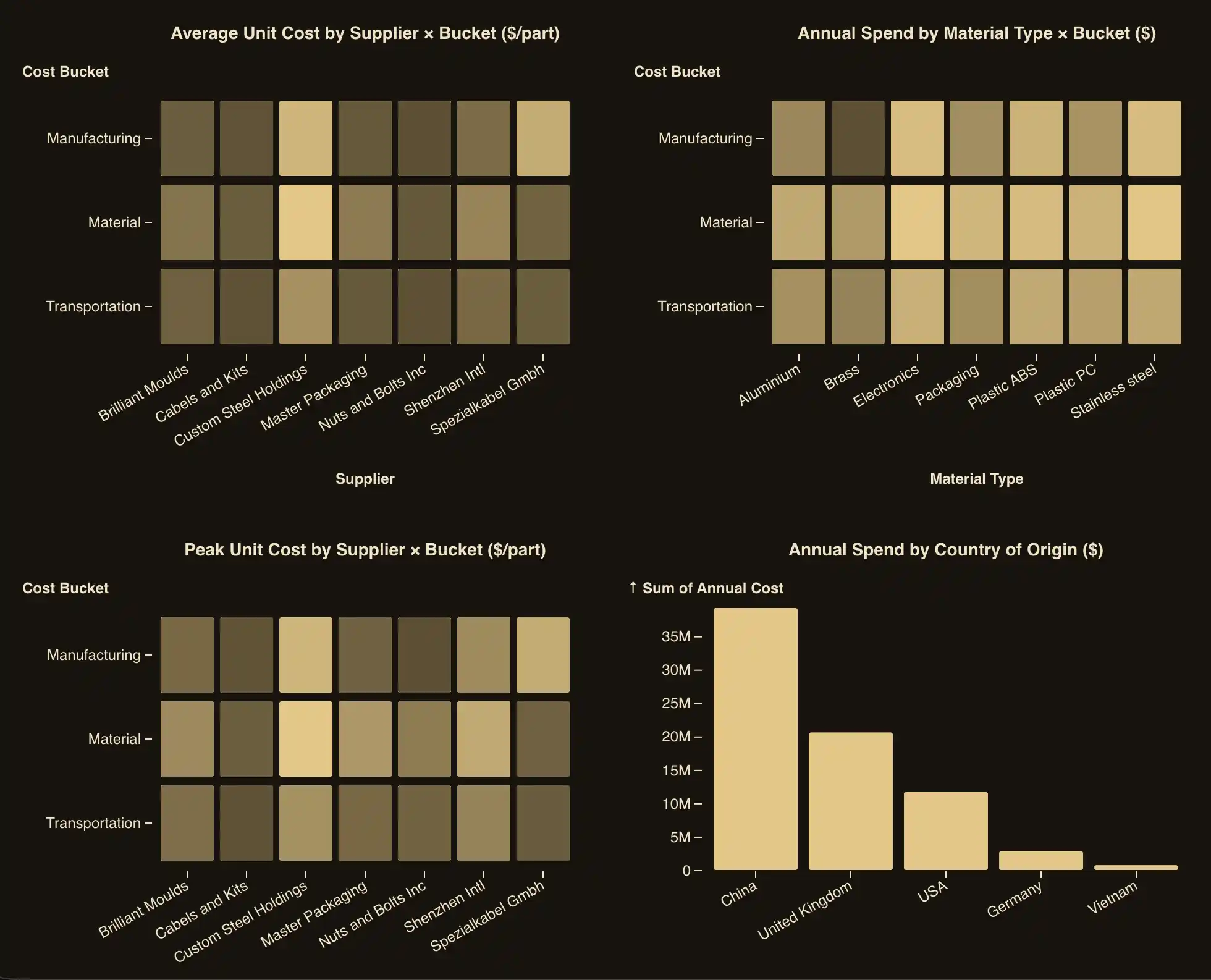
Ein Klick auf eine Lieferantenspalte oder einen Länderbalken filtert jedes andere Diagramm auf dem Blatt — genau das Verhalten, das ein Datenschnitt in Excel liefert, sobald er mit allen PivotTables verbunden ist.
Betrieb und Auslastung
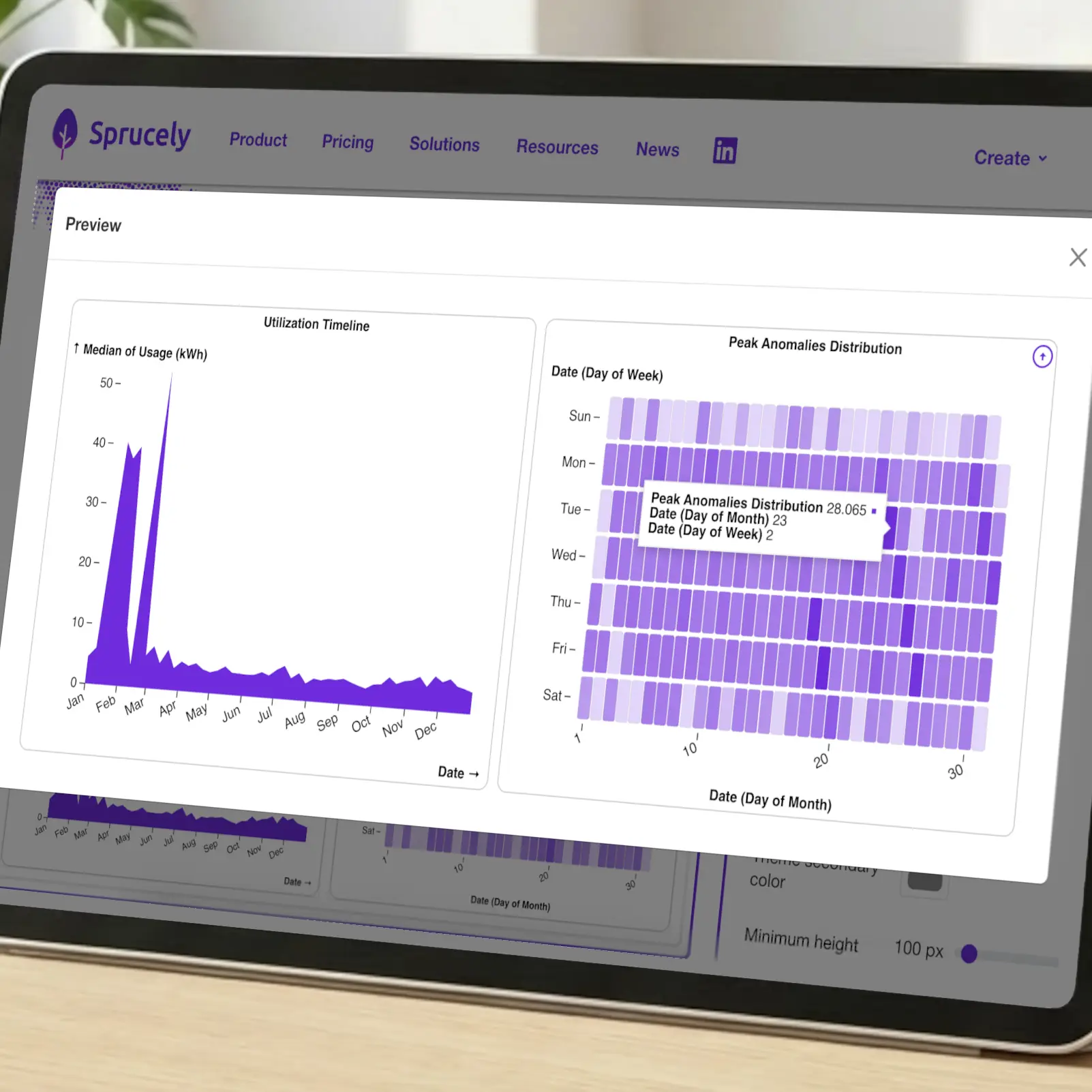
Eine andere Frage braucht eine andere Form. Dieses Beispiel verfolgt die Nutzung aus einem Zähler-Export: eine Zeitachse für den Trend über das Jahr und eine Heatmap der Spitzenabweichungen, angeordnet nach Wochentag gegen Monatstag, sodass ein Muster, das sich jeden Montag wiederholt, ohne eine einzige Formel sichtbar wird. Interaktive Excel-Dashboards dieser Art lohnen sich eher zum Veröffentlichen als zum Versenden per E-Mail, weil Leser meist auf einen Zeitraum eingrenzen und erneut hinsehen wollen.
Arten von Excel-Dashboards
Was sonst noch aus einer Tabelle gebaut wird, lässt sich recht sauber nach der gestellten Frage einteilen — und die Frage entscheidet über die Diagramme:
Vertriebs-Dashboards — Umsatz gegen Ziel nach Region, Produkt oder Vertriebsmitarbeiter. Ein Balkendiagramm für den Vergleich, ein Liniendiagramm für den Trend, darunter eine Tabelle für die Details je Abschluss.
Finanz-Dashboards — Budget gegen Ist, Marge und Cashflow. Gepaarte Balken für Plan gegen Ist und eine fortlaufende Linie für den Saldo.
KPI-Dashboards — vier bis acht Kennzahlen, jeweils gegen ihr Ziel gezeigt, die wichtigste oben links und ganz ohne Diagramm dort, wo eine einzelne Zahl es besser sagt.
Projekt-Dashboards — Aufgabenstatus, Fristen und Ressourcenauslastung, meist ein gestapeltes Balkendiagramm nach Status plus eine Tabelle dessen, was in Verzug gerät.
Marketing-Dashboards — Kampagnenausgaben, Traffic und Konversionsrate, mit Periodenvergleich als Standardansicht.
Für Layouts zum Übernehmen statt zum Selbstentwerfen sehen Sie sich unsere Excel-Dashboard-Vorlagen und die Projektmanagement-Dashboard-Vorlagen an. Der Design-Abschnitt weiter oben behandelt die Regeln, denen diese Beispiele folgen.

Verwandeln Sie Ihre Daten in 30 Sekunden in Entscheidungsintelligenz!
Jetzt registrieren Kostenlos starten. Unsere Pläne entdecken.
Fazit
Auf die Frage, wie man ein Dashboard in Excel erstellt, gibt es zwei ehrliche Antworten. Bauen Sie es in der Arbeitsmappe mit PivotTables, PivotCharts und Datenschnitten, dann bleibt alles in einer Datei, ohne weiteres Werkzeug. Generieren Sie das Dashboard stattdessen aus Excel, überlassen Sie den Großteil der mühsamen Arbeit dem Werkzeug — Sprucely.io übernimmt Import, Diagrammauswahl und Cross-Filtering, sodass Ihre Zeit in die Verfeinerung des Berichts fließt statt in seinen Zusammenbau.
Der manuelle Weg ist sinnvoll für einen einmaligen Bericht oder wenn die Datei in sich geschlossen bleiben muss. Die Automatisierung lohnt sich, wenn derselbe Bericht jeden Monat wiederkehrt, wenn die Leser Excel gar nicht geöffnet haben oder wenn er in einer Präsentation oder auf einer Webseite leben soll.
Sprucely.io arbeitet mit Excel-Dateien, JSON, Textdateien und Webstreams, sodass Sie Excel in ein Dashboard verwandeln können, egal ob die Daten auf Ihrem Laptop oder hinter einer URL liegen. Wenn Sie das Ergebnis in eine Präsentation einbetten möchten, folgen Sie unserer PowerPoint-Dashboard-Anleitung, oder durchstöbern Sie unsere Excel-Dashboard-Vorlagen für Layout-Ideen. Wenn Sie den Bericht lieber beschreiben und zusammenstellen lassen möchten, sehen Sie sich unseren KI-Dashboard-Generator an.
Registrieren Sie sich kostenlos bei Sprucely.io, um loszulegen. Sie können auch zuerst unseren Einstiegsleitfaden lesen.
Dieser Artikel wurde erstmals am 11. Dezember 2025 veröffentlicht und zuletzt am 5. August 2026 aktualisiert.
Über den Autor

Erik Unemyr
Gründer von Emergence Software und Plattformleiter von Sprucely.io
Häufig gestellte Fragen
Wie erstellt man ein Dashboard in Excel?
Legen Sie einen sauberen Datensatz mit einer Zeile pro Datensatz an, erstellen Sie eine PivotTable für jedes gewünschte Diagramm, ergänzen Sie jede PivotTable um ein PivotChart, fügen Sie dann einen Datenschnitt ein und verbinden Sie ihn über Berichtsverbindungen mit jeder PivotTable. Verschieben Sie die fertigen Diagramme auf ein eigenes Tabellenblatt — dieses Blatt ist Ihr Dashboard. Die Schritt-für-Schritt-Anleitung oben behandelt jede Phase im Detail.
Was ist ein Excel-Dashboard?
Ein Excel-Dashboard ist ein einzelnes Tabellenblatt, das Ihre Daten als Diagramme und Kennzahlen zusammenfasst statt als Zeilen. Anstatt durch eine Tabelle zu scrollen, sehen Sie die relevanten Kennzahlen in einer Ansicht. Ein interaktives Dashboard ergänzt Filter — in Excel die Datenschnitte —, sodass Leser die Daten selbst eingrenzen können, ohne etwas zu bearbeiten. Die meisten Excel-Dashboards beruhen auf PivotTables, sodass sich die Zahlen neu berechnen, wenn sich die zugrunde liegenden Zeilen ändern. Die Beispiele weiter oben zeigen, wie das in der Praxis aussieht.
Brauche ich PivotTables, um ein Dashboard zu bauen?
Für ein interaktives Dashboard in Excel: ja. Datenschnitte funktionieren nur mit PivotTables, und PivotCharts sind das, was Datenschnitte filtern — diese Kette ist unvermeidlich, wenn Sie klickbares Filtern möchten. Ein statisches Dashboard lässt sich auch aus gewöhnlichen Diagrammen und Formeln bauen, nur können Leser es dann nicht filtern. Wenn Sie das Dashboard stattdessen mit Sprucely.io aus Ihrer Tabelle generieren, sind keine PivotTables im Spiel — das Filtern steckt in den Diagrammen selbst.
Warum filtert mein Datenschnitt nicht alle Diagramme?
Fast immer, weil der Datenschnitt nur mit einer PivotTable verbunden ist. Klicken Sie mit der rechten Maustaste auf den Datenschnitt, wählen Sie Berichtsverbindungen und haken Sie jede PivotTable an, die er steuern soll. Erscheinen einige PivotTables in dieser Liste überhaupt nicht, wurden sie aus einem anderen Quellbereich und damit aus einem anderen Pivot-Cache erstellt — bauen Sie sie aus einem gemeinsamen Bereich neu auf. Daten, die über mehrere Tabellenblätter verteilt sind, benötigen Power Pivot und eine Beziehung zwischen den Tabellen.
Wie erstelle ich ein interaktives Dashboard in Excel?
Die Interaktivität in Excel entsteht durch Datenschnitte, die mit PivotCharts verbunden sind, wie oben beschrieben. Fügen Sie für jedes Feld, nach dem Leser filtern sollen, einen Datenschnitt hinzu, verbinden Sie jeden davon mit allen Ihren PivotTables, und ergänzen Sie eine Zeitachse, wenn Sie einen visuellen Datumsbereichsfilter möchten. Mit Sprucely.io sind die Diagramme selbst der Filter: Klicken Sie auf einen Balken oder ziehen Sie über ein Liniendiagramm, und jedes andere Diagramm auf demselben Datensatz aktualisiert sich.
Wie erstelle ich ein Dashboard in Excel, das sich automatisch aktualisiert?
Bauen Sie Ihre PivotTables in Excel auf einer Excel-Tabelle auf (Strg+T), damit neue Rohdatenzeilen beim Aktualisieren übernommen werden, und aktivieren Sie in den PivotTable-Optionen Daten beim Öffnen der Datei aktualisieren. Aktualisiert wird dennoch beim Öffnen, nicht fortlaufend. In Sprucely.io gibt es zwei Stufen: Ein aus einer Webstream-URL aufgebautes Dashboard liest diese Quelle bei jedem Öffnen neu, und ein mit der JavaScript- oder React-Integration eingebettetes Dashboard aktualisiert sich live — Ihre Seite schiebt Zeilen hinein, und die Diagramme zeichnen sich beim Eintreffen neu.
Kann ein Excel-Dashboard Echtzeitdaten anzeigen?
In Excel selbst nicht. Excel-Dashboards lesen aus einem Pivot-Cache — einer gespeicherten Kopie Ihrer Rohdaten —, sodass sich die Diagramme beim Aktualisieren bewegen, nicht wenn sich die Quelle ändert. Eine Excel-Tabelle plus Aktualisierung beim Öffnen oder Power Query mit Zeitintervall verkürzt den Abstand, schließt ihn aber nicht.
Für echte Echtzeitaktualisierung betten Sie ein Sprucely.io-Dashboard mit der JavaScript- oder React-Integration in Ihre eigene Seite ein. Ihre Anwendung ruft sprucely_add mit neuen Zeilen auf, sobald diese eintreffen, und jedes an diesen Datensatz gebundene Diagramm zeichnet sich sofort neu — ohne Neuladen der Seite und ohne Polling-Intervall. Filter überstehen die Aktualisierung, sodass ein Betrachter, der sich in ein Segment vertieft hat, diese Ansicht behält, während die neuen Daten eintreffen. Die Zeilen liefern Sie aus Ihrer eigenen Leitung; Sprucely.io verbindet sich nicht direkt mit Ihrer Datenbank. Der Integrationsleitfaden enthält funktionierende Beispiele.
Wie erstelle ich ein KPI-Dashboard in Excel?
Ein KPI-Dashboard ist ein normales Dashboard mit engerer Vorgabe: Wählen Sie vier bis acht Kennzahlen, auf die tatsächlich reagiert wird, zeigen Sie jede gegen ihr Ziel statt isoliert, und setzen Sie die wichtigste nach links oben. Bauen Sie eine PivotTable je KPI, stellen Sie diejenigen als Diagramm dar, deren Verlauf es zu sehen lohnt, und belassen Sie den Rest als schlichte Zahlen. Wenige, gut gewählte KPIs schlagen eine ganze Wand davon.
Wie füge ich ein Excel-Dashboard in PowerPoint ein?
Diagramme in Folien zu kopieren ergibt ein statisches Bild, das veraltet. Mit Sprucely.io können Sie über das kostenlose PowerPoint-Add-in aus dem Microsoft Marketplace einen Dashboard-Link in eine Folie einfügen und ihn interaktiv halten, auch im Präsentationsmodus. Für Google Slides und Google Docs gibt es ein entsprechendes Add-on. Beide sind auf der Seite Konnektoren aufgeführt, und die vollständige Anleitung finden Sie in unserer PowerPoint-Dashboard-Anleitung.
Welche Arten von Datenquellen kann ich mit Sprucely.io verwenden?
Excel-Dateien, JSON, Textdateien und Webstreams. Verwenden Sie eine lokale Datei per Drag-and-Drop oder Dateiauswahl, oder verweisen Sie auf eine Webstream-URL wie https://www.sprucely.io/supplychain.xlsx, damit das Dashboard diese Quelle beim Laden neu liest.
Wie importiere ich nur ein bestimmtes Tabellenblatt oder einen bestimmten Bereich aus meiner Excel-Datei?
Wählen Sie im Schritt Quelle konfigurieren das Tabellenblatt aus und legen Sie den genauen Bereich fest, den Sie möchten — nützlich, wenn Ihre Arbeitsmappe mehrere Blätter enthält oder Sie nur einen Teil davon brauchen. Sprucely.io erkennt anhand Ihres Inhalts automatisch einen sinnvollen Bereich, sodass die meisten Dateien keine manuelle Einrichtung benötigen.
Kann ich das Dashboard nach der Generierung anpassen?
Ja. Im Dashboard-Editor können Sie Widgets ziehen, um das Layout zu ändern, Diagrammtypen wechseln und Farben über Themes oder Einstellungen je Widget anpassen. Zusammenfassungsfunktion und Stil jedes Widgets lassen sich einzeln konfigurieren, und das Cross-Filtering wirkt über alle Diagramme hinweg, die auf demselben Datensatz beruhen.
Wie teile ich ein Dashboard, und müssen Betrachter etwas installieren?
Wählen Sie auf der Seite Dashboards Ihr Dashboard aus, klicken Sie auf Share, geben Sie die E-Mail-Adressen der Empfänger ein und klicken Sie auf Send. Empfänger öffnen das interaktive Dashboard über einen Link in ihrem Browser. Sie brauchen kein Konto und installieren nichts. Sie können dasselbe Dashboard auch in eine Webseite, eine PowerPoint-Folie oder eine Google-Slides-Präsentation einbetten.