

Zusammenfassung
Was Sie in diesem ausführlichen Leitfaden mit Sprucely.io lernen werden:
- Excel-Daten (oder JSON-/Textdaten aus Dateien oder Webstreams) in Sekunden in ein interaktives Dashboard umwandeln.
- Daten verbinden oder hochladen, optional Bereiche und Dimensionen konfigurieren und anschließend Diagramme sowie Layouts automatisch per KI generieren lassen.
- Das Sprucely PowerPoint-Add-in installieren und live-interaktive Dashboards auf Ihren PowerPoint-Folien einrichten.
- Unterstützt Live-Daten, Cross-Filtering und mehrdimensionale Diagramme für interaktive Analysen — direkt im PowerPoint-Präsentationsmodus.
Video ansehen
Dieses Video gibt eine Einführung in Sprucely.io und zeigt, wie Sie Daten importieren, um ein Sprucely.io-Dashboard zu erstellen. Detaillierte Anweisungen folgen nach dem Video.
Einführung in Sprucely.io und Erstellung eines interaktiven Dashboards aus Excel (1:25 Min.)
Ein Dashboard aus Excel-Daten erstellen
Der erste Schritt beim Aufbau eines PowerPoint-Dashboards besteht darin, Ihre Rohdaten in ein visuelles Layout zu überführen. Wir verwenden eine Excel-Beispieldatei von der Sprucely.io-Website, um den Ablauf von den Daten zum Dashboard zu veranschaulichen. Sie können auch JSON- oder Textdateien verwenden oder eine Webstream-Quelle für Live-Datenanalysen definieren.
Der Ablauf folgt der empfohlenen Vorgehensweise zum Importieren von Daten in Sprucely und zur automatischen Generierung einer Dashboard-Vorlage. Sie erhalten ein funktionsfähiges Dashboard für die Verwendung mit PowerPoint, das Sie nach Ihren Anforderungen anpassen können — Diagramme, Layout und Stile.
Anleitung:
- Schritt 1: Bei Sprucely.io anmelden - Öffnen Sie einen Browser und navigieren Sie zu www.sprucely.io. Falls Sie dies noch nicht getan haben, melden Sie sich bitte an.
- Schritt 2: Neuen Flow erstellen - Rufen Sie die Seite Erstellen Neuer Flow auf, die über das Menü oben rechts erreichbar ist.
- Schritt 3: Quelle auswählen - Für unser Beispiel verwenden wir eine Webstream-Quelle. Unsere Excel-Beispieldatei wird direkt vom Sprucely.io-Webserver bereitgestellt. Geben Sie im Abschnitt Webstream die URL https://www.sprucely.io/supplychain.xlsx ein und klicken Sie auf Verbinden. Wenn Sie eine lokale Datei haben, ziehen Sie diese per Drag-and-drop aus Ihrem Datei-Explorer. Alternativ können Sie die Datei im Abschnitt Lokale Datei aus dem Dateisystem auswählen.

- Schritt 4: Quelle konfigurieren - In diesem Schritt können Sie manuell festlegen, welcher Datenbereich aus Ihrer Datenquelle importiert werden soll. Dies ist nützlich, um nur einen Teil der Daten zu importieren. Verwenden Sie es, um ein bestimmtes Tabellenblatt auszuwählen, wenn Ihr Excel-Dokument mehrere Blätter enthält. Bei Verwendung unserer Beispieldatei ist keine Konfiguration erforderlich. Sprucely.io erkennt automatisch den idealen Importbereich. Klicken Sie auf Weiter, um fortzufahren.

- Schritt 5: Dimensionen konfigurieren - Geben Sie der Insights-Engine und dem Dashboard-Generator von Sprucely.io in diesem Schritt Hinweise, indem Sie Prioritäten festlegen. Bei Verwendung unserer Beispieldatei müssen Sie keine dieser Einstellungen ändern. Klicken Sie auf Weiter, um fortzufahren.

- Schritt 6: KI Ihr Dashboard erstellen lassen - Beschreiben Sie Ihr bevorzugtes Farbthema in Freitext. Sie können auch das Layout und die Datendarstellung der Diagramme beschreiben. Beschreiben Sie einfach, was Sie sehen möchten, und klicken Sie auf Generieren, damit die KI von Sprucely.io es direkt für Sie erstellt.

- Schritt 7: Dashboard generieren - Legen Sie einen Titel für Ihr Dashboard fest und klicken Sie auf Speichern, um die Dashboard-Vorlage zu generieren. Nach dem Abschluss werden Sie automatisch zur Dashboard-Editor-Seite weitergeleitet. Sie können das Dashboard nach Bedarf anpassen.

Ein Dashboard in PowerPoint einbetten
Sobald Ihr Dashboard fertig ist, sind nur wenige Schritte erforderlich, um es in PowerPoint einzubetten. Das eingebettete Dashboard bleibt interaktiv — Sie können die Daten während Ihrer Präsentation filtern und quervergleichen. Keine statischen Screenshots erforderlich. So erhalten Sie ein echtes PowerPoint-Dashboard und nicht nur ein Bild.
Das Übertragen von Dashboards aus Sprucely.io in PowerPoint erfordert keine Downloads oder Anwendungseinrichtung. Das Sprucely.io Add-in für PowerPoint ist in Office 365 verfügbar und funktioniert mit jeder aktuellen Desktop-Version von Microsoft Office.
Das folgende Video hebt den wichtigsten Ablauf hervor. Alternativ können Sie den detaillierten Anweisungen unten folgen.
Dieses Video zeigt, wie Sie ein Sprucely.io-Dashboard mit dem PowerPoint-Add-in einbetten können (1:10 Min.)
Anleitung:
- Schritt 1: Bei Sprucely.io anmelden - Öffnen Sie einen Browser und navigieren Sie zu www.sprucely.io. Falls Sie dies noch nicht getan haben, melden Sie sich bitte an.
- Schritt 2: Einzubettendes Dashboard finden - Rufen Sie die Seite Erstellen Dashboards auf. Sie ist über das Menü oben rechts erreichbar. Suchen Sie in der Liste das Dashboard, das in PowerPoint eingebettet werden soll.
- Schritt 3: Sicherstellen, dass das Dashboard freigegeben ist - Stellen Sie sicher, dass Ihr Dashboard veröffentlicht ist. In diesem Fall zeigt die Spalte Freigegeben Ja für diese Zeile an. Falls nicht, wählen Sie diesen Dashboard-Eintrag aus. Klicken Sie auf die Schaltfläche Teilen oben in der Tabelle und folgen Sie den Anweisungen.
- Schritt 4: Dashboard-Link kopieren - Klicken Sie auf der Seite Dashboards auf das Symbol in der Zeile Ihres ausgewählten Dashboards. Der Link wird nun in die Zwischenablage kopiert.
- Schritt 5: Ein Sprucely.io PowerPoint-Add-in zu Ihrer Folie hinzufügen - Suchen Sie in PowerPoint den Toolbar-Eintrag Add-ins und klicken Sie darauf. Ein Dropdown-Dialog erscheint, einschließlich eines Abschnitts Meine Add-ins. Das Sprucely.io-Add-in ist dort für den schnellen Zugriff nach der ersten Verwendung aufgeführt. Wenn Sie das Sprucely.io-Add-in noch nicht verwendet haben, geben Sie einfach “sprucely” im Suchfeld Add-in suchen… ein und klicken Sie darauf, wenn Sie es gefunden haben. Ein neues Sprucely.io-Objekt wird automatisch in Ihre aktuelle Folie eingefügt.
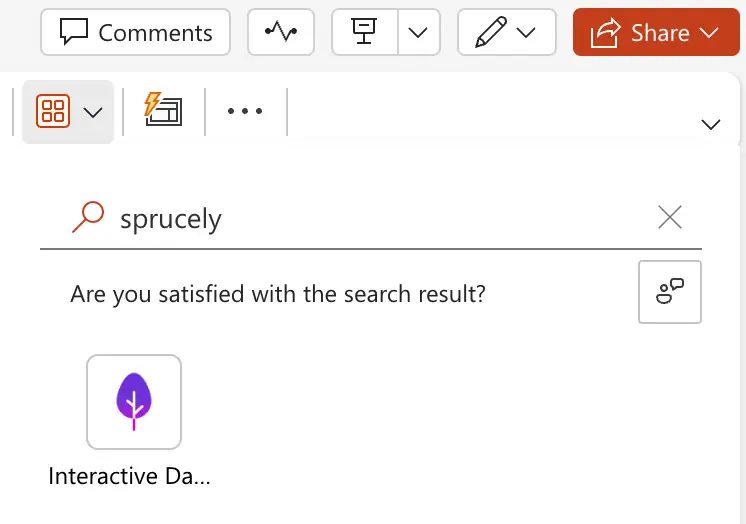
- Schritt 6: Den Link in das PowerPoint-Add-in einfügen. Fügen Sie nun den Dashboard-Link (mit Strg+V) in das Feld Dashboard-URL ein. Drücken Sie Speichern, um den Vorgang abzuschließen.
- Schritt 7: Sie sind startklar.

Verwandeln Sie Ihre Daten in 30 Sekunden in Entscheidungsintelligenz!
Jetzt registrieren Kostenlos starten. Unsere Pläne entdecken.
Fazit
Wir haben gezeigt, wie Sie in zwei Schritten interaktive Dashboards in Ihre PowerPoint-Präsentationen einbauen und einbetten. Verwenden Sie zunächst Sprucely.io, um ein Dashboard aus Ihren Excel-Daten zu erstellen, das geteilt werden kann.
Anschließend können Sie ein PowerPoint-Dashboard für Ihr Team erstellen, indem Sie das Sprucely.io PowerPoint-Add-in laden und das Dashboard direkt in Ihre Folie einbetten.
Dieser Ansatz bietet Ihnen eine wiederverwendbare und anpassbare PowerPoint-Dashboard-Vorlage. Präsentieren Sie mehrdimensionale Diagramme und interagieren Sie während Ihrer Präsentation live mit den Daten. Verwenden Sie Cross-Filtering und Gruppenfilterung, um bestimmte Segmente zu analysieren. Dies eignet sich gut für Vertriebsreviews, Projektaktualisierungen, Finanzberichte oder jedes Szenario, in dem Ihr Publikum die Zahlen genau betrachten muss.
Wenn Sie mehr über Dashboard-Designs und Layoutprinzipien erfahren möchten, lesen Sie unseren Leitfaden zur Erstellung effektiver Dashboard-Designs in PowerPoint. Für Teams, die Google Slides statt PowerPoint verwenden, gelten viele der gleichen Datenvorbereitungsschritte — der Hauptunterschied liegt in der Einbettung des endgültigen Dashboards.
Registrieren Sie sich kostenlos bei Sprucely.io, um loszulegen. Sie können auch unseren Einstiegsleitfaden lesen oder zunächst die Abonnementpläne vergleichen.
Dieser Artikel wurde erstmals am 16. Juli 2024 veröffentlicht.
Über den Autor

Erik Unemyr
Gründer von Emergence Software und Plattformleiter von Sprucely.io
Häufig gestellte Fragen
Welche Datenquellen kann ich zum Erstellen eines Sprucely.io-Dashboards verwenden?
Sie können Daten aus Excel-Dateien, JSON- oder Textdateien importieren oder einen Webstream für Live-Datenanalysen einrichten. Das Beispiel im Leitfaden verwendet einen Webstream, der auf Sprucelys Excel-Beispieldatei verweist (https://www.sprucely.io/supplychain.xlsx). Sie können jedoch auch eine lokale Datei per Drag-and-drop hinzufügen oder sie aus Ihrem Dateisystem auswählen.
Wie erstelle ich ein Dashboard aus einer Excel-Datei in Sprucely.io?
Melden Sie sich bei Sprucely.io an, erstellen Sie einen neuen Flow, wählen Sie Ihre Datenquelle (z. B. die Webstream-URL der Beispieldatei oder eine lokale Datei), konfigurieren Sie optional Bereich/Tabellenblatt, legen Sie bei Bedarf Dimensionsprioritäten fest und generieren Sie dann das Dashboard, indem Sie ihm einen Titel geben und speichern. Sprucely erkennt den Importbereich für die Beispieldatei automatisch und leitet Sie zum Editor weiter, wo Sie Diagramme, Layout und Stile anpassen können.
Muss ich etwas installieren, um ein Dashboard in PowerPoint einzubetten, und welche Versionen werden unterstützt?
Es sind keine Downloads oder App-Einrichtungen erforderlich. Verwenden Sie das Sprucely.io PowerPoint-Add-in, das in Office 365 verfügbar ist; es funktioniert mit Microsoft 365 Cloud oder jeder aktuellen Desktop-Version von Microsoft Office. Sie finden es über die Add-ins-Symbolleiste (suchen Sie nach “sprucely”), und es erscheint nach der ersten Verwendung unter “Meine Add-ins”.
Wie veröffentliche und füge ich mein Sprucely-Dashboard in eine PowerPoint-Folie ein?
Rufen Sie in Sprucely die Seite “Dashboards” auf, stellen Sie sicher, dass Ihr Dashboard veröffentlicht ist (Freigegeben = Ja), und kopieren Sie den Link. Fügen Sie in PowerPoint das Sprucely-Add-in ein, fügen Sie den Link in das Dashboard-URL-Feld ein und klicken Sie auf “Speichern”. Ihre Folie enthält nun ein live interaktives Dashboard.
Welche Interaktivität und Anpassungsmöglichkeiten sind nach dem Einbetten verfügbar?
Das eingebettete Dashboard bleibt live und unterstützt Elementauswahl sowie Cross-Filtering, sodass Sie während Präsentationen in Segmente eintauchen können. Sie können auch die Diagramme, das Layout und die Stile des Dashboards in Sprucely anpassen, was es zu einer wiederverwendbaren Vorlage für Reviews und Berichte macht. Für Google Slides-Nutzer sind die Datenvorbereitungsschritte ähnlich, aber die Einbettungsmethode unterscheidet sich.