

Sprucely.io transforme un fichier Excel en tableau de bord interactif que vous pouvez publier et partager. Importez le tableur et votre tableau de bord Excel est généré à partir des données — graphiques, mise en page et thème de couleurs — sans formule à écrire, sans tableau croisé dynamique à relier, et sans rien à installer pour vos collègues. Chaque graphique filtre tous les autres : vos lecteurs explorent les chiffres eux-mêmes au lieu de vous demander une nouvelle version du rapport. Ce guide couvre les deux, ainsi que des exemples de ce à quoi ressemble le résultat final.
Ce guide présente d’abord ce processus, puis détaille la construction manuelle du même tableau de bord dans Excel avec des tableaux croisés dynamiques, des graphiques croisés dynamiques et des segments, afin que vous puissiez juger quelle voie convient au rapport dont vous avez besoin. Si vous n’avez jamais réalisé de tableau de bord dans Excel, les dix minutes de lecture des deux parties en valent la peine — la méthode manuelle explique pourquoi la méthode automatisée est conçue ainsi.
Résumé
Ce que vous apprendrez dans ce guide :
- Transformer les données brutes d’un fichier Excel (ou JSON, texte, ou un flux web) en tableau de bord interactif, sans construire à la main de tableaux croisés dynamiques ni de segments.
- Connecter ou importer vos données, définir éventuellement la plage et les priorités de colonnes, puis laisser l’IA générer les graphiques et la mise en page.
- Personnaliser les visuels, les thèmes et la mise en page dans l’éditeur, puis partager par lien — les destinataires n’installent rien.
- Construire le même tableau de bord manuellement dans Excel, avec tableaux croisés dynamiques, graphiques croisés dynamiques, segments et connexions de rapport.
- Comprendre le filtrage croisé, et voir où les segments d’Excel atteignent leurs limites.
- Regardez des exemples de tableaux de bord Excel avant de construire, pour savoir à quoi doit ressembler un résultat abouti.
Regarder la vidéo
Cette vidéo présente Sprucely.io et explique comment importer des données pour créer un tableau de bord Sprucely.io. Des instructions détaillées suivent la vidéo.
Présentation de Sprucely.io et comment créer un tableau de bord interactif depuis Excel (1 min 25)
Créer un tableau de bord Excel interactif en quelques secondes
Suivez ces étapes pour importer votre tableur et en générer automatiquement un tableau de bord.
Nous utiliserons un fichier Excel exemple disponible sur le site de Sprucely.io pour parcourir l’intégralité du processus. Vous pouvez également utiliser des fichiers JSON ou texte, ou définir une source de flux web pour l’analyse de données en temps réel. Le processus suit la méthode recommandée pour importer des données dans Sprucely et générer automatiquement un modèle de tableau de bord.
Sélectionnez votre source de données, configurez l’import et laissez Sprucely.io construire le tableau de bord pour vous. Le résultat comprend des graphiques en courbes, des graphiques à barres, des cartes de chaleur, des nuages de points et des tableaux, choisis en fonction de la structure de vos données. Vous pouvez ensuite ajuster la mise en page et les graphiques selon vos besoins.
Instructions :
- Étape 1 : Se connecter à Sprucely.io - Ouvrez un navigateur et rendez-vous sur www.sprucely.io. Si vous ne l’avez pas encore fait, allez-y et connectez-vous.
- Étape 2 : Créer un nouveau flux - Accédez à la page Créer Nouveau Flux, accessible depuis le menu en haut à droite.
- Étape 3 : Sélectionner la source - Nous utiliserons une source de flux web pour notre exemple. Notre fichier Excel exemple est servi directement depuis le serveur web de Sprucely.io. Dans la section Web Stream, saisissez l’URL https://www.sprucely.io/supplychain.xlsx et cliquez sur Connect. Si vous disposez d’un fichier local, faites-le glisser depuis votre Explorateur de fichiers. Vous pouvez également sélectionner le fichier depuis le système de fichiers dans la section Local File.

- Étape 4 : Configurer la source - Vous décidez ici quelle plage de données importer. Cela compte si votre classeur contient plusieurs feuilles, ou si vos données ne commencent pas en cellule A1. La règle est la même que pour la construction manuelle d’un tableau croisé dynamique : l’import fonctionne au mieux sur une plage contiguë comportant une seule ligne d’en-tête et une ligne par enregistrement. Aucune configuration n’est nécessaire pour notre fichier exemple — Sprucely.io détecte la plage automatiquement. Cliquez sur Next pour continuer.

- Étape 5 : Configurer les dimensions - Définissez des priorités sur vos colonnes pour indiquer au générateur de tableaux de bord lesquelles comptent le plus. C’est l’équivalent de la décision, dans une construction manuelle, des champs qui vont dans Lignes et de ceux qui vont dans Valeurs. Si vous utilisez notre fichier exemple, il n’est pas nécessaire de modifier ces paramètres. Cliquez sur Next pour continuer.

- Étape 6 : Laisser l’IA construire votre tableau de bord - Cette étape est facultative. Décrivez en langage courant le thème de couleurs que vous préférez, ainsi que la mise en page et les graphiques souhaités. Cliquez sur Generate et l’IA de Sprucely.io les compose. Si vous passez cette étape, un tableau de bord est tout de même généré automatiquement à partir de vos données.

- Étape 7 : Générer le tableau de bord - Définissez un titre pour votre tableau de bord et cliquez sur Save. Une fois terminé, vous êtes automatiquement redirigé vers la page d’édition du tableau de bord, où vous pouvez modifier le résultat.
Personnaliser le tableau de bord
Le tableau de bord généré constitue un point de départ. Sprucely.io vous permet de personnaliser la mise en page, les couleurs, le style et les vues de données jusqu’à ce que le tableau de bord corresponde à vos besoins. Vous pouvez changer de type de graphique — remplacer un graphique à barres par un graphique en courbes, ou utiliser une carte de chaleur pour montrer comment deux dimensions se croisent.
Utilisez le glisser-déposer pour réorganiser les widgets. Chaque graphique construit sur le même jeu de données filtre automatiquement tous les autres, sans aucune liaison à établir : cliquez sur une barre, ou cliquez-glissez sur un graphique en courbes, et le reste du tableau de bord réagit. C’est la partie qui demande le plus de préparation dans une construction manuelle sous Excel, et elle est détaillée plus bas.

Instructions :
- Étape 1 : Se connecter à Sprucely.io - Ouvrez un navigateur et rendez-vous sur www.sprucely.io. Si vous ne l’avez pas encore fait, allez-y et connectez-vous.
- Étape 2 : Trouver le tableau de bord - Accédez à la page Créer Tableaux de bord, accessible depuis le menu en haut à droite. Retrouvez dans la liste le tableau de bord que vous souhaitez modifier.
- Étape 3 : Démarrer l’éditeur - Cliquez sur le lien du nom du tableau de bord ou sur le bouton Modifier le tableau de bord sur la même ligne. Vous accédez ainsi à l’Éditeur de tableaux de bord.
- Étape 4 : Modifier la mise en page - Utilisez des actions simples de glisser-déposer et les widgets de mise en page. Modifiez la disposition du tableau de bord exactement comme vous le souhaitez. Vous pouvez faire glisser de nouveaux widgets depuis la barre d’outils supérieure pour les ajouter. Déplacez un widget existant en le faisant simplement glisser vers son nouvel emplacement.
- Étape 5 : Thèmes de couleurs - Changez le thème de couleurs par défaut en sélectionnant un thème prédéfini. Vous pouvez également personnaliser la palette de couleurs ou remplacer le thème par défaut en configurant des couleurs spécifiques pour des widgets individuels. En savoir plus sur la prise en charge des thèmes.
- Étape 6 : Configurer les graphiques - Personnalisez la fonction et le style de tous les widgets du tableau de bord. Utilisez les options du panneau latéral de propriétés, qui affiche toujours les options du widget actuellement sélectionné (cliquez sur un widget pour le sélectionner). En savoir plus sur l’assistant graphique.
- Étape 7 : Enregistrer - N’oubliez pas de cliquer sur le bouton Save dans la barre d’outils supérieure pour sauvegarder vos modifications.
Partager le tableau de bord avec d’autres
Le partage de tableaux de bord depuis Sprucely.io est simple. Envoyez aux destinataires un lien par e-mail pour qu’ils puissent consulter le tableau de bord interactif dans leur navigateur — aucune installation logicielle n’est nécessaire de leur côté. C’est particulièrement utile lorsque des personnes de différentes équipes ou sites doivent consulter les mêmes données.
Vous pouvez également intégrer le tableau de bord directement dans une diapositive ou un document. Les modules complémentaires gratuits pour Microsoft PowerPoint, Google Slides et Google Docs sont répertoriés sur notre page connecteurs, et le tableau de bord reste interactif y compris en mode présentation.
Instructions :
- Étape 1 : Se connecter à Sprucely.io - Ouvrez un navigateur et rendez-vous sur www.sprucely.io. Si vous ne l’avez pas encore fait, allez-y et connectez-vous.
- Étape 2 : Trouver le tableau de bord - Accédez à la page Créer Tableaux de bord, accessible depuis le menu en haut à droite. Retrouvez dans la liste le tableau de bord que vous souhaitez partager.
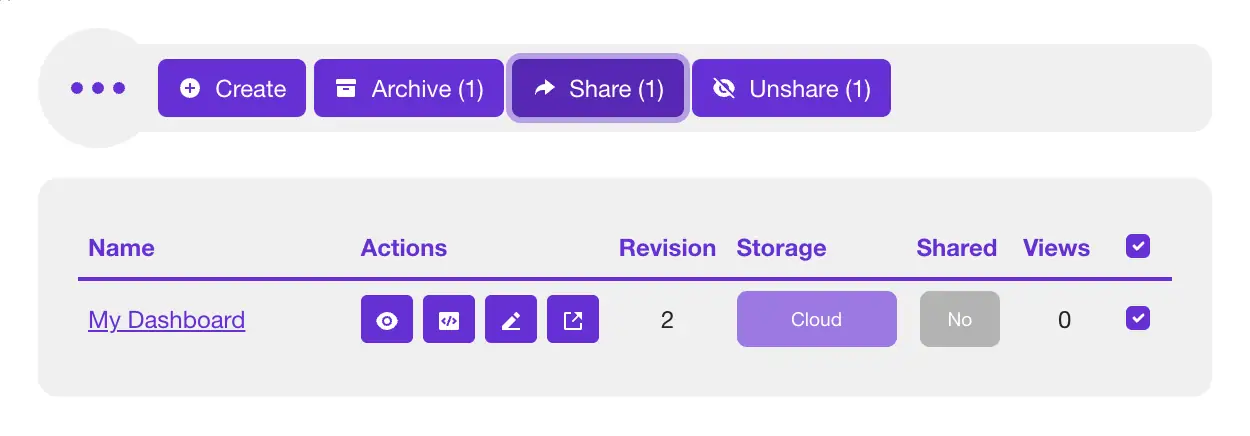
- Étape 3 : Sélectionner et partager - Cochez la case du tableau de bord que vous souhaitez partager, située à l’extrémité droite de la ligne. Le bouton Partager dans la barre d’outils deviendra actif et devrait afficher Share (1). Cliquez dessus pour continuer.
- Étape 4 : Sélectionner les destinataires - Votre tableau de bord devrait être présélectionné depuis l’étape précédente. Repérez le formulaire d’envoi de message après la liste de sélection. Dans le champ E-mails, saisissez au moins une adresse e-mail à laquelle envoyer le tableau de bord. Vous pouvez également saisir un message personnalisé pour vos destinataires.
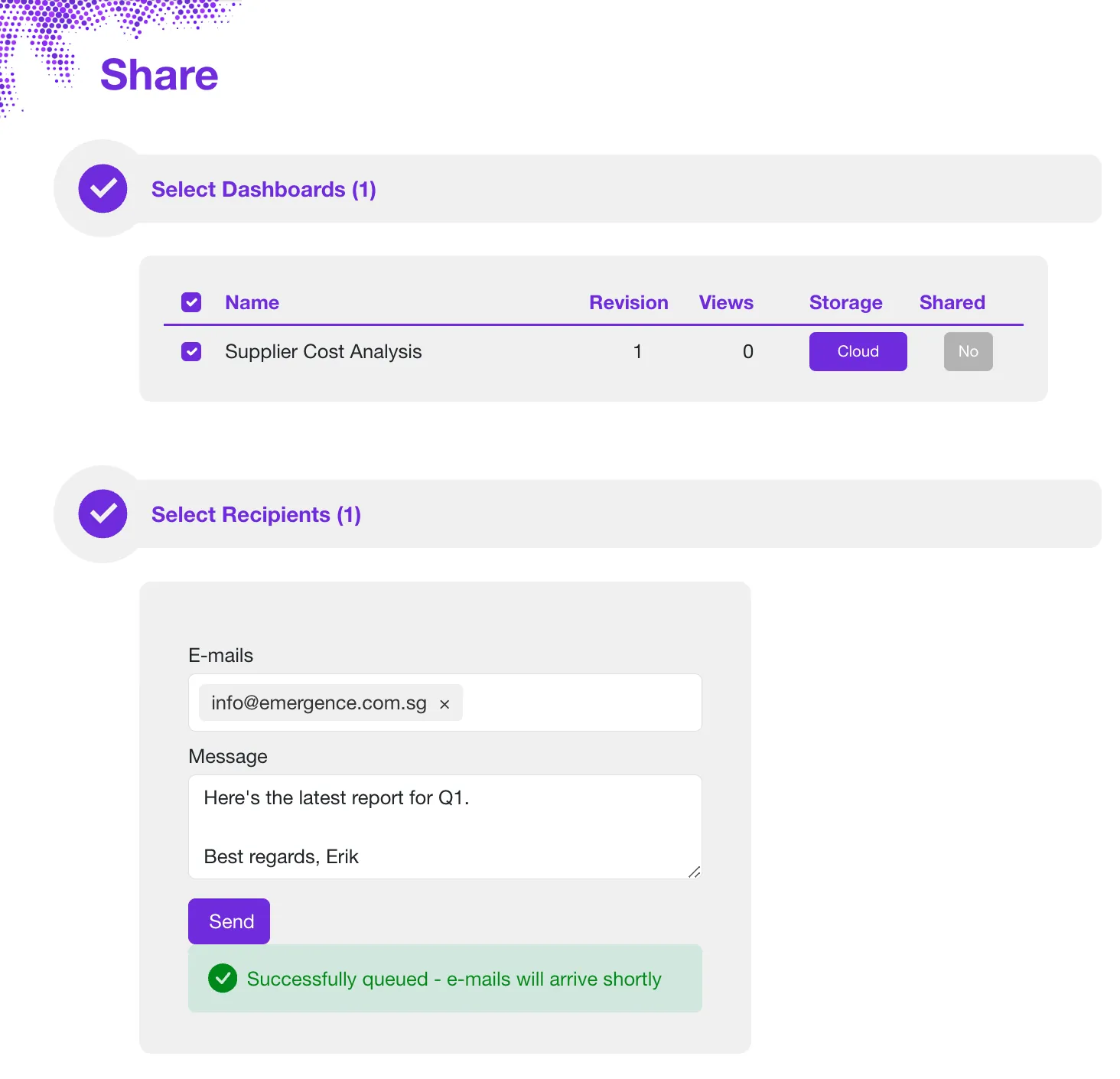
- Étape 5 : Envoyer - Cliquez sur le bouton Send et Sprucely.io s’occupe du reste.
Construire le même tableau de bord à la main dans Excel
Excel contient tout le nécessaire pour construire un tableau de bord simple sans outil externe. Il faut quatre éléments : un jeu de données propre, un tableau croisé dynamique par graphique, un graphique croisé dynamique par-dessus chaque tableau croisé dynamique, et un ou plusieurs segments reliés à l’ensemble. Voici comment créer un tableau de bord dans Excel en n’utilisant que ce qui est déjà dans l’application.
Étape 1 : Mettre en place un jeu de données propre et contigu
Tout le reste en dépend. Placez vos données brutes sur une feuille dédiée, avec une seule ligne d’en-tête et une ligne par enregistrement — une ligne par commande, par ticket, par transaction. Gardez le bloc contigu : aucune ligne ni colonne vide à l’intérieur, et rien d’autre posé à côté. Ne pré-agrégez pas. Si vous collez un tableau déjà regroupé par mois, vous perdez la possibilité de ventiler les chiffres autrement.
Vous pouvez éventuellement sélectionner la plage et appuyer sur Ctrl+L pour la convertir en tableau Excel. Cela vaut la peine si vous prévoyez d’ajouter des lignes au fil du temps, car les tableaux croisés dynamiques construits sur un tableau reprennent les nouvelles lignes lors de l’actualisation, au lieu de vous obliger à redéfinir la plage source à la main.
Étape 2 : Synthétiser les données avec un tableau croisé dynamique
Sélectionnez n’importe quelle cellule de vos données et allez dans Insertion › Tableau croisé dynamique. Déposez le champ à regrouper dans Lignes, et la mesure à quantifier dans Valeurs. Excel applique par défaut Somme pour les nombres et Nombre pour le texte : vérifiez donc que la synthèse est bien celle que vous vouliez.
Le point qui surprend souvent : il vous faut un tableau croisé dynamique par graphique. Un tableau de bord avec quatre graphiques et un total en tête repose sur cinq tableaux croisés dynamiques distincts. Construisez-les sur une feuille dédiée, hors de vue de la mise en page finale.
Étape 3 : Transformer chaque tableau croisé dynamique en graphique croisé dynamique
Cliquez dans un tableau croisé dynamique, ouvrez l’onglet Analyse de tableau croisé dynamique et choisissez Graphique croisé dynamique. Prenez le type de graphique qui correspond à la question : un histogramme pour comparer des catégories, une courbe pour une tendance dans le temps, un secteur uniquement lorsqu’il s’agit vraiment de parts d’un tout.
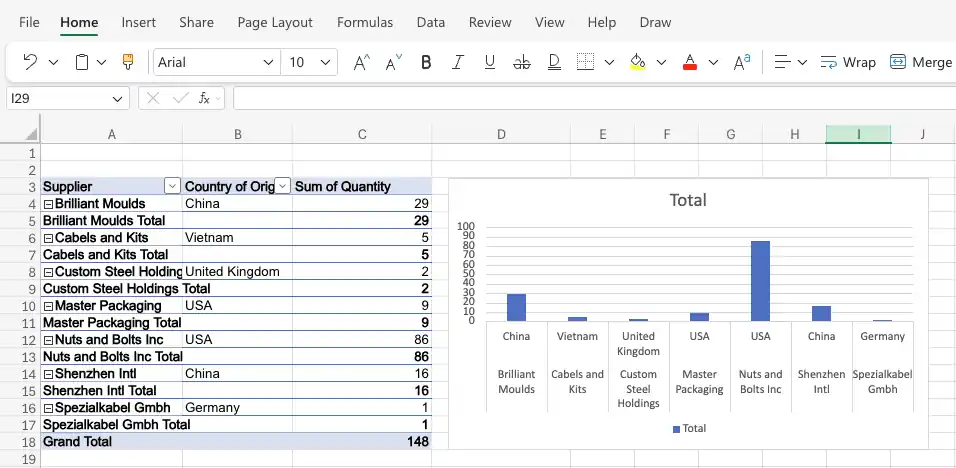
Formatez-le ensuite, car le rendu par défaut est rarement présentable. Supprimez le quadrillage et la bordure du graphique, étiquetez les séries directement plutôt que de vous appuyer sur une légende, et vérifiez que les couleurs offrent un contraste suffisant pour vos lecteurs. Une fois chaque graphique mis en forme, coupez-les et collez-les sur une nouvelle feuille — cette feuille est votre tableau de bord.
Étape 4 : Ajouter un segment et le connecter à chaque tableau croisé dynamique
Le segment est le contrôle de filtre d’Excel. Cliquez sur l’un de vos tableaux croisés dynamiques, allez dans Insertion › Segment, et cochez le champ sur lequel vos lecteurs doivent pouvoir filtrer — fournisseur, région, mois, gamme de produits. Sélectionner des entrées dans le segment filtre le graphique immédiatement.
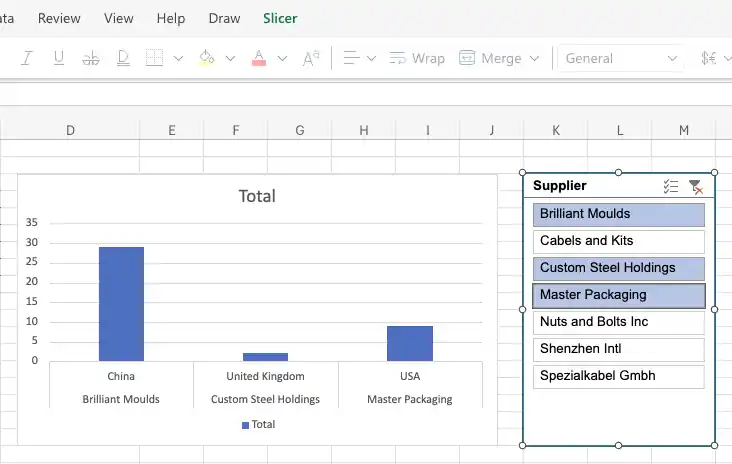
Par défaut, ce segment ne contrôle que le tableau croisé dynamique à partir duquel vous l’avez créé. Pour qu’il pilote tout le tableau de bord, faites un clic droit sur le segment et ouvrez ses connexions — Connexions de rapport dans la plupart des versions bureau, ou la liste Connexions de tableau croisé dynamique dans le volet Paramètres des segments. Cochez chaque tableau croisé dynamique du classeur. Un seul clic filtre désormais tous les graphiques à la fois.
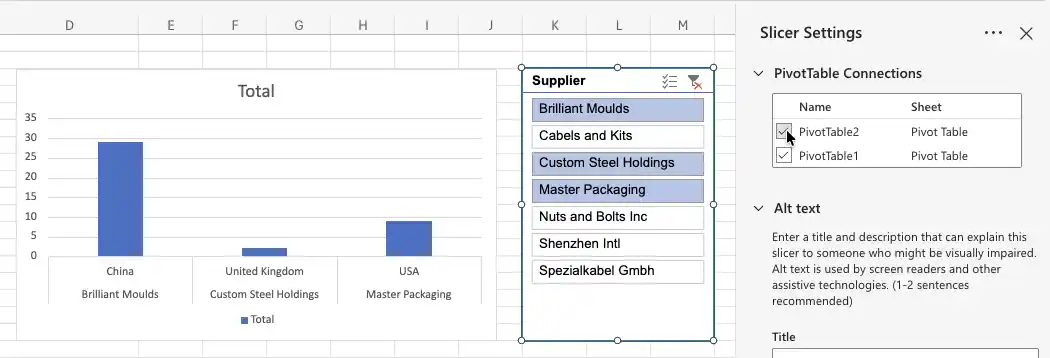
Répétez l’opération pour chaque segment ajouté. C’est l’étape que l’on oublie, et le symptôme est sans ambiguïté : vous cliquez dans le segment, un graphique bouge et les autres restent figés.
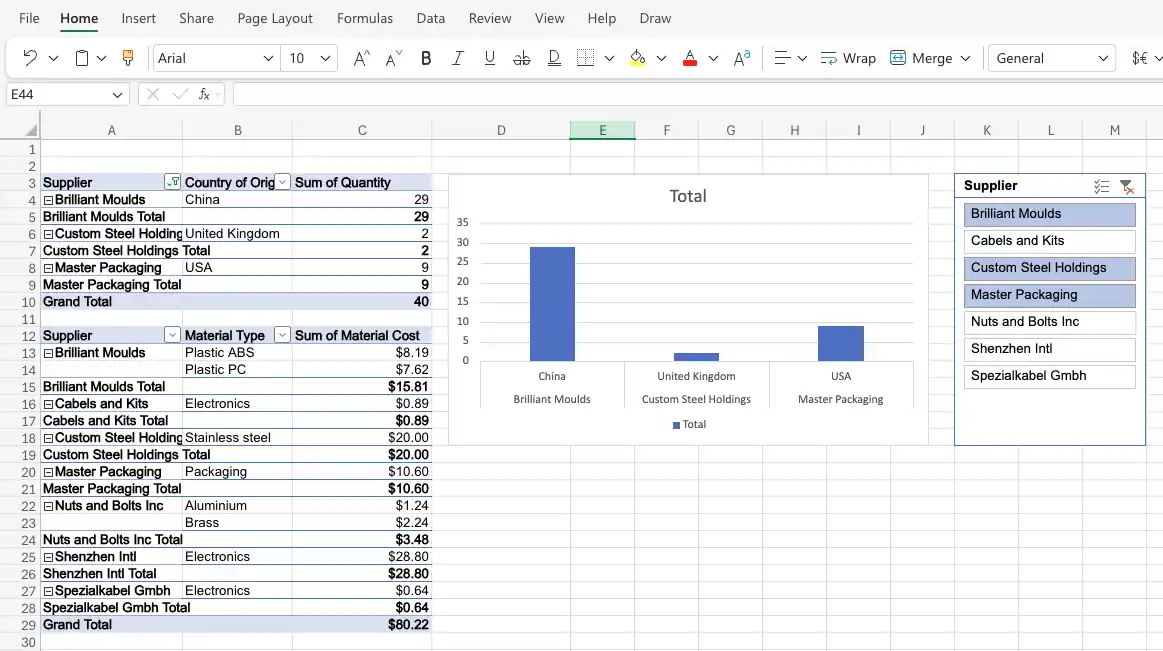
Une fois les connexions établies, la feuille finale réunit les tableaux croisés dynamiques, le graphique et le segment, et une seule sélection pilote l’ensemble.
Là où la méthode manuelle devient lente
La construction est tout à fait réalisable, et pour un rapport que vous ne ferez qu’une fois, c’est souvent la bonne réponse. Deux choses la rendent difficile à tenir dans la durée.
La première est le cache du tableau croisé dynamique. Un segment ne peut être connecté qu’à des tableaux croisés dynamiques qui partagent les mêmes données source. Si certains de vos tableaux croisés dynamiques ont été construits à partir d’une plage légèrement différente — une colonne de plus, une ligne de moins — ils n’apparaîtront tout simplement pas dans la liste des connexions de rapport, et la solution consiste à les reconstruire à partir d’une source commune unique. Si vos données résident réellement sur plusieurs feuilles, un seul segment ne peut pas les couvrir : il vous faut Power Pivot et une relation entre les tables. La documentation de Microsoft sur l’utilisation des segments pour filtrer les données détaille l’ensemble du mécanisme.
La seconde est que le filtre et le graphique sont des objets distincts. Dans Excel, vous insérez un segment, puis vous le connectez à chaque tableau croisé dynamique l’un après l’autre. Dans Sprucely.io, le graphique est le filtre — cliquez sur une barre ou glissez sur un graphique en courbes et tous les autres graphiques de la même page réagissent, sans étape de liaison, parce qu’ils partagent un filtre par défaut. Le graphique sur lequel vous avez cliqué continue d’afficher sa plage complète pour que vous gardiez vos repères, et les données exclues restent visibles en arrière-plan grisé plutôt que de disparaître. Aucune des deux approches n’est meilleure dans l’absolu ; la différence apparaît lorsqu’un tableau de bord doit être reconstruit chaque mois.
Concevoir un tableau de bord Excel que les gens lisent vraiment
Quelle que soit la voie choisie, les décisions de conception sont les mêmes. Un tableau de bord est une synthèse visuelle de vos données — les indicateurs clés au même endroit, pour que les tendances sautent aux yeux sans avoir à faire défiler des lignes de données brutes dans un tableur. Les meilleurs répondent à une question précise sans faire travailler le lecteur.
Commencez par la question, pas par le graphique
Décidez de ce que le tableau de bord doit montrer avant de construire quoi que ce soit. Quelle décision doit-il appuyer ? Un tableau de bord de projet qui suit l’état des tâches et les échéances n’a rien à voir avec un tableau de bord commercial qui suit le chiffre d’affaires par rapport à l’objectif. Un objectif unique et clair simplifie tous les choix suivants, et c’est ce qui distingue un rapport consulté chaque semaine d’un rapport ouvert une seule fois.
Choisir les types de graphiques
Graphiques à barres et histogrammes — comparer des valeurs entre catégories. Ventes par région, chiffre d’affaires par trimestre, tickets par équipe.
Courbes et graphiques en aires — tendances dans le temps. Croissance mensuelle, effets saisonniers, évolution d’une année sur l’autre.
Graphiques en secteurs — des proportions d’un tout, et rien d’autre. Part de marché ou répartition budgétaire. Au-delà de cinq parts environ, utilisez un graphique à barres.
Cartes de chaleur — la façon dont deux dimensions se croisent. Les ventes par mois et par région dans une même grille, où la couleur porte le chiffre.
Nuages de points — la relation entre deux mesures, par exemple les dépenses face aux conversions.
Tableaux — les lignes sous-jacentes, pour ceux qui veulent vérifier le chiffre plutôt que lire la tendance.
La plupart des tableaux de bord en combinent plusieurs. Une courbe pour la tendance, un graphique à barres pour la ventilation en dessous, et un tableau en bas de page donnent aux lecteurs à la fois la vue d’ensemble et le détail. Pour approfondir, consultez notre guide sur les tableaux de bord et la visualisation de données ainsi que nos bonnes pratiques de conception de tableaux de bord.
À quel point les données doivent-elles être à jour ?
Une question à trancher tôt, car elle change la façon de construire. Il existe trois niveaux, et la plupart des rapports n’ont besoin que du premier.
Actualisation à la demande. C’est ainsi que fonctionne un tableau de bord Excel. Les tableaux croisés dynamiques lisent un cache — une copie stockée des données brutes — et les graphiques évoluent lorsque vous actualisez, pas lorsque les lignes sous-jacentes changent. Pour une revue hebdomadaire ou un dossier mensuel de comité, c’est parfait, et c’est le plus simple à maintenir.
À jour à l’ouverture. Un tableau de bord Sprucely.io construit à partir d’une URL de flux web relit cette source à chaque ouverture. Personne n’a besoin de penser à actualiser, et le lecteur voit toujours l’état du fichier au moment où il le consulte.
Véritable temps réel. Lorsque vous intégrez un tableau de bord dans votre propre page avec l’intégration JavaScript ou React, votre application y injecte les lignes au fur et à mesure de leur arrivée et les graphiques se redessinent immédiatement — sans rechargement ni délai d’interrogation. C’est le niveau qui compte pour les écrans d’exploitation et la supervision en direct.
Le troisième niveau mérite un examen attentif si vous construisez quelque chose d’opérationnel, car un détail le rend utilisable en pratique : l’arrivée de nouvelles données ne réinitialise pas la vue. Si quelqu’un a filtré le tableau de bord sur une seule région et que de nouvelles lignes arrivent, son filtre est recalculé sur les données combinées plutôt qu’effacé. Il continue de regarder ce qu’il regardait, avec les nouveaux chiffres intégrés.
La contrepartie : Sprucely.io ne se connecte pas à votre base de données et n’interroge aucune source de lui-même — c’est vous qui fournissez les données, depuis le canal dont votre application dispose déjà. Consultez le guide d’intégration pour le code.
Une mise en page qui résiste au contact des lecteurs
Placez le chiffre le plus important en haut à gauche, là où le regard se pose en premier. Gardez les graphiques liés côte à côte pour que l’œil n’ait pas à voyager. Résistez à l’envie d’ajouter un graphique de plus parce qu’il reste de la place — un tableau de bord avec quatre éléments qui méritent d’être lus vaut mieux qu’un tableau de bord à douze éléments que personne ne termine. Utilisez une palette de couleurs cohérente sur tous les graphiques et étiquetez les axes, pour que le tableau de bord reste compréhensible même capturé en image dans un e-mail, sans son contexte.
Cas d’usage courants
Gestion de projet — jalons, échéances et allocation des ressources, en montrant ce qui tient le calendrier et ce qui dérape.
Ventes et chiffre d’affaires — objectifs, étapes du pipeline et tendances de revenus comparés par région ou par produit.
Reporting financier — budget face aux dépenses réelles, trésorerie et marge côte à côte.
Analytique marketing — performance des campagnes, trafic et taux de conversion, avec comparaison d’une période à l’autre.
Pour transformer tout cela en décisions plutôt qu’en rapports, consultez notre guide sur les tableaux de bord pour les insights métier.
Exemples de tableaux de bord Excel
La plupart des tableaux de bord Excel se ramènent à quelques formes reconnaissables, et il vaut la peine d’en regarder deux ou trois avant de commencer. Les deux exemples ci-dessous ont été générés à partir d’exports tabulaires ordinaires — une feuille, une seule ligne d’en-tête, une ligne par enregistrement — et chacun répond à une question précise plutôt que de montrer tout ce que contiennent les données. Les deux ont été produits avec Sprucely.io plutôt que dessinés à la main, mais les mises en page sont celles que vous assembleriez dans Excel avec un tableau croisé dynamique par graphique. La version construite à la main plus haut montre ce que cela donne dans un classeur.
Chaîne d’approvisionnement et dépenses d’achat
Cet exemple lit le classeur d’exemple sur la chaîne d’approvisionnement utilisé tout au long de ce guide. Deux cartes de chaleur comparent le coût unitaire moyen et maximal entre fournisseurs et tranches de coût, une troisième ventile la dépense annuelle par type de matériau, et un graphique à barres classe la dépense par pays d’origine. Les cartes de chaleur ont leur place ici parce qu’il y a deux dimensions à comparer en même temps — le fournisseur face à la tranche de coût — ce qu’un graphique à barres ne peut montrer sans se scinder en une douzaine de panneaux.
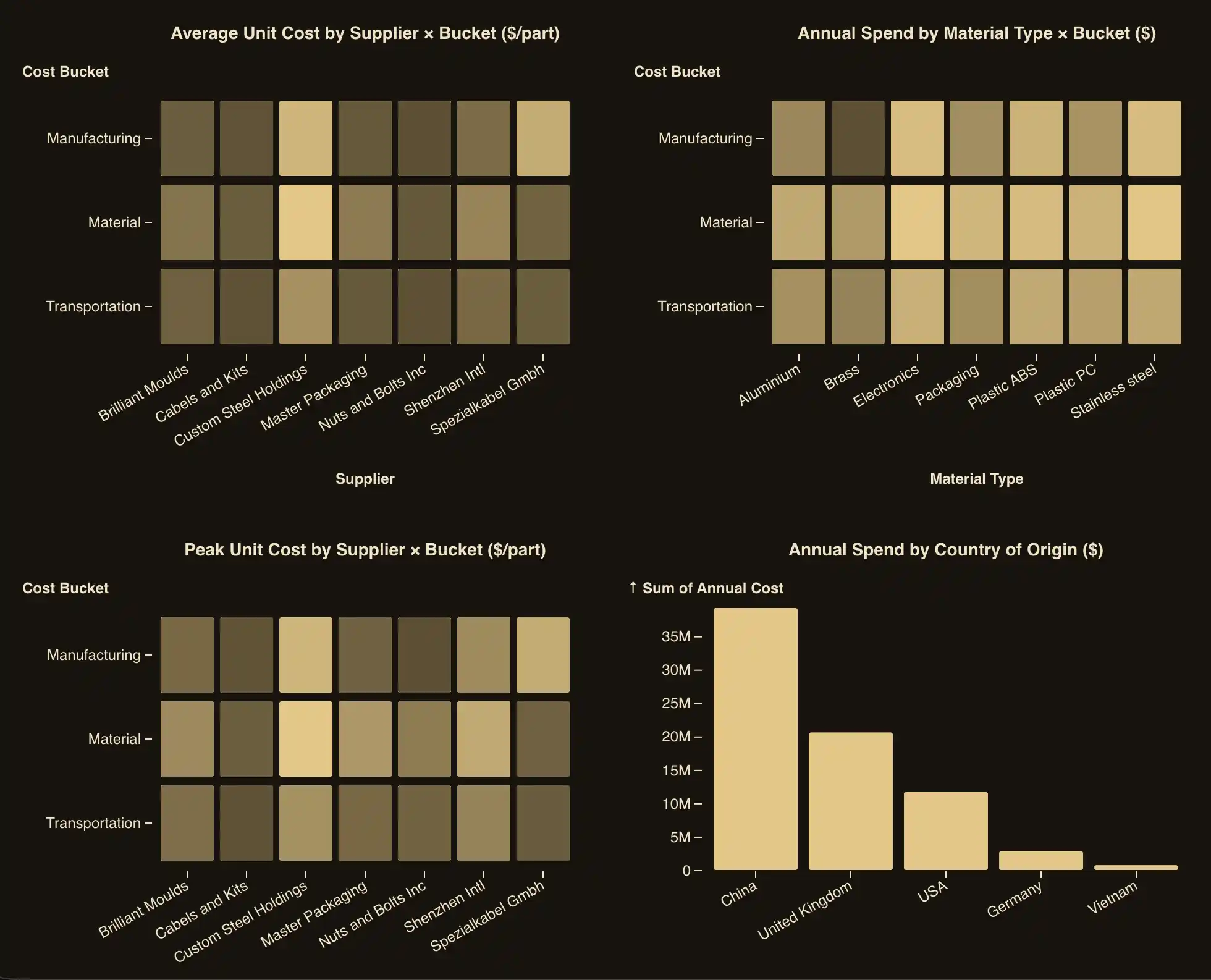
Cliquer sur une colonne de fournisseur ou une barre de pays filtre tous les autres graphiques de la feuille — exactement le comportement qu’un segment vous donne dans Excel une fois connecté à tous vos tableaux croisés dynamiques.
Exploitation et taux d’utilisation
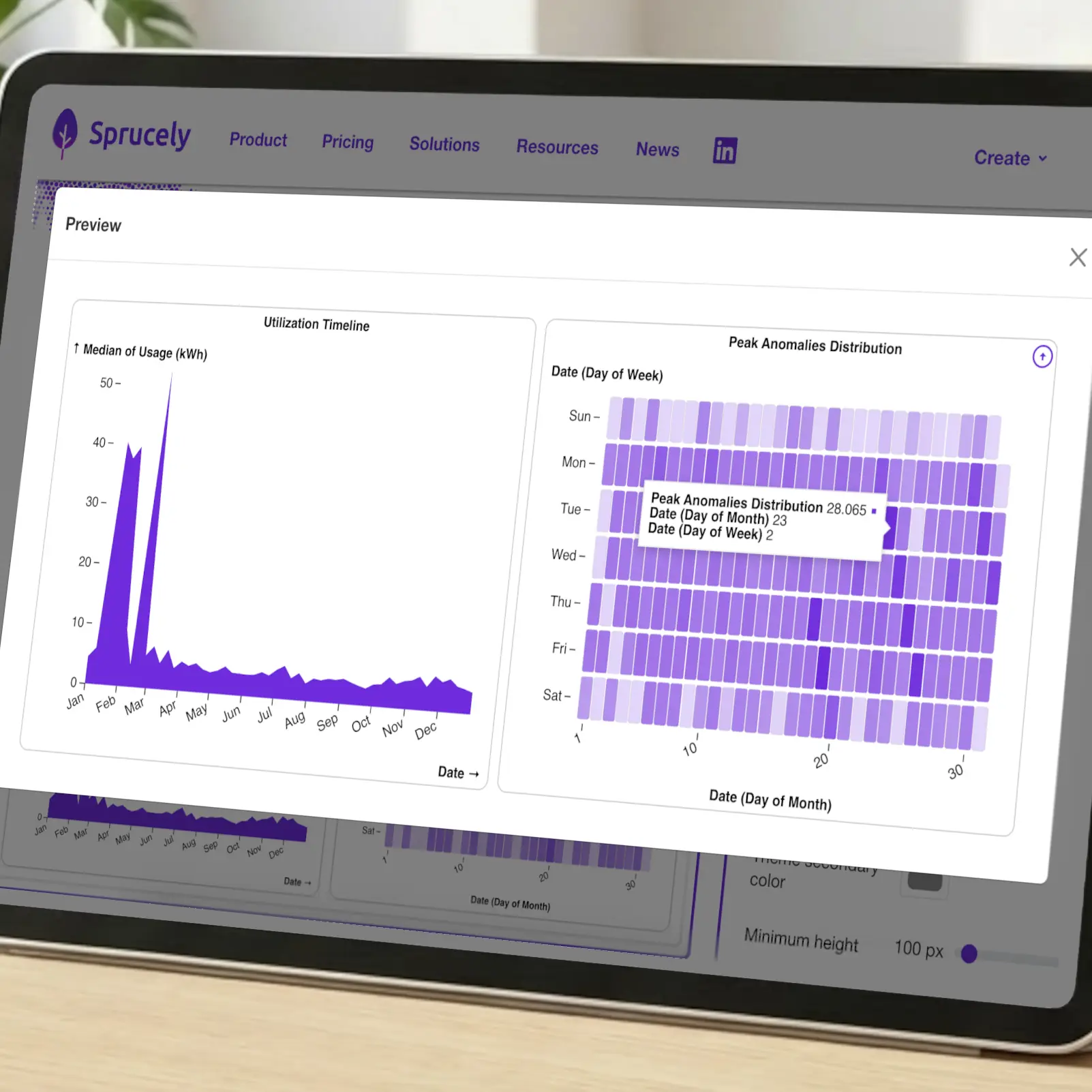
Une autre question appelle une autre forme. Cet exemple suit l’usage à partir d’un export de relevés : une frise chronologique pour la tendance sur l’année, et une carte de chaleur des pics d’anomalies disposée par jour de la semaine face au jour du mois, si bien qu’un motif qui revient chaque lundi se voit sans écrire la moindre formule. Les tableaux de bord Excel interactifs de ce type sont ceux qu’il vaut le mieux publier plutôt qu’envoyer par e-mail, car le lecteur veut généralement se restreindre à une période et regarder à nouveau.
Types de tableaux de bord Excel
Le reste de ce que l’on construit à partir d’une feuille de calcul se répartit assez nettement selon la question posée — et la question décide des graphiques :
Tableaux de bord commerciaux — chiffre d’affaires face à l’objectif par région, produit ou commercial. Un graphique à barres pour la comparaison, une courbe pour la tendance, un tableau en dessous pour le détail par affaire.
Tableaux de bord financiers — budget face au réalisé, marge et trésorerie. Des barres appariées pour le prévu face au réalisé, et une courbe continue pour le solde.
Tableaux de bord KPI — de quatre à huit mesures présentées face à leur cible, la plus importante en haut à gauche et aucun graphique là où un chiffre seul le dit mieux.
Tableaux de bord de projet — statut des tâches, échéances et charge des ressources, en général un histogramme empilé par statut plus un tableau de ce qui dérape.
Tableaux de bord marketing — dépenses de campagne, trafic et taux de conversion, avec la comparaison d’une période à l’autre comme vue par défaut.
Pour des mises en page à copier plutôt qu’à concevoir, voyez nos modèles de tableaux de bord Excel et les modèles de gestion de projet. La section conception plus haut détaille les règles que suivent ces exemples.

Transformez vos données en intelligence décisionnelle en 30 secondes!
S'inscrire Gratuit pour commencer. Découvrez nos formules.
Conclusion
Il existe deux réponses honnêtes à la question de savoir comment créer un tableau de bord dans Excel. Construisez-le dans le classeur avec des tableaux croisés dynamiques, des graphiques croisés dynamiques et des segments, et tout reste dans un seul fichier, sans autre outil. Générez plutôt un tableau de bord à partir d’Excel, et vous laissez l’outil faire l’essentiel du travail fastidieux — Sprucely.io gère l’import, le choix des graphiques et le filtrage croisé, si bien que votre temps passe à affiner le rapport plutôt qu’à l’assembler.
La voie manuelle se justifie pour un rapport ponctuel, ou lorsque le fichier doit rester autonome. L’automatisation prend le dessus lorsque le même rapport revient chaque mois, lorsque les personnes qui le lisent n’ont pas Excel ouvert, ou lorsqu’il doit vivre dans une présentation ou une page web.
Sprucely.io fonctionne avec des fichiers Excel, JSON, des fichiers texte et des flux web : vous pouvez donc convertir Excel en tableau de bord, que les données soient sur votre ordinateur ou derrière une URL. Si vous souhaitez intégrer le résultat dans une présentation, suivez notre guide tableau de bord PowerPoint, ou parcourez nos modèles de tableaux de bord Excel pour des idées de mise en page. Si vous préférez décrire le rapport et le laisser se composer tout seul, découvrez notre générateur de tableaux de bord IA.
Inscrivez-vous gratuitement sur Sprucely.io pour commencer. Vous pouvez également consulter d’abord notre guide de démarrage.
Cet article a été publié pour la première fois le 11 décembre 2025 et mis à jour le 5 août 2026.
À propos de l'auteur

Erik Unemyr
Fondateur d'Emergence Software et responsable de la plateforme Sprucely.io
Questions fréquentes
Comment créer un tableau de bord dans Excel ?
Constituez un jeu de données propre avec une ligne par enregistrement, créez un tableau croisé dynamique pour chaque graphique souhaité, ajoutez un graphique croisé dynamique à chacun, puis insérez un segment et utilisez Connexions de rapport pour le relier à tous les tableaux croisés dynamiques. Déplacez les graphiques finis sur une feuille dédiée : cette feuille est votre tableau de bord. Le pas-à-pas ci-dessus détaille chaque étape.
Qu’est-ce qu’un tableau de bord Excel ?
Un tableau de bord Excel est une feuille unique qui résume vos données sous forme de graphiques et de chiffres clés plutôt que de lignes. Au lieu de faire défiler un tableur, vous voyez les indicateurs qui comptent en une seule vue. Un tableau de bord interactif y ajoute des filtres — les segments dans Excel — pour que les lecteurs restreignent les données eux-mêmes sans rien modifier. La plupart des tableaux de bord Excel reposent sur des tableaux croisés dynamiques, si bien que les chiffres se recalculent quand les lignes sous-jacentes changent. Les exemples plus haut montrent ce que cela donne en pratique.
Ai-je besoin de tableaux croisés dynamiques pour construire un tableau de bord ?
Pour un tableau de bord interactif dans Excel, oui. Les segments ne fonctionnent qu’avec des tableaux croisés dynamiques, et ce sont les graphiques croisés dynamiques qu’ils filtrent : la chaîne est incontournable si vous voulez un filtrage au clic. Vous pouvez construire un tableau de bord statique à partir de graphiques et de formules ordinaires, mais les lecteurs ne pourront pas le filtrer. Si vous générez plutôt le tableau de bord depuis votre tableur avec Sprucely.io, aucun tableau croisé dynamique n’intervient — le filtrage est intégré aux graphiques.
Pourquoi mon segment ne filtre-t-il pas tous les graphiques ?
Presque toujours parce que le segment n’est connecté qu’à un seul tableau croisé dynamique. Faites un clic droit sur le segment, choisissez Connexions de rapport, et cochez chaque tableau croisé dynamique qu’il doit contrôler. Si certains n’apparaissent pas du tout dans cette liste, c’est qu’ils ont été construits à partir d’une autre plage source, donc d’un autre cache — reconstruisez-les depuis une plage commune. Des données réparties sur plusieurs feuilles nécessitent Power Pivot et une relation entre les tables.
Comment créer un tableau de bord interactif dans Excel ?
Dans Excel, l’interactivité vient des segments connectés aux graphiques croisés dynamiques, comme décrit plus haut. Ajoutez un segment pour chaque champ sur lequel vos lecteurs doivent pouvoir filtrer, connectez chacun à tous vos tableaux croisés dynamiques, et ajoutez une chronologie si vous voulez un filtre visuel par plage de dates. Avec Sprucely.io, ce sont les graphiques eux-mêmes qui font office de filtre : cliquez sur une barre ou glissez sur une courbe et tous les autres graphiques du même jeu de données se mettent à jour.
Comment créer dans Excel un tableau de bord qui se met à jour automatiquement ?
Dans Excel, basez vos tableaux croisés dynamiques sur un tableau Excel (Ctrl+L) pour que les nouvelles lignes de données brutes soient prises en compte à l’actualisation, et activez Actualiser les données lors de l’ouverture du fichier dans les options du tableau croisé dynamique. L’actualisation reste liée à l’ouverture, elle n’est pas continue. Dans Sprucely.io, il y a deux niveaux : un tableau de bord construit depuis une URL de flux web relit cette source à chaque ouverture, et un tableau de bord intégré avec l’intégration JavaScript ou React se met à jour en direct — votre page y injecte les lignes et les graphiques se redessinent à mesure qu’elles arrivent.
Un tableau de bord Excel peut-il afficher des données en temps réel ?
Pas dans Excel lui-même. Les tableaux de bord Excel lisent un cache de tableau croisé dynamique — une copie stockée de vos données brutes — de sorte que les graphiques évoluent à l’actualisation, pas quand la source change. Un tableau Excel avec actualisation à l’ouverture, ou Power Query déclenché à intervalle, réduit l’écart sans le supprimer.
Pour de véritables mises à jour en temps réel, intégrez un tableau de bord Sprucely.io dans votre propre page avec l’intégration JavaScript ou React. Votre application appelle sprucely_add avec les nouvelles lignes dès qu’elles arrivent et chaque graphique lié à ce jeu de données se redessine immédiatement — sans rechargement de page ni intervalle d’interrogation. Les filtres survivent à la mise à jour : un lecteur qui a exploré un segment conserve sa vue pendant que les nouvelles données arrivent. Vous fournissez les lignes depuis votre propre canal ; Sprucely.io ne se connecte pas directement à votre base de données. Le guide d’intégration contient des exemples fonctionnels.
Comment créer un tableau de bord de KPI dans Excel ?
Un tableau de bord de KPI est un tableau de bord ordinaire avec un cahier des charges plus serré : choisissez entre quatre et huit mesures sur lesquelles on agit réellement, montrez chacune face à son objectif plutôt qu’isolée, et placez la plus importante en haut à gauche. Construisez un tableau croisé dynamique par KPI, mettez en graphique ceux dont la tendance mérite d’être vue, et laissez les autres sous forme de chiffres simples. Peu de KPI bien choisis valent mieux qu’un mur d’indicateurs.
Comment ajouter un tableau de bord Excel à PowerPoint ?
Copier des graphiques dans des diapositives donne une image figée qui se périme. Avec Sprucely.io, le module complémentaire PowerPoint gratuit du Microsoft Marketplace vous permet de coller un lien de tableau de bord dans une diapositive et de le garder interactif, y compris en mode présentation. Un module équivalent existe pour Google Slides et Google Docs. Les deux sont répertoriés sur la page connecteurs, et le guide complet se trouve dans notre guide tableau de bord PowerPoint.
Quels types de sources de données puis-je utiliser avec Sprucely.io ?
Des fichiers Excel, JSON, des fichiers texte et des flux web. Utilisez un fichier local par glisser-déposer ou via le sélecteur de fichiers, ou pointez vers une URL de flux web telle que https://www.sprucely.io/supplychain.xlsx pour que le tableau de bord relise cette source à son chargement.
Comment n’importer qu’une feuille ou une plage spécifique de mon fichier Excel ?
À l’étape Configurer la source, choisissez la feuille et définissez la plage exacte souhaitée — utile quand votre classeur contient plusieurs feuilles ou que vous n’avez besoin que d’une partie de l’une d’elles. Sprucely.io détecte automatiquement une plage pertinente à partir de votre contenu, si bien que la plupart des fichiers ne demandent aucun réglage manuel.
Puis-je personnaliser le tableau de bord après sa génération ?
Oui. Dans l’Éditeur de tableaux de bord, vous pouvez faire glisser les widgets pour modifier la mise en page, changer de type de graphique et ajuster les couleurs via les thèmes ou les réglages par widget. La fonction de synthèse et le style de chaque widget se configurent individuellement, et le filtrage croisé s’applique à tous les graphiques construits sur le même jeu de données.
Comment partager un tableau de bord, et les destinataires doivent-ils installer quelque chose ?
Depuis la page Tableaux de bord, sélectionnez votre tableau de bord, cliquez sur Share, saisissez les adresses e-mail des destinataires et cliquez sur Send. Les destinataires ouvrent le tableau de bord interactif depuis un lien, dans leur navigateur. Ils n’ont besoin d’aucun compte et n’installent rien. Vous pouvez aussi intégrer le même tableau de bord dans une page web, une diapositive PowerPoint ou une présentation Google Slides.