

Résumé
Ce que vous apprendrez dans ce guide détaillé avec Sprucely.io :
- Convertir des fichiers Excel (ou des données JSON/texte provenant de fichiers ou de flux web) en tableau de bord interactif en quelques secondes.
- Connecter ou importer vos données, configurer optionnellement les plages et les dimensions, puis laisser l’IA générer automatiquement les graphiques et les mises en page.
- Installer le complément Sprucely pour PowerPoint et configurer des tableaux de bord interactifs en temps réel dans vos diapositives PowerPoint.
- Prend en charge les données en direct, le filtrage croisé et les graphiques multidimensionnels pour une analyse interactive — directement en mode présentation PowerPoint.
Regarder la vidéo
Cette vidéo présente Sprucely.io et montre comment importer des données pour créer un tableau de bord Sprucely.io. Les instructions détaillées suivent la vidéo.
Présentation de Sprucely.io et création d’un tableau de bord interactif depuis Excel (1 min 25)
Créer un tableau de bord à partir de données Excel
La première étape pour construire un tableau de bord PowerPoint consiste à transformer vos données brutes en une mise en page visuelle. Nous utiliserons un fichier Excel d’exemple du site web de Sprucely.io pour parcourir le flux depuis les données jusqu’au tableau de bord. Vous pouvez également utiliser des fichiers JSON ou texte, ou définir une source de flux web pour une analyse de données en temps réel.
Le flux suit la méthode recommandée pour importer des données dans Sprucely et générer automatiquement un modèle de tableau de bord. Vous obtenez un tableau de bord opérationnel à utiliser avec PowerPoint, que vous pouvez personnaliser — graphiques, mise en page et styles — selon vos besoins.
Instructions :
- Étape 1 : Se connecter à Sprucely.io - Ouvrez un navigateur et accédez à www.sprucely.io. Si ce n’est pas encore fait, connectez-vous.
- Étape 2 : Créer un nouveau flux - Accédez à la page Créer Nouveau flux, accessible depuis le menu en haut à droite.
- Étape 3 : Sélectionner la source - Nous utiliserons une source de flux web pour notre exemple. Notre fichier Excel d’exemple est servi directement depuis le serveur web de Sprucely.io. Dans la section Flux web, saisissez l’URL https://www.sprucely.io/supplychain.xlsx et cliquez sur Connecter. Si vous disposez d’un fichier local, faites-le glisser et déposez-le depuis votre Explorateur de fichiers. Sinon, sélectionnez le fichier depuis le système de fichiers dans la section Fichier local.

- Étape 4 : Configurer la source - Cette étape vous permet de choisir manuellement la plage de données à importer depuis votre source. Utile pour n’importer qu’un sous-ensemble de données ou pour sélectionner une feuille spécifique si votre document Excel en comporte plusieurs. Aucune configuration n’est requise avec notre fichier d’exemple : Sprucely.io détecte automatiquement la plage de données idéale. Cliquez sur Suivant pour continuer.

- Étape 5 : Configurer les dimensions - Guidez le moteur d’analyse et le générateur de tableaux de bord de Sprucely.io en définissant des priorités à cette étape. Si vous utilisez notre fichier d’exemple, aucune modification de ces paramètres n’est nécessaire. Cliquez sur Suivant pour continuer.

- Étape 6 : Laisser l’IA construire votre tableau de bord - Utilisez du texte libre pour décrire le thème de couleur souhaité. Vous pouvez également décrire la mise en page et la présentation des données dans les graphiques. Décrivez simplement ce que vous souhaitez voir et cliquez sur Générer pour que l’IA de Sprucely.io le crée directement pour vous.

- Étape 7 : Générer le tableau de bord - Donnez un titre à votre tableau de bord et cliquez sur Enregistrer pour générer le modèle. Une fois terminé, vous êtes automatiquement redirigé vers la page de l’éditeur de tableau de bord, où vous pouvez le modifier si vous le souhaitez.

Comment intégrer un tableau de bord dans PowerPoint
Une fois votre tableau de bord prêt, son intégration dans PowerPoint ne prend que quelques étapes. Le tableau de bord intégré reste interactif — vous pouvez filtrer et comparer les données en mode croisé pendant votre présentation. Pas besoin de captures d’écran statiques. Vous disposez ainsi d’un véritable tableau de bord dans PowerPoint, et non d’une simple image.
Le transfert de tableaux de bord de Sprucely.io vers PowerPoint ne nécessite aucun téléchargement ni installation d’application. Le complément Sprucely.io pour PowerPoint est disponible dans Office 365 et fonctionne avec toute version récente de bureau de Microsoft Office.
La vidéo suivante présente les étapes clés du processus. Vous pouvez également suivre les instructions détaillées ci-dessous.
Cette vidéo montre comment intégrer un tableau de bord Sprucely.io avec le complément PowerPoint (1 min 10)
Instructions :
- Étape 1 : Se connecter à Sprucely.io - Ouvrez un navigateur et accédez à www.sprucely.io. Si ce n’est pas encore fait, connectez-vous.
- Étape 2 : Trouver le tableau de bord à intégrer - Accédez à la page Créer Tableaux de bord, accessible depuis le menu en haut à droite. Repérez dans la liste le tableau de bord à intégrer dans PowerPoint.
- Étape 3 : Vérifier que le tableau de bord est partagé - Assurez-vous que votre tableau de bord est publié. Dans ce cas, la colonne Partagé indique Oui pour cette ligne. Sinon, sélectionnez cette entrée, cliquez sur le bouton Partager en haut du tableau et suivez les instructions.
- Étape 4 : Copier le lien du tableau de bord - Sur la page Tableaux de bord, cliquez sur l’icône dans la ligne du tableau de bord sélectionné. Le lien est maintenant copié dans le presse-papier.
- Étape 5 : Ajouter le complément PowerPoint de Sprucely.io à votre diapositive - Dans PowerPoint, recherchez l’entrée Compléments dans la barre d’outils et cliquez dessus. Une boîte de dialogue déroulante apparaît, incluant une section Mes compléments. Le complément Sprucely.io y est répertorié pour un accès rapide après la première utilisation. Si vous ne l’avez jamais utilisé, saisissez “sprucely” dans le champ de recherche Trouver un complément… et cliquez dessus lorsque vous le trouvez. Un nouvel objet Sprucely.io est automatiquement inséré dans votre diapositive actuelle.
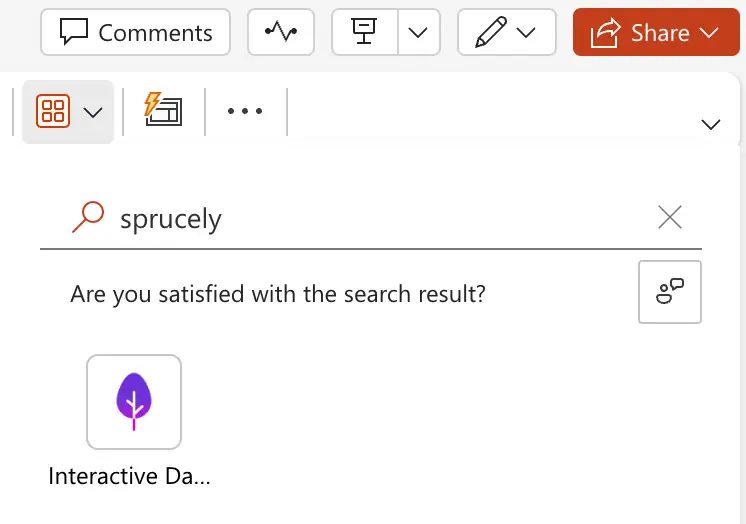
- Étape 6 : Insérer le lien dans le complément PowerPoint. Collez maintenant le lien du tableau de bord (avec Ctrl+V) dans le champ URL du tableau de bord. Appuyez sur Enregistrer pour finaliser l’action.
- Étape 7 : Vous êtes prêt à commencer.

Transformez vos données en intelligence décisionnelle en 30 secondes!
S'inscrire Gratuit pour commencer. Découvrez nos formules.
Conclusion
Nous avons montré comment créer et intégrer des tableaux de bord interactifs dans vos présentations PowerPoint en deux étapes. Commencez par utiliser Sprucely.io pour créer un tableau de bord à partir de vos données Excel, prêt à être partagé.
Vous pouvez ensuite créer un tableau de bord PowerPoint pour votre équipe en chargeant le complément Sprucely.io pour PowerPoint et en intégrant le tableau de bord directement dans votre diapositive.
Cette approche vous donne un modèle de tableau de bord PowerPoint réutilisable et personnalisable. Présentez des graphiques multidimensionnels et interagissez avec les données en direct pendant votre présentation. Utilisez le filtrage croisé et le filtrage par groupe pour explorer des segments spécifiques. Cela fonctionne bien pour les revues de ventes, les mises à jour de projets, les reportings financiers ou tout scénario où votre audience a besoin d’examiner les chiffres en détail.
Pour en savoir plus sur la conception de tableaux de bord et les principes de mise en page, consultez notre guide sur la création de tableaux de bord efficaces dans PowerPoint. Pour les équipes utilisant Google Slides plutôt que PowerPoint, la plupart des étapes de préparation des données sont identiques — la principale différence réside dans la méthode d’intégration du tableau de bord final.
Inscrivez-vous gratuitement sur Sprucely.io pour démarrer. Vous pouvez également consulter notre guide de démarrage ou comparer les formules d’abonnement au préalable.
Cet article a été publié pour la première fois le 16 juillet 2024.
À propos de l'auteur

Erik Unemyr
Fondateur d'Emergence Software et responsable de la plateforme Sprucely.io
Questions fréquentes
Quelles sources de données puis-je utiliser pour créer un tableau de bord Sprucely.io ?
Vous pouvez importer des données depuis des fichiers Excel, JSON ou texte, ou configurer un flux web pour une analyse de données en temps réel. L’exemple du guide utilise un flux web pointant vers le fichier Excel d’exemple de Sprucely (https://www.sprucely.io/supplychain.xlsx), mais vous pouvez également glisser-déposer un fichier local ou le sélectionner depuis votre système de fichiers.
Comment créer un tableau de bord à partir d’un fichier Excel dans Sprucely.io ?
Connectez-vous à Sprucely.io, créez un nouveau flux, choisissez votre source de données (par exemple, l’URL du flux web d’exemple ou un fichier local), configurez optionnellement la plage et la feuille, définissez les priorités de dimensions si nécessaire, puis générez le tableau de bord en lui donnant un titre et en enregistrant. Sprucely détecte automatiquement la plage d’importation du fichier d’exemple et vous redirige vers l’éditeur où vous pouvez personnaliser les graphiques, la mise en page et les styles.
Dois-je installer quelque chose pour intégrer un tableau de bord dans PowerPoint, et quelles versions sont prises en charge ?
Aucun téléchargement ni installation n’est requis. Utilisez le complément Sprucely.io pour PowerPoint, disponible dans Office 365 ; il fonctionne avec Microsoft 365 Cloud ou toute version récente de bureau de Microsoft Office. Vous pouvez le trouver via la barre d’outils Compléments (recherchez “sprucely”) et il apparaîtra sous Mes compléments après la première utilisation.
Comment publier et insérer mon tableau de bord Sprucely dans une diapositive PowerPoint ?
Dans Sprucely, accédez à la page Tableaux de bord, assurez-vous que votre tableau de bord est publié (Partagé = Oui) et copiez son lien. Dans PowerPoint, insérez le complément Sprucely, collez le lien dans le champ URL du tableau de bord et cliquez sur Enregistrer. Votre diapositive contient maintenant un tableau de bord interactif en direct.
Quelles interactivités et personnalisations sont disponibles une fois intégré ?
Le tableau de bord intégré reste actif et prend en charge la sélection d’éléments et le filtrage croisé, vous permettant ainsi d’explorer des segments pendant les présentations. Vous pouvez également personnaliser les graphiques, la mise en page et les styles du tableau de bord dans Sprucely, en faisant un modèle réutilisable pour les revues et les reportings. Pour les utilisateurs de Google Slides, les étapes de préparation des données sont similaires, mais la méthode d’intégration diffère.