

概述
本详细指南将带您学习如何使用Sprucely.io完成以下操作:
- 在几秒钟内将Excel(或来自文件及Web数据流的JSON/文本数据)转换为交互式仪表板。
- 连接或上传数据,按需配置范围和维度,然后由AI自动生成图表和布局。
- 安装Sprucely PowerPoint插件,在PowerPoint页面中配置实时交互式仪表板。
- 支持实时数据、交叉筛选和多维图表,直接在PowerPoint演示模式下进行交互式分析。
从Excel数据创建仪表板
构建PowerPoint仪表板的第一步是将原始数据转换为可视化布局。我们将使用Sprucely.io网站上的示例Excel文件,逐步演示从数据到仪表板的完整流程。您也可以使用JSON或文本文件,或定义Web数据流源进行实时数据分析。
本流程遵循将数据导入Sprucely并自动生成仪表板模板的推荐方式。您将获得一个可与PowerPoint配合使用的可运行仪表板,并可根据需要自定义图表、布局和样式。
操作步骤:
- 步骤 1: 登录Sprucely.io - 打开浏览器,访问www.sprucely.io。如尚未登录,请登录账户。
- 步骤 2: 创建新流程 - 进入创建 新流程页面,可从右上角菜单访问。
- 步骤 3: 选择数据源 - 本例中我们使用Web数据流源。示例Excel文件直接由Sprucely.io的Web服务器提供。在Web数据流部分输入URL https://www.sprucely.io/supplychain.xlsx,然后点击连接。如有本地文件,可从文件资源管理器拖放;也可在本地文件部分从文件系统中选择文件。

- 步骤 4: 配置数据源 - 此步骤可手动指定从数据源导入的数据范围,适用于仅导入部分数据的场景。如Excel文件包含多个工作表,可在此选择特定工作表。使用我们的示例文件无需任何配置,Sprucely.io会自动检测最佳导入范围。点击下一步继续。

- 步骤 5: 配置维度 - 在此步骤中设置优先级,为Sprucely.io的洞察引擎和仪表板生成器提供指导。使用示例文件时无需修改任何设置。点击下一步继续。

- 步骤 6: 让AI构建仪表板 - 使用自由文本描述您偏好的配色主题,也可描述布局及图表的数据呈现方式。只需描述您希望看到的效果,点击生成,Sprucely.io的AI将直接为您构建仪表板。

- 步骤 7: 生成仪表板 - 为仪表板设置标题,点击保存生成仪表板模板。完成后,系统会自动跳转至仪表板编辑器页面,您可按需进行修改。

如何在 PowerPoint 中嵌入仪表板
仪表板准备就绪后,只需几步即可将其嵌入PowerPoint。嵌入的仪表板保持交互性——您可以在演示过程中对数据进行筛选和交叉对比,无需静态截图。这为您提供了真正意义上的PowerPoint仪表板,而非仅仅是图片。
将仪表板从Sprucely.io推送至PowerPoint无需下载或安装任何应用程序。Sprucely.io PowerPoint插件已在Office 365上架,适用于所有近期版本的Microsoft Office桌面应用。
以下视频演示了核心操作流程。您也可以参照下方的详细说明操作。
本视频展示了如何通过PowerPoint插件嵌入Sprucely.io仪表板(时长1分10秒)
操作步骤:
- 步骤 1: 登录Sprucely.io - 打开浏览器,访问www.sprucely.io。如尚未登录,请登录账户。
- 步骤 2: 找到要嵌入的仪表板 - 进入创建 仪表板页面,可从右上角菜单访问。在列表中找到要嵌入PowerPoint的仪表板。
- 步骤 3: 确保仪表板已共享 - 确认仪表板已发布。若已发布,该行的已共享列将显示是。若未发布,请选择该仪表板条目,点击表格顶部的共享按钮,并按提示操作。
- 步骤 4: 复制仪表板链接 - 在仪表板页面,点击所选仪表板所在行的图标,链接将自动复制到剪贴板。
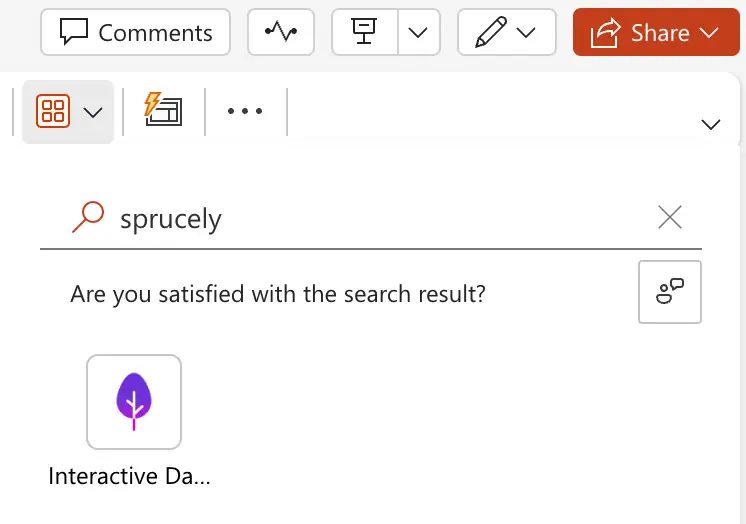
- 步骤 5: 将Sprucely.io PowerPoint插件添加到幻灯片 - 在PowerPoint中,找到工具栏中的加载项并点击。弹出的下拉对话框中包含我的加载项部分,首次使用后Sprucely.io插件将出现在此处以便快速访问。若从未使用过该插件,请在查找加载项…搜索框中输入“sprucely”,找到后点击即可。Sprucely.io对象将自动插入当前幻灯片。
- 步骤 6: 将链接粘贴到PowerPoint插件中。使用Ctrl+V将仪表板链接粘贴至仪表板URL字段,点击保存完成操作。
- 步骤 7: 一切准备就绪,可以开始使用了。

总结
我们展示了如何分两步在PowerPoint演示文稿中构建并嵌入交互式仪表板。首先,使用Sprucely.io从Excel数据创建可共享的仪表板。
然后,加载Sprucely.io PowerPoint插件,将仪表板直接嵌入幻灯片,为团队打造PowerPoint仪表板。
这种方式为您提供了一个可复用、可自定义的PowerPoint仪表板模板。在演示过程中展示多维图表,实时与数据交互。借助交叉筛选和分组筛选深入挖掘特定细分领域。无论是销售复盘、项目进展汇报、财务报告,还是任何需要受众深入研究数据的场景,此方法都能发挥良好效果。
如需深入了解仪表板设计和布局原则,请参阅我们关于在PowerPoint中创建高效仪表板设计的指南。对于使用Google Slides的团队,大多数数据准备步骤同样适用,主要区别在于最终仪表板的嵌入方式。
立即免费注册Sprucely.io,开启您的使用之旅。您也可以先查阅入门指南或比较订阅套餐。
本文首次发布于2024年7月16日。
关于作者

Erik Unemyr
Emergence Software 创始人及 Sprucely.io 平台负责人
常见问题
我可以使用哪些数据源来创建Sprucely.io仪表板?
您可以从Excel文件、JSON或文本文件导入数据,或设置Web数据流进行实时数据分析。指南示例使用了指向Sprucely示例Excel文件(https://www.sprucely.io/supplychain.xlsx)的Web数据流,但您也可以直接拖放本地文件或从文件系统中选择。
如何在Sprucely.io中从Excel文件创建仪表板?
登录Sprucely.io,创建新流程,选择数据源(例如示例Web数据流URL或本地文件),按需配置范围或工作表,如有需要设置维度优先级,最后为仪表板命名并保存即可生成。Sprucely会自动检测示例文件的导入范围,并跳转至编辑器,您可在此自定义图表、布局和样式。
在PowerPoint中嵌入仪表板是否需要安装任何软件?支持哪些版本?
无需下载或安装任何应用程序。使用Office 365中提供的Sprucely.io PowerPoint插件即可,支持Microsoft 365云端版或任意近期Microsoft Office桌面版本。可通过加载项工具栏(搜索“sprucely”)找到该插件,首次使用后将显示在“我的加载项”中。
如何发布并将Sprucely仪表板插入PowerPoint幻灯片?
在Sprucely中进入仪表板页面,确认仪表板已发布(已共享 = 是),复制链接。在PowerPoint中插入Sprucely插件,将链接粘贴至仪表板URL字段,点击保存。您的幻灯片现已包含实时交互式仪表板。
嵌入后可用的交互功能和自定义选项有哪些?
嵌入的仪表板保持实时连接,支持条目选择和交叉筛选,便于在演示过程中深入分析各细分领域。您还可以在Sprucely中自定义图表、布局和样式,将其打造为可复用的复盘与汇报模板。对于Google Slides用户,数据准备步骤相似,但嵌入方式有所不同。