

ملخص
ما ستتعلمه في هذا الدليل التفصيلي باستخدام Sprucely.io:
- تحويل ملفات Excel (أو بيانات JSON/نصية من ملفات أو بث ويب) إلى لوحة معلومات تفاعلية في ثوانٍ.
- توصيل بياناتك أو رفعها، وتهيئة النطاقات والأبعاد اختياريًا، ثم السماح للذكاء الاصطناعي بإنشاء المخططات والتخطيطات تلقائيًا.
- تثبيت إضافة Sprucely لـ PowerPoint وإعداد لوحات معلومات تفاعلية مباشرة في شرائحك.
- دعم البيانات المباشرة والفلترة المتقاطعة والمخططات متعددة الأبعاد للتحليل التفاعلي مباشرةً في وضع العرض التقديمي في PowerPoint.
شاهد الفيديو
يقدم هذا الفيديو مقدمة إلى Sprucely.io ويوضح كيفية استيراد البيانات لإنشاء لوحة معلومات. تتوفر التعليمات التفصيلية بعد الفيديو.
مقدمة إلى Sprucely.io وكيفية إنشاء لوحة معلومات تفاعلية من Excel (1 دقيقة و25 ثانية)
إنشاء لوحة معلومات من بيانات Excel
الخطوة الأولى لبناء لوحة معلومات في PowerPoint هي تحويل بياناتك الخام إلى تخطيط مرئي. سنستخدم ملف Excel نموذجيًا من موقع Sprucely.io للمرور بالمسار الكامل من البيانات إلى لوحة المعلومات. يمكنك أيضًا استخدام ملفات JSON أو نصية، أو تعريف مصدر بث ويب لتحليل البيانات المباشرة.
تتبع العملية الطريقة الموصى بها لاستيراد البيانات إلى Sprucely.io وإنشاء قالب لوحة معلومات تلقائيًا. ستحصل على لوحة معلومات جاهزة للاستخدام مع PowerPoint يمكنك تخصيصها — مخططات وتخطيط وأنماط — وفقًا لاحتياجاتك.
التعليمات:
- الخطوة 1: سجّل الدخول إلى Sprucely.io - افتح متصفحًا وانتقل إلى www.sprucely.io. إذا لم تكن قد فعلت ذلك بعد، تابع وسجّل الدخول.
- الخطوة 2: أنشئ مسارًا جديدًا - انتقل إلى صفحة إنشاء مسار جديد، التي يمكن الوصول إليها من القائمة أعلى اليمين.
- الخطوة 3: حدد المصدر - سنستخدم مصدر بث ويب في مثالنا. يُقدَّم ملف Excel النموذجي مباشرةً من خادم Sprucely.io. في قسم بث الويب، أدخل الرابط https://www.sprucely.io/supplychain.xlsx وانقر على اتصال. إذا كان لديك ملف محلي، اسحبه وأفلته من مستكشف الملفات. وبدلًا من ذلك، يمكنك تحديد الملف من نظام الملفات في قسم ملف محلي.

- الخطوة 4: هيّئ المصدر - في هذه الخطوة يمكنك تحديد نطاق البيانات الذي تريد استيراده من مصدرك يدويًا. يُفيد ذلك في استيراد مجموعة فرعية من البيانات، أو اختيار ورقة محددة إذا كان مستند Excel يحتوي على أوراق متعددة. لا يلزم أي تهيئة عند استخدام ملفنا النموذجي، إذ يكتشف Sprucely.io نطاق البيانات المثالي تلقائيًا. انقر على التالي للمتابعة.

- الخطوة 5: هيّئ الأبعاد - قدّم إشارات إلى محرك التحليلات ومُنشئ لوحات المعلومات في Sprucely.io من خلال تحديد الأولويات في هذه الخطوة. إذا كنت تستخدم ملفنا النموذجي، لا تحتاج إلى تعديل أيٍّ من هذه الإعدادات. انقر على التالي للمتابعة.

- الخطوة 6: دع الذكاء الاصطناعي يبني لوحة معلوماتك - استخدم نصًا حرًا لوصف نظام الألوان المفضل لديك. يمكنك أيضًا وصف التخطيط وطريقة عرض بيانات المخططات. صف ما تريد رؤيته وانقر على إنشاء لتقوم AI في Sprucely.io ببنائه مباشرةً نيابةً عنك.

- الخطوة 7: أنشئ لوحة المعلومات - عيّن عنوانًا للوحة المعلومات وانقر على حفظ لإنشاء القالب. بعد الانتهاء، يُعاد توجيهك تلقائيًا إلى صفحة محرر لوحة المعلومات حيث يمكنك تعديلها حسب رغبتك.

كيفية تضمين لوحة معلومات في PowerPoint
بمجرد أن تصبح لوحة المعلومات جاهزة، لا يستغرق تضمينها في PowerPoint سوى خطوات قليلة. تظل لوحة المعلومات المضمّنة تفاعليةً — يمكنك فلترة البيانات ومقارنتها بشكل متقاطع أثناء عرضك التقديمي. لا حاجة لصور ثابتة. يمنحك هذا لوحة معلومات حقيقية في PowerPoint لا مجرد صورة.
نقل لوحات المعلومات من Sprucely.io إلى PowerPoint لا يستلزم أي تنزيل أو إعداد للتطبيقات. تتوفر إضافة Sprucely.io لـ PowerPoint في Office 365 وتعمل مع أي إصدار حديث من Microsoft Office على سطح المكتب.
يستعرض الفيديو التالي المسار الرئيسي. أو يمكنك اتباع التعليمات التفصيلية أدناه.
يوضح هذا الفيديو كيفية تضمين لوحة معلومات Sprucely.io باستخدام إضافة PowerPoint (1 دقيقة و10 ثوانٍ)
التعليمات:
- الخطوة 1: سجّل الدخول إلى Sprucely.io - افتح متصفحًا وانتقل إلى www.sprucely.io. إذا لم تكن قد فعلت ذلك بعد، تابع وسجّل الدخول.
- الخطوة 2: ابحث عن لوحة المعلومات المراد تضمينها - انتقل إلى صفحة إنشاء لوحات المعلومات، التي يمكن الوصول إليها من القائمة أعلى اليمين. ابحث في القائمة عن لوحة المعلومات المراد تضمينها في PowerPoint.
- الخطوة 3: تأكد من مشاركة لوحة المعلومات - تأكد من نشر لوحة المعلومات. إذا كانت كذلك، سيُشير عمود مُشارَك إلى نعم لهذا الصف. إذا لم يكن، حدد إدخال لوحة المعلومات هذا، وانقر على زر مشاركة أعلى الجدول، واتبع التعليمات.
- الخطوة 4: انسخ رابط لوحة المعلومات - في صفحة لوحات المعلومات، انقر على أيقونة في صف لوحة المعلومات المحددة. يُنسخ الرابط الآن إلى الحافظة.
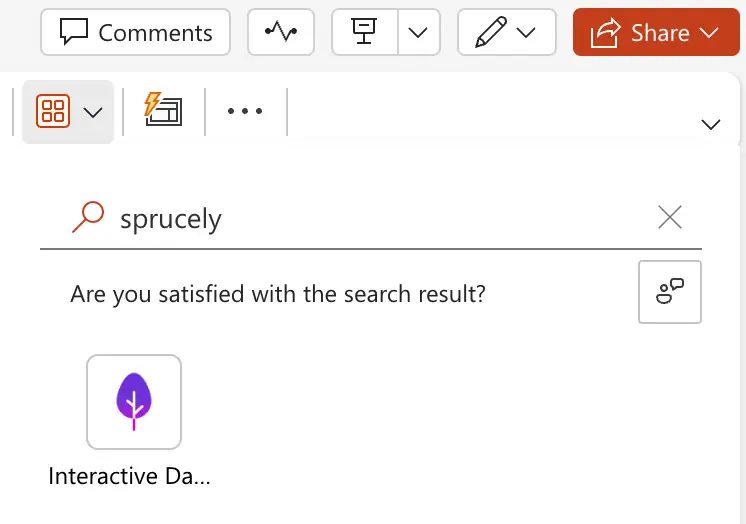
- الخطوة 5: أضف إضافة Sprucely.io لـ PowerPoint إلى شريحتك - في PowerPoint، ابحث عن عنصر الإضافات في شريط الأدوات وانقر عليه. تظهر قائمة منسدلة تتضمن قسم إضافاتي. تُدرج إضافة Sprucely.io هناك للوصول السريع إليها بعد أول استخدام. إذا لم تستخدم إضافة Sprucely.io من قبل، اكتب فقط “sprucely” في حقل البحث ابحث عن إضافة… وانقر عليها عند العثور عليها. يُدرج كائن Sprucely.io جديد تلقائيًا في شريحتك الحالية.
- الخطوة 6: أدرج الرابط في إضافة PowerPoint. الصق رابط لوحة المعلومات (باستخدام Ctrl+V) في حقل رابط لوحة المعلومات. اضغط على حفظ لإتمام الإجراء.
- الخطوة 7: أنت مستعد للبدء.

حوّل بياناتك إلى قرارات ذكية في 30 ثانية!
إنشاء حساب ابدأ مجاناً. اكتشف خططنا.
خاتمة
أوضحنا كيفية بناء لوحات المعلومات التفاعلية وتضمينها في عروضك التقديمية في PowerPoint في خطوتين. أولًا، استخدم Sprucely.io لإنشاء لوحة معلومات قابلة للمشاركة من بيانات Excel.
ثم يمكنك إنشاء لوحة معلومات PowerPoint لفريقك عن طريق تحميل إضافة Sprucely.io لـ PowerPoint وتضمين لوحة المعلومات مباشرةً في شريحتك.
يمنحك هذا النهج قالب لوحة معلومات PowerPoint قابلًا لإعادة الاستخدام والتخصيص. اعرض مخططات متعددة الأبعاد وتفاعل مع البيانات مباشرةً أثناء عرضك التقديمي. استخدم الفلترة المتقاطعة وفلترة المجموعات للتعمق في شرائح محددة. يُجدي ذلك في مراجعات المبيعات وتحديثات المشاريع والتقارير المالية، أو في أي سيناريو يحتاج فيه جمهورك إلى فحص الأرقام عن كثب.
إذا أردت التعمق في تصميم لوحات المعلومات ومبادئ التخطيط، فراجع دليلنا حول إنشاء تصاميم لوحات معلومات فعّالة في PowerPoint. بالنسبة للفرق التي تستخدم Google Slides بدلًا من PowerPoint، تنطبق كثير من خطوات إعداد البيانات ذاتها، والفارق الرئيسي يكمن في طريقة تضمين لوحة المعلومات النهائية.
سجّل مجانًا في Sprucely.io للبدء. يمكنك أيضًا الاطلاع على دليل البدء لدينا أو مقارنة خطط الاشتراك أولًا.
نُشر هذا المقال لأول مرة في 16 يوليو 2024.
عن المؤلف

Erik Unemyr
مؤسس Emergence Software وقائد منصة Sprucely.io
الأسئلة الشائعة
ما مصادر البيانات التي يمكنني استخدامها لإنشاء لوحة معلومات في Sprucely.io؟
يمكنك استيراد البيانات من ملفات Excel أو ملفات JSON أو نصية، أو إعداد بث ويب لتحليل البيانات المباشرة. يستخدم مثال الدليل بث ويب يشير إلى ملف Excel النموذجي من Sprucely.io (https://www.sprucely.io/supplychain.xlsx)، ولكن يمكنك أيضًا سحب ملف محلي وإفلاته أو تحديده من نظام الملفات.
كيف أُنشئ لوحة معلومات من ملف Excel في Sprucely.io؟
سجّل الدخول إلى Sprucely.io، وأنشئ مسارًا جديدًا، واختر مصدر البيانات (مثل رابط بث الويب النموذجي أو ملف محلي)، وهيّئ النطاق والورقة اختياريًا، وحدد أولويات الأبعاد عند الحاجة، ثم أنشئ لوحة المعلومات بإعطائها عنوانًا والحفظ. يكتشف Sprucely.io نطاق الاستيراد تلقائيًا ويوجهك إلى المحرر لتخصيص المخططات والتخطيط والأنماط.
هل أحتاج إلى تثبيت شيء لتضمين لوحة معلومات في PowerPoint؟ وما الإصدارات المدعومة؟
لا يلزم أي تنزيل أو إعداد للتطبيقات. استخدم إضافة Sprucely.io لـ PowerPoint المتاحة في Office 365؛ وهي متوافقة مع Microsoft 365 السحابي أو أي إصدار حديث من Microsoft Office على سطح المكتب. يمكنك العثور عليها عبر شريط أدوات الإضافات (ابحث عن “sprucely”) وستظهر في “إضافاتي” بعد الاستخدام الأول.
كيف أنشر لوحة معلومات Sprucely وأُدرجها في شريحة PowerPoint؟
في Sprucely.io، انتقل إلى صفحة لوحات المعلومات، وتأكد من نشر لوحة المعلومات (مُشارَك = نعم)، وانسخ رابطها. في PowerPoint، أضف إضافة Sprucely.io، والصق الرابط في حقل رابط لوحة المعلومات، ثم انقر على حفظ. تحتوي شريحتك الآن على لوحة معلومات تفاعلية مباشرة.
ما إمكانيات التفاعل والتخصيص المتاحة بعد التضمين؟
تظل لوحة المعلومات المضمّنة نشطةً وتدعم تحديد العناصر والفلترة المتقاطعة، مما يُتيح لك التعمق في الشرائح أثناء العروض التقديمية. يمكنك أيضًا تخصيص مخططات لوحة المعلومات وتخطيطها وأنماطها في Sprucely.io لتحويلها إلى قالب قابل لإعادة الاستخدام في المراجعات والتقارير. بالنسبة لمستخدمي Google Slides، تتشابه خطوات إعداد البيانات، لكن طريقة التضمين تختلف.