

Özet
Sprucely.io’yu kullanarak bu ayrıntılı kılavuzda neler öğreneceksiniz:
- Excel’i (veya dosyalardan ya da web akışlarından gelen JSON/metin verilerini) saniyeler içinde etkileşimli bir dashboard’a dönüştürme.
- Verilerinizi bağlama veya yükleme, isteğe bağlı olarak aralıkları ve boyutları yapılandırma, ardından grafikleri ve düzenleri yapay zekayla otomatik olarak oluşturma.
- Sprucely PowerPoint eklentisini yükleme ve PowerPoint sayfalarınızda canlı etkileşimli dashboard’lar kurma.
- Doğrudan PowerPoint sunum modunda etkileşimli analiz için canlı verileri, çapraz filtrelemeyi ve çok boyutlu grafikleri destekler.
Videoyu izleyin
Bu video, Sprucely.io’ya giriş niteliği taşıyarak Sprucely.io dashboard’u oluşturmak için nasıl veri içe aktarabileceğinizi gösterir. Ayrıntılı talimatlar videonun ardından yer almaktadır.
Sprucely.io’ya giriş ve Excel’den etkileşimli dashboard oluşturma (1:25 dk.)
Excel Verilerinden Dashboard Oluşturma
PowerPoint dashboard’u oluşturmanın ilk adımı, ham verilerinizi görsel bir düzene dönüştürmektir. Veriden dashboard’a uzanan süreci adım adım incelemek için Sprucely.io web sitesinden örnek bir Excel dosyası kullanacağız. JSON veya metin dosyalarını da kullanabilir ya da canlı veri analizi için bir web akış kaynağı tanımlayabilirsiniz.
Akış, verileri Sprucely’ye aktarmanın ve bir dashboard şablonunu otomatik olarak oluşturmanın önerilen yolunu izler. Grafikleri, düzeni ve stilleri ihtiyaçlarınıza göre özelleştirebileceğiniz, PowerPoint ile kullanıma hazır, işlevsel bir dashboard elde edersiniz.
Talimatlar:
- Adım 1: Sprucely.io’da oturum açın - Bir tarayıcı açın ve www.sprucely.io adresine gidin. Henüz yapmadıysanız oturum açın.
- Adım 2: Yeni bir akış oluşturun - Sağ üst menüden erişilebilen Oluştur Yeni Akış sayfasına gidin.
- Adım 3: Kaynak seçin - Örneğimiz için bir web akış kaynağı kullanacağız. Örnek Excel dosyamız doğrudan Sprucely.io web sunucusundan sunulmaktadır. Web Akışı bölümüne https://www.sprucely.io/supplychain.xlsx URL’sini girin ve Bağlan’a tıklayın. Yerel bir dosyanız varsa, Dosya Gezgini’nden sürükleyip bırakın. Alternatif olarak, Yerel Dosya bölümünden dosya sisteminde dosyayı seçebilirsiniz.

- Adım 4: Kaynağı yapılandırın - Bu adımda veri kaynağınızdan hangi veri aralığının içe aktarılacağına manuel olarak karar verebilirsiniz. Bu, verilerin bir alt kümesini içe aktarmak için kullanışlıdır. Excel belgenizin birden fazla sayfası varsa belirli bir sayfa seçmek için kullanın. Örnek dosyamızı kullanıyorsanız herhangi bir yapılandırmaya gerek yoktur; Sprucely.io, içe aktarılacak ideal veri aralığını otomatik olarak algılar. Devam etmek için İleri’ye tıklayın.

- Adım 5: Boyutları yapılandırın - Bu adımda öncelikler belirleyerek Sprucely.io’nun içgörü motoruna ve dashboard oluşturucusuna ipucu verin. Örnek dosyamızı kullanıyorsanız bu ayarların hiçbirini değiştirmenize gerek yoktur. Devam etmek için İleri’ye tıklayın.

- Adım 6: Yapay zekanın dashboard’unuzu oluşturmasına izin verin - Tercih ettiğiniz renk temasını tanımlamak için serbest metin kullanın. Düzeni ve grafiklerin veri sunumunu da açıklayabilirsiniz. Görmek istediklerinizi tanımlayın ve Sprucely.io’nun yapay zekasının bunu doğrudan sizin için oluşturması için Oluştur’a tıklayın.

- Adım 7: Dashboard’u oluşturun - Dashboard’unuza bir başlık belirleyin ve dashboard şablonunu oluşturmak için Kaydet’e tıklayın. Tamamlandığında, isterseniz dashboard’u değiştirebileceğiniz dashboard düzenleyici sayfasına otomatik olarak yönlendirilirsiniz.

PowerPoint’e Dashboard Nasıl Yerleştirilir
Dashboard’unuz hazır olduğunda, bunu PowerPoint’e yerleştirmek yalnızca birkaç adım gerektirir. Yerleştirilen dashboard etkileşimli kalmaya devam eder; sunum sırasında verileri filtreleyebilir ve çapraz karşılaştırma yapabilirsiniz. Statik ekran görüntüsüne gerek yoktur. Bu size PowerPoint’te yalnızca bir görsel değil, gerçek bir dashboard sunar.
Dashboard’ları Sprucely.io’dan PowerPoint’e aktarmak herhangi bir indirme veya uygulama kurulumu gerektirmez. Sprucely.io PowerPoint eklentisi, Office 365’te mevcuttur ve Microsoft Office’in güncel tüm masaüstü sürümleriyle çalışır.
Aşağıdaki video temel akışı özetlemektedir. Alternatif olarak aşağıdaki ayrıntılı talimatları takip edebilirsiniz.
Bu video, PowerPoint eklentisiyle Sprucely.io dashboard’unu nasıl yerleştireceğinizi göstermektedir (1:10 dk.)
Talimatlar:
- Adım 1: Sprucely.io’da oturum açın - Bir tarayıcı açın ve www.sprucely.io adresine gidin. Henüz yapmadıysanız oturum açın.
- Adım 2: Yerleştirilecek dashboard’u bulun - Sağ üst menüden erişilebilen Oluştur Dashboard’lar sayfasına gidin. PowerPoint’e yerleştirilecek dashboard’u listeden bulun.
- Adım 3: Dashboard’un paylaşıldığından emin olun - Dashboard’unuzun yayımlandığından emin olun. Yayımlandıysa, Paylaşıldı sütununda bu satır için Evet gösterilir. Değilse bu dashboard girişini seçin. Tablonun üstündeki Paylaş düğmesine tıklayın ve talimatları izleyin.
- Adım 4: Dashboard bağlantısını kopyalayın - Dashboard’lar sayfasında seçilen dashboard’un satırındaki simgesine tıklayın. Bağlantı artık dashboard’a kopyalandı.
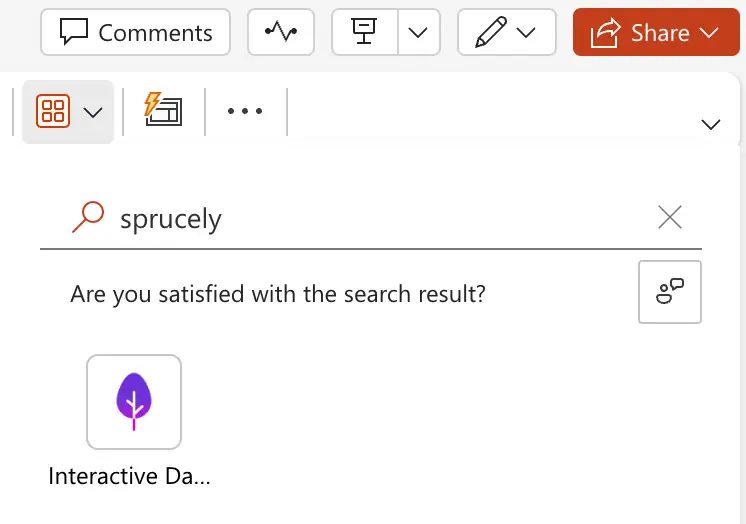
- Adım 5: Slaydınıza bir Sprucely.io PowerPoint eklentisi ekleyin - PowerPoint’te araç çubuğundaki Eklentiler girişini bulun ve tıklayın. Eklentilerim bölümünü de içeren bir açılır iletişim kutusu görünür. Sprucely.io eklentisi, ilk kullanımın ardından hızlı erişim için orada listelenir. Sprucely.io eklentisini daha önce hiç kullanmadıysanız, Eklenti bul… arama alanına “sprucely” yazın ve bulduğunuzda tıklayın. Geçerli slaydınıza yeni bir Sprucely.io nesnesi otomatik olarak eklenir.
- Adım 6: Bağlantıyı PowerPoint eklentisine ekleyin. Dashboard bağlantısını (Ctrl+V kullanarak) Dashboard URL’si alanına yapıştırın. İşlemi tamamlamak için Kaydet’e basın.
- Adım 7: Başlamaya hazırsınız.

Verilerinizi 30 Saniyede Karar Zekasına Dönüştürün!
Ücretsiz Başlayın Ücretsiz başlayın. Planlarımıza göz atın.
Sonuç
PowerPoint sunumlarınıza iki adımda etkileşimli dashboard’lar oluşturmayı ve yerleştirmeyi gösterdik. Öncelikle paylaşılabilir bir dashboard oluşturmak için Sprucely.io’yu kullanarak Excel verilerinizden bir dashboard oluşturun.
Ardından Sprucely.io PowerPoint eklentisini yükleyerek ve dashboard’u doğrudan slaydınıza yerleştirerek ekibiniz için bir PowerPoint dashboard’u oluşturabilirsiniz.
Bu yaklaşım size yeniden kullanılabilir ve özelleştirilebilir bir PowerPoint dashboard şablonu sunar. Çok boyutlu grafikleri sunun ve sunum sırasında verilerle canlı olarak etkileşim kurun. Belirli segmentlere inmek için çapraz filtreleme ve grup filtreleme kullanın. Bu, satış incelemeleri, proje güncellemeleri, finansal raporlama veya kitlenizin rakamları yakından incelemesi gereken her senaryo için idealdir.
Dashboard tasarımı ve düzen ilkeleri hakkında daha fazla bilgi edinmek isterseniz PowerPoint’te etkili dashboard tasarımları oluşturma kılavuzumuza bakın. PowerPoint yerine Google Slides kullanan ekipler için aynı veri hazırlama adımlarının büyük bölümü geçerlidir; temel fark, nihai dashboard’u yerleştirme yöntemidir.
Başlamak için Sprucely.io’ya ücretsiz kaydolun. Ayrıca başlangıç kılavuzumuzu inceleyebilir veya önce abonelik planlarını karşılaştırabilirsiniz.
Bu makale ilk olarak 16 Temmuz 2024’te yayımlandı.
Yazar Hakkında

Erik Unemyr
Emergence Software kurucusu ve Sprucely.io platform lideri
Sıkça Sorulan Sorular
Sprucely.io dashboard’u oluşturmak için hangi veri kaynaklarını kullanabilirim?
Excel dosyalarından, JSON veya metin dosyalarından veri içe aktarabilir ya da canlı veri analizi için bir web akışı kurabilirsiniz. Kılavuzdaki örnek, Sprucely’nin örnek Excel dosyasına (https://www.sprucely.io/supplychain.xlsx) işaret eden bir web akışı kullanmaktadır; ancak yerel bir dosyayı sürükleyip bırakabilir ya da dosya sisteminizden seçebilirsiniz.
Sprucely.io’da bir Excel dosyasından nasıl dashboard oluşturabilirim?
Sprucely.io’da oturum açın, yeni bir akış oluşturun, veri kaynağınızı seçin (örneğin, örnek web akışı URL’si veya yerel dosya), isteğe bağlı olarak aralığı/sayfayı yapılandırın, gerekirse boyut önceliklerini belirleyin, ardından bir başlık ekleyip kaydederek dashboard’u oluşturun. Sprucely, örnek dosya için içe aktarma aralığını otomatik olarak algılar ve grafikleri, düzeni ve stilleri özelleştirebileceğiniz düzenleyiciye yönlendirir.
PowerPoint’e dashboard yerleştirmek için bir şey yüklemem gerekiyor mu? Hangi sürümler destekleniyor?
Herhangi bir indirme veya uygulama kurulumu gerekmez. Office 365’te bulunan Sprucely.io PowerPoint eklentisini kullanın; Microsoft 365 Cloud veya güncel Microsoft Office masaüstü sürümleriyle çalışır. Eklentiler araç çubuğu aracılığıyla (“sprucely” aratarak) bulabilirsiniz; ilk kullanımın ardından Eklentilerim bölümünde görünür.
Sprucely dashboard’umu bir PowerPoint slaydına nasıl yayımlayıp ekleyebilirim?
Sprucely’de Dashboard’lar sayfasına gidin, dashboard’unuzun yayımlandığından emin olun (Paylaşıldı = Evet) ve bağlantıyı kopyalayın. PowerPoint’te Sprucely eklentisini ekleyin, bağlantıyı Dashboard URL’si alanına yapıştırın ve Kaydet’e tıklayın. Slaydınız artık canlı, etkileşimli bir dashboard içermektedir.
Yerleştirme sonrasında hangi etkileşim ve özelleştirme seçenekleri mevcut?
Yerleştirilmiş dashboard canlı kalmaya devam eder ve öğe seçimi ile çapraz filtrelemeyi destekler; böylece sunum sırasında segmentlere inebilirsiniz. Dashboard’un grafikleri, düzeni ve stillerini Sprucely’de özelleştirerek incelemeler ve raporlamalar için yeniden kullanılabilir bir şablon haline getirebilirsiniz. Google Slides kullanıcıları için veri hazırlama adımları benzerdir, ancak yerleştirme yöntemi farklıdır.