

Podsumowanie
Czego nauczysz się z tego szczegółowego przewodnika korzystając z Sprucely.io:
- Konwertowanie danych Excel (lub danych JSON/tekstowych z plików lub strumieni internetowych) na interaktywny dashboard w ciągu kilku sekund.
- Łączenie lub przesyłanie danych, opcjonalne konfigurowanie zakresów i wymiarów, a następnie automatyczne generowanie wykresów i układów przez AI.
- Instalowanie dodatku Sprucely dla PowerPoint i konfigurowanie interaktywnych dashboardów na żywo na stronach PowerPoint.
- Obsługuje dane na żywo, filtrowanie krzyżowe i wielowymiarowe wykresy do interaktywnej analizy — bezpośrednio w trybie prezentacji PowerPoint.
Obejrzyj film
Ten film stanowi wprowadzenie do Sprucely.io i pokazuje, jak importować dane, aby utworzyć dashboard Sprucely.io. Szczegółowe instrukcje są dostępne po filmie.
Wprowadzenie do Sprucely.io i tworzenie interaktywnego dashboardu z Excela (1:25 min)
Tworzenie dashboardu z danych Excel
Pierwszym krokiem w budowie dashboardu PowerPoint jest przekształcenie surowych danych w układ wizualny. Skorzystamy z przykładowego pliku Excel ze strony internetowej Sprucely.io, aby przejść przez cały proces od danych do dashboardu. Możesz również używać plików JSON lub tekstowych albo zdefiniować źródło strumienia internetowego do analizy danych na żywo.
Przepływ pracy odwzorowuje zalecaną metodę importowania danych do Sprucely i automatycznego generowania szablonu dashboardu. Otrzymujesz gotowy do użycia dashboard dla PowerPoint, który możesz dostosować — wykresy, układ i style — do swoich potrzeb.
Instrukcje:
- Krok 1: Zaloguj się do Sprucely.io - Otwórz przeglądarkę i przejdź na stronę www.sprucely.io. Jeśli jeszcze tego nie zrobiłeś, zaloguj się.
- Krok 2: Utwórz nowy przepływ - Przejdź do strony Utwórz Nowy przepływ, dostępnej z menu w prawym górnym rogu.
- Krok 3: Wybierz źródło - W naszym przykładzie użyjemy źródła strumienia internetowego. Nasz przykładowy plik Excel jest dostarczany bezpośrednio z serwera WWW Sprucely.io. W sekcji Strumień WWW wpisz URL https://www.sprucely.io/supplychain.xlsx i kliknij Połącz. Jeśli masz plik lokalny, przeciągnij go i upuść z Eksploratora plików. Możesz też wybrać plik z systemu plików w sekcji Plik lokalny.

- Krok 4: Skonfiguruj źródło - W tym kroku możesz ręcznie określić, który zakres danych importować ze źródła. Przydatne do importowania podzbioru danych lub wybrania konkretnego arkusza, jeśli dokument Excel zawiera wiele arkuszy. Przy korzystaniu z naszego przykładowego pliku konfiguracja nie jest wymagana — Sprucely.io automatycznie wykrywa optymalny zakres importu. Kliknij Dalej, aby kontynuować.

- Krok 5: Skonfiguruj wymiary - W tym kroku ustaw priorytety, aby naprowadzić silnik analityczny i generator dashboardów Sprucely.io. Przy korzystaniu z naszego przykładowego pliku nie musisz zmieniać żadnych ustawień. Kliknij Dalej, aby kontynuować.

- Krok 6: Pozwól AI zbudować Twój dashboard - Użyj dowolnego tekstu, aby opisać preferowany motyw kolorystyczny. Możesz też opisać układ i sposób prezentacji danych na wykresach. Wystarczy opisać, co chcesz zobaczyć, i kliknąć Generuj, aby AI Sprucely.io stworzyło dashboard bezpośrednio dla Ciebie.

- Krok 7: Wygeneruj dashboard - Ustaw tytuł dashboardu i kliknij Zapisz, aby wygenerować szablon. Po zakończeniu zostaniesz automatycznie przekierowany do strony edytora dashboardu, gdzie możesz go dostosować według własnych potrzeb.

Jak osadzić dashboard w PowerPoint
Gdy dashboard jest gotowy, osadzenie go w PowerPoint wymaga zaledwie kilku kroków. Osadzony dashboard pozostaje interaktywny — możesz filtrować i krzyżowo porównywać dane podczas prezentacji. Żadnych statycznych zrzutów ekranu. Zyskujesz prawdziwy dashboard w PowerPoint, a nie tylko obraz.
Przenoszenie dashboardów z Sprucely.io do PowerPoint nie wymaga żadnych pobrań ani konfiguracji aplikacji. Dodatek Sprucely.io dla PowerPoint jest dostępny w Office 365 i działa z każdą aktualną wersją desktopową Microsoft Office.
Poniższy film przedstawia kluczowe etapy procesu. Możesz też skorzystać ze szczegółowych instrukcji poniżej.
Ten film pokazuje, jak osadzić dashboard Sprucely.io za pomocą dodatku PowerPoint (1:10 min)
Instrukcje:
- Krok 1: Zaloguj się do Sprucely.io - Otwórz przeglądarkę i przejdź na stronę www.sprucely.io. Jeśli jeszcze tego nie zrobiłeś, zaloguj się.
- Krok 2: Znajdź dashboard do osadzenia - Przejdź do strony Utwórz Dashboardy, dostępnej z menu w prawym górnym rogu. Znajdź na liście dashboard do osadzenia w PowerPoint.
- Krok 3: Upewnij się, że dashboard jest udostępniony - Sprawdź, czy dashboard jest opublikowany. Jeśli tak, kolumna Udostępniony pokaże Tak dla tego wiersza. Jeśli nie, wybierz ten dashboard, kliknij przycisk Udostępnij na górze tabeli i postępuj zgodnie z instrukcjami.
- Krok 4: Skopiuj link do dashboardu - Na stronie Dashboardy kliknij ikonę w wierszu wybranego dashboardu. Link zostanie skopiowany do schowka.
- Krok 5: Dodaj dodatek PowerPoint Sprucely.io do swojego slajdu - W PowerPoint znajdź na pasku narzędzi pozycję Dodatki i kliknij ją. Pojawi się rozwijane okno dialogowe z sekcją Moje dodatki. Dodatek Sprucely.io znajduje się tam dla szybkiego dostępu po pierwszym użyciu. Jeśli nigdy wcześniej nie korzystałeś z tego dodatku, wpisz “sprucely” w polu wyszukiwania Znajdź dodatek… i kliknij, gdy go znajdziesz. Nowy obiekt Sprucely.io zostanie automatycznie wstawiony do bieżącego slajdu.
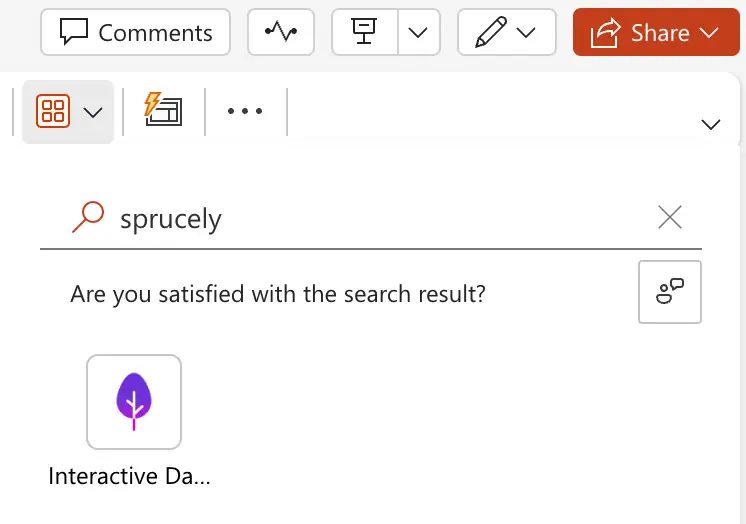
- Krok 6: Wstaw link do dodatku PowerPoint. Wklej link do dashboardu (Ctrl+V) w polu URL dashboardu. Naciśnij Zapisz, aby zakończyć operację.
- Krok 7: Możesz zaczynać.

Przekształć dane w inteligencję decyzyjną w 30 sekund!
Zarejestruj się Zacznij za darmo. Sprawdź nasze plany.
Podsumowanie
Pokazaliśmy, jak w dwóch krokach budować i osadzać interaktywne dashboardy w prezentacjach PowerPoint. Najpierw użyj Sprucely.io do stworzenia dashboardu z danych Excel, który można udostępniać.
Następnie możesz utworzyć dashboard PowerPoint dla swojego zespołu, wczytując dodatek Sprucely.io dla PowerPoint i osadzając dashboard bezpośrednio na slajdzie.
To podejście zapewnia Ci wielokrotnego użytku, konfigurowalny szablon dashboardu PowerPoint. Prezentuj wielowymiarowe wykresy i na bieżąco wchodź w interakcje z danymi podczas prezentacji. Korzystaj z filtrowania krzyżowego i filtrowania grupowego, aby zagłębić się w konkretne segmenty. Sprawdza się to świetnie podczas przeglądów sprzedaży, aktualizacji projektów, raportowania finansowego lub w każdym innym scenariuszu, w którym odbiorcy muszą dokładnie przeanalizować liczby.
Jeśli chcesz dowiedzieć się więcej o projektowaniu dashboardów i zasadach układu, zapoznaj się z naszym przewodnikiem po tworzeniu efektywnych projektów dashboardów w PowerPoint. Dla zespołów korzystających z Google Slides zamiast PowerPoint wiele tych samych kroków przygotowania danych ma zastosowanie — główna różnica dotyczy sposobu osadzania końcowego dashboardu.
Zarejestruj się bezpłatnie w Sprucely.io, aby zacząć. Możesz też zapoznać się z naszym przewodnikiem na start lub najpierw porównać plany subskrypcji.
Artykuł został po raz pierwszy opublikowany 16 lipca 2024 roku.
O autorze

Erik Unemyr
Założyciel Emergence Software i lider platformy Sprucely.io
Często zadawane pytania
Jakich źródeł danych mogę użyć do tworzenia dashboardu Sprucely.io?
Możesz importować dane z plików Excel, plików JSON lub tekstowych albo skonfigurować strumień internetowy do analizy danych na żywo. Przykład w przewodniku korzysta ze strumienia internetowego wskazującego na przykładowy plik Excel Sprucely (https://www.sprucely.io/supplychain.xlsx), ale możesz też przeciągnąć i upuścić plik lokalny lub wybrać go z systemu plików.
Jak utworzyć dashboard z pliku Excel w Sprucely.io?
Zaloguj się do Sprucely.io, utwórz nowy przepływ, wybierz źródło danych (np. URL strumienia WWW przykładowego pliku lub plik lokalny), opcjonalnie skonfiguruj zakres/arkusz, w razie potrzeby ustaw priorytety wymiarów, a następnie wygeneruj dashboard, nadając mu tytuł i zapisując. Sprucely automatycznie wykrywa zakres importu dla przykładowego pliku i kieruje Cię do edytora, gdzie możesz dostosować wykresy, układ i style.
Czy muszę coś instalować, aby osadzić dashboard w PowerPoint, i które wersje są obsługiwane?
Nie są wymagane żadne pobrania ani konfiguracje aplikacji. Użyj dodatku Sprucely.io dla PowerPoint dostępnego w Office 365; działa z Microsoft 365 Cloud lub dowolną aktualną wersją desktopową Microsoft Office. Możesz go znaleźć w pasku narzędzi Dodatki (wyszukaj “sprucely”), a po pierwszym użyciu pojawi się w sekcji Moje dodatki.
Jak opublikować i wstawić dashboard Sprucely do slajdu PowerPoint?
W Sprucely przejdź do strony Dashboardy, upewnij się, że dashboard jest opublikowany (Udostępniony = Tak) i skopiuj link. W PowerPoint wstaw dodatek Sprucely, wklej link w polu URL dashboardu i kliknij Zapisz. Twój slajd zawiera teraz interaktywny dashboard na żywo.
Jakie możliwości interakcji i dostosowania są dostępne po osadzeniu?
Osadzony dashboard pozostaje aktywny i obsługuje zaznaczanie elementów oraz filtrowanie krzyżowe, dzięki czemu możesz analizować segmenty podczas prezentacji. Możesz też dostosowywać wykresy, układ i style dashboardu w Sprucely, tworząc wielokrotnego użytku szablon do przeglądów i raportowania. Użytkownicy Google Slides wykonują podobne kroki przygotowania danych, ale metoda osadzania jest inna.