

Resumen
Lo que aprenderás en esta guía detallada con Sprucely.io:
- Convertir Excel (o datos JSON/texto de archivos o streams web) en un dashboard interactivo en segundos.
- Conectar o cargar tus datos, configurar opcionalmente rangos y dimensiones, y dejar que la IA genere gráficos y diseños de forma automática.
- Instalar el complemento de Sprucely para PowerPoint y configurar dashboards interactivos en directo en tus diapositivas.
- Compatible con datos en vivo, filtros cruzados y gráficos multidimensionales para análisis interactivo, directamente en el modo de presentación de PowerPoint.
Ver el video
Este video ofrece una introducción a Sprucely.io y muestra cómo importar datos para crear un dashboard en Sprucely.io. Las instrucciones detalladas se encuentran a continuación del video.
Introducción a Sprucely.io y cómo crear un dashboard interactivo desde Excel (1:25 min.)
Crear un dashboard a partir de datos de Excel
El primer paso para construir un dashboard en PowerPoint es transformar tus datos brutos en un diseño visual. Usaremos un archivo de Excel de muestra del sitio web de Sprucely.io para recorrer el flujo desde los datos hasta el dashboard. También puedes usar archivos JSON o de texto, o definir una fuente de stream web para análisis de datos en tiempo real.
El flujo sigue el método recomendado para importar datos a Sprucely y generar automáticamente una plantilla de dashboard. Obtendrás un dashboard funcional para usar en PowerPoint que podrás personalizar, gráficos, diseño y estilos, según tus necesidades.
Instrucciones:
- Paso 1: Inicia sesión en Sprucely.io - Abre un navegador y accede a www.sprucely.io. Si aún no lo has hecho, inicia sesión.
- Paso 2: Crea un nuevo flujo - Ve a la página Crear Nuevo flujo, accesible desde el menú en la parte superior derecha.
- Paso 3: Selecciona la fuente - En nuestro ejemplo usaremos una fuente de stream web. El archivo de Excel de muestra se sirve directamente desde el servidor web de Sprucely.io. En la sección Stream web, introduce la URL https://www.sprucely.io/supplychain.xlsx y haz clic en Conectar. Si tienes un archivo local, arrástralo y suéltalo desde el Explorador de archivos. También puedes seleccionarlo desde el sistema de archivos en la sección Archivo local.

- Paso 4: Configura la fuente - En este paso puedes decidir manualmente qué rango de datos importar de tu fuente. Es útil para importar un subconjunto de datos. Úsalo para elegir una hoja específica si tu documento de Excel tiene varias. No se requiere configuración si usas nuestro archivo de muestra: Sprucely.io detecta automáticamente el rango de datos ideal. Haz clic en Siguiente para continuar.

- Paso 5: Configura las dimensiones - Proporciona indicaciones al motor de análisis y al generador de dashboards de Sprucely.io estableciendo prioridades en este paso. Si usas nuestro archivo de muestra, no es necesario modificar ninguna de estas configuraciones. Haz clic en Siguiente para continuar.

- Paso 6: Deja que la IA construya tu dashboard - Usa texto libre para describir el tema de color que prefieras. También puedes describir el diseño y la presentación de datos de los gráficos. Simplemente describe lo que quieres ver y haz clic en Generar para que la IA de Sprucely.io lo cree directamente para ti.

- Paso 7: Genera el dashboard - Asigna un título a tu dashboard y haz clic en Guardar para generar la plantilla. Una vez completado, serás redirigido automáticamente a la página del editor de dashboards, donde podrás personalizarlo si lo deseas.

Cómo integrar un dashboard en PowerPoint
Una vez que tu dashboard esté listo, integrarlo en PowerPoint requiere solo unos pocos pasos. El dashboard integrado se mantiene interactivo: puedes filtrar y comparar los datos de forma cruzada durante tu presentación. No necesitas capturas de pantalla estáticas. Esto te proporciona un auténtico dashboard en PowerPoint, no simplemente una imagen.
Llevar dashboards de Sprucely.io a PowerPoint no requiere descargas ni configuración de aplicaciones. El complemento Sprucely.io para PowerPoint está disponible en Office 365 y funciona con cualquier versión de escritorio reciente de Microsoft Office.
El siguiente video destaca el flujo principal. También puedes seguir las instrucciones detalladas a continuación.
Este video muestra cómo integrar un dashboard de Sprucely.io con el complemento de PowerPoint (1:10 min.)
Instrucciones:
- Paso 1: Inicia sesión en Sprucely.io - Abre un navegador y accede a www.sprucely.io. Si aún no lo has hecho, inicia sesión.
- Paso 2: Encuentra el dashboard a integrar - Ve a la página Crear Dashboards, accesible desde el menú en la parte superior derecha. Encuentra en la lista el dashboard que deseas integrar en PowerPoint.
- Paso 3: Asegúrate de que el dashboard esté compartido - Verifica que tu dashboard esté publicado. Si es así, la columna Compartido mostrará Sí para esa fila. Si no, selecciona esa entrada. Haz clic en el botón Compartir en la parte superior de la tabla y sigue las instrucciones.
- Paso 4: Copia el enlace del dashboard - En la página Dashboards, haz clic en el icono de la fila del dashboard seleccionado. El enlace queda copiado al portapapeles.
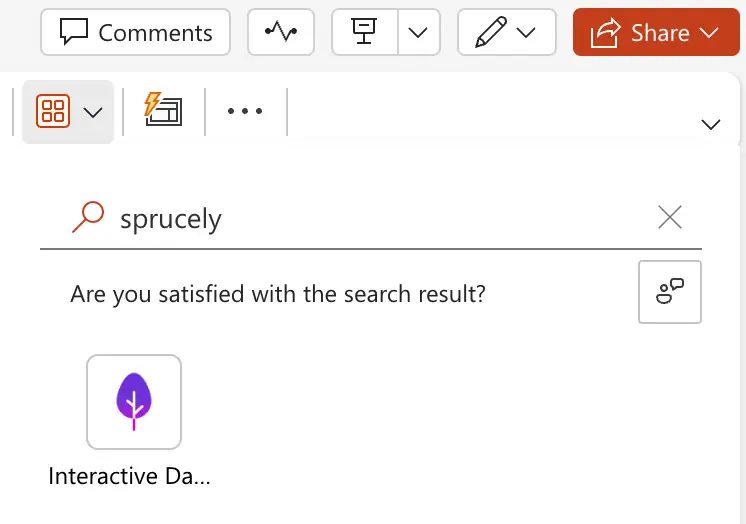
- Paso 5: Añade el complemento PowerPoint de Sprucely.io a tu diapositiva - En PowerPoint, busca la entrada Complementos en la barra de herramientas y haz clic en ella. Aparece un menú desplegable que incluye una sección Mis complementos. El complemento de Sprucely.io aparece ahí para acceso rápido tras el primer uso. Si nunca lo has utilizado, escribe “sprucely” en el campo de búsqueda Buscar un complemento… y haz clic en él cuando lo encuentres. Se insertará automáticamente un nuevo objeto de Sprucely.io en tu diapositiva actual.
- Paso 6: Inserta el enlace en el complemento de PowerPoint. Pega el enlace del dashboard (con Ctrl+V) en el campo URL del dashboard. Pulsa Guardar para completar la acción.
- Paso 7: Ya está todo listo.

Convierte tus datos en inteligencia decisoria en 30 segundos
Registrarse Gratis para empezar. Consulta nuestros planes.
Conclusión
Hemos mostrado cómo crear e integrar dashboards interactivos en tus presentaciones de PowerPoint en dos pasos. Primero, usa Sprucely.io para crear un dashboard a partir de tus datos de Excel que pueda compartirse.
A continuación, puedes crear un dashboard de PowerPoint para tu equipo cargando el complemento Sprucely.io para PowerPoint e integrando el dashboard directamente en tu diapositiva.
Este enfoque te proporciona una plantilla de dashboard en PowerPoint reutilizable y personalizable. Presenta gráficos multidimensionales e interactúa con los datos en vivo durante tu presentación. Usa filtros cruzados y filtros por grupo para profundizar en segmentos específicos. Esto funciona bien en revisiones de ventas, actualizaciones de proyectos, informes financieros o cualquier situación en la que tu audiencia necesite analizar los datos en detalle.
Si quieres aprender más sobre diseño de dashboards y principios de maquetación, consulta nuestra guía sobre cómo crear diseños de dashboard efectivos en PowerPoint. Para los equipos que usan Google Slides en lugar de PowerPoint, muchos de los mismos pasos de preparación de datos aplican; la principal diferencia está en cómo se integra el dashboard final.
Regístrate de forma gratuita en Sprucely.io para empezar. También puedes consultar nuestra guía de inicio o comparar los planes de suscripción primero.
Este artículo fue publicado por primera vez el 16 de julio de 2024.
Sobre el autor

Erik Unemyr
Fundador de Emergence Software y líder de la plataforma Sprucely.io
Preguntas frecuentes
¿Qué fuentes de datos puedo usar para crear un dashboard en Sprucely.io?
Puedes importar datos desde archivos de Excel, archivos JSON o de texto, o configurar un stream web para análisis de datos en tiempo real. El ejemplo de la guía usa un stream web que apunta al archivo de Excel de muestra de Sprucely (https://www.sprucely.io/supplychain.xlsx), pero también puedes arrastrar y soltar un archivo local o seleccionarlo desde tu sistema de archivos.
¿Cómo creo un dashboard a partir de un archivo de Excel en Sprucely.io?
Inicia sesión en Sprucely.io, crea un nuevo flujo, elige tu fuente de datos (por ejemplo, la URL del stream web de muestra o un archivo local), configura opcionalmente el rango o la hoja, establece prioridades de dimensiones si es necesario y luego genera el dashboard asignándole un título y guardando. Sprucely detecta automáticamente el rango de importación del archivo de muestra y te redirige al editor, donde puedes personalizar los gráficos, el diseño y los estilos.
¿Necesito instalar algo para integrar un dashboard en PowerPoint y qué versiones son compatibles?
No se requieren descargas ni configuraciones de aplicaciones. Usa el complemento Sprucely.io para PowerPoint, disponible en Office 365; funciona con Microsoft 365 Cloud o cualquier versión de escritorio reciente de Microsoft Office. Puedes encontrarlo a través de la barra de complementos (busca “sprucely”) y aparecerá en Mis complementos después del primer uso.
¿Cómo publico e inserto mi dashboard de Sprucely en una diapositiva de PowerPoint?
En Sprucely, ve a la página Dashboards, asegúrate de que tu dashboard esté publicado (Compartido = Sí) y copia su enlace. En PowerPoint, inserta el complemento de Sprucely, pega el enlace en el campo URL del dashboard y haz clic en Guardar. Tu diapositiva contendrá ahora un dashboard interactivo en vivo.
¿Qué interactividad y opciones de personalización están disponibles una vez integrado?
El dashboard integrado permanece activo y admite selección de elementos y filtros cruzados, lo que permite profundizar en segmentos durante las presentaciones. También puedes personalizar los gráficos, el diseño y los estilos del dashboard en Sprucely, convirtiéndolo en una plantilla reutilizable para revisiones e informes. Para los usuarios de Google Slides, los pasos de preparación de datos son similares, pero el método de integración es diferente.