

Tóm tắt
Những gì bạn sẽ học được trong hướng dẫn chi tiết này khi sử dụng Sprucely.io:
- Chuyển đổi Excel (hoặc dữ liệu JSON/văn bản từ tệp hoặc luồng web) thành dashboard tương tác trong vài giây.
- Kết nối hoặc tải lên dữ liệu của bạn, tùy chọn cấu hình phạm vi và thứ nguyên, sau đó để AI tự động tạo biểu đồ và bố cục.
- Cài đặt tiện ích bổ sung Sprucely cho PowerPoint và thiết lập dashboard tương tác trực tiếp trên các trang PowerPoint của bạn.
- Hỗ trợ dữ liệu trực tiếp, lọc chéo và biểu đồ đa chiều để phân tích tương tác — ngay trong chế độ trình bày PowerPoint.
Xem video
Video này giới thiệu về Sprucely.io và cách bạn có thể nhập dữ liệu để tạo dashboard Sprucely.io. Hướng dẫn chi tiết có ngay sau video.
Giới thiệu về Sprucely.io và cách tạo dashboard tương tác từ Excel (1:25 phút)
Tạo dashboard từ dữ liệu Excel
Bước đầu tiên để xây dựng dashboard PowerPoint là chuyển dữ liệu thô của bạn thành bố cục trực quan. Chúng tôi sẽ sử dụng tệp Excel mẫu từ trang web của Sprucely.io để hướng dẫn quy trình từ dữ liệu đến dashboard. Bạn cũng có thể sử dụng tệp JSON hoặc văn bản, hoặc xác định nguồn luồng web để phân tích dữ liệu trực tiếp.
Quy trình này tuân theo cách được khuyến nghị để nhập dữ liệu vào Sprucely và tự động tạo mẫu dashboard. Bạn sẽ có được một dashboard hoạt động để sử dụng với PowerPoint, có thể tùy chỉnh — biểu đồ, bố cục và kiểu — theo nhu cầu của bạn.
Hướng dẫn:
- Bước 1: Đăng nhập vào Sprucely.io - Mở trình duyệt và truy cập www.sprucely.io. Nếu bạn chưa làm điều này, hãy đăng nhập.
- Bước 2: Tạo quy trình mới - Truy cập trang Tạo Quy trình mới, có thể truy cập từ menu ở góc trên bên phải.
- Bước 3: Chọn nguồn - Chúng tôi sẽ sử dụng nguồn luồng web cho ví dụ của mình. Tệp Excel mẫu của chúng tôi được cung cấp trực tiếp từ máy chủ web của Sprucely.io. Trong phần Luồng web, nhập URL https://www.sprucely.io/supplychain.xlsx và nhấp vào Kết nối. Nếu bạn có tệp cục bộ, hãy kéo và thả từ File Explorer. Hoặc, chọn tệp từ hệ thống tệp trong phần Tệp cục bộ.

- Bước 4: Cấu hình nguồn - Ở bước này bạn có thể tự quyết định phạm vi dữ liệu nào cần nhập từ nguồn của mình. Điều này hữu ích để nhập một tập con dữ liệu. Dùng để chọn một trang cụ thể nếu tài liệu Excel của bạn có nhiều trang. Không cần cấu hình nếu bạn sử dụng tệp mẫu của chúng tôi — Sprucely.io tự động phát hiện phạm vi dữ liệu lý tưởng để nhập. Nhấp vào Tiếp theo để tiếp tục.

- Bước 5: Cấu hình thứ nguyên - Cung cấp gợi ý cho công cụ phân tích và trình tạo dashboard của Sprucely.io bằng cách đặt mức độ ưu tiên ở bước này. Nếu bạn đang sử dụng tệp mẫu của chúng tôi, không cần sửa đổi bất kỳ cài đặt nào. Nhấp vào Tiếp theo để tiếp tục.

- Bước 6: Để AI xây dựng dashboard của bạn - Sử dụng văn bản tự do để mô tả chủ đề màu sắc ưa thích của bạn. Bạn cũng có thể mô tả bố cục và cách trình bày dữ liệu trong biểu đồ. Chỉ cần mô tả những gì bạn muốn xem và nhấp vào Tạo để AI của Sprucely.io xây dựng trực tiếp cho bạn.

- Bước 7: Tạo dashboard - Đặt tiêu đề cho dashboard và nhấp vào Lưu để tạo mẫu dashboard. Sau khi hoàn tất, bạn sẽ được tự động chuyển đến trang trình chỉnh sửa dashboard, nơi bạn có thể tùy chỉnh nếu muốn.

Cách nhúng dashboard vào PowerPoint
Khi dashboard đã sẵn sàng, việc nhúng vào PowerPoint chỉ cần vài bước đơn giản. Dashboard được nhúng vẫn tương tác — bạn có thể lọc và so sánh chéo dữ liệu trong suốt buổi trình bày. Không cần ảnh chụp màn hình tĩnh. Điều này mang lại cho bạn một dashboard thực sự trong PowerPoint, không chỉ là một hình ảnh.
Chuyển dashboard từ Sprucely.io vào PowerPoint không yêu cầu tải xuống hay cài đặt ứng dụng. Tiện ích bổ sung Sprucely.io cho PowerPoint có sẵn trong Office 365 và hoạt động với bất kỳ phiên bản desktop Microsoft Office mới nào.
Video dưới đây giới thiệu quy trình chính. Hoặc bạn có thể làm theo hướng dẫn chi tiết bên dưới.
Video này minh họa cách nhúng dashboard Sprucely.io bằng tiện ích bổ sung PowerPoint (1:10 phút)
Hướng dẫn:
- Bước 1: Đăng nhập vào Sprucely.io - Mở trình duyệt và truy cập www.sprucely.io. Nếu bạn chưa làm điều này, hãy đăng nhập.
- Bước 2: Tìm dashboard cần nhúng - Truy cập trang Tạo Dashboard, có thể truy cập từ menu ở góc trên bên phải. Tìm dashboard cần nhúng vào PowerPoint từ danh sách.
- Bước 3: Đảm bảo dashboard đã được chia sẻ - Đảm bảo dashboard của bạn đã được xuất bản. Nếu có, cột Đã chia sẻ sẽ hiển thị Có cho hàng này. Nếu không, hãy chọn mục dashboard này. Nhấp vào nút Chia sẻ ở đầu bảng và làm theo hướng dẫn.
- Bước 4: Sao chép liên kết dashboard - Trên trang Dashboard, nhấp vào biểu tượng trong hàng của dashboard đã chọn. Liên kết đã được sao chép vào clipboard.
- Bước 5: Thêm tiện ích bổ sung PowerPoint của Sprucely.io vào slide của bạn - Trong PowerPoint, tìm mục Tiện ích bổ sung trên thanh công cụ và nhấp vào. Một hộp thoại thả xuống xuất hiện, bao gồm phần Tiện ích bổ sung của tôi. Tiện ích bổ sung Sprucely.io được liệt kê ở đó để truy cập nhanh sau lần sử dụng đầu tiên. Nếu bạn chưa từng sử dụng tiện ích bổ sung Sprucely.io trước đây, chỉ cần nhập “sprucely” vào ô tìm kiếm Tìm tiện ích bổ sung… và nhấp vào khi tìm thấy. Một đối tượng Sprucely.io mới sẽ tự động được chèn vào slide hiện tại của bạn.
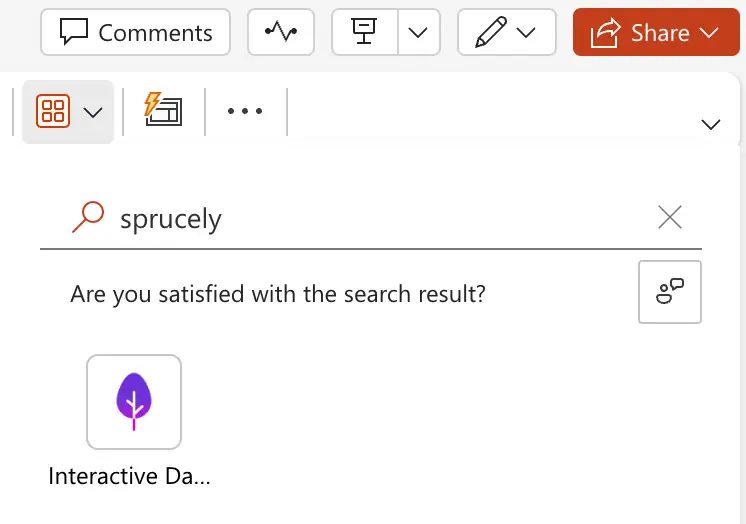
- Bước 6: Chèn liên kết vào tiện ích bổ sung PowerPoint. Dán liên kết dashboard (bằng Ctrl+V) vào trường URL Dashboard. Nhấn Lưu để hoàn tất thao tác.
- Bước 7: Bạn đã sẵn sàng.

Chuyển đổi dữ liệu thành thông tin quyết định trong 30 giây!
Đăng ký ngay Miễn phí để bắt đầu. Xem các gói của chúng tôi.
Kết luận
Chúng tôi đã chỉ ra cách xây dựng và nhúng dashboard tương tác vào bài trình bày PowerPoint của bạn trong hai bước. Đầu tiên, sử dụng Sprucely.io để tạo dashboard từ dữ liệu Excel có thể chia sẻ được.
Sau đó bạn có thể tạo dashboard PowerPoint cho nhóm bằng cách tải tiện ích bổ sung Sprucely.io cho PowerPoint và nhúng dashboard trực tiếp vào slide của bạn.
Cách tiếp cận này cung cấp cho bạn mẫu dashboard PowerPoint có thể tái sử dụng và tùy chỉnh. Trình bày các biểu đồ đa chiều và tương tác với dữ liệu trực tiếp trong suốt buổi thuyết trình. Sử dụng lọc chéo và lọc theo nhóm để đi sâu vào các phân khúc cụ thể. Điều này rất hữu ích cho các buổi đánh giá bán hàng, cập nhật dự án, báo cáo tài chính hoặc bất kỳ tình huống nào mà khán giả cần xem xét kỹ các con số.
Nếu bạn muốn tìm hiểu thêm về thiết kế dashboard và nguyên tắc bố cục, hãy xem hướng dẫn của chúng tôi về tạo thiết kế dashboard hiệu quả trong PowerPoint. Đối với các nhóm sử dụng Google Slides thay vì PowerPoint, nhiều bước chuẩn bị dữ liệu tương tự vẫn áp dụng — sự khác biệt chính là cách nhúng dashboard cuối cùng.
Đăng ký miễn phí với Sprucely.io để bắt đầu. Bạn cũng có thể xem hướng dẫn bắt đầu hoặc so sánh các gói đăng ký trước.
Bài viết này được xuất bản lần đầu vào ngày 16 tháng 7 năm 2024.
Về tác giả

Erik Unemyr
Người sáng lập Emergence Software và phụ trách nền tảng Sprucely.io
Câu hỏi thường gặp
Tôi có thể sử dụng những nguồn dữ liệu nào để tạo dashboard Sprucely.io?
Bạn có thể nhập dữ liệu từ tệp Excel, tệp JSON hoặc văn bản, hoặc thiết lập luồng web để phân tích dữ liệu trực tiếp. Ví dụ trong hướng dẫn sử dụng luồng web trỏ đến tệp Excel mẫu của Sprucely (https://www.sprucely.io/supplychain.xlsx), nhưng bạn cũng có thể kéo và thả tệp cục bộ hoặc chọn từ hệ thống tệp.
Làm thế nào để tạo dashboard từ tệp Excel trong Sprucely.io?
Đăng nhập vào Sprucely.io, tạo quy trình mới, chọn nguồn dữ liệu của bạn (ví dụ: URL luồng web mẫu hoặc tệp cục bộ), tùy chọn cấu hình phạm vi/trang, đặt mức độ ưu tiên thứ nguyên nếu cần, sau đó tạo dashboard bằng cách đặt tiêu đề và lưu. Sprucely tự động phát hiện phạm vi nhập cho tệp mẫu và chuyển bạn đến trình chỉnh sửa để tùy chỉnh biểu đồ, bố cục và kiểu.
Tôi có cần cài đặt gì để nhúng dashboard vào PowerPoint không, và những phiên bản nào được hỗ trợ?
Không cần tải xuống hay cài đặt ứng dụng. Sử dụng tiện ích bổ sung Sprucely.io cho PowerPoint có sẵn trong Office 365; hoạt động với Microsoft 365 Cloud hoặc bất kỳ phiên bản desktop Microsoft Office mới nào. Bạn có thể tìm thấy nó qua thanh công cụ Tiện ích bổ sung (tìm kiếm “sprucely”) và nó sẽ xuất hiện trong Tiện ích bổ sung của tôi sau lần sử dụng đầu tiên.
Làm thế nào để xuất bản và chèn dashboard Sprucely của tôi vào slide PowerPoint?
Trong Sprucely, truy cập trang Dashboards, đảm bảo dashboard của bạn đã được xuất bản (Đã chia sẻ = Có) và sao chép liên kết. Trong PowerPoint, chèn tiện ích bổ sung Sprucely, dán liên kết vào trường URL Dashboard và nhấp vào Lưu. Slide của bạn hiện chứa một dashboard tương tác trực tiếp.
Những tính năng tương tác và tùy chỉnh nào có sẵn sau khi nhúng?
Dashboard được nhúng vẫn hoạt động trực tiếp và hỗ trợ chọn mục và lọc chéo, cho phép bạn đi sâu vào các phân khúc trong buổi trình bày. Bạn cũng có thể tùy chỉnh biểu đồ, bố cục và kiểu của dashboard trong Sprucely, biến nó thành mẫu có thể tái sử dụng cho các buổi đánh giá và báo cáo. Đối với người dùng Google Slides, các bước chuẩn bị dữ liệu tương tự nhau, nhưng phương thức nhúng khác nhau.