

Краткое описание
Что вы узнаете из этого подробного руководства по Sprucely.io:
- Как преобразовать данные Excel (или JSON/текстовые данные из файлов или веб-потоков) в интерактивный дашборд за несколько секунд.
- Как подключить или загрузить данные, при необходимости настроить диапазоны и измерения, а затем позволить ИИ автоматически построить диаграммы и макет.
- Как установить надстройку Sprucely для PowerPoint и настроить интерактивные дашборды в реальном времени на слайдах PowerPoint.
- Поддержка данных в реальном времени, перекрёстной фильтрации и многомерных диаграмм для интерактивного анализа — непосредственно в режиме презентации PowerPoint.
Посмотрите видео
Это видео знакомит с Sprucely.io и показывает, как импортировать данные для создания дашборда Sprucely.io. Подробные инструкции приведены после видео.
Введение в Sprucely.io и создание интерактивного дашборда из Excel (1 мин 25 сек)
Создание дашборда на основе данных Excel
Первый шаг к созданию дашборда PowerPoint — преобразование необработанных данных в визуальный макет. Мы воспользуемся примером файла Excel с сайта Sprucely.io, чтобы пройти весь процесс от данных до готового дашборда. Вы также можете использовать JSON- или текстовые файлы, либо настроить источник веб-потока для анализа данных в реальном времени.
Этот процесс соответствует рекомендуемому способу импорта данных в Sprucely и автоматической генерации шаблона дашборда. В результате вы получаете готовый дашборд для PowerPoint, который можно настроить — диаграммы, макет и стили — в соответствии с вашими потребностями.
Инструкции:
- Шаг 1: Войдите в Sprucely.io — откройте браузер и перейдите на www.sprucely.io. Если вы ещё не сделали этого, войдите в аккаунт.
- Шаг 2: Создайте новый поток — перейдите на страницу Создать Новый поток, доступную через меню в правом верхнем углу.
- Шаг 3: Выберите источник — в нашем примере мы используем источник веб-потока. Пример файла Excel размещён непосредственно на веб-сервере Sprucely.io. В разделе Web Stream введите URL https://www.sprucely.io/supplychain.xlsx и нажмите Connect. Если у вас есть локальный файл, перетащите его из Проводника. Также можно выбрать файл из файловой системы в разделе Local File.

- Шаг 4: Настройте источник — на этом шаге вы можете вручную указать диапазон данных для импорта из источника. Это удобно, когда нужно импортировать только часть данных. Используйте эту возможность, чтобы выбрать конкретный лист, если ваш Excel-документ содержит несколько листов. Если вы используете наш пример файла, настройка не требуется — Sprucely.io автоматически определит оптимальный диапазон для импорта. Нажмите Next для продолжения.

- Шаг 5: Настройте измерения — задайте приоритеты, чтобы подсказать движку аналитики и генератору дашбордов Sprucely.io, как интерпретировать данные. Если вы используете наш пример файла, менять параметры не нужно. Нажмите Next для продолжения.

- Шаг 6: Позвольте ИИ создать дашборд — используйте свободный текст, чтобы описать желаемую цветовую тему. Вы также можете описать макет и способ представления данных на диаграммах. Просто опишите, что хотите увидеть, и нажмите Generate — ИИ Sprucely.io построит дашборд непосредственно для вас.

- Шаг 7: Создайте дашборд — задайте название дашборда и нажмите Save, чтобы сгенерировать шаблон. По завершении вы автоматически будете перенаправлены на страницу редактора дашборда. При необходимости вы можете вносить в него изменения.

Как встроить дашборд в PowerPoint
Когда дашборд готов, его встраивание в PowerPoint займёт всего несколько шагов. Встроенный дашборд остаётся интерактивным — во время презентации вы можете фильтровать данные и выполнять перекрёстное сравнение. Статические скриншоты не нужны. Это настоящий дашборд в PowerPoint, а не просто изображение.
Для передачи дашбордов из Sprucely.io в PowerPoint не требуется никаких загрузок или установки приложений. Надстройка Sprucely.io для PowerPoint доступна в Office 365 и работает с любой актуальной версией Microsoft Office для настольных компьютеров.
В следующем видео показан ключевой процесс. В качестве альтернативы можно следовать подробным инструкциям ниже.
В этом видео показано, как встроить дашборд Sprucely.io с помощью надстройки PowerPoint (1 мин 10 сек)
Инструкции:
- Шаг 1: Войдите в Sprucely.io — откройте браузер и перейдите на www.sprucely.io. Если вы ещё не сделали этого, войдите в аккаунт.
- Шаг 2: Найдите дашборд для встраивания — перейдите на страницу Создать Дашборды, доступную через меню в правом верхнем углу. Найдите в списке дашборд, который нужно встроить в PowerPoint.
- Шаг 3: Убедитесь, что дашборд опубликован — проверьте, что ваш дашборд опубликован. Если это так, в столбце Общий доступ для данной строки будет отображаться Да. Если нет, выберите эту запись дашборда. Нажмите кнопку Поделиться в верхней части таблицы и следуйте инструкциям.
- Шаг 4: Скопируйте ссылку на дашборд — на странице Дашборды нажмите на значок в строке выбранного дашборда. Ссылка будет скопирована в буфер обмена.
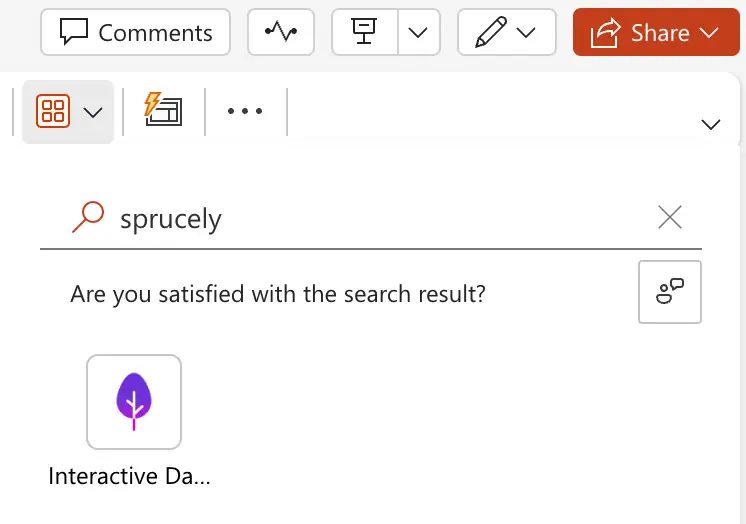
- Шаг 5: Добавьте надстройку PowerPoint Sprucely.io на слайд — в PowerPoint найдите пункт Надстройки на панели инструментов и нажмите на него. Появится выпадающий диалог с разделом Мои надстройки. Надстройка Sprucely.io отображается там для быстрого доступа после первого использования. Если вы ещё не использовали надстройку Sprucely.io, введите «sprucely» в поле поиска Найти надстройку… и нажмите на неё, когда она появится. Новый объект Sprucely.io будет автоматически вставлен в текущий слайд.
- Шаг 6: Вставьте ссылку в надстройку PowerPoint. Вставьте ссылку на дашборд (нажав Ctrl+V) в поле URL дашборда. Нажмите Save, чтобы завершить действие.
- Шаг 7: Всё готово к работе.

Превратите данные в аналитику для принятия решений за 30 секунд!
Зарегистрироваться Начните бесплатно. Ознакомьтесь с нашими тарифами.
Заключение
Мы показали, как создавать и встраивать интерактивные дашборды в презентации PowerPoint в два шага. Сначала используйте Sprucely.io, чтобы создать дашборд на основе данных Excel и открыть к нему общий доступ.
Затем вы можете создать дашборд PowerPoint для своей команды, загрузив надстройку PowerPoint Sprucely.io и встроив дашборд непосредственно в слайд.
Этот подход даёт вам шаблон дашборда PowerPoint, который можно использовать повторно и настраивать. Представляйте многомерные диаграммы и взаимодействуйте с данными в реальном времени во время презентации. Используйте перекрёстную фильтрацию и групповую фильтрацию для детального анализа конкретных сегментов. Это отлично подходит для обзоров продаж, обновлений по проектам, финансовой отчётности или любых сценариев, где аудитории нужно детально рассмотреть цифры.
Если вы хотите узнать больше о принципах проектирования и компоновки дашбордов, ознакомьтесь с нашим руководством по созданию эффективных дизайнов дашбордов в PowerPoint. Для команд, использующих Google Slides вместо PowerPoint, многие шаги подготовки данных аналогичны — основное различие заключается в способе встраивания итогового дашборда.
Зарегистрируйтесь бесплатно в Sprucely.io, чтобы начать работу. Вы также можете сначала ознакомиться с нашим руководством для начинающих или сравнить планы подписки.
Эта статья была впервые опубликована 16 июля 2024 года.
Об авторе

Erik Unemyr
Основатель Emergence Software и руководитель платформы Sprucely.io
Часто задаваемые вопросы
Какие источники данных можно использовать для создания дашборда Sprucely.io?
Вы можете импортировать данные из файлов Excel, JSON или текстовых файлов, либо настроить веб-поток для анализа данных в реальном времени. В примере из руководства используется веб-поток, указывающий на пример файла Excel Sprucely (https://www.sprucely.io/supplychain.xlsx), но вы также можете перетащить локальный файл или выбрать его из файловой системы.
Как создать дашборд из файла Excel в Sprucely.io?
Войдите в Sprucely.io, создайте новый поток, выберите источник данных (например, URL веб-потока из примера или локальный файл), при необходимости настройте диапазон и лист, задайте приоритеты измерений, а затем создайте дашборд, указав название и сохранив его. Sprucely автоматически определяет диапазон импорта для примера файла и перенаправляет вас в редактор, где можно настроить диаграммы, макет и стили.
Нужно ли что-то устанавливать для встраивания дашборда в PowerPoint и какие версии поддерживаются?
Никаких загрузок или установки приложений не требуется. Используйте надстройку PowerPoint Sprucely.io, доступную в Office 365; она работает с Microsoft 365 Cloud или любой актуальной версией Microsoft Office для настольных компьютеров. Найти её можно через панель инструментов «Надстройки» (поиск по слову «sprucely»); после первого использования она появится в разделе «Мои надстройки».
Как опубликовать и вставить дашборд Sprucely в слайд PowerPoint?
В Sprucely перейдите на страницу «Дашборды», убедитесь, что дашборд опубликован (Общий доступ = Да), и скопируйте ссылку. В PowerPoint вставьте надстройку Sprucely, вставьте ссылку в поле «URL дашборда» и нажмите Save. Теперь слайд содержит живой интерактивный дашборд.
Какие возможности интерактивности и настройки доступны после встраивания?
Встроенный дашборд остаётся живым и поддерживает выбор элементов и перекрёстную фильтрацию, что позволяет углубляться в сегменты прямо во время презентации. Вы также можете настраивать диаграммы, макет и стили дашборда в Sprucely, превращая его в многократно используемый шаблон для обзоров и отчётов. Для пользователей Google Slides шаги подготовки данных аналогичны, однако метод встраивания отличается.