

Oversigt
Det vil du lære i denne detaljerede guide ved hjælp af Sprucely.io:
- Konverter Excel (eller JSON/tekstdata fra filer eller webstreams) til et interaktivt dashboard på få sekunder.
- Tilslut eller upload dine data, konfigurer eventuelt intervaller og dimensioner, og lad derefter AI automatisk generere diagrammer og layouts.
- Installation af Sprucely PowerPoint-tilføjelsesprogrammet og opsætning af live interaktive dashboards på dine PowerPoint-sider.
- Understøtter live data, cross-filtering og flerdimensionale diagrammer til interaktiv analyse — direkte i PowerPoint-præsentationstilstand.
Se videoen
Denne video giver en introduktion til Sprucely.io og, hvordan du kan importere data for at oprette et Sprucely.io-dashboard. Detaljerede vejledninger følger efter videoen.
Introduktion til Sprucely.io og, hvordan du opretter et interaktivt dashboard fra Excel (1:25 min.)
Oprettelse af et dashboard fra Excel-data
Det første skridt mod at bygge et PowerPoint-dashboard er at omdanne dine rå data til et visuelt layout. Vi bruger en Excel-eksempelfil fra Sprucely.ios hjemmeside til at gennemgå flowet fra data til dashboard. Du kan også bruge JSON- eller tekstfiler eller definere en webstreamkilde til live dataanalyse.
Flowet følger den anbefalede måde at importere data til Sprucely og automatisk generere en dashboard-skabelon på. Du får et fungerende dashboard til brug med PowerPoint, som du kan tilpasse — diagrammer, layout og stilarter — efter dine behov.
Vejledning:
- Trin 1: Log ind på Sprucely.io - Åbn en browser og gå til www.sprucely.io. Hvis du ikke allerede har gjort det, skal du logge ind.
- Trin 2: Opret et nyt flow - Gå til siden Opret Nyt flow, som er tilgængelig fra menuen øverst til højre.
- Trin 3: Vælg kilde - Vi bruger en webstreamkilde til vores eksempel. Vores Excel-eksempelfil leveres direkte fra Sprucely.ios webserver. I afsnittet Webstream skal du indtaste URL’en https://www.sprucely.io/supplychain.xlsx og klikke på Forbind. Hvis du har en lokal fil, kan du trække og slippe den fra din Stifinder. Alternativt kan du vælge filen fra filsystemet i afsnittet Lokal fil.

- Trin 4: Konfigurer kilden - I dette trin kan du manuelt beslutte, hvilket datainterval der skal importeres fra din datakilde. Dette er nyttigt til import af en delmængde af data. Brug det til at vælge et bestemt ark, hvis dit Excel-dokument har flere ark. Der kræves ingen konfiguration, hvis du bruger vores eksempelfil. Sprucely.io registrerer automatisk det ideelle datainterval til import. Klik på Næste for at fortsætte.

- Trin 5: Konfigurer dimensioner - Giv Sprucely.ios indsigtsmotor og dashboard-generator praj ved at angive prioriteter i dette trin. Hvis du bruger vores eksempelfil, behøver du ikke ændre nogen af disse indstillinger. Klik på Næste for at fortsætte.

- Trin 6: Lad AI bygge dit dashboard - Brug fritekst til at beskrive dit foretrukne farvetema. Du kan også beskrive layoutet og diagrammernes datapræsentation. Beskriv blot, hvad du gerne vil se, og klik på Generer for at lade Sprucely.ios AI bygge det direkte for dig.

- Trin 7: Generer dashboard - Angiv en titel til dit dashboard, og klik på Gem for at generere dashboard-skabelonen. Når det er færdigt, sendes du automatisk til dashboard-editorsiden. Du kan ændre dashboardet, hvis du ønsker det.

Sådan indlejrer du et dashboard i PowerPoint
Når dit dashboard er klar, kræver det kun nogle få trin at integrere det i PowerPoint. Det integrerede dashboard forbliver interaktivt — du kan filtrere og krydsobjektsammenligne data under din præsentation. Ingen statiske skærmbilleder behøves. Det giver dig et ægte PowerPoint-dashboard og ikke blot et billede.
Overføring af dashboards fra Sprucely.io til PowerPoint kræver ingen downloads eller applikationsopsætning. Sprucely.io-tilføjelsesprogrammet til PowerPoint er tilgængeligt i Office 365 og fungerer med enhver nyere desktopversion af Microsoft Office.
Den følgende video fremhæver det centrale flow. Alternativt kan du følge de detaljerede vejledninger nedenfor.
Denne video viser, hvordan du kan integrere et Sprucely.io-dashboard med PowerPoint-tilføjelsesprogrammet (1:10 min.)
Vejledning:
- Trin 1: Log ind på Sprucely.io - Åbn en browser og gå til www.sprucely.io. Hvis du ikke allerede har gjort det, skal du logge ind.
- Trin 2: Find det dashboard, der skal integreres - Gå til siden Opret Dashboards. Den er tilgængelig fra menuen øverst til højre. Find det dashboard, der skal integreres i PowerPoint, fra listen.
- Trin 3: Sørg for, at dashboardet er delt - Sørg for, at dit dashboard er publiceret. I så fald vil kolonnen Delt vise Ja for denne række. Hvis ikke, skal du vælge denne dashboardpost. Klik på knappen Del øverst i tabellen og følg vejledningen.
- Trin 4: Kopiér dashboardlinket - På siden Dashboards skal du klikke på ikonet i rækken for dit valgte dashboard. Linket er nu kopieret til udklipsholderen.
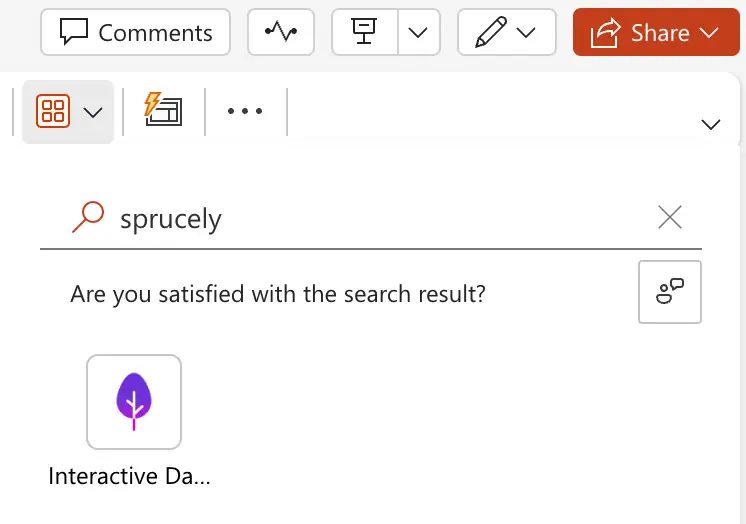
- Trin 5: Tilføj et Sprucely.io PowerPoint-tilføjelsesprogram til dit dias - I PowerPoint skal du finde værktøjslinjepunktet Tilføjelsesprogrammer og klikke på det. En rullemenudialog vises, herunder et afsnit Mine tilføjelsesprogrammer. Sprucely.io-tilføjelsesprogrammet er angivet der for hurtig adgang efter første brug. Hvis du ikke har brugt Sprucely.io-tilføjelsesprogrammet før, skal du blot skrive “sprucely” i søgefeltet Find et tilføjelsesprogram… og klikke på det, når du finder det. Et nyt Sprucely.io-objekt indsættes automatisk i dit aktuelle dias.
- Trin 6: Indsæt linket i PowerPoint-tilføjelsesprogrammet. Indsæt nu dashboardlinket (ved hjælp af Ctrl+V) i feltet Dashboard-URL. Tryk på Gem for at fuldføre handlingen.
- Trin 7: Du er klar til at gå i gang.

Omsæt dine data til beslutningsintelligens på 30 sekunder!
Opret konto Gratis at starte. Se vores planer.
Konklusion
Vi har vist, hvordan du bygger og integrerer interaktive dashboards i dine PowerPoint-præsentationer i to trin. Brug først Sprucely.io til at oprette et dashboard fra dine Excel-data, som kan deles.
Derefter kan du oprette et PowerPoint-dashboard til dit team ved at indlæse Sprucely.io PowerPoint-tilføjelsesprogrammet og integrere dashboardet direkte i dit dias.
Denne tilgang giver dig en PowerPoint-dashboard-skabelon, som du kan genbruge og tilpasse. Præsenter flerdimensionale diagrammer og interager med data live under din præsentation. Brug cross-filtering og gruppefiltrering til at dykke ned i specifikke segmenter. Dette fungerer godt til salgsgennemgange, projektopdateringer, finansiel rapportering eller ethvert scenario, hvor dit publikum har brug for at se tallene på tæt hold.
Hvis du vil lære mere om dashboard-design og layoutprincipper, kan du se vores guide om oprettelse af effektive dashboard-designs i PowerPoint. For teams, der bruger Google Slides i stedet for PowerPoint, gælder mange af de samme dataforberedelsestrin — den vigtigste forskel er i, hvordan du integrerer det endelige dashboard.
Tilmeld dig gratis hos Sprucely.io for at komme i gang. Du kan også tjekke vores startguide eller sammenligne abonnementsplaner først.
Denne artikel blev første gang publiceret den 16. juli 2024.
Om forfatteren

Erik Unemyr
Stifter af Emergence Software og platformsleder for Sprucely.io
Ofte stillede spørgsmål
Hvilke datakilder kan jeg bruge til at oprette et Sprucely.io-dashboard?
Du kan importere data fra Excel-filer, JSON- eller tekstfiler eller oprette en webstream til live dataanalyse. Guidens eksempel bruger en webstream, der peger på Sprucelys Excel-eksempelfil (https://www.sprucely.io/supplychain.xlsx), men du kan også trække og slippe en lokal fil eller vælge den fra dit filsystem.
Hvordan opretter jeg et dashboard fra en Excel-fil i Sprucely.io?
Log ind på Sprucely.io, opret et nyt flow, vælg din datakilde (f.eks. webstream-URL til eksempelfilen eller en lokal fil), konfigurer eventuelt interval/ark, angiv dimensionsprioriteter efter behov, og generer derefter dashboardet ved at give det en titel og gemme. Sprucely registrerer automatisk importintervallet for eksempelfilen og sender dig til editoren, hvor du kan tilpasse diagrammer, layout og stilarter.
Skal jeg installere noget for at integrere et dashboard i PowerPoint, og hvilke versioner understøttes?
Der kræves ingen downloads eller app-opsætninger. Brug Sprucely.io PowerPoint-tilføjelsesprogrammet, der er tilgængeligt i Office 365; det fungerer med Microsoft 365 Cloud eller enhver nyere desktopversion af Microsoft Office. Du kan finde det via værktøjslinjen Tilføjelsesprogrammer (søg efter “sprucely”), og det vises under Mine tilføjelsesprogrammer efter første brug.
Hvordan publicerer og indsætter jeg mit Sprucely-dashboard i et PowerPoint-dias?
I Sprucely skal du gå til siden Dashboards, sikre dig, at dit dashboard er publiceret (Delt = Ja), og kopiere linket. I PowerPoint skal du indsætte Sprucely-tilføjelsesprogrammet, indsætte linket i feltet Dashboard-URL og klikke på Gem. Dit dias indeholder nu et live, interaktivt dashboard.
Hvilken interaktivitet og tilpasning er tilgængelig, når det er integreret?
Det integrerede dashboard forbliver live og understøtter elementvalg og cross-filtering, så du kan dykke ned i segmenter under præsentationer. Du kan også tilpasse dashboardets diagrammer, layout og stilarter i Sprucely, hvilket gør det til en genanvendelig skabelon til gennemgange og rapportering. For Google Slides-brugere er dataforberedelsestrinene lignende, men integrationsmetoden er forskellig.