

Riepilogo
Cosa imparerai in questa guida dettagliata con Sprucely.io:
- Convertire file Excel (o dati JSON/testo da file o stream web) in un dashboard interattivo in pochi secondi.
- Connettere o caricare i tuoi dati, configurare facoltativamente intervalli e dimensioni, quindi lasciare che l’IA generi automaticamente grafici e layout.
- Installare il componente aggiuntivo Sprucely per PowerPoint e configurare dashboard interattivi in tempo reale nelle slide PowerPoint.
- Supporta dati in tempo reale, filtro incrociato e grafici multidimensionali per l’analisi interattiva, direttamente in modalità presentazione PowerPoint.
Guarda il video
Questo video introduce Sprucely.io e mostra come importare dati per creare un dashboard Sprucely.io. Le istruzioni dettagliate sono disponibili dopo il video.
Introduzione a Sprucely.io e come creare un dashboard interattivo da Excel (1:25 min)
Creare un dashboard da dati Excel
Il primo passo per costruire un dashboard in PowerPoint consiste nel trasformare i dati grezzi in un layout visivo. Utilizzeremo un file Excel di esempio dal sito web di Sprucely.io per illustrare il flusso dai dati al dashboard. Puoi anche utilizzare file JSON o di testo, oppure definire una fonte di stream web per l’analisi dei dati in tempo reale.
Il flusso segue il metodo consigliato per importare dati in Sprucely e generare automaticamente un modello di dashboard. Otterrai un dashboard funzionante da utilizzare con PowerPoint, che potrai personalizzare, grafici, layout e stili, in base alle tue esigenze.
Istruzioni:
- Passaggio 1: Accedi a Sprucely.io - Apri un browser e vai su www.sprucely.io. Se non l’hai ancora fatto, procedi con il login.
- Passaggio 2: Crea un nuovo flusso - Vai alla pagina Crea Nuovo flusso, accessibile dal menu in alto a destra.
- Passaggio 3: Seleziona la fonte - Per il nostro esempio utilizzeremo una fonte di stream web. Il nostro file Excel di esempio è servito direttamente dal server web di Sprucely.io. Nella sezione Stream web, inserisci l’URL https://www.sprucely.io/supplychain.xlsx e fai clic su Connetti. Se disponi di un file locale, trascinalo e rilascialo da Esplora file. In alternativa, selezionalo dal filesystem nella sezione File locale.

- Passaggio 4: Configura la fonte - In questo passaggio puoi decidere manualmente quale intervallo di dati importare dalla tua fonte. Utile per importare un sottoinsieme di dati o per scegliere un foglio specifico se il documento Excel ne contiene più d’uno. Non è richiesta alcuna configurazione con il nostro file di esempio: Sprucely.io rileva automaticamente l’intervallo di dati ideale. Fai clic su Avanti per continuare.

- Passaggio 5: Configura le dimensioni - Fornisci indicazioni al motore di analisi e al generatore di dashboard di Sprucely.io impostando le priorità in questo passaggio. Se utilizzi il nostro file di esempio, non è necessario modificare nessuna di queste impostazioni. Fai clic su Avanti per continuare.

- Passaggio 6: Lascia che l’IA costruisca il tuo dashboard - Usa testo libero per descrivere il tema di colore preferito. Puoi anche descrivere il layout e la presentazione dei dati nei grafici. Descrivi semplicemente ciò che vorresti vedere e fai clic su Genera per far sì che l’IA di Sprucely.io lo crei direttamente per te.

- Passaggio 7: Genera il dashboard - Assegna un titolo al dashboard e fai clic su Salva per generare il modello. Al termine, verrai automaticamente reindirizzato alla pagina dell’editor di dashboard, dove potrai modificarlo se lo desideri.

Come incorporare un dashboard in PowerPoint
Una volta che il dashboard è pronto, incorporarlo in PowerPoint richiede solo pochi passaggi. Il dashboard incorporato rimane interattivo: puoi filtrare e confrontare i dati in modo incrociato durante la presentazione. Nessuno screenshot statico necessario. Questo ti fornisce un vero dashboard in PowerPoint, non solo un’immagine.
Il trasferimento di dashboard da Sprucely.io a PowerPoint non richiede download né configurazioni di applicazioni. Il componente aggiuntivo Sprucely.io per PowerPoint è disponibile in Office 365 e funziona con qualsiasi versione desktop recente di Microsoft Office.
Il video seguente illustra il flusso principale. In alternativa, puoi seguire le istruzioni dettagliate riportate di seguito.
Questo video mostra come incorporare un dashboard Sprucely.io con il componente aggiuntivo PowerPoint (1:10 min)
Istruzioni:
- Passaggio 1: Accedi a Sprucely.io - Apri un browser e vai su www.sprucely.io. Se non l’hai ancora fatto, procedi con il login.
- Passaggio 2: Trova il dashboard da incorporare - Vai alla pagina Crea Dashboard, accessibile dal menu in alto a destra. Trova nell’elenco il dashboard da incorporare in PowerPoint.
- Passaggio 3: Verifica che il dashboard sia condiviso - Assicurati che il tuo dashboard sia pubblicato. In tal caso, la colonna Condiviso mostrerà Sì per quella riga. In caso contrario, seleziona questa voce, fai clic sul pulsante Condividi in cima alla tabella e segui le istruzioni.
- Passaggio 4: Copia il link del dashboard - Nella pagina Dashboard, fai clic sull’icona nella riga del dashboard selezionato. Il link viene copiato negli appunti.
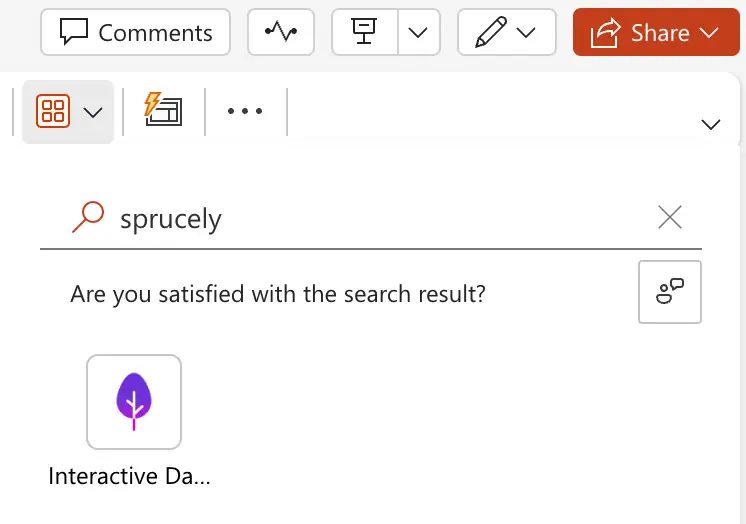
- Passaggio 5: Aggiungi il componente aggiuntivo PowerPoint di Sprucely.io alla tua slide - In PowerPoint, trova la voce Componenti aggiuntivi nella barra degli strumenti e fai clic. Appare una finestra a discesa con una sezione I miei componenti aggiuntivi. Il componente aggiuntivo Sprucely.io è elencato lì per un accesso rapido dopo il primo utilizzo. Se non lo hai mai usato, digita “sprucely” nel campo di ricerca Trova un componente aggiuntivo… e fai clic quando lo trovi. Un nuovo oggetto Sprucely.io viene inserito automaticamente nella slide corrente.
- Passaggio 6: Inserisci il link nel componente aggiuntivo PowerPoint. Incolla il link del dashboard (con Ctrl+V) nel campo URL dashboard. Premi Salva per completare l’operazione.
- Passaggio 7: Sei pronto per iniziare.

Trasforma i tuoi dati in intelligenza decisionale in 30 secondi!
Registrati Inizia gratis. Esplora i nostri piani.
Conclusioni
Abbiamo mostrato come creare e incorporare dashboard interattivi nelle presentazioni PowerPoint in due passaggi. Prima di tutto, usa Sprucely.io per creare un dashboard dai tuoi dati Excel, pronto per essere condiviso.
Successivamente puoi creare un dashboard PowerPoint per il tuo team caricando il componente aggiuntivo Sprucely.io per PowerPoint e incorporando il dashboard direttamente nella slide.
Questo approccio ti fornisce un modello di dashboard PowerPoint riutilizzabile e personalizzabile. Presenta grafici multidimensionali e interagisci con i dati in tempo reale durante la presentazione. Usa il filtro incrociato e il filtro per gruppo per approfondire segmenti specifici. Funziona bene per revisioni commerciali, aggiornamenti di progetto, rendicontazioni finanziarie o qualsiasi scenario in cui il pubblico deve esaminare i dati nel dettaglio.
Per saperne di più sulla progettazione di dashboard e sui principi di layout, consulta la nostra guida sulla creazione di dashboard efficaci in PowerPoint. Per i team che usano Google Slides invece di PowerPoint, molti degli stessi passaggi di preparazione dei dati si applicano ugualmente; la principale differenza riguarda il metodo di incorporamento del dashboard finale.
Registrati gratuitamente su Sprucely.io per iniziare. Puoi anche consultare la nostra guida introduttiva o confrontare i piani di abbonamento prima di procedere.
Questo articolo è stato pubblicato per la prima volta il 16 luglio 2024.
Informazioni sull'autore

Erik Unemyr
Fondatore di Emergence Software e responsabile della piattaforma Sprucely.io
Domande frequenti
Quali fonti di dati posso usare per creare un dashboard Sprucely.io?
Puoi importare dati da file Excel, file JSON o testo, oppure configurare uno stream web per l’analisi in tempo reale. L’esempio nella guida utilizza uno stream web che punta al file Excel di esempio di Sprucely (https://www.sprucely.io/supplychain.xlsx), ma puoi anche trascinare e rilasciare un file locale o selezionarlo dal tuo filesystem.
Come creo un dashboard da un file Excel in Sprucely.io?
Accedi a Sprucely.io, crea un nuovo flusso, scegli la fonte di dati (ad esempio l’URL dello stream web di esempio o un file locale), configura facoltativamente l’intervallo o il foglio, imposta le priorità delle dimensioni se necessario, quindi genera il dashboard assegnandogli un titolo e salvando. Sprucely rileva automaticamente l’intervallo di importazione per il file di esempio e ti reindirizza all’editor, dove puoi personalizzare grafici, layout e stili.
È necessario installare qualcosa per incorporare un dashboard in PowerPoint e quali versioni sono supportate?
Non sono richiesti download o configurazioni di applicazioni. Usa il componente aggiuntivo Sprucely.io per PowerPoint, disponibile in Office 365; funziona con Microsoft 365 Cloud o qualsiasi versione desktop recente di Microsoft Office. Puoi trovarlo tramite la barra degli strumenti Componenti aggiuntivi (cerca “sprucely”) e apparirà in I miei componenti aggiuntivi dopo il primo utilizzo.
Come pubblico e inserisco il mio dashboard Sprucely in una slide PowerPoint?
In Sprucely, vai alla pagina Dashboard, assicurati che il tuo dashboard sia pubblicato (Condiviso = Sì) e copia il link. In PowerPoint, inserisci il componente aggiuntivo Sprucely, incolla il link nel campo URL dashboard e fai clic su Salva. La tua slide contiene ora un dashboard interattivo in tempo reale.
Quali interattività e personalizzazioni sono disponibili una volta incorporato?
Il dashboard incorporato rimane attivo e supporta la selezione degli elementi e il filtro incrociato, consentendoti di approfondire i segmenti durante le presentazioni. Puoi anche personalizzare grafici, layout e stili del dashboard in Sprucely, rendendolo un modello riutilizzabile per revisioni e rendicontazioni. Per gli utenti di Google Slides, i passaggi di preparazione dei dati sono simili, ma il metodo di incorporamento è diverso.