

Ringkasan
Yang akan Anda pelajari dalam panduan lengkap ini menggunakan Sprucely.io:
- Mengubah Excel (atau data JSON/teks dari file atau web stream) menjadi dashboard interaktif dalam hitungan detik.
- Menghubungkan atau mengunggah data Anda, mengonfigurasi rentang dan dimensi secara opsional, lalu membiarkan AI menghasilkan grafik dan tata letak secara otomatis.
- Menginstal add-in Sprucely untuk PowerPoint, dan menyiapkan dashboard interaktif langsung di halaman PowerPoint Anda.
- Mendukung data langsung, cross-filtering, dan grafik multi-dimensi untuk analisis interaktif — langsung dalam mode presentasi PowerPoint.
Tonton Videonya
Video ini memberikan pengantar tentang Sprucely.io dan cara mengimpor data untuk membuat dashboard Sprucely.io. Petunjuk lengkap tersedia setelah video.
Pengantar Sprucely.io dan cara membuat dashboard interaktif dari Excel (1:25 menit)
Membuat Dashboard dari Data Excel
Langkah pertama untuk membangun dashboard PowerPoint adalah mengubah data mentah Anda menjadi tata letak visual. Kami akan menggunakan file Excel sampel dari situs web Sprucely.io untuk menelusuri alur dari data ke dashboard. Anda juga dapat menggunakan file JSON atau teks, atau mendefinisikan sumber web stream untuk analisis data langsung.
Alur ini mengikuti cara yang direkomendasikan untuk mengimpor data ke Sprucely dan menghasilkan template dashboard secara otomatis. Anda mendapatkan dashboard yang siap digunakan dengan PowerPoint yang dapat disesuaikan — grafik, tata letak, dan gaya — sesuai kebutuhan Anda.
Petunjuk:
- Langkah 1: Masuk ke Sprucely.io - Buka browser dan kunjungi www.sprucely.io. Jika Anda belum melakukannya, silakan masuk.
- Langkah 2: Buat alur baru - Buka halaman Buat Alur Baru, yang dapat diakses dari menu kanan atas.
- Langkah 3: Pilih sumber - Kami akan menggunakan sumber web stream untuk contoh ini. File Excel sampel kami disajikan langsung dari server web Sprucely.io. Di bagian Web Stream, masukkan URL https://www.sprucely.io/supplychain.xlsx dan klik Hubungkan. Jika Anda memiliki file lokal, seret dan lepas dari File Explorer Anda. Atau, pilih file dari sistem file di bagian File Lokal.

- Langkah 4: Konfigurasikan sumber - Pada langkah ini Anda dapat memutuskan secara manual rentang data mana yang akan diimpor dari sumber data Anda. Ini berguna untuk mengimpor sebagian data. Gunakan untuk memilih sheet tertentu jika dokumen Excel Anda memiliki beberapa sheet. Tidak ada konfigurasi yang diperlukan jika Anda menggunakan file sampel kami. Sprucely.io secara otomatis mendeteksi rentang data ideal untuk diimpor. Klik Berikutnya untuk melanjutkan.

- Langkah 5: Konfigurasikan dimensi - Berikan petunjuk kepada mesin wawasan dan generator dashboard Sprucely.io dengan menetapkan prioritas pada langkah ini. Jika Anda menggunakan file sampel kami, tidak perlu mengubah pengaturan apa pun. Klik Berikutnya untuk melanjutkan.

- Langkah 6: Biarkan AI membangun dashboard Anda - Gunakan teks bebas untuk mendeskripsikan tema warna yang Anda inginkan. Anda juga dapat mendeskripsikan tata letak dan presentasi data grafik. Cukup deskripsikan apa yang ingin Anda lihat, dan klik Hasilkan agar AI Sprucely.io membuatnya langsung untuk Anda.

- Langkah 7: Hasilkan dashboard - Tetapkan judul dashboard Anda dan klik Simpan untuk menghasilkan template dashboard. Setelah selesai, Anda secara otomatis diarahkan ke halaman editor dashboard. Anda dapat memodifikasi dashboard sesuai keinginan.

Menyematkan Dashboard Interaktif di PowerPoint
Setelah dashboard Anda siap, menyematkannya di PowerPoint hanya membutuhkan beberapa langkah. Dashboard yang disematkan tetap interaktif — Anda dapat memfilter dan membandingkan data secara silang selama presentasi. Tidak perlu tangkapan layar statis. Ini memberi Anda dashboard PowerPoint sejati, bukan sekadar gambar.
Mendorong dashboard dari Sprucely.io ke PowerPoint tidak memerlukan unduhan atau pengaturan aplikasi. Add-in Sprucely.io untuk PowerPoint tersedia di Office 365 dan bekerja dengan versi desktop Microsoft Office terkini.
Video berikut menyoroti alur utama. Atau, ikuti petunjuk lengkap di bawah ini.
Video ini menampilkan cara menyematkan dashboard Sprucely.io dengan add-in PowerPoint (1:10 menit)
Petunjuk:
- Langkah 1: Masuk ke Sprucely.io - Buka browser dan kunjungi www.sprucely.io. Jika Anda belum melakukannya, silakan masuk.
- Langkah 2: Temukan dashboard yang akan disematkan - Buka halaman Buat Dashboard. Dapat diakses dari menu kanan atas. Temukan dashboard yang akan disematkan ke PowerPoint dari daftar.
- Langkah 3: Pastikan dashboard telah dibagikan - Pastikan dashboard Anda telah dipublikasikan. Jika ya, kolom Dibagikan akan menunjukkan Ya untuk baris ini. Jika tidak, pilih entri dashboard ini. Klik tombol Bagikan di bagian atas tabel dan ikuti petunjuknya.
- Langkah 4: Salin tautan dashboard - Di halaman Dashboard, klik ikon di baris dashboard yang dipilih. Tautan sekarang disalin ke clipboard.
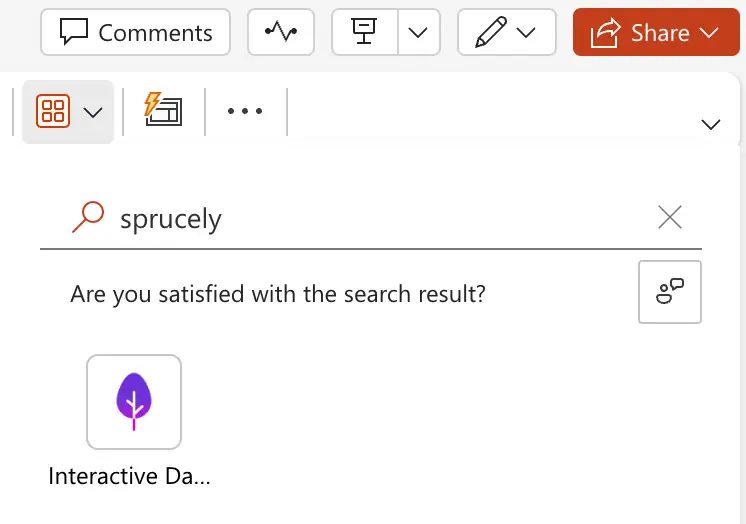
- Langkah 5: Tambahkan add-in PowerPoint Sprucely.io ke slide Anda - Di PowerPoint, temukan entri toolbar Add-ins dan klik. Dialog dropdown muncul, termasuk bagian Add-in saya. Add-in Sprucely.io tercantum di sana untuk akses cepat setelah penggunaan pertama. Jika Anda belum pernah menggunakan add-in Sprucely.io sebelumnya, ketik “sprucely” di kolom pencarian Temukan add-in… dan klik saat Anda menemukannya. Objek Sprucely.io baru secara otomatis disisipkan ke dalam slide Anda saat ini.
- Langkah 6: Sisipkan tautan ke dalam add-in PowerPoint. Tempel tautan dashboard (menggunakan Ctrl+V) ke dalam kolom URL Dashboard. Tekan Simpan untuk menyelesaikan tindakan.
- Langkah 7: Anda siap untuk memulai.

Ubah Data Anda Menjadi Kecerdasan Keputusan dalam 30 Detik!
Daftar Sekarang Mulai gratis. Lihat paket kami.
Kesimpulan
Kami telah menunjukkan cara membangun dan menyematkan dashboard interaktif di presentasi PowerPoint Anda dalam dua langkah. Pertama, gunakan Sprucely.io untuk membuat dashboard dari data Excel Anda yang dapat dibagikan.
Kemudian Anda dapat membuat dashboard PowerPoint untuk tim Anda dengan memuat add-in PowerPoint Sprucely.io dan menyematkan dashboard langsung di slide Anda.
Pendekatan ini memberi Anda template dashboard PowerPoint yang dapat digunakan kembali dan disesuaikan. Sajikan grafik multi-dimensi dan berinteraksi dengan data secara langsung selama presentasi. Gunakan cross-filtering dan filter grup untuk menelusuri segmen tertentu. Ini berfungsi baik untuk tinjauan penjualan, pembaruan proyek, pelaporan keuangan, atau skenario apa pun di mana audiens Anda perlu melihat angka secara mendalam.
Jika Anda ingin mempelajari lebih lanjut tentang desain dan prinsip tata letak dashboard, lihat panduan kami tentang membuat desain dashboard yang efektif di PowerPoint. Bagi tim yang menggunakan Google Slides alih-alih PowerPoint, banyak langkah persiapan data yang sama berlaku — perbedaan utamanya ada pada cara menyematkan dashboard akhir.
Daftar gratis dengan Sprucely.io untuk memulai. Anda juga dapat melihat panduan memulai atau membandingkan paket langganan terlebih dahulu.
Artikel ini pertama kali diterbitkan pada 16 Juli 2024.
Tentang Penulis

Erik Unemyr
Pendiri Emergence Software dan pemimpin platform Sprucely.io
Pertanyaan yang Sering Diajukan
Sumber data apa yang dapat saya gunakan untuk membuat dashboard Sprucely.io?
Anda dapat mengimpor data dari file Excel, file JSON atau teks, atau menyiapkan web stream untuk analisis data langsung. Contoh dalam panduan menggunakan web stream yang mengarah ke file Excel sampel Sprucely (https://www.sprucely.io/supplychain.xlsx), tetapi Anda juga dapat menyeret dan melepas file lokal atau memilihnya dari sistem file Anda.
Bagaimana cara membuat dashboard dari file Excel di Sprucely.io?
Masuk ke Sprucely.io, buat alur baru, pilih sumber data Anda (misalnya, URL web stream sampel atau file lokal), konfigurasikan rentang/sheet secara opsional, tetapkan prioritas dimensi jika diperlukan, lalu hasilkan dashboard dengan memberinya judul dan menyimpan. Sprucely mendeteksi otomatis rentang impor untuk file sampel dan mengarahkan Anda ke editor tempat Anda dapat menyesuaikan grafik, tata letak, dan gaya.
Apakah saya perlu menginstal sesuatu untuk menyematkan dashboard di PowerPoint, dan versi mana yang didukung?
Tidak diperlukan unduhan atau pengaturan aplikasi. Gunakan add-in PowerPoint Sprucely.io yang tersedia di Office 365; kompatibel dengan Microsoft 365 Cloud atau versi desktop Microsoft Office terkini. Anda dapat menemukannya melalui toolbar Add-ins (cari “sprucely”) dan akan muncul di bawah Add-in saya setelah penggunaan pertama.
Bagaimana cara mempublikasikan dan menyisipkan dashboard Sprucely saya ke slide PowerPoint?
Di Sprucely, buka halaman Dashboard, pastikan dashboard Anda telah dipublikasikan (Dibagikan = Ya), dan salin tautannya. Di PowerPoint, sisipkan add-in Sprucely, tempel tautan ke kolom URL Dashboard, dan klik Simpan. Slide Anda sekarang berisi dashboard interaktif yang langsung.
Interaktivitas dan kustomisasi apa yang tersedia setelah disematkan?
Dashboard yang disematkan tetap langsung dan mendukung pemilihan item serta cross-filtering, sehingga Anda dapat menelusuri segmen selama presentasi. Anda juga dapat menyesuaikan grafik, tata letak, dan gaya dashboard di Sprucely, menjadikannya template yang dapat digunakan kembali untuk tinjauan dan pelaporan. Bagi pengguna Google Slides, langkah persiapan data serupa, tetapi metode penyematannya berbeda.