

Resumo
O que você vai aprender neste guia detalhado usando o Sprucely.io:
- Converter planilhas Excel (ou dados JSON/texto de arquivos ou streams web) em um dashboard interativo em segundos.
- Conectar ou fazer upload dos seus dados, configurar intervalos e dimensões opcionalmente e deixar a IA gerar gráficos e layouts automaticamente.
- Instalar o complemento Sprucely para PowerPoint e configurar dashboards interativos ao vivo nas suas apresentações.
- Suporta dados em tempo real, filtragem cruzada e gráficos multidimensionais para análise interativa, diretamente no modo de apresentação do PowerPoint.
Assista ao vídeo
Este vídeo apresenta o Sprucely.io e mostra como importar dados para criar um dashboard. As instruções detalhadas estão disponíveis logo após o vídeo.
Introdução ao Sprucely.io e como criar um dashboard interativo a partir do Excel (1:25 min)
Criando um dashboard a partir de dados do Excel
O primeiro passo para montar um dashboard no PowerPoint é transformar seus dados brutos em um layout visual. Vamos usar um arquivo Excel de exemplo do site do Sprucely.io para percorrer o fluxo desde os dados até o dashboard. Você também pode usar arquivos JSON ou de texto, ou definir uma fonte de stream web para análise de dados em tempo real.
O fluxo segue o método recomendado para importar dados para o Sprucely e gerar automaticamente um modelo de dashboard. Você obterá um dashboard funcional para uso no PowerPoint que pode ser personalizado, gráficos, layout e estilos, conforme suas necessidades.
Instruções:
- Passo 1: Faça login no Sprucely.io - Abra um navegador e acesse www.sprucely.io. Se ainda não fez isso, entre na sua conta.
- Passo 2: Crie um novo fluxo - Acesse a página Criar Novo fluxo, disponível no menu do canto superior direito.
- Passo 3: Selecione a fonte - No nosso exemplo, usaremos uma fonte de stream web. O arquivo Excel de exemplo é servido diretamente pelo servidor web do Sprucely.io. Na seção Stream web, insira a URL https://www.sprucely.io/supplychain.xlsx e clique em Conectar. Se tiver um arquivo local, arraste e solte-o do seu Explorador de arquivos. Como alternativa, selecione o arquivo no sistema de arquivos na seção Arquivo local.

- Passo 4: Configure a fonte - Nesta etapa, você pode definir manualmente qual intervalo de dados importar da sua fonte. É útil para importar um subconjunto dos dados ou escolher uma planilha específica se o documento Excel tiver várias. Nenhuma configuração é necessária ao usar nosso arquivo de exemplo: o Sprucely.io detecta automaticamente o intervalo de importação ideal. Clique em Próximo para continuar.

- Passo 5: Configure as dimensões - Forneça orientações ao mecanismo de análise e ao gerador de dashboards do Sprucely.io definindo prioridades nesta etapa. Ao usar nosso arquivo de exemplo, não é necessário alterar nenhuma dessas configurações. Clique em Próximo para continuar.

- Passo 6: Deixe a IA construir seu dashboard - Use texto livre para descrever o tema de cores desejado. Você também pode descrever o layout e a apresentação dos dados nos gráficos. Basta descrever o que quer ver e clicar em Gerar para que a IA do Sprucely.io crie tudo diretamente para você.

- Passo 7: Gere o dashboard - Defina um título para o dashboard e clique em Salvar para gerar o modelo. Após a conclusão, você será redirecionado automaticamente para a página do editor de dashboard, onde poderá fazer ajustes conforme necessário.

Como Incorporar um Dashboard no PowerPoint
Com o dashboard pronto, incorporá-lo no PowerPoint exige apenas alguns passos. O dashboard incorporado permanece interativo — você pode filtrar e comparar dados de forma cruzada durante a apresentação. Sem necessidade de capturas de tela estáticas. Isso lhe dá um dashboard real no PowerPoint, não apenas uma imagem.
Levar dashboards do Sprucely.io para o PowerPoint não requer downloads nem instalação de aplicativos. O complemento Sprucely.io para PowerPoint está disponível no Office 365 e funciona com qualquer versão recente do Microsoft Office para desktop.
O vídeo a seguir destaca as etapas principais. Como alternativa, siga as instruções detalhadas abaixo.
Este vídeo mostra como incorporar um dashboard do Sprucely.io com o complemento para PowerPoint (1:10 min)
Instruções:
- Passo 1: Faça login no Sprucely.io - Abra um navegador e acesse www.sprucely.io. Se ainda não fez isso, entre na sua conta.
- Passo 2: Encontre o dashboard a incorporar - Acesse a página Criar Dashboards, disponível no menu do canto superior direito. Localize na lista o dashboard que deseja incorporar no PowerPoint.
- Passo 3: Verifique se o dashboard está compartilhado - Confirme se o dashboard está publicado. Caso afirmativo, a coluna Compartilhado exibirá Sim nessa linha. Caso contrário, selecione esse dashboard, clique no botão Compartilhar no topo da tabela e siga as instruções.
- Passo 4: Copie o link do dashboard - Na página Dashboards, clique no ícone na linha do dashboard selecionado. O link é copiado automaticamente para a área de transferência.
- Passo 5: Adicione o complemento PowerPoint do Sprucely.io ao seu slide - No PowerPoint, localize o item Complementos na barra de ferramentas e clique. Uma caixa de diálogo suspensa é exibida, incluindo a seção Meus complementos. O complemento do Sprucely.io aparece lá para acesso rápido após o primeiro uso. Se nunca usou o complemento antes, digite “sprucely” no campo de pesquisa Localizar um complemento… e clique quando encontrá-lo. Um novo objeto do Sprucely.io é inserido automaticamente no slide atual.
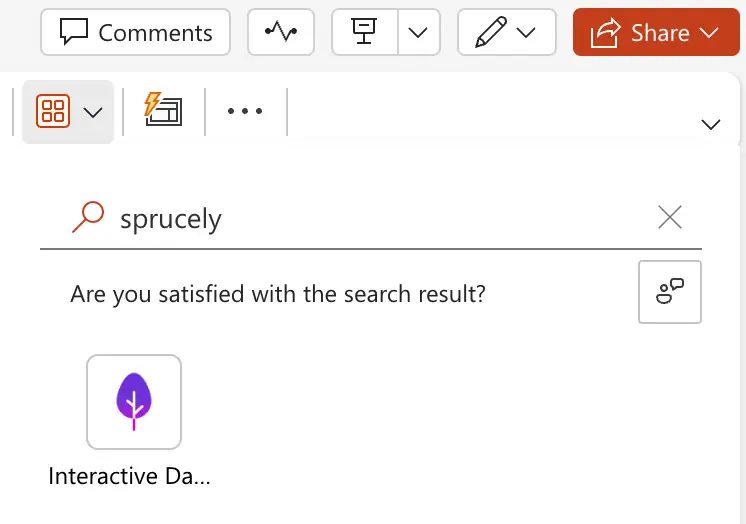
- Passo 6: Insira o link no complemento do PowerPoint. Cole o link do dashboard (com Ctrl+V) no campo URL do dashboard. Pressione Salvar para concluir a operação.
- Passo 7: Está tudo pronto para começar.

Transforme seus dados em inteligência decisória em 30 segundos!
Cadastre-se Grátis para começar. Confira nossos planos.
Conclusão
Mostramos como construir e incorporar dashboards interativos nas suas apresentações do PowerPoint em dois passos. Primeiro, use o Sprucely.io para criar um dashboard a partir dos seus dados do Excel que possa ser compartilhado.
Em seguida, crie um dashboard no PowerPoint para sua equipe carregando o complemento Sprucely.io para PowerPoint e incorporando o dashboard diretamente no slide.
Essa abordagem fornece um modelo de dashboard para PowerPoint reutilizável e personalizável. Apresente gráficos multidimensionais e interaja com os dados ao vivo durante a apresentação. Use filtragem cruzada e filtragem por grupo para aprofundar a análise em segmentos específicos. Funciona bem em revisões de vendas, atualizações de projetos, relatórios financeiros ou qualquer cenário em que o público precise examinar os números de perto.
Se quiser aprender mais sobre design de dashboards e princípios de layout, consulte nosso guia sobre como criar designs de dashboard eficazes no PowerPoint. Para equipes que usam o Google Slides em vez do PowerPoint, muitas das etapas de preparação de dados são as mesmas — a principal diferença está na forma de incorporar o dashboard final.
Cadastre-se gratuitamente no Sprucely.io para começar. Você também pode conferir nosso guia de primeiros passos ou comparar os planos de assinatura antes de decidir.
Este artigo foi publicado originalmente em 16 de julho de 2024.
Sobre o autor

Erik Unemyr
Fundador da Emergence Software e líder da plataforma Sprucely.io
Perguntas frequentes
Quais fontes de dados posso usar para criar um dashboard no Sprucely.io?
Você pode importar dados de arquivos Excel, arquivos JSON ou de texto, ou configurar um stream web para análise em tempo real. O exemplo do guia usa um stream web apontando para o arquivo Excel de exemplo do Sprucely (https://www.sprucely.io/supplychain.xlsx), mas você também pode arrastar e soltar um arquivo local ou selecioná-lo no sistema de arquivos.
Como criar um dashboard a partir de um arquivo Excel no Sprucely.io?
Faça login no Sprucely.io, crie um novo fluxo, escolha sua fonte de dados (por exemplo, a URL do stream web de exemplo ou um arquivo local), configure opcionalmente o intervalo/planilha, defina prioridades de dimensões se necessário e gere o dashboard atribuindo um título e salvando. O Sprucely detecta automaticamente o intervalo de importação do arquivo de exemplo e direciona você ao editor, onde pode personalizar gráficos, layout e estilos.
Preciso instalar algo para incorporar um dashboard no PowerPoint e quais versões são compatíveis?
Nenhum download ou instalação de aplicativo é necessário. Use o complemento Sprucely.io para PowerPoint disponível no Office 365; funciona com o Microsoft 365 Cloud ou qualquer versão recente do Microsoft Office para desktop. Você pode encontrá-lo na barra de ferramentas Complementos (pesquise “sprucely”) e ele aparecerá em Meus complementos após o primeiro uso.
Como publicar e inserir meu dashboard do Sprucely em um slide do PowerPoint?
No Sprucely, acesse a página Dashboards, verifique se o dashboard está publicado (Compartilhado = Sim) e copie o link. No PowerPoint, insira o complemento do Sprucely, cole o link no campo URL do dashboard e clique em Salvar. Seu slide agora contém um dashboard interativo ao vivo.
Quais opções de interatividade e personalização estão disponíveis após a incorporação?
O dashboard incorporado permanece ativo e suporta seleção de itens e filtragem cruzada, permitindo aprofundar a análise em segmentos durante as apresentações. Você também pode personalizar gráficos, layout e estilos do dashboard no Sprucely, tornando-o um modelo reutilizável para revisões e relatórios. Para usuários do Google Slides, as etapas de preparação de dados são semelhantes, mas o método de incorporação é diferente.