

Samenvatting
Wat u leert in deze uitgebreide handleiding met Sprucely.io:
- Excel-bestanden (of JSON/tekstdata uit bestanden of webstreams) in seconden omzetten naar een interactief dashboard.
- Uw data verbinden of uploaden, optioneel bereiken en dimensies configureren, en vervolgens grafieken en lay-outs automatisch laten genereren door AI.
- De Sprucely-invoegtoepassing voor PowerPoint installeren en live interactieve dashboards instellen op uw PowerPoint-dia’s.
- Ondersteunt live data, cross-filtering en meerdimensionale grafieken voor interactieve analyse — rechtstreeks in de PowerPoint-presentatiemodus.
Bekijk de video
Deze video geeft een introductie tot Sprucely.io en laat zien hoe u data importeert om een Sprucely.io-dashboard te maken. Gedetailleerde instructies volgen na de video.
Introductie tot Sprucely.io en het maken van een interactief dashboard vanuit Excel (1:25 min.)
Een dashboard maken op basis van Excel-data
De eerste stap bij het bouwen van een PowerPoint-dashboard is het omzetten van uw ruwe data naar een visuele lay-out. We gebruiken een Excel-voorbeeldbestand van de Sprucely.io-website om het proces van data naar dashboard toe te lichten. U kunt ook JSON- of tekstbestanden gebruiken, of een webstreambron definiëren voor live data-analyse.
De workflow volgt de aanbevolen methode voor het importeren van data in Sprucely en het automatisch genereren van een dashboard-sjabloon. U krijgt een werkend dashboard voor gebruik met PowerPoint dat u kunt aanpassen — grafieken, lay-out en stijlen — naar uw wensen.
Instructies:
- Stap 1: Inloggen bij Sprucely.io - Open een browser en ga naar www.sprucely.io. Als u dat nog niet heeft gedaan, log dan in.
- Stap 2: Een nieuwe workflow aanmaken - Ga naar de pagina Maken Nieuwe workflow, toegankelijk via het menu rechtsboven.
- Stap 3: Bron selecteren - Voor ons voorbeeld gebruiken we een webstreambron. Ons Excel-voorbeeldbestand wordt rechtstreeks aangeleverd vanuit de Sprucely.io-webserver. Voer in de sectie Webstream de URL https://www.sprucely.io/supplychain.xlsx in en klik op Verbinden. Als u een lokaal bestand heeft, sleep het dan vanuit Verkenner. U kunt ook een bestand selecteren vanuit het bestandssysteem in de sectie Lokaal bestand.

- Stap 4: Bron configureren - In deze stap kunt u handmatig bepalen welk databereik u uit uw bron importeert. Dit is handig voor het importeren van een subset van de data. Gebruik het om een specifiek werkblad te kiezen als uw Excel-document meerdere werkbladen bevat. Bij gebruik van ons voorbeeldbestand is geen configuratie nodig: Sprucely.io detecteert automatisch het ideale databereik. Klik op Volgende om door te gaan.

- Stap 5: Dimensies configureren - Geef de inzichtmotor en de dashboard-generator van Sprucely.io aanwijzingen door prioriteiten in te stellen. Bij gebruik van ons voorbeeldbestand hoeft u geen van deze instellingen te wijzigen. Klik op Volgende om door te gaan.

- Stap 6: AI uw dashboard laten bouwen - Gebruik vrije tekst om uw gewenste kleurthema te beschrijven. U kunt ook de lay-out en de datapresentatie van de grafieken beschrijven. Omschrijf gewoon wat u wilt zien en klik op Genereren zodat de AI van Sprucely.io het direct voor u bouwt.

- Stap 7: Dashboard genereren - Geef uw dashboard een titel en klik op Opslaan om de dashboard-sjabloon te genereren. Na voltooiing wordt u automatisch doorgestuurd naar de dashboard-editorpagina, waar u het dashboard naar wens kunt aanpassen.

Een dashboard insluiten in PowerPoint
Zodra uw dashboard klaar is, zijn slechts een paar stappen nodig om het in PowerPoint in te sluiten. Het ingesloten dashboard blijft interactief — u kunt data filteren en kruislings vergelijken tijdens uw presentatie. Geen statische schermafbeeldingen nodig. Dit geeft u een echt PowerPoint-dashboard en niet slechts een afbeelding.
Dashboards van Sprucely.io naar PowerPoint overbrengen vereist geen downloads of installatie van applicaties. De Sprucely.io-invoegtoepassing voor PowerPoint is beschikbaar in Office 365 en werkt met elke recente desktopversie van Microsoft Office.
De volgende video licht de belangrijkste stappen toe. U kunt ook de gedetailleerde instructies hieronder volgen.
Deze video laat zien hoe u een Sprucely.io-dashboard insluit met de PowerPoint-invoegtoepassing (1:10 min.)
Instructies:
- Stap 1: Inloggen bij Sprucely.io - Open een browser en ga naar www.sprucely.io. Als u dat nog niet heeft gedaan, log dan in.
- Stap 2: Het in te sluiten dashboard zoeken - Ga naar de pagina Maken Dashboards, toegankelijk via het menu rechtsboven. Zoek in de lijst het dashboard dat u in PowerPoint wilt insluiten.
- Stap 3: Controleer of het dashboard gedeeld is - Zorg ervoor dat uw dashboard gepubliceerd is. In dat geval toont de kolom Gedeeld Ja voor die rij. Zo niet, selecteer dan dit dashboard, klik op de knop Delen bovenaan de tabel en volg de instructies.
- Stap 4: De dashboardlink kopiëren - Klik op de pagina Dashboards op het pictogram in de rij van het geselecteerde dashboard. De link wordt nu naar het klembord gekopieerd.
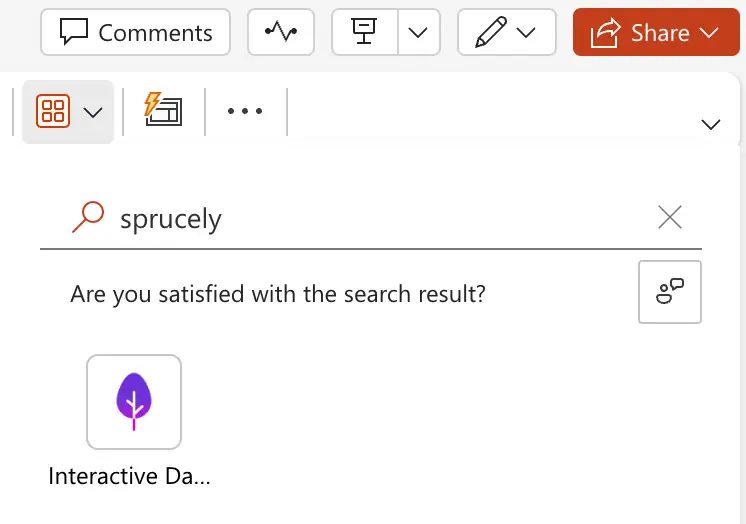
- Stap 5: Een Sprucely.io PowerPoint-invoegtoepassing aan uw dia toevoegen - Zoek in PowerPoint de werkbalkoptie Invoegtoepassingen en klik erop. Een vervolgkeuzedialoog verschijnt, inclusief een sectie Mijn invoegtoepassingen. De Sprucely.io-invoegtoepassing staat daar vermeld voor snelle toegang na het eerste gebruik. Als u de Sprucely.io-invoegtoepassing nog nooit heeft gebruikt, typt u “sprucely” in het zoekveld Zoek een invoegtoepassing… en klikt u erop wanneer u het vindt. Een nieuw Sprucely.io-object wordt automatisch in uw huidige dia ingevoegd.
- Stap 6: De link in de PowerPoint-invoegtoepassing invoegen. Plak nu de dashboardlink (met Ctrl+V) in het veld Dashboard-URL. Druk op Opslaan om de actie te voltooien.
- Stap 7: U bent klaar om te beginnen.

Zet uw data om in beslissingsintelligentie in 30 seconden!
Registreren Gratis starten. Bekijk onze plannen.
Conclusie
We hebben laten zien hoe u interactieve dashboards in twee stappen kunt bouwen en insluiten in uw PowerPoint-presentaties. Gebruik eerst Sprucely.io om een deelbaar dashboard te maken op basis van uw Excel-data.
Vervolgens kunt u een PowerPoint-dashboard voor uw team maken door de Sprucely.io-invoegtoepassing voor PowerPoint te laden en het dashboard rechtstreeks in uw dia in te sluiten.
Deze aanpak biedt u een herbruikbare en aanpasbare PowerPoint-dashboard-sjabloon. Presenteer meerdimensionale grafieken en interageer live met data tijdens uw presentatie. Gebruik cross-filtering en groepsfiltering om in te zoomen op specifieke segmenten. Dit werkt goed voor verkoopreviews, projectupdates, financiële rapportages of elk scenario waarbij uw publiek de cijfers van dichtbij moet bekijken.
Als u meer wilt leren over dashboard-ontwerp en lay-outprincipes, raadpleeg dan onze gids over het maken van effectieve dashboard-ontwerpen in PowerPoint. Voor teams die Google Slides gebruiken in plaats van PowerPoint gelden veel van dezelfde stappen voor datavororbereiding — het voornaamste verschil zit in de wijze van insluiten van het uiteindelijke dashboard.
Meld u gratis aan bij Sprucely.io om te beginnen. U kunt ook onze startgids bekijken of eerst de abonnementsplannen vergelijken.
Dit artikel werd voor het eerst gepubliceerd op 16 juli 2024.
Over de auteur

Erik Unemyr
Oprichter van Emergence Software en platformlead van Sprucely.io
Veelgestelde vragen
Welke databronnen kan ik gebruiken om een Sprucely.io-dashboard te maken?
U kunt data importeren uit Excel-bestanden, JSON- of tekstbestanden, of een webstream instellen voor live data-analyse. Het voorbeeld in de gids maakt gebruik van een webstream die verwijst naar het Excel-voorbeeldbestand van Sprucely (https://www.sprucely.io/supplychain.xlsx), maar u kunt ook een lokaal bestand slepen en neerzetten of het selecteren vanuit uw bestandssysteem.
Hoe maak ik een dashboard op basis van een Excel-bestand in Sprucely.io?
Log in bij Sprucely.io, maak een nieuwe workflow aan, kies uw databron (bijv. de webstream-URL van het voorbeeldbestand of een lokaal bestand), configureer optioneel het bereik/werkblad, stel dimensieprioriteiten in indien nodig en genereer vervolgens het dashboard door het een titel te geven en op te slaan. Sprucely detecteert automatisch het importbereik van het voorbeeldbestand en stuurt u door naar de editor, waar u grafieken, lay-out en stijlen kunt aanpassen.
Moet ik iets installeren om een dashboard in PowerPoint in te sluiten en welke versies worden ondersteund?
Er zijn geen downloads of app-installaties vereist. Gebruik de Sprucely.io-invoegtoepassing voor PowerPoint die beschikbaar is in Office 365; werkt met Microsoft 365 Cloud of elke recente desktopversie van Microsoft Office. U kunt het vinden via de werkbalk Invoegtoepassingen (zoek op “sprucely”) en het verschijnt onder Mijn invoegtoepassingen na het eerste gebruik.
Hoe publiceer en voeg ik mijn Sprucely-dashboard in een PowerPoint-dia in?
Ga in Sprucely naar de pagina Dashboards, zorg ervoor dat uw dashboard gepubliceerd is (Gedeeld = Ja) en kopieer de link. Voeg in PowerPoint de Sprucely-invoegtoepassing in, plak de link in het veld Dashboard-URL en klik op Opslaan. Uw dia bevat nu een live, interactief dashboard.
Welke interactiviteit en aanpassingsmogelijkheden zijn beschikbaar na het insluiten?
Het ingesloten dashboard blijft live en ondersteunt itemselectie en cross-filtering, zodat u tijdens presentaties in segmenten kunt inzoomen. U kunt ook de grafieken, lay-out en stijlen van het dashboard aanpassen in Sprucely, waardoor het een herbruikbare sjabloon wordt voor reviews en rapportages. Voor gebruikers van Google Slides zijn de stappen voor datavororbereiding vergelijkbaar, maar de insluitingsmethode verschilt.