

لوحة معلومات Excel هي ورقة واحدة تلخّص بيانات المصنف في عدد قليل من المخططات الحية المترابطة والأرقام الرئيسية، بحيث يرى القارئ الصورة كاملة بنظرة واحدة بدل التمرير عبر الصفوف الخام. يحوّل Sprucely.io ملف Excel إلى لوحة معلومات تفاعلية يمكنك نشرها ومشاركتها. ارفع جدول البيانات لتُنشأ لوحة معلومات Excel من بياناتك — بالمخططات والتخطيط ونظام الألوان — دون كتابة أي صيغ، ودون إعداد أي جدول محوري، ودون أن يضطر زملاؤك إلى تثبيت أي شيء. كل مخطط يفلتر بقية المخططات، فيستكشف القرّاء الأرقام بأنفسهم بدلًا من مطالبتك بنسخة أخرى من التقرير. يغطي هذا الدليل المسارين معًا، إضافة إلى أمثلة على شكل النتيجة النهائية.
يعرض هذا الدليل ذلك المسار أولًا، ثم يشرح خطوة بخطوة بناء لوحة المعلومات نفسها يدويًا في Excel باستخدام جداول محورية ومخططات محورية ومقسّمات طريقة العرض، حتى تحكم بنفسك أي الطريقين يناسب التقرير الذي تحتاجه. إن لم يسبق لك إنشاء لوحة معلومات في Excel، فقراءة القسمين معًا تستحق عشر دقائق من وقتك — إذ توضّح الطريقة اليدوية سبب اتخاذ الطريقة الآلية شكلها الحالي.
تبحث عن أداة مجانية لإنشاء لوحات المعلومات عبر الإنترنت بدل درس تعليمي؟ انتقل مباشرةً إلى مولّد لوحات المعلومات بالذكاء الاصطناعي — ارفع جدول البيانات نفسه، وصِف التخطيط في جملة واحدة، وسيحوّل بيانات Excel لديك إلى لوحة معلومات دون كل الخطوات التفصيلية أدناه.
ملخص
ما ستتعلمه في هذا الدليل:
- تحويل البيانات الخام في ملف Excel (أو JSON أو نص أو بث ويب) إلى لوحة معلومات تفاعلية، دون بناء جداول محورية ومقسّمات طريقة العرض يدويًا.
- توصيل بياناتك أو رفعها، وتحديد النطاق وأولويات الأعمدة اختياريًا، ثم ترك الذكاء الاصطناعي يُنشئ المخططات والتخطيط.
- تخصيص العناصر المرئية والثيمات والتخطيط في المحرر، ثم المشاركة عبر رابط — دون أن يثبّت المستلمون أي شيء.
- بناء لوحة المعلومات نفسها يدويًا في Excel باستخدام جداول محورية ومخططات محورية ومقسّمات طريقة العرض واتصالات التقرير.
- فهم الفلترة المتقاطعة، ومواضع القيود التي تصطدم بها مقسّمات طريقة العرض في Excel.
- اطّلع على أمثلة لوحات معلومات Excel قبل البدء بالبناء لتعرف كيف ينبغي أن تبدو اللوحة المكتملة.
شاهد الفيديو
يقدم هذا الفيديو مقدمة إلى Sprucely.io ويوضح كيفية استيراد البيانات لإنشاء لوحة معلومات في Sprucely.io. تتوفر التعليمات التفصيلية بعد الفيديو.
مقدمة إلى Sprucely.io وكيفية إنشاء لوحة معلومات تفاعلية من Excel (1 دقيقة و25 ثانية)
أنشئ لوحة معلومات Excel تفاعلية في ثوانٍ
اتبع هذه الخطوات لاستيراد جدول بياناتك وإنشاء لوحة معلومات منه تلقائيًا.
سنستخدم ملف Excel نموذجيًا من موقع Sprucely.io للمرور بالمسار الكامل. يمكنك أيضًا استخدام ملفات JSON أو نصية، أو تعريف مصدر بث ويب لتحليل البيانات المباشرة. تتبع هذه العملية الطريقة الموصى بها لاستيراد البيانات إلى Sprucely وإنشاء قالب لوحة معلومات تلقائيًا.
حدد مصدر بياناتك، وهيّئ الاستيراد، ودع Sprucely.io يبني لوحة المعلومات نيابةً عنك. تشمل النتيجة مخططات خطية ومخططات أعمدة وخرائط حرارية ومخططات مبعثرة وجداول، تُختار بما يناسب بنية بياناتك. يمكنك بعد ذلك ضبط التخطيط والمخططات وفق احتياجاتك.
التعليمات:
- الخطوة 1: سجّل الدخول إلى Sprucely.io — افتح متصفحًا وانتقل إلى www.sprucely.io. إذا لم تكن قد فعلت ذلك بعد، تابع وسجّل الدخول.
- الخطوة 2: أنشئ مسارًا جديدًا — انتقل إلى صفحة إنشاء مسار جديد، التي يمكن الوصول إليها من القائمة أعلى اليمين.
- الخطوة 3: حدد المصدر — سنستخدم مصدر بث ويب في مثالنا. يُقدَّم ملف Excel النموذجي مباشرةً من خادم Sprucely.io. في قسم Web Stream، أدخل الرابط https://www.sprucely.io/supplychain.xlsx وانقر على Connect. إذا كان لديك ملف محلي، اسحبه وأفلته من مستكشف الملفات. وبدلًا من ذلك، يمكنك تحديد الملف من نظام الملفات في قسم Local File.

- الخطوة 4: هيّئ المصدر — هنا تقرر نطاق البيانات الذي تريد استيراده. يهم ذلك إذا كان المصنف يحتوي على أوراق متعددة، أو إذا كانت بياناتك لا تبدأ من الخلية A1. تنطبق هنا القاعدة نفسها المتبعة عند بناء جدول محوري يدويًا: يعمل الاستيراد على أفضل وجه مع نطاق متصل يضم صف عناوين واحدًا وصفًا واحدًا لكل سجل. لا يلزم أي تهيئة لملفنا النموذجي — إذ يكتشف Sprucely.io النطاق تلقائيًا. انقر على Next للمتابعة.

- الخطوة 5: هيّئ الأبعاد — حدد أولويات لأعمدتك لتُعلم مُنشئ لوحات المعلومات بالأعمدة الأهم. يعادل ذلك، في البناء اليدوي، تحديد الحقول التي تنتمي إلى الصفوف وتلك التي تنتمي إلى القيم. إذا كنت تستخدم ملفنا النموذجي، لا تحتاج إلى تعديل أيٍّ من هذه الإعدادات. انقر على Next للمتابعة.

- الخطوة 6: دع الذكاء الاصطناعي يبني لوحة معلوماتك — هذه الخطوة اختيارية. صف نظام الألوان المفضل لديك بلغة بسيطة، وصف التخطيط والمخططات التي تريدها. انقر على Generate ليؤلّفها الذكاء الاصطناعي في Sprucely.io. وإذا تخطيت هذه الخطوة، تُنشأ لوحة المعلومات من بياناتك تلقائيًا على أي حال.

- الخطوة 7: أنشئ لوحة المعلومات — عيّن عنوانًا للوحة المعلومات وانقر على Save. بعد الانتهاء، يُعاد توجيهك تلقائيًا إلى صفحة محرر لوحة المعلومات، حيث يمكنك تعديل النتيجة.
تخصيص لوحة المعلومات
لوحة المعلومات المُنشأة هي نقطة البداية. يتيح لك Sprucely.io تخصيص التخطيط والألوان والأسلوب وطرق عرض البيانات حتى تلبي لوحة المعلومات احتياجاتك. يمكنك تبديل أنواع المخططات — استبدل مخطط الأعمدة بمخطط خطي، أو استخدم خريطة حرارية لإظهار العلاقة بين بُعدين.
استخدم السحب والإفلات لإعادة ترتيب الأدوات. يفلتر كل مخطط مبني على مجموعة البيانات نفسها بقية المخططات تلقائيًا دون أي ربط: انقر على عمود، أو انقر واسحب عبر مخطط خطي، فتستجيب بقية لوحة المعلومات. هذا هو الجزء الذي يستغرق أكبر قدر من الإعداد في البناء اليدوي داخل Excel، ونتناوله بالتفصيل في ما يلي.

التعليمات:
- الخطوة 1: سجّل الدخول إلى Sprucely.io — افتح متصفحًا وانتقل إلى www.sprucely.io. إذا لم تكن قد فعلت ذلك بعد، تابع وسجّل الدخول.
- الخطوة 2: ابحث عن لوحة المعلومات — انتقل إلى صفحة إنشاء لوحات المعلومات، التي يمكن الوصول إليها من القائمة أعلى اليمين. ابحث في القائمة عن لوحة المعلومات التي تريد تحريرها.
- الخطوة 3: شغّل المحرر — انقر على رابط اسم لوحة المعلومات أو على زر “تحرير لوحة المعلومات” في الصف نفسه. ينقلك ذلك إلى محرر لوحات المعلومات.
- الخطوة 4: غيّر التخطيط — استخدم إجراءات السحب والإفلات البسيطة وأدوات التخطيط. عدّل تخطيط لوحة المعلومات بالضبط كما تريد. يمكنك سحب أدوات جديدة من شريط الأدوات العلوي وإضافتها إلى لوحة المعلومات. لنقل أداة موجودة، ما عليك سوى سحبها إلى الموقع الجديد.
- الخطوة 5: ثيمات الألوان — غيّر ثيم الألوان الافتراضي باختيار ثيم محدد مسبقًا. يمكنك أيضًا تخصيص لوحة الألوان، أو تجاوز الثيم الافتراضي بتهيئة ألوان محددة لأدوات فردية. اقرأ المزيد عن دعم الثيمات.
- الخطوة 6: هيّئ المخططات — خصّص وظيفة وأسلوب جميع الأدوات في لوحة المعلومات. استخدم الخيارات في الشريط الجانبي للخصائص، الذي يعرض دائمًا خيارات الأداة المحددة حاليًا (انقر على أداة لتحديدها). اقرأ المزيد عن معالج المخططات.
- الخطوة 7: احفظ — لا تنسَ النقر على زر Save في شريط الأدوات العلوي لحفظ تغييراتك.
مشاركة لوحة المعلومات مع الآخرين
مشاركة لوحات المعلومات من Sprucely.io أمر في غاية البساطة. أرسل للمستلمين رابطًا عبر البريد الإلكتروني حتى يتمكنوا من عرض لوحة المعلومات التفاعلية في متصفحاتهم — دون الحاجة إلى تثبيت أي برنامج من جانبهم. يُفيد ذلك حين يحتاج أشخاص من فرق أو مواقع مختلفة إلى الاطلاع على البيانات ذاتها.
يمكنك أيضًا تضمين لوحة المعلومات مباشرةً في شريحة أو مستند. الوظائف الإضافية المجانية لـ Microsoft PowerPoint وGoogle Slides وGoogle Docs مدرجة في صفحة الموصّلات، وتبقى لوحة المعلومات تفاعلية حتى في وضع العرض التقديمي.
التعليمات:
- الخطوة 1: سجّل الدخول إلى Sprucely.io — افتح متصفحًا وانتقل إلى www.sprucely.io. إذا لم تكن قد فعلت ذلك بعد، تابع وسجّل الدخول.
- الخطوة 2: ابحث عن لوحة المعلومات — انتقل إلى صفحة إنشاء لوحات المعلومات، التي يمكن الوصول إليها من القائمة أعلى اليمين. ابحث في القائمة عن لوحة المعلومات التي تريد مشاركتها.
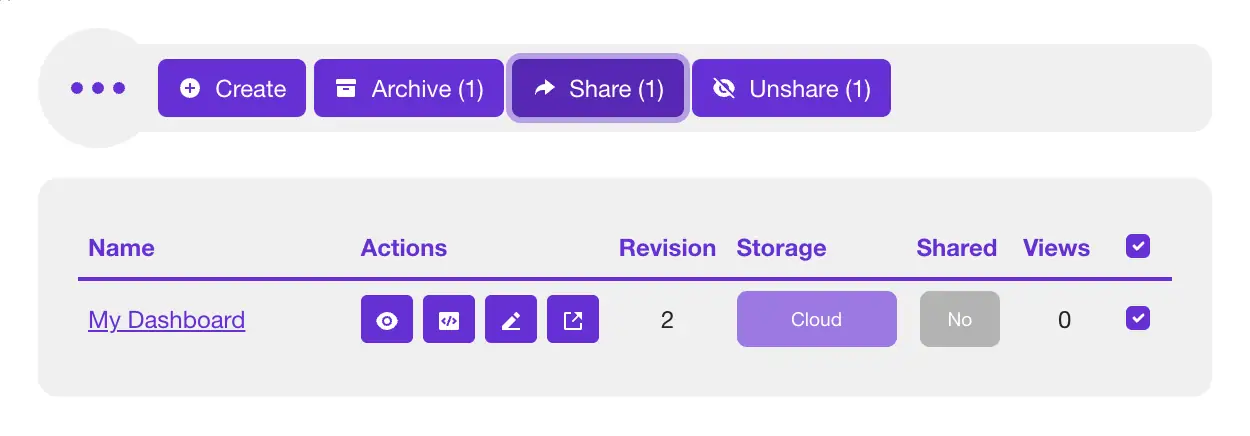
- الخطوة 3: حدّد وشارك — انقر على مربع الاختيار الخاص بلوحة المعلومات التي تريد مشاركتها، وهو في أقصى يمين الصف. سيصبح زر المشاركة في شريط الأدوات نشطًا ويُشير إلى Share (1). انقر على الزر للمتابعة.
- الخطوة 4: حدد المستلمين — يجب أن تكون لوحة المعلومات محددة مسبقًا من الخطوة السابقة. ابحث عن نموذج إرسال الرسالة بعد قائمة التحديد. في حقل E-mails، أدخل عنوان بريد إلكتروني واحدًا على الأقل لإرسال لوحة المعلومات إليه. يمكنك أيضًا اختياريًا إدخال رسالة مخصصة للمستلمين.
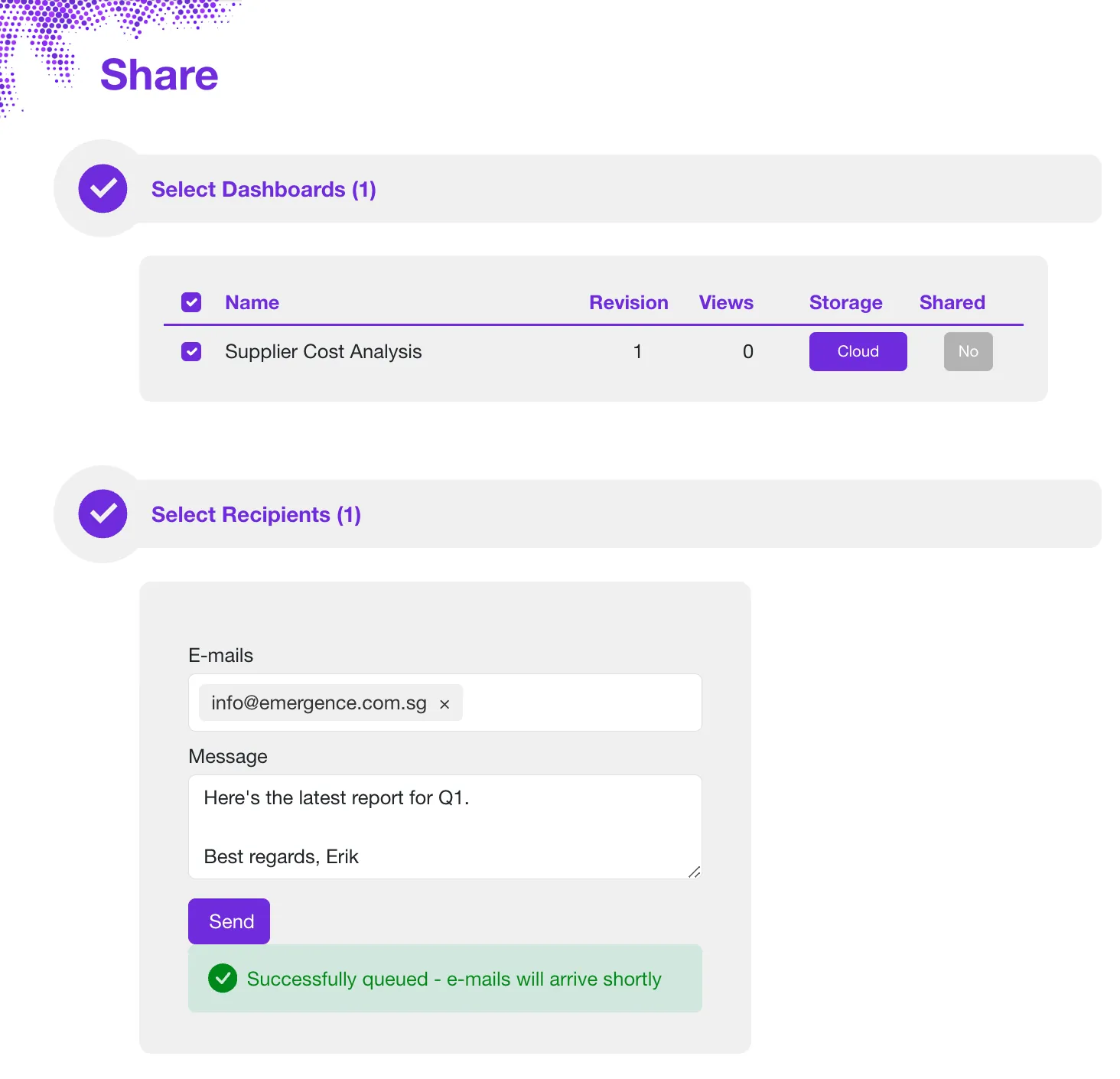
- الخطوة 5: أرسل — انقر على زر Send وسيتولى Sprucely.io الباقي.
بناء لوحة المعلومات نفسها يدويًا في Excel
يضم Excel كل ما تحتاجه لبناء لوحة معلومات بسيطة دون أي أداة خارجية. يتطلب الأمر أربعة عناصر: مجموعة بيانات نظيفة، وجدول محوري لكل مخطط، ومخطط محوري فوق كل جدول محوري، ومقسّم طريقة عرض واحد أو أكثر مرتبط بها جميعًا. وإليك كيفية إنشاء لوحة معلومات في Excel باستخدام ما هو متوفر في البرنامج نفسه فقط.
الخطوة 1: رتّب مجموعة بيانات نظيفة ومتصلة
كل ما يلي يعتمد على هذه الخطوة. ضع بياناتك الخام في ورقة خاصة بها، بصف عناوين واحد وصف واحد لكل سجل — صف لكل طلب، أو لكل تذكرة، أو لكل معاملة. حافظ على اتصالها: لا صفوف أو أعمدة فارغة داخل الكتلة، ولا شيء آخر مركون بجوارها. لا تُلخّص البيانات مسبقًا. فإذا لصقت جدولًا مجمّعًا بالفعل حسب الشهر، تفقد القدرة على تفصيل الأرقام بأي طريقة أخرى.
اختياريًا، حدد النطاق واضغط Ctrl+T لتحويله إلى جدول Excel. يستحق ذلك العناء إذا كنت تتوقع إضافة صفوف بمرور الوقت، لأن الجداول المحورية المبنية على جدول Excel تلتقط الصفوف الجديدة عند التحديث بدل أن تعيد تعريف نطاق المصدر يدويًا.
الخطوة 2: لخّص البيانات باستخدام جدول محوري
حدد أي خلية في بياناتك وانتقل إلى إدراج › جدول محوري. أفلت الحقل الذي تريد التجميع بحسبه في منطقة الصفوف، والرقم الذي تريد قياسه في منطقة القيم. يستخدم Excel المجموع افتراضيًا للأرقام والعدد للنصوص، لذا تأكد من أن أسلوب التلخيص هو ما قصدته.
وهنا النقطة التي يغفل عنها الكثيرون: تحتاج إلى جدول محوري واحد لكل مخطط. لوحة معلومات فيها أربعة مخططات وإجمالي رئيسي واحد تقوم على خمسة جداول محورية منفصلة. ابنِها في ورقة خاصة بها بعيدًا عن التخطيط النهائي.
الخطوة 3: حوّل كل جدول محوري إلى مخطط محوري
انقر داخل أحد الجداول المحورية، وافتح علامة التبويب تحليل الجدول المحوري، واختر مخطط محوري. اختر نوع المخطط الذي يناسب السؤال: مخطط أعمدة لمقارنة الفئات، ومخطط خطي لاتجاه عبر الزمن، ومخطط دائري فقط حين تقصد فعلًا أجزاءً من كل.
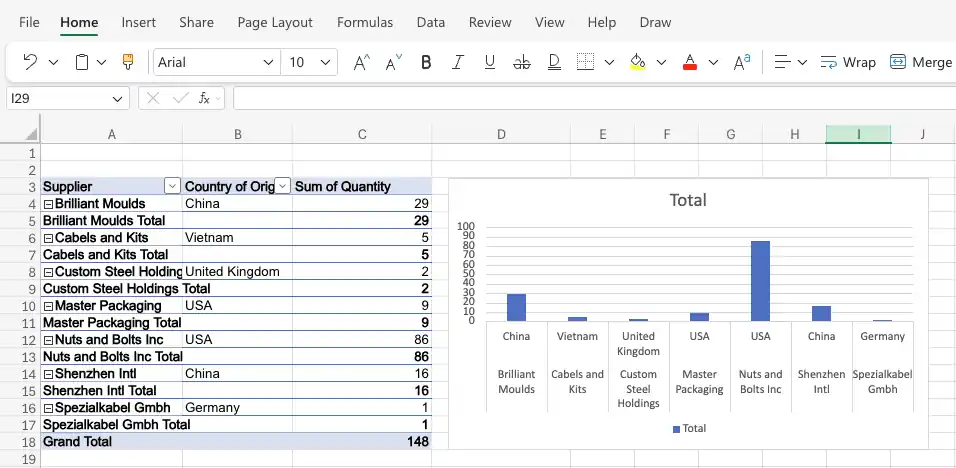
ثم نسّقه، فالشكل الافتراضي نادرًا ما يصلح للعرض. أزل خطوط الشبكة وحدود المخطط، وضع تسميات على السلاسل مباشرةً بدل الاعتماد على وسيلة إيضاح، وتأكد من أن الألوان مقروءة بتباين كافٍ. وبعد تنسيق كل مخطط، قصّها وألصقها في ورقة جديدة — تلك الورقة هي لوحة معلوماتك.
الخطوة 4: أضف مقسّم طريقة عرض واربطه بكل الجداول المحورية
مقسّم طريقة العرض (Slicer) هو عنصر التحكم في الفلترة داخل Excel. انقر على أحد الجداول المحورية، وانتقل إلى إدراج › مقسّم طريقة العرض، وحدّد الحقل الذي تريد أن يفلتر الناس بحسبه — المورّد أو المنطقة أو الشهر أو خط المنتج. يؤدي تحديد إدخالات في المقسّم إلى فلترة المخطط فورًا.
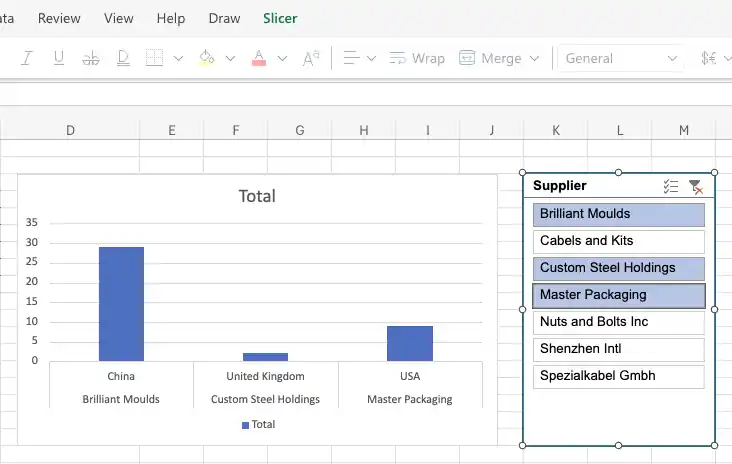
افتراضيًا، يتحكم هذا المقسّم في الجدول المحوري الذي أنشأته منه فقط. ولجعله يقود لوحة المعلومات بأكملها، انقر عليه بزر الفأرة الأيمن وافتح اتصالاته — اتصالات التقرير في معظم إصدارات سطح المكتب، أو قائمة اتصالات الجدول المحوري في جزء إعدادات مقسّم طريقة العرض. حدّد كل الجداول المحورية في المصنف. الآن تكفي نقرة واحدة لفلترة كل المخططات دفعةً واحدة.
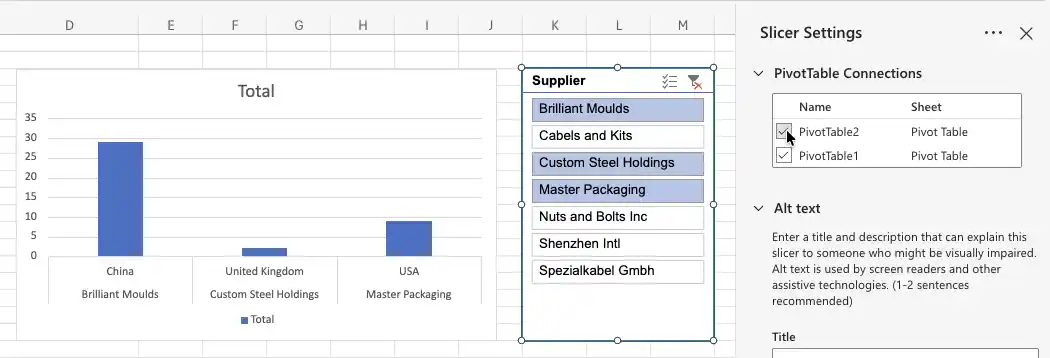
كرّر ذلك مع كل مقسّم تضيفه. هذه هي الخطوة التي ينساها الناس، والعَرَض لا تخطئه العين: تنقر على المقسّم فيتحرك مخطط واحد بينما تبقى البقية ساكنة.
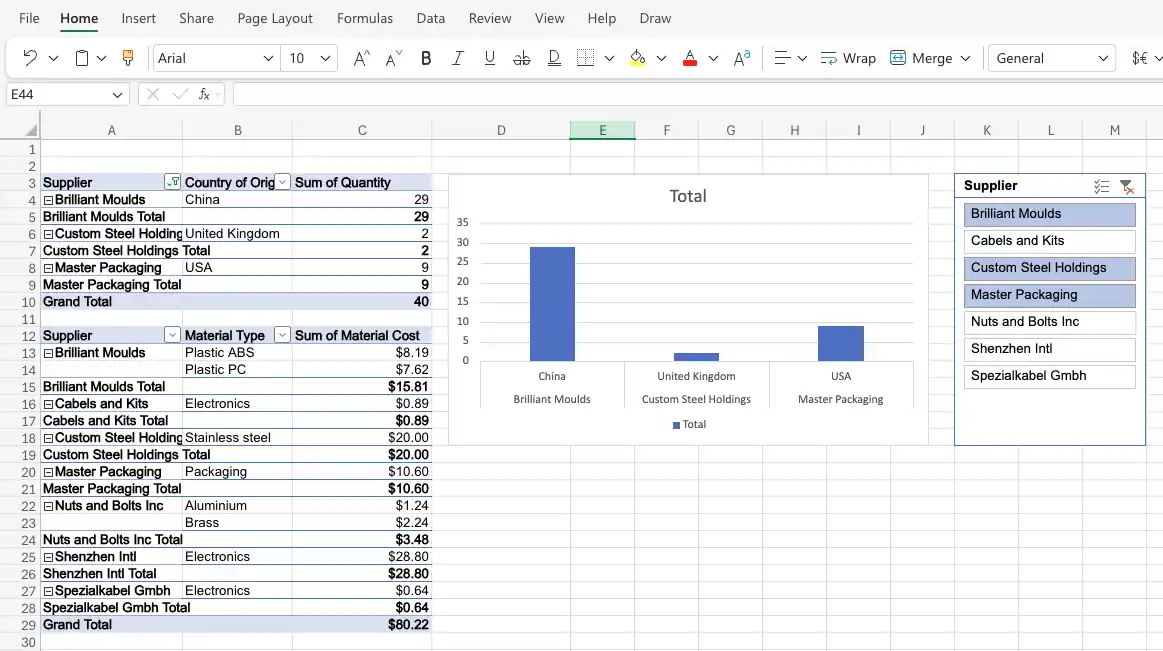
وبعد إتمام الاتصالات، تضم الورقة النهائية الجداول المحورية والمخطط والمقسّم معًا، ويقود تحديد واحد كل هذه العناصر.
أين تصبح الطريقة اليدوية بطيئة
البناء اليدوي ممكن تمامًا، وكثيرًا ما يكون الجواب الصحيح لتقرير تُعدّه مرة واحدة. لكن أمرين يجعلان الاستمرار عليه أصعب.
الأول هو الذاكرة المؤقتة للجداول المحورية. لا يمكن ربط مقسّم طريقة العرض إلا بالجداول المحورية التي تشترك في بيانات المصدر نفسها. فإذا كان بعضها مبنيًا على نطاق مختلف قليلًا — عمود إضافي أو صف ناقص — فلن يظهر في قائمة اتصالات التقرير أصلًا، والحل هو إعادة بنائه من مصدر مشترك واحد. وإذا كانت بياناتك موزّعة فعلًا على عدة أوراق، فلا يمكن لمقسّم واحد أن يمتد عبرها؛ ستحتاج إلى Power Pivot وإلى علاقة بين الجداول. وتشرح وثائق Microsoft حول استخدام مقسّمات طريقة العرض لفلترة البيانات الآلية كاملةً.
والثاني أن الفلتر والمخطط كائنان منفصلان. في Excel تُدرج مقسّم طريقة عرض ثم تربطه بكل جدول محوري على حدة. أما في Sprucely.io فالمخطط نفسه هو الفلتر — انقر على عمود أو اسحب عبر مخطط خطي، فتستجيب كل المخططات الأخرى المبنية على الورقة نفسها، دون أي خطوة ربط، لأنها تتشارك فلترًا واحدًا افتراضيًا. ويظل المخطط الذي نقرت عليه عارضًا لنطاقه الكامل حتى لا تفقد إحساسك بالسياق، وتبقى البيانات المستبعدة ظاهرة كطبقة خلفية رمادية بدل أن تختفي. وليست إحدى الطريقتين أفضل من الأخرى بإطلاق؛ إنما يظهر الفرق حين يتعيّن إعادة بناء لوحة المعلومات كل شهر.
أربع تقنيات إضافية تستحق المعرفة
تبني الخطوات الأربع أعلاه لوحة معلومات عاملة. أما هذه فتوسّعها، وكل واحدة تحل مشكلة محددة ستواجهها مع نمو لوحة المعلومات:
جدول زمني لفلترة التواريخ. يسرد مقسّم طريقة العرض كل قيمة متمايزة، وهو أمر غير مقروء لحقل تاريخ يضم مئات الأيام. حدد جدولًا محوريًا، وانتقل إلى إدراج › الجدول الزمني، واختر حقل التاريخ — فتحصل على شريط قابل للتمرير للفلترة حسب اليوم أو الشهر أو الربع أو السنة، متصل بالجداول المحورية الأخرى بالطريقة نفسها التي يتصل بها مقسّم طريقة العرض.
التنسيق الشرطي لإشارة سريعة الفهم. تحوّل مقاييس الألوان وأشرطة البيانات ومجموعات الأيقونات على حقل القيم في الجدول المحوري عمودًا من الأرقام إلى شيء يمكن قراءته في ثانية — تدرّج من الأحمر إلى الأخضر لعمود الهامش، أو أيقونة علم عند تجاوز حد معين. طبّقه مباشرةً على الجدول المحوري؛ ويبقى صامدًا بعد التحديث طالما لم يتغيّر تخطيط الحقول.
عناصر تحكم النموذج لإدخال خفيف الوزن. مجموعة أزرار خيارات أو مربع تحرير وسرد (المطوّر › إدراج، عناصر تحكم النموذج) مرتبطة بخلية تتيح للقارئ اختيار طريقة عرض — هذا العام مقابل العام الماضي، الفعلي مقابل الموازنة — دون لمس مقسّم طريقة عرض. تقرأ صيغة أو سلسلة مخطط الخلية المرتبطة وتبدّل ما تعرضه.
نطاقات مُسمّاة ديناميكية لينمو المصدر من تلقاء نفسه. يحتاج الجدول المحوري المبني على نطاق عادي إلى إعادة تعريف مصدره يدويًا كل مرة تُضاف فيها صفوف. ابنِه بدلًا من ذلك على جدول Excel (Ctrl+T)، أو عرّف اسمًا باستخدام
=OFFSET($A$1,0,0,COUNTA($A:$A),COUNTA($1:$1))— وفي كلتا الحالتين، تُلتقط الصفوف الجديدة عند التحديث التالي دون أي إعادة إعداد.
تصميم لوحة معلومات Excel يقرأها الناس فعلًا
أيًّا كان الطريق الذي تسلكه، تبقى قرارات التصميم واحدة. لوحة المعلومات ملخّص بصري لبياناتك — مقاييس أساسية في مكان واحد، بحيث تتضح الأنماط دون التمرير عبر صفوف من البيانات الخام في جدول بيانات. وأفضل اللوحات تجيب عن سؤال محدد دون أن تُرهق القارئ.
ابدأ من السؤال، لا من المخطط
قرّر ما يجب أن تعرضه لوحة المعلومات قبل أن تبني أي شيء. أي قرار تدعمه؟ لوحة معلومات مشروع تتابع حالة المهام والمواعيد النهائية تختلف تمامًا عن لوحة مبيعات تتابع الإيرادات مقابل الهدف. وجود غرض واحد واضح يسهّل كل اختيار لاحق، وهو الفارق بين تقرير يراجعه الناس أسبوعيًا وآخر يفتحونه مرة واحدة.
اختيار أنواع المخططات
المخططات الشريطية والعمودية — مقارنة القيم بين الفئات. المبيعات حسب المنطقة، والإيرادات حسب الربع، والتذاكر حسب الفريق.
المخططات الخطية والمساحية — الاتجاهات عبر الزمن. النمو الشهري، والأنماط الموسمية، والحركة سنةً بعد سنة.
المخططات الدائرية — نسب من كلٍّ واحد، ولا شيء غير ذلك. حصة السوق أو توزيع الميزانية. وإذا زادت الشرائح عن خمس تقريبًا، استخدم مخططًا شريطيًا.
الخرائط الحرارية — كيف يتفاعل بُعدان معًا. المبيعات حسب الشهر والمنطقة في شبكة واحدة، حيث يحمل اللون الرقم.
المخططات المبعثرة — العلاقة بين مقياسين، كالإنفاق مقابل التحويلات.
الجداول — الصفوف الأساسية نفسها، لمن يريد التحقق من الرقم بدل قراءة الشكل العام.
تجمع معظم لوحات المعلومات بين عدة أنواع. مخطط خطي للاتجاه، ومخطط شريطي أسفله للتفصيل، وجدول في الأسفل، يمنح القرّاء النظرة العامة والتفاصيل معًا. ولمعالجة أعمق، راجع دليلنا حول لوحات المعلومات مع تصور البيانات وأفضل ممارسات تصميم لوحات المعلومات.
ما مدى حداثة البيانات المطلوبة؟
يستحق الأمر الحسم مبكرًا، لأنه يغيّر طريقة البناء. هناك ثلاثة مستويات، ومعظم التقارير تحتاج إلى الأول فقط.
التحديث عند الطلب. هكذا تعمل لوحة معلومات Excel. تقرأ الجداول المحورية من ذاكرة مؤقتة — نسخة مخزّنة من البيانات الخام — وتتحرك المخططات عند التحديث، لا عند تغيّر الصفوف الأساسية. وهذا كافٍ لمراجعة أسبوعية أو حزمة تقارير شهرية لمجلس الإدارة، وهو الأسهل في الصيانة.
محدّثة عند الفتح. لوحة معلومات Sprucely.io المبنية من رابط بث ويب تعيد قراءة ذلك المصدر في كل مرة يفتحها أحدهم. لا أحد مضطر لتذكّر التحديث، ويرى القارئ دائمًا حالة الملف في اللحظة التي نظر فيها.
مباشرة فعلًا. عند تضمين لوحة معلومات في صفحتك الخاصة عبر تكامل JavaScript أو React، يدفع تطبيقك الصفوف فور وصولها وتُعاد المخططات فورًا — دون إعادة تحميل ودون تأخير استقصاء. وهذا هو المستوى المهم لشاشات التشغيل والمراقبة المباشرة.
يستحق المستوى الثالث نظرة أقرب إذا كنت تبني شيئًا تشغيليًا، لأن تفصيلًا واحدًا يجعله عمليًا: دفع بيانات جديدة لا يعيد تعيين طريقة العرض. فإذا كان أحدهم قد فلتر لوحة المعلومات إلى منطقة واحدة ووصلت صفوف جديدة، يُعاد حساب الفلتر على البيانات المدمجة بدل إلغائه. يظل ينظر إلى ما كان ينظر إليه، مع إدراج الأرقام الجديدة ضمنه.
المقابل أن Sprucely.io لا يتصل بقاعدة بياناتك ولا يستقصي مصدرًا من تلقاء نفسه — أنت من يزوّده بالبيانات، من أي قناة يمتلكها تطبيقك أصلًا. راجع دليل التكامل للاطلاع على الشيفرة.
تخطيط يصمد أمام القرّاء
ضع الرقم الأهم في أعلى اليسار، حيث تقع العين أولًا. أبقِ المخططات المترابطة متجاورة حتى لا تضطر العين إلى التنقل. قاوم رغبة إضافة مخطط آخر لمجرد وجود مساحة — لوحة معلومات فيها أربعة عناصر تستحق القراءة تتفوق على أخرى فيها اثنا عشر عنصرًا لا يكملها أحد. استخدم لوحة ألوان متسقة عبر كل المخططات، وضع تسميات للمحاور حتى تصمد لوحة المعلومات إذا التُقطت كصورة وأُرسلت في بريد إلكتروني بلا سياقها.
حالات استخدام شائعة
إدارة المشاريع — المعالم والمواعيد النهائية وتوزيع الموارد، مع إظهار ما يسير وفق الجدول وما يتأخر.
المبيعات والإيرادات — الأهداف ومراحل خط الأنابيب واتجاهات الإيرادات مقارنةً بين المناطق أو المنتجات.
التقارير المالية — الميزانية مقابل الإنفاق الفعلي، والتدفق النقدي، وهامش الربح جنبًا إلى جنب.
تحليلات التسويق — أداء الحملات وحركة الزيارات ومعدلات التحويل، مع مقارنة بين الفترات.
لمزيد حول تحويل هذه العناصر إلى قرارات لا إلى تقارير، راجع دليلنا حول لوحات المعلومات لرؤى الأعمال.
أمثلة على لوحات معلومات Excel
تندرج معظم لوحات معلومات Excel ضمن عدد قليل من الأشكال المألوفة، ويستحق الأمر إلقاء نظرة على بعضها قبل البدء بالبناء. المثالان أدناه وُلِّدا من تصديرات جدولية عادية — ورقة واحدة، صف عناوين واحد، وصف واحد لكل سجل — ويجيب كل منهما عن سؤال محدد بدل عرض كل ما تحتويه البيانات. أُنتج كلاهما باستخدام Sprucely.io لا بالرسم اليدوي، لكن التخطيطات هي نفسها التي كنت ستجمعها في Excel بجدول محوري واحد لكل رسم بياني. ويوضح الإصدار المبني يدويًا أعلاه كيف يبدو ذلك داخل مصنف.
سلسلة التوريد وإنفاق المشتريات
يقرأ هذا المثال مصنف سلسلة التوريد النموذجي المستخدم في هذا الدليل كله. تقارن خريطتا حرارة متوسط تكلفة الوحدة وذروتها عبر المورّدين وشرائح التكلفة، وتفصّل ثالثة الإنفاق السنوي حسب نوع المادة، ويرتّب رسم بياني شريطي الإنفاق حسب بلد المنشأ. تستحق خرائط الحرارة مكانها هنا لأن هناك بُعدين للمقارنة في آن واحد — المورّد مقابل شريحة التكلفة — وهو ما لا يستطيع الرسم الشريطي عرضه دون أن ينقسم إلى عشرات اللوحات.
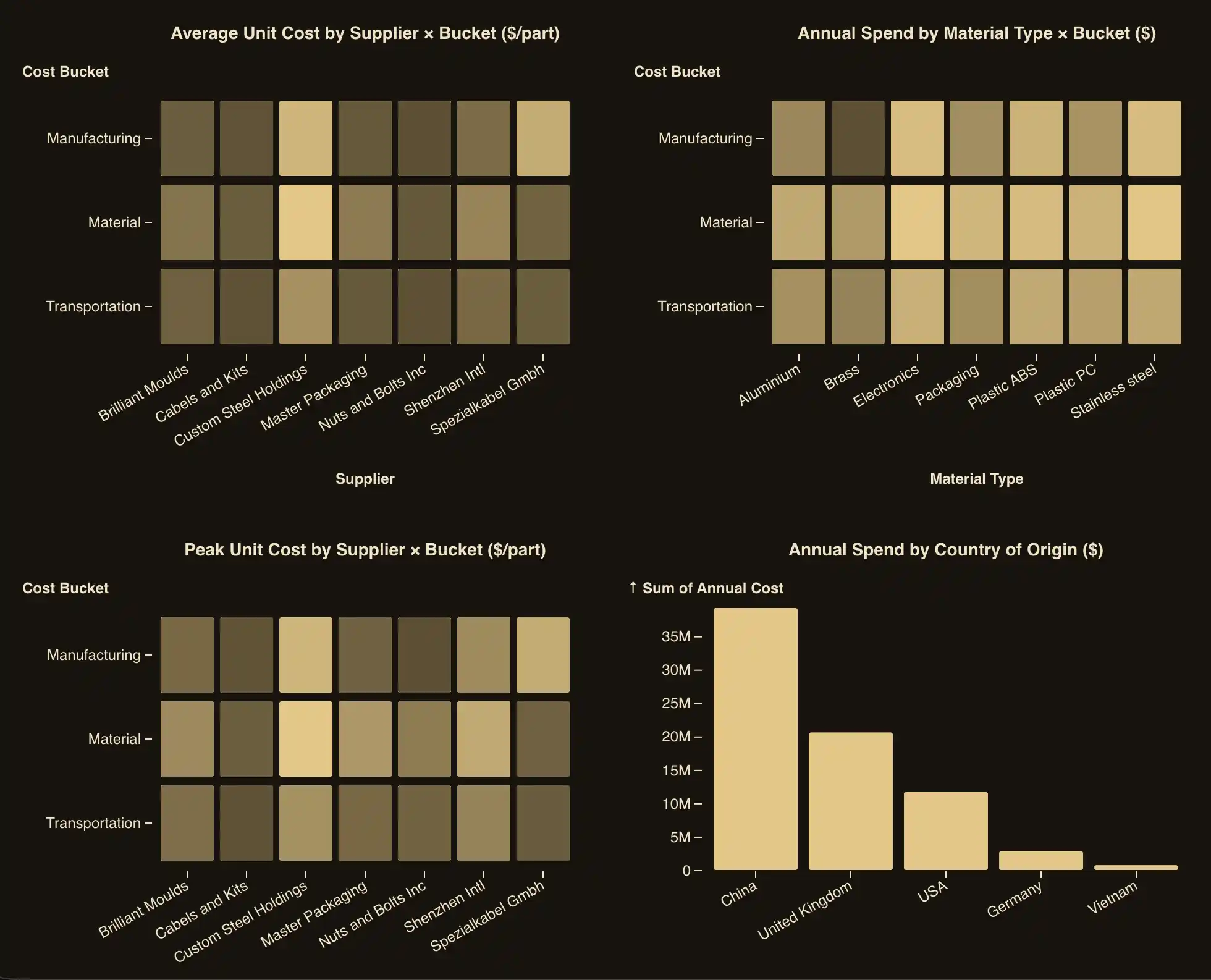
يؤدي النقر على عمود مورّد أو شريط بلد إلى تصفية كل رسم بياني آخر في الورقة — وهو السلوك نفسه الذي يمنحك إياه مقسّم طريقة العرض في Excel بمجرد ربطه بجميع الجداول المحورية لديك.
التشغيل ومعدل الاستخدام
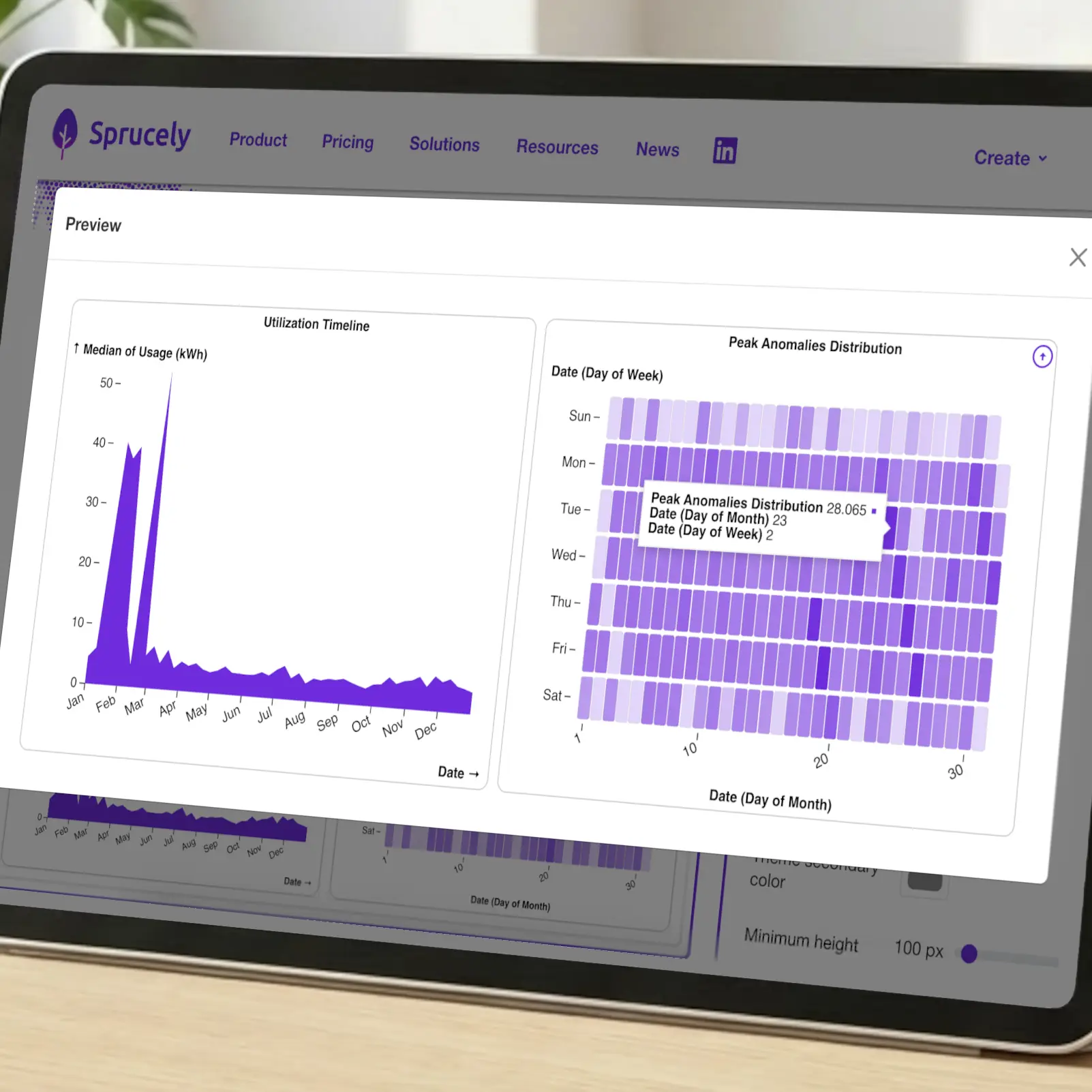
السؤال المختلف يحتاج شكلًا مختلفًا. يتتبع هذا المثال الاستخدام انطلاقًا من تصدير قراءات العدادات: مخطط زمني للاتجاه على مدار السنة، وخريطة حرارة لذروات الشذوذ موزّعة حسب يوم الأسبوع مقابل يوم الشهر، بحيث يظهر النمط المتكرر كل يوم اثنين دون كتابة أي صيغة. لوحات معلومات Excel التفاعلية من هذا النوع هي الأجدر بالنشر بدل إرسالها بالبريد الإلكتروني، لأن القارئ عادة ما يريد التضييق على فترة واحدة والنظر مجددًا.
أنواع لوحات معلومات Excel
أما بقية ما يبنيه الناس من جدول بيانات فينقسم بوضوح تام تبعًا للسؤال المطروح — والسؤال هو الذي يحدد الرسوم البيانية:
لوحات معلومات المبيعات — الإيرادات مقابل الهدف حسب المنطقة أو المنتج أو المندوب. رسم شريطي للمقارنة، ورسم خطي للاتجاه، وجدول أسفلهما لتفاصيل كل صفقة.
لوحات المعلومات المالية — الموازنة مقابل الفعلي، وهامش الربح، والتدفق النقدي. أشرطة مزدوجة للخطة مقابل الفعلي، وخط متصل للرصيد.
لوحات معلومات مؤشرات الأداء — من أربعة إلى ثمانية مقاييس معروضة مقابل أهدافها، الأهم منها أعلى اليسار، ودون أي رسم بياني حيث يكون رقم واحد أبلغ.
لوحات معلومات المشاريع — حالة المهام والمواعيد النهائية وحمل الموارد، وعادة رسم شريطي مكدّس حسب الحالة مع جدول بما هو متأخر.
لوحات معلومات التسويق — إنفاق الحملات وحركة الزيارات ومعدل التحويل، مع المقارنة بين الفترات كعرض افتراضي.
وللحصول على تخطيطات يمكنك نسخها بدل تصميمها، اطّلع على قوالب لوحات معلومات Excel وقوالب إدارة المشاريع. ويتناول قسم التصميم أعلاه القواعد التي تتبعها هذه الأمثلة.

حوّل بياناتك إلى قرارات ذكية في 30 ثانية!
إنشاء حساب ابدأ مجاناً. اكتشف خططنا.
خاتمة
هناك جوابان صادقان عن كيفية إنشاء لوحة معلومات في Excel. ابنِها داخل المصنف باستخدام جداول محورية ومخططات محورية ومقسّمات طريقة العرض، فيبقى كل شيء في ملف واحد دون أي أداة أخرى. أو أنشئ لوحة معلومات من Excel بدل ذلك، فتترك للأداة معظم العمل الممل — إذ يتولى Sprucely.io الاستيراد واختيار المخططات والفلترة المتقاطعة، فيذهب وقتك إلى تحسين التقرير بدل تجميعه.
الطريق اليدوي منطقي لعمل يُنجَز مرة واحدة، أو حين يجب أن يبقى الملف مكتفيًا بذاته. أما الأتمتة فتصبح أجدى حين يتكرر التقرير نفسه كل شهر، أو حين لا يكون Excel مفتوحًا لدى من يقرأه، أو حين يلزم أن يعيش داخل عرض شرائح أو صفحة ويب.
يعمل Sprucely.io مع ملفات Excel وJSON والملفات النصية وبث الويب، فتستطيع تحويل Excel إلى لوحة معلومات سواء كانت البيانات على حاسوبك المحمول أم خلف رابط. وإذا أردت تضمين النتيجة في عرض شرائح، اتبع دليل لوحة معلومات PowerPoint، أو تصفّح قوالب لوحات معلومات Excel للحصول على أفكار للتخطيط. وإذا كنت تفضّل وصف التقرير وترك تأليفه لغيرك، فاطّلع على مُنشئ لوحات المعلومات بالذكاء الاصطناعي.
سجّل مجانًا في Sprucely.io للبدء. يمكنك أيضًا الاطلاع على دليل البدء أولًا.
نُشر هذا المقال لأول مرة في 11 ديسمبر 2025 وجرى تحديثه آخر مرة في 5 أغسطس 2026.
عن المؤلف

Erik Unemyr
مؤسس Emergence Software وقائد منصة Sprucely.io
الأسئلة الشائعة
كيف تنشئ لوحة معلومات في Excel؟
ابنِ مجموعة بيانات نظيفة بصف واحد لكل سجل، وأنشئ جدولًا محوريًا لكل مخطط تريده، وأضف مخططًا محوريًا إلى كل جدول محوري، ثم أدرج مقسّم طريقة عرض واستخدم اتصالات التقرير لربطه بكل الجداول المحورية. انقل المخططات المكتملة إلى ورقة خاصة بها، وتلك الورقة هي لوحة معلوماتك. ويغطي الشرح خطوة بخطوة أعلاه كل مرحلة بالتفصيل.
ما هي لوحة معلومات Excel؟
لوحة معلومات Excel هي ورقة واحدة تلخّص بياناتك في صورة مخططات وأرقام رئيسية بدل صفوف. فبدل التمرير عبر جدول بيانات، ترى المقاييس المهمة في عرض واحد. وتضيف لوحة المعلومات التفاعلية فلاتر — مقسّمات طريقة العرض في Excel — ليتمكن القرّاء من تضييق البيانات بأنفسهم دون تحرير أي شيء. تُبنى معظم لوحات معلومات Excel على الجداول المحورية، فتُعاد حسبة الأرقام كلما تغيّرت الصفوف الأساسية. وتُظهر الأمثلة أعلاه كيف يبدو ذلك عمليًا.
هل أحتاج إلى جداول محورية لبناء لوحة معلومات؟
نعم، إذا أردت لوحة معلومات تفاعلية في Excel. فمقسّمات طريقة العرض لا تعمل إلا مع جداول محورية، وما تفلتره المقسّمات هو مخططات محورية، لذا لا مفر من هذه السلسلة إن أردت فلترة بالنقر. يمكنك بناء لوحة معلومات ثابتة من مخططات وصيغ عادية، لكن القرّاء لن يستطيعوا فلترتها. أما إذا أنشأت لوحة المعلومات من جدول بياناتك عبر Sprucely.io، فلا تدخل جداول محورية في الأمر إطلاقًا — إذ تكون الفلترة مدمجة في المخططات.
لماذا لا يفلتر مقسّم طريقة العرض كل المخططات؟
في الغالب لأن المقسّم مرتبط بجدول محوري واحد فقط. انقر عليه بزر الفأرة الأيمن، واختر اتصالات التقرير، وحدّد كل جدول محوري تريده أن يتحكم فيه. وإذا لم تظهر بعض الجداول المحورية في تلك القائمة أصلًا، فهي مبنية على نطاق مصدر مختلف وبالتالي على ذاكرة مؤقتة مختلفة — أعد بناءها من نطاق مشترك واحد. أما البيانات الموزّعة على عدة أوراق فتحتاج إلى Power Pivot وإلى علاقة بين الجداول.
كيف أنشئ لوحة معلومات تفاعلية في Excel؟
تأتي التفاعلية في Excel من مقسّمات طريقة العرض المرتبطة بمخططات محورية، كما هو موضّح أعلاه. أضف مقسّمًا لكل حقل ينبغي أن يفلتر القرّاء بحسبه، واربط كل مقسّم بجميع الجداول المحورية لديك، وأضف مخططًا زمنيًا (Timeline) إن أردت فلترًا بصريًا لنطاق التواريخ. أما في Sprucely.io فالمخططات نفسها هي الفلتر: انقر على عمود أو اسحب عبر مخطط خطي، فتتحدث كل المخططات الأخرى المبنية على مجموعة البيانات نفسها.
كيف أنشئ لوحة معلومات في Excel تتحدّث تلقائيًا؟
في Excel، ابنِ جداول محورية على جدول Excel (Ctrl+T) حتى تُلتقط صفوف البيانات الخام الجديدة عند التحديث، وفعّل خيار تحديث البيانات عند فتح الملف في خيارات الجدول المحوري. ومع ذلك يبقى التحديث عند الفتح لا مستمرًا. أما في Sprucely.io فهناك مستويان: لوحة معلومات مبنية من رابط بث ويب تعيد قراءة ذلك المصدر في كل مرة تُفتح فيها، ولوحة معلومات مضمّنة عبر تكامل JavaScript أو React تتحدث مباشرةً — إذ تدفع صفحتك الصفوف فتُعاد المخططات فور وصولها.
هل يمكن للوحة معلومات Excel عرض بيانات مباشرة؟
ليس في Excel نفسه. تقرأ لوحات معلومات Excel من ذاكرة مؤقتة — نسخة مخزّنة من بياناتك الخام — فتتحرك المخططات عند التحديث لا عند تغيّر المصدر. واستخدام جدول Excel مع التحديث عند الفتح، أو Power Query على مؤقّت، يقلّص الفجوة لكنه لا يغلقها.
وللحصول على تحديثات مباشرة فعلًا، ضمّن لوحة معلومات Sprucely.io في صفحتك الخاصة عبر تكامل JavaScript أو React. يستدعي تطبيقك sprucely_add بالصفوف الجديدة كلما وصلت، ويُعاد رسم كل مخطط مرتبط بمجموعة البيانات تلك فورًا — دون إعادة تحميل الصفحة ودون فاصل استقصاء. وتبقى الفلاتر قائمة بعد التحديث، فيحتفظ المشاهد الذي تعمّق في شريحة معينة بعرضه ذاته مع وصول البيانات الجديدة. أنت من يزوّد الصفوف من قناتك الخاصة؛ ولا يتصل Sprucely.io بقاعدة بياناتك مباشرةً. وتجد أمثلة عملية في دليل التكامل.
كيف أنشئ لوحة معلومات لمؤشرات الأداء في Excel؟
لوحة مؤشرات الأداء لوحة معلومات عادية بمواصفات أضيق: اختر ما بين أربعة وثمانية مقاييس يتصرف الناس بناءً عليها فعلًا، واعرض كل مقياس مقابل هدفه لا منفردًا، وضع الأهم منها في أعلى اليسار. ابنِ جدولًا محوريًا واحدًا لكل مؤشر، وارسم مخططًا لما يستحق تتبّع اتجاهه فقط، واترك الباقي أرقامًا مجردة. فمؤشرات أقل ومختارة بعناية تتفوق على حائط كامل منها.
كيف أضيف لوحة معلومات Excel إلى PowerPoint؟
نسخ المخططات إلى الشرائح يمنحك صورة ثابتة تتقادم. ومع Sprucely.io، تتيح لك وظيفة PowerPoint الإضافية المجانية من Microsoft Marketplace لصق رابط لوحة معلومات في شريحة والاحتفاظ بتفاعليتها، بما في ذلك وضع العرض التقديمي. وهناك وظيفة مكافئة لـ Google Slides وGoogle Docs. وكلتاهما مدرجة في صفحة الموصّلات، والشرح الكامل في دليل لوحة معلومات PowerPoint.
ما أنواع مصادر البيانات التي يمكنني استخدامها مع Sprucely.io؟
ملفات Excel وJSON والملفات النصية وبث الويب. استخدم ملفًا محليًا عبر السحب والإفلات أو منتقي الملفات، أو أشِر إلى رابط بث ويب مثل https://www.sprucely.io/supplychain.xlsx لتعيد لوحة المعلومات قراءة ذلك المصدر عند تحميلها.
كيف أستورد ورقة أو نطاقًا محددًا فقط من ملف Excel؟
في خطوة تهيئة المصدر، اختر الورقة وحدد النطاق الدقيق الذي تريده — وهو مفيد حين يحتوي مصنفك على أوراق متعددة أو حين تحتاج إلى جزء من إحداها فقط. ويكتشف Sprucely.io تلقائيًا نطاقًا معقولًا من محتواك، لذا لا تحتاج معظم الملفات إلى أي إعداد يدوي.
هل يمكنني تخصيص لوحة المعلومات بعد إنشائها؟
نعم. في محرر لوحة المعلومات يمكنك سحب الأدوات لتغيير التخطيط، وتبديل أنواع المخططات، وضبط الألوان عبر الثيمات أو إعدادات كل أداة على حدة. ويمكن تهيئة دالة التلخيص والأسلوب لكل أداة بشكل مستقل، وتعمل الفلترة المتقاطعة عبر كل مخطط مبني على مجموعة البيانات نفسها.
كيف أشارك لوحة المعلومات، وهل يحتاج المشاهدون إلى تثبيت أي شيء؟
من صفحة لوحات المعلومات، حدد لوحتك وانقر على Share، وأدخل عناوين البريد الإلكتروني للمستلمين، ثم انقر على Send. يفتح المستلمون لوحة المعلومات التفاعلية من رابط في متصفحاتهم. لا يحتاجون إلى حساب ولا يثبّتون شيئًا. ويمكنك أيضًا تضمين لوحة المعلومات نفسها في صفحة ويب أو شريحة PowerPoint أو عرض Google Slides.