

Un dashboard de Excel es una única hoja que resume los datos de un libro en un puñado de gráficos vivos y enlazados entre sí y cifras destacadas, de modo que el lector capta el panorama completo de un vistazo en lugar de recorrer filas de datos en bruto. Sprucely.io convierte un archivo de Excel en un dashboard interactivo que puedes publicar y compartir. Sube la hoja de cálculo y tu panel de Excel se genera a partir de los datos — gráficos, diseño y tema de color — sin fórmulas que escribir, sin tablas dinámicas que conectar y sin nada que instalar para tus compañeros. Cada gráfico filtra a todos los demás, así que quienes lo leen exploran las cifras por su cuenta en lugar de pedirte otra versión del informe. Esta guía cubre ambas rutas, además de ejemplos del aspecto que tiene el resultado final.
Esta guía muestra primero ese flujo y después recorre la construcción manual del mismo panel en Excel con tablas dinámicas, gráficos dinámicos y segmentación de datos, para que juzgues qué camino encaja con el informe que necesitas. Si nunca has hecho un dashboard en Excel, vale la pena dedicar diez minutos a leer ambos — el método manual explica por qué el automático está planteado como está.
¿Buscas un creador de dashboards online gratuito en lugar de un tutorial? Ve directo al generador de dashboards con IA — sube la misma hoja de cálculo, describe el diseño en una frase, y convertirá tus datos de Excel en un dashboard sin todos los pasos detallados de más abajo.
Resumen
Lo que aprenderás en esta guía:
- Convertir los datos en bruto de un archivo Excel (o JSON, texto o un flujo web) en un dashboard interactivo, sin construir tablas dinámicas ni segmentaciones a mano.
- Conectar o subir tus datos, definir opcionalmente el rango y las prioridades de columnas, y dejar que la IA genere los gráficos y el diseño.
- Personalizar elementos visuales, temas y diseño en el editor, y compartir mediante un enlace: los destinatarios no instalan nada.
- Construir el mismo panel manualmente en Excel, con tablas dinámicas, gráficos dinámicos, segmentación de datos y conexiones de informe.
- Entender el filtrado cruzado y dónde encuentra sus límites la segmentación de datos de Excel.
- Vea ejemplos de dashboards de Excel antes de construir, para saber cómo debería quedar uno terminado.
Ver el vídeo
Este vídeo ofrece una introducción a Sprucely.io y cómo puedes importar datos para crear un dashboard en Sprucely.io. Las instrucciones detalladas se encuentran a continuación del vídeo.
Introducción a Sprucely.io y cómo crear un dashboard interactivo desde Excel (1:25 min.)
Crear un dashboard de Excel interactivo en segundos
Sigue estos pasos para importar tu hoja de cálculo y generar un dashboard automáticamente a partir de ella.
Utilizaremos un archivo Excel de ejemplo del sitio web de Sprucely.io para recorrer el proceso completo. También puedes usar archivos JSON o de texto, o definir una fuente de flujo web para análisis de datos en tiempo real. El flujo sigue la forma recomendada de importar datos a Sprucely y generar automáticamente una plantilla de dashboard.
Selecciona tu fuente de datos, configura la importación y deja que Sprucely.io construya el dashboard por ti. El resultado incluye gráficos de líneas, gráficos de barras, mapas de calor, gráficos de dispersión y tablas, elegidos según la estructura de tus datos. Luego puedes ajustar el diseño y los gráficos según tus necesidades.
Instrucciones:
- Paso 1: Iniciar sesión en Sprucely.io - Abre un navegador y accede a www.sprucely.io. Si aún no lo has hecho, procede a iniciar sesión.
- Paso 2: Crear un nuevo flujo - Ve a la página Crear Nuevo Flujo, accesible desde el menú superior derecho.
- Paso 3: Seleccionar fuente - Para nuestro ejemplo usaremos una fuente de flujo web. Nuestro archivo Excel de muestra se sirve directamente desde el servidor web de Sprucely.io. En la sección Web Stream, introduce la URL https://www.sprucely.io/supplychain.xlsx y haz clic en Connect. Si tienes un archivo local, arrástralo y suéltalo desde el Explorador de archivos. También puedes seleccionar el archivo del sistema de archivos en la sección Local File.

- Paso 4: Configurar la fuente - Aquí decides qué rango de datos importar. Esto importa si tu libro tiene varias hojas o si tus datos no empiezan en la celda A1. Se aplica la misma regla que al construir una tabla dinámica a mano: la importación funciona mejor sobre un rango contiguo con una única fila de encabezado y una fila por registro. No se requiere configuración para nuestro archivo de ejemplo — Sprucely.io detecta el rango automáticamente. Haz clic en Next para continuar.

- Paso 5: Configurar dimensiones - Establece prioridades en tus columnas para indicar al generador de paneles cuáles importan más. Es el equivalente a decidir, en una construcción manual, qué campos van en Filas y cuáles en Valores. Si usas nuestro archivo de ejemplo, no es necesario modificar ninguna de estas opciones. Haz clic en Next para continuar.

- Paso 6: Dejar que la IA construya tu dashboard - Este paso es opcional. Describe en lenguaje sencillo el tema de color que prefieres, y describe el diseño y los gráficos que quieres. Haz clic en Generate y la IA de Sprucely.io lo compone. Si te saltas este paso, igualmente se genera un dashboard a partir de tus datos de forma automática.

- Paso 7: Generar el dashboard - Establece un título para tu dashboard y haz clic en Save. Una vez completado, serás redirigido automáticamente a la página del editor de paneles, donde puedes modificar el resultado.
Personalizar el dashboard
El dashboard generado es un punto de partida. Sprucely.io te permite personalizar el diseño, los colores, el estilo y las vistas de datos hasta que el panel se adapte a tus necesidades. Puedes cambiar los tipos de gráficos — reemplazar un gráfico de barras por uno de líneas, o usar un mapa de calor para mostrar cómo se relacionan dos dimensiones.
Usa arrastrar y soltar para reorganizar los widgets. Cada gráfico construido sobre el mismo conjunto de datos filtra automáticamente a todos los demás, sin nada que conectar: haz clic en una barra, o haz clic y arrastra sobre un gráfico de líneas, y el resto del panel responde. Esta es la parte que más preparación exige en una construcción manual en Excel, y se explica en detalle más abajo.

Instrucciones:
- Paso 1: Iniciar sesión en Sprucely.io - Abre un navegador y accede a www.sprucely.io. Si aún no lo has hecho, procede a iniciar sesión.
- Paso 2: Encontrar el dashboard - Ve a la página Crear Dashboards, accesible desde el menú superior derecho. Busca el panel que deseas editar en la lista.
- Paso 3: Iniciar el editor - Pulsa el enlace con el nombre del panel o haz clic en el botón Editar dashboard en la misma fila. Esto abre el Editor de Paneles.
- Paso 4: Cambiar el diseño - Usa acciones simples de arrastrar y soltar y widgets de diseño. Modifica el diseño del panel exactamente como desees. Puedes arrastrar nuevos widgets desde la barra de herramientas de acciones superior para añadirlos al panel. Mueve un widget existente simplemente arrastrándolo a la nueva ubicación.
- Paso 5: Temas de color - Cambia el tema de color predeterminado seleccionando un tema predefinido. También puedes personalizar la paleta de colores. Además, puedes anular el tema predeterminado configurando colores específicos para widgets individuales. Lee más sobre la compatibilidad con temas.
- Paso 6: Configurar gráficos - Personaliza la función y el estilo de todos los widgets del panel. Usa las opciones en la barra lateral de propiedades. Siempre mostrará las opciones del widget actualmente seleccionado (haz clic en un widget para seleccionarlo). Lee más sobre el asistente de gráficos.
- Paso 7: Guardar - No olvides hacer clic en el botón Save de la barra de herramientas de acciones superior para guardar los cambios.
Compartir el dashboard con otros
Compartir dashboards desde Sprucely.io es sencillo. Envía a los destinatarios un enlace por correo electrónico para que puedan ver el dashboard interactivo en su navegador — no necesitan instalar ningún software. Esto resulta muy útil cuando personas de diferentes equipos o ubicaciones necesitan consultar los mismos datos.
También puedes integrar el panel directamente en una diapositiva o un documento. Los complementos gratuitos para Microsoft PowerPoint, Google Slides y Google Docs están listados en nuestra página de conectores, y el panel sigue siendo interactivo incluso en modo presentación.
Instrucciones:
- Paso 1: Iniciar sesión en Sprucely.io - Abre un navegador y accede a www.sprucely.io. Si aún no lo has hecho, procede a iniciar sesión.
- Paso 2: Encontrar el dashboard - Ve a la página Crear Dashboards, accesible desde el menú superior derecho. Busca el panel que deseas compartir en la lista.
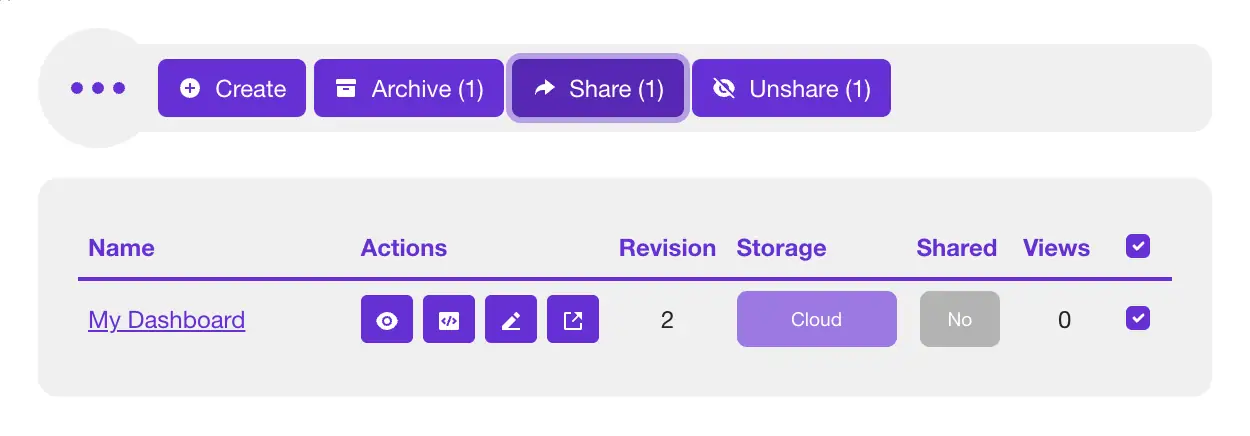
- Paso 3: Seleccionar y compartir - Haz clic en la casilla de verificación del dashboard que deseas compartir. Está en el extremo derecho de la fila. Ahora, el botón Compartir en la barra de herramientas de acciones estará habilitado y debería indicar Share (1). Haz clic en el botón para continuar.
- Paso 4: Seleccionar destinatarios - Tu dashboard debería estar preseleccionado del paso anterior. Busca el formulario de mensaje de envío después de la lista de selección. Localiza el campo E-mails e introduce al menos una dirección de correo electrónico a la que enviar el dashboard. Opcionalmente, también puedes introducir un mensaje personalizado para los destinatarios.
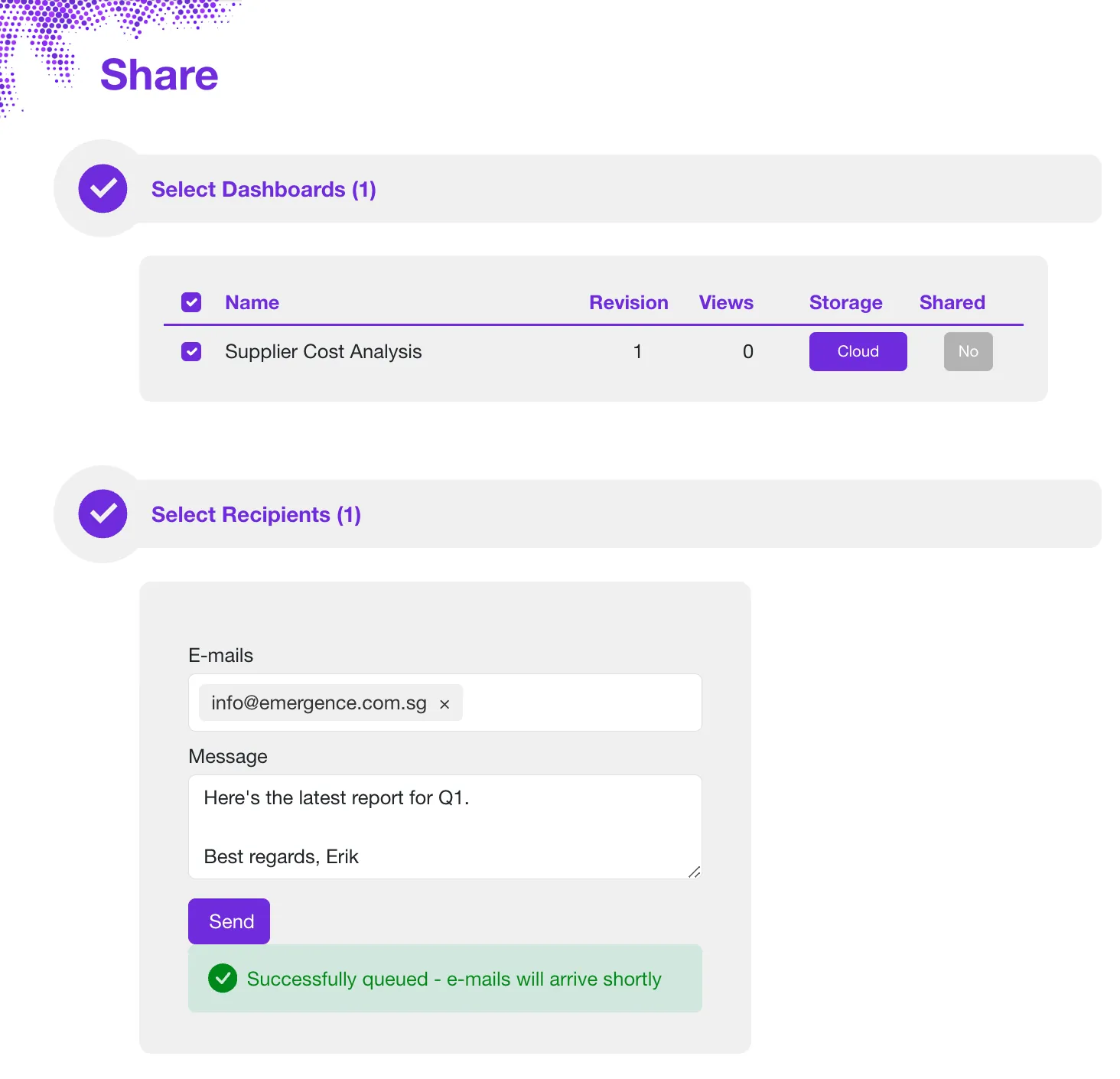
- Paso 5: Enviar - Haz clic en el botón Send y Sprucely.io se encargará del resto.
Construir el mismo panel a mano en Excel
Excel tiene todo lo necesario para construir un dashboard sencillo sin herramientas externas. Hacen falta cuatro piezas: un conjunto de datos limpio, una tabla dinámica por cada gráfico, un gráfico dinámico sobre cada tabla dinámica y una o varias segmentaciones de datos conectadas a todas ellas. Así se crea un dashboard en Excel usando solo lo que ya viene en la aplicación.
Paso 1: Preparar un conjunto de datos limpio y contiguo
Todo lo demás depende de esto. Coloca tus datos en bruto en su propia hoja, con una única fila de encabezado y una fila por registro: una fila por pedido, por ticket, por transacción. Mantenlo contiguo: sin filas ni columnas vacías dentro del bloque, y sin nada más aparcado al lado. No resumas de antemano. Si pegas una tabla ya agrupada por mes, pierdes la posibilidad de desglosar las cifras de cualquier otra forma.
Opcionalmente, selecciona el rango y pulsa Ctrl+T para convertirlo en una tabla de Excel. Merece la pena si prevés añadir filas con el tiempo, porque las tablas dinámicas construidas sobre una tabla recogen las filas nuevas al actualizar, en lugar de obligarte a redefinir el rango de origen a mano.
Paso 2: Resumir los datos con una tabla dinámica
Selecciona cualquier celda de tus datos y ve a Insertar › Tabla dinámica. Arrastra el campo por el que quieras agrupar a Filas, y la cifra que quieras medir a Valores. Excel usa Suma por defecto para los números y Cuenta para el texto, así que comprueba que el resumen sea el que pretendías.
El detalle en el que muchos tropiezan: necesitas una tabla dinámica por gráfico. Un panel con cuatro gráficos y un total destacado se apoya en cinco tablas dinámicas independientes. Constrúyelas en su propia hoja, fuera de la vista del diseño final.
Paso 3: Convertir cada tabla dinámica en un gráfico dinámico
Haz clic dentro de una tabla dinámica, abre la pestaña Analizar tabla dinámica y elige Gráfico dinámico. Escoge el tipo de gráfico que responda a la pregunta: un gráfico de columnas para comparar categorías, uno de líneas para una tendencia en el tiempo, uno circular solo cuando realmente hablas de partes de un total.
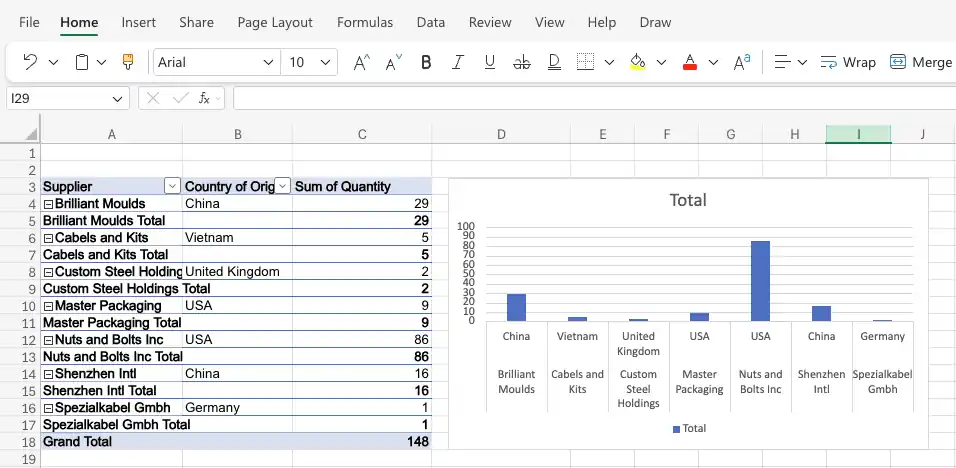
Después dale formato, porque el resultado por defecto rara vez es presentable. Quita las líneas de división y el borde del gráfico, etiqueta las series directamente en lugar de depender de una leyenda, y comprueba que los colores funcionen con contraste suficiente para quien lo vea. Una vez formateado cada gráfico, córtalos y pégalos en una hoja nueva: esa hoja es tu dashboard.
Paso 4: Añadir una segmentación de datos y conectarla a cada tabla dinámica
La segmentación de datos es el control de filtro de Excel. Haz clic en una de tus tablas dinámicas, ve a Insertar › Segmentación de datos y marca el campo por el que quieres que la gente filtre: proveedor, región, mes, línea de producto. Seleccionar entradas en la segmentación filtra el gráfico de inmediato.
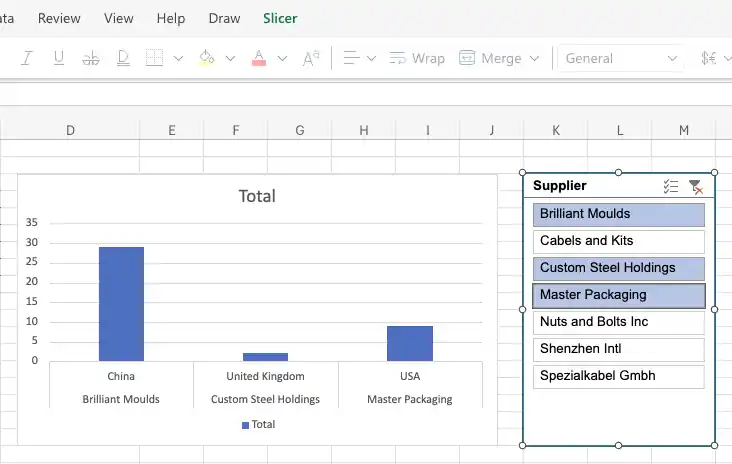
De forma predeterminada, esa segmentación controla solo la tabla dinámica desde la que la creaste. Para que gobierne todo el panel, haz clic derecho en la segmentación y abre sus conexiones: Conexiones de informe en la mayoría de versiones de escritorio, o la lista Conexiones de tabla dinámica en el panel de configuración de la segmentación. Marca todas las tablas dinámicas del libro. Ahora un clic filtra todos los gráficos a la vez.
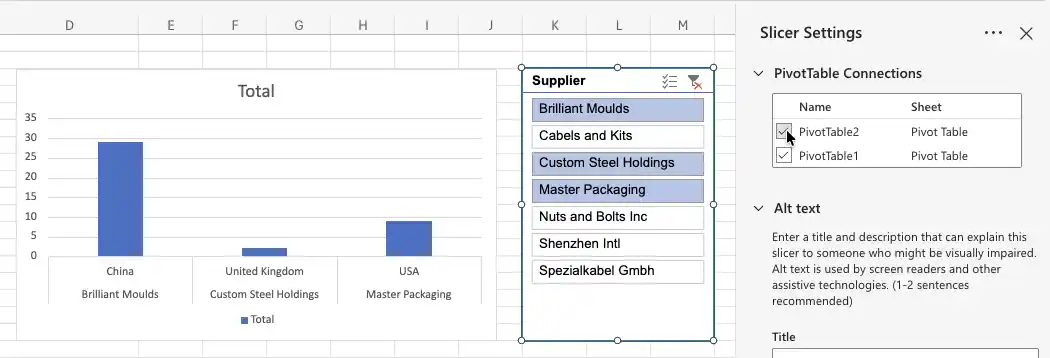
Repite el proceso con cada segmentación que añadas. Este es el paso que la gente olvida, y el síntoma es inconfundible: haces clic en la segmentación y un gráfico se mueve mientras el resto se queda quieto.
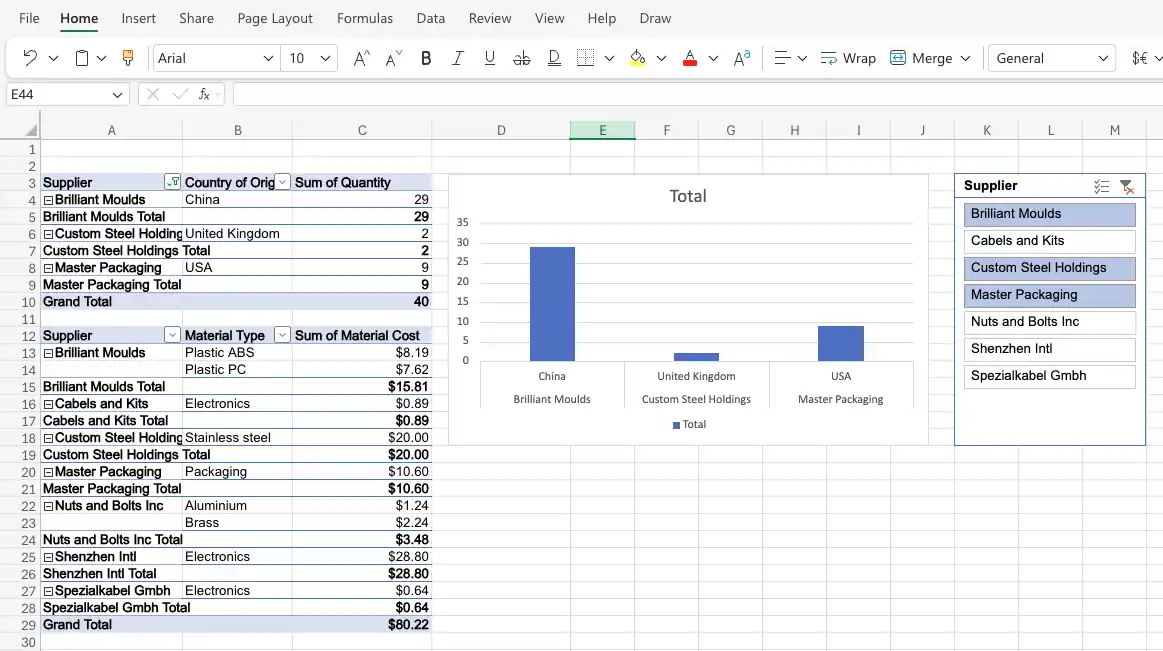
Con las conexiones hechas, la hoja final reúne las tablas dinámicas, el gráfico y la segmentación, y una sola selección los gobierna a todos.
Dónde se vuelve lento el método manual
La construcción es perfectamente viable y, para un informe que harás una sola vez, suele ser la respuesta correcta. Dos cosas la hacen difícil de sostener.
La primera es la caché dinámica. Una segmentación solo puede conectarse a tablas dinámicas que compartan los mismos datos de origen. Si algunas de tus tablas dinámicas se crearon a partir de un rango ligeramente distinto —una columna de más, una fila de menos— no aparecerán en la lista de Conexiones de informe, y la solución es reconstruirlas desde una única fuente común. Si tus datos viven realmente en varias hojas, una sola segmentación no puede abarcarlas; necesitas Power Pivot y una relación entre las tablas. La propia documentación de Microsoft sobre el uso de la segmentación de datos para filtrar datos cubre la mecánica completa.
La segunda es que el filtro y el gráfico son objetos distintos. En Excel insertas una segmentación y luego la conectas a cada tabla dinámica una por una. En Sprucely.io el gráfico es el filtro: haz clic en una barra o arrastra sobre un gráfico de líneas y todos los demás gráficos construidos sobre la misma hoja responden, sin ningún paso de conexión, porque comparten un filtro de forma predeterminada. El gráfico en el que hiciste clic sigue mostrando su rango completo para que no pierdas la referencia, y los datos excluidos permanecen visibles como una capa de fondo atenuada en lugar de desaparecer. Ningún enfoque es mejor en abstracto; la diferencia aparece cuando hay que reconstruir un panel cada mes.
Cuatro técnicas más que conviene conocer
Los cuatro pasos anteriores construyen un dashboard funcional. Estas técnicas lo amplían, y cada una resuelve un problema concreto con el que te encontrarás a medida que el panel crece:
Una escala de tiempo para filtrar por fecha. Una segmentación de datos lista todos los valores distintos, lo cual resulta ilegible para un campo de fecha con cientos de días. Selecciona una tabla dinámica, ve a Insertar › Escala de tiempo, y elige el campo de fecha — obtendrás una barra deslizante para filtrar por día, mes, trimestre o año, conectada a otras tablas dinámicas igual que una segmentación de datos.
Formato condicional para una lectura instantánea. Las escalas de color, las barras de datos y los conjuntos de iconos en el campo de Valores de una tabla dinámica convierten una columna de números en algo legible en un segundo — de rojo a verde para una columna de margen, o un icono de aviso al superar un umbral. Aplícalo directamente sobre la tabla dinámica; sobrevive a una actualización mientras no cambie el diseño de los campos.
Controles de formulario para una entrada ligera. Un grupo de botones de opción o un cuadro combinado (Programador › Insertar, Controles de formulario) vinculado a una celda permite al lector elegir una vista — este año frente al año pasado, real frente a presupuesto — sin tocar una segmentación de datos. Una fórmula o una serie del gráfico lee la celda vinculada y cambia lo que muestra.
Rangos con nombre dinámicos para que el origen crezca solo. Una tabla dinámica construida sobre un rango normal necesita que redefinas su origen a mano cada vez que se añaden filas. Constrúyela sobre una tabla de Excel en su lugar (Ctrl+T), o define un nombre con
=OFFSET($A$1,0,0,COUNTA($A:$A),COUNTA($1:$1))— de cualquier modo, las filas nuevas se recogen en la siguiente actualización sin nada que reconfigurar.
Diseñar un panel de Excel que la gente lea de verdad
Elijas el camino que elijas, las decisiones de diseño son las mismas. Un dashboard es un resumen visual de tus datos: las métricas clave en un mismo sitio, para que los patrones resulten evidentes sin recorrer filas de datos en bruto en una hoja de cálculo. Los mejores responden a una pregunta concreta sin obligar al lector a trabajar.
Empieza por la pregunta, no por el gráfico
Decide qué tiene que mostrar el panel antes de construir nada. ¿Qué decisión respalda? Un panel de proyecto que sigue el estado de las tareas y los plazos no se parece en nada a un panel comercial que compara ingresos con objetivo. Tener un propósito claro facilita todas las decisiones posteriores, y marca la diferencia entre un informe que se consulta cada semana y otro que se abre una sola vez.
Elegir los tipos de gráficos
Gráficos de barras y columnas — comparar valores entre categorías. Ventas por región, ingresos por trimestre, tickets por equipo.
Gráficos de líneas y áreas — tendencias en el tiempo. Crecimiento mensual, patrones estacionales, variación interanual.
Gráficos circulares — proporciones de un total, y solo eso. Cuota de mercado o reparto del presupuesto. Si tienes más de unas cinco porciones, usa un gráfico de barras.
Mapas de calor — cómo interactúan dos dimensiones. Ventas por mes y por región en una misma cuadrícula, donde el color transporta la cifra.
Gráficos de dispersión — la relación entre dos medidas, como el gasto frente a las conversiones.
Tablas — las filas subyacentes, para quien quiera comprobar el número en lugar de leer la forma.
La mayoría de los paneles combinan varios. Un gráfico de líneas para la tendencia, un gráfico de barras debajo para el desglose y una tabla al final ofrecen al lector tanto la vista general como el detalle. Para profundizar, consulta nuestra guía sobre paneles con visualización de datos y nuestras mejores prácticas de diseño de paneles.
¿Cómo de actualizados deben estar los datos?
Conviene resolverlo pronto, porque cambia la forma de construir. Hay tres niveles, y la mayoría de los informes solo necesitan el primero.
Actualización bajo demanda. Así funciona un panel de Excel. Las tablas dinámicas leen de una caché dinámica —una copia almacenada de los datos en bruto— y los gráficos se mueven cuando actualizas, no cuando cambian las filas subyacentes. Para una revisión semanal o un informe mensual de dirección, esto basta, y es lo más sencillo de mantener.
Actualizado al abrir. Un panel de Sprucely.io creado desde una URL de flujo web vuelve a leer esa fuente cada vez que alguien lo abre. Nadie tiene que acordarse de actualizar nada, y quien lo lee siempre ve el estado del archivo en el momento de la consulta.
Tiempo real de verdad. Cuando integras un panel en tu propia página con la integración de JavaScript o React, tu aplicación envía las filas a medida que llegan y los gráficos se redibujan al instante: sin recargar, sin retardo de sondeo. Este es el nivel que importa para pantallas de operaciones y monitorización en vivo.
El tercer nivel merece una mirada más atenta si estás construyendo algo operativo, porque un detalle lo hace usable en la práctica: enviar datos nuevos no reinicia la vista. Si alguien ha filtrado el panel a una sola región y llegan filas nuevas, su filtro se recalcula sobre los datos combinados en lugar de borrarse. Sigue viendo lo que estaba viendo, con las cifras nuevas incorporadas.
La contrapartida es que Sprucely.io no se conecta a tu base de datos ni consulta una fuente por su cuenta: tú aportas los datos, desde el canal que tu aplicación ya tenga. Consulta la guía de integración para ver el código.
Un diseño que sobrevive al contacto con los lectores
Pon la cifra más importante arriba a la izquierda, donde primero se mira. Mantén juntos los gráficos relacionados para que la vista no tenga que viajar. Resiste la tentación de añadir un gráfico más porque queda hueco: un panel con cuatro cosas que merecen leerse gana a uno con doce que nadie termina. Usa una paleta de colores coherente en todos los gráficos y etiqueta los ejes, para que el panel sobreviva a acabar como captura de pantalla en un correo, sin su contexto.
Casos de uso habituales
Gestión de proyectos — hitos, plazos y asignación de recursos, mostrando qué va en plazo y qué se está retrasando.
Ventas e ingresos — objetivos, etapas del embudo y tendencias de ingresos comparadas por región o producto.
Informes financieros — presupuesto frente a gasto real, flujo de caja y margen en paralelo.
Analítica de marketing — rendimiento de campañas, tráfico y tasas de conversión, con comparación entre periodos.
Para convertir todo esto en decisiones y no en informes, consulta nuestra guía sobre paneles para insights de negocio.
Ejemplos de dashboards de Excel
La mayoría de los dashboards de Excel se reducen a unas pocas formas reconocibles, y vale la pena ver un par antes de empezar a construir. Los dos ejemplos siguientes se generaron a partir de exportaciones tabulares corrientes — una hoja, una única fila de encabezado, una fila por registro — y cada uno responde a una pregunta concreta en lugar de mostrar todo lo que contienen los datos. Ambos se produjeron con Sprucely.io en vez de dibujarse a mano, pero los diseños son los mismos que usted montaría en Excel con una tabla dinámica por gráfico. La versión construida a mano más arriba muestra cómo queda eso en un libro de trabajo.
Cadena de suministro y gasto en compras
Este ejemplo lee el libro de muestra de cadena de suministro que se usa a lo largo de la guía. Dos mapas de calor comparan el coste unitario medio y máximo entre proveedores y tramos de coste, un tercero desglosa el gasto anual por tipo de material, y un gráfico de barras ordena el gasto por país de origen. Los mapas de calor se justifican porque hay dos dimensiones que comparar a la vez — proveedor frente a tramo de coste — algo que un gráfico de barras no puede mostrar sin partirse en una docena de paneles.
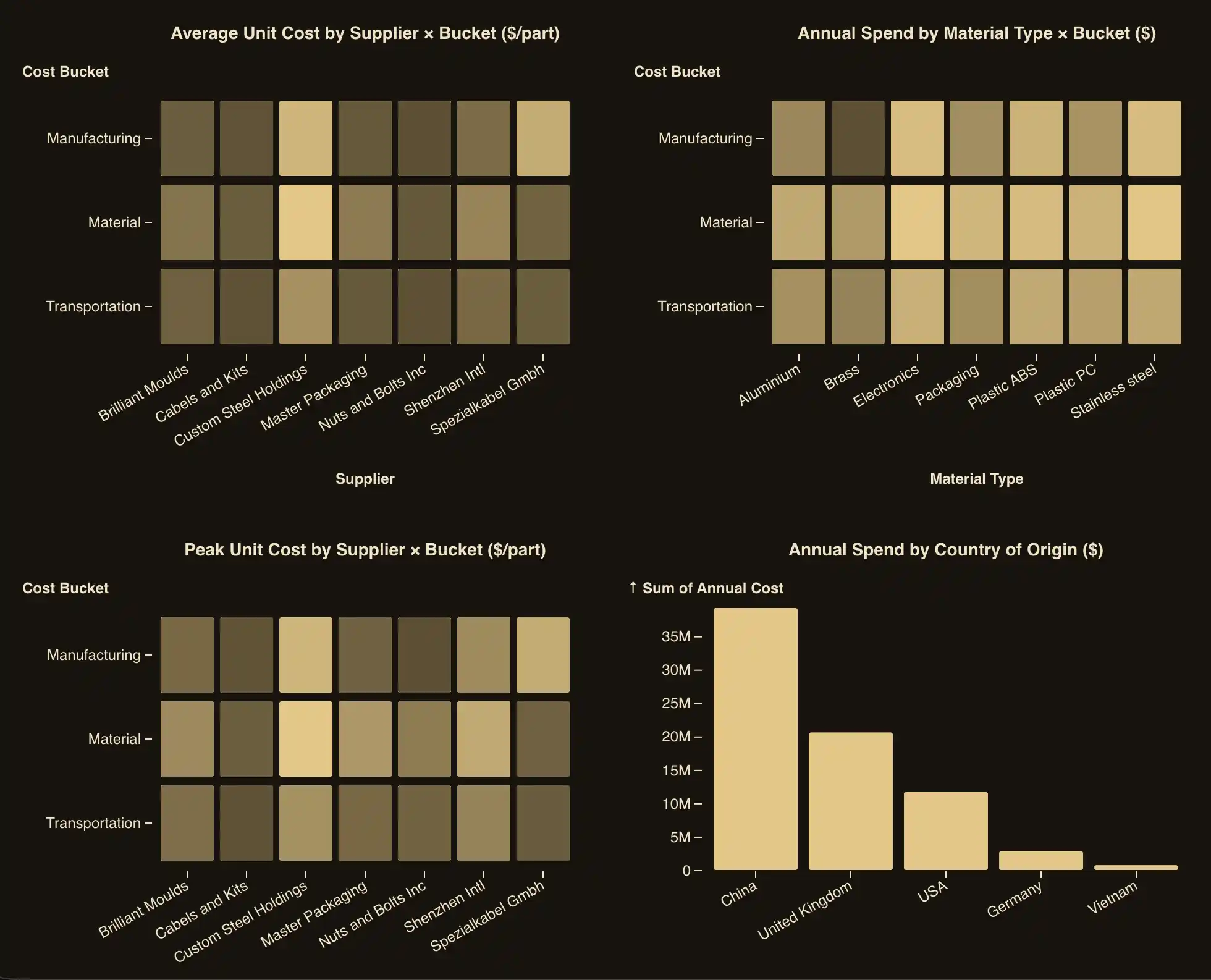
Al hacer clic en una columna de proveedor o en una barra de país se filtran todos los demás gráficos de la hoja — exactamente el comportamiento que le da una segmentación en Excel una vez conectada a todas sus tablas dinámicas.
Operaciones y utilización
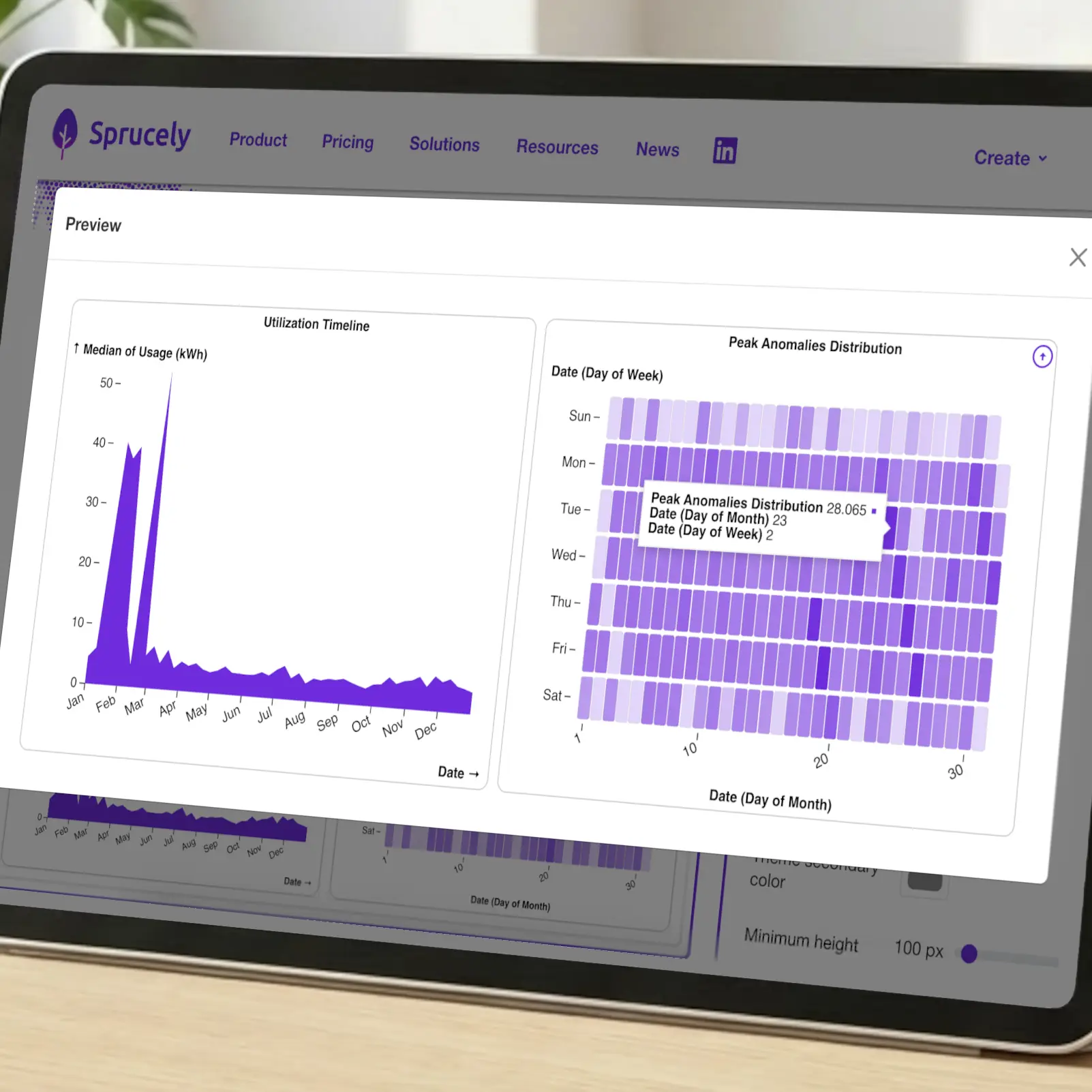
Otra pregunta pide otra forma. Este ejemplo sigue el uso a partir de una exportación de mediciones: una línea de tiempo para la tendencia del año y un mapa de calor de anomalías punta dispuesto por día de la semana frente a día del mes, de modo que un patrón que se repite cada lunes se ve sin escribir ni una fórmula. Los dashboards de Excel interactivos de este tipo son los que más compensa publicar en lugar de enviar por correo, porque el lector suele querer acotar a un periodo y volver a mirar.
Tipos de dashboards de Excel
El resto de lo que se construye a partir de una hoja de cálculo se reparte con bastante claridad según la pregunta que se hace — y la pregunta decide los gráficos:
Dashboards de ventas — ingresos frente a objetivo por región, producto o comercial. Un gráfico de barras para la comparación, uno de líneas para la tendencia y una tabla debajo para el detalle por operación.
Dashboards financieros — presupuesto frente a real, margen y flujo de caja. Barras emparejadas para plan frente a real y una línea continua para el saldo.
Dashboards de KPI — de cuatro a ocho medidas mostradas frente a su objetivo, la más importante arriba a la izquierda y ningún gráfico donde una sola cifra lo dice mejor.
Dashboards de proyecto — estado de tareas, plazos y carga de recursos, normalmente una barra apilada por estado más una tabla de lo que se retrasa.
Dashboards de marketing — gasto de campaña, tráfico y tasa de conversión, con la comparación entre periodos como vista por defecto.
Para diseños que pueda copiar en lugar de diseñar, consulte nuestras plantillas de dashboards de Excel y las plantillas de gestión de proyectos. La sección de diseño más arriba recoge las reglas que siguen estos ejemplos.

Convierte tus datos en inteligencia decisoria en 30 segundos
Registrarse Gratis para empezar. Consulta nuestros planes.
Conclusión
Hay dos respuestas honestas a cómo crear un dashboard en Excel. Constrúyelo en el libro con tablas dinámicas, gráficos dinámicos y segmentación de datos, y lo mantendrás todo en un archivo sin más herramientas de por medio. Genera el panel a partir de Excel, y podrás dejar que la herramienta haga por ti la mayor parte del trabajo tedioso — Sprucely.io se ocupa de la importación, la selección de gráficos y el filtrado cruzado, de modo que tu tiempo se va en refinar el informe y no en montarlo.
La ruta manual tiene sentido para algo puntual, o cuando el archivo debe ser autónomo. Automatizarlo compensa cuando el mismo informe vuelve cada mes, cuando quienes lo leen no tienen Excel abierto, o cuando debe vivir dentro de una presentación o una página web.
Sprucely.io funciona con archivos Excel, JSON, archivos de texto y flujos web, así que puedes convertir Excel en un dashboard tanto si los datos están en tu portátil como si están tras una URL. Si quieres integrar el resultado en una presentación, sigue nuestra guía de dashboards de PowerPoint, o explora nuestras plantillas de dashboards de Excel para ideas de diseño. Si prefieres describir el informe y que se componga por ti, consulta nuestro generador de dashboards con IA.
Regístrate de forma gratuita en Sprucely.io para empezar. También puedes consultar primero nuestra guía de introducción.
Este artículo se publicó por primera vez el 11 de diciembre de 2025 y se actualizó por última vez el 5 de agosto de 2026.
Sobre el autor

Erik Unemyr
Fundador de Emergence Software y líder de la plataforma Sprucely.io
Preguntas frecuentes
¿Cómo se crea un dashboard en Excel?
Prepara un conjunto de datos limpio con una fila por registro, crea una tabla dinámica para cada gráfico que quieras, añade un gráfico dinámico a cada tabla dinámica, después inserta una segmentación de datos y usa Conexiones de informe para vincularla a todas las tablas dinámicas. Lleva los gráficos terminados a su propia hoja y esa hoja será tu dashboard. El recorrido paso a paso de más arriba detalla cada fase.
¿Qué es un dashboard de Excel?
Un dashboard de Excel es una única hoja que resume tus datos como gráficos y cifras clave en lugar de filas. En vez de recorrer una hoja de cálculo, ves las métricas que importan en una sola vista. Un panel interactivo añade filtros —la segmentación de datos en Excel— para que quien lo lee acote los datos por su cuenta sin editar nada. La mayoría de los dashboards de Excel se construyen sobre tablas dinámicas, de modo que las cifras se recalculan cuando cambian las filas subyacentes. Los ejemplos de más arriba muestran cómo queda eso en la práctica.
¿Necesito tablas dinámicas para construir un dashboard?
Para un panel interactivo en Excel, sí. La segmentación de datos solo funciona con tablas dinámicas, y lo que filtra son gráficos dinámicos, así que la cadena es inevitable si quieres filtrado con un clic. Puedes construir un panel estático con gráficos y fórmulas normales, pero quien lo lea no podrá filtrarlo. Si en cambio generas el panel desde tu hoja de cálculo con Sprucely.io, no interviene ninguna tabla dinámica: el filtrado va incorporado en los gráficos.
¿Por qué mi segmentación de datos no filtra todos los gráficos?
Casi siempre porque la segmentación está conectada a una sola tabla dinámica. Haz clic derecho en la segmentación, elige Conexiones de informe y marca todas las tablas dinámicas que quieras que controle. Si algunas no aparecen siquiera en esa lista, se crearon a partir de un rango de origen distinto y, por tanto, de otra caché dinámica: reconstrúyelas desde un rango común. Los datos repartidos en varias hojas necesitan Power Pivot y una relación entre las tablas.
¿Cómo creo un dashboard interactivo en Excel?
La interactividad en Excel viene de la segmentación de datos conectada a gráficos dinámicos, como se ha descrito arriba. Añade una segmentación por cada campo por el que deban poder filtrar tus lectores, conecta cada una a todas tus tablas dinámicas, y añade una escala de tiempo si quieres un filtro visual por rango de fechas. Con Sprucely.io los gráficos son el propio filtro: haz clic en una barra o arrastra sobre un gráfico de líneas y todos los demás gráficos del mismo conjunto de datos se actualizan.
¿Cómo creo en Excel un dashboard que se actualice automáticamente?
En Excel, apoya tus tablas dinámicas en una tabla de Excel (Ctrl+T) para que las nuevas filas de datos en bruto se recojan al actualizar, y activa Actualizar al abrir el archivo en las opciones de tabla dinámica. Aun así se actualiza al abrir, no de forma continua. En Sprucely.io hay dos niveles: un panel creado desde una URL de flujo web vuelve a leer esa fuente cada vez que se abre, y un panel integrado con la integración de JavaScript o React se actualiza en vivo: tu página envía las filas y los gráficos se redibujan a medida que llegan.
¿Puede un panel de Excel mostrar datos en tiempo real?
En Excel no. Los paneles de Excel leen de una caché dinámica —una copia almacenada de tus datos en bruto—, así que los gráficos se mueven al actualizar, no cuando cambia el origen. Una tabla de Excel con actualización al abrir, o Power Query programado por tiempo, acorta la distancia pero no la cierra.
Para actualizaciones realmente en tiempo real, integra un panel de Sprucely.io en tu propia página con la integración de JavaScript o React. Tu aplicación llama a sprucely_add con las filas nuevas en cuanto llegan y cada gráfico vinculado a ese conjunto de datos se redibuja al instante: sin recargar la página y sin intervalo de sondeo. Los filtros sobreviven a la actualización, de modo que quien se haya centrado en un segmento conserva esa vista mientras entran los datos nuevos. Las filas las aportas tú desde tu propio canal; Sprucely.io no se conecta directamente a tu base de datos. La guía de integración incluye ejemplos funcionales.
¿Cómo creo un panel de KPI en Excel?
Un panel de KPI es un panel normal con un encargo más estricto: elige entre cuatro y ocho métricas sobre las que realmente se actúe, muestra cada una frente a su objetivo en lugar de aislada, y coloca la más importante arriba a la izquierda. Construye una tabla dinámica por KPI, representa en gráfico los que tengan una tendencia que merezca verse y deja el resto como cifras simples. Pocos KPI bien elegidos ganan a un muro de ellos.
¿Cómo añado un panel de Excel a PowerPoint?
Copiar gráficos en diapositivas da una imagen estática que se queda obsoleta. Con Sprucely.io, el complemento gratuito de PowerPoint del Microsoft Marketplace te permite pegar un enlace de panel en una diapositiva y mantenerlo interactivo, también en modo presentación. Existe un complemento equivalente para Google Slides y Google Docs. Ambos figuran en la página de conectores, y el recorrido completo está en nuestra guía de paneles de PowerPoint.
¿Qué tipos de fuentes de datos puedo usar con Sprucely.io?
Archivos Excel, JSON, archivos de texto y flujos web. Usa un archivo local mediante arrastrar y soltar o el selector de archivos, o apunta a una URL de flujo web como https://www.sprucely.io/supplychain.xlsx para que el panel vuelva a leer esa fuente al cargarse.
¿Cómo importo solo una hoja o rango específico de mi archivo Excel?
En el paso Configurar la fuente, elige la hoja y establece el rango exacto que quieras — útil cuando tu libro tiene varias hojas o solo necesitas parte de una. Sprucely.io detecta automáticamente un rango razonable a partir de tu contenido, así que la mayoría de los archivos no requieren ninguna configuración manual.
¿Puedo personalizar el dashboard una vez generado?
Sí. En el Editor de Paneles puedes arrastrar widgets para cambiar el diseño, intercambiar tipos de gráficos y ajustar colores mediante temas o configuraciones por widget. La función de resumen y el estilo de cada widget se configuran individualmente, y el filtrado cruzado funciona entre todos los gráficos construidos sobre el mismo conjunto de datos.
¿Cómo comparto un dashboard y necesitan instalar algo los visualizadores?
Desde la página Dashboards, selecciona tu panel, haz clic en Share, introduce los correos de los destinatarios y haz clic en Send. Los destinatarios abren el panel interactivo desde un enlace en su navegador. No necesitan cuenta ni instalan nada. También puedes integrar ese mismo panel en una página web, una diapositiva de PowerPoint o una presentación de Google Slides.