

Una dashboard Excel è un unico foglio che riepiloga i dati di una cartella di lavoro in una manciata di grafici collegati in tempo reale e cifre principali, così chi legge coglie l’intero quadro a colpo d’occhio invece di scorrere righe di dati grezzi. Sprucely.io trasforma un file Excel in una dashboard interattiva che puoi pubblicare e condividere. Carica il foglio di calcolo e la tua dashboard Excel viene generata dai dati — grafici, layout e tema di colori — senza formule da scrivere, senza tabelle pivot da collegare e senza nulla da installare per i tuoi colleghi. Ogni grafico filtra tutti gli altri, così chi legge esplora i numeri da solo invece di chiederti un’altra versione del report. Questa guida copre entrambe le strade, oltre a esempi di come si presenta il risultato finito.
Questa guida mostra prima quel flusso, poi illustra come costruire la stessa dashboard a mano in Excel con tabelle pivot, grafici pivot e filtri dati, così puoi valutare quale strada si adatta al report di cui hai bisogno. Se non hai mai creato una dashboard in Excel, vale la pena dedicare dieci minuti a entrambe le parti: il metodo manuale spiega perché quello automatico è fatto così.
Cerchi un creatore di dashboard online gratuito invece di un tutorial? Vai direttamente al generatore di dashboard con IA — carica lo stesso foglio di calcolo, descrivi il layout in una frase, e converte i tuoi dati Excel in una dashboard senza tutti i passaggi dettagliati qui sotto.
Riepilogo
Cosa imparerai in questa guida:
- Trasformare i dati grezzi di un file Excel (o JSON, testo o un flusso web) in una dashboard interattiva, senza costruire a mano tabelle pivot e filtri dati.
- Connettere o caricare i tuoi dati, impostare facoltativamente l’intervallo e le priorità delle colonne, poi lasciare che l’IA generi grafici e layout.
- Personalizzare visualizzazioni, temi e layout nell’editor, e condividere tramite link — i destinatari non installano nulla.
- Costruire la stessa dashboard manualmente in Excel, con tabelle pivot, grafici pivot, filtri dati e Connessioni report.
- Capire il filtro incrociato e dove i filtri dati di Excel incontrano i loro limiti.
- Guardate gli esempi di dashboard Excel prima di costruire, così saprete come dovrebbe presentarsi una dashboard finita.
Guarda il video
Questo video offre un’introduzione a Sprucely.io e spiega come importare dati per creare una dashboard Sprucely.io. Le istruzioni dettagliate seguono il video.
Introduzione a Sprucely.io e come creare una dashboard interattiva da Excel (1 min 25 sec)
Crea una dashboard Excel interattiva in pochi secondi
Segui questi passaggi per importare il tuo foglio di calcolo e generare automaticamente una dashboard.
Utilizzeremo un file Excel di esempio dal sito web di Sprucely.io per illustrare l’intero flusso. Puoi anche usare file JSON o di testo, oppure definire una fonte di flusso web per l’analisi dei dati in tempo reale. Il flusso segue il metodo consigliato per importare dati in Sprucely e generare automaticamente un modello di dashboard.
Seleziona la tua fonte dati, configura l’importazione e lascia che Sprucely.io costruisca la dashboard per te. Il risultato include grafici a linee, grafici a barre, mappe di calore, grafici a dispersione e tabelle, scelti in base alla struttura dei tuoi dati. Puoi quindi modificare il layout e i grafici secondo le tue esigenze.
Istruzioni:
- Passaggio 1: accedere a Sprucely.io - Apri un browser e vai su www.sprucely.io. Se non l’hai ancora fatto, procedi con il login.
- Passaggio 2: creare un nuovo flusso - Vai alla pagina Crea Nuovo Flusso, accessibile dal menu in alto a destra.
- Passaggio 3: selezionare la fonte - Per il nostro esempio utilizzeremo una fonte di flusso web. Il nostro file Excel di esempio è servito direttamente dal server web di Sprucely.io. Nella sezione Web Stream, inserisci l’URL https://www.sprucely.io/supplychain.xlsx e clicca su Connect. Se hai un file locale, trascinalo e rilascialo dall’Esplora file. In alternativa, seleziona il file dal file system nella sezione Local File.

- Passaggio 4: configurare la fonte - Qui decidi quale intervallo di dati importare. Questo conta se la tua cartella di lavoro ha più fogli, o se i dati non iniziano dalla cella A1. Vale la stessa regola di quando costruisci una tabella pivot a mano: l’importazione funziona meglio su un intervallo contiguo con una sola riga di intestazione e una riga per record. Per il nostro file di esempio non serve alcuna configurazione — Sprucely.io rileva l’intervallo automaticamente. Clicca su Next per continuare.

- Passaggio 5: configurare le dimensioni - Imposta le priorità sulle colonne per indicare al generatore di dashboard quali contano di più. È l’equivalente di decidere, in una costruzione manuale, quali campi vanno in Righe e quali in Valori. Se usi il nostro file di esempio, non è necessario modificare nessuna di queste impostazioni. Clicca su Next per continuare.

- Passaggio 6: lasciare che l’IA costruisca la dashboard - Questo passaggio è facoltativo. Descrivi in linguaggio naturale il tema di colori che preferisci, e descrivi il layout e i grafici che desideri. Clicca su Generate e l’IA di Sprucely.io lo compone. Se salti questo passaggio, la dashboard viene comunque generata automaticamente dai tuoi dati.

- Passaggio 7: generare la dashboard - Imposta un titolo per la tua dashboard e clicca su Save. Al termine, verrai indirizzato automaticamente alla pagina dell’editor della dashboard, dove puoi modificare il risultato.
Personalizzare la dashboard
La dashboard generata è un punto di partenza. Sprucely.io ti permette di personalizzare il layout, i colori, lo stile e le viste dei dati finché la dashboard non soddisfa le tue esigenze. Puoi cambiare i tipi di grafico — sostituire un grafico a barre con uno a linee, o usare una mappa di calore per mostrare la relazione tra due dimensioni.
Usa il drag-and-drop per riorganizzare i widget. Ogni grafico costruito sullo stesso set di dati filtra automaticamente tutti gli altri, senza nulla da collegare: clicca su una barra, oppure clicca e trascina su un grafico a linee, e il resto della dashboard risponde. È la parte che richiede più configurazione in una costruzione manuale in Excel, ed è spiegata in dettaglio più avanti.

Istruzioni:
- Passaggio 1: accedere a Sprucely.io - Apri un browser e vai su www.sprucely.io. Se non l’hai ancora fatto, procedi con il login.
- Passaggio 2: trovare la dashboard - Vai alla pagina Crea Dashboard, accessibile dal menu in alto a destra. Trova la dashboard che desideri modificare nell’elenco.
- Passaggio 3: avviare l’editor - Clicca sul link con il nome della dashboard oppure sul pulsante Modifica dashboard nella stessa riga. Si aprirà l’Editor Dashboard.
- Passaggio 4: modificare il layout - Usa semplici azioni di drag-and-drop e widget di layout. Modifica il layout della dashboard esattamente come desideri. Puoi trascinare nuovi widget dalla barra degli strumenti superiore per aggiungerli alla dashboard. Sposta un widget esistente semplicemente trascinandolo nella nuova posizione.
- Passaggio 5: temi di colore - Cambia il tema di colori predefinito selezionando un tema preimpostato. Puoi anche personalizzare la palette di colori. Puoi inoltre sovrascrivere il tema predefinito configurando colori specifici per singoli widget. Scopri di più sul supporto dei temi.
- Passaggio 6: configurare i grafici - Personalizza funzione e stile per tutti i widget nella dashboard. Usa le opzioni nel pannello laterale delle proprietà, che mostra sempre le opzioni per il widget attualmente selezionato (clicca su un widget per selezionarlo). Scopri di più sul wizard dei grafici.
- Passaggio 7: salvare - Non dimenticare di cliccare sul pulsante Save nella barra degli strumenti superiore per salvare le modifiche.
Condividere la dashboard con altri
Condividere le dashboard da Sprucely.io è semplice. Invia ai destinatari un link via e-mail in modo che possano visualizzare la dashboard interattiva nel loro browser — nessuna installazione software richiesta da parte loro. Questo è molto utile quando persone di team o sedi diverse devono consultare gli stessi dati.
Puoi anche incorporare la dashboard direttamente in una diapositiva o in un documento. I componenti aggiuntivi gratuiti per Microsoft PowerPoint, Google Slides e Google Docs sono elencati nella nostra pagina connettori, e la dashboard resta interattiva anche in modalità presentazione.
Istruzioni:
- Passaggio 1: accedere a Sprucely.io - Apri un browser e vai su www.sprucely.io. Se non l’hai ancora fatto, procedi con il login.
- Passaggio 2: trovare la dashboard - Vai alla pagina Crea Dashboard, accessibile dal menu in alto a destra. Trova la dashboard che desideri condividere nell’elenco.
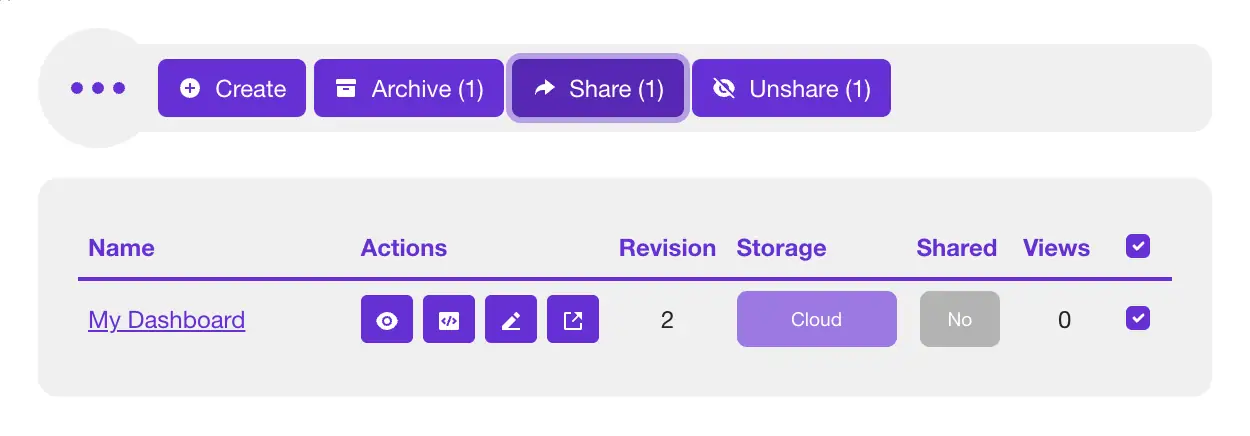
- Passaggio 3: selezionare e condividere - Clicca sulla casella di controllo della dashboard che vuoi condividere, situata all’estrema destra della riga. Il pulsante Condividi nella barra degli strumenti diventerà attivo e dovrebbe indicare Share (1). Clicca sul pulsante per procedere.
- Passaggio 4: selezionare i destinatari - La tua dashboard dovrebbe essere già preselezionata dal passaggio precedente. Trova il modulo di invio del messaggio dopo l’elenco di selezione. Nel campo E-mails inserisci almeno un indirizzo e-mail a cui inviare la dashboard. Facoltativamente, puoi anche inserire un messaggio personalizzato per i destinatari.
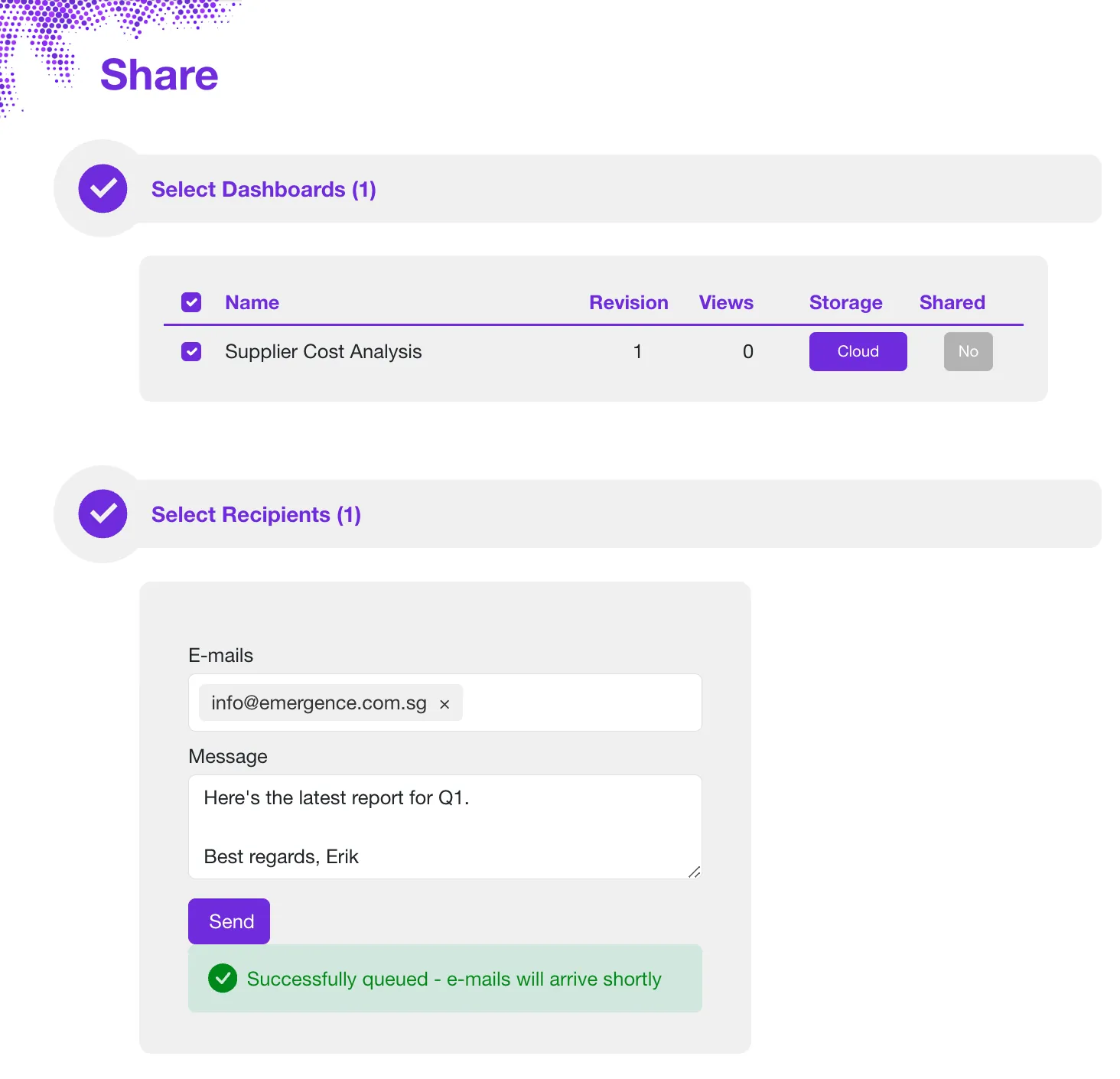
- Passaggio 5: inviare - Clicca sul pulsante Send e Sprucely.io si occuperà del resto.
Costruire la stessa dashboard a mano in Excel
Excel ha tutto il necessario per costruire una dashboard semplice senza strumenti esterni. Servono quattro elementi: un set di dati pulito, una tabella pivot per ogni grafico, un grafico pivot su ogni tabella pivot e uno o più filtri dati collegati a tutte. Ecco come creare una dashboard in Excel usando solo ciò che è già nell’applicazione.
Passaggio 1: prepara un set di dati pulito e contiguo
Tutto il resto dipende da questo. Metti i dati grezzi in un foglio dedicato, con una sola riga di intestazione e una riga per record — una riga per ordine, per ticket, per transazione. Mantienili contigui: nessuna riga o colonna vuota all’interno del blocco e nient’altro parcheggiato di fianco. Non pre-aggregare. Se incolli una tabella già raggruppata per mese, perdi la possibilità di scomporre i numeri in qualsiasi altro modo.
Facoltativamente, seleziona l’intervallo e premi Ctrl+T per convertirlo in una tabella Excel. Vale la pena farlo se prevedi di aggiungere righe nel tempo, perché le tabelle pivot costruite su una tabella recepiscono le nuove righe quando aggiorni, invece di costringerti a ridefinire a mano l’intervallo di origine.
Passaggio 2: riepiloga i dati con una tabella pivot
Seleziona una cella qualsiasi dei tuoi dati e vai su Inserisci › Tabella pivot. Trascina in Righe il campo per cui vuoi raggruppare e in Valori il numero che vuoi misurare. Excel usa come impostazione predefinita Somma per i numeri e Conteggio per il testo, quindi verifica che il riepilogo sia quello che intendevi.
Il punto che coglie tutti di sorpresa: serve una tabella pivot per ogni grafico. Una dashboard con quattro grafici e un totale in evidenza poggia su cinque tabelle pivot separate. Costruiscile in un foglio dedicato, fuori dalla vista del layout finito.
Passaggio 3: trasforma ogni tabella pivot in un grafico pivot
Clicca all’interno di una tabella pivot, apri la scheda Analizza tabella pivot e scegli Grafico pivot. Scegli il tipo di grafico adatto alla domanda: un istogramma per confrontare categorie, un grafico a linee per un andamento nel tempo, un grafico a torta solo quando intendi davvero parti di un intero.
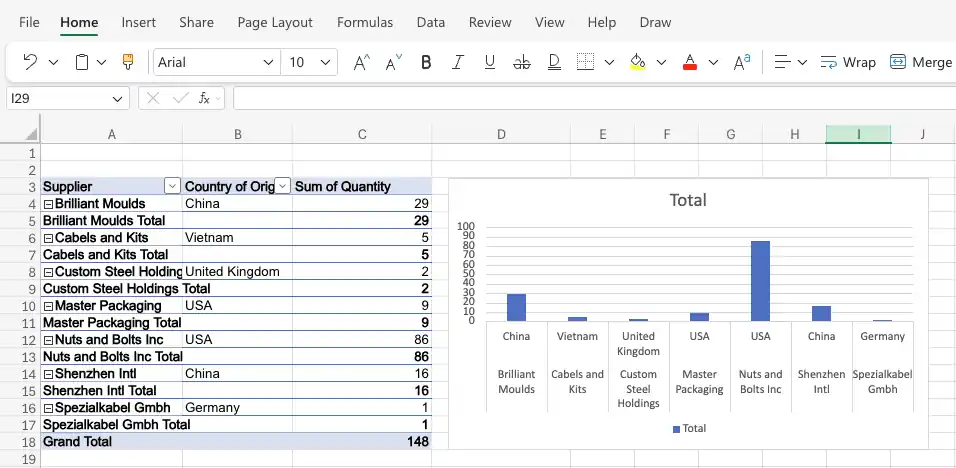
Poi formattalo, perché l’impostazione predefinita è raramente presentabile. Rimuovi la griglia e il bordo del grafico, etichetta le serie direttamente invece di affidarti a una legenda e verifica che i colori abbiano un contrasto sufficiente per chi guarda. Una volta formattato ogni grafico, taglia e incolla i grafici in un foglio nuovo — quel foglio è la tua dashboard.
Passaggio 4: aggiungi un filtro dati e collegalo a ogni tabella pivot
Il filtro dati è il controllo di filtro di Excel. Clicca su una delle tue tabelle pivot, vai su Inserisci › Filtro dati e spunta il campo su cui vuoi che le persone filtrino — fornitore, regione, mese, linea di prodotto. Selezionando le voci nel filtro dati, il grafico si filtra immediatamente.
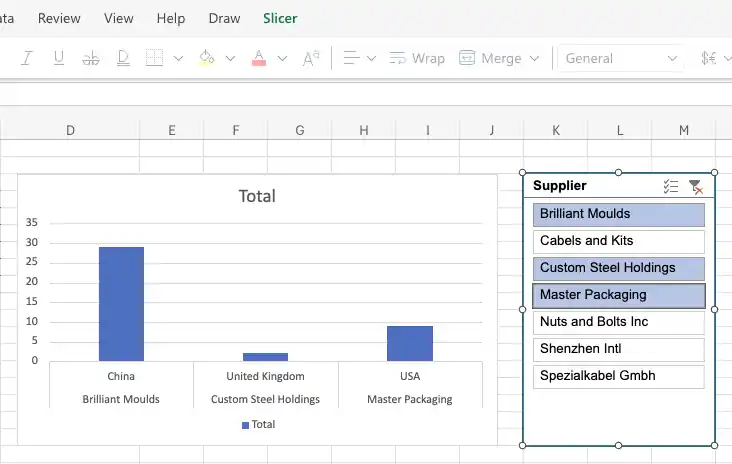
Per impostazione predefinita quel filtro dati controlla solo la tabella pivot da cui l’hai creato. Per fargli guidare l’intera dashboard, fai clic con il tasto destro sul filtro dati e apri le sue connessioni — Connessioni report nella maggior parte delle versioni desktop, oppure l’elenco Connessioni tabella pivot nel riquadro Impostazioni filtro dati. Spunta ogni tabella pivot della cartella di lavoro. Ora un solo clic filtra tutti i grafici insieme.
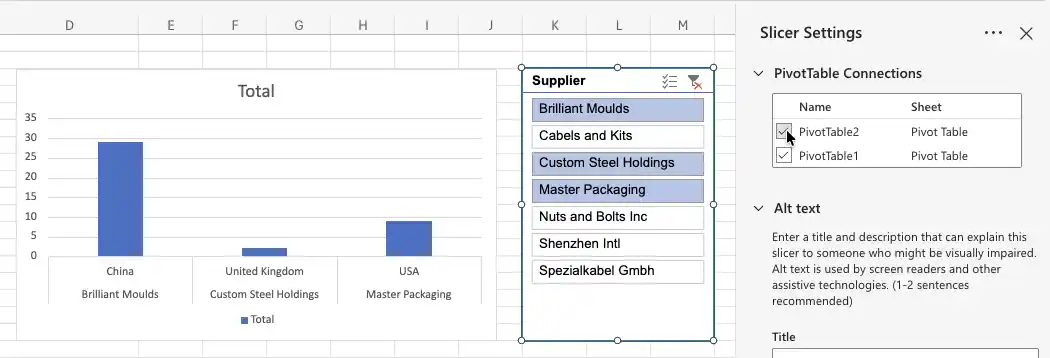
Ripeti per ogni filtro dati che aggiungi. È il passaggio che le persone dimenticano, e il sintomo è inconfondibile: clicchi sul filtro dati e un grafico si aggiorna mentre gli altri restano fermi.
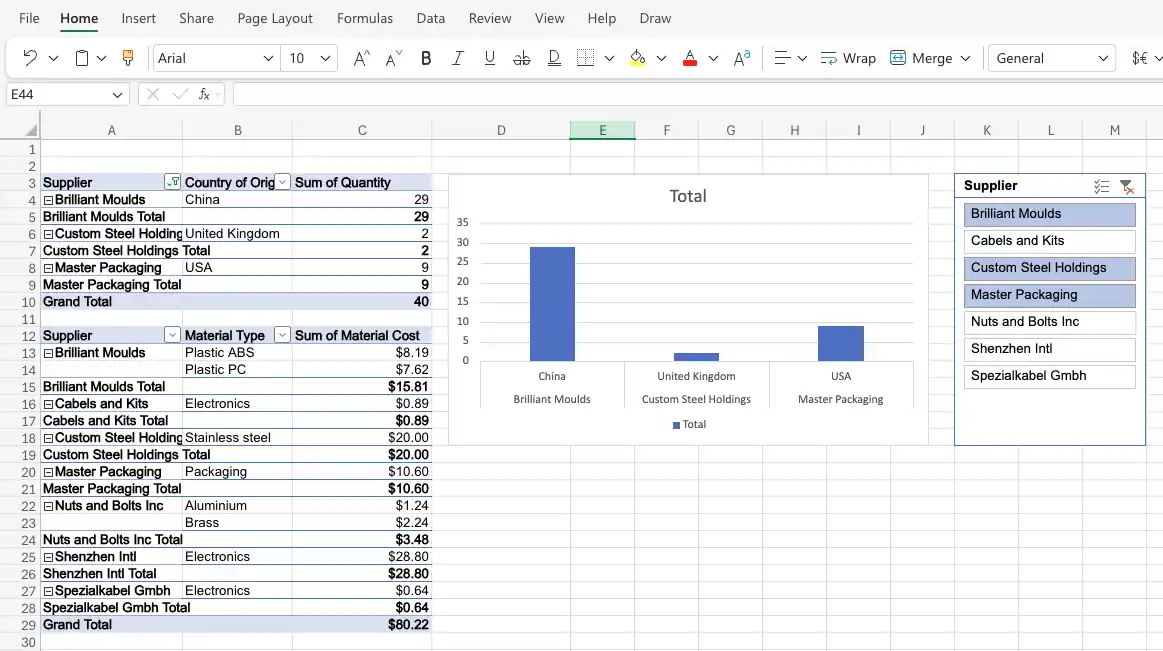
Fatte le connessioni, il foglio finito contiene insieme le tabelle pivot, il grafico e il filtro dati, e una sola selezione li guida tutti.
Dove il metodo manuale diventa lento
La costruzione è del tutto fattibile e, per un report che farai una volta sola, è spesso la risposta giusta. Due cose la rendono difficile da sostenere nel tempo.
La prima è la cache pivot. Un filtro dati può essere collegato solo a tabelle pivot che condividono la stessa origine dati. Se alcune delle tue tabelle pivot sono state create da un intervallo leggermente diverso — una colonna in più, una riga in meno — non compariranno affatto nell’elenco Connessioni report, e la soluzione è ricostruirle da un’unica origine comune. Se i tuoi dati risiedono davvero su più fogli, un solo filtro dati non può coprirli: servono Power Pivot e una relazione tra le tabelle. La documentazione Microsoft su come usare i filtri dati per filtrare i dati copre la meccanica per intero.
La seconda è che il filtro e il grafico sono oggetti separati. In Excel inserisci un filtro dati e poi lo colleghi a ciascuna tabella pivot, una alla volta. In Sprucely.io è il grafico stesso a essere il filtro: clicca su una barra o trascina su un grafico a linee e ogni altro grafico costruito sullo stesso foglio risponde, senza alcun passaggio di collegamento, perché per impostazione predefinita condividono un unico filtro. Il grafico su cui hai cliccato continua a mostrare il suo intervallo completo, così non perdi l’orientamento, e i dati esclusi dal filtro restano visibili come strato di sfondo grigio invece di sparire. Nessuno dei due approcci è migliore in astratto; la differenza si vede quando una dashboard va ricostruita ogni mese.
Altre quattro tecniche da conoscere
I quattro passaggi precedenti costruiscono una dashboard funzionante. Queste tecniche la estendono, e ciascuna risolve un problema specifico che incontrerai man mano che la dashboard cresce:
Una Sequenza temporale per il filtro sulle date. Un filtro dati elenca ogni valore distinto, il che è illeggibile per un campo data con centinaia di giorni. Seleziona una tabella pivot, vai su Inserisci › Sequenza temporale e scegli il campo data — ottieni una barra scorrevole per filtrare per giorno, mese, trimestre o anno, collegata alle altre tabelle pivot nello stesso modo di un filtro dati.
Formattazione condizionale per un segnale a colpo d’occhio. Scale di colore, barre dei dati e set di icone sul campo Valori di una tabella pivot trasformano una colonna di numeri in qualcosa di leggibile in un secondo — dal rosso al verde per una colonna di margine, oppure un’icona a bandierina oltre una soglia. Applicala direttamente alla tabella pivot; sopravvive a un aggiornamento finché il layout dei campi non cambia.
Controlli modulo per un input leggero. Un gruppo di pulsanti di opzione o una casella combinata (Sviluppo › Inserisci, Controlli modulo) collegati a una cella permettono a chi legge di scegliere una vista — quest’anno contro l’anno scorso, effettivo contro budget — senza toccare un filtro dati. Una formula o una serie del grafico legge la cella collegata e cambia ciò che mostra.
Intervalli con nome dinamici, così la fonte cresce da sola. Una tabella pivot costruita su un intervallo semplice richiede che la sua origine venga ridefinita a mano ogni volta che si aggiungono righe. Basala invece su una tabella Excel (Ctrl+T), oppure definisci un nome con
=OFFSET($A$1,0,0,COUNTA($A:$A),COUNTA($1:$1))— in entrambi i casi, le nuove righe vengono recepite al prossimo aggiornamento senza nulla da riconfigurare.
Progettare una dashboard Excel che le persone leggano davvero
Qualunque strada tu scelga, le decisioni di progettazione sono le stesse. Una dashboard è un riepilogo visivo dei tuoi dati — le metriche chiave in un unico posto, così gli andamenti sono evidenti senza scorrere righe di dati grezzi in un foglio di calcolo. Le migliori rispondono a una domanda precisa senza far faticare chi legge.
Parti dalla domanda, non dal grafico
Decidi che cosa deve mostrare la dashboard prima di costruire qualsiasi cosa. Quale decisione supporta? Una dashboard di progetto che segue stato delle attività e scadenze non somiglia per nulla a una dashboard di vendita che confronta il fatturato con l’obiettivo. Avere uno scopo chiaro rende più facile ogni scelta successiva, ed è la differenza tra un report che le persone consultano ogni settimana e uno che aprono una volta sola.
Scegliere i tipi di grafico
Grafici a barre e istogrammi — confrontare valori tra categorie. Vendite per regione, fatturato per trimestre, ticket per team.
Grafici a linee e ad area — andamenti nel tempo. Crescita mensile, stagionalità, variazione anno su anno.
Grafici a torta — proporzioni di un intero, e nient’altro. Quota di mercato o ripartizione del budget. Se hai più di cinque spicchi circa, usa un grafico a barre.
Mappe di calore — come interagiscono due dimensioni. Vendite per mese e per regione in un’unica griglia, dove è il colore a portare il numero.
Grafici a dispersione — la relazione tra due misure, per esempio la spesa rispetto alle conversioni.
Tabelle — le righe sottostanti, per chi vuole verificare il numero invece di leggere la forma.
La maggior parte delle dashboard ne combina diversi. Un grafico a linee per l’andamento, un grafico a barre per il dettaglio sotto di esso e una tabella in fondo danno a chi legge sia la panoramica sia il dettaglio. Per un approfondimento consulta la nostra guida sulle dashboard con visualizzazione dei dati e le nostre best practice per il design delle dashboard.
Quanto devono essere aggiornati i dati?
Conviene deciderlo presto, perché cambia il modo in cui costruisci. Ci sono tre livelli, e alla maggior parte dei report basta il primo.
Aggiornamento su richiesta. Una dashboard Excel funziona così. Le tabelle pivot leggono una cache pivot — una copia memorizzata dei dati grezzi — e i grafici si muovono quando aggiorni, non quando cambiano le righe sottostanti. Per una revisione settimanale o un pacchetto mensile per il consiglio va benissimo, ed è la cosa più semplice da mantenere.
Aggiornato al momento dell’apertura. Una dashboard Sprucely.io costruita da un URL di flusso web rilegge quella fonte ogni volta che qualcuno la apre. Nessuno deve ricordarsi di aggiornare nulla, e chi legge vede sempre lo stato del file nel momento in cui lo ha guardato.
Tempo reale vero e proprio. Quando incorpori una dashboard nella tua pagina con l’integrazione JavaScript o React, la tua applicazione invia le righe man mano che arrivano e i grafici si ridisegnano immediatamente — nessun ricaricamento, nessun ritardo di polling. È il livello che conta per gli schermi operativi e il monitoraggio in diretta.
Il terzo livello merita uno sguardo più attento se stai costruendo qualcosa di operativo, perché un dettaglio lo rende utilizzabile nella pratica: l’invio di nuovi dati non azzera la vista. Se qualcuno ha filtrato la dashboard su una sola regione e arrivano nuove righe, il suo filtro viene ricalcolato sui dati combinati anziché essere cancellato. Continua a guardare ciò che stava guardando, con i nuovi numeri già inclusi.
Il compromesso è che Sprucely.io non si connette al tuo database né interroga una fonte per conto proprio — i dati li fornisci tu, dal canale che la tua applicazione già possiede. Consulta la guida all’integrazione per il codice.
Un layout che sopravvive al contatto con i lettori
Metti il numero più importante in alto a sinistra, dove le persone guardano per prime. Tieni vicini i grafici correlati, così l’occhio non deve spostarsi. Resisti alla tentazione di aggiungere un grafico in più solo perché c’è spazio — una dashboard con quattro cose che vale la pena leggere batte una con dodici che nessuno finisce. Usa una palette di colori coerente su tutti i grafici ed etichetta gli assi, così la dashboard sopravvive anche a uno screenshot incollato in un’e-mail senza il suo contesto.
Casi d’uso comuni
Gestione dei progetti — milestone, scadenze e allocazione delle risorse, per mostrare cosa è in linea e cosa sta slittando.
Vendite e fatturato — obiettivi, fasi della pipeline e andamento dei ricavi confrontati tra regioni o prodotti.
Reporting finanziario — budget a confronto con la spesa effettiva, flusso di cassa e margine affiancati.
Analisi di marketing — performance delle campagne, traffico e tassi di conversione, con confronto tra periodi.
Per approfondire come trasformarli in decisioni anziché in report, consulta la nostra guida sulle dashboard per gli insight aziendali.
Esempi di dashboard Excel
La maggior parte delle dashboard Excel si riduce a poche forme riconoscibili, e vale la pena guardarne un paio prima di iniziare a costruire. I due esempi qui sotto sono stati generati da normali esportazioni tabellari — un foglio, una sola riga di intestazione, una riga per record — e ciascuno risponde a una domanda precisa invece di mostrare tutto ciò che i dati contengono. Entrambi sono stati prodotti con Sprucely.io anziché disegnati a mano, ma i layout sono gli stessi che assemblereste in Excel con una tabella pivot per grafico. La versione costruita a mano più in alto mostra come appare in una cartella di lavoro.
Catena di fornitura e spesa per acquisti
Questo esempio legge la cartella di lavoro di esempio sulla catena di fornitura usata in tutta la guida. Due mappe di calore confrontano il costo unitario medio e di picco tra fornitori e fasce di costo, una terza scompone la spesa annua per tipo di materiale e un grafico a barre ordina la spesa per paese di origine. Le mappe di calore si giustificano perché ci sono due dimensioni da confrontare insieme — fornitore contro fascia di costo — cosa che un grafico a barre non può mostrare senza spezzarsi in una dozzina di pannelli.
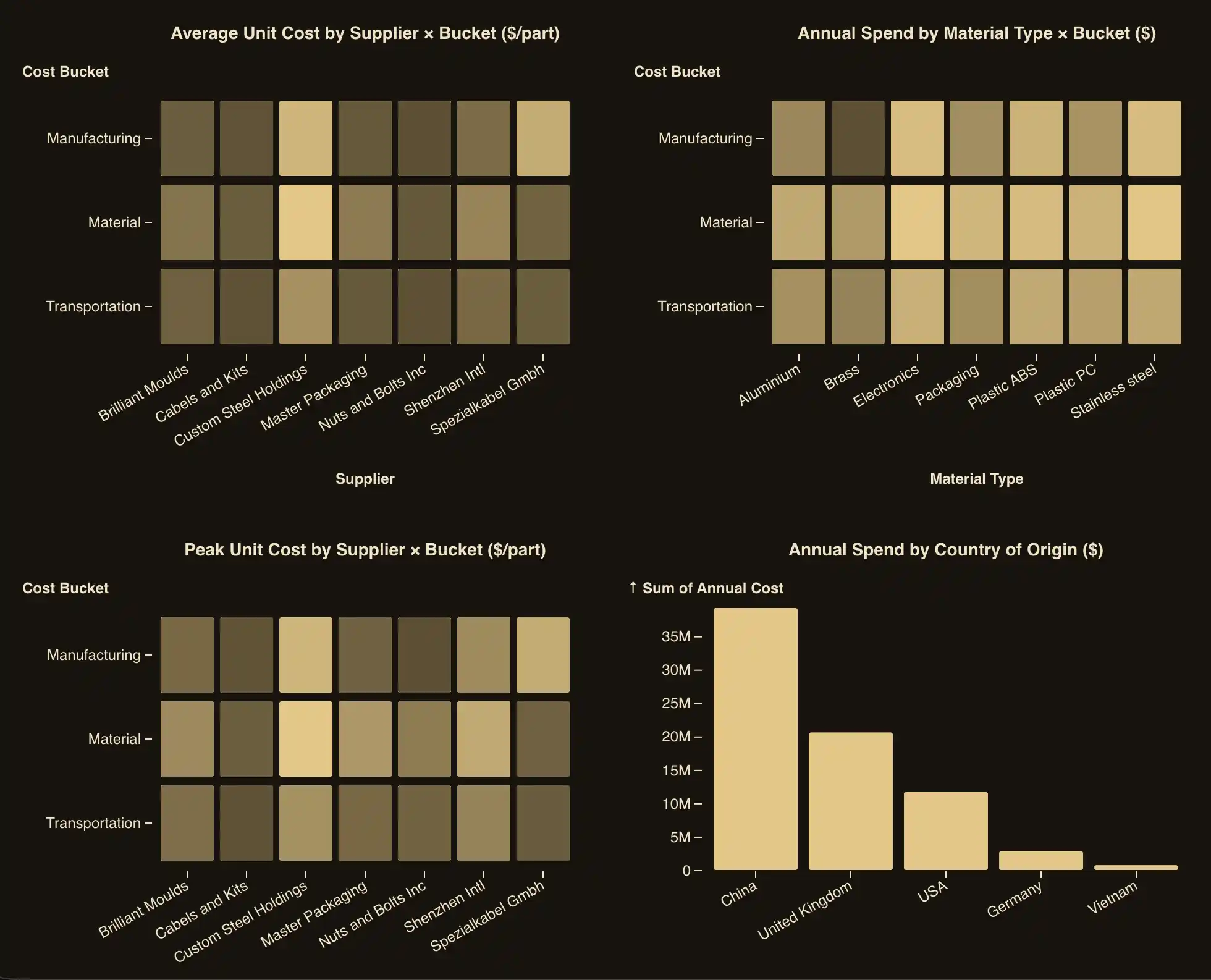
Facendo clic su una colonna fornitore o su una barra paese si filtrano tutti gli altri grafici del foglio — esattamente il comportamento che un filtro dei dati offre in Excel una volta collegato a tutte le tabelle pivot.
Operatività e utilizzo
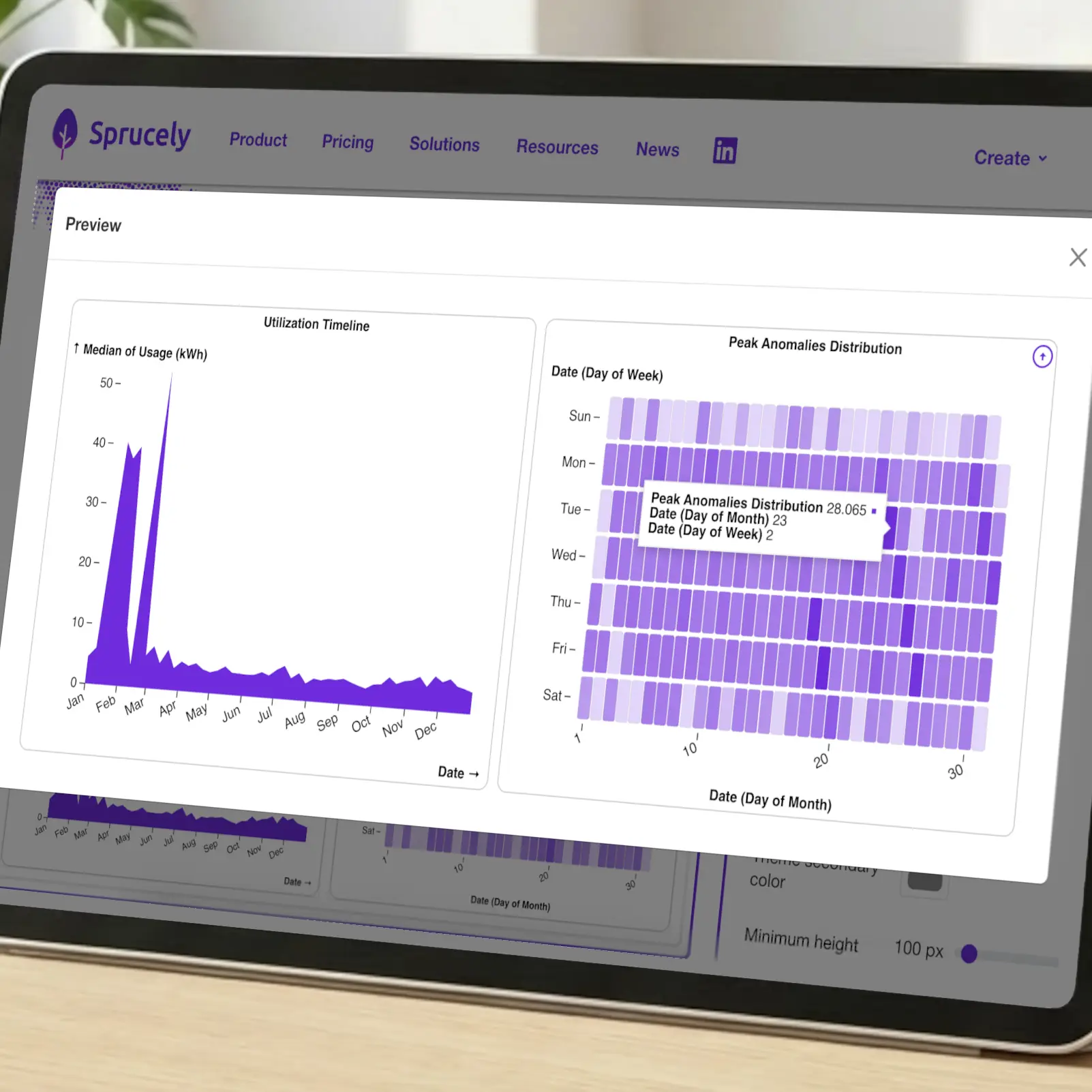
Una domanda diversa richiede una forma diversa. Questo esempio segue l’utilizzo a partire da un’esportazione di letture: una linea temporale per l’andamento dell’anno e una mappa di calore delle anomalie di picco disposta per giorno della settimana contro giorno del mese, così che uno schema che si ripete ogni lunedì sia visibile senza scrivere una sola formula. Le dashboard Excel interattive di questo tipo sono quelle che conviene pubblicare anziché inviare per e-mail, perché il lettore di solito vuole restringere a un periodo e guardare di nuovo.
Tipi di dashboard Excel
Il resto di ciò che si costruisce da un foglio di calcolo si divide abbastanza nettamente in base alla domanda posta — e la domanda decide i grafici:
Dashboard di vendita — ricavi contro obiettivo per area, prodotto o venditore. Un grafico a barre per il confronto, uno a linee per l’andamento e una tabella sotto per il dettaglio per trattativa.
Dashboard finanziarie — budget contro consuntivo, margine e flusso di cassa. Barre appaiate per piano contro effettivo e una linea continua per il saldo.
Dashboard di KPI — da quattro a otto misure mostrate rispetto al loro obiettivo, la più importante in alto a sinistra e nessun grafico dove una singola cifra lo dice meglio.
Dashboard di progetto — stato delle attività, scadenze e carico delle risorse, di norma una barra in pila per stato più una tabella di ciò che sta slittando.
Dashboard di marketing — spesa di campagna, traffico e tasso di conversione, con il confronto tra periodi come vista predefinita.
Per layout da copiare anziché progettare, vedete i nostri modelli di dashboard Excel e i modelli per la gestione progetti. La sezione dedicata al design più in alto raccoglie le regole che questi esempi seguono.

Trasforma i tuoi dati in intelligenza decisionale in 30 secondi!
Registrati Inizia gratis. Esplora i nostri piani.
Conclusione
Ci sono due risposte oneste alla domanda su come creare una dashboard in Excel. Costruiscila nella cartella di lavoro con tabelle pivot, grafici pivot e filtri dati, e tieni tutto in un unico file senza altri strumenti coinvolti. Genera invece una dashboard da Excel, e puoi lasciare allo strumento la maggior parte del lavoro noioso — Sprucely.io si occupa dell’importazione, della scelta dei grafici e del filtro incrociato, così il tuo tempo va nel perfezionare il report anziché nell’assemblarlo.
La strada manuale ha senso per un lavoro una tantum, o quando il file deve restare autosufficiente. Automatizzare ha più senso quando lo stesso report torna ogni mese, quando chi lo legge non ha Excel aperto, o quando deve vivere dentro una presentazione o una pagina web.
Sprucely.io funziona con file Excel, JSON, file di testo e flussi web, così puoi convertire Excel in una dashboard sia che i dati stiano sul tuo portatile sia che si trovino dietro un URL. Se vuoi incorporare il risultato in una presentazione, segui la nostra guida alle dashboard in PowerPoint, oppure sfoglia i nostri modelli di dashboard Excel per idee di layout. Se preferisci descrivere il report e farlo comporre per te, dai un’occhiata al nostro generatore di dashboard con l’IA.
Registrati gratuitamente su Sprucely.io per iniziare. Puoi anche consultare prima la nostra guida introduttiva.
Questo articolo è stato pubblicato per la prima volta l’11 dicembre 2025 e aggiornato l’ultima volta il 5 agosto 2026.
Informazioni sull'autore

Erik Unemyr
Fondatore di Emergence Software e responsabile della piattaforma Sprucely.io
Domande frequenti
Come si crea una dashboard in Excel?
Prepara un set di dati pulito con una riga per record, crea una tabella pivot per ogni grafico che vuoi, aggiungi un grafico pivot a ciascuna tabella pivot, poi inserisci un filtro dati e usa Connessioni report per collegarlo a tutte le tabelle pivot. Sposta i grafici finiti in un foglio dedicato: quel foglio è la tua dashboard. La guida passo dopo passo qui sopra illustra ogni fase in dettaglio.
Che cos’è una dashboard Excel?
Una dashboard Excel è un unico foglio che riepiloga i tuoi dati sotto forma di grafici e cifre chiave anziché di righe. Invece di scorrere un foglio di calcolo, vedi in un’unica vista le metriche che contano. Una dashboard interattiva aggiunge dei filtri — i filtri dati in Excel — così chi legge può restringere i dati da solo senza modificare nulla. La maggior parte delle dashboard Excel poggia su tabelle pivot, così i numeri si ricalcolano quando cambiano le righe sottostanti. Gli esempi più in alto mostrano come appare nella pratica.
Servono le tabelle pivot per costruire una dashboard?
Per una dashboard interattiva in Excel, sì. I filtri dati funzionano solo con le tabelle pivot, e i grafici pivot sono ciò che i filtri dati filtrano, quindi la catena è inevitabile se vuoi un filtro cliccabile. Puoi costruire una dashboard statica con grafici e formule ordinari, ma chi legge non potrà filtrarla. Se invece generi la dashboard dal tuo foglio di calcolo con Sprucely.io, non c’è alcuna tabella pivot di mezzo — il filtro è integrato nei grafici.
Perché il mio filtro dati non filtra tutti i grafici?
Quasi sempre perché il filtro dati è collegato a una sola tabella pivot. Fai clic con il tasto destro sul filtro dati, scegli Connessioni report e spunta tutte le tabelle pivot che vuoi controllare. Se alcune tabelle pivot non compaiono affatto nell’elenco, sono state create da un intervallo di origine diverso e quindi da una cache pivot diversa — ricostruiscile da un unico intervallo comune. I dati distribuiti su più fogli richiedono Power Pivot e una relazione tra le tabelle.
Come creo una dashboard interattiva in Excel?
In Excel l’interattività viene dai filtri dati collegati ai grafici pivot, come descritto sopra. Aggiungi un filtro dati per ogni campo su cui chi legge deve poter filtrare, collega ciascuno a tutte le tue tabelle pivot e aggiungi una Sequenza temporale se vuoi un filtro visivo per intervalli di date. Con Sprucely.io sono i grafici stessi a essere il filtro: clicca su una barra o trascina su un grafico a linee e ogni altro grafico basato sullo stesso set di dati si aggiorna.
Come creo una dashboard in Excel che si aggiorna automaticamente?
In Excel, basa le tue tabelle pivot su una tabella Excel (Ctrl+T) così le nuove righe di dati grezzi vengono recepite quando aggiorni, e attiva Aggiorna dati all’apertura del file nelle opzioni della tabella pivot. Si aggiorna comunque all’apertura, non di continuo. In Sprucely.io ci sono due livelli: una dashboard costruita da un URL di flusso web rilegge quella fonte ogni volta che viene aperta, e una dashboard incorporata con l’integrazione JavaScript o React si aggiorna in diretta — la tua pagina invia le righe e i grafici si ridisegnano man mano che arrivano.
Una dashboard Excel può mostrare dati in tempo reale?
Non in Excel stesso. Le dashboard Excel leggono da una cache pivot — una copia memorizzata dei tuoi dati grezzi — quindi i grafici si muovono quando aggiorni, non quando cambia la fonte. Una tabella Excel con aggiornamento all’apertura, o Power Query su timer, accorcia il divario ma non lo elimina.
Per aggiornamenti realmente in tempo reale, incorpora una dashboard Sprucely.io nella tua pagina usando l’integrazione JavaScript o React. La tua applicazione chiama sprucely_add con le nuove righe ogni volta che arrivano e ogni grafico collegato a quel set di dati si ridisegna immediatamente — nessun ricaricamento della pagina e nessun intervallo di polling. I filtri sopravvivono all’aggiornamento, quindi chi ha approfondito un segmento mantiene quella vista mentre arrivano i nuovi dati. Le righe le fornisci tu dal tuo canale; Sprucely.io non si connette direttamente al tuo database. La guida all’integrazione contiene esempi funzionanti.
Come creo una dashboard KPI in Excel?
Una dashboard KPI è una dashboard normale con un mandato più stretto: scegli tra quattro e otto misure su cui le persone agiscono davvero, mostra ciascuna rispetto al proprio obiettivo anziché isolata, e metti la più importante in alto a sinistra. Costruisci una tabella pivot per ogni KPI, rappresenta con un grafico quelli che hanno un andamento che vale la pena vedere e lascia gli altri come cifre semplici. Pochi KPI ben scelti battono un muro di KPI.
Come aggiungo una dashboard Excel a PowerPoint?
Copiare i grafici nelle diapositive ti dà un’immagine statica che invecchia. Con Sprucely.io, il componente aggiuntivo gratuito per PowerPoint disponibile sul Microsoft Marketplace ti permette di incollare il link di una dashboard in una diapositiva e mantenerla interattiva, anche in modalità presentazione. Esiste un componente equivalente per Google Slides e Google Docs. Entrambi sono elencati nella pagina connettori, e la guida completa è nella nostra guida alle dashboard in PowerPoint.
Quali tipi di fonti dati posso usare con Sprucely.io?
File Excel, JSON, file di testo e flussi web. Usa un file locale tramite drag-and-drop o il selettore file, oppure indica un URL di flusso web come https://www.sprucely.io/supplychain.xlsx, così la dashboard rilegge quella fonte quando viene caricata.
Come importo solo un foglio o un intervallo specifico dal mio file Excel?
Nel passaggio Configura fonte, scegli il foglio e imposta l’intervallo esatto che vuoi — utile quando la cartella di lavoro ha più fogli o ti serve solo una parte di uno. Sprucely.io rileva automaticamente un intervallo sensato dal tuo contenuto, quindi per la maggior parte dei file non serve alcuna configurazione manuale.
Posso personalizzare la dashboard dopo che è stata generata?
Sì. Nell’Editor Dashboard puoi trascinare i widget per modificare il layout, cambiare i tipi di grafico e regolare i colori tramite i temi o le impostazioni per singolo widget. La funzione di riepilogo e lo stile di ogni widget si configurano individualmente, e il filtro incrociato funziona su tutti i grafici costruiti sullo stesso set di dati.
Come condivido una dashboard e i destinatari devono installare qualcosa?
Dalla pagina Dashboard, seleziona la tua dashboard, clicca su Share, inserisci le e-mail dei destinatari e clicca su Send. I destinatari aprono la dashboard interattiva da un link nel loro browser. Non serve loro alcun account e non installano nulla. Puoi anche incorporare la stessa dashboard in una pagina web, in una diapositiva PowerPoint o in una presentazione Google Slides.