

Một bảng điều khiển Excel là một trang tính duy nhất tóm tắt dữ liệu của cả sổ làm việc thành một số ít biểu đồ sống, được liên kết với nhau, cùng các con số nổi bật, để người đọc nắm được toàn cảnh chỉ trong một cái nhìn thay vì phải cuộn qua từng hàng dữ liệu thô. Sprucely.io biến một tệp Excel thành bảng điều khiển tương tác mà bạn có thể công bố và chia sẻ. Tải bảng tính lên và bảng điều khiển Excel của bạn được tạo ra từ chính dữ liệu đó — biểu đồ, bố cục và chủ đề màu sắc — không phải viết công thức, không phải nối PivotTable, và đồng nghiệp của bạn không phải cài đặt gì. Mọi biểu đồ đều lọc mọi biểu đồ còn lại, nên người đọc tự khám phá các con số thay vì phải hỏi bạn một góc nhìn khác của báo cáo. Hướng dẫn này bao quát cả hai, kèm ví dụ về hình hài của kết quả cuối cùng.
Hướng dẫn này trình bày quy trình đó trước, sau đó đi qua cách dựng bảng điều khiển tương đương bằng tay trong Excel với PivotTable, PivotChart và bộ cắt, để bạn tự đánh giá cách nào phù hợp với báo cáo mình cần. Nếu bạn chưa từng làm bảng điều khiển trong Excel, đọc cả hai phần rất đáng mười phút — cách làm thủ công giải thích vì sao cách tự động lại được thiết kế như vậy.
Đang tìm một công cụ tạo dashboard trực tuyến miễn phí thay vì một hướng dẫn? Hãy đi thẳng tới trình tạo dashboard AI — tải lên cùng bảng tính đó, mô tả bố cục trong một câu, và nó sẽ chuyển đổi dữ liệu Excel của bạn thành một dashboard mà không cần qua tất cả các bước chi tiết bên dưới.
Tóm tắt
Những gì bạn sẽ học trong hướng dẫn này:
- Biến dữ liệu thô trong một tệp Excel (hoặc JSON, văn bản, hay một luồng web) thành bảng điều khiển tương tác mà không phải dựng PivotTable và bộ cắt bằng tay.
- Kết nối hoặc tải dữ liệu lên, tùy chọn đặt phạm vi và mức ưu tiên cho các cột, rồi để AI tạo biểu đồ và bố cục.
- Tùy chỉnh hình ảnh trực quan, chủ đề và bố cục trong trình chỉnh sửa, rồi chia sẻ bằng liên kết — người nhận không phải cài đặt gì.
- Dựng chính bảng điều khiển đó bằng tay trong Excel với PivotTable, PivotChart, bộ cắt và Kết nối Báo cáo.
- Hiểu cơ chế lọc chéo, và những giới hạn mà bộ cắt của Excel gặp phải.
- Hãy xem ví dụ về bảng điều khiển Excel trước khi dựng, để biết một bản hoàn chỉnh trông ra sao.
Xem video
Video này giới thiệu về Sprucely.io và cách bạn có thể nhập dữ liệu để tạo bảng điều khiển Sprucely.io. Hướng dẫn chi tiết theo sau video.
Giới thiệu Sprucely.io và cách tạo bảng điều khiển tương tác từ Excel (1 phút 25 giây)
Tạo bảng điều khiển Excel tương tác trong vài giây
Làm theo các bước sau để nhập bảng tính của bạn và tự động tạo bảng điều khiển từ đó.
Chúng tôi sẽ sử dụng tệp Excel mẫu từ trang web của Sprucely.io để hướng dẫn toàn bộ quy trình. Bạn cũng có thể sử dụng tệp JSON hoặc văn bản, hoặc xác định nguồn luồng web để phân tích dữ liệu trực tiếp. Quy trình này tuân theo cách được khuyến nghị để nhập dữ liệu vào Sprucely và tự động tạo mẫu bảng điều khiển.
Chọn nguồn dữ liệu của bạn, cấu hình việc nhập và để Sprucely.io dựng bảng điều khiển cho bạn. Kết quả bao gồm biểu đồ đường, biểu đồ thanh, biểu đồ nhiệt, biểu đồ phân tán và bảng dữ liệu, được chọn sao cho phù hợp với cấu trúc dữ liệu của bạn. Sau đó bạn có thể điều chỉnh bố cục và biểu đồ theo nhu cầu.
Hướng dẫn:
- Bước 1: Đăng nhập vào Sprucely.io - Mở trình duyệt và truy cập www.sprucely.io. Nếu chưa thực hiện, hãy đăng nhập.
- Bước 2: Tạo luồng mới - Truy cập trang Tạo Luồng Mới, có thể truy cập từ menu góc trên bên phải.
- Bước 3: Chọn nguồn - Chúng tôi sẽ sử dụng nguồn luồng web cho ví dụ này. Tệp Excel mẫu của chúng tôi được cung cấp trực tiếp từ máy chủ web của Sprucely.io. Trong phần Web Stream, nhập URL https://www.sprucely.io/supplychain.xlsx và nhấp vào Connect. Nếu bạn có tệp cục bộ, hãy kéo và thả từ File Explorer. Hoặc chọn tệp từ hệ thống tệp trong phần Local File.

- Bước 4: Cấu hình nguồn - Ở bước này bạn quyết định phạm vi dữ liệu nào sẽ được nhập. Điều này quan trọng nếu sổ làm việc của bạn có nhiều trang tính, hoặc nếu dữ liệu không bắt đầu từ ô A1. Quy tắc cũng giống như khi dựng PivotTable bằng tay: việc nhập hiệu quả nhất với một phạm vi liền mạch, có một hàng tiêu đề duy nhất và mỗi bản ghi một hàng. Tệp mẫu của chúng tôi không cần cấu hình gì — Sprucely.io tự phát hiện phạm vi. Nhấp Next để tiếp tục.

- Bước 5: Cấu hình chiều - Đặt mức ưu tiên cho các cột để cho bộ tạo bảng điều khiển biết cột nào quan trọng nhất. Việc này tương đương với việc quyết định, khi dựng thủ công, trường nào thuộc về vùng Hàng và trường nào thuộc về vùng Giá trị. Nếu bạn sử dụng tệp mẫu của chúng tôi, không cần thay đổi bất kỳ cài đặt nào. Nhấp Next để tiếp tục.

- Bước 6: Để AI dựng bảng điều khiển của bạn - Bước này là tùy chọn. Mô tả chủ đề màu sắc bạn muốn bằng ngôn ngữ thông thường, và mô tả bố cục cùng các biểu đồ bạn cần. Nhấp Generate và AI của Sprucely.io sẽ soạn ra. Nếu bỏ qua bước này, bảng điều khiển vẫn được tạo tự động từ dữ liệu của bạn.

- Bước 7: Tạo bảng điều khiển - Đặt tiêu đề cho bảng điều khiển của bạn và nhấp vào Save. Sau khi hoàn tất, bạn được tự động chuyển đến trang trình chỉnh sửa bảng điều khiển, nơi bạn có thể sửa đổi kết quả.
Tùy chỉnh bảng điều khiển
Bảng điều khiển được tạo ra là điểm khởi đầu. Sprucely.io cho phép bạn tùy chỉnh bố cục, màu sắc, kiểu dáng và chế độ xem dữ liệu cho đến khi bảng điều khiển phù hợp với nhu cầu của bạn. Bạn có thể hoán đổi các loại biểu đồ — thay biểu đồ thanh bằng biểu đồ đường, hoặc dùng biểu đồ nhiệt để cho thấy hai chiều dữ liệu liên hệ với nhau ra sao.
Sử dụng kéo và thả để sắp xếp lại các widget. Mọi biểu đồ dựng trên cùng một tập dữ liệu đều tự động lọc mọi biểu đồ khác mà bạn không phải nối gì cả: nhấp vào một thanh, hoặc nhấp và kéo trên biểu đồ đường, và phần còn lại của bảng điều khiển sẽ phản hồi. Đây chính là phần tốn nhiều công thiết lập nhất khi dựng thủ công trong Excel, và nó được trình bày chi tiết ở phần dưới.

Hướng dẫn:
- Bước 1: Đăng nhập vào Sprucely.io - Mở trình duyệt và truy cập www.sprucely.io. Nếu chưa thực hiện, hãy đăng nhập.
- Bước 2: Tìm bảng điều khiển - Truy cập trang Tạo Bảng Điều Khiển, có thể truy cập từ menu góc trên bên phải. Tìm bảng điều khiển bạn muốn chỉnh sửa trong danh sách.
- Bước 3: Khởi động trình chỉnh sửa - Nhấp vào liên kết tên bảng điều khiển hoặc nhấp vào nút Chỉnh sửa bảng điều khiển trên cùng một hàng. Thao tác này dẫn đến Trình chỉnh sửa Bảng điều khiển.
- Bước 4: Thay đổi bố cục - Sử dụng các thao tác kéo và thả đơn giản và widget bố cục. Sửa đổi bố cục bảng điều khiển theo đúng cách bạn muốn. Bạn có thể kéo các widget mới từ thanh công cụ hành động phía trên để thêm vào bảng điều khiển. Di chuyển widget hiện có chỉ bằng cách kéo nó đến vị trí mới.
- Bước 5: Chủ đề màu sắc - Thay đổi chủ đề màu sắc mặc định bằng cách chọn chủ đề được xác định trước. Bạn cũng có thể tùy chỉnh bảng màu. Bạn cũng có thể ghi đè chủ đề mặc định bằng cách cấu hình màu cụ thể cho từng widget. Đọc thêm về hỗ trợ chủ đề.
- Bước 6: Cấu hình biểu đồ - Tùy chỉnh chức năng và kiểu dáng cho tất cả các widget trong bảng điều khiển. Sử dụng các tùy chọn trong thanh bên thuộc tính. Nó luôn hiển thị các tùy chọn cho widget hiện được chọn (nhấp vào widget để chọn). Đọc thêm về trình hướng dẫn biểu đồ.
- Bước 7: Lưu - Đừng quên nhấp vào nút Save trong thanh công cụ hành động phía trên để lưu các thay đổi.
Chia sẻ bảng điều khiển với người khác
Chia sẻ bảng điều khiển từ Sprucely.io rất đơn giản. Gửi cho người nhận một liên kết qua email để họ có thể xem bảng điều khiển tương tác trong trình duyệt — không cần cài đặt phần mềm ở phía họ. Điều này hữu ích khi những người từ các nhóm hoặc địa điểm khác nhau cần xem cùng một dữ liệu.
Bạn cũng có thể nhúng bảng điều khiển trực tiếp vào một trang chiếu hoặc tài liệu. Các tiện ích bổ sung miễn phí cho Microsoft PowerPoint, Google Slides và Google Docs được liệt kê trên trang trình kết nối của chúng tôi, và bảng điều khiển vẫn tương tác được ngay cả trong chế độ trình chiếu.
Hướng dẫn:
- Bước 1: Đăng nhập vào Sprucely.io - Mở trình duyệt và truy cập www.sprucely.io. Nếu chưa thực hiện, hãy đăng nhập.
- Bước 2: Tìm bảng điều khiển - Truy cập trang Tạo Bảng Điều Khiển, có thể truy cập từ menu góc trên bên phải. Tìm bảng điều khiển bạn muốn chia sẻ trong danh sách.
- Bước 3: Chọn và chia sẻ - Nhấp vào hộp kiểm của bảng điều khiển bạn muốn chia sẻ. Nó ở cuối bên phải của hàng. Lúc này, nút Chia sẻ trong thanh công cụ hành động sẽ được kích hoạt và hiển thị Share (1). Nhấp vào nút để tiếp tục.
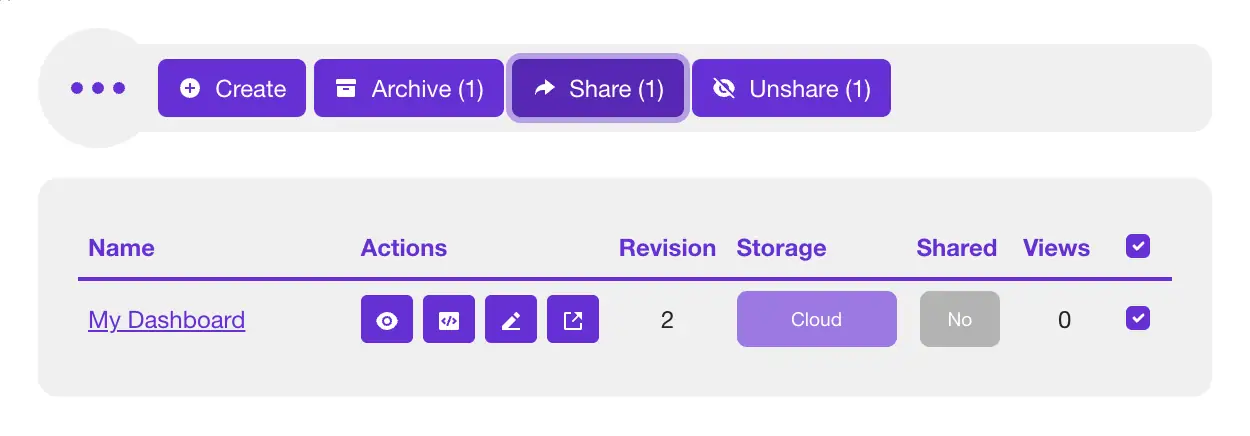
- Bước 4: Chọn người nhận - Bảng điều khiển của bạn phải được chọn sẵn từ bước trước. Tìm biểu mẫu gửi tin nhắn sau danh sách lựa chọn. Tìm trường E-mails và nhập ít nhất một địa chỉ email bạn muốn gửi bảng điều khiển đến. Tùy chọn, bạn cũng có thể nhập tin nhắn tùy chỉnh cho người nhận.
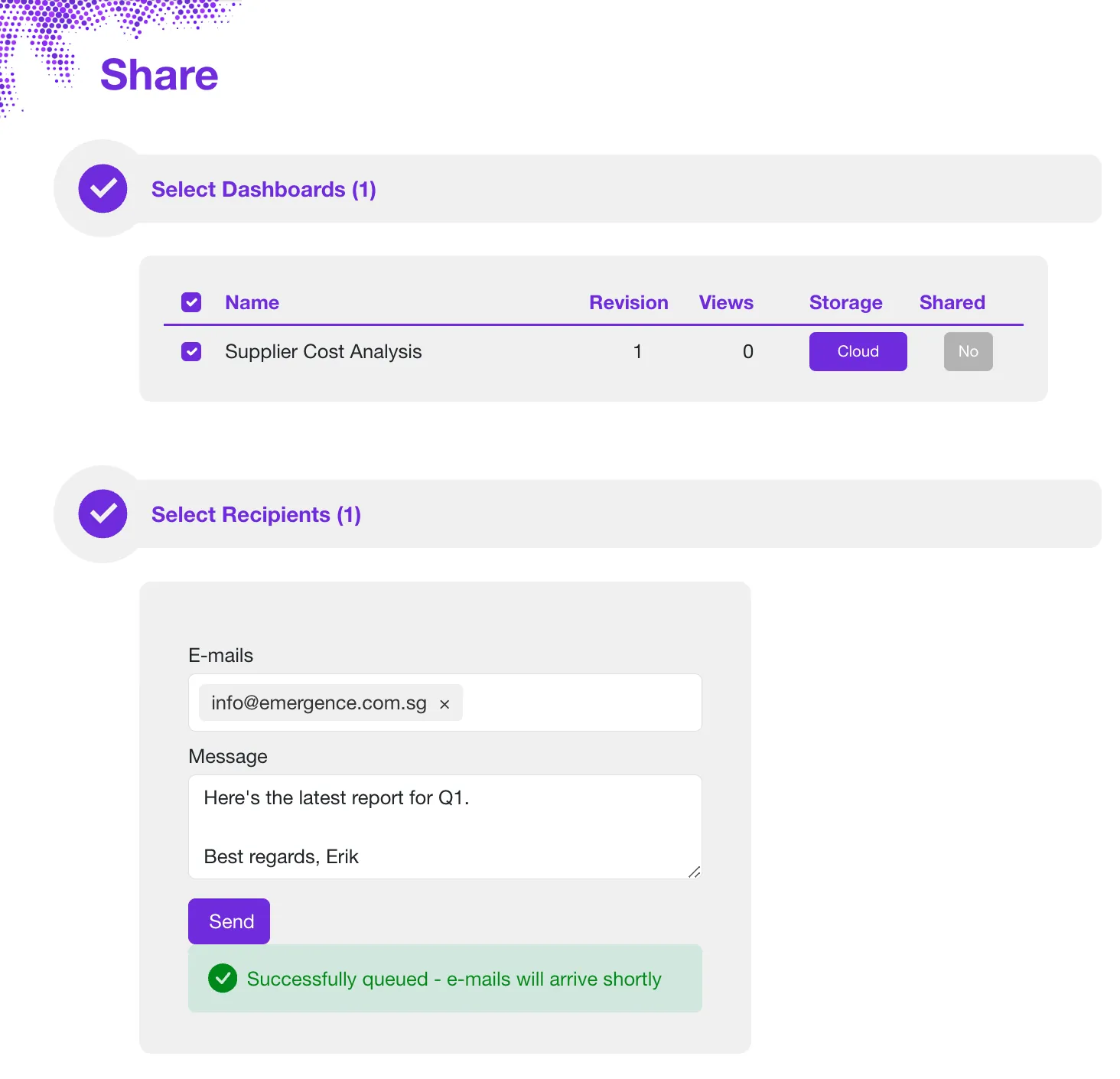
- Bước 5: Gửi - Nhấp vào nút Send và Sprucely.io sẽ lo phần còn lại.
Dựng chính bảng điều khiển đó bằng tay trong Excel
Excel có sẵn mọi thứ bạn cần để dựng một bảng điều khiển đơn giản mà không cần công cụ bên ngoài. Nó gồm bốn thành phần: một tập dữ liệu sạch, một PivotTable cho mỗi biểu đồ, một PivotChart đặt trên mỗi PivotTable, và một hoặc nhiều bộ cắt (Slicer) được nối với tất cả chúng. Sau đây là cách tạo bảng điều khiển trong Excel chỉ bằng những gì đã có sẵn trong ứng dụng.
Bước 1: Sắp xếp một tập dữ liệu sạch và liền mạch
Mọi thứ phía sau đều phụ thuộc vào bước này. Đặt dữ liệu thô trên một trang tính riêng, với một hàng tiêu đề duy nhất và mỗi bản ghi một hàng — mỗi đơn hàng một hàng, mỗi phiếu hỗ trợ một hàng, mỗi giao dịch một hàng. Giữ cho khối dữ liệu liền mạch: không có hàng hay cột trống bên trong, và không có gì khác đặt cạnh nó. Đừng tổng hợp trước. Nếu bạn dán vào một bảng đã được gộp theo tháng, bạn mất khả năng bóc tách các con số theo bất kỳ cách nào khác.
Tùy chọn, chọn phạm vi và nhấn Ctrl+T để chuyển nó thành Bảng Excel. Việc đó đáng làm nếu bạn dự định thêm hàng theo thời gian, vì PivotTable dựng trên một Bảng sẽ nhận các hàng mới khi bạn làm mới, thay vì bạn phải xác định lại phạm vi nguồn bằng tay.
Bước 2: Tổng hợp dữ liệu bằng PivotTable
Chọn một ô bất kỳ trong dữ liệu và vào Chèn › PivotTable. Kéo trường bạn muốn nhóm theo vào vùng Hàng, và con số bạn muốn đo vào vùng Giá trị. Excel mặc định dùng Tổng cho số và Đếm cho văn bản, nên hãy kiểm tra xem cách tổng hợp có đúng như bạn muốn không.
Điểm khiến nhiều người vấp: bạn cần một PivotTable cho mỗi biểu đồ. Một bảng điều khiển có bốn biểu đồ và một con số tổng nổi bật sẽ nằm trên năm PivotTable riêng biệt. Hãy dựng chúng trên một trang tính riêng, khuất khỏi bố cục hoàn thiện.
Bước 3: Biến từng PivotTable thành PivotChart
Nhấp vào bên trong một PivotTable, mở tab Phân tích PivotTable và chọn PivotChart. Chọn loại biểu đồ phù hợp với câu hỏi: biểu đồ cột để so sánh các danh mục, biểu đồ đường cho xu hướng theo thời gian, biểu đồ tròn chỉ khi bạn thực sự muốn nói về các phần của một tổng thể.
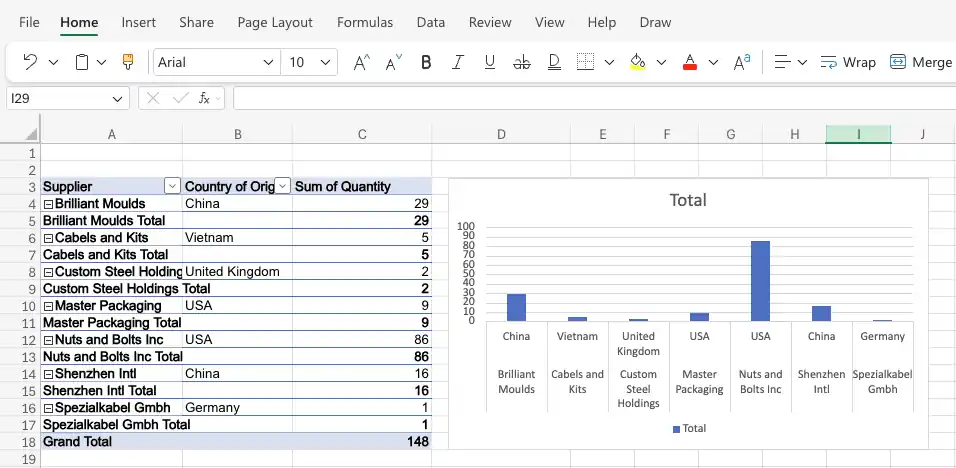
Sau đó hãy định dạng lại, vì mặc định hiếm khi đủ để trình bày. Bỏ đường lưới và viền biểu đồ, gán nhãn trực tiếp cho từng chuỗi dữ liệu thay vì dựa vào chú giải, và kiểm tra xem màu sắc có đủ tương phản cho người xem hay không. Khi từng biểu đồ đã được định dạng, hãy cắt và dán chúng sang một trang tính mới — trang tính đó chính là bảng điều khiển của bạn.
Bước 4: Thêm bộ cắt và nối nó với mọi PivotTable
Bộ cắt (Slicer) là điều khiển lọc của Excel. Nhấp vào một trong các PivotTable của bạn, vào Chèn › Bộ cắt, và đánh dấu trường mà bạn muốn mọi người lọc theo — nhà cung cấp, khu vực, tháng, dòng sản phẩm. Chọn các mục trong bộ cắt sẽ lọc biểu đồ ngay lập tức.
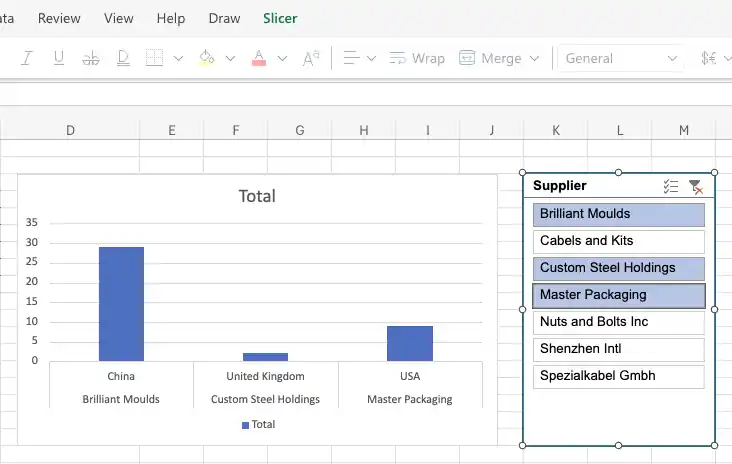
Theo mặc định, bộ cắt đó chỉ điều khiển PivotTable mà bạn đã tạo nó từ đó. Để nó điều khiển toàn bộ bảng điều khiển, hãy nhấp chuột phải vào bộ cắt và mở phần kết nối của nó — Kết nối Báo cáo trong hầu hết phiên bản máy tính để bàn, hoặc danh sách Kết nối PivotTable trong ngăn Thiết đặt Bộ cắt. Đánh dấu mọi PivotTable trong sổ làm việc. Giờ chỉ một cú nhấp sẽ lọc tất cả các biểu đồ cùng lúc.
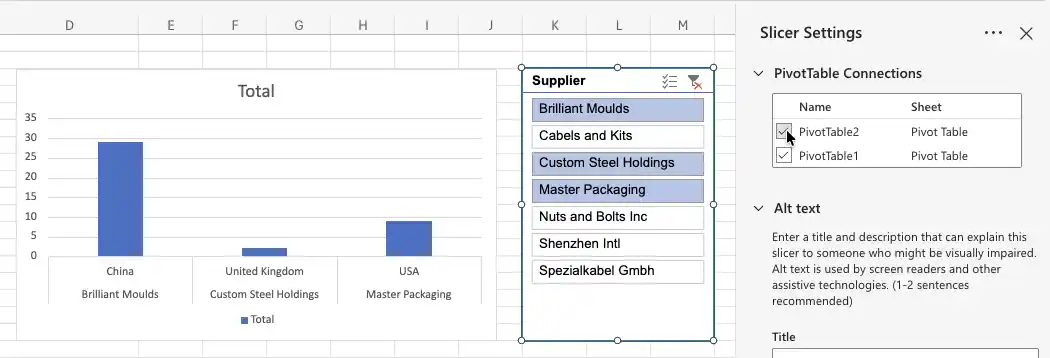
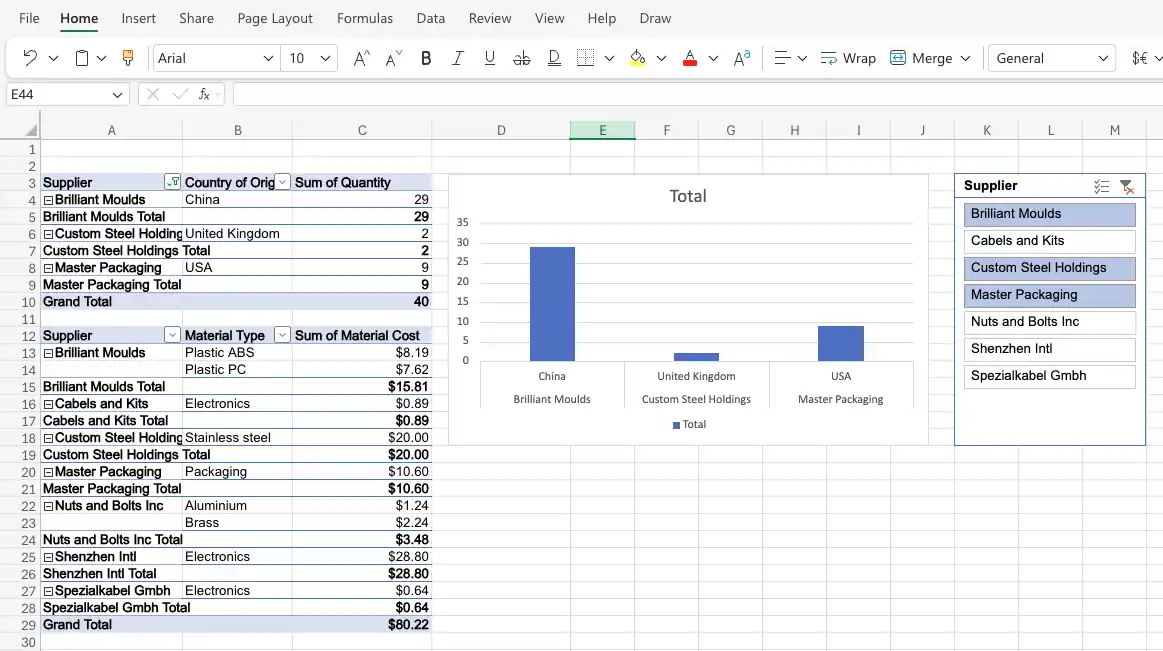
Lặp lại với mỗi bộ cắt bạn thêm vào. Đây là bước người ta hay quên, và triệu chứng thì không thể nhầm được: bạn nhấp vào bộ cắt, một biểu đồ thay đổi còn những biểu đồ khác đứng yên.
Khi các kết nối đã được thiết lập, trang tính hoàn thiện chứa các PivotTable, biểu đồ và bộ cắt cùng nhau, và một lựa chọn duy nhất điều khiển tất cả.
Khi cách làm thủ công trở nên chậm chạp
Cách dựng này hoàn toàn khả thi, và với một báo cáo chỉ làm một lần thì đó thường là câu trả lời đúng. Có hai điều khiến nó khó duy trì.
Thứ nhất là bộ nhớ đệm PivotTable. Một bộ cắt chỉ có thể nối với các PivotTable dùng chung một nguồn dữ liệu. Nếu một số PivotTable của bạn được dựng từ phạm vi hơi khác — thừa một cột, thiếu một hàng — chúng sẽ không xuất hiện trong danh sách Kết nối Báo cáo, và cách khắc phục là dựng lại chúng từ một nguồn chung duy nhất. Nếu dữ liệu của bạn thực sự nằm trên nhiều trang tính, một bộ cắt không thể trải rộng qua chúng; bạn cần Power Pivot và một mối quan hệ giữa các bảng. Tài liệu của chính Microsoft về dùng bộ cắt để lọc dữ liệu trình bày đầy đủ cơ chế này.
Thứ hai là bộ lọc và biểu đồ là hai đối tượng tách biệt. Trong Excel bạn chèn một bộ cắt, rồi nối nó với từng PivotTable một. Trong Sprucely.io, biểu đồ chính là bộ lọc — nhấp vào một thanh hoặc kéo trên biểu đồ đường và mọi biểu đồ khác dựng trên cùng trang sẽ phản hồi, không cần bước nối nào, vì theo mặc định chúng dùng chung một bộ lọc. Biểu đồ bạn vừa nhấp vẫn hiển thị đầy đủ phạm vi của nó để bạn không mất phương hướng, và phần dữ liệu bị lọc bỏ vẫn hiện ra như một lớp nền xám thay vì biến mất. Không cách nào tốt hơn cách nào một cách trừu tượng; khác biệt lộ ra khi một bảng điều khiển phải được dựng lại mỗi tháng.
Bốn kỹ thuật khác đáng biết thêm
Bốn bước trên dựng nên một bảng điều khiển hoạt động được. Những kỹ thuật dưới đây mở rộng nó, mỗi kỹ thuật giải quyết một vấn đề cụ thể mà bạn sẽ gặp khi bảng điều khiển lớn dần:
Dòng thời gian (Timeline) để lọc theo ngày. Một bộ cắt liệt kê mọi giá trị riêng biệt, điều này không thể đọc nổi với một trường ngày tháng có hàng trăm ngày. Chọn một PivotTable, vào Chèn › Dòng thời gian, và chọn trường ngày tháng — bạn sẽ có một thanh trượt để lọc theo ngày, tháng, quý hoặc năm, được nối với các PivotTable khác giống hệt cách một bộ cắt hoạt động.
Định dạng có điều kiện để nhận tín hiệu nhanh. Thang màu, thanh dữ liệu và bộ biểu tượng trên trường Giá trị của một PivotTable biến một cột số thành thứ đọc được trong một giây — từ đỏ sang xanh lá cho một cột biên lợi nhuận, hoặc một biểu tượng cờ khi vượt ngưỡng. Áp dụng trực tiếp lên PivotTable; nó vẫn giữ nguyên sau khi làm mới miễn là bố cục trường không thay đổi.
Điều khiển biểu mẫu cho một lựa chọn nhẹ nhàng. Một nhóm nút tùy chọn hoặc hộp danh sách thả xuống (Nhà phát triển › Chèn, Điều khiển Biểu mẫu) liên kết với một ô cho phép người đọc chọn một góc nhìn — năm nay so với năm ngoái, thực tế so với ngân sách — mà không cần đụng đến bộ cắt. Một công thức hoặc một chuỗi biểu đồ đọc ô được liên kết và chuyển đổi những gì nó hiển thị.
Vùng đặt tên động để nguồn tự mở rộng. Một PivotTable dựng trên một phạm vi thông thường cần được xác định lại nguồn bằng tay mỗi khi có hàng mới. Hãy dựng nó trên một Bảng Excel thay thế (Ctrl+T), hoặc định nghĩa một tên với
=OFFSET($A$1,0,0,COUNTA($A:$A),COUNTA($1:$1))— dù theo cách nào, các hàng mới cũng được nhận diện ở lần làm mới tiếp theo mà không cần cấu hình lại gì.
Thiết kế bảng điều khiển Excel mà người ta thực sự đọc
Dù bạn chọn cách nào, các quyết định thiết kế vẫn như nhau. Bảng điều khiển là bản tóm tắt trực quan của dữ liệu — các chỉ số then chốt gom về một chỗ, để các quy luật hiện ra rõ ràng mà không phải cuộn qua hàng loạt dòng dữ liệu thô trong bảng tính. Những bảng điều khiển tốt nhất trả lời một câu hỏi cụ thể mà không bắt người đọc phải vất vả.
Bắt đầu từ câu hỏi, không phải từ biểu đồ
Hãy quyết định bảng điều khiển phải cho thấy điều gì trước khi dựng bất cứ thứ gì. Nó hỗ trợ quyết định nào? Một bảng điều khiển dự án theo dõi trạng thái công việc và hạn chót trông không giống chút nào một bảng điều khiển bán hàng theo dõi doanh thu so với chỉ tiêu. Có một mục đích rõ ràng khiến mọi lựa chọn về sau dễ dàng hơn, và đó là khác biệt giữa một báo cáo được xem hằng tuần và một báo cáo chỉ được mở một lần.
Chọn loại biểu đồ
Biểu đồ thanh và biểu đồ cột — so sánh giá trị giữa các danh mục. Doanh số theo khu vực, doanh thu theo quý, số phiếu hỗ trợ theo nhóm.
Biểu đồ đường và biểu đồ miền — xu hướng theo thời gian. Tăng trưởng theo tháng, quy luật mùa vụ, biến động so với cùng kỳ năm trước.
Biểu đồ tròn — tỷ trọng trong một tổng thể, và chỉ vậy thôi. Thị phần hoặc phân bổ ngân sách. Nếu bạn có hơn khoảng năm phần, hãy dùng biểu đồ thanh.
Biểu đồ nhiệt — hai chiều dữ liệu tương tác với nhau ra sao. Doanh số theo tháng và theo khu vực trong một lưới, nơi màu sắc mang con số.
Biểu đồ phân tán — mối quan hệ giữa hai chỉ số, chẳng hạn chi phí so với số lượt chuyển đổi.
Bảng dữ liệu — các dòng dữ liệu gốc, dành cho người muốn kiểm tra con số thay vì đọc hình dạng.
Hầu hết bảng điều khiển kết hợp nhiều loại. Một biểu đồ đường cho xu hướng, một biểu đồ thanh cho phần bóc tách bên dưới, và một bảng ở cuối sẽ cho người đọc cả bức tranh tổng quan lẫn chi tiết. Để tìm hiểu sâu hơn, xem hướng dẫn của chúng tôi về bảng điều khiển với trực quan hóa dữ liệu và các thực hành tốt nhất khi thiết kế bảng điều khiển.
Dữ liệu cần mới đến mức nào?
Nên xác định sớm, vì điều đó thay đổi cách bạn dựng. Có ba mức, và hầu hết báo cáo chỉ cần mức đầu tiên.
Làm mới theo yêu cầu. Bảng điều khiển Excel hoạt động theo cách này. PivotTable đọc từ bộ nhớ đệm PivotTable — một bản sao đã lưu của dữ liệu thô — và biểu đồ chỉ thay đổi khi bạn làm mới, chứ không phải khi các dòng dữ liệu gốc thay đổi. Với một buổi rà soát hằng tuần hay một tập tài liệu họp hằng tháng thì như vậy là đủ, và đây cũng là cách dễ bảo trì nhất.
Mới tính đến lúc mở. Bảng điều khiển Sprucely.io dựng từ một URL luồng web sẽ đọc lại nguồn đó mỗi lần có người mở. Không ai phải nhớ làm mới thứ gì, và người đọc luôn thấy trạng thái của tệp tại thời điểm họ xem.
Thời gian thực đúng nghĩa. Khi bạn nhúng bảng điều khiển vào trang của mình bằng tích hợp JavaScript hoặc React, ứng dụng của bạn đẩy các dòng dữ liệu vào ngay khi chúng đến và biểu đồ vẽ lại lập tức — không tải lại trang, không độ trễ thăm dò. Đây là mức quan trọng với màn hình vận hành và giám sát trực tiếp.
Mức thứ ba đáng xem xét kỹ hơn nếu bạn đang xây dựng thứ gì đó phục vụ vận hành, vì một chi tiết khiến nó dùng được trong thực tế: việc đẩy dữ liệu mới không đặt lại chế độ xem. Nếu ai đó đã lọc bảng điều khiển xuống còn một khu vực và các dòng mới xuất hiện, bộ lọc của họ được tính lại trên dữ liệu đã gộp chứ không bị xóa. Họ vẫn nhìn đúng thứ đang nhìn, với các con số mới được gộp vào.
Đánh đổi là Sprucely.io không tự kết nối tới cơ sở dữ liệu của bạn hay tự thăm dò một nguồn — bạn cung cấp dữ liệu, từ bất kỳ đường ống nào ứng dụng của bạn đã có. Xem hướng dẫn tích hợp để có mã nguồn.
Bố cục chịu được thử thách từ người đọc
Đặt con số quan trọng nhất ở góc trên bên trái, nơi người ta nhìn đầu tiên. Giữ các biểu đồ liên quan cạnh nhau để mắt không phải di chuyển xa. Đừng vì còn chỗ trống mà thêm một biểu đồ nữa — một bảng điều khiển có bốn thứ đáng đọc hơn hẳn một bảng có mười hai thứ mà chẳng ai đọc hết. Dùng một bảng màu nhất quán cho mọi biểu đồ, và gán nhãn các trục để bảng điều khiển vẫn hiểu được khi bị chụp màn hình dán vào email mà mất ngữ cảnh.
Các trường hợp sử dụng phổ biến
Quản lý dự án — các mốc, hạn chót và phân bổ nguồn lực, cho thấy việc gì đúng tiến độ và việc gì đang trễ.
Bán hàng và doanh thu — chỉ tiêu, các giai đoạn của kênh bán hàng, và xu hướng doanh thu so sánh giữa các khu vực hoặc sản phẩm.
Báo cáo tài chính — ngân sách so với chi tiêu thực tế, dòng tiền và biên lợi nhuận đặt cạnh nhau.
Phân tích tiếp thị — hiệu quả chiến dịch, lưu lượng truy cập và tỷ lệ chuyển đổi, kèm so sánh giữa các kỳ.
Để biết thêm về cách biến những thứ này thành quyết định thay vì chỉ là báo cáo, xem hướng dẫn của chúng tôi về bảng điều khiển phục vụ thông tin chi tiết cho doanh nghiệp.
Ví dụ về Bảng điều khiển Excel
Phần lớn bảng điều khiển Excel đều quy về một số ít hình dạng dễ nhận ra, và bạn nên xem qua vài mẫu trước khi bắt tay dựng. Hai ví dụ dưới đây được tạo từ các bản xuất dạng bảng thông thường — một trang tính, một dòng tiêu đề duy nhất, mỗi bản ghi một dòng — và mỗi ví dụ trả lời một câu hỏi cụ thể thay vì phô ra mọi thứ có trong dữ liệu. Cả hai đều được tạo bằng Sprucely.io chứ không vẽ tay, nhưng bố cục thì đúng như những gì bạn sẽ lắp trong Excel với mỗi biểu đồ một PivotTable. Phiên bản dựng thủ công ở trên cho thấy nó trông ra sao trong một workbook.
Chuỗi cung ứng và chi tiêu mua sắm
Ví dụ này đọc workbook mẫu về chuỗi cung ứng được dùng xuyên suốt hướng dẫn. Hai bản đồ nhiệt so sánh đơn giá trung bình và đơn giá đỉnh giữa các nhà cung cấp và các khoảng chi phí, bản thứ ba tách chi tiêu hằng năm theo loại vật liệu, và một biểu đồ cột xếp hạng chi tiêu theo quốc gia xuất xứ. Bản đồ nhiệt xứng đáng có mặt ở đây vì có hai chiều cần so sánh cùng lúc — nhà cung cấp với khoảng chi phí — điều mà biểu đồ cột không thể thể hiện nếu không tách thành cả chục khung.
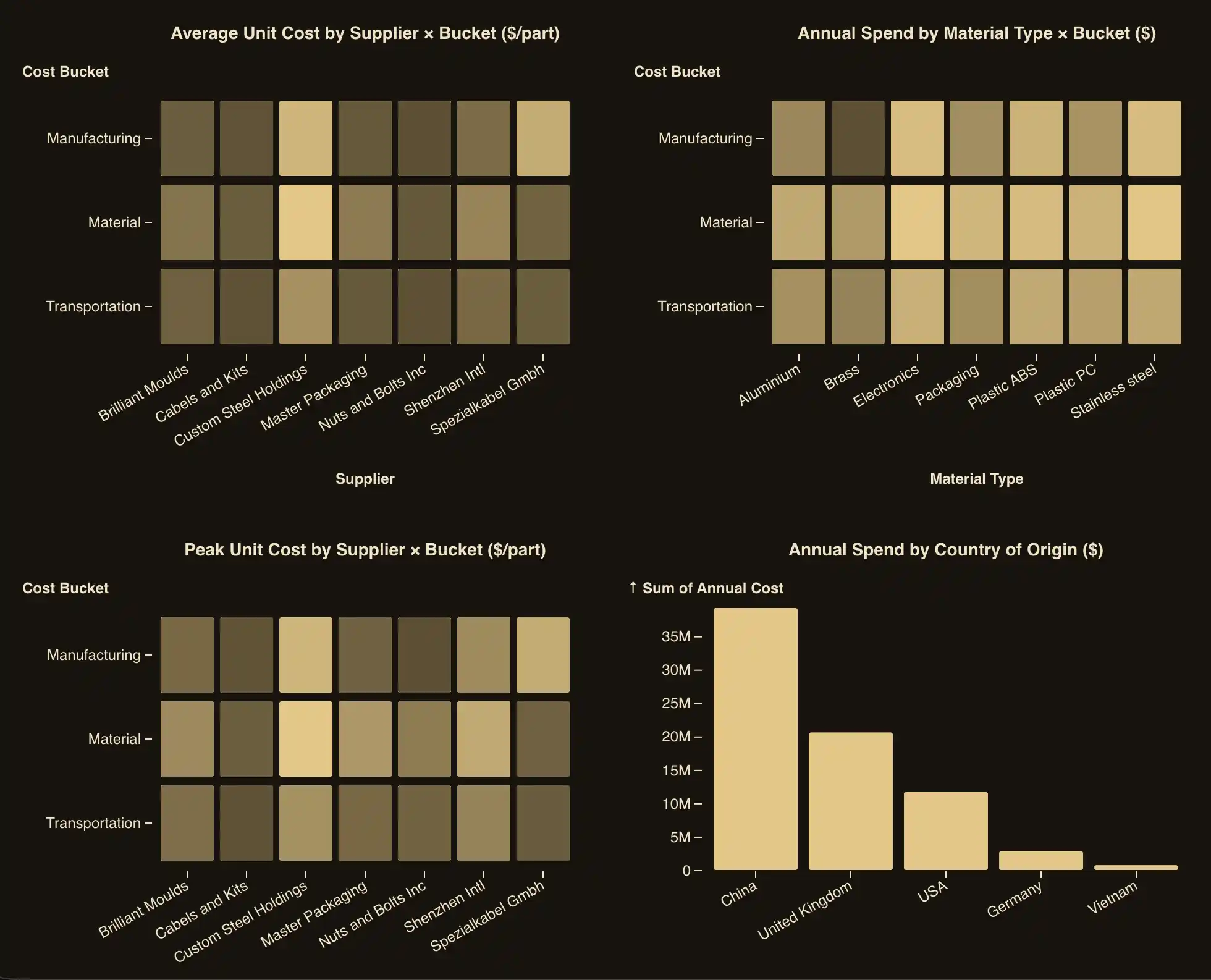
Nhấp vào một cột nhà cung cấp hoặc một thanh quốc gia sẽ lọc mọi biểu đồ khác trên trang tính — đúng hành vi mà một slicer mang lại trong Excel sau khi được kết nối với tất cả PivotTable của bạn.
Vận hành và mức sử dụng
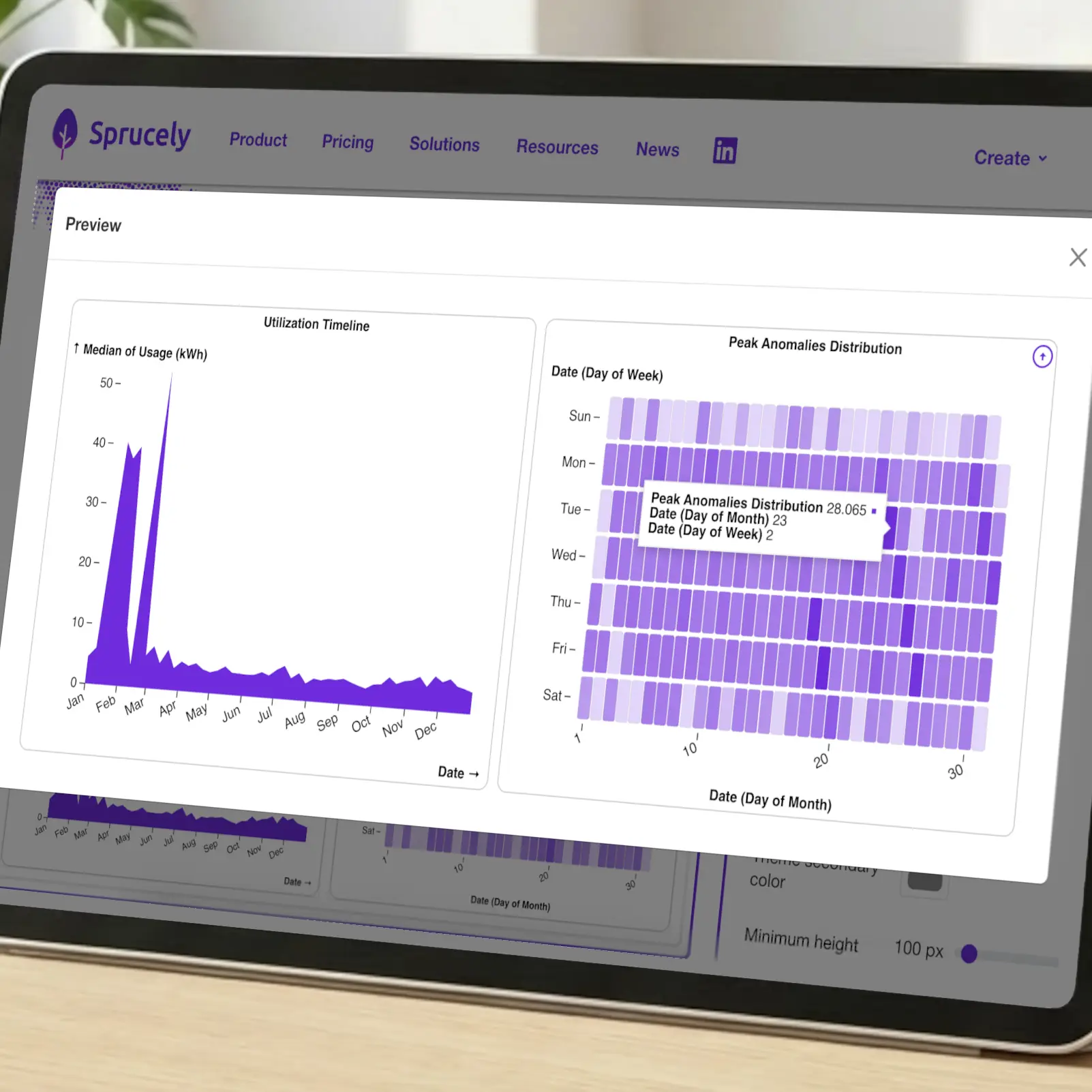
Câu hỏi khác đòi hỏi hình dạng khác. Ví dụ này theo dõi mức sử dụng từ bản xuất dữ liệu đo đếm: một dòng thời gian cho xu hướng cả năm, và một bản đồ nhiệt các bất thường đỉnh bố trí theo thứ trong tuần đối chiếu ngày trong tháng, nhờ đó một quy luật lặp lại vào mỗi thứ Hai hiện rõ mà không cần viết một công thức nào. Bảng điều khiển Excel tương tác kiểu này là loại đáng công bố hơn là gửi qua email, vì người đọc thường muốn thu hẹp về một giai đoạn rồi xem lại.
Các loại bảng điều khiển Excel
Phần còn lại mà mọi người dựng từ bảng tính được chia khá gọn theo câu hỏi đặt ra — và câu hỏi quyết định biểu đồ:
Bảng điều khiển bán hàng — doanh thu so với mục tiêu theo khu vực, sản phẩm hoặc nhân viên. Biểu đồ cột để so sánh, biểu đồ đường cho xu hướng, bên dưới là bảng chi tiết theo từng thương vụ.
Bảng điều khiển tài chính — ngân sách so với thực chi, biên lợi nhuận và dòng tiền. Cột ghép cho kế hoạch so với thực tế, và một đường liên tục cho số dư.
Bảng điều khiển KPI — bốn đến tám chỉ số hiển thị đối chiếu mục tiêu, chỉ số quan trọng nhất đặt ở góc trên bên trái, và không dùng biểu đồ ở chỗ một con số nói rõ hơn.
Bảng điều khiển dự án — trạng thái công việc, hạn chót và tải nguồn lực, thường là cột chồng theo trạng thái kèm bảng liệt kê những việc đang chậm.
Bảng điều khiển tiếp thị — chi phí chiến dịch, lưu lượng và tỷ lệ chuyển đổi, với so sánh giữa các kỳ làm chế độ xem mặc định.
Nếu muốn bố cục có sẵn để sao chép thay vì tự thiết kế, hãy xem mẫu bảng điều khiển Excel và mẫu quản lý dự án của chúng tôi. Phần thiết kế ở trên trình bày các nguyên tắc mà những ví dụ này tuân theo.

Chuyển đổi dữ liệu thành thông tin quyết định trong 30 giây!
Đăng ký ngay Miễn phí để bắt đầu. Xem các gói của chúng tôi.
Kết luận
Có hai câu trả lời trung thực cho câu hỏi làm sao tạo bảng điều khiển trong Excel. Dựng nó ngay trong sổ làm việc bằng PivotTable, PivotChart và bộ cắt, và bạn giữ mọi thứ trong một tệp duy nhất, không cần công cụ nào khác. Hoặc tạo bảng điều khiển từ Excel, và để công cụ làm phần lớn công việc tẻ nhạt thay bạn — Sprucely.io lo việc nhập dữ liệu, chọn biểu đồ và lọc chéo, nên thời gian của bạn dành cho việc hoàn thiện báo cáo thay vì lắp ráp nó.
Cách thủ công hợp lý khi chỉ làm một lần, hoặc khi tệp buộc phải khép kín. Tự động hóa hợp lý hơn khi cùng một báo cáo lặp lại mỗi tháng, khi người đọc không mở Excel, hoặc khi báo cáo cần nằm trong một bộ trang chiếu hay một trang web.
Sprucely.io hoạt động với tệp Excel, JSON, tệp văn bản và luồng web, nên bạn có thể chuyển Excel thành bảng điều khiển dù dữ liệu nằm trên máy tính của bạn hay sau một URL. Nếu bạn muốn nhúng kết quả vào một bộ trang chiếu, hãy làm theo hướng dẫn bảng điều khiển PowerPoint của chúng tôi, hoặc duyệt qua mẫu bảng điều khiển Excel để tìm ý tưởng bố cục. Nếu bạn muốn mô tả báo cáo và để hệ thống soạn giúp, xem trình tạo bảng điều khiển bằng AI của chúng tôi.
Đăng ký miễn phí với Sprucely.io để bắt đầu. Bạn cũng có thể xem hướng dẫn bắt đầu của chúng tôi trước.
Bài viết này được xuất bản lần đầu vào ngày 11 tháng 12 năm 2025 và được cập nhật lần cuối vào ngày 5 tháng 8 năm 2026.
Về tác giả

Erik Unemyr
Người sáng lập Emergence Software và phụ trách nền tảng Sprucely.io
Câu hỏi thường gặp
Làm thế nào để tạo bảng điều khiển trong Excel?
Dựng một tập dữ liệu sạch với mỗi bản ghi một hàng, tạo một PivotTable cho mỗi biểu đồ bạn muốn, thêm một PivotChart cho từng PivotTable, rồi chèn một bộ cắt và dùng Kết nối Báo cáo để nối nó với mọi PivotTable. Chuyển các biểu đồ đã hoàn thiện sang một trang tính riêng, và trang tính đó chính là bảng điều khiển của bạn. Phần hướng dẫn từng bước ở trên trình bày chi tiết từng giai đoạn.
Bảng điều khiển Excel là gì?
Bảng điều khiển Excel là một trang tính duy nhất tóm tắt dữ liệu của bạn dưới dạng biểu đồ và các con số then chốt thay vì các hàng dữ liệu. Thay vì cuộn qua bảng tính, bạn thấy những chỉ số quan trọng trong một khung nhìn. Bảng điều khiển tương tác bổ sung thêm bộ lọc — bộ cắt trong Excel — để người đọc tự thu hẹp dữ liệu mà không phải sửa gì cả. Phần lớn bảng điều khiển Excel được dựng trên PivotTable, nên các con số được tính lại khi dòng dữ liệu gốc thay đổi. Các ví dụ ở trên cho thấy điều đó trông ra sao trong thực tế.
Tôi có cần PivotTable để dựng bảng điều khiển không?
Với một bảng điều khiển tương tác trong Excel thì có. Bộ cắt chỉ hoạt động với PivotTable, và PivotChart là thứ mà bộ cắt lọc, nên chuỗi này là không thể tránh nếu bạn muốn lọc bằng cách nhấp chuột. Bạn có thể dựng một bảng điều khiển tĩnh từ biểu đồ và công thức thông thường, nhưng người đọc sẽ không lọc được. Nếu thay vào đó bạn tạo bảng điều khiển từ bảng tính bằng Sprucely.io, sẽ không có PivotTable nào tham gia — khả năng lọc đã nằm sẵn trong biểu đồ.
Vì sao bộ cắt của tôi không lọc mọi biểu đồ?
Gần như luôn là vì bộ cắt chỉ được nối với một PivotTable. Nhấp chuột phải vào bộ cắt, chọn Kết nối Báo cáo, và đánh dấu mọi PivotTable mà bạn muốn nó điều khiển. Nếu một số PivotTable hoàn toàn không xuất hiện trong danh sách đó, chúng được dựng từ một phạm vi nguồn khác và do đó dùng bộ nhớ đệm PivotTable khác — hãy dựng lại chúng từ một phạm vi chung. Dữ liệu trải trên nhiều trang tính cần Power Pivot và một mối quan hệ giữa các bảng.
Làm thế nào để tạo bảng điều khiển tương tác trong Excel?
Tính tương tác trong Excel đến từ các bộ cắt được nối với PivotChart, như mô tả ở trên. Thêm một bộ cắt cho mỗi trường mà người đọc cần lọc theo, nối từng bộ cắt với tất cả PivotTable của bạn, và thêm Đường thời gian nếu bạn muốn có bộ lọc phạm vi ngày dạng trực quan. Với Sprucely.io, chính các biểu đồ là bộ lọc: nhấp vào một thanh hoặc kéo trên biểu đồ đường và mọi biểu đồ khác trên cùng tập dữ liệu sẽ cập nhật.
Làm thế nào để tạo bảng điều khiển Excel tự động cập nhật?
Trong Excel, hãy dựng PivotTable trên một Bảng Excel (Ctrl+T) để các hàng dữ liệu thô mới được nhận khi bạn làm mới, và bật Làm mới dữ liệu khi mở tệp trong tùy chọn PivotTable. Nó vẫn làm mới khi mở, chứ không liên tục. Trong Sprucely.io có hai mức: bảng điều khiển dựng từ một URL luồng web sẽ đọc lại nguồn đó mỗi lần được mở, còn bảng điều khiển nhúng bằng tích hợp JavaScript hoặc React thì cập nhật trực tiếp — trang của bạn đẩy các hàng vào và biểu đồ vẽ lại ngay khi chúng đến.
Bảng điều khiển Excel có hiển thị được dữ liệu thời gian thực không?
Không, trong bản thân Excel thì không. Bảng điều khiển Excel đọc từ bộ nhớ đệm PivotTable — một bản sao đã lưu của dữ liệu thô — nên biểu đồ chỉ thay đổi khi bạn làm mới, chứ không phải khi nguồn thay đổi. Một Bảng Excel cộng với làm mới khi mở, hoặc Power Query chạy theo bộ hẹn giờ, sẽ rút ngắn khoảng cách đó nhưng không xóa bỏ được nó.
Để có cập nhật thời gian thực đúng nghĩa, hãy nhúng bảng điều khiển Sprucely.io vào trang của bạn bằng tích hợp JavaScript hoặc React. Ứng dụng của bạn gọi sprucely_add với các hàng mới mỗi khi chúng xuất hiện, và mọi biểu đồ gắn với tập dữ liệu đó sẽ vẽ lại ngay lập tức — không tải lại trang và không có chu kỳ thăm dò. Bộ lọc vẫn được giữ nguyên qua lần cập nhật, nên người xem đang đi sâu vào một phân khúc vẫn giữ nguyên khung nhìn đó khi dữ liệu mới về. Bạn cung cấp các hàng từ đường ống của chính mình; Sprucely.io không kết nối trực tiếp tới cơ sở dữ liệu của bạn. Hướng dẫn tích hợp có các ví dụ hoạt động được.
Làm thế nào để tạo bảng điều khiển KPI trong Excel?
Bảng điều khiển KPI là một bảng điều khiển thông thường với yêu cầu chặt hơn: chọn từ bốn đến tám chỉ số mà người ta thực sự hành động theo, trình bày từng chỉ số so với mục tiêu của nó thay vì đứng riêng lẻ, và đặt chỉ số quan trọng nhất ở góc trên bên trái. Dựng một PivotTable cho mỗi KPI, vẽ biểu đồ cho những chỉ số có xu hướng đáng xem, và để phần còn lại ở dạng con số thuần. Ít KPI nhưng được chọn kỹ vẫn hơn cả một bức tường KPI.
Làm thế nào để thêm bảng điều khiển Excel vào PowerPoint?
Sao chép biểu đồ vào trang chiếu chỉ cho bạn một hình ảnh tĩnh sẽ nhanh chóng lỗi thời. Với Sprucely.io, tiện ích bổ sung PowerPoint miễn phí từ Microsoft Marketplace cho phép bạn dán liên kết bảng điều khiển vào một trang chiếu và giữ nguyên tính tương tác, kể cả trong chế độ trình chiếu. Có tiện ích tương đương cho Google Slides và Google Docs. Cả hai đều được liệt kê trên trang trình kết nối, và hướng dẫn đầy đủ nằm trong hướng dẫn bảng điều khiển PowerPoint của chúng tôi.
Tôi có thể sử dụng những loại nguồn dữ liệu nào với Sprucely.io?
Tệp Excel, JSON, tệp văn bản và luồng web. Dùng tệp cục bộ qua kéo và thả hoặc bộ chọn tệp, hoặc trỏ tới một URL luồng web như https://www.sprucely.io/supplychain.xlsx để bảng điều khiển đọc lại nguồn đó khi được tải.
Làm thế nào để chỉ nhập một trang tính hoặc phạm vi cụ thể từ tệp Excel của tôi?
Trong bước Cấu hình nguồn, chọn trang tính và đặt chính xác phạm vi bạn muốn — hữu ích khi sổ làm việc của bạn có nhiều trang tính hoặc bạn chỉ cần một phần của một trang. Sprucely.io tự phát hiện một phạm vi hợp lý từ nội dung của bạn, nên hầu hết tệp không cần thiết lập thủ công.
Tôi có thể tùy chỉnh bảng điều khiển sau khi nó được tạo không?
Có. Trong Trình chỉnh sửa Bảng điều khiển, bạn có thể kéo các widget để thay đổi bố cục, hoán đổi loại biểu đồ và điều chỉnh màu sắc qua chủ đề hoặc cài đặt riêng từng widget. Hàm tổng hợp và kiểu dáng của từng widget có thể được cấu hình riêng, và việc lọc chéo hoạt động trên mọi biểu đồ dựng trên cùng một tập dữ liệu.
Làm thế nào để chia sẻ bảng điều khiển, và người xem có phải cài đặt gì không?
Từ trang Bảng Điều Khiển, chọn bảng điều khiển của bạn, nhấp Share, nhập email người nhận và nhấp Send. Người nhận mở bảng điều khiển tương tác từ một liên kết trong trình duyệt của họ. Họ không cần tài khoản và không phải cài đặt gì. Bạn cũng có thể nhúng chính bảng điều khiển đó vào một trang web, một trang chiếu PowerPoint hoặc một bộ trang chiếu Google Slides.