

Een Excel-dashboard is één werkblad dat de gegevens van een werkmap samenvat in een handvol live, gekoppelde grafieken en kerncijfers, zodat een lezer in één oogopslag het hele beeld ziet in plaats van door ruwe rijen te moeten scrollen. Sprucely.io maakt van een Excel-bestand een interactief dashboard dat u kunt publiceren en delen. Upload de spreadsheet en uw Excel-dashboard wordt uit de gegevens gegenereerd — grafieken, indeling en kleurenthema — zonder formules te schrijven, zonder draaitabellen aan elkaar te knopen en zonder dat uw collega’s iets hoeven te installeren. Elke grafiek filtert alle andere, zodat lezers de cijfers zelf verkennen in plaats van u om nog een versie van het rapport te vragen. Deze handleiding behandelt beide, plus voorbeelden van hoe het eindresultaat eruitziet.
Deze handleiding laat eerst die werkstroom zien en loopt daarna door het handmatig bouwen van hetzelfde dashboard in Excel met draaitabellen, draaigrafieken en slicers, zodat u kunt beoordelen welke route past bij het rapport dat u nodig heeft. Als u nog nooit een dashboard in Excel heeft gemaakt, zijn beide delen die tien minuten waard — de handmatige methode legt uit waarom de geautomatiseerde is zoals hij is.
Op zoek naar een gratis online dashboardcreator in plaats van een tutorial? Ga rechtstreeks naar de AI-dashboardgenerator — upload dezelfde spreadsheet, beschrijf de indeling in één zin, en uw Excel-data wordt omgezet in een dashboard, zonder alle gedetailleerde stappen hieronder.
Samenvatting
Wat u leert in deze handleiding:
- De ruwe gegevens in een Excel-bestand (of JSON, tekst of een webstroom) omzetten in een interactief dashboard, zonder handmatig draaitabellen en slicers te bouwen.
- Uw gegevens koppelen of uploaden, optioneel het bereik en de kolomprioriteiten instellen en AI vervolgens de grafieken en indeling laten genereren.
- Visuals, thema’s en indeling aanpassen in de editor en daarna delen via een link — ontvangers installeren niets.
- Hetzelfde dashboard handmatig bouwen in Excel, met draaitabellen, draaigrafieken, slicers en Rapportverbindingen.
- Kruisfiltering begrijpen, en zien waar de slicers van Excel tegen hun grenzen aanlopen.
- Bekijk voorbeelden van Excel-dashboards voordat u bouwt, zodat u weet hoe een afgewerkt dashboard eruit hoort te zien.
Bekijk de video
Deze video geeft een introductie tot Sprucely.io en hoe u gegevens kunt importeren om een Sprucely.io-dashboard te maken. Gedetailleerde instructies volgen na de video.
Introductie tot Sprucely.io en het maken van een interactief dashboard vanuit Excel (1 min 25 sec)
In seconden een interactief Excel-dashboard maken
Volg deze stappen om uw spreadsheet te importeren en er automatisch een dashboard uit te genereren.
We gebruiken een voorbeeld-Excelbestand van de Sprucely.io-website om de volledige werkstroom te doorlopen. U kunt ook JSON- of tekstbestanden gebruiken, of een webstroomsbron definiëren voor livegegevensanalyse. De werkstroom volgt de aanbevolen methode voor het importeren van gegevens in Sprucely en het automatisch genereren van een dashboardsjabloon.
Selecteer uw gegevensbron, configureer de import en laat Sprucely.io het dashboard voor u bouwen. Het resultaat bevat lijndiagrammen, staafdiagrammen, heatmaps, spreidingsdiagrammen en tabellen, gekozen op basis van uw gegevensstructuur. Vervolgens kunt u de indeling en grafieken naar wens aanpassen.
Instructies:
- Stap 1: Inloggen bij Sprucely.io - Open een browser en ga naar www.sprucely.io. Als u dat nog niet heeft gedaan, ga dan verder en log in.
- Stap 2: Een nieuwe stroom aanmaken - Ga naar de pagina Maken Nieuwe Stroom, toegankelijk via het menu rechtsboven.
- Stap 3: Bron selecteren - Voor ons voorbeeld gebruiken we een webstroomsbron. Ons voorbeeld-Excelbestand wordt rechtstreeks vanaf de webserver van Sprucely.io aangeboden. Voer in de sectie Web Stream de URL https://www.sprucely.io/supplychain.xlsx in en klik op Connect. Als u een lokaal bestand heeft, sleep en zet het neer vanuit uw Verkenner. U kunt het bestand ook selecteren vanuit het bestandssysteem in de sectie Local File.

- Stap 4: Bron configureren - Hier bepaalt u welk gegevensbereik u wilt importeren. Dit is van belang als uw werkmap meerdere werkbladen heeft, of als uw gegevens niet in cel A1 beginnen. Dezelfde regel geldt als bij het handmatig bouwen van een draaitabel: de import werkt het beste op een aaneengesloten bereik met één koptekstrij en één rij per record. Voor ons voorbeeldbestand is geen configuratie nodig — Sprucely.io detecteert het bereik automatisch. Klik op Next om door te gaan.

- Stap 5: Dimensies configureren - Stel prioriteiten in op uw kolommen om de dashboardgenerator te laten weten welke het belangrijkst zijn. Dit is het equivalent van beslissen, bij een handmatige bouw, welke velden in Rijen thuishoren en welke in Waarden. Als u ons voorbeeldbestand gebruikt, hoeft u geen van deze instellingen aan te passen. Klik op Next om door te gaan.

- Stap 6: Laat AI uw dashboard bouwen - Deze stap is optioneel. Beschrijf in gewone taal uw gewenste kleurenthema, en beschrijf de indeling en grafieken die u wilt. Klik op Generate en de AI van Sprucely.io stelt het samen. Slaat u deze stap over, dan wordt er nog steeds automatisch een dashboard uit uw gegevens gegenereerd.

- Stap 7: Dashboard genereren - Stel een titel in voor uw dashboard en klik op Save. Na voltooiing wordt u automatisch doorgestuurd naar de dashboardeditorpagina, waar u het resultaat kunt aanpassen.
Het dashboard aanpassen
Het gegenereerde dashboard is een startpunt. Met Sprucely.io kunt u de indeling, kleuren, stijl en gegevensweergaven aanpassen totdat het dashboard aan uw behoeften voldoet. U kunt grafiektypen wisselen — een staafdiagram vervangen door een lijndiagram, of een heatmap gebruiken om te tonen hoe twee dimensies zich tot elkaar verhouden.
Gebruik slepen en neerzetten om widgets te herschikken. Elke grafiek die op dezelfde dataset is gebouwd, filtert automatisch alle andere grafieken, zonder dat u iets hoeft te verbinden: klik op een staaf, of klik en sleep over een lijndiagram, en de rest van het dashboard reageert. Dit is het onderdeel dat bij een handmatige bouw in Excel de meeste instellingen kost, en het wordt verderop uitgebreid behandeld.

Instructies:
- Stap 1: Inloggen bij Sprucely.io - Open een browser en ga naar www.sprucely.io. Als u dat nog niet heeft gedaan, ga dan verder en log in.
- Stap 2: Het dashboard vinden - Ga naar de pagina Maken Dashboards, toegankelijk via het menu rechtsboven. Zoek het dashboard dat u wilt bewerken in de lijst.
- Stap 3: Editor starten - Druk op de link met de naam van het dashboard of klik op de knop Dashboard bewerken op dezelfde rij. Hiermee opent u de Dashboard Editor.
- Stap 4: Indeling wijzigen - Gebruik eenvoudige sleepacties en indelingswidgets. Pas de dashboardindeling precies zo aan als u wilt. U kunt nieuwe widgets naar uw dashboard slepen vanuit de bovenste actiebalk. Verplaats een bestaande widget door deze eenvoudigweg naar de nieuwe locatie te slepen.
- Stap 5: Kleurenthema’s - Wijzig het standaardkleurenthema door een vooraf gedefinieerd thema te selecteren. U kunt ook het kleurenpalet aanpassen. U kunt het standaardthema ook overschrijven door specifieke kleuren voor individuele widgets te configureren. Lees meer over thema-ondersteuning.
- Stap 6: Grafieken configureren - Pas de functie en stijl aan voor alle widgets in het dashboard. Gebruik de opties in de zijbalk Eigenschappen. Deze toont altijd de opties voor de momenteel geselecteerde widget (klik op een widget om deze te selecteren). Lees meer over de grafiekassistent.
- Stap 7: Opslaan - Vergeet niet op de knop Save in de bovenste actiebalk te klikken om uw wijzigingen op te slaan.
Het dashboard met anderen delen
Dashboards delen vanuit Sprucely.io is eenvoudig. Stuur ontvangers een link via e-mail zodat zij het interactieve dashboard in hun browser kunnen bekijken — geen software-installatie aan hun kant vereist. Dit is handig wanneer mensen van verschillende teams of locaties dezelfde gegevens moeten raadplegen.
U kunt het dashboard ook rechtstreeks in een dia of document insluiten. De gratis invoegtoepassingen voor Microsoft PowerPoint, Google Slides en Google Docs staan op onze pagina connectoren, en het dashboard blijft interactief, ook in presentatiemodus.
Instructies:
- Stap 1: Inloggen bij Sprucely.io - Open een browser en ga naar www.sprucely.io. Als u dat nog niet heeft gedaan, ga dan verder en log in.
- Stap 2: Het dashboard vinden - Ga naar de pagina Maken Dashboards, toegankelijk via het menu rechtsboven. Zoek het dashboard dat u wilt delen in de lijst.
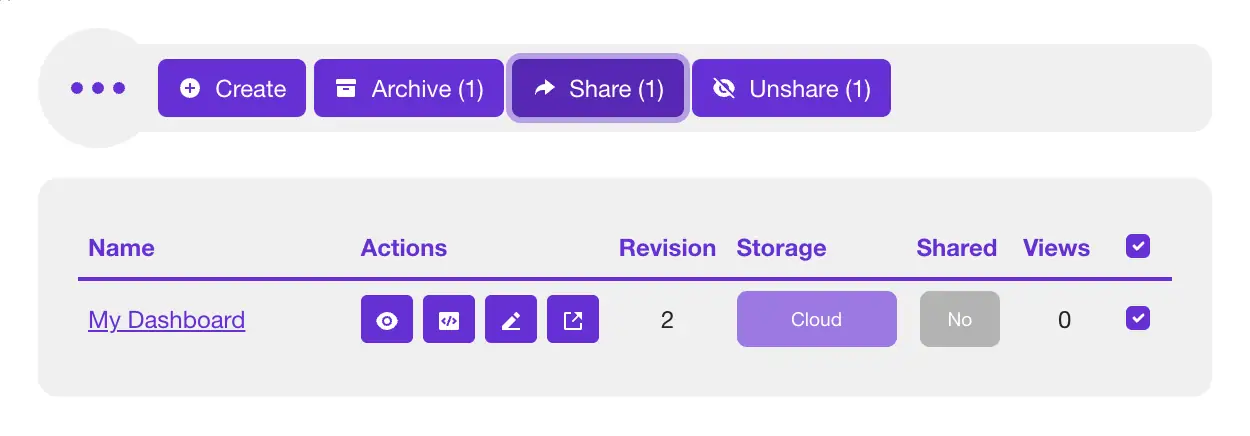
- Stap 3: Selecteren en delen - Klik op het selectievakje van het dashboard dat u wilt delen. Dit bevindt zich aan het rechteruiteinde van de rij. De knop Delen in de actiebalk wordt nu actief en toont Share (1). Klik op de knop om door te gaan.
- Stap 4: Ontvangers selecteren - Uw dashboard is voorgeselecteerd uit de vorige stap. Vind het bericht-verzendformulier na de selectielijst. Voer in het veld E-mails minimaal één e-mailadres in waarnaar u het dashboard wilt versturen. Optioneel kunt u ook een persoonlijk bericht voor uw ontvanger(s) toevoegen.
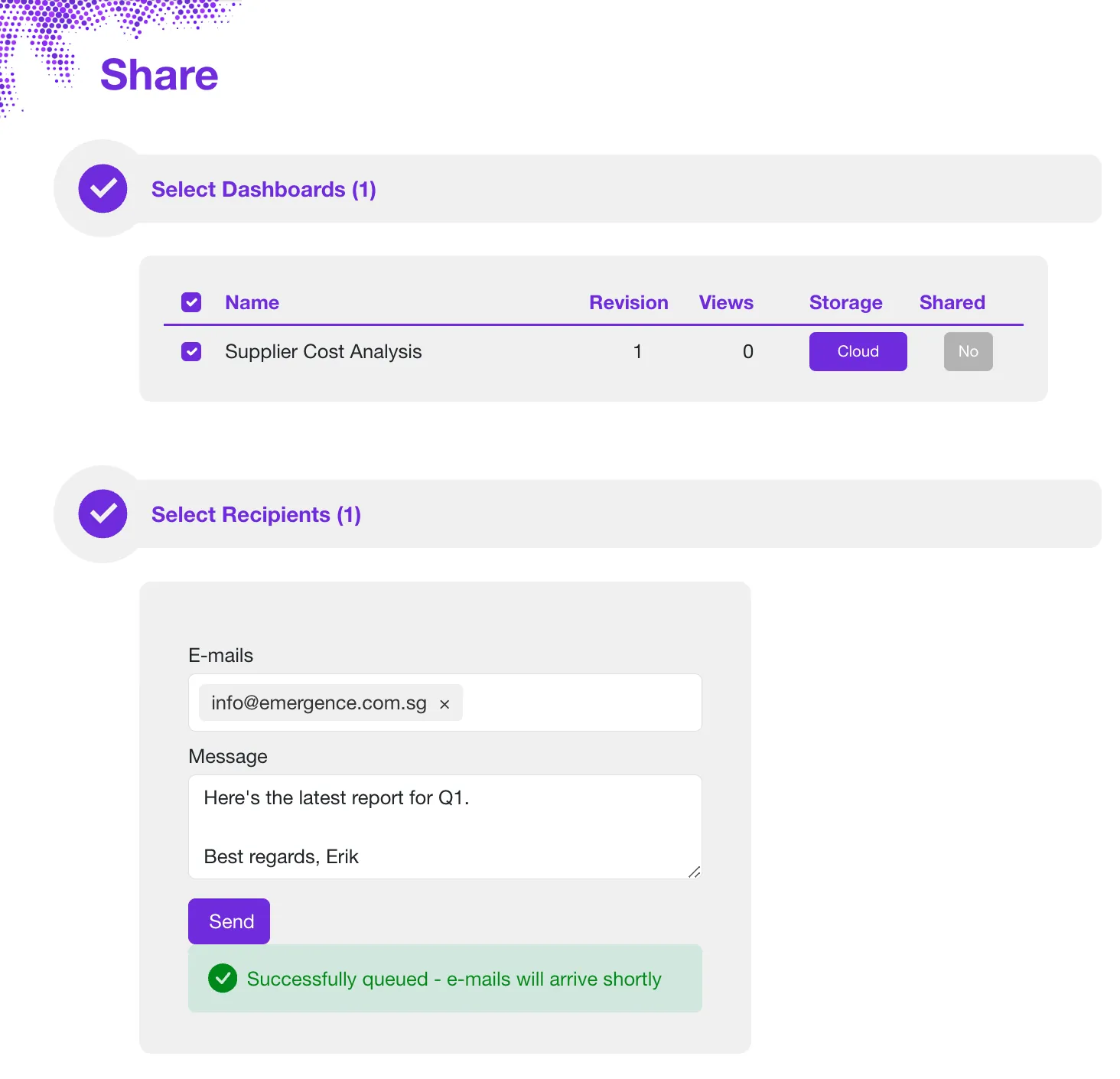
- Stap 5: Verzenden - Klik op de knop Send en Sprucely.io regelt de rest.
Hetzelfde dashboard handmatig bouwen in Excel
Excel heeft alles wat u nodig heeft om een eenvoudig dashboard te bouwen zonder externe tool. Er zijn vier onderdelen voor nodig: een schone dataset, een draaitabel per grafiek, een draaigrafiek boven op elke draaitabel, en een of meer slicers die aan alle draaitabellen zijn gekoppeld. Zo maakt u een dashboard in Excel met alleen wat al in de applicatie zit.
Stap 1: Leg een schone, aaneengesloten dataset aan
Al het volgende hangt hiervan af. Zet uw ruwe gegevens op een eigen werkblad met één koptekstrij en één rij per record — één rij per order, per ticket, per transactie. Houd het aaneengesloten: geen lege rijen of kolommen binnen het blok, en niets anders ernaast geparkeerd. Vat niets vooraf samen. Als u een tabel plakt die al per maand is gegroepeerd, verliest u de mogelijkheid om de cijfers op een andere manier uit te splitsen.
Selecteer eventueel het bereik en druk op Ctrl+T om het om te zetten in een Excel-tabel. Dat is de moeite waard als u verwacht dat er na verloop van tijd rijen bijkomen, want draaitabellen die op een tabel zijn gebouwd nemen nieuwe rijen mee wanneer u vernieuwt, in plaats van dat u het bronbereik handmatig opnieuw moet definiëren.
Stap 2: Vat de gegevens samen met een draaitabel
Selecteer een willekeurige cel in uw gegevens en ga naar Invoegen › Draaitabel. Sleep het veld waarop u wilt groeperen naar Rijen, en het getal dat u wilt meten naar Waarden. Excel gebruikt standaard Som voor getallen en Aantal voor tekst, dus controleer of de samenvatting is wat u bedoelde.
Het punt waar mensen op stuklopen: u heeft één draaitabel per grafiek nodig. Een dashboard met vier grafieken en één totaal in de kop rust op vijf afzonderlijke draaitabellen. Bouw ze op een eigen werkblad, uit het zicht van de uiteindelijke indeling.
Stap 3: Maak van elke draaitabel een draaigrafiek
Klik in een draaitabel, open het tabblad Draaitabelanalyse en kies Draaigrafiek. Kies het grafiektype dat bij de vraag past: een kolomdiagram om categorieën te vergelijken, een lijndiagram voor een trend in de tijd, een cirkeldiagram alleen wanneer u echt delen van een geheel bedoelt.
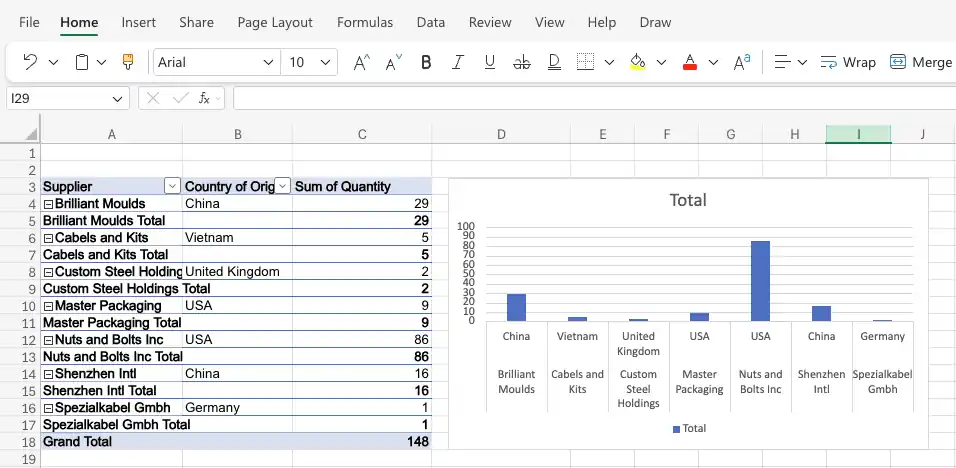
Maak het daarna op, want de standaardweergave is zelden presentabel. Verwijder de rasterlijnen en de grafiekrand, label de reeksen rechtstreeks in plaats van op een legenda te leunen, en controleer of de kleuren voldoende contrast hebben voor de kijker. Zodra elke grafiek is opgemaakt, knipt en plakt u ze naar een nieuw werkblad — dat werkblad is uw dashboard.
Stap 4: Voeg een slicer toe en verbind die met elke draaitabel
Een slicer is het filterbesturingselement van Excel. Klik op een van uw draaitabellen, ga naar Invoegen › Slicer en vink het veld aan waarop mensen moeten kunnen filteren — leverancier, regio, maand, productlijn. Zodra u items in de slicer selecteert, wordt de grafiek meteen gefilterd.
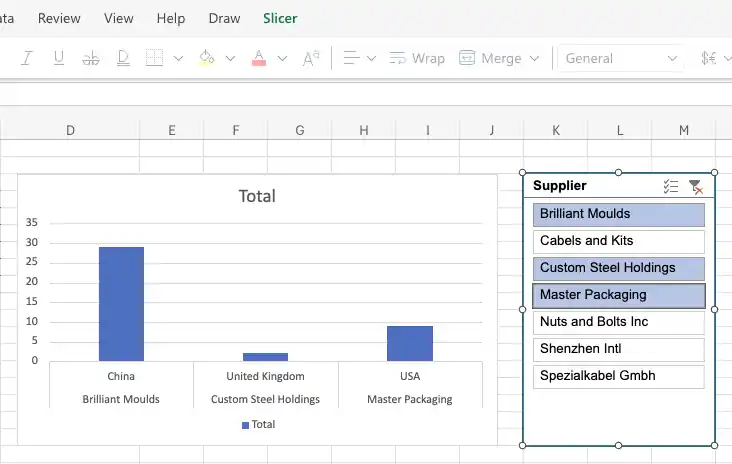
Standaard bestuurt die slicer alleen de draaitabel waaruit u hem heeft gemaakt. Om hem het hele dashboard te laten aansturen, klikt u met de rechtermuisknop op de slicer en opent u de verbindingen — Rapportverbindingen in de meeste desktopversies, of de lijst Draaitabelverbindingen in het deelvenster Slicer-instellingen. Vink elke draaitabel in de werkmap aan. Nu filtert één klik alle grafieken tegelijk.
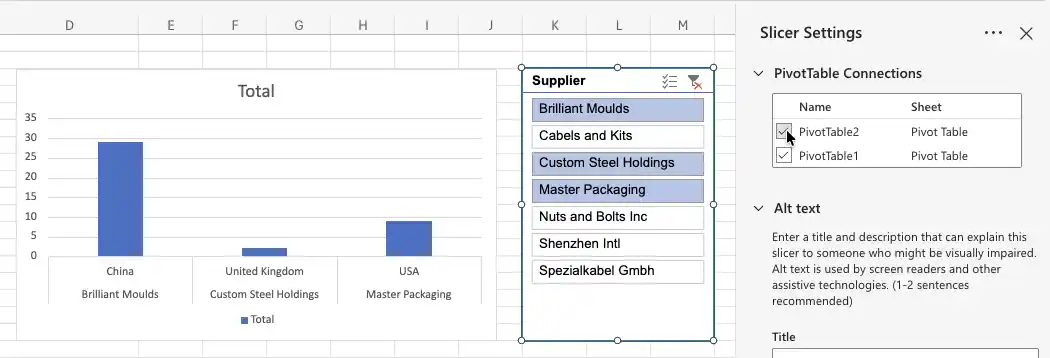
Herhaal dit voor elke slicer die u toevoegt. Dit is de stap die mensen vergeten, en het symptoom is onmiskenbaar: u klikt op de slicer en één grafiek beweegt terwijl de rest stil blijft staan.
Als de verbindingen zijn gelegd, bevat het voltooide werkblad de draaitabellen, de grafiek en de slicer bij elkaar, en stuurt één selectie ze allemaal aan.
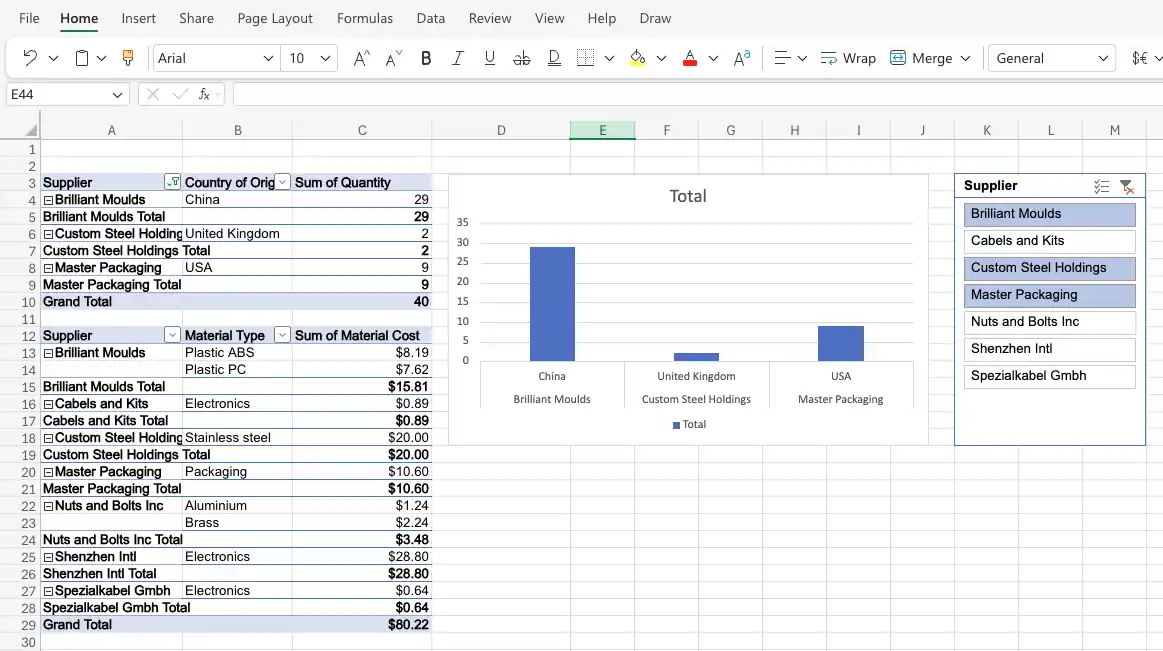
Waar de handmatige methode traag wordt
De bouw is prima te doen, en voor een rapport dat u één keer maakt is het vaak het juiste antwoord. Twee dingen maken het lastiger vol te houden.
Het eerste is de draaitabelcache. Een slicer kan alleen worden verbonden met draaitabellen die dezelfde brongegevens delen. Als sommige van uw draaitabellen uit een iets ander bereik zijn gebouwd — één kolom extra, één rij minder — verschijnen ze helemaal niet in de lijst Rapportverbindingen, en dan is de oplossing ze opnieuw op te bouwen vanuit één gemeenschappelijke bron. Als uw gegevens werkelijk over meerdere werkbladen verspreid staan, kan één slicer ze niet overbruggen; daarvoor heeft u Power Pivot en een relatie tussen de tabellen nodig. De eigen documentatie van Microsoft over slicers gebruiken om gegevens te filteren behandelt de werking volledig.
Het tweede is dat het filter en de grafiek losse objecten zijn. In Excel voegt u een slicer in en verbindt u die vervolgens één voor één met elke draaitabel. In Sprucely.io is de grafiek het filter — klik op een staaf of sleep over een lijndiagram en elke andere grafiek op hetzelfde werkblad reageert, zonder verbindingsstap, omdat ze standaard één filter delen. De grafiek waarop u klikte blijft zijn volledige bereik tonen zodat u het overzicht niet kwijtraakt, en de weggefilterde gegevens blijven zichtbaar als een grijze achtergrondlaag in plaats van te verdwijnen. Geen van beide benaderingen is in het algemeen beter; het verschil komt naar voren wanneer een dashboard elke maand opnieuw gebouwd moet worden.
Vier extra technieken die de moeite waard zijn
De vier stappen hierboven leveren een werkend dashboard op. Deze technieken breiden het uit, en elk lost één specifiek probleem op waar u tegenaan loopt naarmate het dashboard groeit:
Een Tijdlijn voor datumfiltering. Een slicer toont elke afzonderlijke waarde, wat onleesbaar is voor een datumveld met honderden dagen erin. Selecteer een draaitabel, ga naar Invoegen › Tijdlijn, en kies het datumveld — u krijgt een schuifbare balk voor filteren op dag, maand, kwartaal of jaar, gekoppeld aan andere draaitabellen op dezelfde manier als een slicer.
Voorwaardelijke opmaak voor signaal in één oogopslag. Kleurschalen, gegevensbalken en pictogrammensets op het Waarden-veld van een draaitabel maken van een kolom getallen iets dat in een seconde leesbaar is — rood-naar-groen voor een margekolom, of een vlagpictogram boven een drempelwaarde. Pas het rechtstreeks toe op de draaitabel; het overleeft een vernieuwing zolang de veldindeling niet verandert.
Formulierbesturingselementen voor lichte invoer. Een keuzerondjegroep of een keuzelijst (Ontwikkelaars › Invoegen, Formulierbesturingselementen) gekoppeld aan een cel laat een lezer een weergave kiezen — dit jaar versus vorig jaar, werkelijk versus budget — zonder een slicer aan te raken. Een formule of een grafiekreeks leest de gekoppelde cel en schakelt wat wordt getoond.
Dynamische benoemde bereiken zodat de bron vanzelf meegroeit. Een draaitabel die op een gewoon bereik is gebouwd, moet elke keer dat er rijen bijkomen handmatig opnieuw worden gedefinieerd. Baseer hem in plaats daarvan op een Excel-tabel (Ctrl+T), of definieer een naam met
=OFFSET($A$1,0,0,COUNTA($A:$A),COUNTA($1:$1))— in beide gevallen worden nieuwe rijen bij de volgende vernieuwing opgepikt, zonder iets opnieuw te hoeven instellen.
Een Excel-dashboard ontwerpen dat mensen echt lezen
Welke route u ook kiest, de ontwerpkeuzes zijn dezelfde. Een dashboard is een visuele samenvatting van uw gegevens — kerncijfers op één plek, zodat patronen meteen opvallen zonder door rijen ruwe gegevens in een spreadsheet te scrollen. De beste dashboards beantwoorden een specifieke vraag zonder de lezer werk te bezorgen.
Begin bij de vraag, niet bij de grafiek
Bepaal wat het dashboard moet laten zien voordat u iets bouwt. Welke beslissing ondersteunt het? Een projectdashboard dat taakstatus en deadlines volgt, lijkt in niets op een verkoopdashboard dat omzet tegen doelstelling afzet. Eén duidelijk doel maakt elke latere keuze eenvoudiger, en het is het verschil tussen een rapport dat mensen wekelijks raadplegen en een rapport dat ze één keer openen.
Grafiektypen kiezen
Staaf- en kolomdiagrammen — waarden vergelijken tussen categorieën. Verkoop per regio, omzet per kwartaal, tickets per team.
Lijn- en vlakdiagrammen — trends in de tijd. Maandelijkse groei, seizoenspatronen, beweging jaar op jaar.
Cirkeldiagrammen — verhoudingen binnen een geheel, en niets anders. Marktaandeel of budgetverdeling. Heeft u meer dan ongeveer vijf partjes, gebruik dan een staafdiagram.
Heatmaps — hoe twee dimensies op elkaar inwerken. Verkoop per maand en per regio in één raster, waarbij de kleur het getal draagt.
Spreidingsdiagrammen — de relatie tussen twee maatstaven, zoals uitgaven tegenover conversies.
Tabellen — de onderliggende rijen, voor mensen die het getal willen controleren in plaats van de vorm te lezen.
De meeste dashboards combineren er verschillende. Een lijndiagram voor de trend, een staafdiagram voor de uitsplitsing eronder en een tabel onderaan geven lezers zowel het overzicht als het detail. Voor een diepgaandere behandeling ziet u onze handleiding over dashboards met datavisualisatie en onze best practices voor dashboardontwerp.
Hoe actueel moeten de gegevens zijn?
Dat is het waard om vroeg te beslissen, want het verandert hoe u bouwt. Er zijn drie niveaus, en de meeste rapporten hebben alleen het eerste nodig.
Vernieuwen op verzoek. Een Excel-dashboard werkt zo. Draaitabellen lezen uit een draaitabelcache — een opgeslagen kopie van de ruwe gegevens — en de grafieken bewegen wanneer u vernieuwt, niet wanneer de onderliggende rijen veranderen. Voor een wekelijkse review of een maandelijks bestuursrapport is dat prima, en het is het eenvoudigst te onderhouden.
Actueel op het moment van openen. Een Sprucely.io-dashboard dat is gebouwd vanuit een webstroom-URL leest die bron opnieuw elke keer dat iemand het opent. Niemand hoeft eraan te denken iets te vernieuwen, en de lezer ziet altijd de staat van het bestand op het moment dat hij keek.
Echt realtime. Wanneer u een dashboard in uw eigen pagina insluit met de JavaScript- of React-integratie, duwt uw applicatie rijen naar binnen zodra ze binnenkomen en worden de grafieken direct opnieuw getekend — geen herlaadactie, geen pollingvertraging. Dit is het niveau dat telt voor operationele schermen en live monitoring.
Het derde niveau is een nadere blik waard als u iets operationeels bouwt, want één detail maakt het in de praktijk bruikbaar: nieuwe gegevens doorsturen zet de weergave niet terug. Als iemand het dashboard heeft gefilterd op één regio en er komen nieuwe rijen binnen, wordt zijn filter opnieuw berekend over de gecombineerde gegevens in plaats van gewist. Hij blijft kijken naar waar hij naar keek, met de nieuwe cijfers erin verwerkt.
De keerzijde is dat Sprucely.io niet uit zichzelf verbinding maakt met uw database of een bron pollt — u levert de gegevens aan, via welke leiding uw applicatie ook al heeft. Zie de integratiehandleiding voor de code.
Een indeling die het contact met lezers overleeft
Zet het belangrijkste getal linksboven, waar mensen als eerste kijken. Houd samenhangende grafieken naast elkaar zodat het oog niet hoeft te reizen. Weersta de neiging om er nog een grafiek bij te zetten omdat er ruimte is — een dashboard met vier dingen die het lezen waard zijn wint het van een dashboard met twaalf die niemand uitleest. Gebruik één consistent kleurenpalet in alle grafieken en label de assen, zodat het dashboard ook overeind blijft wanneer er een screenshot van in een e-mail belandt, los van de context.
Veelvoorkomende toepassingen
Projectmanagement — mijlpalen, deadlines en resourcetoewijzing, met zicht op wat op schema ligt en wat uitloopt.
Verkoop en omzet — doelstellingen, pipelinefasen en omzettrends vergeleken over regio’s of producten.
Financiële rapportage — budget tegenover werkelijke uitgaven, kasstroom en marge naast elkaar.
Marketinganalyse — campagneprestaties, verkeer en conversiepercentages, met vergelijking per periode.
Voor meer over hoe u hier beslissingen van maakt in plaats van rapporten, zie onze handleiding over dashboards voor zakelijke inzichten.
Voorbeelden van Excel-dashboards
De meeste Excel-dashboards vallen in een handvol herkenbare vormen, en het loont om er een paar te bekijken voordat u begint te bouwen. De twee voorbeelden hieronder zijn gegenereerd uit gewone tabelexports — één blad, één koprij, één rij per record — en elk beantwoordt een specifieke vraag in plaats van alles te tonen wat de data bevat. Beide zijn gemaakt met Sprucely.io in plaats van met de hand getekend, maar de indelingen zijn dezelfde die u in Excel zou samenstellen met één draaitabel per grafiek. De handmatig gebouwde versie hierboven laat zien hoe dat er in een werkmap uitziet.
Toeleveringsketen en inkoopuitgaven
Dit voorbeeld leest de voorbeeldwerkmap over de toeleveringsketen die in deze handleiding wordt gebruikt. Twee heatmaps vergelijken gemiddelde en piekstukkosten over leveranciers en kostenklassen, een derde splitst de jaaruitgaven uit naar materiaalsoort, en een staafdiagram rangschikt de uitgaven per land van herkomst. De heatmaps verdienen hun plek omdat er twee dimensies tegelijk te vergelijken zijn — leverancier tegenover kostenklasse — wat een staafdiagram niet kan tonen zonder in een tiental panelen uiteen te vallen.
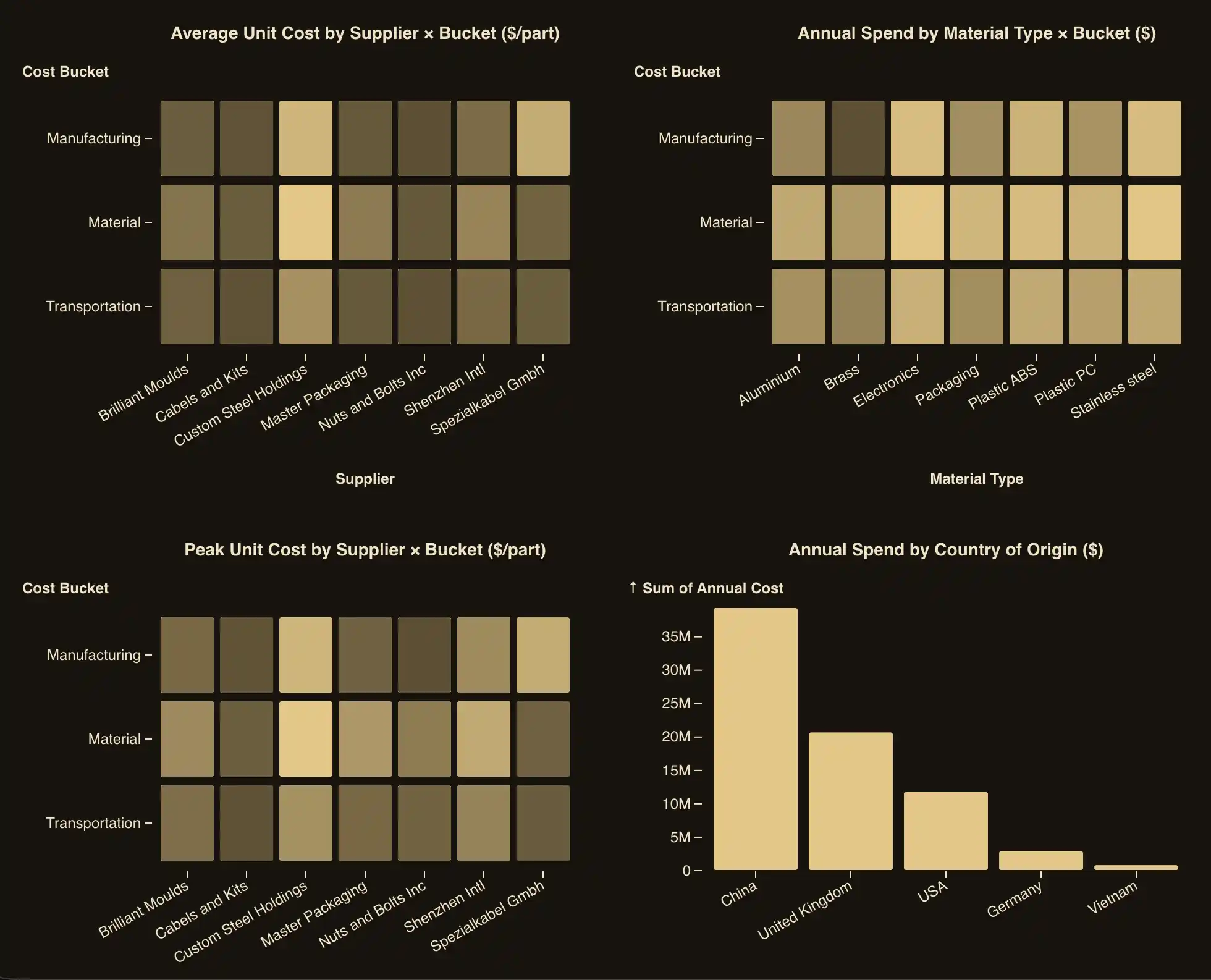
Klikken op een leverancierskolom of een landstaaf filtert elke andere grafiek op het blad — precies het gedrag dat een slicer u in Excel geeft zodra die met al uw draaitabellen is verbonden.
Operatie en bezetting
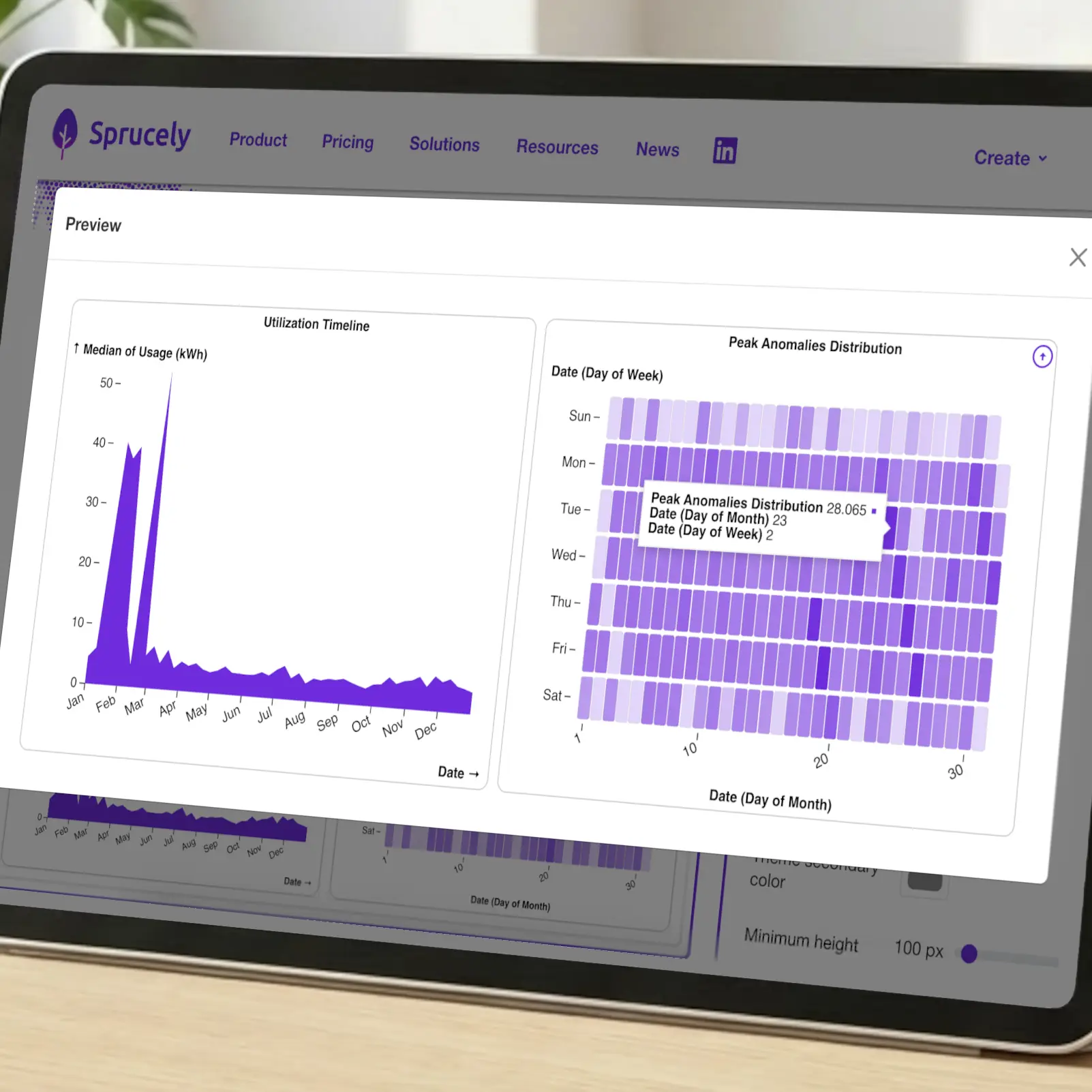
Een andere vraag vraagt om een andere vorm. Dit voorbeeld volgt het verbruik uit een meterexport: een tijdlijn voor de trend over het jaar en een heatmap van piekafwijkingen, uitgezet per weekdag tegenover dag van de maand, zodat een patroon dat zich elke maandag herhaalt zichtbaar wordt zonder één formule te schrijven. Interactieve Excel-dashboards van dit soort zijn het meest de moeite waard om te publiceren in plaats van te mailen, omdat de lezer meestal wil inzoomen op één periode en opnieuw wil kijken.
Soorten Excel-dashboards
De rest van wat mensen uit een spreadsheet bouwen, valt vrij netjes uiteen op basis van de vraag die wordt gesteld — en de vraag bepaalt de grafieken:
Verkoopdashboards — omzet tegenover doel per regio, product of vertegenwoordiger. Een staafdiagram voor de vergelijking, een lijndiagram voor de trend, daaronder een tabel voor de details per deal.
Financiële dashboards — budget tegenover realisatie, marge en kasstroom. Gepaarde staven voor plan tegenover werkelijkheid en een doorlopende lijn voor het saldo.
KPI-dashboards — vier tot acht maatstaven, elk tegenover hun doel getoond, met de belangrijkste linksboven en helemaal geen grafiek waar één cijfer het beter zegt.
Projectdashboards — taakstatus, deadlines en resourcebelasting, meestal een gestapeld staafdiagram per status plus een tabel van wat uitloopt.
Marketingdashboards — campagne-uitgaven, verkeer en conversieratio, met periodevergelijking als standaardweergave.
Voor indelingen die u kunt overnemen in plaats van zelf ontwerpen, zie onze Excel-dashboardsjablonen en de projectmanagement-dashboardsjablonen. De ontwerpsectie hierboven behandelt de regels die deze voorbeelden volgen.

Zet uw data om in beslissingsintelligentie in 30 seconden!
Registreren Gratis starten. Bekijk onze plannen.
Conclusie
Er zijn twee eerlijke antwoorden op de vraag hoe u een dashboard in Excel maakt. Bouw het in de werkmap met draaitabellen, draaigrafieken en slicers, en u houdt alles in één bestand zonder dat er een andere tool aan te pas komt. Genereer in plaats daarvan een dashboard vanuit Excel, en u kunt het meeste monnikenwerk aan de tool overlaten — Sprucely.io verzorgt de import, de grafiekkeuze en de kruisfiltering, zodat uw tijd naar het verfijnen van het rapport gaat in plaats van naar het in elkaar zetten ervan.
De handmatige route is zinvol voor een eenmalig rapport, of wanneer het bestand op zichzelf moet blijven staan. Automatiseren is zinvoller wanneer hetzelfde rapport elke maand terugkomt, wanneer de mensen die het lezen Excel niet openstaan hebben, of wanneer het in een presentatie of op een webpagina moet leven.
Sprucely.io werkt met Excel-bestanden, JSON, tekstbestanden en webstromen, zodat u Excel naar dashboardvorm kunt omzetten, of de gegevens nu op uw laptop staan of achter een URL. Wilt u het resultaat in een presentatie insluiten, volg dan onze PowerPoint-dashboard handleiding, of blader door onze Excel-dashboardsjablonen voor indelingsideeën. Beschrijft u liever het rapport en laat u het voor u samenstellen, kijk dan bij onze AI-dashboardgenerator.
Meld u gratis aan bij Sprucely.io om te beginnen. U kunt ook eerst onze startershandleiding raadplegen.
Dit artikel werd voor het eerst gepubliceerd op 11 december 2025 en voor het laatst bijgewerkt op 5 augustus 2026.
Over de auteur

Erik Unemyr
Oprichter van Emergence Software en platformlead van Sprucely.io
Veelgestelde vragen
Hoe maakt u een dashboard in Excel?
Bouw een schone dataset met één rij per record, maak een draaitabel voor elke grafiek die u wilt, voeg aan elke draaitabel een draaigrafiek toe, en voeg vervolgens een slicer in die u via Rapportverbindingen aan elke draaitabel koppelt. Verplaats de voltooide grafieken naar een eigen werkblad en dat werkblad is uw dashboard. De stapsgewijze uitleg hierboven behandelt elke fase in detail.
Wat is een Excel-dashboard?
Een Excel-dashboard is één werkblad dat uw gegevens samenvat als grafieken en kerncijfers in plaats van rijen. In plaats van door een spreadsheet te scrollen ziet u de metrieken die ertoe doen in één weergave. Een interactief dashboard voegt filters toe — slicers in Excel — zodat lezers de gegevens zelf kunnen inperken zonder iets te bewerken. De meeste Excel-dashboards zijn op draaitabellen gebouwd, zodat de cijfers opnieuw worden berekend wanneer de onderliggende rijen veranderen. De voorbeelden hierboven laten zien hoe dat er in de praktijk uitziet.
Heb ik draaitabellen nodig om een dashboard te bouwen?
Voor een interactief dashboard in Excel wel. Slicers werken alleen met draaitabellen, en draaigrafieken zijn wat slicers filteren, dus de keten is onvermijdelijk als u klikbaar filteren wilt. U kunt een statisch dashboard bouwen van gewone grafieken en formules, maar lezers kunnen daar niet in filteren. Genereert u het dashboard in plaats daarvan vanuit uw spreadsheet met Sprucely.io, dan komt er geen draaitabel aan te pas — het filteren zit in de grafieken zelf.
Waarom filtert mijn slicer niet alle grafieken?
Bijna altijd omdat de slicer maar aan één draaitabel is gekoppeld. Klik met de rechtermuisknop op de slicer, kies Rapportverbindingen en vink elke draaitabel aan die hij moet besturen. Verschijnen sommige draaitabellen helemaal niet in die lijst, dan zijn ze uit een ander bronbereik gebouwd en dus uit een andere draaitabelcache — bouw ze opnieuw op vanuit één gemeenschappelijk bereik. Gegevens die over meerdere werkbladen verspreid staan vragen om Power Pivot en een relatie tussen de tabellen.
Hoe maak ik een interactief dashboard in Excel?
Interactiviteit in Excel komt van slicers die aan draaigrafieken zijn gekoppeld, zoals hierboven beschreven. Voeg een slicer toe voor elk veld waarop lezers moeten kunnen filteren, verbind elke slicer met al uw draaitabellen, en voeg een Tijdlijn toe als u een visueel datumbereikfilter wilt. Bij Sprucely.io zijn de grafieken zelf het filter: klik op een staaf of sleep over een lijndiagram en elke andere grafiek op dezelfde dataset wordt bijgewerkt.
Hoe maak ik een dashboard in Excel dat automatisch wordt bijgewerkt?
Baseer in Excel uw draaitabellen op een Excel-tabel (Ctrl+T) zodat nieuwe rijen ruwe gegevens worden meegenomen wanneer u vernieuwt, en schakel Gegevens vernieuwen bij het openen van het bestand in bij de draaitabelopties. Het vernieuwt nog steeds bij openen, niet doorlopend. In Sprucely.io zijn er twee niveaus: een dashboard dat is gebouwd vanuit een webstroom-URL leest die bron opnieuw telkens wanneer het wordt geopend, en een dashboard dat is ingesloten met de JavaScript- of React-integratie werkt live bij — uw pagina duwt rijen naar binnen en de grafieken tekenen zich opnieuw zodra die binnenkomen.
Kan een Excel-dashboard realtime gegevens tonen?
Niet in Excel zelf. Excel-dashboards lezen uit een draaitabelcache — een opgeslagen kopie van uw ruwe gegevens — dus de grafieken bewegen wanneer u vernieuwt, niet wanneer de bron verandert. Een Excel-tabel plus vernieuwen-bij-openen, of Power Query op een timer, verkleint het gat maar dicht het niet.
Voor echte realtime-updates sluit u een Sprucely.io-dashboard in uw eigen pagina in met de JavaScript- of React-integratie. Uw applicatie roept sprucely_add aan met nieuwe rijen zodra die binnenkomen en elke grafiek die aan die dataset is gekoppeld wordt direct opnieuw getekend — geen paginaherlading en geen polling-interval. Filters overleven de update, dus een kijker die op één segment heeft ingezoomd houdt die weergave terwijl de nieuwe gegevens binnenkomen. U levert de rijen aan via uw eigen leiding; Sprucely.io maakt geen rechtstreekse verbinding met uw database. De integratiehandleiding bevat werkende voorbeelden.
Hoe maak ik een KPI-dashboard in Excel?
Een KPI-dashboard is een gewoon dashboard met een strakkere opdracht: kies vier tot acht maatstaven waar mensen daadwerkelijk naar handelen, toon elk daarvan tegenover de doelstelling in plaats van los, en zet de belangrijkste linksboven. Bouw één draaitabel per KPI, breng de KPI’s met een trend die het bekijken waard is in grafiek, en laat de rest als kale cijfers staan. Minder, goedgekozen KPI’s winnen het van een muur vol KPI’s.
Hoe voeg ik een Excel-dashboard toe aan PowerPoint?
Grafieken naar dia’s kopiëren levert een statisch plaatje op dat veroudert. Met Sprucely.io kunt u met de gratis PowerPoint-invoegtoepassing uit de Microsoft Marketplace een dashboardlink in een dia plakken en die interactief houden, ook in presentatiemodus. Er is een gelijkwaardige add-on voor Google Slides en Google Docs. Beide staan op de pagina connectoren, en de volledige uitleg vindt u in onze PowerPoint-dashboard handleiding.
Welke soorten gegevensbronnen kan ik gebruiken met Sprucely.io?
Excel-bestanden, JSON, tekstbestanden en webstromen. Gebruik een lokaal bestand via slepen en neerzetten of de bestandskiezer, of wijs een webstroom-URL aan zoals https://www.sprucely.io/supplychain.xlsx, zodat het dashboard die bron opnieuw leest wanneer het laadt.
Hoe importeer ik alleen een specifiek werkblad of bereik uit mijn Excel-bestand?
Kies in de stap Bron configureren het werkblad en stel het exacte bereik in dat u wilt — handig als uw werkmap meerdere werkbladen heeft of u maar een deel van één werkblad nodig heeft. Sprucely.io detecteert automatisch een zinnig bereik op basis van uw inhoud, dus voor de meeste bestanden is handmatig instellen niet nodig.
Kan ik het dashboard aanpassen nadat het is gegenereerd?
Ja. In de Dashboard Editor kunt u widgets slepen om de indeling te wijzigen, grafiektypen wisselen en kleuren aanpassen via thema’s of per-widget instellingen. De samenvattingsfunctie en styling van elke widget zijn afzonderlijk in te stellen, en kruisfiltering werkt over elke grafiek die op dezelfde dataset is gebouwd.
Hoe deel ik een dashboard en moeten kijkers iets installeren?
Selecteer op de pagina Dashboards uw dashboard, klik op Share, voer de e-mailadressen van de ontvangers in en klik op Send. Ontvangers openen het interactieve dashboard via een link in hun browser. Zij hebben geen account nodig en installeren niets. U kunt hetzelfde dashboard ook insluiten in een webpagina, een PowerPoint-dia of een Google Slides-presentatie.