

Sprucely.io gør en Excel-fil til et interaktivt dashboard, du kan udgive og dele. Upload regnearket, og dit Excel-dashboard bliver genereret ud fra dataene — diagrammer, layout og farvetema — uden formler at skrive, uden pivottabeller at koble sammen og uden noget, dine kolleger skal installere. Hvert diagram filtrerer alle de andre, så læserne selv udforsker tallene i stedet for at bede dig om endnu en udgave af rapporten. Denne guide dækker begge dele plus eksempler på, hvordan det færdige resultat ser ud.
Denne vejledning viser først det forløb og gennemgår derefter, hvordan du bygger det tilsvarende dashboard i hånden i Excel med pivottabeller, pivotdiagrammer og udsnitsværktøjer, så du kan vurdere, hvilken vej der passer til den rapport, du har brug for. Har du aldrig lavet et dashboard i Excel før, er begge dele de ti minutter værd — den manuelle metode forklarer, hvorfor den automatiske ser ud, som den gør.
Oversigt
Det lærer du i denne guide:
- Forvandl rådata i en Excel-fil (eller JSON, tekst eller en webstrøm) til et interaktivt dashboard uden at bygge pivottabeller og udsnitsværktøjer i hånden.
- Forbind eller upload dine data, angiv eventuelt intervallet og kolonneprioriteterne, og lad derefter AI generere diagrammer og layout.
- Tilpas visuals, temaer og layout i editoren, og del via link — modtagerne installerer ingenting.
- Byg det samme dashboard manuelt i Excel med pivottabeller, pivotdiagrammer, udsnitsværktøjer og Rapportforbindelser.
- Forstå cross-filtering, og hvor Excels udsnitsværktøjer støder på deres grænser.
- Se eksempler på Excel-dashboards, før du bygger, så du ved, hvordan et færdigt et skal se ud.
Se videoen
Denne video giver en introduktion til Sprucely.io og hvordan du kan importere data for at oprette et Sprucely.io-dashboard. Detaljerede instruktioner følger efter videoen.
Introduktion til Sprucely.io og hvordan du opretter et interaktivt dashboard fra Excel (1:25 min.)
Opret et interaktivt Excel-dashboard på få sekunder
Følg disse trin for at importere dit regneark og generere et dashboard ud fra det automatisk.
Vi bruger en Excel-eksempelfil fra Sprucely.ios hjemmeside til at gennemgå hele forløbet. Du kan også bruge JSON- eller tekstfiler eller definere en webstrømskilde til livedata-analyse. Forløbet følger den anbefalede måde at importere data til Sprucely og automatisk generere en dashboard-skabelon.
Vælg din datakilde, konfigurer importen, og lad Sprucely.io bygge dashboardet for dig. Resultatet inkluderer linjediagrammer, søjlediagrammer, heatmaps, punktdiagrammer og tabeller, valgt så de passer til din datastruktur. Du kan derefter justere layout og diagrammer efter behov.
Instruktioner:
- Trin 1: Log ind på Sprucely.io - Åbn en browser og gå til www.sprucely.io. Hvis du ikke allerede har gjort det, skal du gå videre og logge ind.
- Trin 2: Opret et nyt flow - Gå til siden Opret Nyt Flow, der er tilgængelig fra menuen øverst til højre.
- Trin 3: Vælg kilde - Vi bruger en webstrømskilde til vores eksempel. Vores Excel-eksempelfil leveres direkte fra Sprucely.ios webserver. I afsnittet Web Stream skal du indtaste URL’en https://www.sprucely.io/supplychain.xlsx og klikke på Connect. Hvis du har en lokal fil, skal du trække og slippe den fra din Stifinder. Alternativt kan du vælge filen fra filsystemet i afsnittet Local File.

- Trin 4: Konfigurer kilde - Her bestemmer du, hvilket datainterval der skal importeres. Det har betydning, hvis din projektmappe har flere ark, eller hvis dine data ikke starter i celle A1. Samme regel gælder som når du bygger en pivottabel i hånden: importen fungerer bedst på et sammenhængende interval med én overskriftsrække og én række pr. post. Der kræves ingen konfiguration til vores eksempelfil — Sprucely.io registrerer intervallet automatisk. Klik på Next for at fortsætte.

- Trin 5: Konfigurer dimensioner - Sæt prioriteter på dine kolonner for at fortælle dashboard-generatoren, hvilke der betyder mest. Det svarer til, i en manuel opbygning, at beslutte hvilke felter der hører til i Rækker, og hvilke der hører til i Værdier. Hvis du bruger vores eksempelfil, behøver du ikke ændre nogen af disse indstillinger. Klik på Next for at fortsætte.

- Trin 6: Lad AI bygge dit dashboard - Dette trin er valgfrit. Beskriv dit foretrukne farvetema i almindeligt sprog, og beskriv det layout og de diagrammer, du ønsker. Klik på Generate, så sammensætter Sprucely.ios AI det. Springer du dette trin over, bliver der stadig genereret et dashboard automatisk ud fra dine data.

- Trin 7: Generer dashboard - Angiv en titel til dit dashboard og klik på Save. Når det er fuldført, dirigeres du automatisk til dashboard-editorsiden, hvor du kan ændre resultatet.
Tilpas dashboardet
Det genererede dashboard er et udgangspunkt. Sprucely.io lader dig tilpasse layout, farver, stil og datavisninger, indtil dashboardet matcher dine behov. Du kan skifte diagramtyper — erstatte et søjlediagram med et linjediagram eller bruge et heatmap til at vise, hvordan to dimensioner hænger sammen.
Brug træk og slip til at omarrangere widgets. Hvert diagram bygget på det samme datasæt filtrerer automatisk alle de andre diagrammer, uden at der skal forbindes noget: klik på en søjle, eller klik og træk hen over et linjediagram, og resten af dashboardet reagerer. Det er den del, der kræver mest opsætning i en manuel Excel-opbygning, og den er beskrevet i detaljer længere nede.

Instruktioner:
- Trin 1: Log ind på Sprucely.io - Åbn en browser og gå til www.sprucely.io. Hvis du ikke allerede har gjort det, skal du gå videre og logge ind.
- Trin 2: Find dashboardet - Gå til siden Opret Dashboards, der er tilgængelig fra menuen øverst til højre. Find det dashboard, du vil redigere, på listen.
- Trin 3: Start editoren - Tryk på dashboard-navnelinket, eller klik på knappen Rediger dashboard på samme række. Dette fører til Dashboard Editor.
- Trin 4: Skift layout - Brug simple træk og slip-handlinger og layoutwidgets. Rediger dashboard-layoutet præcis som du ønsker. Du kan trække nye widgets til dit dashboard fra den øverste handlingsværktøjslinje. Flyt en eksisterende widget ved blot at trække den til den nye placering.
- Trin 5: Farvetemaer - Skift standardfarvetemaet ved at vælge et foruddefineret tema. Du kan også tilpasse farvepaletten. Du kan også tilsidesætte standardtemaet ved at konfigurere specifikke farver for individuelle widgets. Læs mere om temasupport.
- Trin 6: Konfigurer diagrammer - Tilpas funktion og stil for alle widgets i dashboardet. Brug indstillingerne i egenskabssidebjælken. Den viser altid indstillingerne for den aktuelt valgte widget (klik på en widget for at vælge den). Læs mere om diagramguiden.
- Trin 7: Gem - Glem ikke at klikke på knappen Save i den øverste handlingsværktøjslinje for at gemme dine ændringer.
Del dashboardet med andre
Det er enkelt at dele dashboards fra Sprucely.io. Send modtagerne et link via e-mail, så de kan se det interaktive dashboard i deres browser — ingen softwareinstallation er nødvendig fra deres side. Dette er nyttigt, når folk fra forskellige teams eller steder skal se de samme data.
Du kan også indlejre dashboardet direkte i et dias eller et dokument. De gratis tilføjelsesprogrammer til Microsoft PowerPoint, Google Slides og Google Docs er anført på vores side om connectors, og dashboardet forbliver interaktivt — også i præsentationstilstand.
Instruktioner:
- Trin 1: Log ind på Sprucely.io - Åbn en browser og gå til www.sprucely.io. Hvis du ikke allerede har gjort det, skal du gå videre og logge ind.
- Trin 2: Find dashboardet - Gå til siden Opret Dashboards, der er tilgængelig fra menuen øverst til højre. Find det dashboard, du vil dele, på listen.
- Trin 3: Vælg og del - Klik på afkrydsningsfeltet for det dashboard, du vil dele. Det er for enden af rækken til højre. Nu vil knappen Del i handlingsværktøjslinjen blive aktiveret og bør vise Share (1). Klik på knappen for at fortsætte.
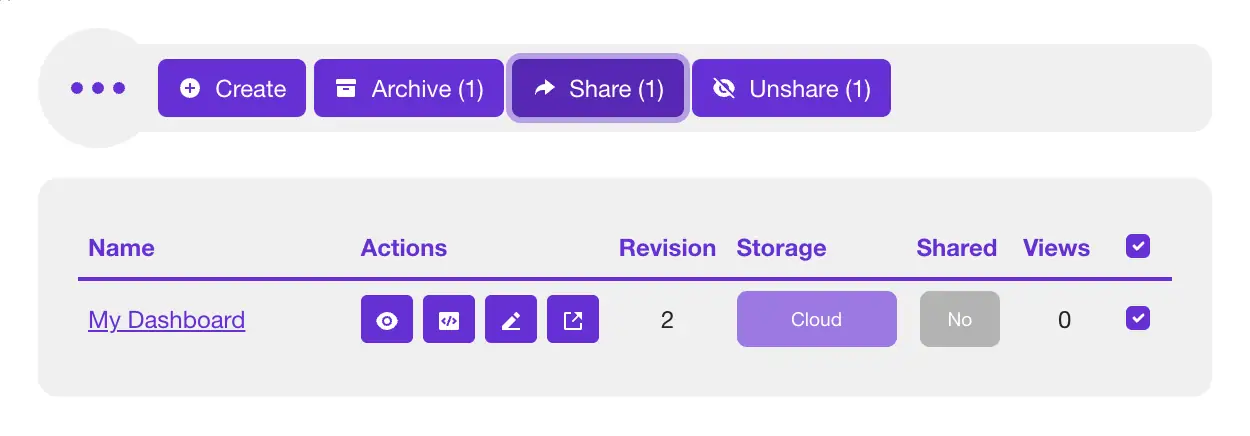
- Trin 4: Vælg modtagere - Dit dashboard bør være forudvalgt fra det foregående trin. Find formularen til at sende beskeder efter udvalgslisten. Find feltet E-mails og indtast mindst én e-mailadresse, du vil sende dashboardet til. Eventuelt kan du også indtaste en brugerdefineret besked til dine modtagere.
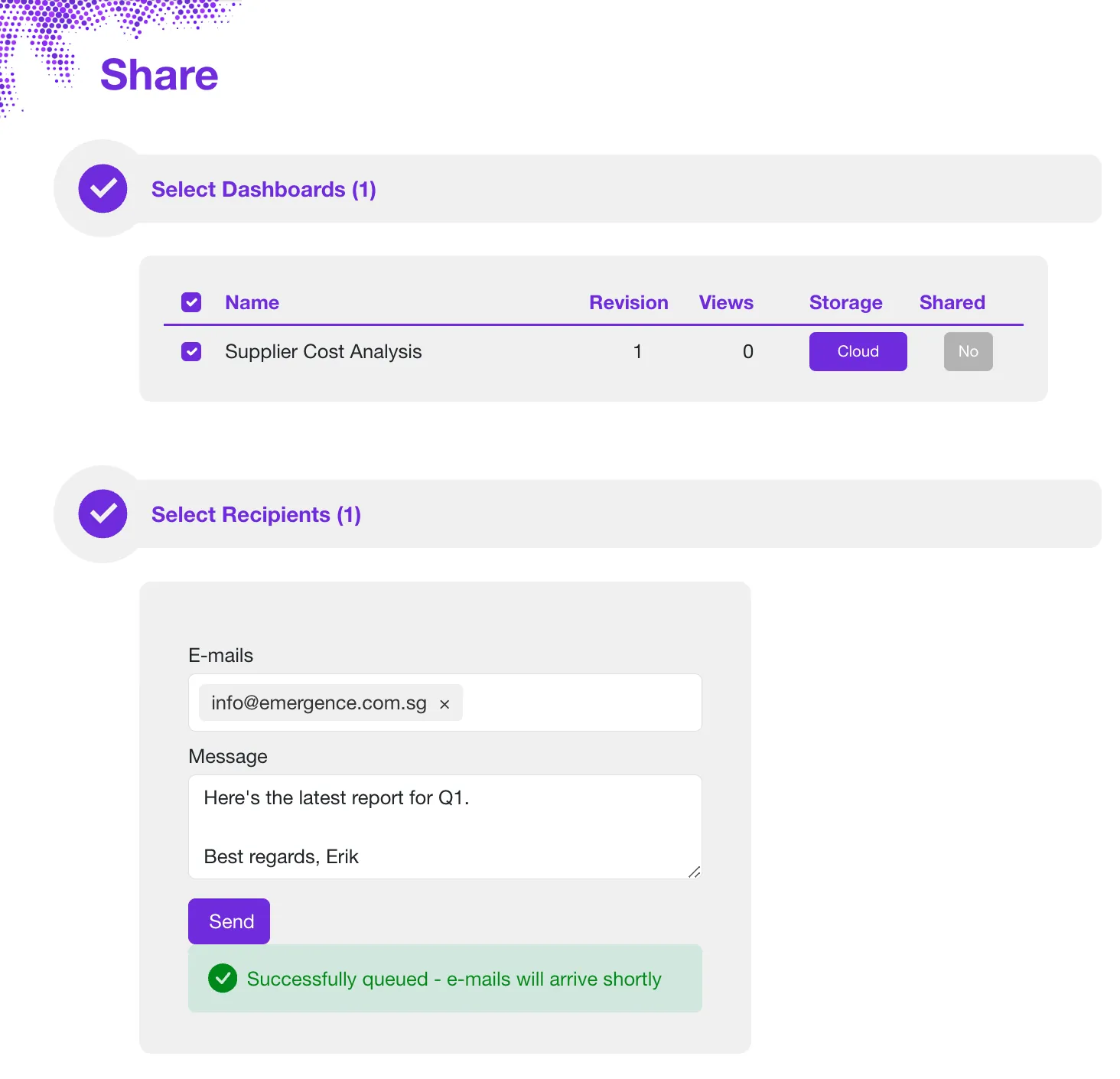
- Trin 5: Send - Klik på knappen Send, og Sprucely.io klarer resten.
Byg det samme dashboard i hånden i Excel
Excel har alt, hvad du skal bruge for at bygge et simpelt dashboard uden eksterne værktøjer. Der skal fire dele til: et rent datasæt, en pivottabel til hvert diagram, et pivotdiagram oven på hver pivottabel og et eller flere udsnitsværktøjer koblet til dem alle. Sådan opretter du et dashboard i Excel udelukkende med det, der allerede findes i programmet.
Trin 1: Læg et rent, sammenhængende datasæt op
Alt det efterfølgende afhænger af dette. Læg dine rådata på deres eget ark med én overskriftsrække og én række pr. post — én række pr. ordre, pr. sag, pr. transaktion. Hold det sammenhængende: ingen tomme rækker eller kolonner inde i blokken og intet andet parkeret ved siden af. Lav ikke forhåndsopsummeringer. Indsætter du en tabel, der allerede er grupperet pr. måned, mister du muligheden for at bryde tallene op på nogen anden måde.
Du kan eventuelt markere intervallet og trykke Ctrl+T for at konvertere det til en Excel-tabel. Det er værd at gøre, hvis du forventer at tilføje rækker over tid, for pivottabeller bygget på en tabel tager nye rækker med, når du opdaterer, i stedet for at du selv skal omdefinere kildeintervallet i hånden.
Trin 2: Opsummer dataene med en pivottabel
Markér en vilkårlig celle i dine data, og gå til Indsæt › Pivottabel. Træk det felt, du vil gruppere efter, ned i Rækker, og det tal, du vil måle, ned i Værdier. Excel bruger som standard Sum til tal og Tæl til tekst, så tjek, at opsummeringen er den, du mente.
Det punkt, folk falder over: du skal bruge én pivottabel pr. diagram. Et dashboard med fire diagrammer og ét samlet nøgletal hviler på fem separate pivottabeller. Byg dem på deres eget ark, ude af syne fra det færdige layout.
Trin 3: Gør hver pivottabel til et pivotdiagram
Klik inde i en pivottabel, åbn fanen Analyser pivottabel, og vælg Pivotdiagram. Vælg den diagramtype, der passer til spørgsmålet: et søjlediagram til at sammenligne kategorier, et linjediagram til en udvikling over tid, et cirkeldiagram kun når du reelt mener dele af en helhed.
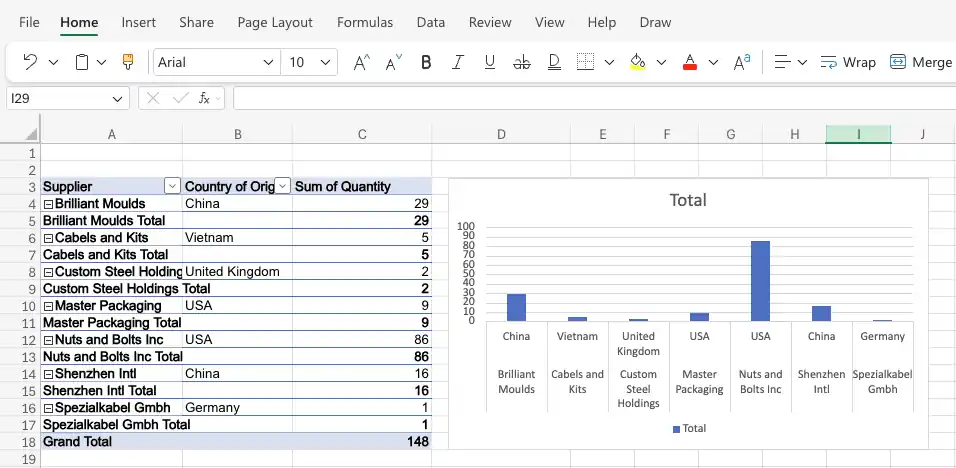
Formatér det derefter, for standardudseendet er sjældent præsentabelt. Fjern gitterlinjerne og diagramkanten, sæt navn direkte på dataserierne i stedet for at læne dig op ad en forklaring, og tjek, at farverne har tilstrækkelig kontrast for dem, der ser på. Når hvert diagram er formateret, klipper og indsætter du dem på et nyt ark — det ark er dit dashboard.
Trin 4: Tilføj et udsnitsværktøj, og forbind det til hver pivottabel
Et udsnitsværktøj er Excels filterkontrol. Klik på en af dine pivottabeller, gå til Indsæt › Udsnitsværktøj, og sæt flueben ved det felt, folk skal kunne filtrere på — leverandør, region, måned, produktlinje. Når du vælger poster i udsnitsværktøjet, filtreres diagrammet med det samme.
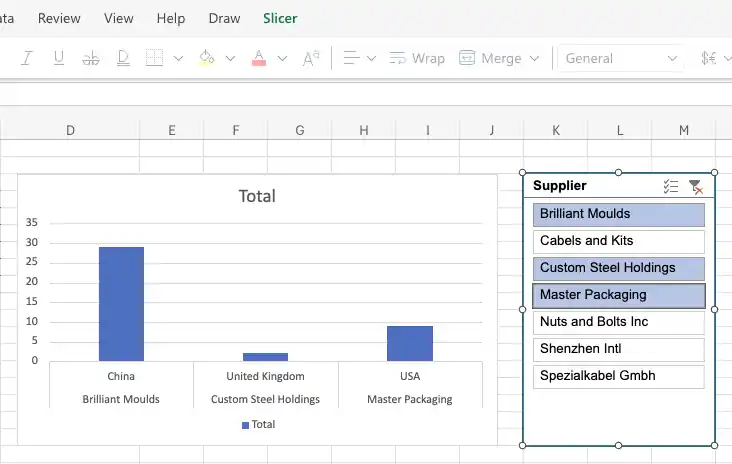
Som standard styrer det udsnitsværktøj kun den pivottabel, du oprettede det fra. For at få det til at drive hele dashboardet skal du højreklikke på udsnitsværktøjet og åbne dets forbindelser — Rapportforbindelser i de fleste desktopversioner eller listen Pivottabelforbindelser i ruden Indstillinger for udsnitsværktøj. Sæt flueben ved hver pivottabel i projektmappen. Nu filtrerer ét klik alle diagrammer på én gang.
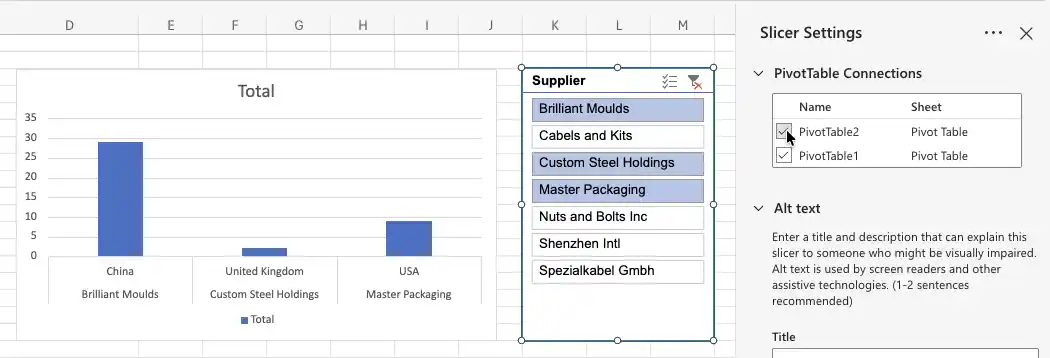
Gentag for hvert udsnitsværktøj, du tilføjer. Det er det trin, folk glemmer, og symptomet er umiskendeligt: du klikker på udsnitsværktøjet, og ét diagram flytter sig, mens resten står stille.
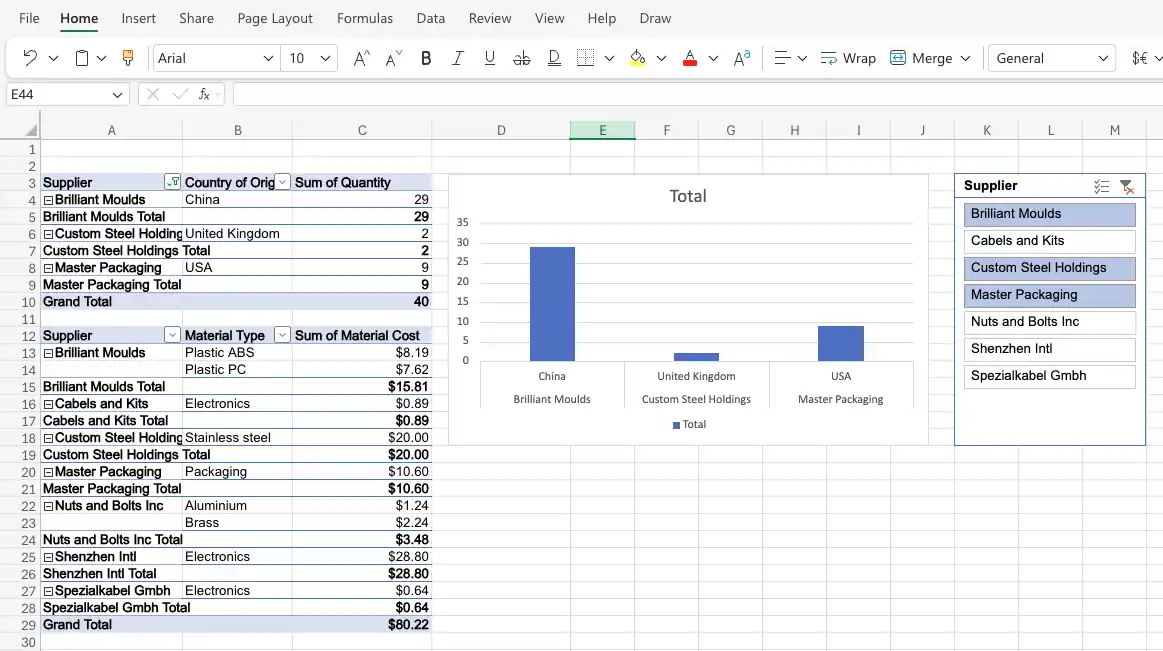
Når forbindelserne er på plads, rummer det færdige ark pivottabellerne, diagrammet og udsnitsværktøjet samlet, og ét valg driver dem alle.
Hvor den manuelle metode bliver langsom
Opbygningen er fuldt ud overkommelig, og til en rapport, du kun laver én gang, er den ofte det rigtige svar. To ting gør den svær at holde i gang.
Det første er pivotcachen. Et udsnitsværktøj kan kun forbindes til pivottabeller, der deler de samme kildedata. Hvis nogle af dine pivottabeller er bygget ud fra et lidt andet interval — én kolonne mere, én række mindre — dukker de slet ikke op på listen Rapportforbindelser, og løsningen er at bygge dem op igen fra én fælles kilde. Ligger dine data reelt på flere ark, kan ét udsnitsværktøj ikke spænde over dem; der skal Power Pivot og en relation mellem tabellerne til. Microsofts egen dokumentation om at bruge udsnitsværktøjer til at filtrere data dækker mekanikken fuldt ud.
Det andet er, at filteret og diagrammet er separate objekter. I Excel indsætter du et udsnitsværktøj og forbinder det derefter til hver pivottabel én ad gangen. I Sprucely.io er diagrammet filteret — klik på en søjle eller træk hen over et linjediagram, og alle andre diagrammer bygget på det samme ark reagerer, uden noget forbindelsestrin, fordi de som standard deler ét filter. Det diagram, du klikkede på, bliver ved med at vise hele sit interval, så du ikke mister overblikket, og de bortfiltrerede data forbliver synlige som et nedtonet baggrundslag i stedet for at forsvinde. Ingen af tilgangene er bedre i sig selv; forskellen viser sig, når et dashboard skal bygges om hver måned.
Sådan designer du et Excel-dashboard, folk rent faktisk læser
Uanset hvilken vej du vælger, er designbeslutningerne de samme. Et dashboard er en visuel opsummering af dine data — nøgletal ét sted, så mønstre er tydelige uden at scrolle gennem rækker af rådata i et regneark. De bedste besvarer et bestemt spørgsmål uden at give læseren arbejde.
Start med spørgsmålet, ikke med diagrammet
Beslut, hvad dashboardet skal vise, før du bygger noget som helst. Hvilken beslutning understøtter det? Et projektdashboard, der følger opgavestatus og deadlines, ligner intet et salgsdashboard, der følger omsætning mod mål. Ét klart formål gør hvert efterfølgende valg lettere, og det er forskellen på en rapport, folk tjekker hver uge, og en, de åbner én gang.
Valg af diagramtyper
Søjle- og bjælkediagrammer — sammenligning af værdier på tværs af kategorier. Salg pr. region, omsætning pr. kvartal, sager pr. team.
Linje- og områdediagrammer — udvikling over tid. Månedlig vækst, sæsonmønstre, bevægelse år for år.
Cirkeldiagrammer — andele af en helhed, og kun det. Markedsandel eller budgetfordeling. Har du mere end omkring fem udsnit, så brug et bjælkediagram.
Heatmaps — hvordan to dimensioner spiller sammen. Salg pr. måned og pr. region i ét gitter, hvor farven bærer tallet.
Punktdiagrammer — sammenhængen mellem to mål, for eksempel forbrug over for konverteringer.
Tabeller — de underliggende rækker, til dem der vil tjekke tallet frem for at læse formen.
De fleste dashboards kombinerer flere. Et linjediagram til udviklingen, et bjælkediagram til opdelingen nedenunder og en tabel i bunden giver læserne både overblikket og detaljen. For en grundigere gennemgang se vores guide om dashboards med datavisualisering og vores bedste praksis for dashboard-design.
Hvor aktuelle skal dataene være?
Det er værd at afklare tidligt, for det ændrer, hvordan du bygger. Der er tre niveauer, og de fleste rapporter har kun brug for det første.
Opdatering efter behov. Et Excel-dashboard fungerer sådan. Pivottabeller læser fra en pivotcache — en gemt kopi af rådataene — og diagrammerne flytter sig, når du opdaterer, ikke når de underliggende rækker ændrer sig. Til en ugentlig gennemgang eller et månedligt bestyrelsesmateriale er det helt fint, og det er det enkleste at vedligeholde.
Aktuelt ved åbning. Et Sprucely.io-dashboard bygget ud fra en webstrøms-URL genlæser den kilde, hver gang nogen åbner det. Ingen skal huske at opdatere noget, og læseren ser altid filens tilstand i det øjeblik, vedkommende kiggede.
Ægte realtid. Når du indlejrer et dashboard på din egen side med JavaScript- eller React-integrationen, skubber din applikation rækker ind, efterhånden som de ankommer, og diagrammerne gentegnes med det samme — ingen genindlæsning, ingen polling-forsinkelse. Det er det niveau, der betyder noget for driftsskærme og live-overvågning.
Det tredje niveau er værd at se nærmere på, hvis du bygger noget driftsnært, for én detalje gør det brugbart i praksis: at skubbe nye data ind nulstiller ikke visningen. Har nogen filtreret dashboardet ned til én region, og der ankommer nye rækker, bliver deres filter genberegnet mod de samlede data i stedet for at blive ryddet. De bliver ved med at se på det, de så på, med de nye tal foldet ind.
Kompromiset er, at Sprucely.io ikke af sig selv forbinder til din database eller poller en kilde — du leverer dataene, fra hvilken kanal din applikation nu har i forvejen. Se integrationsvejledningen for koden.
Et layout, der overlever mødet med læserne
Placer det vigtigste tal øverst til venstre, hvor folk kigger først. Hold beslægtede diagrammer ved siden af hinanden, så øjet ikke skal rejse. Modstå trangen til at tilføje endnu et diagram, bare fordi der er plads — et dashboard med fire ting, der er værd at læse, slår et med tolv, som ingen når igennem. Brug en ensartet farvepalet på tværs af alle diagrammer, og sæt navn på akserne, så dashboardet overlever at blive skærmklippet ind i en e-mail uden sin kontekst.
Typiske anvendelser
Projektledelse — milepæle, deadlines og ressourceallokering, med overblik over hvad der er på sporet, og hvad der skrider.
Salg og omsætning — mål, pipelinefaser og omsætningsudvikling sammenlignet på tværs af regioner eller produkter.
Økonomirapportering — budget mod faktisk forbrug, likviditet og dækningsgrad side om side.
Marketinganalyse — kampagnernes resultater, trafik og konverteringsrater med sammenligning periode for periode.
Mere om at gøre dette til beslutninger frem for rapporter finder du i vores guide om dashboards til forretningsindsigt.
Eksempler på Excel-dashboards
De fleste Excel-dashboards falder i en håndfuld genkendelige former, og det er værd at se et par stykker, før du går i gang. De to eksempler nedenfor blev genereret ud fra almindelige tabeleksporter — ét ark, én overskriftsrække, én række pr. post — og hvert af dem besvarer et bestemt spørgsmål frem for at vise alt, hvad data indeholder. Begge blev lavet med Sprucely.io i stedet for tegnet i hånden, men layoutet er det samme, som du ville sætte sammen i Excel med én pivottabel pr. diagram. Den håndbyggede version længere oppe viser, hvordan det ser ud i en projektmappe.
Forsyningskæde og indkøbsforbrug
Dette eksempel læser den forsyningskæde-projektmappe, der bruges hele vejen gennem guiden. To heatmaps sammenligner gennemsnitlig og maksimal enhedspris på tværs af leverandører og omkostningsklasser, en tredje bryder årsforbruget ned på materialetype, og et søjlediagram rangordner forbruget efter oprindelsesland. Heatmaps hører til her, fordi to dimensioner skal sammenlignes på én gang — leverandør mod omkostningsklasse — hvilket et søjlediagram ikke kan vise uden at blive delt op i et dusin paneler.
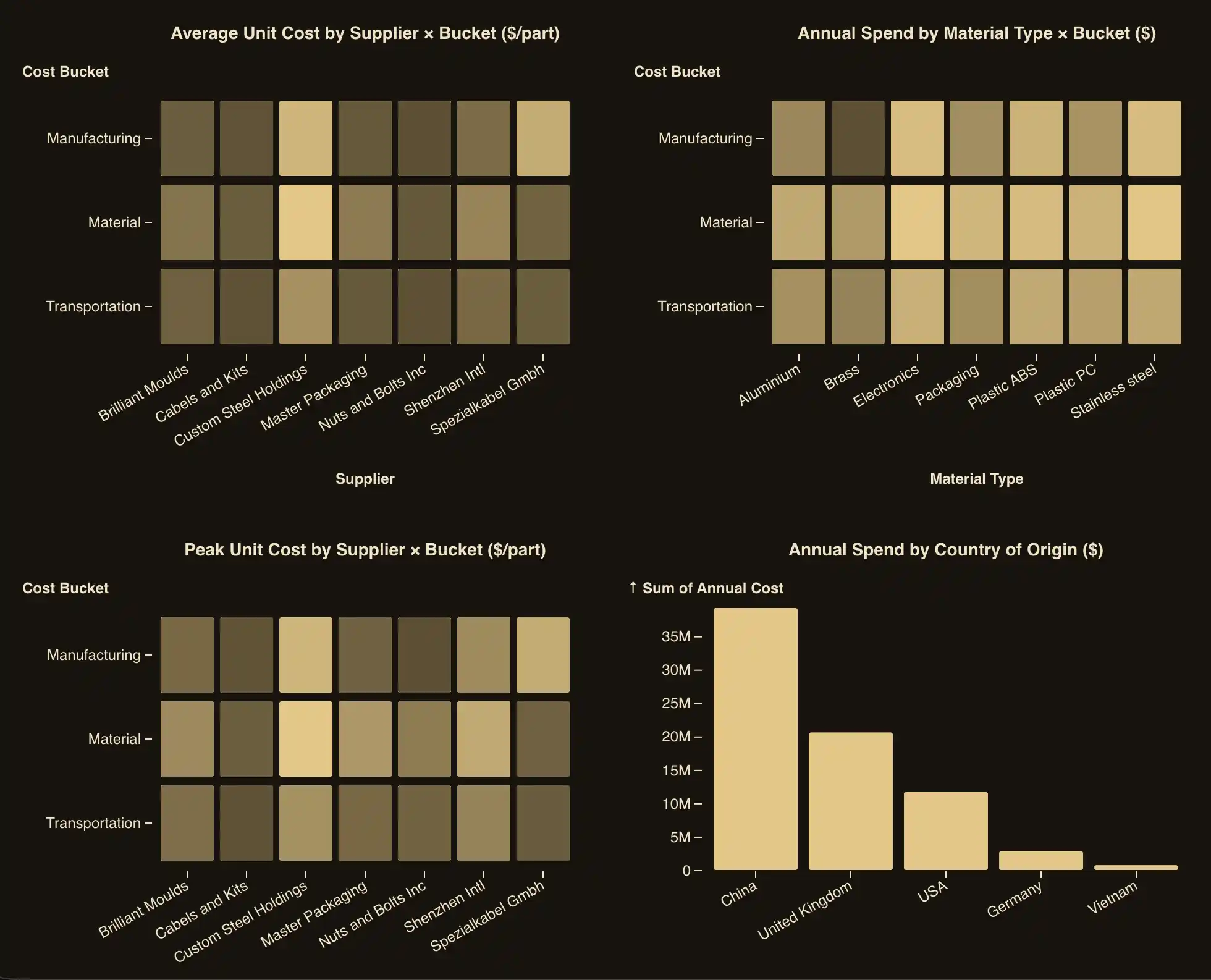
Et klik på en leverandørsøjle eller en landesøjle filtrerer alle andre diagrammer på arket — præcis den adfærd, en udsnitsværktøj giver dig i Excel, når det først er forbundet til alle dine pivottabeller.
Drift og udnyttelse
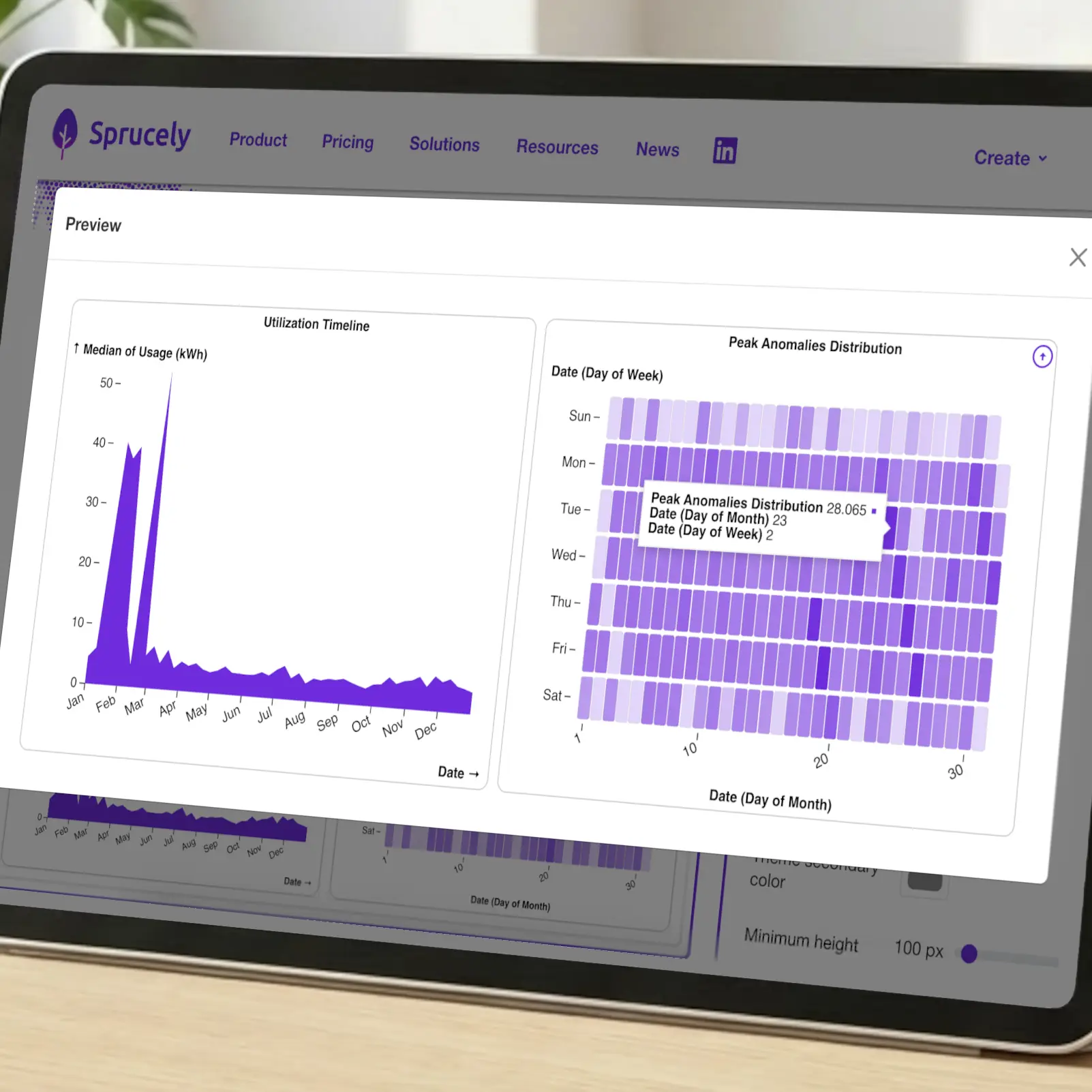
Et andet spørgsmål kræver en anden form. Dette eksempel følger forbruget fra en måleraflæsning: en tidslinje for tendensen over året og et heatmap over spidsafvigelser, lagt ud efter ugedag mod dag i måneden, så et mønster, der gentager sig hver mandag, er synligt uden en eneste formel. Interaktive Excel-dashboards af denne slags er dem, der bedst kan betale sig at udgive frem for at sende på mail, fordi læseren som regel vil zoome ind på én periode og se igen.
Typer af Excel-dashboards
Resten af det, folk bygger ud fra et regneark, deler sig ret rent efter det spørgsmål, der stilles — og spørgsmålet afgør diagrammerne:
Salgsdashboards — omsætning mod mål pr. region, produkt eller sælger. Et søjlediagram til sammenligningen, et kurvediagram til tendensen og en tabel nedenunder til detaljerne pr. aftale.
Økonomidashboards — budget mod realiseret, margin og pengestrøm. Parvise søjler til plan mod faktisk og en løbende kurve til saldoen.
KPI-dashboards — fire til otte mål, hvert vist op mod sit måltal, det vigtigste øverst til venstre og slet intet diagram, hvor ét enkelt tal siger det bedre.
Projektdashboards — opgavestatus, deadlines og ressourcebelastning, som regel et stablet søjlediagram pr. status plus en tabel over det, der skrider.
Marketingdashboards — kampagneforbrug, trafik og konverteringsrate, med periodesammenligning som standardvisning.
Vil du have layouts, du kan kopiere frem for at designe selv, så se vores Excel-dashboard-skabeloner og projektstyringsskabelonerne. Designafsnittet længere oppe gennemgår de regler, disse eksempler følger.

Omsæt dine data til beslutningsintelligens på 30 sekunder!
Opret konto Gratis at starte. Se vores planer.
Konklusion
Der er to ærlige svar på, hvordan man opretter et dashboard i Excel. Byg det i projektmappen med pivottabeller, pivotdiagrammer og udsnitsværktøjer, så holder du alt i én fil uden andre værktøjer involveret. Generer i stedet et dashboard ud fra Excel, og du kan lade værktøjet tage det meste af det trivielle arbejde — Sprucely.io klarer importen, valget af diagrammer og cross-filteringen, så din tid går til at forfine rapporten frem for at samle den.
Den manuelle vej giver mening til en engangsopgave, eller når filen skal kunne stå alene. At automatisere giver mere mening, når den samme rapport kommer igen hver måned, når de, der læser den, ikke har Excel åbent, eller når den skal leve inde i et slidedæk eller på en webside.
Sprucely.io arbejder med Excel-filer, JSON, tekstfiler og webstrømme, så du kan konvertere Excel til dashboardform, uanset om dataene ligger på din bærbare eller bag en URL. Vil du indlejre resultatet i et slidedæk, så følg vores PowerPoint-dashboard-vejledning, eller gennemse vores Excel-dashboard-skabeloner for layoutidéer. Vil du hellere beskrive rapporten og få den sammensat for dig, så se vores AI-dashboardgenerator.
Tilmeld dig gratis med Sprucely.io for at komme i gang. Du kan også tjekke vores kom godt i gang-guide først.
Denne artikel blev første gang offentliggjort den 11. december 2025 og senest opdateret den 5. august 2026.
Om forfatteren

Erik Unemyr
Stifter af Emergence Software og platformsleder for Sprucely.io
Ofte stillede spørgsmål
Hvordan opretter man et dashboard i Excel?
Byg et rent datasæt med én række pr. post, opret en pivottabel til hvert diagram, du vil have, tilføj et pivotdiagram til hver pivottabel, og indsæt derefter et udsnitsværktøj, som du via Rapportforbindelser kobler til hver eneste pivottabel. Flyt de færdige diagrammer over på deres eget ark, og det ark er dit dashboard. Den trinvise gennemgang ovenfor dækker hvert led i detaljer.
Hvad er et Excel-dashboard?
Et Excel-dashboard er ét ark, der opsummerer dine data som diagrammer og nøgletal frem for rækker. I stedet for at scrolle i et regneark ser du de målepunkter, der betyder noget, i én visning. Et interaktivt dashboard tilføjer filtre — udsnitsværktøjer i Excel — så læserne selv kan indsnævre dataene uden at redigere noget. De fleste Excel-dashboards er bygget på pivottabeller, så tallene beregnes forfra, når de underliggende rækker ændrer sig. Eksemplerne længere oppe viser, hvordan det ser ud i praksis.
Skal jeg bruge pivottabeller for at bygge et dashboard?
Til et interaktivt dashboard i Excel, ja. Udsnitsværktøjer virker kun sammen med pivottabeller, og pivotdiagrammer er det, udsnitsværktøjerne filtrerer, så kæden er uundgåelig, hvis du vil have filtrering med et klik. Du kan bygge et statisk dashboard af almindelige diagrammer og formler, men læserne vil ikke kunne filtrere i det. Genererer du i stedet dashboardet ud fra dit regneark med Sprucely.io, er der ingen pivottabeller involveret — filtreringen er indbygget i diagrammerne.
Hvorfor filtrerer mit udsnitsværktøj ikke alle diagrammer?
Næsten altid fordi udsnitsværktøjet kun er forbundet til én pivottabel. Højreklik på udsnitsværktøjet, vælg Rapportforbindelser, og sæt flueben ved hver pivottabel, det skal styre. Hvis nogle pivottabeller slet ikke optræder på listen, er de bygget ud fra et andet kildeinterval og dermed en anden pivotcache — byg dem op igen fra ét fælles interval. Data spredt over flere ark kræver Power Pivot og en relation mellem tabellerne.
Hvordan opretter jeg et interaktivt dashboard i Excel?
Interaktiviteten i Excel kommer fra udsnitsværktøjer forbundet til pivotdiagrammer, som beskrevet ovenfor. Tilføj et udsnitsværktøj for hvert felt, læserne skal kunne filtrere på, forbind hvert af dem til alle dine pivottabeller, og tilføj en Tidslinje, hvis du vil have et visuelt datointervalfilter. Med Sprucely.io er diagrammerne selv filteret: klik på en søjle eller træk hen over et linjediagram, og alle andre diagrammer på det samme datasæt opdateres.
Hvordan laver jeg et dashboard i Excel, der opdateres automatisk?
I Excel skal du basere dine pivottabeller på en Excel-tabel (Ctrl+T), så nye rækker rådata kommer med, når du opdaterer, og slå Opdater data, når filen åbnes til i pivottabelindstillingerne. Den opdaterer stadig ved åbning, ikke løbende. I Sprucely.io er der to niveauer: et dashboard bygget ud fra en webstrøms-URL genlæser den kilde, hver gang det åbnes, og et dashboard indlejret med JavaScript- eller React-integrationen opdateres live — din side skubber rækker ind, og diagrammerne gentegnes, efterhånden som de ankommer.
Kan et Excel-dashboard vise realtidsdata?
Ikke i Excel selv. Excel-dashboards læser fra en pivotcache — en gemt kopi af dine rådata — så diagrammerne flytter sig, når du opdaterer, ikke når kilden ændrer sig. En Excel-tabel plus opdatering-ved-åbning, eller Power Query på en timer, gør afstanden kortere, men lukker den ikke.
Til ægte realtidsopdateringer skal du indlejre et Sprucely.io-dashboard på din egen side med JavaScript- eller React-integrationen. Din applikation kalder sprucely_add med nye rækker, hver gang de ankommer, og hvert diagram bundet til det datasæt gentegnes med det samme — ingen genindlæsning af siden og intet polling-interval. Filtre overlever opdateringen, så en seer, der har boret ned i ét segment, beholder den visning, mens de nye data lander. Du leverer selv rækkerne fra din egen kanal; Sprucely.io forbinder ikke direkte til din database. Integrationsvejledningen indeholder fungerende eksempler.
Hvordan laver jeg et KPI-dashboard i Excel?
Et KPI-dashboard er et almindeligt dashboard med en strammere opgave: vælg mellem fire og otte målepunkter, folk rent faktisk handler på, vis hvert af dem mod deres mål frem for isoleret, og placer det vigtigste øverst til venstre. Byg én pivottabel pr. KPI, lav diagrammer af dem, der har en udvikling værd at se, og lad resten stå som rene tal. Færre, velvalgte KPI’er slår en mur af dem.
Hvordan får jeg et Excel-dashboard ind i PowerPoint?
At kopiere diagrammer ind i dias giver dig et statisk billede, der bliver forældet. Med Sprucely.io kan du med det gratis PowerPoint-tilføjelsesprogram fra Microsoft Marketplace indsætte et dashboard-link i et dias og bevare det interaktivt, også i præsentationstilstand. Der findes et tilsvarende tilføjelsesprogram til Google Slides og Google Docs. Begge er anført på siden om connectors, og hele gennemgangen findes i vores PowerPoint-dashboard-vejledning.
Hvilke typer datakilder kan jeg bruge med Sprucely.io?
Excel-filer, JSON, tekstfiler og webstrømme. Brug en lokal fil via træk og slip eller filvælgeren, eller peg på en webstrøms-URL som https://www.sprucely.io/supplychain.xlsx, så dashboardet genlæser den kilde, når det indlæses.
Hvordan importerer jeg kun et specifikt ark eller interval fra min Excel-fil?
I trinnet Konfigurer kilde vælger du arket og angiver det præcise interval, du vil have — nyttigt når din projektmappe har flere ark, eller du kun har brug for en del af ét. Sprucely.io registrerer automatisk et fornuftigt interval ud fra dit indhold, så de fleste filer kræver ingen manuel opsætning.
Kan jeg tilpasse dashboardet, efter det er genereret?
Ja. I Dashboard Editor kan du trække widgets for at ændre layoutet, skifte diagramtyper og justere farver via temaer eller indstillinger pr. widget. Hver widgets opsummeringsfunktion og styling kan konfigureres individuelt, og cross-filtering virker på tværs af alle diagrammer bygget på det samme datasæt.
Hvordan deler jeg et dashboard, og skal seerne installere noget?
Fra siden Dashboards vælger du dit dashboard, klikker på Share, indtaster modtagernes e-mailadresser og klikker på Send. Modtagerne åbner det interaktive dashboard via et link i deres browser. De behøver ingen konto og installerer ingenting. Du kan også indlejre det samme dashboard på en webside, i et PowerPoint-dias eller i et Google Slides-dæk.