

Um dashboard do Excel é uma única planilha que resume os dados de uma pasta de trabalho em um punhado de gráficos ativos e conectados entre si e números principais, para que quem lê veja o panorama completo em um relance, em vez de rolar por linhas de dados brutos. O Sprucely.io transforma um arquivo do Excel em um dashboard interativo que você pode publicar e compartilhar. Faça upload da planilha e seu dashboard do Excel é gerado a partir dos dados — gráficos, layout e tema de cores — sem fórmulas para escrever, sem Tabelas Dinâmicas para conectar e sem nada para seus colegas instalarem. Cada gráfico filtra todos os outros, então quem lê explora os números por conta própria em vez de pedir a você mais um recorte do relatório. Este guia cobre os dois caminhos, além de exemplos de como fica o resultado final.
Este guia mostra primeiro esse fluxo e depois percorre a construção manual do mesmo dashboard no Excel com Tabelas Dinâmicas, Gráficos Dinâmicos e Segmentação de Dados, para que você avalie qual caminho combina com o relatório de que precisa. Se você nunca fez um dashboard no Excel, vale os dez minutos de leitura dos dois — o método manual explica por que o automático foi desenhado do jeito que é.
Procurando um criador de dashboards online gratuito em vez de um tutorial? Vá direto ao gerador de dashboards com IA — envie a mesma planilha, descreva o layout em uma frase, e ele converte seus dados do Excel em um dashboard sem todos os passos detalhados abaixo.
Resumo
O que você vai aprender neste guia:
- Transformar os dados brutos de um arquivo do Excel (ou JSON, texto ou um fluxo web) em um dashboard interativo, sem montar Tabelas Dinâmicas e Segmentação de Dados na mão.
- Conectar ou enviar seus dados, opcionalmente definir o intervalo e as prioridades das colunas, e então deixar a IA gerar os gráficos e o layout.
- Personalizar visuais, temas e layout no editor e compartilhar por link — quem recebe não instala nada.
- Construir o mesmo dashboard manualmente no Excel, com Tabelas Dinâmicas, Gráficos Dinâmicos, Segmentação de Dados e Conexões de Relatório.
- Entender a filtragem cruzada e onde a Segmentação de Dados do Excel encontra seus limites.
- Veja exemplos de dashboards do Excel antes de construir, para saber como deve ficar um dashboard pronto.
Assista ao vídeo
Este vídeo apresenta o Sprucely.io e explica como importar dados para criar um dashboard no Sprucely.io. As instruções detalhadas estão logo após o vídeo.
Introdução ao Sprucely.io e como criar um dashboard interativo a partir do Excel (1min25seg)
Criar um dashboard interativo do Excel em segundos
Siga estas etapas para importar sua planilha e gerar um dashboard a partir dela automaticamente.
Vamos usar um arquivo Excel de exemplo do site do Sprucely.io para percorrer todo o fluxo. Você também pode usar arquivos JSON ou de texto, ou definir uma fonte de fluxo web para análise de dados em tempo real. O fluxo segue a forma recomendada de importar dados para o Sprucely e gerar automaticamente um modelo de dashboard.
Selecione sua fonte de dados, configure a importação e deixe o Sprucely.io construir o dashboard para você. O resultado inclui gráficos de linha, gráficos de barras, mapas de calor, gráficos de dispersão e tabelas, escolhidos conforme a estrutura dos seus dados. Em seguida, você pode ajustar o layout e os gráficos conforme necessário.
Instruções:
- Passo 1: Faça login no Sprucely.io - Abra um navegador e acesse www.sprucely.io. Se ainda não fez isso, faça login.
- Passo 2: Crie um novo fluxo - Acesse a página Criar Novo Fluxo, acessível pelo menu no canto superior direito.
- Passo 3: Selecione a fonte - Vamos usar uma fonte de fluxo web para o nosso exemplo. Nosso arquivo Excel de exemplo é servido diretamente do servidor web do Sprucely.io. Na seção Web Stream, insira a URL https://www.sprucely.io/supplychain.xlsx e clique em Connect. Se tiver um arquivo local, arraste-o e solte-o do Explorador de Arquivos. Como alternativa, selecione o arquivo no sistema de arquivos na seção Local File.

- Passo 4: Configure a fonte - Aqui você decide qual intervalo de dados importar. Isso importa se a sua pasta de trabalho tem várias planilhas ou se os seus dados não começam na célula A1. Vale a mesma regra de quando se monta uma Tabela Dinâmica na mão: a importação funciona melhor em um intervalo contíguo, com uma única linha de cabeçalho e uma linha por registro. Nenhuma configuração é necessária para o nosso arquivo de exemplo — o Sprucely.io detecta o intervalo automaticamente. Clique em Next para continuar.

- Passo 5: Configure as dimensões - Defina prioridades nas suas colunas para informar ao gerador de dashboards quais delas importam mais. É o equivalente a decidir, em uma construção manual, quais campos vão em Linhas e quais vão em Valores. Se estiver usando nosso arquivo de exemplo, não é preciso modificar nenhuma dessas configurações. Clique em Next para continuar.

- Passo 6: Deixe a IA construir seu dashboard - Esta etapa é opcional. Descreva em linguagem simples o tema de cores que você prefere e descreva o layout e os gráficos que deseja. Clique em Generate e a IA do Sprucely.io compõe tudo. Se você pular esta etapa, um dashboard ainda é gerado automaticamente a partir dos seus dados.

- Passo 7: Gere o dashboard - Defina um título para o seu dashboard e clique em Save. Após concluir, você é redirecionado automaticamente para a página do editor de dashboards, onde pode modificar o resultado.
Personalizar o dashboard
O dashboard gerado é um ponto de partida. O Sprucely.io permite personalizar o layout, as cores, o estilo e as visualizações de dados até que o dashboard atenda às suas necessidades. Você pode trocar os tipos de gráficos — substituir um gráfico de barras por um de linhas, ou usar um mapa de calor para mostrar como duas dimensões se relacionam.
Use arrastar e soltar para reorganizar os widgets. Cada gráfico construído sobre o mesmo conjunto de dados filtra automaticamente todos os outros, sem nada para conectar: clique em uma barra, ou clique e arraste sobre um gráfico de linhas, e o restante do dashboard responde. Essa é a parte que mais exige preparo em uma construção manual no Excel, e ela é detalhada mais abaixo.

Instruções:
- Passo 1: Faça login no Sprucely.io - Abra um navegador e acesse www.sprucely.io. Se ainda não fez isso, faça login.
- Passo 2: Encontre o dashboard - Acesse a página Criar Dashboards, acessível pelo menu no canto superior direito. Encontre o dashboard que deseja editar na lista.
- Passo 3: Inicie o editor - Clique no link com o nome do dashboard ou no botão Editar dashboard na mesma linha. Isso abre o Editor de Dashboards.
- Passo 4: Altere o layout - Use ações simples de arrastar e soltar e widgets de layout. Modifique o layout do dashboard exatamente do jeito que quiser. Você pode arrastar novos widgets da barra de ferramentas de ações superior para adicioná-los ao dashboard. Mova um widget existente arrastando-o para a nova posição.
- Passo 5: Temas de cores - Altere o tema de cores padrão selecionando um tema predefinido. Você também pode personalizar a paleta de cores ou substituir o tema padrão configurando cores específicas para widgets individuais. Saiba mais sobre o suporte a temas.
- Passo 6: Configure os gráficos - Personalize função e estilo para todos os widgets no dashboard. Use as opções na barra lateral de propriedades, que sempre exibe as opções do widget atualmente selecionado (clique em um widget para selecioná-lo). Saiba mais sobre o assistente de gráficos.
- Passo 7: Salvar - Não se esqueça de clicar no botão Save na barra de ferramentas de ações superior para salvar suas alterações.
Compartilhar o dashboard com outras pessoas
Compartilhar dashboards do Sprucely.io é simples. Envie aos destinatários um link por e-mail para que possam visualizar o dashboard interativo no navegador — sem necessidade de instalação de software da parte deles. Isso é muito útil quando pessoas de equipes ou locais diferentes precisam consultar os mesmos dados.
Você também pode incorporar o dashboard diretamente em um slide ou documento. Os complementos gratuitos para Microsoft PowerPoint, Google Slides e Google Docs estão listados na nossa página de conectores, e o dashboard continua interativo mesmo no modo de apresentação.
Instruções:
- Passo 1: Faça login no Sprucely.io - Abra um navegador e acesse www.sprucely.io. Se ainda não fez isso, faça login.
- Passo 2: Encontre o dashboard - Acesse a página Criar Dashboards, acessível pelo menu no canto superior direito. Encontre o dashboard que deseja compartilhar na lista.
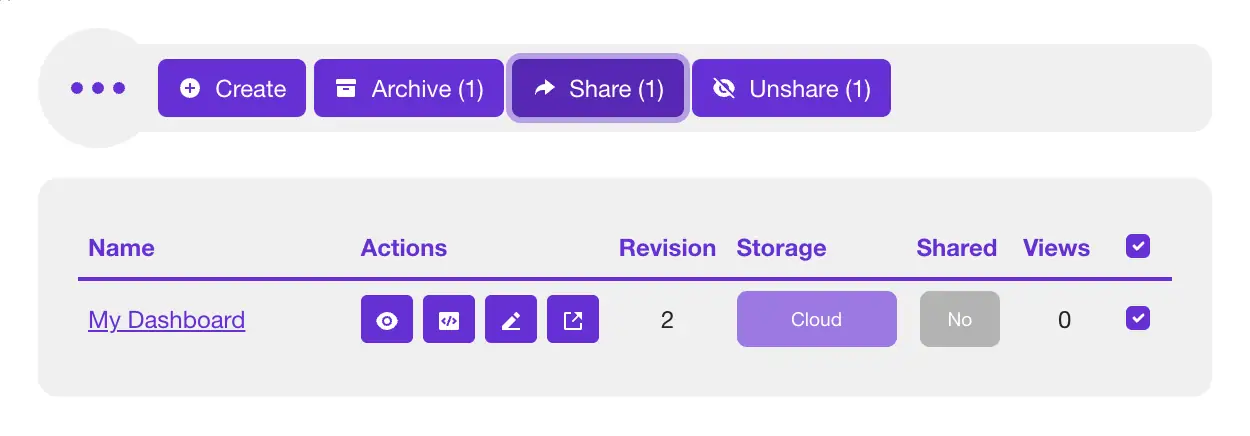
- Passo 3: Selecione e compartilhe - Clique na caixa de seleção do dashboard que deseja compartilhar. Ela fica na extremidade direita da linha. Agora, o botão Compartilhar na barra de ferramentas ficará ativo e deverá indicar Share (1). Clique no botão para continuar.
- Passo 4: Selecione os destinatários - Seu dashboard já deve estar pré-selecionado da etapa anterior. Localize o formulário de envio de mensagem após a lista de seleção. No campo E-mails, insira pelo menos um endereço de e-mail para enviar o dashboard. Opcionalmente, você também pode incluir uma mensagem personalizada para os destinatários.
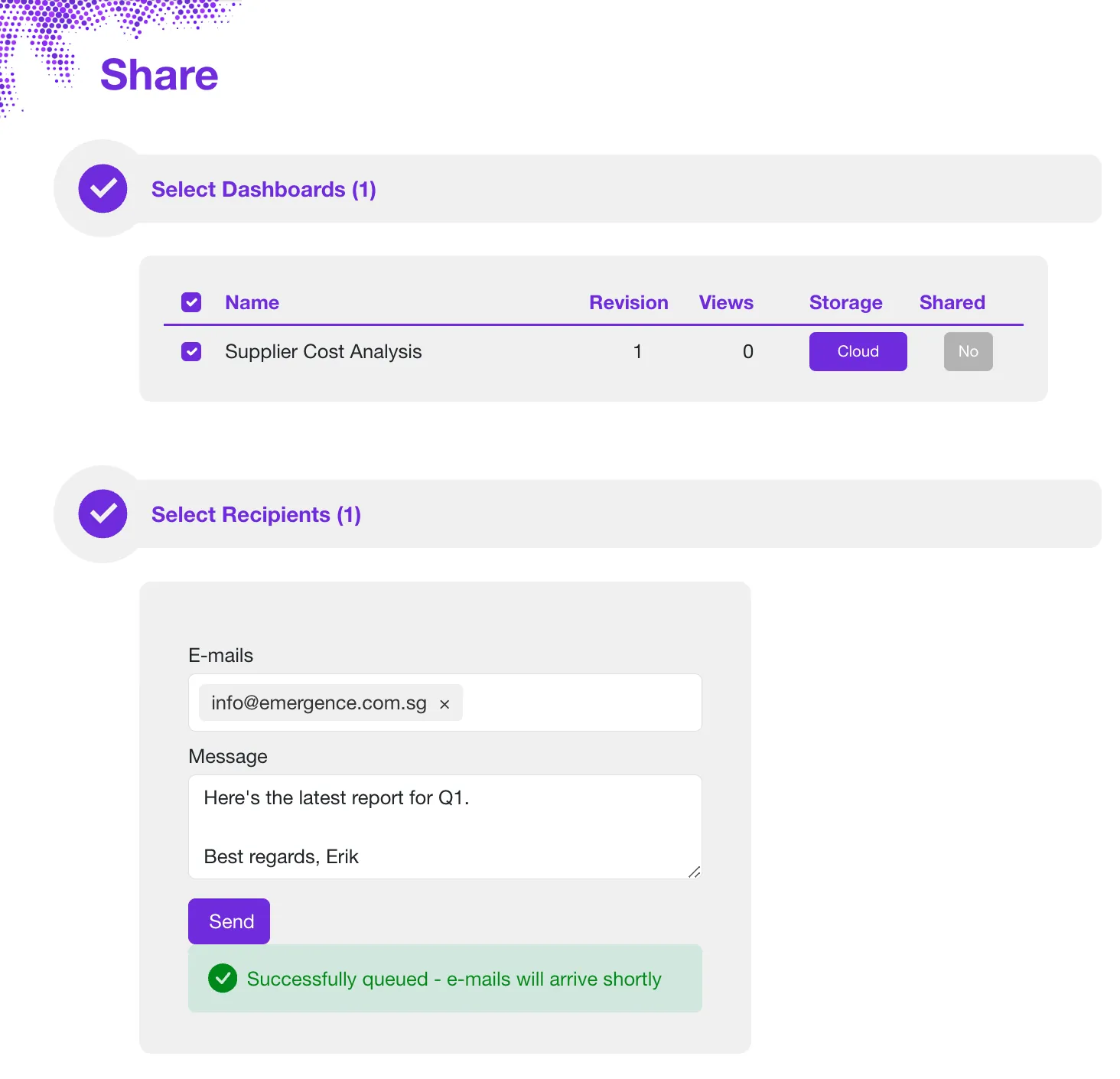
- Passo 5: Enviar - Clique no botão Send e o Sprucely.io cuidará do resto.
Construindo o mesmo dashboard manualmente no Excel
O Excel tem tudo o que você precisa para montar um dashboard simples sem nenhuma ferramenta externa. São quatro peças: um conjunto de dados limpo, uma Tabela Dinâmica para cada gráfico, um Gráfico Dinâmico sobre cada Tabela Dinâmica e uma ou mais Segmentações de Dados conectadas a todas elas. Veja como criar um dashboard no Excel usando apenas o que já vem no aplicativo.
Passo 1: Organize um conjunto de dados limpo e contíguo
Tudo o que vem depois depende disso. Coloque seus dados brutos em uma planilha própria, com uma única linha de cabeçalho e uma linha por registro — uma linha por pedido, por chamado, por transação. Mantenha o bloco contíguo: sem linhas ou colunas vazias no meio e sem nada mais estacionado ao lado. Não resuma antes. Se você colar uma tabela já agrupada por mês, perde a possibilidade de abrir os números de qualquer outra forma.
Opcionalmente, selecione o intervalo e vá em Inserir › Tabela para convertê-lo em uma Tabela do Excel. Vale a pena se você pretende acrescentar linhas ao longo do tempo, porque Tabelas Dinâmicas construídas sobre uma Tabela incorporam as novas linhas ao atualizar, em vez de exigir que você redefina o intervalo de origem na mão.
Passo 2: Resuma os dados com uma Tabela Dinâmica
Selecione qualquer célula dos seus dados e vá em Inserir › Tabela Dinâmica. Arraste o campo pelo qual quer agrupar para Linhas e o número que quer medir para Valores. O Excel usa Soma por padrão para números e Contagem para texto, então confira se o resumo é mesmo o que você queria.
O ponto que costuma pegar as pessoas: você precisa de uma Tabela Dinâmica por gráfico. Um dashboard com quatro gráficos e um total em destaque se apoia em cinco Tabelas Dinâmicas separadas. Monte-as em uma planilha própria, longe da vista do layout final.
Passo 3: Transforme cada Tabela Dinâmica em um Gráfico Dinâmico
Clique dentro de uma Tabela Dinâmica, abra a guia Análise de Tabela Dinâmica e escolha Gráfico Dinâmico. Escolha o tipo de gráfico que responde à pergunta: um gráfico de colunas para comparar categorias, um de linhas para uma tendência ao longo do tempo, um de pizza somente quando se tratar de fato de partes de um todo.
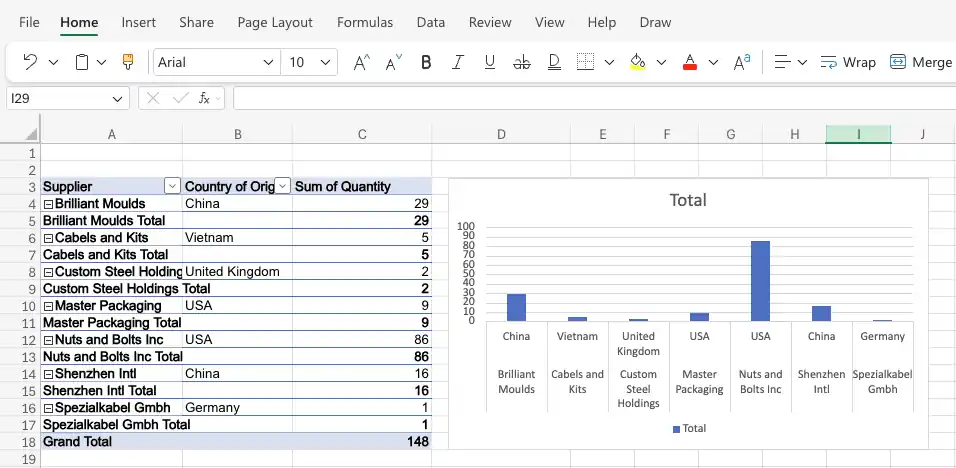
Depois formate, porque o padrão raramente está apresentável. Remova as linhas de grade e a borda do gráfico, rotule as séries diretamente em vez de depender de uma legenda e verifique se as cores funcionam com contraste suficiente para quem vai ver. Com cada gráfico formatado, recorte e cole todos em uma planilha nova — essa planilha é o seu dashboard.
Passo 4: Adicione uma Segmentação de Dados e conecte-a a cada Tabela Dinâmica
A Segmentação de Dados é o controle de filtro do Excel. Clique em uma das suas Tabelas Dinâmicas, vá em Inserir › Segmentação de Dados e marque o campo pelo qual as pessoas devem filtrar — fornecedor, região, mês, linha de produto. Selecionar itens na segmentação filtra o gráfico imediatamente.
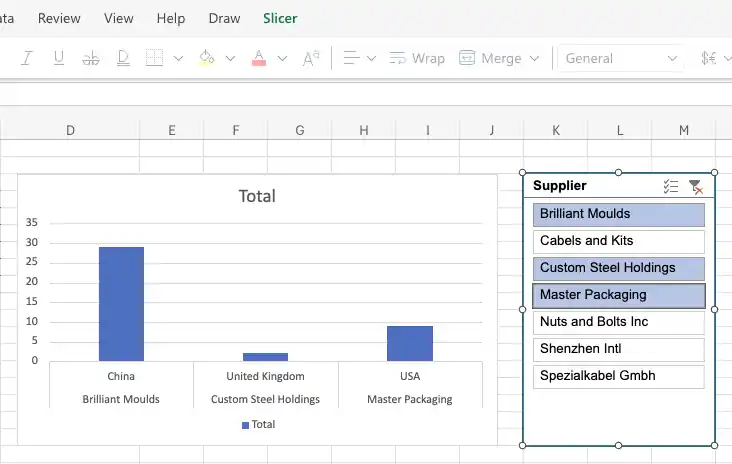
Por padrão, essa segmentação controla apenas a Tabela Dinâmica a partir da qual você a criou. Para que ela comande o dashboard inteiro, clique com o botão direito na segmentação e abra suas conexões — Conexões de Relatório na maioria das versões desktop, ou a lista Conexões de Tabela Dinâmica no dashboard de configurações da segmentação. Marque todas as Tabelas Dinâmicas da pasta de trabalho. Agora um clique filtra todos os gráficos de uma vez.
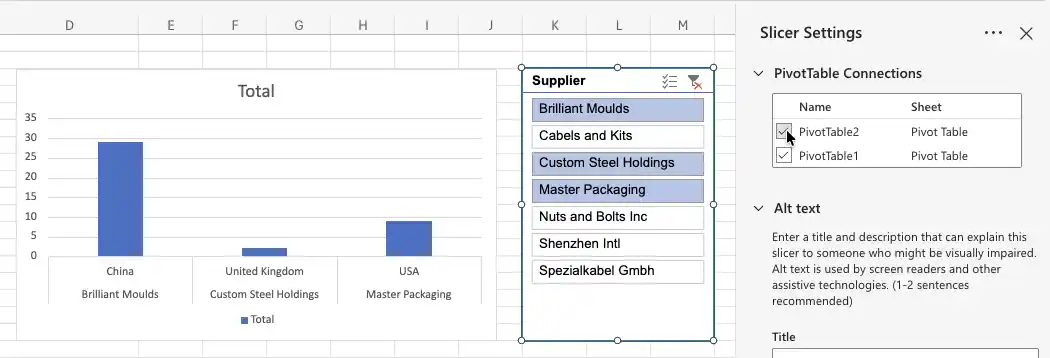
Repita para cada segmentação que adicionar. Esse é o passo que as pessoas esquecem, e o sintoma é inconfundível: você clica na segmentação, um gráfico se move e o resto fica parado.
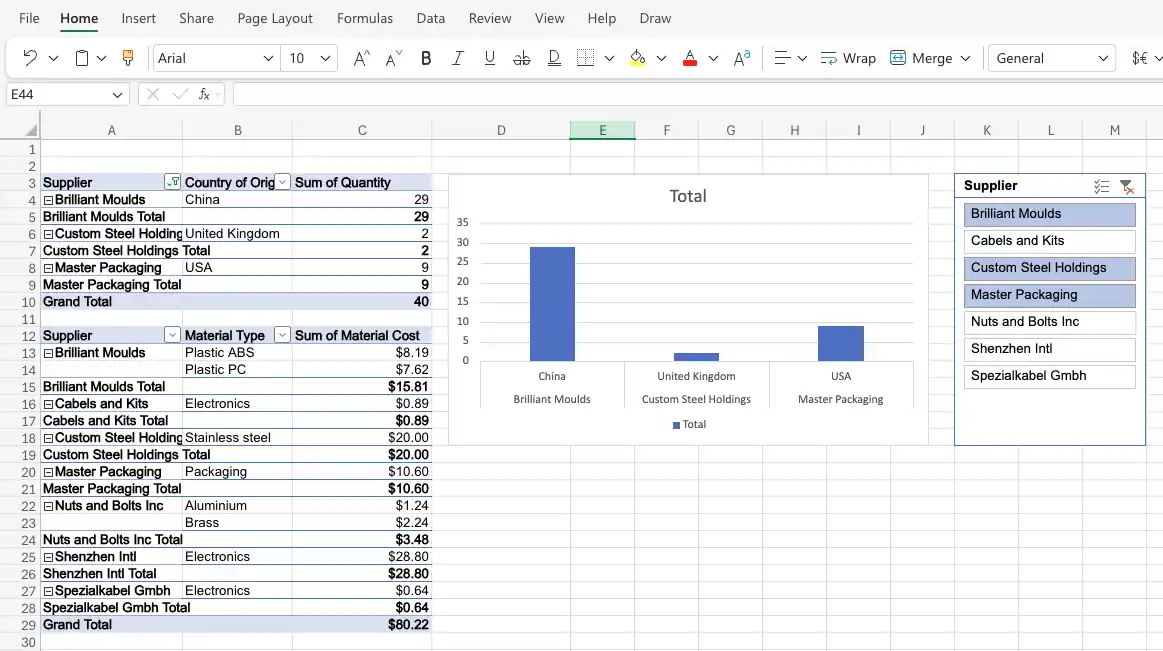
Com as conexões feitas, a planilha final reúne as Tabelas Dinâmicas, o gráfico e a segmentação, e uma única seleção comanda tudo.
Onde o método manual fica lento
A construção é totalmente viável e, para um relatório que você fará uma vez só, costuma ser a resposta certa. Duas coisas tornam difícil sustentá-la.
A primeira é o cache dinâmico. Uma segmentação só pode ser conectada a Tabelas Dinâmicas que compartilham os mesmos dados de origem. Se algumas das suas Tabelas Dinâmicas foram criadas a partir de um intervalo ligeiramente diferente — uma coluna a mais, uma linha a menos — elas simplesmente não aparecerão na lista de Conexões de Relatório, e a correção é reconstruí-las a partir de uma única fonte comum. Se os seus dados realmente ficam em várias planilhas, uma única segmentação não consegue abranger todas; você precisa do Power Pivot e de uma relação entre as tabelas. A documentação da própria Microsoft sobre usar Segmentação de Dados para filtrar dados cobre toda a mecânica.
A segunda é que o filtro e o gráfico são objetos separados. No Excel você insere uma segmentação e depois a conecta a cada Tabela Dinâmica, uma de cada vez. No Sprucely.io o gráfico é o filtro — clique em uma barra ou arraste sobre um gráfico de linhas e todos os outros gráficos da mesma página respondem, sem etapa de ligação, porque compartilham um filtro por padrão. O gráfico em que você clicou continua mostrando toda a sua faixa, para você não perder a referência, e os dados filtrados permanecem visíveis como uma camada de fundo esmaecida em vez de sumirem. Nenhuma das abordagens é melhor no abstrato; a diferença aparece quando um dashboard precisa ser refeito todo mês.
Quatro técnicas extras que vale conhecer
Os quatro passos acima montam um dashboard funcional. Estes o estendem, e cada um resolve um problema específico que você vai encontrar conforme o dashboard cresce:
Uma Linha do Tempo para filtrar por data. Uma Segmentação de Dados lista cada valor distinto, o que fica ilegível para um campo de data com centenas de dias. Selecione uma Tabela Dinâmica, vá em Inserir › Linha do Tempo e escolha o campo de data — você ganha uma barra de rolagem para filtrar por dia, mês, trimestre ou ano, conectada às outras Tabelas Dinâmicas da mesma forma que uma Segmentação de Dados.
Formatação condicional para um sinal visual rápido. Escalas de cor, barras de dados e conjuntos de ícones no campo de Valores de uma Tabela Dinâmica transformam uma coluna de números em algo legível em um segundo — vermelho para verde em uma coluna de margem, ou um ícone de sinalizador acima de um limite. Aplique diretamente na Tabela Dinâmica; ela sobrevive a uma atualização desde que o layout dos campos não mude.
Controles de formulário para uma entrada leve. Um grupo de botões de opção ou uma caixa de combinação (Desenvolvedor › Inserir, Controles de Formulário) vinculada a uma célula permite que quem lê escolha uma visão — este ano contra o ano passado, real contra orçado — sem tocar em uma Segmentação de Dados. Uma fórmula ou uma série de gráfico lê a célula vinculada e alterna o que mostra.
Intervalos nomeados dinâmicos para que a fonte cresça sozinha. Uma Tabela Dinâmica construída sobre um intervalo comum precisa ter sua origem redefinida à mão sempre que linhas são adicionadas. Baseie-a em uma Tabela do Excel (Ctrl+T), ou defina um nome com
=OFFSET($A$1,0,0,COUNTA($A:$A),COUNTA($1:$1))— de qualquer forma, novas linhas são reconhecidas na próxima atualização, sem nada para reconfigurar.
Projetando um dashboard do Excel que as pessoas realmente leem
Qualquer que seja o caminho escolhido, as decisões de design são as mesmas. Um dashboard é um resumo visual dos seus dados — as métricas principais em um só lugar, para que os padrões fiquem evidentes sem precisar percorrer linhas de dados brutos em uma planilha. Os melhores respondem a uma pergunta específica sem dar trabalho a quem lê.
Comece pela pergunta, não pelo gráfico
Defina o que o dashboard precisa mostrar antes de construir qualquer coisa. Que decisão ele apoia? Um dashboard de projeto que acompanha o status das tarefas e os prazos não se parece em nada com um dashboard comercial que compara receita e meta. Ter um propósito claro facilita todas as escolhas seguintes, e é o que separa um relatório consultado toda semana de um que é aberto uma única vez.
Escolhendo os tipos de gráfico
Gráficos de barras e colunas — comparar valores entre categorias. Vendas por região, receita por trimestre, chamados por equipe.
Gráficos de linha e área — tendências ao longo do tempo. Crescimento mensal, padrões sazonais, variação ano a ano.
Gráficos de pizza — proporções de um todo, e só isso. Participação de mercado ou divisão do orçamento. Se tiver mais de umas cinco fatias, use um gráfico de barras.
Mapas de calor — como duas dimensões interagem. Vendas por mês e por região em uma única grade, em que a cor carrega o número.
Gráficos de dispersão — a relação entre duas medidas, como investimento e conversões.
Tabelas — as linhas por trás dos números, para quem quer conferir o valor em vez de ler a tendência.
A maioria dos dashboards combina vários. Um gráfico de linhas para a tendência, um gráfico de barras abaixo para o detalhamento e uma tabela no rodapé dão a quem lê tanto a visão geral quanto o detalhe. Para um tratamento mais aprofundado, veja nosso guia sobre dashboards com visualização de dados e nossas boas práticas de design de dashboards.
Quão atuais os dados precisam ser?
Vale resolver cedo, porque isso muda a forma de construir. São três níveis, e a maioria dos relatórios só precisa do primeiro.
Atualização sob demanda. É assim que funciona um dashboard do Excel. As Tabelas Dinâmicas leem um cache dinâmico — uma cópia armazenada dos dados brutos — e os gráficos se movem quando você atualiza, não quando as linhas de origem mudam. Para uma reunião semanal ou um pacote mensal para o conselho, isso é suficiente e é o mais simples de manter.
Atualizado no momento da abertura. Um dashboard do Sprucely.io criado a partir de uma URL de fluxo web relê essa fonte toda vez que alguém o abre. Ninguém precisa lembrar de atualizar nada, e quem lê sempre vê o estado do arquivo no momento em que olhou.
Tempo real de verdade. Quando você incorpora um dashboard na sua própria página com a integração JavaScript ou React, sua aplicação envia as linhas conforme elas chegam e os gráficos são redesenhados na hora — sem recarregar, sem atraso de sondagem. Esse é o nível que importa para telas de operação e monitoramento ao vivo.
O terceiro nível merece um olhar mais atento se você está construindo algo operacional, porque um detalhe o torna utilizável na prática: enviar novos dados não reinicia a visualização. Se alguém filtrou o dashboard para uma única região e chegam linhas novas, o filtro é recalculado sobre os dados combinados em vez de ser limpo. A pessoa continua vendo o que estava vendo, com os novos números incorporados.
O contraponto é que o Sprucely.io não se conecta ao seu banco de dados nem consulta uma fonte por conta própria — você fornece os dados, por qualquer canal que a sua aplicação já tenha. Veja o guia de integração para o código.
Um layout que sobrevive ao contato com quem lê
Coloque o número mais importante no canto superior esquerdo, onde as pessoas olham primeiro. Mantenha gráficos relacionados lado a lado para o olhar não precisar viajar. Resista à vontade de acrescentar mais um gráfico só porque sobrou espaço — um dashboard com quatro coisas que valem a leitura ganha de um com doze que ninguém termina. Use uma paleta de cores consistente em todos os gráficos e rotule os eixos, para que o dashboard sobreviva a virar captura de tela em um e-mail, sem o seu contexto.
Casos de uso comuns
Gestão de projetos — marcos, prazos e alocação de recursos, mostrando o que está no cronograma e o que está atrasando.
Vendas e receita — metas, estágios do funil e tendências de receita comparadas entre regiões ou produtos.
Relatórios financeiros — orçamento contra gasto realizado, fluxo de caixa e margem lado a lado.
Analytics de marketing — desempenho de campanhas, tráfego e taxas de conversão, com comparação entre períodos.
Para transformar isso em decisões e não em relatórios, veja nosso guia sobre dashboards para insights de negócio.
Exemplos de dashboards do Excel
A maioria dos dashboards do Excel se reduz a um punhado de formatos reconhecíveis, e vale a pena ver alguns antes de começar a construir. Os dois exemplos abaixo foram gerados a partir de exportações tabulares comuns — uma planilha, uma única linha de cabeçalho, uma linha por registro — e cada um responde a uma pergunta específica em vez de mostrar tudo o que os dados contêm. Ambos foram produzidos com o Sprucely.io em vez de desenhados à mão, mas os layouts são os mesmos que você montaria no Excel com uma tabela dinâmica por gráfico. A versão feita à mão mais acima mostra como isso fica em uma pasta de trabalho.
Cadeia de suprimentos e gastos com compras
Este exemplo lê a pasta de trabalho de amostra da cadeia de suprimentos usada ao longo do guia. Dois mapas de calor comparam o custo unitário médio e de pico entre fornecedores e faixas de custo, um terceiro detalha o gasto anual por tipo de material, e um gráfico de barras ordena o gasto por país de origem. Os mapas de calor se justificam porque há duas dimensões a comparar ao mesmo tempo — fornecedor contra faixa de custo — algo que um gráfico de barras não mostra sem se dividir em uma dúzia de painéis.
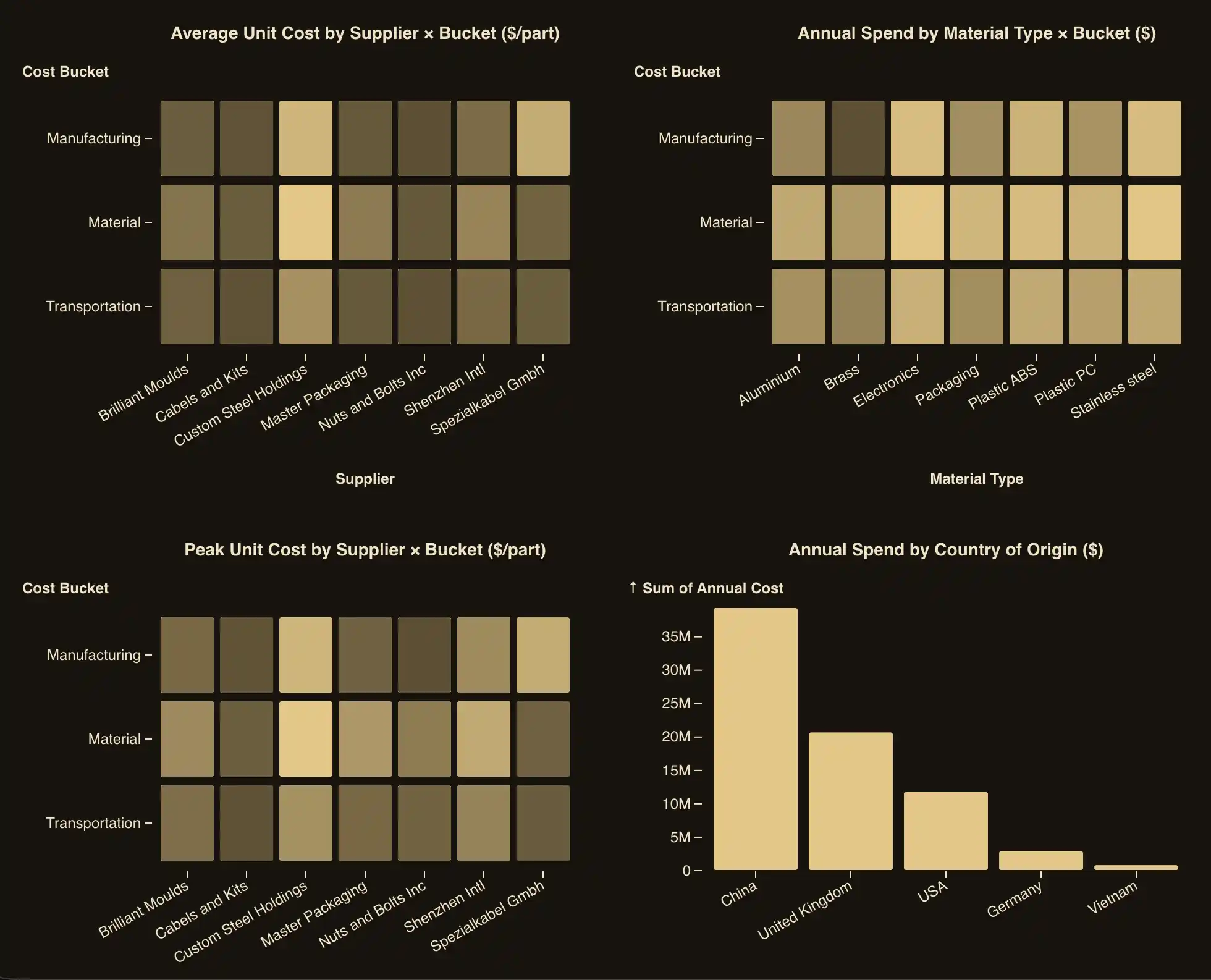
Clicar em uma coluna de fornecedor ou em uma barra de país filtra todos os outros gráficos da planilha — exatamente o comportamento que uma segmentação de dados oferece no Excel depois de conectada a todas as suas tabelas dinâmicas.
Operações e utilização
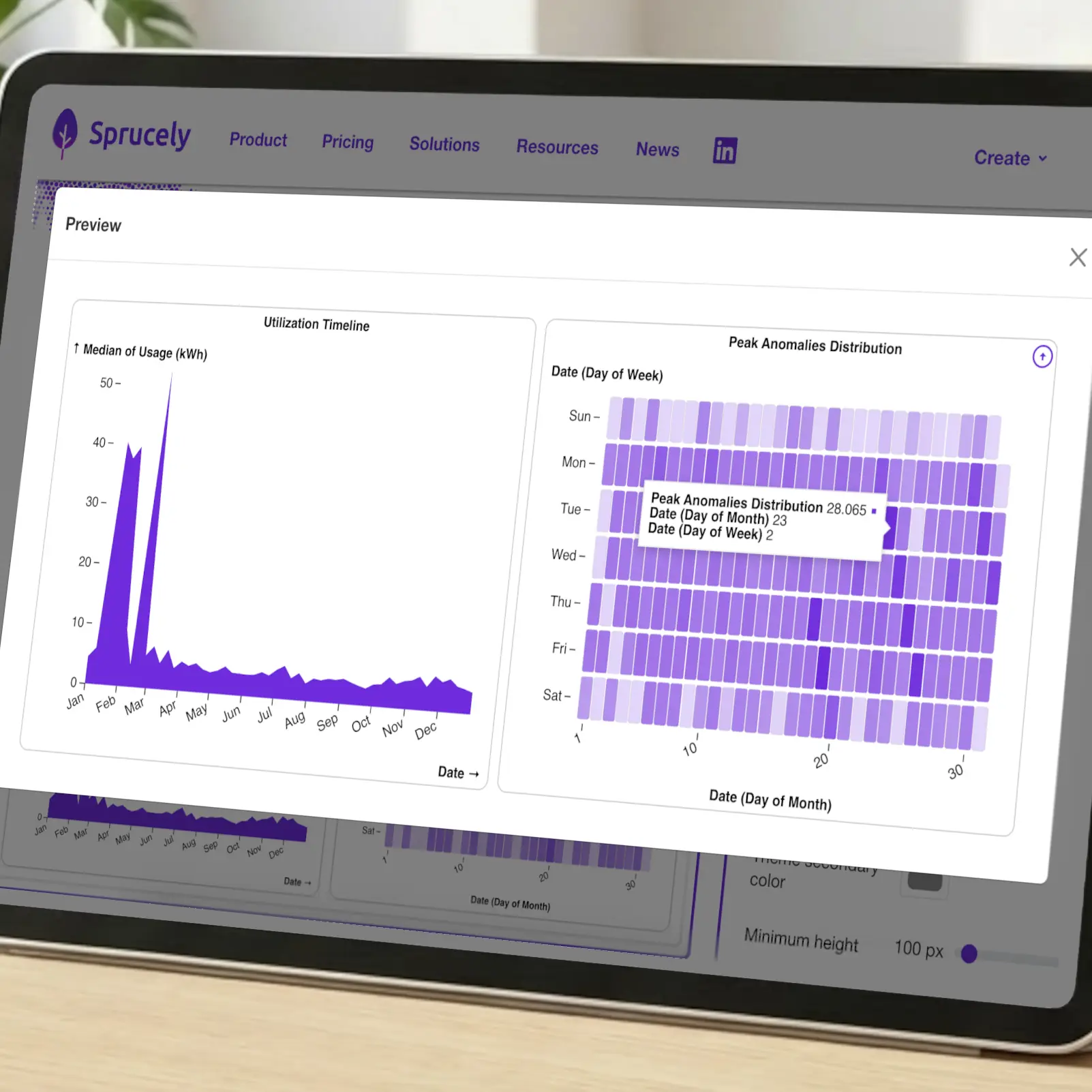
Uma pergunta diferente pede um formato diferente. Este exemplo acompanha o uso a partir de uma exportação de medições: uma linha do tempo para a tendência ao longo do ano e um mapa de calor de anomalias de pico disposto por dia da semana contra dia do mês, de modo que um padrão que se repete toda segunda-feira fique visível sem escrever uma única fórmula. Dashboards do Excel interativos desse tipo são os que mais compensam publicar em vez de enviar por e-mail, porque o leitor costuma querer restringir a um período e olhar de novo.
Tipos de dashboards do Excel
O resto do que as pessoas constroem a partir de uma planilha se divide de forma bem clara pela pergunta que está sendo feita — e a pergunta decide os gráficos:
Dashboards de vendas — receita contra meta por região, produto ou vendedor. Um gráfico de barras para a comparação, um de linhas para a tendência e uma tabela abaixo para o detalhe por negócio.
Dashboards financeiros — orçamento contra realizado, margem e fluxo de caixa. Barras pareadas para plano contra real e uma linha contínua para o saldo.
Dashboards de KPI — de quatro a oito medidas mostradas contra suas metas, a mais importante no canto superior esquerdo e nenhum gráfico onde um único número diz melhor.
Dashboards de projeto — status das tarefas, prazos e carga de recursos, normalmente uma barra empilhada por status mais uma tabela do que está atrasando.
Dashboards de marketing — gasto de campanha, tráfego e taxa de conversão, com a comparação entre períodos como visão padrão.
Para layouts que você pode copiar em vez de projetar, veja nossos modelos de dashboards Excel e os modelos de gestão de projetos. A seção de design mais acima reúne as regras que estes exemplos seguem.

Transforme seus dados em inteligência decisória em 30 segundos!
Cadastre-se Grátis para começar. Confira nossos planos.
Conclusão
Existem duas respostas honestas para como criar um dashboard no Excel. Monte-o na pasta de trabalho com Tabelas Dinâmicas, Gráficos Dinâmicos e Segmentação de Dados, e tudo fica em um único arquivo, sem nenhuma outra ferramenta envolvida. Gere um dashboard a partir do Excel e você deixa a ferramenta fazer a maior parte do trabalho tedioso — o Sprucely.io cuida da importação, da escolha dos gráficos e da filtragem cruzada, para que o seu tempo vá para refinar o relatório em vez de montá-lo.
O caminho manual faz sentido para algo pontual, ou quando o arquivo precisa continuar autossuficiente. Automatizar compensa quando o mesmo relatório volta todo mês, quando quem lê não tem o Excel aberto, ou quando ele precisa viver dentro de uma apresentação ou de uma página web.
O Sprucely.io funciona com arquivos Excel, JSON, arquivos de texto e fluxos web, então você pode converter o Excel em dashboard esteja o dado no seu notebook ou atrás de uma URL. Se quiser incorporar o resultado em uma apresentação, siga nosso guia de dashboards no PowerPoint, ou explore nossos modelos de dashboards Excel para ideias de layout. Se preferir descrever o relatório e deixar que ele seja composto para você, veja nosso gerador de dashboards com IA.
Cadastre-se gratuitamente no Sprucely.io para começar. Você também pode conferir nosso guia de introdução primeiro.
Este artigo foi publicado pela primeira vez em 11 de dezembro de 2025 e atualizado pela última vez em 5 de agosto de 2026.
Sobre o autor

Erik Unemyr
Fundador da Emergence Software e líder da plataforma Sprucely.io
Perguntas frequentes
Como criar um dashboard no Excel?
Monte um conjunto de dados limpo com uma linha por registro, crie uma Tabela Dinâmica para cada gráfico desejado, adicione um Gráfico Dinâmico a cada Tabela Dinâmica, depois insira uma Segmentação de Dados e use Conexões de Relatório para ligá-la a todas as Tabelas Dinâmicas. Mova os gráficos prontos para uma planilha própria e essa planilha é o seu dashboard. O passo a passo acima detalha cada etapa.
O que é um dashboard do Excel?
Um dashboard do Excel é uma única planilha que resume seus dados como gráficos e números-chave em vez de linhas. Em vez de rolar uma planilha, você vê as métricas que importam em uma só tela. Um dashboard interativo acrescenta filtros — a Segmentação de Dados no Excel — para que quem lê restrinja os dados por conta própria, sem editar nada. A maioria dos dashboards do Excel é construída sobre Tabelas Dinâmicas, de modo que os números são recalculados quando as linhas subjacentes mudam. Os exemplos acima mostram como isso fica na prática.
Preciso de tabelas dinâmicas para montar um dashboard?
Para um dashboard interativo no Excel, sim. A Segmentação de Dados só funciona com Tabelas Dinâmicas, e o que ela filtra são Gráficos Dinâmicos, então a corrente é inevitável se você quer filtragem por clique. Dá para montar um dashboard estático com gráficos e fórmulas comuns, mas quem ler não conseguirá filtrá-lo. Se você gerar o dashboard a partir da sua planilha com o Sprucely.io, nenhuma Tabela Dinâmica entra em cena — a filtragem já está embutida nos gráficos.
Por que minha Segmentação de Dados não filtra todos os gráficos?
Quase sempre porque a segmentação está conectada a apenas uma Tabela Dinâmica. Clique com o botão direito na segmentação, escolha Conexões de Relatório e marque todas as Tabelas Dinâmicas que ela deve controlar. Se algumas Tabelas Dinâmicas nem aparecem nessa lista, elas foram criadas a partir de outro intervalo de origem e, portanto, de outro cache dinâmico — reconstrua-as a partir de um intervalo comum. Dados espalhados por várias planilhas exigem o Power Pivot e uma relação entre as tabelas.
Como criar um dashboard interativo no Excel?
No Excel, a interatividade vem da Segmentação de Dados conectada a Gráficos Dinâmicos, como descrito acima. Adicione uma segmentação para cada campo pelo qual as pessoas devem poder filtrar, conecte cada uma a todas as suas Tabelas Dinâmicas e acrescente uma Linha do Tempo se quiser um filtro visual por intervalo de datas. Com o Sprucely.io, os próprios gráficos são o filtro: clique em uma barra ou arraste sobre um gráfico de linhas e todos os outros gráficos do mesmo conjunto de dados se atualizam.
Como criar no Excel um dashboard que se atualiza automaticamente?
No Excel, baseie suas Tabelas Dinâmicas em uma Tabela do Excel (Inserir › Tabela) para que novas linhas de dados brutos sejam incorporadas ao atualizar, e ative Atualizar dados ao abrir o arquivo nas opções da Tabela Dinâmica. Ainda assim, a atualização acontece na abertura, não continuamente. No Sprucely.io há dois níveis: um dashboard criado a partir de uma URL de fluxo web relê essa fonte toda vez que é aberto, e um dashboard incorporado com a integração JavaScript ou React se atualiza ao vivo — sua página envia as linhas e os gráficos são redesenhados conforme elas chegam.
Um dashboard do Excel pode mostrar dados em tempo real?
No Excel, não. Dashboards do Excel leem de um cache dinâmico — uma cópia armazenada dos seus dados brutos — então os gráficos se movem quando você atualiza, não quando a origem muda. Uma Tabela do Excel com atualização na abertura, ou o Power Query em intervalos programados, encurta a distância, mas não a elimina.
Para atualizações realmente em tempo real, incorpore um dashboard do Sprucely.io na sua própria página usando a integração JavaScript ou React. Sua aplicação chama sprucely_add com as novas linhas assim que elas chegam e todo gráfico ligado a esse conjunto de dados é redesenhado na hora — sem recarregar a página e sem intervalo de sondagem. Os filtros sobrevivem à atualização, então quem se aprofundou em um segmento mantém aquela visualização enquanto os novos dados chegam. As linhas vêm do seu próprio canal; o Sprucely.io não se conecta diretamente ao seu banco de dados. O guia de integração traz exemplos funcionais.
Como criar um dashboard de KPIs no Excel?
Um dashboard de KPIs é um dashboard normal com um escopo mais apertado: escolha de quatro a oito indicadores sobre os quais as pessoas realmente agem, mostre cada um contra a sua meta em vez de isolado, e coloque o mais importante no canto superior esquerdo. Monte uma Tabela Dinâmica por KPI, transforme em gráfico aqueles cuja tendência vale a pena ver e deixe o resto como números simples. Poucos KPIs bem escolhidos valem mais que uma parede deles.
Como adicionar um dashboard do Excel ao PowerPoint?
Copiar gráficos para slides gera uma imagem estática que envelhece. Com o Sprucely.io, o complemento gratuito do PowerPoint disponível no Microsoft Marketplace permite colar um link de dashboard em um slide e mantê-lo interativo, inclusive no modo de apresentação. Existe um complemento equivalente para o Google Slides e o Google Docs. Os dois estão listados na página de conectores, e o passo a passo completo está no nosso guia de dashboards no PowerPoint.
Que tipos de fontes de dados posso usar com o Sprucely.io?
Arquivos Excel, JSON, arquivos de texto e fluxos web. Use um arquivo local por arrastar e soltar ou pelo seletor de arquivos, ou aponte para uma URL de fluxo web como https://www.sprucely.io/supplychain.xlsx para que o dashboard releia essa fonte ao carregar.
Como importo apenas uma planilha ou intervalo específico do meu arquivo Excel?
Na etapa Configurar a fonte, escolha a planilha e defina o intervalo exato que deseja — útil quando a sua pasta de trabalho tem várias planilhas ou você precisa apenas de parte de uma. O Sprucely.io detecta automaticamente um intervalo sensato a partir do seu conteúdo, então a maioria dos arquivos não exige configuração manual.
Posso personalizar o dashboard depois que ele foi gerado?
Sim. No Editor de Dashboards você pode arrastar widgets para alterar o layout, trocar tipos de gráficos e ajustar cores por temas ou configurações por widget. A função de resumo e o estilo de cada widget podem ser configurados individualmente, e a filtragem cruzada funciona entre todos os gráficos construídos sobre o mesmo conjunto de dados.
Como compartilho um dashboard e os visualizadores precisam instalar algo?
Na página Dashboards, selecione seu dashboard, clique em Share, insira os e-mails dos destinatários e clique em Send. Os destinatários abrem o dashboard interativo por um link no navegador. Eles não precisam de conta e não instalam nada. Você também pode incorporar o mesmo dashboard em uma página web, em um slide do PowerPoint ou em uma apresentação do Google Slides.