

Dashboard Excel to pojedynczy arkusz, który podsumowuje dane skoroszytu za pomocą garstki żywych, połączonych wykresów i kluczowych liczb, dzięki czemu czytelnik widzi cały obraz od razu, zamiast przewijać surowe wiersze. Sprucely.io zamienia plik Excela w interaktywny dashboard, który możesz opublikować i udostępnić. Prześlij arkusz, a Twój dashboard Excel zostanie wygenerowany z danych — wykresy, układ i motyw kolorystyczny — bez pisania formuł, bez podłączania tabel przestawnych i bez konieczności instalowania czegokolwiek przez współpracowników. Każdy wykres filtruje wszystkie pozostałe, więc odbiorcy sami analizują liczby, zamiast prosić Cię o kolejne ujęcie raportu. Ten przewodnik obejmuje obie drogi oraz przykłady tego, jak wygląda gotowy efekt.
Ten poradnik pokazuje najpierw ten proces, a następnie krok po kroku omawia budowę odpowiednika tego dashboardu ręcznie w Excelu, przy użyciu tabel przestawnych, wykresów przestawnych i fragmentatorów, abyś mógł ocenić, która droga pasuje do raportu, którego potrzebujesz. Jeśli nigdy wcześniej nie tworzyłeś dashboardu w Excelu, warto poświęcić dziesięć minut na oba rozdziały — metoda ręczna wyjaśnia, dlaczego ta zautomatyzowana wygląda właśnie tak.
Szukasz bezpłatnego internetowego kreatora dashboardów, a nie samouczka? Przejdź od razu do generatora dashboardów AI — prześlij ten sam arkusz, opisz układ jednym zdaniem, a on zamieni Twoje dane z Excela w dashboard bez wszystkich szczegółowych kroków poniżej.
Podsumowanie
Czego nauczysz się w tym przewodniku:
- Zamieniać surowe dane z pliku Excela (lub JSON, tekstu albo strumienia web) w interaktywny dashboard, bez ręcznego budowania tabel przestawnych i fragmentatorów.
- Łączyć lub przesyłać dane, opcjonalnie ustawiać zakres i priorytety kolumn, a następnie pozwolić AI wygenerować wykresy i układ.
- Dostosowywać wizualizacje, motywy i układ w edytorze, a następnie udostępniać je linkiem — odbiorcy nie instalują niczego.
- Zbudować ten sam dashboard ręcznie w Excelu, przy użyciu tabel przestawnych, wykresów przestawnych, fragmentatorów i Połączeń raportu.
- Zrozumieć filtrowanie krzyżowe oraz to, gdzie fragmentatory Excela napotykają swoje ograniczenia.
- Zobacz przykłady dashboardów w Excelu przed budową, żeby wiedzieć, jak powinien wyglądać gotowy.
Obejrzyj film
Ten film stanowi wprowadzenie do Sprucely.io i wyjaśnia, jak importować dane, aby utworzyć dashboard w Sprucely.io. Szczegółowe instrukcje znajdują się poniżej filmu.
Wprowadzenie do Sprucely.io i jak stworzyć interaktywny dashboard z Excela (1:25 min.)
Stwórz interaktywny dashboard Excel w kilka sekund
Wykonaj poniższe kroki, aby zaimportować arkusz i automatycznie wygenerować z niego dashboard.
Użyjemy przykładowego pliku Excel ze strony internetowej Sprucely.io, aby przejść przez cały proces. Możesz też korzystać z plików JSON lub tekstowych albo zdefiniować źródło strumienia web do analizy danych na żywo. Przepływ pracy odpowiada zalecanemu sposobowi importowania danych do Sprucely i automatycznego generowania szablonu dashboardu.
Wybierz źródło danych, skonfiguruj import i pozwól Sprucely.io zbudować dashboard za Ciebie. Wynik obejmuje wykresy liniowe, słupkowe, mapy cieplne, wykresy punktowe i tabele, dobrane do struktury Twoich danych. Następnie możesz dostosować układ i wykresy według potrzeb.
Instrukcje:
- Krok 1: Zaloguj się do Sprucely.io - Otwórz przeglądarkę i przejdź na www.sprucely.io. Jeśli jeszcze tego nie zrobiłeś, zaloguj się.
- Krok 2: Utwórz nowy przepływ - Przejdź do strony Utwórz Nowy Przepływ, dostępnej z menu w prawym górnym rogu.
- Krok 3: Wybierz źródło - W naszym przykładzie użyjemy źródła strumienia web. Nasz przykładowy plik Excel jest serwowany bezpośrednio z serwera Sprucely.io. W sekcji Web Stream wpisz URL https://www.sprucely.io/supplychain.xlsx i kliknij Connect. Jeśli masz lokalny plik, przeciągnij go i upuść z Eksploratora plików. Alternatywnie możesz wybrać plik z systemu plików w sekcji Local File.

- Krok 4: Skonfiguruj źródło - Tutaj decydujesz, który zakres danych zaimportować. Ma to znaczenie, jeśli skoroszyt zawiera kilka arkuszy lub jeśli dane nie zaczynają się w komórce A1. Obowiązuje ta sama zasada, co przy ręcznym budowaniu tabeli przestawnej: import działa najlepiej na ciągłym zakresie z jednym wierszem nagłówka i jednym wierszem na rekord. Dla naszego przykładowego pliku konfiguracja nie jest potrzebna — Sprucely.io wykrywa zakres automatycznie. Kliknij Next, aby kontynuować.

- Krok 5: Skonfiguruj wymiary - Ustaw priorytety kolumn, aby wskazać generatorowi dashboardów, które z nich są najważniejsze. To odpowiednik decyzji, którą podejmujesz przy budowie ręcznej: które pola trafiają do Wierszy, a które do Wartości. Jeśli korzystasz z naszego przykładowego pliku, nie musisz modyfikować żadnych ustawień. Kliknij Next, aby kontynuować.

- Krok 6: Pozwól AI zbudować Twój dashboard - Ten krok jest opcjonalny. Opisz zwykłym językiem preferowany motyw kolorystyczny oraz układ i wykresy, jakie chcesz uzyskać. Kliknij Generate, a AI Sprucely.io go skomponuje. Jeśli pominiesz ten krok, dashboard i tak zostanie wygenerowany automatycznie z Twoich danych.

- Krok 7: Wygeneruj dashboard - Nadaj tytuł swojemu dashboardowi i kliknij Save. Po zakończeniu zostaniesz automatycznie przekierowany do strony edytora dashboardu, gdzie możesz zmodyfikować wynik.
Dostosowywanie dashboardu
Wygenerowany dashboard jest punktem wyjścia. Sprucely.io pozwala dostosować układ, kolory, styl i widoki danych, aż dashboard spełni Twoje potrzeby. Możesz zmieniać typy wykresów — zastąpić wykres słupkowy liniowym albo użyć mapy cieplnej, by pokazać zależność między dwoma wymiarami.
Korzystaj z przeciągania i upuszczania, aby reorganizować widżety. Każdy wykres zbudowany na tym samym zbiorze danych automatycznie filtruje wszystkie pozostałe, bez żadnego podłączania: kliknij słupek albo kliknij i przeciągnij po wykresie liniowym, a reszta dashboardu zareaguje. To właśnie ta część wymaga najwięcej pracy przy ręcznej budowie w Excelu i została szczegółowo omówiona poniżej.

Instrukcje:
- Krok 1: Zaloguj się do Sprucely.io - Otwórz przeglądarkę i przejdź na www.sprucely.io. Jeśli jeszcze tego nie zrobiłeś, zaloguj się.
- Krok 2: Znajdź dashboard - Przejdź do strony Utwórz Dashboardy, dostępnej z menu w prawym górnym rogu. Znajdź dashboard, który chcesz edytować, na liście.
- Krok 3: Uruchom edytor - Naciśnij link z nazwą dashboardu lub kliknij przycisk Edytuj dashboard w tym samym wierszu. Spowoduje to przejście do Edytora dashboardów.
- Krok 4: Zmień układ - Używaj prostych akcji przeciągania i upuszczania oraz widżetów układu. Modyfikuj układ dashboardu dokładnie tak, jak chcesz. Możesz przeciągać nowe widżety z górnego paska narzędzi akcji, aby dodać je do dashboardu. Przenieś istniejący widżet, po prostu przeciągając go w nowe miejsce.
- Krok 5: Motywy kolorów - Zmień domyślny motyw kolorów, wybierając predefiniowany motyw. Możesz też dostosować paletę kolorów. Możesz również zastąpić domyślny motyw, konfigurując specyficzne kolory dla poszczególnych widżetów. Przeczytaj więcej o obsłudze motywów.
- Krok 6: Konfiguruj wykresy - Dostosuj funkcję i styl wszystkich widżetów w dashboardzie. Korzystaj z opcji na pasku bocznym właściwości. Zawsze pokazuje on opcje aktualnie wybranego widżetu (kliknij widżet, aby go wybrać). Przeczytaj więcej o kreatorze wykresów.
- Krok 7: Zapisz - Nie zapomnij kliknąć przycisku Save w górnym pasku narzędzi akcji, aby zapisać zmiany.
Udostępnianie dashboardu innym
Udostępnianie dashboardów ze Sprucely.io jest proste. Wyślij odbiorcom link e-mailem, aby mogli wyświetlić interaktywny dashboard w przeglądarce — bez konieczności instalowania żadnego oprogramowania po ich stronie. Jest to szczególnie przydatne, gdy osoby z różnych zespołów lub lokalizacji muszą przeglądać te same dane.
Możesz też osadzić dashboard bezpośrednio w slajdzie lub dokumencie. Bezpłatne dodatki do Microsoft PowerPoint, Google Slides i Google Docs znajdziesz na naszej stronie konektory, a dashboard pozostaje interaktywny nawet w trybie prezentacji.
Instrukcje:
- Krok 1: Zaloguj się do Sprucely.io - Otwórz przeglądarkę i przejdź na www.sprucely.io. Jeśli jeszcze tego nie zrobiłeś, zaloguj się.
- Krok 2: Znajdź dashboard - Przejdź do strony Utwórz Dashboardy, dostępnej z menu w prawym górnym rogu. Znajdź dashboard, który chcesz udostępnić, na liście.
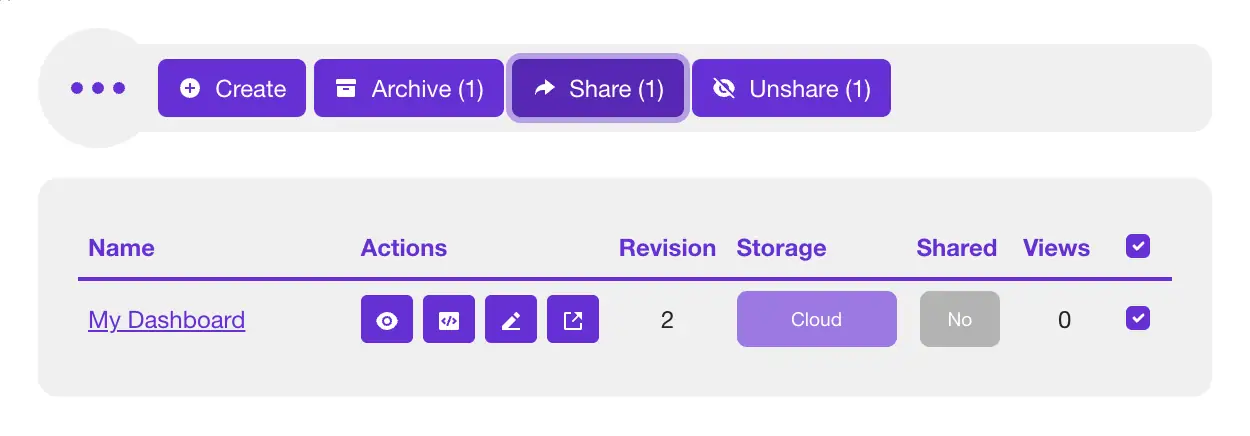
- Krok 3: Wybierz i udostępnij - Zaznacz pole wyboru dashboardu, który chcesz udostępnić. Znajduje się ono na prawym końcu wiersza. Przycisk Udostępnij na pasku narzędzi akcji zostanie teraz aktywowany i powinien wyświetlać Share (1). Kliknij przycisk, aby kontynuować.
- Krok 4: Wybierz odbiorców - Twój dashboard powinien być wstępnie wybrany z poprzedniego kroku. Znajdź formularz wysyłania wiadomości za listą wyboru. W polu E-mails wpisz co najmniej jeden adres e-mail, na który chcesz wysłać dashboard. Opcjonalnie możesz też wprowadzić niestandardową wiadomość dla odbiorców.
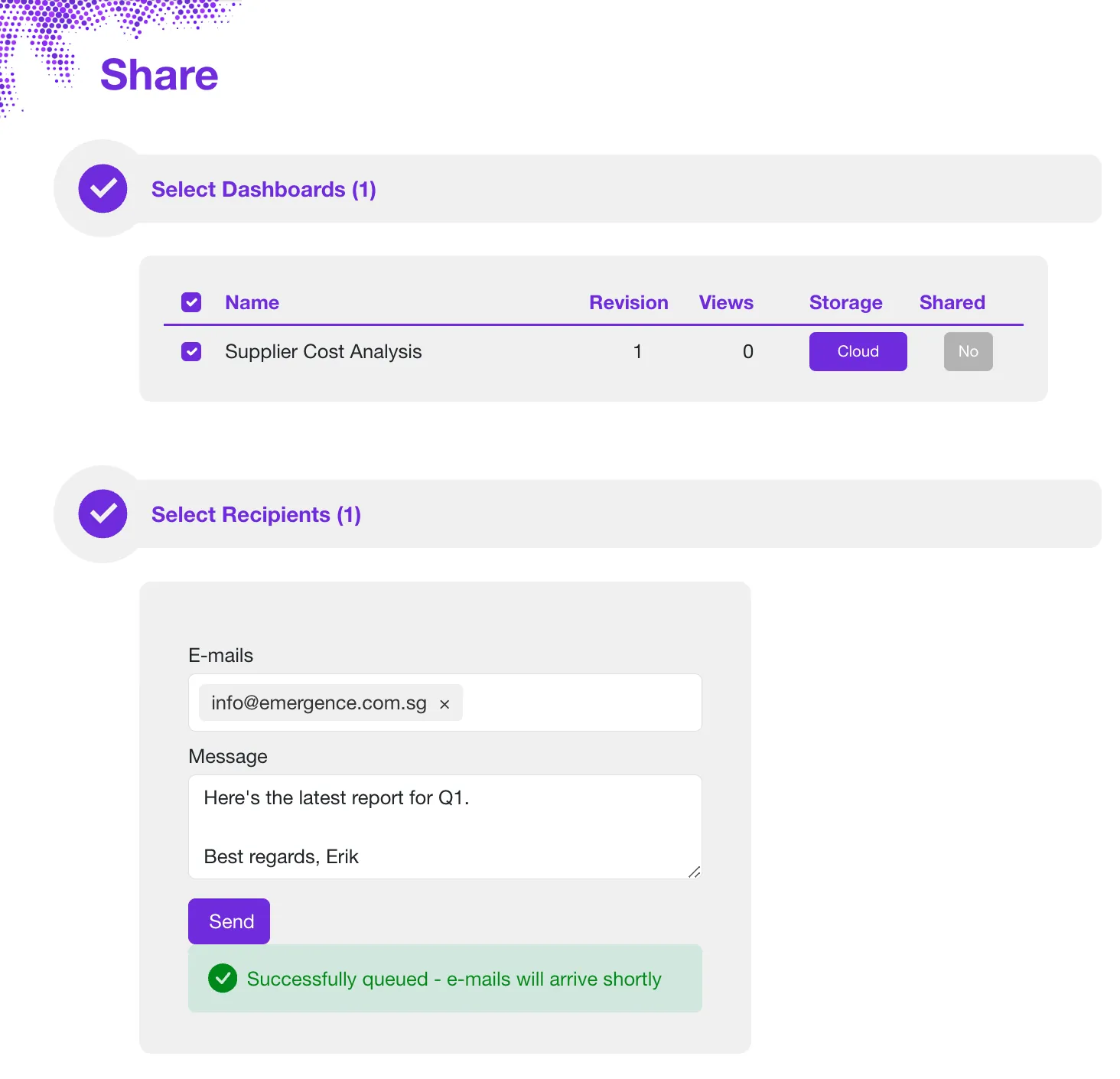
- Krok 5: Wyślij - Kliknij przycisk Send, a Sprucely.io zajmie się resztą.
Budowa tego samego dashboardu ręcznie w Excelu
Excel ma wszystko, czego potrzeba do zbudowania prostego dashboardu bez żadnego zewnętrznego narzędzia. Potrzebne są cztery elementy: czysty zbiór danych, tabela przestawna dla każdego wykresu, wykres przestawny na każdej tabeli przestawnej oraz jeden lub więcej fragmentatorów podłączonych do nich wszystkich. Oto jak stworzyć dashboard w Excelu, korzystając wyłącznie z tego, co jest już w aplikacji.
Krok 1: Przygotuj czysty, ciągły zbiór danych
Wszystko, co dalej, zależy od tego. Umieść surowe dane na osobnym arkuszu, z jednym wierszem nagłówka i jednym wierszem na rekord — jeden wiersz na zamówienie, zgłoszenie, transakcję. Zachowaj ciągłość: żadnych pustych wierszy ani kolumn wewnątrz bloku i niczego obok. Nie podsumowuj z góry. Jeśli wkleisz tabelę już pogrupowaną według miesięcy, tracisz możliwość rozbicia liczb w jakikolwiek inny sposób.
Opcjonalnie zaznacz zakres i naciśnij Ctrl+T, aby zamienić go w tabelę Excela. Warto to zrobić, jeśli spodziewasz się dopisywania wierszy z czasem, ponieważ tabele przestawne zbudowane na tabeli uwzględniają nowe wiersze po odświeżeniu, zamiast wymagać ręcznego redefiniowania zakresu źródłowego.
Krok 2: Podsumuj dane tabelą przestawną
Zaznacz dowolną komórkę w danych i przejdź do Wstawianie › Tabela przestawna. Przenieś pole, według którego chcesz grupować, do obszaru Wiersze, a liczbę, którą chcesz mierzyć, do obszaru Wartości. Excel domyślnie stosuje Sumę dla liczb i Licznik dla tekstu, więc sprawdź, czy podsumowanie jest tym, o które Ci chodziło.
Punkt, który zaskakuje najczęściej: potrzebujesz jednej tabeli przestawnej na każdy wykres. Dashboard z czterema wykresami i jedną liczbą nagłówkową opiera się na pięciu osobnych tabelach przestawnych. Zbuduj je na własnym arkuszu, poza zasięgiem wzroku gotowego układu.
Krok 3: Zamień każdą tabelę przestawną w wykres przestawny
Kliknij wewnątrz tabeli przestawnej, otwórz kartę Analiza tabeli przestawnej i wybierz Wykres przestawny. Wybierz typ wykresu odpowiadający pytaniu: wykres kolumnowy do porównywania kategorii, wykres liniowy do trendu w czasie, wykres kołowy tylko wtedy, gdy naprawdę chodzi o części całości.
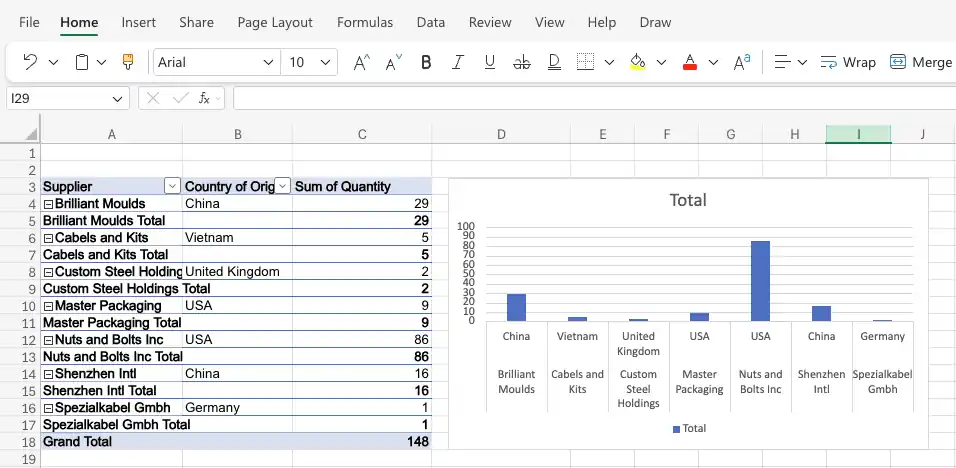
Następnie sformatuj go, bo domyślny wygląd rzadko nadaje się do prezentacji. Usuń linie siatki i obramowanie wykresu, opisz serie bezpośrednio zamiast polegać na legendzie i sprawdź, czy kolory mają wystarczający kontrast dla odbiorców. Gdy każdy wykres jest sformatowany, wytnij je i wklej na nowy arkusz — ten arkusz to Twój dashboard.
Krok 4: Dodaj fragmentator i podłącz go do każdej tabeli przestawnej
Fragmentator to formant filtrujący w Excelu. Kliknij jedną ze swoich tabel przestawnych, przejdź do Wstawianie › Fragmentator i zaznacz pole, według którego odbiorcy mają filtrować — dostawca, region, miesiąc, linia produktowa. Wybranie pozycji we fragmentatorze natychmiast filtruje wykres.
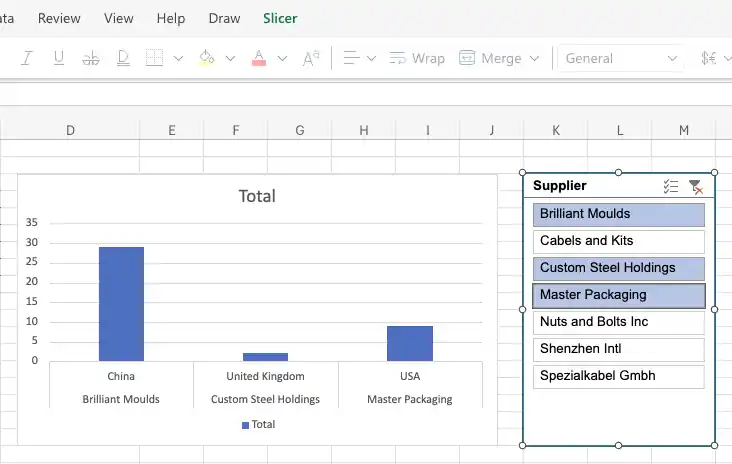
Domyślnie ten fragmentator steruje tylko tą tabelą przestawną, z której go utworzyłeś. Aby napędzał cały dashboard, kliknij fragmentator prawym przyciskiem myszy i otwórz jego połączenia — Połączenia raportu w większości wersji desktopowych albo listę Połączenia tabeli przestawnej w okienku Ustawienia fragmentatora. Zaznacz każdą tabelę przestawną w skoroszycie. Teraz jedno kliknięcie filtruje wszystkie wykresy naraz.
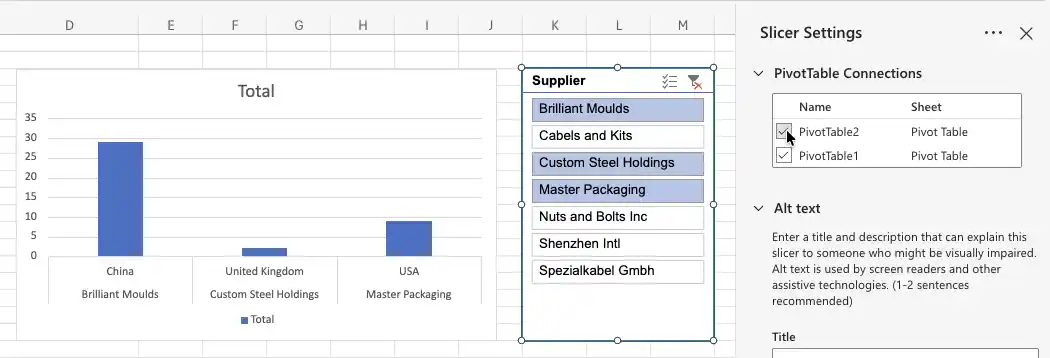
Powtórz to dla każdego dodawanego fragmentatora. To krok, o którym się zapomina, a objaw jest niemylny: klikasz fragmentator i jeden wykres się zmienia, podczas gdy reszta stoi w miejscu.
Po wykonaniu połączeń gotowy arkusz zawiera razem tabele przestawne, wykres i fragmentator, a jeden wybór steruje nimi wszystkimi.
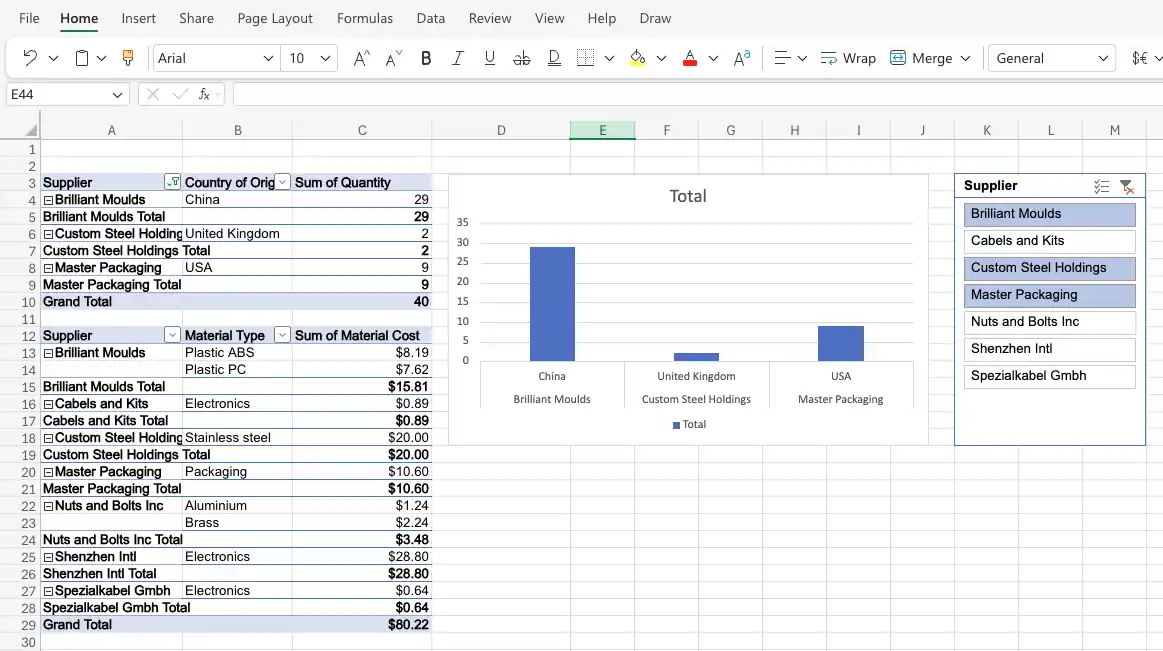
Gdzie metoda ręczna zaczyna spowalniać
Taka budowa jest w pełni wykonalna, a przy raporcie tworzonym raz często jest właściwym wyborem. Dwie rzeczy utrudniają jej utrzymanie w dłuższej perspektywie.
Pierwsza to pamięć podręczna tabeli przestawnej. Fragmentator można podłączyć wyłącznie do tabel przestawnych korzystających z tych samych danych źródłowych. Jeśli część Twoich tabel przestawnych powstała na nieco innym zakresie — jedna kolumna więcej, jeden wiersz mniej — w ogóle nie pojawią się na liście Połączenia raportu, a rozwiązaniem jest odbudowanie ich z jednego wspólnego źródła. Jeśli dane rzeczywiście znajdują się na kilku arkuszach, pojedynczy fragmentator ich nie obejmie; potrzebujesz Power Pivot i relacji między tabelami. Własna dokumentacja Microsoftu na temat używania fragmentatorów do filtrowania danych omawia całą mechanikę.
Druga to fakt, że filtr i wykres są osobnymi obiektami. W Excelu wstawiasz fragmentator, a następnie podłączasz go kolejno do każdej tabeli przestawnej. W Sprucely.io to wykres jest filtrem — kliknij słupek albo przeciągnij po wykresie liniowym, a każdy inny wykres na tym samym arkuszu zareaguje, bez etapu podłączania, ponieważ domyślnie współdzielą jeden filtr. Wykres, który kliknąłeś, nadal pokazuje pełny zakres, żebyś się nie pogubił, a odfiltrowane dane pozostają widoczne jako wyszarzona warstwa tła zamiast znikać. Żadne z podejść nie jest lepsze w oderwaniu od kontekstu; różnica ujawnia się, gdy dashboard trzeba odbudowywać co miesiąc.
Cztery kolejne techniki warte poznania
Cztery powyższe kroki dają działający dashboard. Poniższe go rozszerzają, a każda rozwiązuje jeden konkretny problem, na który natrafisz, gdy dashboard urośnie:
Oś czasu do filtrowania po dacie. Fragmentator wylistuje każdą odrębną wartość, co jest nieczytelne dla pola daty zawierającego setki dni. Zaznacz tabelę przestawną, przejdź do Wstawianie › Oś czasu i wybierz pole daty — otrzymasz przewijany pasek do filtrowania według dnia, miesiąca, kwartału lub roku, podłączony do innych tabel przestawnych tak samo jak fragmentator.
Formatowanie warunkowe dla sygnału widocznego na pierwszy rzut oka. Skale kolorów, paski danych i zestawy ikon w polu Wartości tabeli przestawnej zamieniają kolumnę liczb w coś czytelnego w jedną sekundę — czerwono-zielona skala dla kolumny marży albo ikona flagi po przekroczeniu progu. Zastosuj je bezpośrednio w tabeli przestawnej; przetrwają odświeżenie, dopóki układ pól się nie zmieni.
Formanty formularza do lekkiego wprowadzania danych. Grupa przycisków opcji albo pole kombi (Deweloper › Wstaw, Formanty formularza) połączone z komórką pozwalają odbiorcy wybrać widok — ten rok kontra zeszły rok, wykonanie kontra budżet — bez dotykania fragmentatora. Formuła albo seria wykresu odczytuje połączoną komórkę i przełącza to, co pokazuje.
Dynamiczne nazwane zakresy, żeby źródło rosło samo. Tabela przestawna zbudowana na zwykłym zakresie wymaga ręcznego redefiniowania źródła za każdym razem, gdy dodawane są wiersze. Oprzyj ją zamiast tego na tabeli Excela (Ctrl+T) albo zdefiniuj nazwę za pomocą
=OFFSET($A$1,0,0,COUNTA($A:$A),COUNTA($1:$1))— tak czy inaczej, nowe wiersze zostaną uwzględnione przy kolejnym odświeżeniu bez niczego do przekonfigurowania.
Projektowanie dashboardu Excel, który ludzie faktycznie czytają
Niezależnie od wybranej drogi decyzje projektowe są takie same. Dashboard to wizualne podsumowanie Twoich danych — kluczowe wskaźniki w jednym miejscu, dzięki czemu wzorce są widoczne bez przewijania wierszy surowych danych w arkuszu. Najlepsze odpowiadają na konkretne pytanie, nie zmuszając odbiorcy do wysiłku.
Zacznij od pytania, nie od wykresu
Zdecyduj, co dashboard ma pokazywać, zanim cokolwiek zbudujesz. Jaką decyzję wspiera? Dashboard projektowy śledzący status zadań i terminy nie przypomina w niczym dashboardu sprzedażowego śledzącego przychód względem celu. Jeden jasny cel ułatwia każdy późniejszy wybór i jest różnicą między raportem sprawdzanym co tydzień a takim, który otwiera się raz.
Dobór typów wykresów
Wykresy słupkowe i kolumnowe — porównywanie wartości między kategoriami. Sprzedaż według regionów, przychód według kwartałów, zgłoszenia według zespołów.
Wykresy liniowe i warstwowe — trendy w czasie. Wzrost miesięczny, wzorce sezonowe, zmiany rok do roku.
Wykresy kołowe — udziały w całości i wyłącznie to. Udział w rynku albo podział budżetu. Jeśli masz więcej niż około pięciu wycinków, użyj wykresu słupkowego.
Mapy cieplne — jak oddziałują na siebie dwa wymiary. Sprzedaż według miesiąca i regionu w jednej siatce, gdzie kolor niesie liczbę.
Wykresy punktowe — zależność między dwiema miarami, na przykład wydatkami a konwersjami.
Tabele — dane źródłowe dla tych, którzy chcą sprawdzić liczbę, a nie odczytać kształt.
Większość dashboardów łączy kilka typów. Wykres liniowy dla trendu, wykres słupkowy z rozbiciem pod nim i tabela na dole dają odbiorcom zarówno przegląd, jak i szczegóły. Szersze omówienie znajdziesz w naszym przewodniku o dashboardach z wizualizacją danych oraz w najlepszych praktykach projektowania dashboardów.
Jak aktualne muszą być dane?
Warto rozstrzygnąć to wcześnie, bo zmienia sposób budowy. Są trzy poziomy i większość raportów potrzebuje tylko pierwszego.
Odświeżanie na żądanie. Tak działa dashboard w Excelu. Tabele przestawne czytają z pamięci podręcznej tabeli przestawnej — zapisanej kopii surowych danych — a wykresy zmieniają się, gdy odświeżysz, a nie gdy zmienią się wiersze źródłowe. Do cotygodniowego przeglądu albo miesięcznego pakietu dla zarządu w zupełności wystarcza i jest najprostsze w utrzymaniu.
Aktualne w momencie otwarcia. Dashboard Sprucely.io zbudowany z adresu URL strumienia web czyta to źródło ponownie za każdym razem, gdy ktoś go otworzy. Nikt nie musi pamiętać o odświeżaniu, a odbiorca zawsze widzi stan pliku z chwili, w której spojrzał.
Prawdziwy czas rzeczywisty. Gdy osadzisz dashboard na własnej stronie z użyciem integracji JavaScript lub React, Twoja aplikacja przesyła wiersze w miarę ich napływania, a wykresy renderują się natychmiast — bez przeładowania i bez opóźnienia odpytywania. To poziom, który ma znaczenie dla ekranów operacyjnych i monitorowania na żywo.
Trzeci poziom warto obejrzeć bliżej, jeśli budujesz cokolwiek operacyjnego, bo jeden szczegół czyni go użytecznym w praktyce: przesłanie nowych danych nie resetuje widoku. Jeśli ktoś zawęził dashboard do jednego regionu i napłyną nowe wiersze, jego filtr zostanie przeliczony na połączonych danych, a nie wyczyszczony. Nadal patrzy na to, na co patrzył, z wplecionymi nowymi liczbami.
Kompromis polega na tym, że Sprucely.io nie łączy się z Twoją bazą danych ani nie odpytuje źródła samodzielnie — to Ty dostarczasz dane, z dowolnego kanału, którym już dysponuje Twoja aplikacja. Kod znajdziesz w przewodniku po integracji.
Układ, który wytrzyma kontakt z odbiorcami
Umieść najważniejszą liczbę w lewym górnym rogu, gdzie ludzie patrzą najpierw. Trzymaj powiązane wykresy obok siebie, żeby wzrok nie musiał wędrować. Oprzyj się pokusie dodania jeszcze jednego wykresu tylko dlatego, że jest miejsce — dashboard z czterema rzeczami wartymi przeczytania bije taki z dwunastoma, których nikt nie kończy. Stosuj spójną paletę kolorów na wszystkich wykresach i opisuj osie, aby dashboard przetrwał zrzut ekranu wklejony do e-maila bez kontekstu.
Typowe zastosowania
Zarządzanie projektami — kamienie milowe, terminy i alokacja zasobów, pokazujące, co idzie zgodnie z planem, a co się opóźnia.
Sprzedaż i przychody — cele, etapy lejka i trendy przychodów porównywane między regionami lub produktami.
Raportowanie finansowe — budżet względem wykonania, przepływy pieniężne i marża obok siebie.
Analityka marketingowa — skuteczność kampanii, ruch i współczynniki konwersji, z porównaniem okres do okresu.
Więcej o tym, jak przekuć je w decyzje, a nie tylko raporty, znajdziesz w naszym przewodniku o dashboardach dla wglądów biznesowych.
Przykłady dashboardów w Excelu
Większość dashboardów w Excelu sprowadza się do kilku rozpoznawalnych układów i warto obejrzeć parę z nich, zanim zaczniesz budować. Dwa poniższe przykłady wygenerowano ze zwykłych eksportów tabelarycznych — jeden arkusz, jeden wiersz nagłówka, jeden wiersz na rekord — i każdy odpowiada na konkretne pytanie, zamiast pokazywać wszystko, co zawierają dane. Oba powstały w Sprucely.io, a nie zostały narysowane ręcznie, ale układy są dokładnie takie, jakie złożyłbyś w Excelu, mając jedną tabelę przestawną na wykres. Wersja zbudowana ręcznie powyżej pokazuje, jak to wygląda w skoroszycie.
Łańcuch dostaw i wydatki zakupowe
Ten przykład czyta przykładowy skoroszyt łańcucha dostaw używany w całym przewodniku. Dwie mapy ciepła porównują średni i szczytowy koszt jednostkowy w podziale na dostawców i przedziały kosztowe, trzecia rozbija roczne wydatki według rodzaju materiału, a wykres słupkowy porządkuje wydatki według kraju pochodzenia. Mapy ciepła mają tu sens, bo trzeba porównać dwa wymiary naraz — dostawcę i przedział kosztowy — czego wykres słupkowy nie pokaże bez rozbicia na kilkanaście paneli.
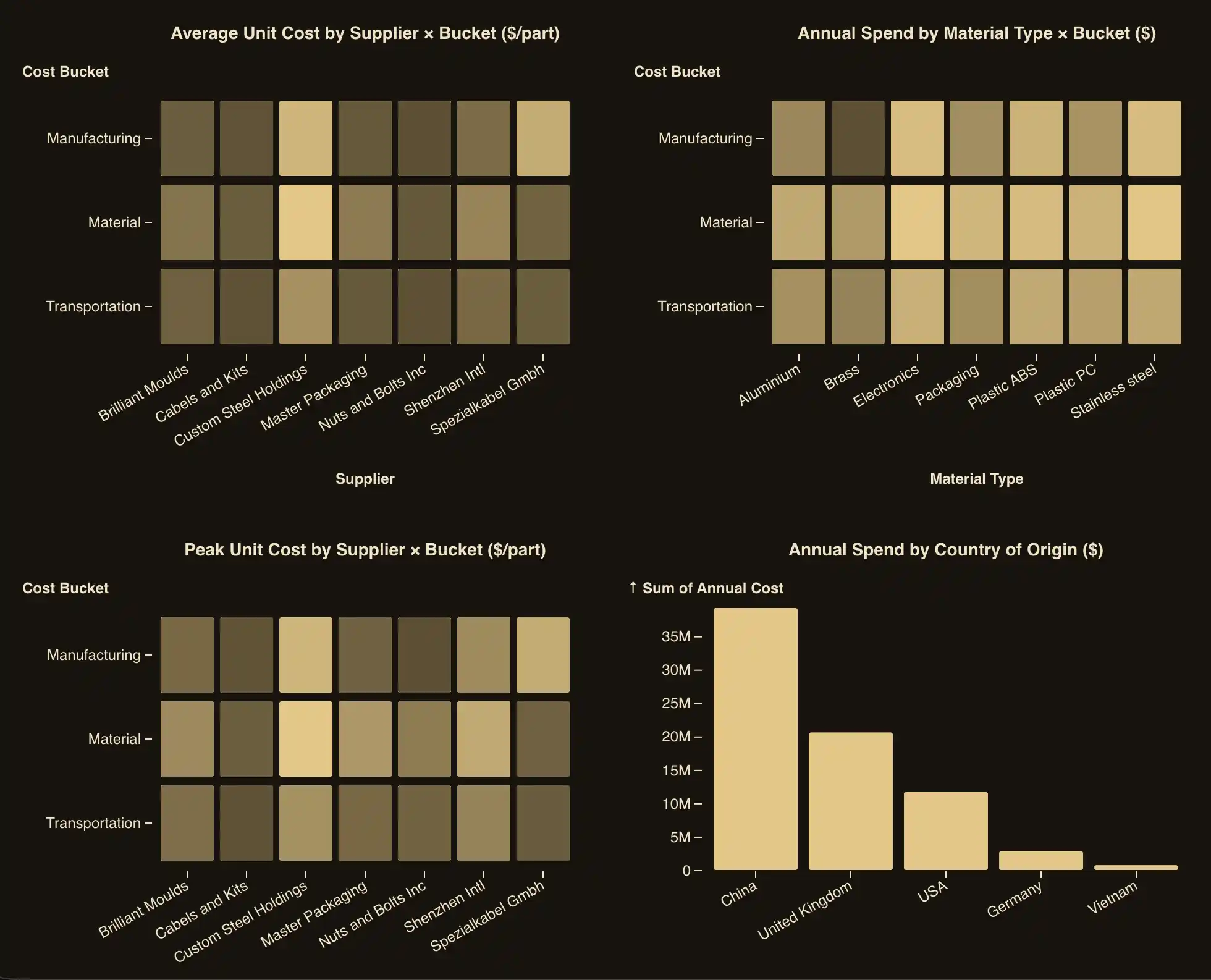
Kliknięcie kolumny dostawcy albo słupka kraju filtruje wszystkie pozostałe wykresy w arkuszu — dokładnie to zachowanie, które w Excelu daje fragmentator, gdy podłączysz go do wszystkich tabel przestawnych.
Operacje i wykorzystanie
Inne pytanie wymaga innego układu. Ten przykład śledzi zużycie z eksportu odczytów licznikowych: oś czasu dla trendu w skali roku i mapa ciepła szczytowych anomalii ułożona według dnia tygodnia i dnia miesiąca, dzięki czemu wzorzec powtarzający się w każdy poniedziałek widać bez ani jednej formuły. Interaktywne dashboardy w Excelu tego rodzaju najbardziej opłaca się publikować, a nie wysyłać mailem, bo czytelnik zwykle chce zawęzić widok do jednego okresu i spojrzeć ponownie.
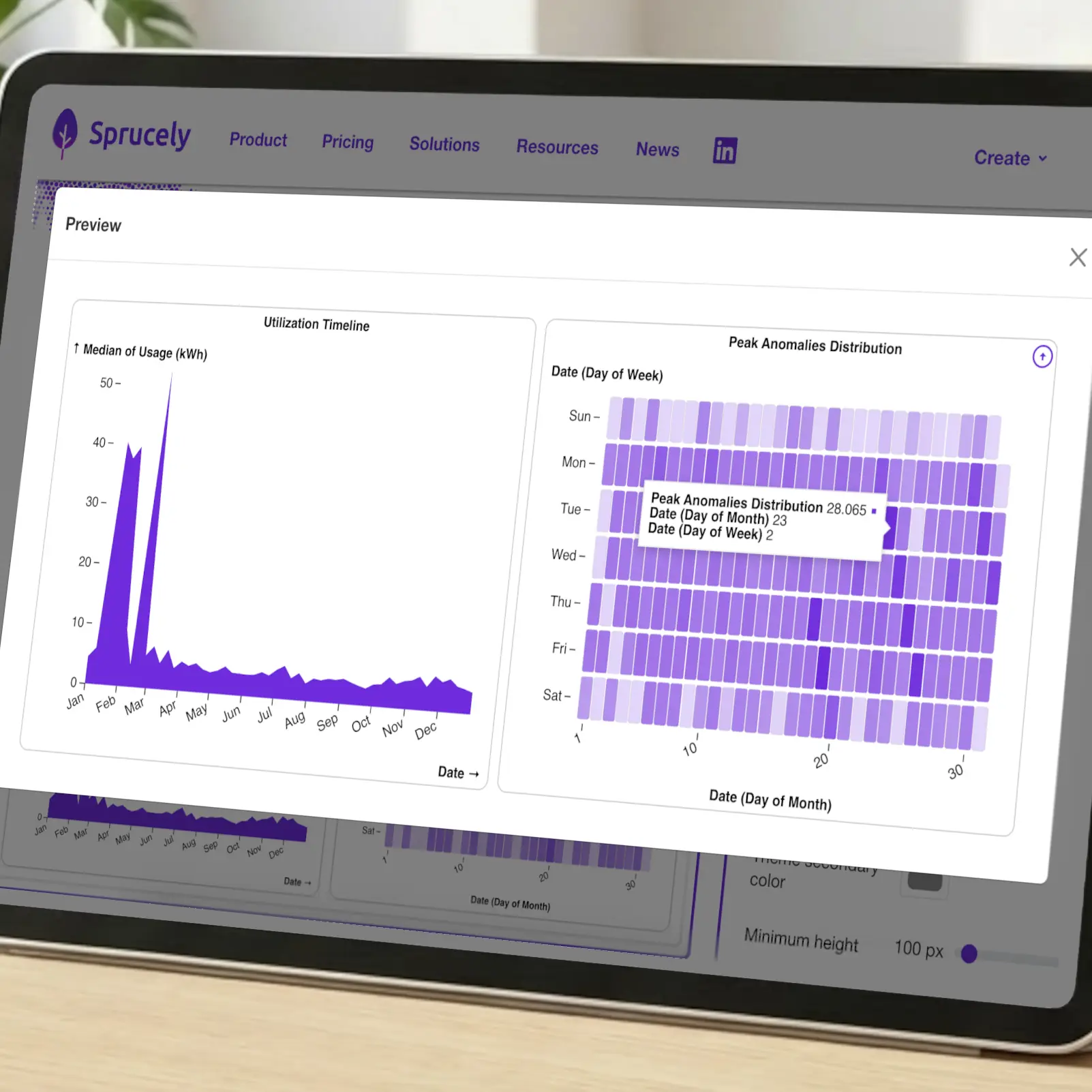
Rodzaje dashboardów w Excelu
Reszta tego, co ludzie budują z arkusza, dzieli się dość czysto według zadawanego pytania — a pytanie decyduje o wykresach:
Dashboardy sprzedażowe — przychód wobec celu w podziale na region, produkt lub handlowca. Wykres słupkowy do porównania, liniowy do trendu, a pod nimi tabela ze szczegółami na poziomie transakcji.
Dashboardy finansowe — budżet wobec wykonania, marża i przepływy pieniężne. Sparowane słupki dla planu i wykonania oraz ciągła linia dla salda.
Dashboardy KPI — od czterech do ośmiu miar pokazanych wobec ich celów, najważniejsza w lewym górnym rogu i żadnego wykresu tam, gdzie pojedyncza liczba mówi więcej.
Dashboardy projektowe — status zadań, terminy i obciążenie zasobów, zwykle słupek skumulowany według statusu plus tabela tego, co się opóźnia.
Dashboardy marketingowe — wydatki kampanii, ruch i współczynnik konwersji, z porównaniem okres do okresu jako widokiem domyślnym.
Jeśli wolisz układy do skopiowania niż projektowanie od zera, zobacz nasze szablony dashboardów Excel oraz szablony do zarządzania projektami. Sekcja o projektowaniu powyżej omawia reguły, którymi kierują się te przykłady.

Przekształć dane w inteligencję decyzyjną w 30 sekund!
Zarejestruj się Zacznij za darmo. Sprawdź nasze plany.
Podsumowanie końcowe
Na pytanie, jak stworzyć dashboard w Excelu, są dwie uczciwe odpowiedzi. Zbuduj go w skoroszycie z tabel przestawnych, wykresów przestawnych i fragmentatorów, a wszystko zostanie w jednym pliku, bez udziału innych narzędzi. Albo wygeneruj dashboard z Excela i pozwól narzędziu wykonać większość żmudnej pracy za Ciebie — Sprucely.io zajmuje się importem, doborem wykresów i filtrowaniem krzyżowym, dzięki czemu Twój czas idzie na dopracowanie raportu, a nie na jego składanie.
Droga ręczna ma sens przy jednorazowym raporcie albo gdy plik musi pozostać samowystarczalny. Automatyzacja ma większy sens, gdy ten sam raport wraca co miesiąc, gdy czytający go nie mają otwartego Excela albo gdy ma on funkcjonować w prezentacji lub na stronie internetowej.
Sprucely.io współpracuje z plikami Excel, JSON, plikami tekstowymi i strumieniami web, więc możesz zamienić Excel w dashboard niezależnie od tego, czy dane leżą na Twoim laptopie, czy pod adresem URL. Jeśli chcesz osadzić wynik w prezentacji, skorzystaj z naszego przewodnika po dashboardach PowerPoint albo przejrzyj nasze szablony dashboardów Excel w poszukiwaniu inspiracji dotyczących układu. Jeśli wolisz opisać raport i pozwolić, by został skomponowany za Ciebie, zobacz nasz generator dashboardów AI.
Zarejestruj się bezpłatnie w Sprucely.io, aby zacząć. Możesz też najpierw zapoznać się z naszym przewodnikiem dla nowych użytkowników.
Artykuł został opublikowany po raz pierwszy 11 grudnia 2025 roku, a ostatnio zaktualizowany 5 sierpnia 2026 roku.
O autorze

Erik Unemyr
Założyciel Emergence Software i lider platformy Sprucely.io
Najczęściej zadawane pytania
Jak stworzyć dashboard w Excelu?
Przygotuj czysty zbiór danych z jednym wierszem na rekord, utwórz tabelę przestawną dla każdego wykresu, dodaj wykres przestawny do każdej tabeli przestawnej, a następnie wstaw fragmentator i użyj opcji Połączenia raportu, aby powiązać go z każdą tabelą przestawną. Przenieś gotowe wykresy na osobny arkusz — ten arkusz to Twój dashboard. Powyższe omówienie krok po kroku opisuje szczegółowo każdy etap.
Czym jest dashboard Excel?
Dashboard Excel to pojedynczy arkusz, który podsumowuje Twoje dane w postaci wykresów i kluczowych liczb zamiast wierszy. Zamiast przewijać arkusz kalkulacyjny, widzisz istotne wskaźniki w jednym widoku. Dashboard interaktywny dodaje filtry — w Excelu fragmentatory — dzięki czemu odbiorcy sami zawężają dane, niczego nie edytując. Większość dashboardów w Excelu opiera się na tabelach przestawnych, więc liczby przeliczają się, gdy zmieniają się wiersze źródłowe. Przykłady powyżej pokazują, jak to wygląda w praktyce.
Czy potrzebuję tabel przestawnych, aby zbudować dashboard?
Do interaktywnego dashboardu w Excelu tak. Fragmentatory działają wyłącznie z tabelami przestawnymi, a filtrują wykresy przestawne, więc tego łańcucha nie da się uniknąć, jeśli chcesz filtrowania kliknięciem. Możesz zbudować statyczny dashboard ze zwykłych wykresów i formuł, ale odbiorcy nie będą mogli go filtrować. Jeśli zamiast tego wygenerujesz dashboard z arkusza w Sprucely.io, żadne tabele przestawne nie są potrzebne — filtrowanie jest wbudowane w wykresy.
Dlaczego mój fragmentator nie filtruje wszystkich wykresów?
Prawie zawsze dlatego, że fragmentator jest podłączony tylko do jednej tabeli przestawnej. Kliknij fragmentator prawym przyciskiem myszy, wybierz Połączenia raportu i zaznacz każdą tabelę przestawną, którą ma sterować. Jeśli niektóre tabele przestawne w ogóle nie pojawiają się na tej liście, powstały na innym zakresie źródłowym, a więc na innej pamięci podręcznej tabeli przestawnej — odbuduj je z jednego wspólnego zakresu. Dane rozproszone po kilku arkuszach wymagają Power Pivot i relacji między tabelami.
Jak stworzyć interaktywny dashboard w Excelu?
Interaktywność w Excelu bierze się z fragmentatorów podłączonych do wykresów przestawnych, jak opisano powyżej. Dodaj fragmentator dla każdego pola, według którego odbiorcy mają móc filtrować, podłącz każdy z nich do wszystkich tabel przestawnych i dodaj Oś czasu, jeśli chcesz mieć wizualny filtr zakresu dat. W Sprucely.io filtrem są same wykresy: kliknij słupek albo przeciągnij po wykresie liniowym, a każdy inny wykres na tym samym zbiorze danych się zaktualizuje.
Jak stworzyć w Excelu dashboard, który aktualizuje się automatycznie?
W Excelu oprzyj tabele przestawne na tabeli Excela (Ctrl+T), aby nowe wiersze surowych danych były uwzględniane przy odświeżeniu, i włącz opcję Odśwież dane podczas otwierania pliku w opcjach tabeli przestawnej. Nadal odświeża się przy otwarciu, a nie w sposób ciągły. W Sprucely.io są dwa poziomy: dashboard zbudowany z adresu URL strumienia web czyta to źródło ponownie przy każdym otwarciu, a dashboard osadzony za pomocą integracji JavaScript lub React aktualizuje się na żywo — Twoja strona przesyła wiersze, a wykresy przerysowują się w miarę ich napływania.
Czy dashboard Excel może pokazywać dane w czasie rzeczywistym?
Nie w samym Excelu. Dashboardy Excel czytają z pamięci podręcznej tabeli przestawnej — zapisanej kopii surowych danych — więc wykresy zmieniają się, gdy odświeżysz, a nie gdy zmieni się źródło. Tabela Excela wraz z odświeżaniem przy otwarciu albo Power Query uruchamiany cyklicznie skracają tę lukę, ale jej nie zamykają.
Aby uzyskać prawdziwe aktualizacje w czasie rzeczywistym, osadź dashboard Sprucely.io na własnej stronie za pomocą integracji JavaScript lub React. Twoja aplikacja wywołuje sprucely_add z nowymi wierszami, gdy tylko się pojawią, a każdy wykres powiązany z tym zbiorem danych renderuje się natychmiast — bez przeładowania strony i bez interwału odpytywania. Filtry przetrwają aktualizację, więc odbiorca, który zagłębił się w jeden segment, zachowuje ten widok, gdy napływają nowe dane. Wiersze dostarczasz z własnego kanału; Sprucely.io nie łączy się bezpośrednio z Twoją bazą danych. Przewodnik po integracji zawiera działające przykłady.
Jak stworzyć dashboard KPI w Excelu?
Dashboard KPI to zwykły dashboard z węższym zakresem: wybierz od czterech do ośmiu miar, na podstawie których ludzie faktycznie działają, pokaż każdą względem jej celu, a nie w oderwaniu, i umieść najważniejszą w lewym górnym rogu. Zbuduj po jednej tabeli przestawnej na KPI, zrób wykresy z tych, które mają trend wart pokazania, a resztę zostaw jako zwykłe liczby. Mniej, dobrze dobranych KPI bije ich ścianę.
Jak dodać dashboard Excel do PowerPointa?
Kopiowanie wykresów do slajdów daje statyczny obraz, który się dezaktualizuje. W Sprucely.io bezpłatny dodatek do PowerPointa z Microsoft Marketplace pozwala wkleić link do dashboardu w slajdzie i zachować jego interaktywność, także w trybie prezentacji. Odpowiednik istnieje dla Google Slides i Google Docs. Oba znajdziesz na stronie konektory, a pełne omówienie zawiera nasz przewodnik po dashboardach PowerPoint.
Jakich typów źródeł danych mogę używać w Sprucely.io?
Plików Excel, JSON, plików tekstowych i strumieni web. Użyj pliku lokalnego przez przeciągnięcie i upuszczenie albo selektor plików, lub wskaż adres URL strumienia web, na przykład https://www.sprucely.io/supplychain.xlsx, aby dashboard czytał to źródło ponownie przy każdym wczytaniu.
Jak zaimportować tylko określony arkusz lub zakres z pliku Excel?
W kroku Skonfiguruj źródło wybierz arkusz i ustaw dokładny zakres, którego potrzebujesz — przydatne, gdy skoroszyt ma kilka arkuszy albo potrzebujesz tylko części jednego. Sprucely.io automatycznie wykrywa sensowny zakres na podstawie zawartości, więc większość plików nie wymaga ręcznej konfiguracji.
Czy mogę dostosować dashboard po jego wygenerowaniu?
Tak. W Edytorze dashboardów możesz przeciągać widżety, aby zmienić układ, zamieniać typy wykresów i dostosowywać kolory poprzez motywy lub ustawienia poszczególnych widżetów. Funkcję podsumowującą i styl każdego widżetu można skonfigurować osobno, a filtrowanie krzyżowe działa między wszystkimi wykresami zbudowanymi na tym samym zbiorze danych.
Jak udostępnić dashboard i czy odbiorcy muszą coś instalować?
Na stronie Dashboardy wybierz swój dashboard, kliknij Share, wprowadź adresy e-mail odbiorców i kliknij Send. Odbiorcy otwierają interaktywny dashboard z linku w swojej przeglądarce. Nie potrzebują konta i niczego nie instalują. Ten sam dashboard możesz też osadzić na stronie internetowej, w slajdzie PowerPointa lub w prezentacji Google Slides.