

Дашборд Excel — это один лист, который сводит данные книги в несколько живых, связанных друг с другом диаграмм и ключевых цифр, чтобы читатель видел всю картину целиком, а не пролистывал исходные строки. Sprucely.io превращает файл Excel в интерактивный дашборд, который можно опубликовать и отправить коллегам. Загрузите таблицу — и дашборд будет построен по вашим данным: диаграммы, макет и цветовая тема. Не нужно писать формулы, настраивать сводные таблицы или просить коллег что-то устанавливать. Каждая диаграмма фильтрует все остальные, поэтому читатели сами разбираются в цифрах, а не просят у вас очередной срез отчёта. Это руководство охватывает оба пути, а также примеры того, как выглядит готовый результат.
В этом руководстве сначала показан именно такой сценарий, а затем разобрана ручная сборка аналогичного дашборда в Excel на сводных таблицах, сводных диаграммах и срезах — чтобы вы сами решили, какой путь подходит вашему отчёту. Если вы никогда не делали дашборд в Excel, десять минут на оба раздела потрачены не зря: ручной способ объясняет, почему автоматический устроен именно так.
Ищете бесплатный онлайн-конструктор дашбордов, а не пошаговое руководство? Перейдите сразу к генератору дашбордов на базе ИИ — загрузите ту же таблицу, опишите макет одним предложением, и он превратит ваши данные Excel в дашборд без всех подробных шагов ниже.
Краткое описание
Что вы узнаете из этого руководства:
- Как превратить исходные данные из файла Excel (а также JSON, текста или веб-потока) в интерактивный дашборд, не собирая сводные таблицы и срезы вручную.
- Как подключить или загрузить данные, при необходимости задать диапазон и приоритеты столбцов, а затем позволить ИИ построить диаграммы и макет.
- Как настроить визуализации, темы и макет в редакторе, а затем поделиться дашбордом по ссылке — получателям ничего устанавливать не нужно.
- Как собрать такой же дашборд вручную в Excel с помощью сводных таблиц, сводных диаграмм, срезов и подключений к отчётам.
- Как работает перекрёстная фильтрация и где срезы Excel упираются в свои ограничения.
- Посмотрите примеры дашбордов из Excel до начала работы, чтобы понимать, как должен выглядеть готовый.
Посмотрите видео
Это видео знакомит с Sprucely.io и показывает, как импортировать данные для создания дашборда. Подробные инструкции приведены после видео.
Введение в Sprucely.io и создание интерактивного дашборда из Excel (1 мин 25 сек)
Создание интерактивного дашборда из Excel за считанные секунды
Выполните следующие шаги, чтобы импортировать таблицу и автоматически построить по ней дашборд.
Мы воспользуемся примером файла Excel с сайта Sprucely.io, чтобы пройти весь процесс от начала до конца. Вы также можете использовать JSON- или текстовые файлы, либо настроить источник веб-потока для анализа данных в реальном времени. Этот процесс соответствует рекомендуемому способу импорта данных в Sprucely и автоматической генерации шаблона дашборда.
Выберите источник данных, настройте импорт и позвольте Sprucely.io построить дашборд за вас. Результат включает линейные диаграммы, гистограммы, тепловые карты, диаграммы рассеяния и таблицы, подобранные под структуру ваших данных. Впоследствии вы сможете скорректировать макет и диаграммы по своему усмотрению.
Инструкции:
- Шаг 1: Войдите в Sprucely.io — откройте браузер и перейдите на www.sprucely.io. Если вы ещё не сделали этого, войдите в аккаунт.
- Шаг 2: Создайте новый поток — перейдите на страницу Создать Новый поток, доступную через меню в правом верхнем углу.
- Шаг 3: Выберите источник — в нашем примере мы используем источник веб-потока. Пример файла Excel размещён непосредственно на веб-сервере Sprucely.io. В разделе Web Stream введите URL https://www.sprucely.io/supplychain.xlsx и нажмите Connect. Если у вас есть локальный файл, перетащите его из Проводника. Также можно выбрать файл из файловой системы в разделе Local File.

- Шаг 4: Настройте источник — здесь вы решаете, какой диапазон данных импортировать. Это важно, если в книге несколько листов или если данные начинаются не с ячейки A1. Действует то же правило, что и при ручной сборке сводной таблицы: импорт лучше всего работает со сплошным диапазоном, в котором одна строка заголовков и одна строка на запись. Для нашего примера файла настройка не требуется — Sprucely.io определяет диапазон автоматически. Нажмите Next для продолжения.

- Шаг 5: Настройте измерения — задайте приоритеты столбцов, чтобы генератор дашбордов понимал, какие из них важнее. Это аналог решения о том, какие поля при ручной сборке попадают в область Строки, а какие — в область Значения. Если вы используете наш пример файла, менять параметры не нужно. Нажмите Next для продолжения.

- Шаг 6: Позвольте ИИ создать дашборд — этот шаг необязательный. Опишите обычными словами желаемую цветовую тему, а также макет и диаграммы, которые хотите получить. Нажмите Generate, и ИИ Sprucely.io всё скомпонует. Если пропустить этот шаг, дашборд всё равно будет создан по вашим данным автоматически.

- Шаг 7: Создайте дашборд — задайте название дашборда и нажмите Save. По завершении вы автоматически будете перенаправлены на страницу редактора дашборда, где сможете изменить результат.
Настройка дашборда
Сгенерированный дашборд — это отправная точка. Sprucely.io позволяет настраивать макет, цвета, стиль и представление данных до тех пор, пока дашборд не будет полностью соответствовать вашим потребностям. Вы можете менять типы диаграмм — заменить гистограмму линейным графиком или использовать тепловую карту, чтобы показать, как связаны два измерения.
Используйте перетаскивание для изменения расположения виджетов. Каждая диаграмма, построенная на одном наборе данных, автоматически фильтрует все остальные, и связывать ничего не нужно: щёлкните столбец или проведите указателем по линейному графику — и остальной дашборд отреагирует. Именно эта часть требует больше всего настройки при ручной сборке в Excel, и она подробно разобрана ниже.

Инструкции:
- Шаг 1: Войдите в Sprucely.io — откройте браузер и перейдите на www.sprucely.io. Если вы ещё не сделали этого, войдите в аккаунт.
- Шаг 2: Найдите дашборд — перейдите на страницу Создать Дашборды, доступную через меню в правом верхнем углу. Найдите нужный дашборд в списке.
- Шаг 3: Запустите редактор — нажмите на ссылку с названием дашборда или кнопку «Редактировать дашборд» в той же строке. Откроется редактор дашбордов.
- Шаг 4: Измените макет — используйте простое перетаскивание и виджеты макета. Настройте структуру дашборда в точном соответствии с вашими пожеланиями. Новые виджеты можно перетаскивать из верхней панели инструментов. Для перемещения существующего виджета просто перетащите его на новое место.
- Шаг 5: Цветовые темы — смените цветовую тему по умолчанию, выбрав одну из предустановленных тем. Вы также можете настроить цветовую палитру или переопределить стандартную тему, задав конкретные цвета для отдельных виджетов. Подробнее о поддержке тем.
- Шаг 6: Настройте диаграммы — настройте функции и стиль всех виджетов дашборда. Используйте параметры на боковой панели свойств — она всегда отображает настройки текущего выбранного виджета (нажмите на виджет, чтобы выделить его). Подробнее о мастере диаграмм.
- Шаг 7: Сохраните изменения — не забудьте нажать кнопку Save на верхней панели инструментов, чтобы сохранить внесённые изменения.
Совместное использование дашборда
Поделиться дашбордом из Sprucely.io очень просто. Отправьте получателям ссылку по электронной почте, чтобы они могли просматривать интерактивный дашборд в браузере — никакой установки программного обеспечения не требуется. Это особенно удобно, когда сотрудники из разных команд или географических локаций должны работать с одними и теми же данными.
Дашборд также можно встроить прямо в слайд или документ. Бесплатные надстройки для Microsoft PowerPoint, Google Slides и Google Docs перечислены на странице коннекторов, и дашборд остаётся интерактивным даже в режиме показа презентации.
Инструкции:
- Шаг 1: Войдите в Sprucely.io — откройте браузер и перейдите на www.sprucely.io. Если вы ещё не сделали этого, войдите в аккаунт.
- Шаг 2: Найдите дашборд — перейдите на страницу Создать Дашборды, доступную через меню в правом верхнем углу. Найдите нужный дашборд в списке.
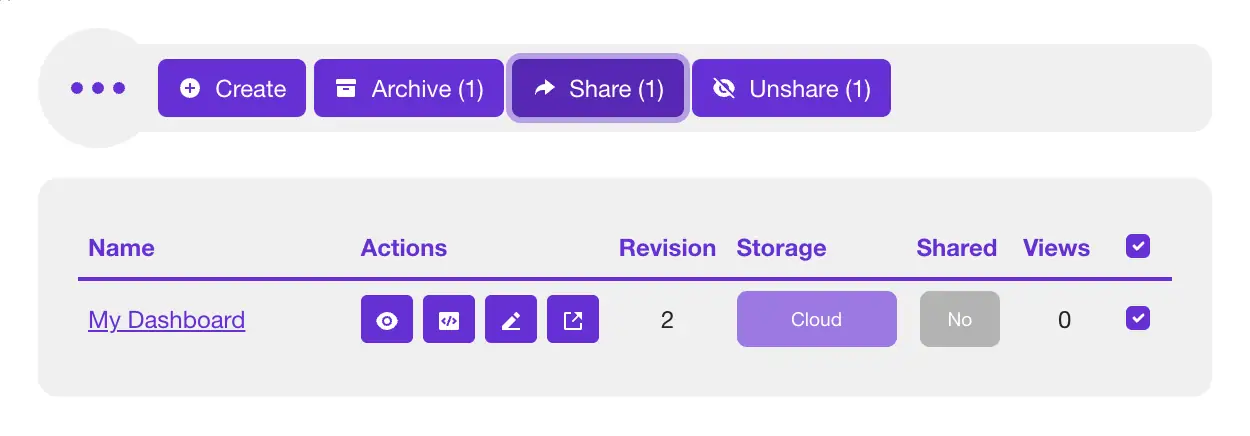
- Шаг 3: Выберите и поделитесь — установите флажок напротив дашборда, которым хотите поделиться (крайняя правая колонка строки). После этого кнопка «Поделиться» на панели инструментов станет активной и должна отображать Share (1). Нажмите кнопку для продолжения.
- Шаг 4: Выберите получателей — дашборд должен быть предварительно выбран из предыдущего шага. Найдите форму отправки сообщения под списком выбора. В поле E-mails введите хотя бы один адрес электронной почты, на который нужно отправить дашборд. При желании вы также можете добавить персональное сообщение для получателей.
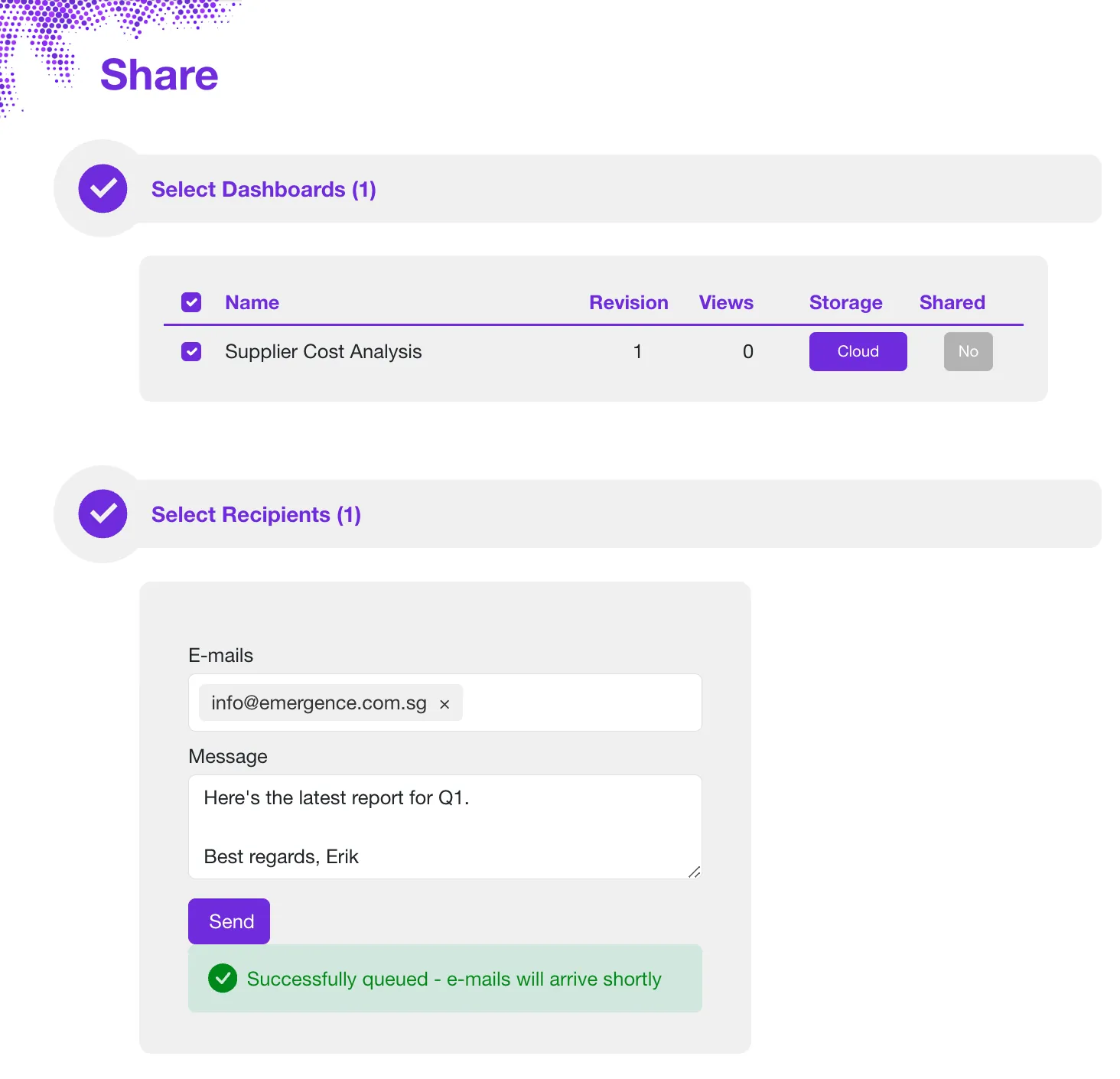
- Шаг 5: Отправьте — нажмите кнопку Send, и Sprucely.io сделает всё остальное.
Сборка такого же дашборда вручную в Excel
В Excel есть всё необходимое, чтобы собрать простой дашборд без сторонних инструментов. Нужны четыре составляющие: аккуратный набор данных, отдельная сводная таблица для каждой диаграммы, сводная диаграмма поверх каждой сводной таблицы и один или несколько срезов, подключённых ко всем этим таблицам. Вот как создать дашборд в Excel, пользуясь только тем, что уже есть в приложении.
Шаг 1: Подготовьте аккуратный сплошной набор данных
Всё остальное зависит от этого шага. Разместите исходные данные на отдельном листе: одна строка заголовков и одна строка на запись — по строке на заказ, на обращение, на транзакцию. Держите блок сплошным: без пустых строк и столбцов внутри и без посторонних данных рядом. Не агрегируйте заранее. Если вставить таблицу, уже сгруппированную по месяцам, вы потеряете возможность разложить цифры любым другим способом.
При желании выделите диапазон и нажмите Ctrl+T, чтобы преобразовать его в таблицу Excel. Это имеет смысл, если со временем вы будете добавлять строки: сводные таблицы, построенные на таблице Excel, подхватывают новые строки при обновлении, и вам не придётся заново задавать диапазон источника вручную.
Шаг 2: Сведите данные с помощью сводной таблицы
Выделите любую ячейку внутри данных и перейдите в Вставка › Сводная таблица. Перетащите поле, по которому нужно группировать, в область Строки, а измеряемое число — в область Значения. По умолчанию Excel применяет Сумму для чисел и Количество для текста, поэтому проверьте, что итог считается именно так, как вы задумали.
Момент, на котором многие спотыкаются: для каждой диаграммы нужна своя сводная таблица. Дашборд с четырьмя диаграммами и одним ключевым итогом опирается на пять отдельных сводных таблиц. Стройте их на собственном листе, вне поля зрения готового макета.
Шаг 3: Превратите каждую сводную таблицу в сводную диаграмму
Щёлкните внутри сводной таблицы, откройте вкладку Анализ сводной таблицы и выберите Сводная диаграмма. Подберите тип диаграммы под вопрос: гистограмма — чтобы сравнить категории, линейный график — для динамики во времени, круговая диаграмма — только когда речь действительно идёт о долях целого.
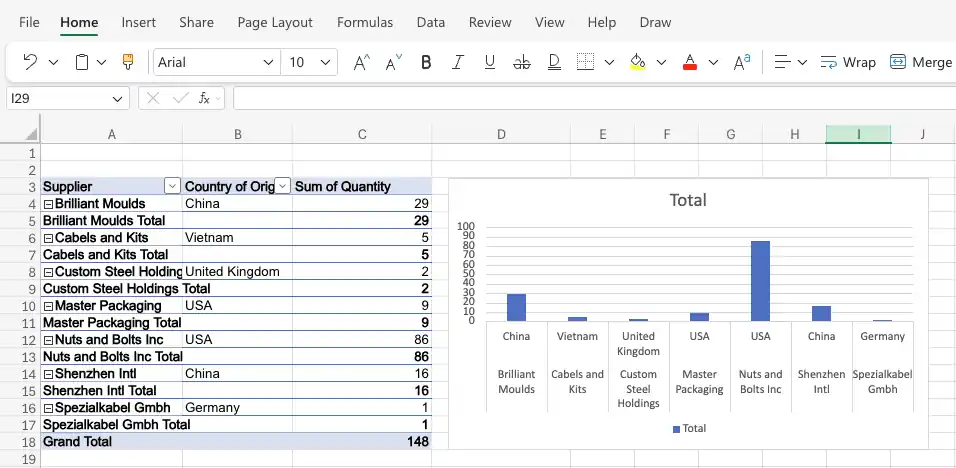
Затем отформатируйте её: вид по умолчанию редко годится для показа. Уберите линии сетки и рамку диаграммы, подпишите ряды напрямую вместо легенды и проверьте, что цвета достаточно контрастны для зрителей. Когда все диаграммы отформатированы, вырежьте их и вставьте на новый лист — этот лист и есть ваш дашборд.
Шаг 4: Добавьте срез и подключите его ко всем сводным таблицам
Срез — это элемент управления фильтрацией в Excel. Щёлкните одну из сводных таблиц, перейдите в Вставка › Срез и отметьте поле, по которому пользователи будут фильтровать данные, — поставщик, регион, месяц, продуктовая линейка. Выбор значений в срезе фильтрует диаграмму мгновенно.
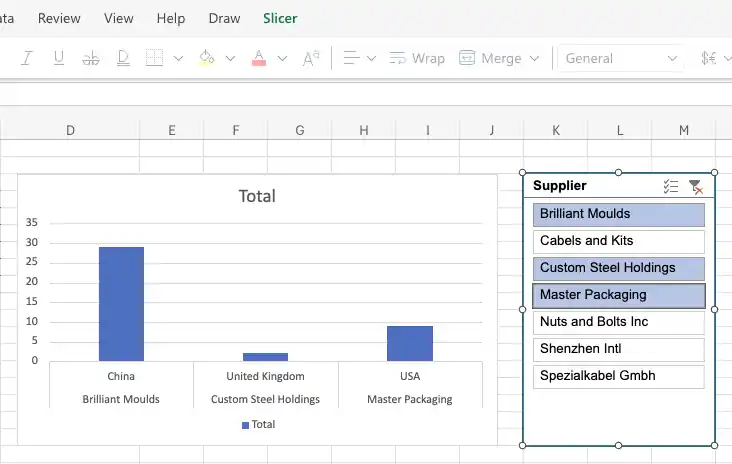
По умолчанию этот срез управляет только той сводной таблицей, из которой вы его создали. Чтобы он управлял всем дашбордом, щёлкните срез правой кнопкой мыши и откройте его подключения — Подключения к отчетам в большинстве настольных версий или список Подключения сводной таблицы на панели параметров среза. Отметьте все сводные таблицы книги. Теперь один щелчок фильтрует сразу все диаграммы.
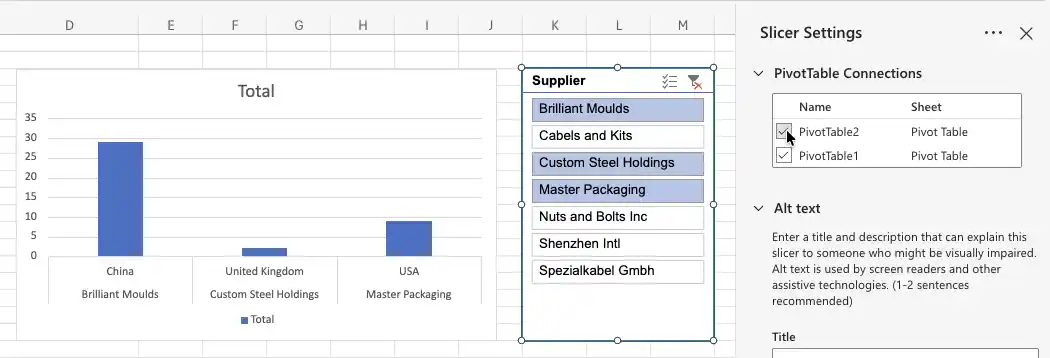
Повторите это для каждого добавленного среза. Именно об этом шаге чаще всего забывают, и симптом ни с чем не спутать: вы щёлкаете по срезу, одна диаграмма меняется, а остальные остаются на месте.
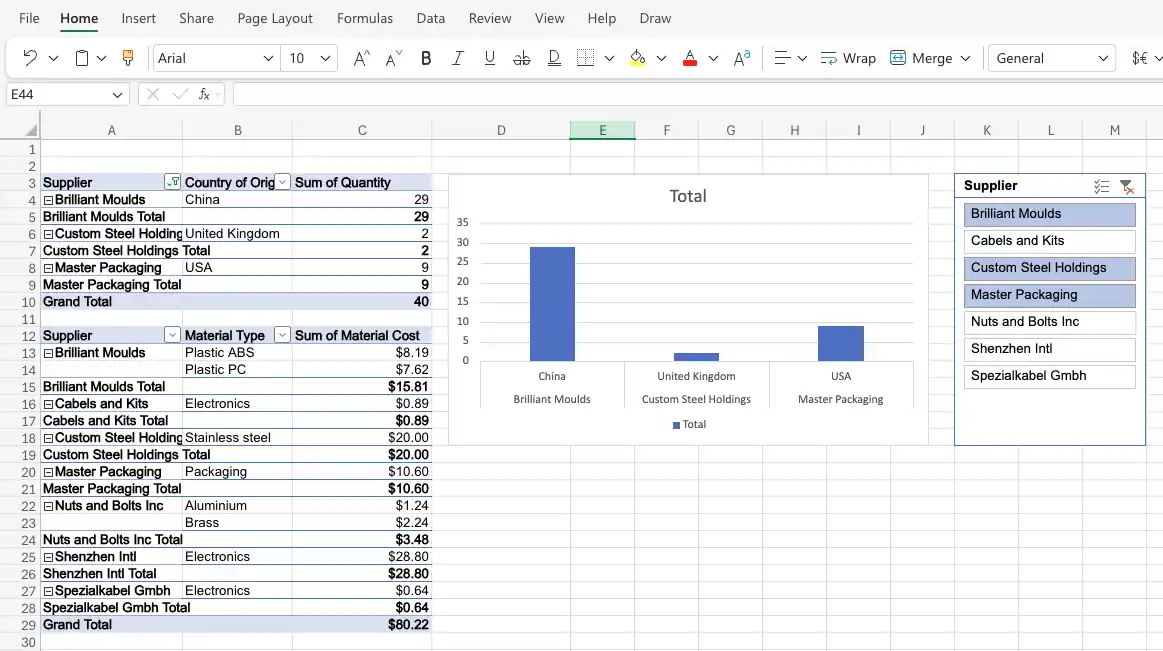
Когда подключения настроены, готовый лист содержит сводные таблицы, диаграмму и срез вместе, и один выбор управляет ими всеми.
Где ручной способ начинает тормозить
Такая сборка вполне выполнима, и для отчёта, который делается один раз, она часто и есть правильный ответ. Поддерживать её сложнее по двум причинам.
Первая — кэш сводной таблицы. Срез можно подключить только к тем сводным таблицам, которые используют одни и те же исходные данные. Если часть ваших сводных таблиц построена на немного другом диапазоне — на один столбец больше, на одну строку меньше, — они вообще не появятся в списке подключений к отчётам, и лечится это пересборкой их из единого общего источника. Если данные действительно лежат на нескольких листах, один срез не сможет охватить их все: понадобится Power Pivot и связь между таблицами. Документация Microsoft о том, как использовать срезы для фильтрации данных, разбирает механику полностью.
Вторая — фильтр и диаграмма являются отдельными объектами. В Excel вы вставляете срез, а затем поочерёдно подключаете его к каждой сводной таблице. В Sprucely.io сама диаграмма и есть фильтр: щёлкните столбец или проведите указателем по линейному графику — и все остальные диаграммы на том же листе отреагируют без единого шага связывания, потому что по умолчанию у них общий фильтр. Диаграмма, по которой вы щёлкнули, продолжает показывать полный диапазон, чтобы вы не потеряли ориентиры, а отфильтрованные данные остаются видимыми серым фоновым слоем, а не исчезают. Ни один подход не лучше другого сам по себе; разница проявляется, когда дашборд приходится пересобирать каждый месяц.
Ещё четыре приёма, которые стоит знать
Четыре шага выше уже дают работающий дашборд. Эти приёмы расширяют его и решают конкретную проблему, с которой вы столкнётесь по мере роста дашборда:
Шкала времени для фильтрации по датам. Срез перечисляет все уникальные значения, что нечитаемо для поля с датами, где сотни дней. Выберите сводную таблицу, перейдите в Вставка › Шкала времени и укажите поле с датой — вы получите прокручиваемую полосу для фильтрации по дням, месяцам, кварталам или годам, подключённую к другим сводным таблицам так же, как и срез.
Условное форматирование для мгновенного сигнала. Цветовые шкалы, гистограммы и наборы значков в области Значения сводной таблицы превращают колонку чисел в нечто читаемое за секунду — например, красно-зелёная шкала для маржи или значок-флажок при превышении порога. Примените его прямо к сводной таблице — оно сохранится при обновлении, пока не меняется расположение полей.
Элементы управления формы для простого ввода. Группа переключателей или раскрывающийся список (Разработчик › Вставка, элементы управления формы), связанные с ячейкой, позволяют читателю выбрать представление — этот год против прошлого, факт против бюджета — не трогая срез. Формула или ряд диаграммы считывает связанную ячейку и переключает то, что показывается.
Динамические именованные диапазоны, чтобы источник рос сам. Сводной таблице, построенной на обычном диапазоне, приходится вручную переопределять источник при каждом добавлении строк. Постройте её на таблице Excel (Ctrl+T) или задайте имя формулой
=OFFSET($A$1,0,0,COUNTA($A:$A),COUNTA($1:$1))— в обоих случаях новые строки будут подхвачены при следующем обновлении без каких-либо дополнительных настроек.
Как спроектировать дашборд Excel, который действительно читают
Какой бы путь вы ни выбрали, решения по дизайну одинаковы. Дашборд — это визуальная сводка ваших данных: ключевые показатели в одном месте, чтобы закономерности были видны без пролистывания строк исходных данных в таблице. Лучшие дашборды отвечают на конкретный вопрос, не заставляя читателя напрягаться.
Начинайте с вопроса, а не с диаграммы
Решите, что должен показывать дашборд, ещё до того, как что-то соберёте. Какое решение он поддерживает? Дашборд проекта с состоянием задач и сроками совсем не похож на дашборд продаж, где выручка сравнивается с планом. Одна ясная цель упрощает все последующие решения — и это разница между отчётом, который смотрят каждую неделю, и отчётом, который открыли один раз.
Выбор типов диаграмм
Гистограммы и столбчатые диаграммы — сравнение значений по категориям. Продажи по регионам, выручка по кварталам, обращения по командам.
Линейные диаграммы и диаграммы с областями — динамика во времени. Помесячный рост, сезонность, изменения год к году.
Круговые диаграммы — доли целого, и только это. Доля рынка или распределение бюджета. Если сегментов больше примерно пяти, используйте гистограмму.
Тепловые карты — как взаимодействуют два измерения. Продажи по месяцам и регионам в одной сетке, где цвет передаёт число.
Диаграммы рассеяния — связь между двумя показателями, например расходы и конверсии.
Таблицы — исходные строки для тех, кто хочет проверить конкретное число, а не считывать общую картину.
Большинство дашбордов сочетают несколько типов. Линейная диаграмма для динамики, гистограмма с детализацией под ней и таблица внизу дают читателю и общий обзор, и подробности. Более подробно эта тема разобрана в нашем руководстве по дашбордам с визуализацией данных и в материале о лучших практиках проектирования дашбордов.
Насколько свежими должны быть данные?
Это стоит определить заранее, потому что от ответа зависит способ сборки. Есть три уровня, и большинству отчётов достаточно первого.
Обновление по запросу. Именно так работает дашборд Excel. Сводные таблицы читают кэш сводной таблицы — сохранённую копию исходных данных, — и диаграммы меняются, когда вы нажимаете «Обновить», а не когда меняются исходные строки. Для еженедельного разбора или ежемесячного пакета материалов для совета директоров этого достаточно, и такой вариант проще всего поддерживать.
Актуально на момент открытия. Дашборд Sprucely.io, построенный по URL веб-потока, перечитывает этот источник каждый раз, когда его открывают. Никому не нужно помнить об обновлении, и читатель всегда видит состояние файла на момент просмотра.
По-настоящему в реальном времени. Когда вы встраиваете дашборд в свою страницу с помощью интеграции на JavaScript или React, ваше приложение передаёт строки по мере их поступления, и диаграммы перерисовываются сразу — без перезагрузки и без задержки опроса. Именно этот уровень важен для операционных экранов и живого мониторинга.
Третий уровень стоит рассмотреть внимательнее, если вы строите что-то операционное: одна деталь делает его применимым на практике — передача новых данных не сбрасывает представление. Если кто-то отфильтровал дашборд до одного региона и пришли новые строки, его фильтр пересчитывается по объединённым данным, а не очищается. Человек продолжает смотреть на то же, что и смотрел, но уже с учётом новых цифр.
Компромисс в том, что Sprucely.io не подключается к вашей базе данных и не опрашивает источник самостоятельно — данные передаёте вы, из того канала, который уже есть у вашего приложения. Код приведён в руководстве по интеграции.
Макет, который выдерживает встречу с читателем
Поместите самое важное число слева вверху, туда, куда смотрят в первую очередь. Держите связанные диаграммы рядом, чтобы взгляду не приходилось путешествовать. Не поддавайтесь желанию добавить ещё одну диаграмму просто потому, что есть место: дашборд с четырьмя стоящими прочтения элементами лучше дашборда с двенадцатью, которые никто не досматривает. Используйте единую цветовую палитру во всех диаграммах и подписывайте оси, чтобы дашборд оставался понятным, даже когда его скриншот попадает в письмо без контекста.
Типичные сценарии использования
Управление проектами — вехи, сроки и распределение ресурсов, с указанием того, что идёт по плану, а что отстаёт.
Продажи и выручка — планы, стадии воронки и динамика выручки в сравнении по регионам или продуктам.
Финансовая отчётность — бюджет и фактические расходы, денежный поток и маржа рядом друг с другом.
Маркетинговая аналитика — эффективность кампаний, трафик и конверсия со сравнением по периодам.
О том, как превратить всё это в решения, а не в очередные отчёты, читайте в нашем руководстве по дашбордам для бизнес-аналитики.
Примеры дашбордов из Excel
Большинство дашбордов из Excel сводится к нескольким узнаваемым формам, и перед началом работы стоит посмотреть пару из них. Два примера ниже сгенерированы из обычных табличных выгрузок — один лист, одна строка заголовков, одна строка на запись — и каждый отвечает на конкретный вопрос, а не показывает всё, что есть в данных. Оба сделаны в Sprucely.io, а не нарисованы вручную, но компоновка та же, которую вы собрали бы в Excel, заведя по одной сводной таблице на диаграмму. Вручную собранный вариант выше показывает, как это выглядит в книге.
Цепочка поставок и закупочные расходы
Этот пример читает демонстрационную книгу по цепочке поставок, которая используется на протяжении всего руководства. Две тепловые карты сравнивают среднюю и пиковую стоимость единицы по поставщикам и ценовым диапазонам, третья раскладывает годовые расходы по типу материала, а столбчатая диаграмма ранжирует расходы по стране происхождения. Тепловые карты здесь уместны, потому что сравнивать нужно два измерения одновременно — поставщика и ценовой диапазон — чего столбчатая диаграмма не покажет, не разбившись на дюжину панелей.
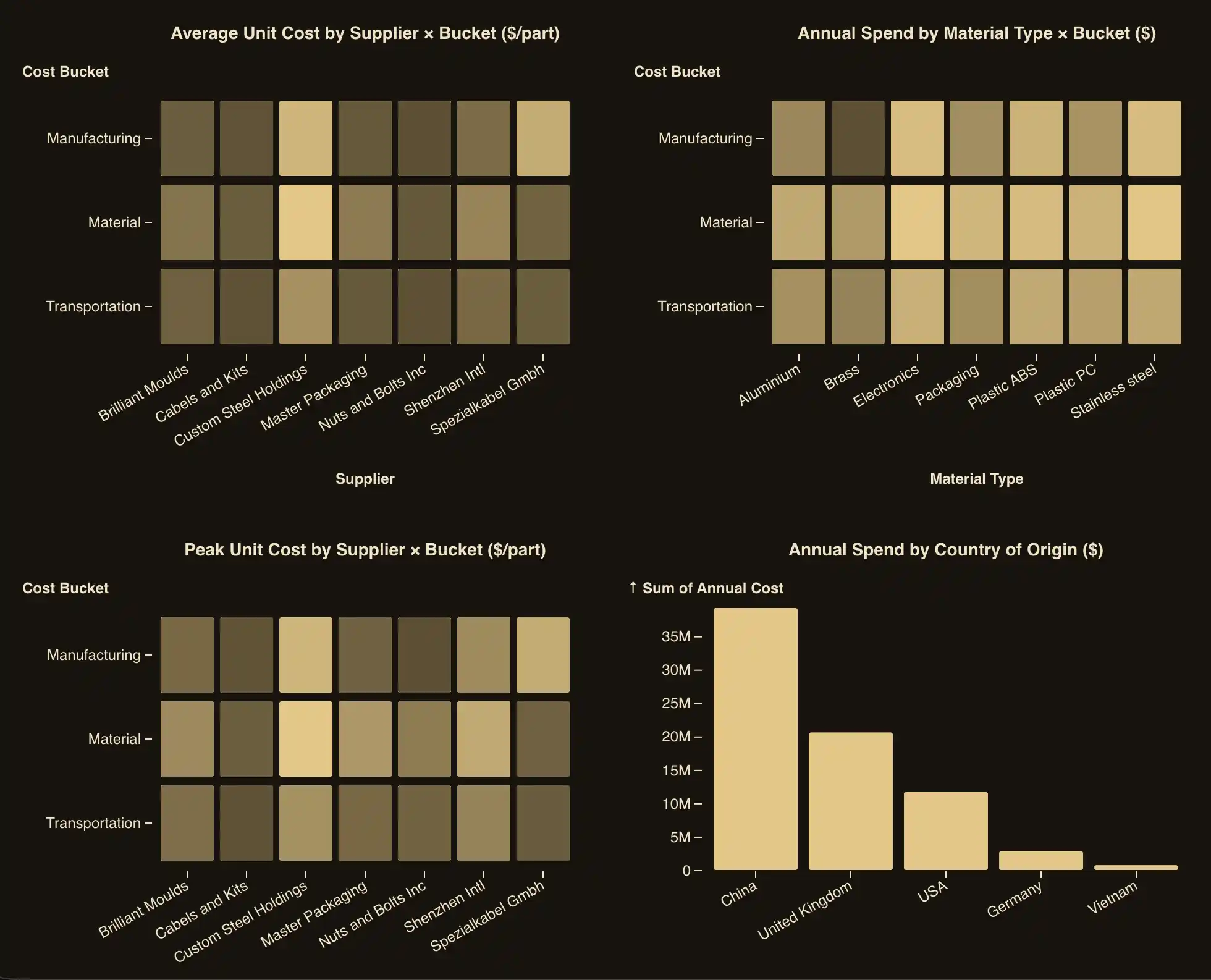
Клик по столбцу поставщика или по полосе страны фильтрует все остальные диаграммы на листе — ровно то поведение, которое в Excel даёт срез, когда он подключён ко всем сводным таблицам.
Эксплуатация и загрузка
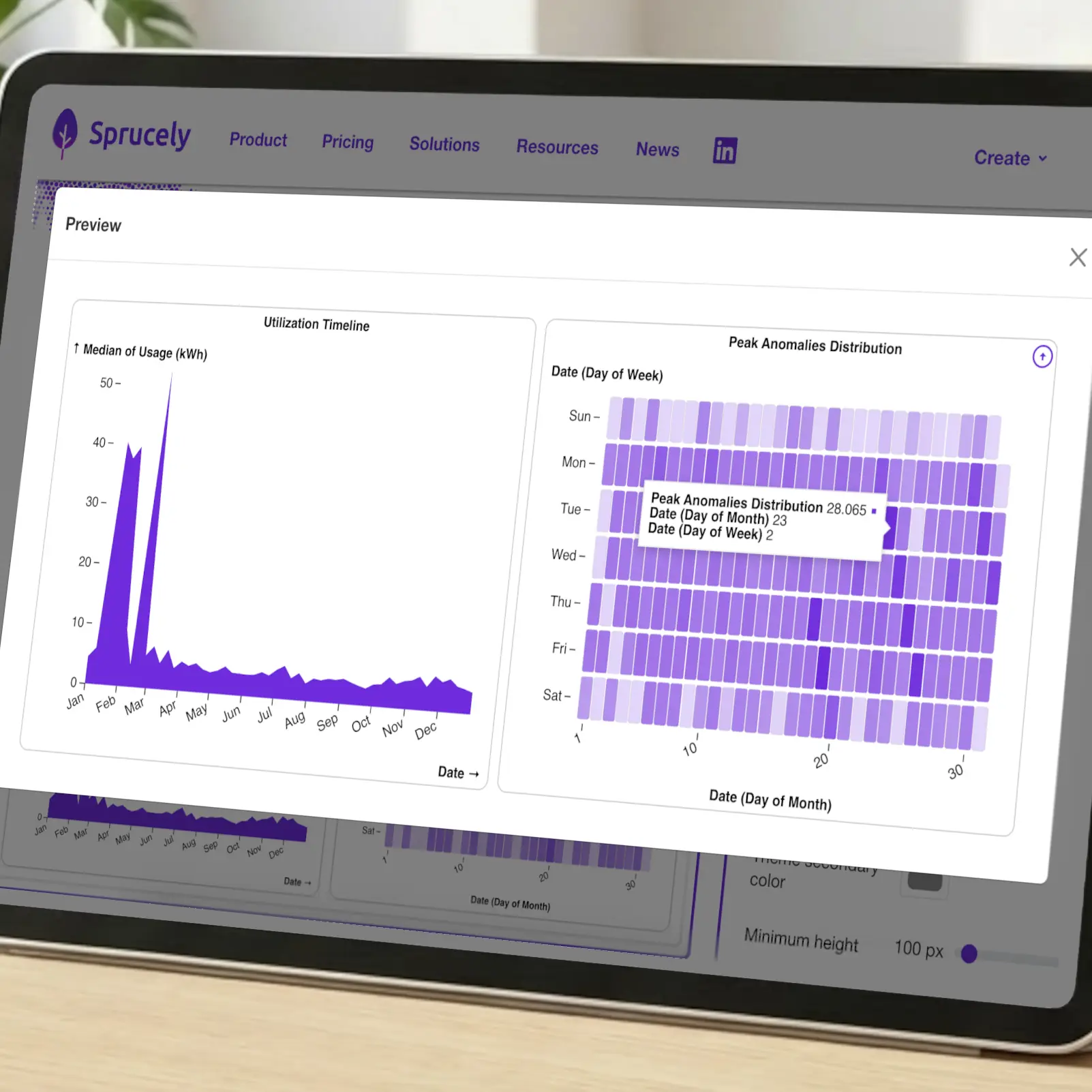
Другой вопрос требует другой формы. Этот пример отслеживает потребление по выгрузке показаний счётчиков: временная шкала для тренда за год и тепловая карта пиковых отклонений, разложенная по дню недели против дня месяца, так что закономерность, повторяющаяся каждый понедельник, видна без единой формулы. Интерактивные дашборды из Excel такого рода выгоднее публиковать, а не рассылать почтой, потому что читатель обычно хочет сузить период и посмотреть ещё раз.
Виды дашбордов из Excel
Остальное, что строят из таблицы, делится довольно чётко по задаваемому вопросу — а вопрос определяет диаграммы:
Дашборды продаж — выручка против плана по регионам, продуктам или менеджерам. Столбчатая диаграмма для сравнения, линейная для тренда и таблица ниже для детализации по сделкам.
Финансовые дашборды — бюджет против факта, маржа и денежный поток. Парные столбцы для плана и факта и непрерывная линия для остатка.
Дашборды KPI — от четырёх до восьми показателей, каждый против своей цели, самый важный слева вверху и вовсе без диаграммы там, где одна цифра говорит лучше.
Проектные дашборды — статус задач, сроки и загрузка ресурсов, обычно накопительная столбчатая диаграмма по статусам плюс таблица того, что срывается.
Маркетинговые дашборды — расходы на кампании, трафик и конверсия, со сравнением период к периоду в качестве вида по умолчанию.
Если нужны готовые компоновки, а не проектирование с нуля, посмотрите наши шаблоны дашбордов Excel и шаблоны для управления проектами. Раздел о дизайне выше разбирает правила, которым следуют эти примеры.

Превратите данные в аналитику для принятия решений за 30 секунд!
Зарегистрироваться Начните бесплатно. Ознакомьтесь с нашими тарифами.
Заключение
На вопрос о том, как создать дашборд в Excel, есть два честных ответа. Соберите его прямо в книге на сводных таблицах, сводных диаграммах и срезах — и всё останется в одном файле без каких-либо сторонних инструментов. Либо сгенерируйте дашборд из данных Excel и позвольте инструменту взять на себя большую часть рутины: Sprucely.io берёт на себя импорт, подбор диаграмм и перекрёстную фильтрацию, так что ваше время уходит на доработку отчёта, а не на его сборку.
Ручной путь оправдан для разовой задачи или когда файл должен оставаться самодостаточным. Автоматизация выгоднее, когда один и тот же отчёт нужен каждый месяц, когда у читателей не открыт Excel или когда отчёт должен жить внутри презентации или веб-страницы.
Sprucely.io работает с файлами Excel, JSON, текстовыми файлами и веб-потоками, поэтому вы можете превратить Excel в дашборд независимо от того, лежат ли данные на вашем ноутбуке или доступны по URL. Если вы хотите встроить результат в презентацию, воспользуйтесь нашим руководством по дашбордам в PowerPoint или посмотрите шаблоны дашбордов Excel для идей по компоновке. Если же вы предпочитаете описать отчёт и получить его готовым, ознакомьтесь с нашим генератором дашбордов на базе ИИ.
Зарегистрируйтесь бесплатно в Sprucely.io, чтобы начать работу. Вы также можете сначала ознакомиться с нашим руководством для начинающих.
Эта статья была впервые опубликована 11 декабря 2025 года, последнее обновление — 5 августа 2026 года.
Об авторе

Erik Unemyr
Основатель Emergence Software и руководитель платформы Sprucely.io
Часто задаваемые вопросы
Как создать дашборд в Excel?
Подготовьте аккуратный набор данных с одной строкой на запись, создайте отдельную сводную таблицу для каждой нужной диаграммы, добавьте к каждой сводной таблице сводную диаграмму, затем вставьте срез и через Подключения к отчетам свяжите его со всеми сводными таблицами. Перенесите готовые диаграммы на отдельный лист — этот лист и есть ваш дашборд. Пошаговый разбор выше описывает каждый этап подробно.
Что такое дашборд Excel?
Дашборд Excel — это один лист, который представляет данные в виде диаграмм и ключевых цифр, а не строк. Вместо пролистывания таблицы вы видите важные показатели в одном представлении. Интерактивный дашборд добавляет к этому фильтры — в Excel это срезы, — чтобы читатели сами сужали выборку, ничего не редактируя. Большинство дашбордов из Excel строится на сводных таблицах, поэтому цифры пересчитываются при изменении исходных строк. Примеры выше показывают, как это выглядит на практике.
Нужны ли сводные таблицы для создания дашборда?
Для интерактивного дашборда в Excel — да. Срезы работают только со сводными таблицами, а фильтруют срезы именно сводные диаграммы, поэтому этой цепочки не избежать, если нужна фильтрация по щелчку. Статичный дашборд можно собрать на обычных диаграммах и формулах, но фильтровать его читатели не смогут. Если же вы генерируете дашборд из своей таблицы в Sprucely.io, сводные таблицы вообще не участвуют — фильтрация встроена в сами диаграммы.
Почему мой срез фильтрует не все диаграммы?
Почти всегда потому, что срез подключён лишь к одной сводной таблице. Щёлкните срез правой кнопкой мыши, выберите Подключения к отчетам и отметьте все сводные таблицы, которыми он должен управлять. Если каких-то сводных таблиц в этом списке нет вовсе, значит они построены на другом исходном диапазоне и, следовательно, на другом кэше сводной таблицы — пересоберите их из одного общего диапазона. Для данных, разнесённых по нескольким листам, потребуется Power Pivot и связь между таблицами.
Как создать интерактивный дашборд в Excel?
Интерактивность в Excel обеспечивают срезы, подключённые к сводным диаграммам, как описано выше. Добавьте по срезу для каждого поля, по которому читателям нужно фильтровать, подключите каждый из них ко всем сводным таблицам и добавьте временную шкалу, если нужен наглядный фильтр по диапазону дат. В Sprucely.io фильтром служат сами диаграммы: щёлкните столбец или проведите указателем по линейному графику — и все остальные диаграммы на том же наборе данных обновятся.
Как создать дашборд в Excel, который обновляется автоматически?
В Excel постройте сводные таблицы на таблице Excel (Ctrl+T), чтобы новые строки исходных данных подхватывались при обновлении, и включите параметр Обновить данные при открытии файла в настройках сводной таблицы. Обновление всё равно произойдёт при открытии, а не непрерывно. В Sprucely.io есть два уровня: дашборд, построенный по URL веб-потока, перечитывает источник при каждом открытии, а дашборд, встроенный через интеграцию на JavaScript или React, обновляется вживую — ваша страница передаёт строки, и диаграммы перерисовываются по мере их поступления.
Может ли дашборд Excel показывать данные в реальном времени?
В самом Excel — нет. Дашборды Excel читают кэш сводной таблицы — сохранённую копию исходных данных, — поэтому диаграммы меняются при обновлении, а не при изменении источника. Таблица Excel вместе с обновлением при открытии или Power Query по расписанию сокращают разрыв, но не устраняют его.
Для по-настоящему обновлений в реальном времени встройте дашборд Sprucely.io в свою страницу с помощью интеграции на JavaScript или React. Ваше приложение вызывает sprucely_add с новыми строками по мере их появления, и каждая диаграмма, привязанная к этому набору данных, перерисовывается немедленно — без перезагрузки страницы и без интервала опроса. Фильтры переживают обновление, поэтому зритель, углубившийся в один сегмент, сохраняет своё представление и при поступлении новых данных. Строки вы передаёте из собственного канала; напрямую к вашей базе данных Sprucely.io не подключается. Рабочие примеры есть в руководстве по интеграции.
Как создать KPI-дашборд в Excel?
KPI-дашборд — это обычный дашборд с более жёсткими рамками: выберите от четырёх до восьми показателей, по которым люди действительно принимают решения, показывайте каждый в сравнении с целью, а не сам по себе, и поместите самый важный слева вверху. Постройте по одной сводной таблице на KPI, вынесите на диаграммы те, у которых есть значимая динамика, а остальные оставьте простыми числами. Несколько хорошо подобранных KPI лучше, чем стена из них.
Как добавить дашборд Excel в PowerPoint?
Копирование диаграмм в слайды даёт статичную картинку, которая быстро устаревает. С Sprucely.io бесплатная надстройка PowerPoint из Microsoft Marketplace позволяет вставить в слайд ссылку на дашборд и сохранить его интерактивность, в том числе в режиме показа презентации. Аналогичное дополнение есть для Google Slides и Google Docs. Оба перечислены на странице коннекторов, а полный разбор приведён в нашем руководстве по дашбордам в PowerPoint.
Какие источники данных можно использовать в Sprucely.io?
Файлы Excel, JSON, текстовые файлы и веб-потоки. Используйте локальный файл через перетаскивание или диалог выбора файлов либо укажите URL веб-потока, например https://www.sprucely.io/supplychain.xlsx, чтобы дашборд перечитывал этот источник при загрузке.
Как импортировать только определённый лист или диапазон из файла Excel?
На шаге Настройка источника выберите лист и задайте нужный диапазон — это удобно, когда в книге несколько листов или вам нужна лишь часть одного из них. Sprucely.io автоматически определяет разумный диапазон по содержимому файла, поэтому большинству файлов ручная настройка не требуется.
Можно ли настроить дашборд после его создания?
Да. В редакторе дашбордов вы можете перетаскивать виджеты, меняя макет, переключать типы диаграмм и корректировать цвета через темы или настройки отдельных виджетов. Функцию агрегации и стиль каждого виджета можно задать индивидуально, а перекрёстная фильтрация работает по всем диаграммам, построенным на одном наборе данных.
Как поделиться дашбордом? Нужно ли получателям что-то устанавливать?
На странице «Дашборды» выберите нужный дашборд, нажмите Share, введите адреса электронной почты получателей и нажмите Send. Получатели открывают интерактивный дашборд по ссылке в своём браузере. Аккаунт им не нужен, и устанавливать ничего не требуется. Тот же дашборд можно встроить в веб-страницу, слайд PowerPoint или презентацию Google Slides.