

Dashboard Excel adalah satu lembar yang merangkum data sebuah workbook menjadi beberapa grafik yang saling terhubung secara langsung beserta angka-angka utamanya, sehingga pembaca bisa melihat keseluruhan gambaran hanya sekilas tanpa perlu menggulir baris data mentah. Sprucely.io mengubah file Excel menjadi dashboard interaktif yang dapat Anda publikasikan dan bagikan. Unggah spreadsheet-nya, dan dashboard Excel Anda dihasilkan dari data tersebut — grafik, tata letak, dan tema warna — tanpa rumus yang perlu ditulis, tanpa PivotTable yang perlu dirangkai, dan tanpa apa pun yang perlu dipasang oleh rekan kerja Anda. Setiap grafik memfilter grafik lainnya, sehingga pembaca menelusuri angkanya sendiri alih-alih meminta Anda menyiapkan versi laporan yang lain. Panduan ini membahas keduanya, ditambah contoh seperti apa hasil akhirnya.
Panduan ini menunjukkan alur tersebut lebih dulu, lalu menelusuri cara membangun dashboard yang setara secara manual di Excel dengan PivotTable, PivotChart, dan Slicer, sehingga Anda dapat menilai jalur mana yang cocok untuk laporan yang Anda butuhkan. Jika Anda belum pernah membuat dashboard di Excel, membaca keduanya sepadan dengan sepuluh menit waktu Anda — metode manual menjelaskan mengapa metode otomatis berbentuk seperti itu.
Mencari pembuat dashboard online gratis, bukan tutorial? Langsung saja ke generator dashboard AI — unggah spreadsheet yang sama, jelaskan tata letaknya dalam satu kalimat, dan data Excel Anda akan diubah menjadi dashboard tanpa perlu melalui semua langkah detail di bawah ini.
Ringkasan
Yang akan Anda pelajari dalam panduan ini:
- Mengubah data mentah dalam file Excel (atau JSON, teks, atau web stream) menjadi dashboard interaktif, tanpa membangun PivotTable dan Slicer secara manual.
- Menghubungkan atau mengunggah data Anda, mengatur rentang dan prioritas kolom bila perlu, lalu membiarkan AI menghasilkan grafik dan tata letaknya.
- Menyesuaikan visual, tema, dan tata letak di editor, lalu membagikannya lewat tautan — penerima tidak perlu memasang apa pun.
- Membangun dashboard yang sama secara manual di Excel, menggunakan PivotTable, PivotChart, Slicer, dan Report Connections.
- Memahami cross-filtering, dan di mana Slicer Excel mulai menemui batasnya.
- Lihat contoh dashboard Excel sebelum membangun, agar Anda tahu seperti apa hasil jadinya seharusnya.
Tonton Videonya
Video ini memberikan pengenalan tentang Sprucely.io dan cara mengimpor data untuk membuat dashboard Sprucely.io. Instruksi terperinci tersedia setelah video.
Pengenalan Sprucely.io dan cara membuat dashboard interaktif dari Excel (1:25 menit)
Buat Dashboard Excel Interaktif dalam Hitungan Detik
Ikuti langkah-langkah berikut untuk mengimpor spreadsheet Anda dan menghasilkan dashboard darinya secara otomatis.
Kami akan menggunakan file Excel contoh dari situs web Sprucely.io untuk memandu seluruh alur. Anda juga dapat menggunakan file JSON atau teks, atau mendefinisikan sumber web stream untuk analisis data langsung. Alur ini mengikuti cara yang direkomendasikan untuk mengimpor data ke Sprucely dan menghasilkan template dashboard secara otomatis.
Pilih sumber data Anda, konfigurasikan impor, dan biarkan Sprucely.io membangun dashboard untuk Anda. Hasilnya mencakup grafik garis, grafik batang, heatmap, scatter plot, dan tabel, yang dipilih agar sesuai dengan struktur data Anda. Anda kemudian dapat menyesuaikan tata letak dan grafik sesuai kebutuhan.
Instruksi:
- Langkah 1: Login ke Sprucely.io - Buka browser dan kunjungi www.sprucely.io. Jika belum dilakukan, silakan login terlebih dahulu.
- Langkah 2: Buat flow baru - Buka halaman Buat Flow Baru, yang dapat diakses dari menu kanan atas.
- Langkah 3: Pilih sumber - Kami akan menggunakan sumber web stream untuk contoh ini. File Excel contoh kami disajikan langsung dari server web Sprucely.io. Di bagian Web Stream, masukkan URL https://www.sprucely.io/supplychain.xlsx dan klik Connect. Jika Anda memiliki file lokal, seret dan lepaskan dari File Explorer Anda. Alternatifnya, pilih file dari sistem file di bagian Local File.

- Langkah 4: Konfigurasikan sumber - Di sini Anda menentukan rentang data mana yang akan diimpor. Ini penting jika workbook Anda memiliki beberapa sheet, atau jika data Anda tidak dimulai di sel A1. Aturannya sama seperti saat membangun PivotTable secara manual: impor bekerja paling baik pada rentang yang bersambung dengan satu baris header dan satu baris per record. Tidak diperlukan konfigurasi untuk file contoh kami — Sprucely.io mendeteksi rentangnya secara otomatis. Klik Next untuk melanjutkan.

- Langkah 5: Konfigurasikan dimensi - Tetapkan prioritas pada kolom Anda untuk memberi tahu generator dashboard kolom mana yang paling penting. Ini setara dengan menentukan, pada pembuatan manual, field mana yang masuk ke Rows dan mana yang masuk ke Values. Jika Anda menggunakan file contoh kami, tidak perlu mengubah pengaturan apa pun. Klik Next untuk melanjutkan.

- Langkah 6: Biarkan AI membangun dashboard Anda - Langkah ini opsional. Deskripsikan tema warna yang Anda inginkan dengan bahasa sehari-hari, dan jelaskan tata letak serta grafik yang Anda inginkan. Klik Generate, dan AI Sprucely.io akan menyusunnya. Jika Anda melewati langkah ini, dashboard tetap dihasilkan dari data Anda secara otomatis.

- Langkah 7: Hasilkan dashboard - Tetapkan judul untuk dashboard Anda dan klik Save. Setelah selesai, Anda secara otomatis diarahkan ke halaman editor dashboard, tempat Anda dapat mengubah hasilnya.
Menyesuaikan Dashboard
Dashboard yang dihasilkan adalah titik awal. Sprucely.io memungkinkan Anda menyesuaikan tata letak, warna, gaya, dan tampilan data hingga dashboard sesuai dengan kebutuhan Anda. Anda dapat mengganti jenis grafik — mengganti grafik batang dengan grafik garis, atau menggunakan heatmap untuk menunjukkan hubungan antara dua dimensi.
Gunakan seret dan lepas untuk mengatur ulang widget. Setiap grafik yang dibangun di atas dataset yang sama otomatis memfilter semua grafik lainnya, tanpa perlu dihubungkan: klik sebuah batang, atau klik dan seret pada grafik garis, dan sisa dashboard akan merespons. Bagian inilah yang paling banyak menyita waktu pada pembuatan manual di Excel, dan dibahas secara rinci di bawah.

Instruksi:
- Langkah 1: Login ke Sprucely.io - Buka browser dan kunjungi www.sprucely.io. Jika belum dilakukan, silakan login terlebih dahulu.
- Langkah 2: Temukan dashboard - Buka halaman Buat Dashboards, yang dapat diakses dari menu kanan atas. Temukan dashboard yang ingin Anda edit dari daftar.
- Langkah 3: Mulai editor - Tekan tautan nama dashboard atau klik tombol Edit dashboard pada baris yang sama. Ini akan membuka Dashboard Editor.
- Langkah 4: Ubah tata letak - Gunakan tindakan seret dan lepas serta widget tata letak. Modifikasi tata letak dashboard sesuai keinginan Anda. Anda dapat menyeret widget baru untuk ditambahkan ke dashboard dari toolbar tindakan bagian atas. Pindahkan widget yang ada cukup dengan menyeretnya ke lokasi baru.
- Langkah 5: Tema warna - Ubah tema warna default dengan memilih tema yang telah ditentukan. Anda juga dapat menyesuaikan palet warna. Anda juga dapat mengganti tema default dengan mengonfigurasi warna tertentu untuk widget individual. Baca lebih lanjut tentang dukungan tema.
- Langkah 6: Konfigurasikan grafik - Sesuaikan fungsi dan gaya untuk semua widget di dashboard. Gunakan opsi di sidebar properti. Ini akan selalu menampilkan opsi untuk widget yang saat ini dipilih (klik widget untuk memilihnya). Baca lebih lanjut tentang chart wizard.
- Langkah 7: Simpan - Jangan lupa klik tombol Save di toolbar tindakan bagian atas untuk menyimpan perubahan Anda.
Berbagi Dashboard dengan Orang Lain
Berbagi dashboard dari Sprucely.io sangat mudah. Kirimkan tautan kepada penerima melalui email agar mereka dapat melihat dashboard interaktif di browser mereka — tidak perlu instalasi perangkat lunak di pihak mereka. Ini sangat membantu ketika orang-orang dari tim atau lokasi yang berbeda perlu melihat data yang sama.
Anda juga dapat menyematkan dashboard langsung di dalam slide atau dokumen. Add-in gratis untuk Microsoft PowerPoint, Google Slides, dan Google Docs tercantum di halaman konektor kami, dan dashboard tetap interaktif bahkan dalam mode presentasi.
Instruksi:
- Langkah 1: Login ke Sprucely.io - Buka browser dan kunjungi www.sprucely.io. Jika belum dilakukan, silakan login terlebih dahulu.
- Langkah 2: Temukan dashboard - Buka halaman Buat Dashboards, yang dapat diakses dari menu kanan atas. Temukan dashboard yang ingin Anda bagikan dari daftar.
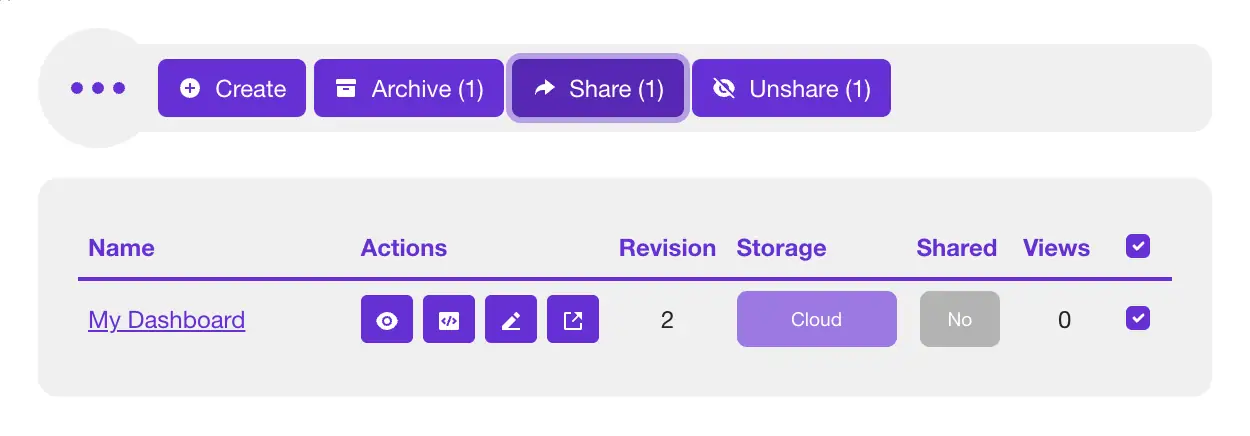
- Langkah 3: Pilih dan bagikan - Klik kotak centang untuk dashboard yang ingin Anda bagikan. Kotak ini ada di ujung kanan baris. Sekarang, tombol Share di toolbar tindakan akan aktif dan harus menunjukkan Share (1). Klik tombol untuk melanjutkan.
- Langkah 4: Pilih penerima - Dashboard Anda seharusnya sudah dipilih dari langkah sebelumnya. Temukan formulir pesan kirim setelah daftar pilihan. Temukan kolom E-mails dan masukkan setidaknya satu alamat email yang ingin Anda kirimi dashboard. Opsional, Anda juga dapat memasukkan pesan khusus untuk penerima.
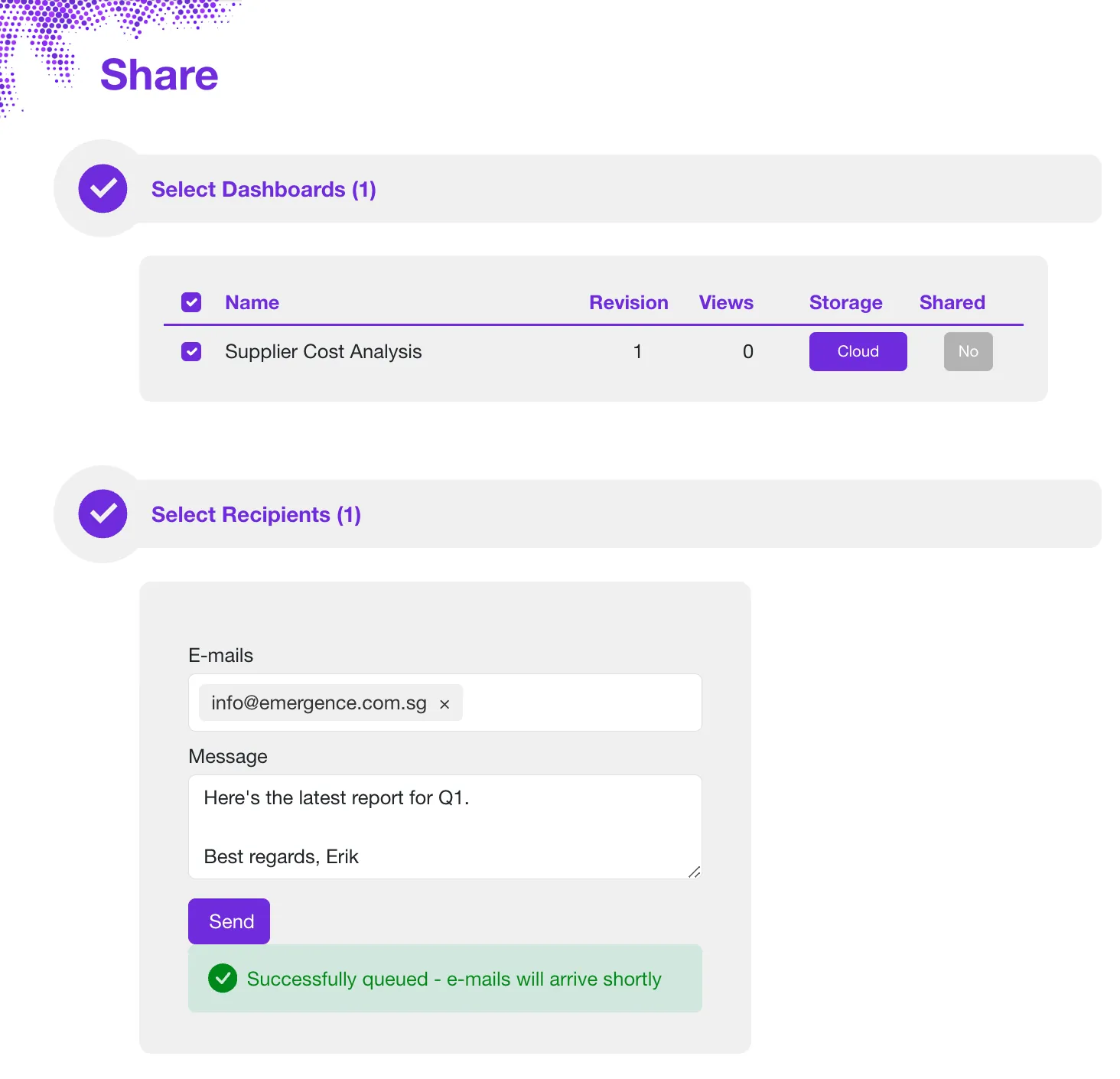
- Langkah 5: Kirim - Klik tombol Send dan Sprucely.io akan mengurus sisanya.
Membangun Dashboard yang Sama Secara Manual di Excel
Excel memiliki semua yang Anda butuhkan untuk membangun dashboard sederhana tanpa alat eksternal. Diperlukan empat komponen: dataset yang bersih, satu PivotTable untuk setiap grafik, satu PivotChart di atas setiap PivotTable, serta satu atau beberapa Slicer yang terhubung ke semuanya. Berikut cara membuat dashboard di Excel hanya dengan apa yang sudah ada di aplikasinya.
Langkah 1: Susun dataset yang bersih dan bersambung
Semua tahap berikutnya bergantung pada ini. Letakkan data mentah Anda di sheet tersendiri dengan satu baris header dan satu baris per record — satu baris per pesanan, per tiket, per transaksi. Jaga agar tetap bersambung: tidak ada baris atau kolom kosong di dalam blok, dan tidak ada apa pun yang diparkir di sebelahnya. Jangan meringkas terlebih dahulu. Jika Anda menempelkan tabel yang sudah dikelompokkan per bulan, Anda kehilangan kemampuan merinci angkanya dengan cara lain.
Opsional, pilih rentangnya dan tekan Ctrl+T untuk mengubahnya menjadi Excel Table. Ini layak dilakukan jika Anda memperkirakan akan menambah baris dari waktu ke waktu, karena PivotTable yang dibangun di atas Table akan menangkap baris baru saat Anda melakukan refresh, alih-alih mengharuskan Anda mendefinisikan ulang rentang sumber secara manual.
Langkah 2: Ringkas data dengan PivotTable
Pilih sel mana pun di data Anda lalu buka Insert › PivotTable. Tarik field yang ingin Anda kelompokkan ke Rows, dan angka yang ingin Anda ukur ke Values. Excel secara default menggunakan Sum untuk angka dan Count untuk teks, jadi periksa apakah ringkasannya sudah sesuai maksud Anda.
Hal yang sering luput: Anda memerlukan satu PivotTable untuk setiap grafik. Dashboard dengan empat grafik dan satu angka utama berdiri di atas lima PivotTable terpisah. Bangun semuanya di sheet tersendiri, di luar tampilan tata letak akhir.
Langkah 3: Ubah setiap PivotTable menjadi PivotChart
Klik di dalam sebuah PivotTable, buka tab PivotTable Analyze, lalu pilih PivotChart. Pilih jenis grafik yang sesuai dengan pertanyaannya: grafik kolom untuk membandingkan kategori, grafik garis untuk tren sepanjang waktu, grafik pai hanya jika Anda benar-benar memaksudkan bagian dari keseluruhan.
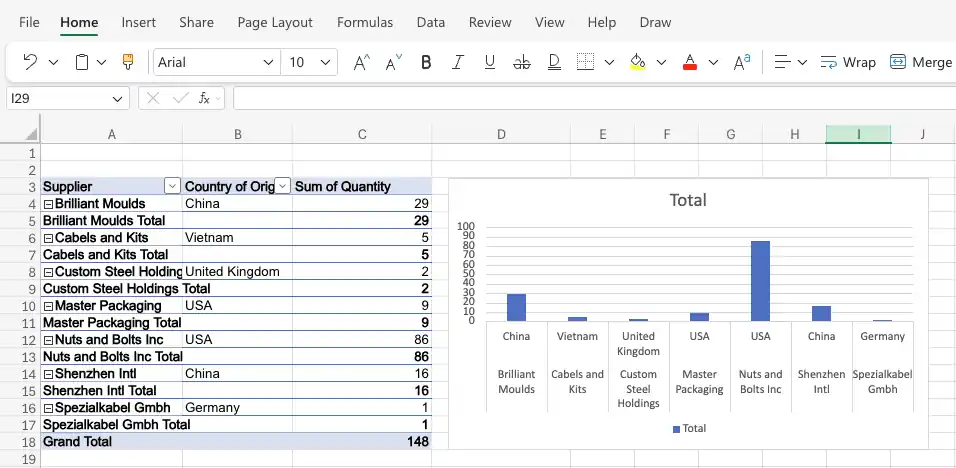
Lalu format grafiknya, karena tampilan default jarang layak disajikan. Hapus garis kisi dan bingkai grafik, beri label seri secara langsung alih-alih bergantung pada legenda, dan pastikan warnanya cukup kontras bagi para pembaca. Setelah setiap grafik diformat, potong dan tempelkan ke sheet baru — sheet itulah dashboard Anda.
Langkah 4: Tambahkan Slicer dan hubungkan ke setiap PivotTable
Slicer adalah kontrol filter di Excel. Klik salah satu PivotTable Anda, buka Insert › Slicer, lalu centang field yang ingin dijadikan filter oleh pembaca — pemasok, wilayah, bulan, lini produk. Memilih entri di Slicer akan langsung memfilter grafiknya.
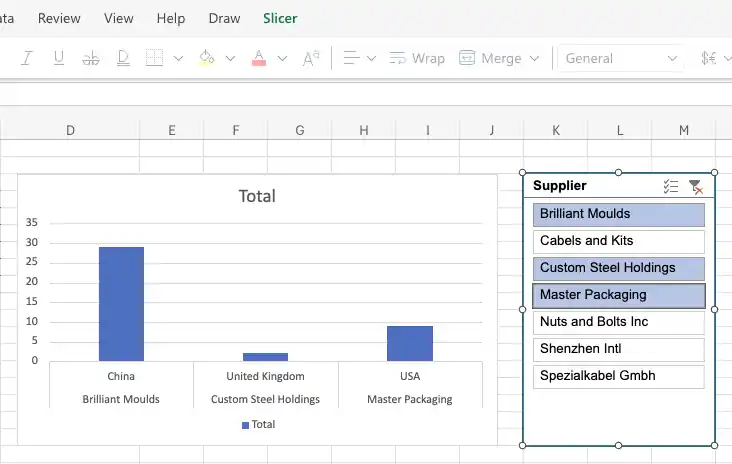
Secara default Slicer itu hanya mengendalikan PivotTable tempat Anda membuatnya. Agar Slicer menggerakkan seluruh dashboard, klik kanan Slicer tersebut dan buka koneksinya — Report Connections di sebagian besar versi desktop, atau daftar PivotTable Connections di panel Slicer Settings. Centang setiap PivotTable di workbook. Kini satu klik memfilter semua grafik sekaligus.
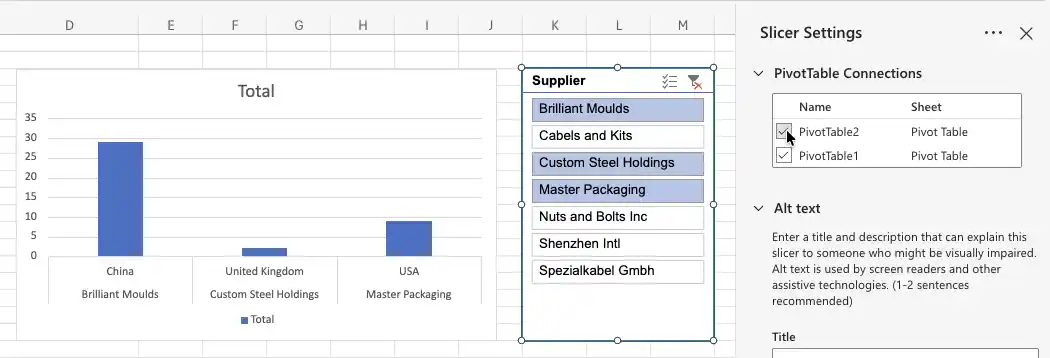
Ulangi untuk setiap Slicer yang Anda tambahkan. Inilah langkah yang sering terlupakan, dan gejalanya jelas: Anda mengklik Slicer, satu grafik berubah sementara sisanya diam.
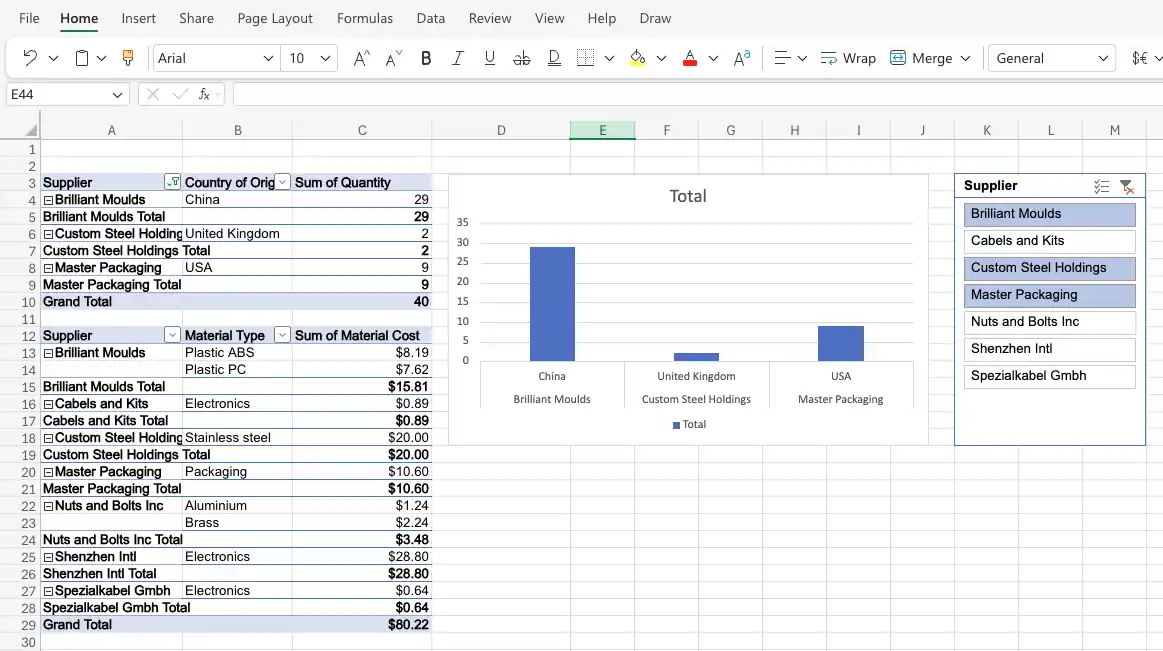
Setelah koneksinya dibuat, sheet yang sudah jadi memuat PivotTable, grafik, dan Slicer sekaligus, dan satu pilihan menggerakkan semuanya.
Di mana metode manual mulai melambat
Pembuatannya sepenuhnya bisa dilakukan, dan untuk laporan yang hanya Anda buat sekali, ini sering kali jawaban yang tepat. Dua hal membuatnya lebih sulit dipertahankan.
Yang pertama adalah pivot cache. Sebuah Slicer hanya dapat dihubungkan ke PivotTable yang berbagi data sumber yang sama. Jika sebagian PivotTable Anda dibangun dari rentang yang sedikit berbeda — satu kolom lebih banyak, satu baris lebih sedikit — semuanya tidak akan muncul sama sekali di daftar Report Connections, dan solusinya adalah membangunnya ulang dari satu sumber bersama. Jika data Anda memang tersebar di beberapa sheet, satu Slicer tidak dapat menjangkau semuanya; Anda memerlukan Power Pivot dan relasi antar tabel. Dokumentasi Microsoft sendiri tentang menggunakan Slicer untuk memfilter data membahas mekanismenya secara lengkap.
Yang kedua adalah bahwa filter dan grafik merupakan objek terpisah. Di Excel Anda menyisipkan Slicer, lalu menghubungkannya ke setiap PivotTable satu per satu. Di Sprucely.io grafiknya adalah filternya — klik sebuah batang atau seret pada grafik garis, dan setiap grafik lain di sheet yang sama akan merespons, tanpa langkah perangkaian, karena secara default semuanya berbagi satu filter. Grafik yang Anda klik tetap menampilkan rentang penuhnya agar Anda tidak kehilangan orientasi, dan data yang tersaring keluar tetap terlihat sebagai lapisan latar berwarna abu alih-alih menghilang. Tidak ada pendekatan yang lebih baik secara mutlak; perbedaannya muncul ketika sebuah dashboard harus dibangun ulang setiap bulan.
Empat teknik lain yang perlu diketahui
Empat langkah di atas sudah membangun sebuah dashboard yang berfungsi. Empat teknik berikut memperluasnya, dan masing-masing menyelesaikan satu masalah spesifik yang akan Anda temui seiring dashboard berkembang:
Timeline untuk memfilter tanggal. Sebuah Slicer menampilkan setiap nilai berbeda, yang jadi tidak terbaca untuk field tanggal berisi ratusan hari. Pilih sebuah PivotTable, buka Insert › Timeline, lalu pilih field tanggalnya — Anda mendapatkan bilah yang bisa digeser untuk memfilter berdasarkan hari, bulan, kuartal, atau tahun, terhubung ke PivotTable lain dengan cara yang sama seperti Slicer.
Conditional formatting untuk sinyal sekilas. Color scale, data bar, dan icon set pada field Values sebuah PivotTable mengubah kolom angka menjadi sesuatu yang terbaca dalam sedetik — merah ke hijau untuk kolom margin, atau ikon bendera melewati ambang batas tertentu. Terapkan langsung pada PivotTable-nya; pengaturan ini tetap bertahan setelah refresh selama tata letak field-nya tidak berubah.
Form control untuk input yang ringan. Sebuah grup option button atau combo box (Developer › Insert, Form Controls) yang ditautkan ke sebuah sel memungkinkan pembaca memilih tampilan — tahun ini vs. tahun lalu, aktual vs. anggaran — tanpa menyentuh Slicer. Sebuah formula atau seri grafik membaca sel yang ditautkan itu dan mengubah apa yang ditampilkannya.
Dynamic named range agar sumbernya berkembang sendiri. PivotTable yang dibangun di atas rentang biasa mengharuskan sumbernya didefinisikan ulang secara manual setiap kali baris ditambahkan. Sebagai gantinya, bangun di atas Excel Table (Ctrl+T), atau definisikan sebuah nama dengan
=OFFSET($A$1,0,0,COUNTA($A:$A),COUNTA($1:$1))— dengan cara mana pun, baris baru akan otomatis terbaca pada refresh berikutnya tanpa perlu konfigurasi ulang.
Merancang Dashboard Excel yang Benar-Benar Dibaca Orang
Jalur mana pun yang Anda pilih, keputusan desainnya sama. Dashboard adalah ringkasan visual dari data Anda — metrik utama di satu tempat, sehingga polanya terlihat jelas tanpa perlu menggulir baris demi baris data mentah di spreadsheet. Yang terbaik menjawab satu pertanyaan spesifik tanpa membuat pembacanya bekerja keras.
Mulai dari pertanyaannya, bukan dari grafiknya
Tentukan apa yang harus ditunjukkan dashboard sebelum Anda membangun apa pun. Keputusan apa yang didukungnya? Dashboard proyek yang melacak status tugas dan tenggat waktu sama sekali berbeda dari dashboard penjualan yang melacak pendapatan terhadap target. Satu tujuan yang jelas membuat setiap pilihan berikutnya lebih mudah, dan itulah pembeda antara laporan yang dibuka orang setiap minggu dan laporan yang hanya dibuka sekali.
Memilih jenis grafik
Grafik batang dan kolom — membandingkan nilai antar kategori. Penjualan per wilayah, pendapatan per kuartal, tiket per tim.
Grafik garis dan area — tren sepanjang waktu. Pertumbuhan bulanan, pola musiman, pergerakan tahun ke tahun.
Grafik pai — proporsi dari keseluruhan, dan hanya itu. Pangsa pasar atau pembagian anggaran. Jika potongannya lebih dari sekitar lima, gunakan grafik batang.
Heatmap — bagaimana dua dimensi berinteraksi. Penjualan menurut bulan dan wilayah dalam satu kisi, di mana warna membawa angkanya.
Scatter plot — hubungan antara dua ukuran, misalnya belanja terhadap konversi.
Tabel — baris data yang mendasarinya, bagi orang yang ingin memeriksa angka alih-alih membaca polanya.
Sebagian besar dashboard menggabungkan beberapa jenis. Grafik garis untuk tren, grafik batang untuk rincian di bawahnya, dan tabel di bagian bawah memberi pembaca gambaran umum sekaligus detailnya. Untuk pembahasan lebih mendalam, lihat panduan kami tentang dashboard dengan visualisasi data dan praktik terbaik desain dashboard kami.
Seberapa mutakhir data Anda harus?
Layak diputuskan sejak awal, karena hal ini mengubah cara Anda membangun. Ada tiga tingkat, dan sebagian besar laporan hanya membutuhkan yang pertama.
Refresh sesuai permintaan. Dashboard Excel bekerja seperti ini. PivotTable membaca pivot cache — salinan tersimpan dari data mentah — dan grafiknya berubah saat Anda melakukan refresh, bukan saat baris sumbernya berubah. Untuk tinjauan mingguan atau paket laporan bulanan untuk direksi, ini sudah cukup, dan paling mudah dipelihara.
Mutakhir saat dibuka. Dashboard Sprucely.io yang dibangun dari URL web stream membaca ulang sumber tersebut setiap kali seseorang membukanya. Tidak ada yang perlu ingat untuk melakukan refresh, dan pembaca selalu melihat kondisi file pada saat mereka melihatnya.
Benar-benar real-time. Ketika Anda menyematkan dashboard di halaman Anda sendiri dengan integrasi JavaScript atau React, aplikasi Anda mendorong baris data begitu tiba dan grafiknya langsung dirender ulang — tanpa muat ulang, tanpa jeda polling. Inilah tingkat yang penting untuk layar operasional dan pemantauan langsung.
Tingkat ketiga layak dicermati jika Anda membangun sesuatu yang operasional, karena satu detail membuatnya benar-benar bisa dipakai: mendorong data baru tidak mereset tampilan. Jika seseorang telah memfilter dashboard hingga satu wilayah saja dan baris baru berdatangan, filter mereka dihitung ulang terhadap data gabungan alih-alih dibersihkan. Mereka tetap melihat apa yang sedang mereka lihat, dengan angka baru yang menyatu di dalamnya.
Konsekuensinya, Sprucely.io tidak terhubung ke basis data Anda atau melakukan polling ke suatu sumber dengan sendirinya — Andalah yang memasok datanya, dari saluran mana pun yang sudah dimiliki aplikasi Anda. Lihat panduan integrasi untuk kodenya.
Tata letak yang bertahan saat bertemu pembaca
Letakkan angka terpenting di kiri atas, tempat orang melihat pertama kali. Jaga grafik yang berkaitan tetap berdekatan agar mata tidak perlu berpindah jauh. Tahan keinginan menambah satu grafik lagi hanya karena masih ada ruang — dashboard dengan empat hal yang layak dibaca mengalahkan dashboard dengan dua belas hal yang tak seorang pun menuntaskannya. Gunakan palet warna yang konsisten di semua grafik, dan beri label pada sumbu agar dashboard tetap bermakna ketika di-screenshot ke dalam email tanpa konteksnya.
Kasus penggunaan umum
Manajemen proyek — tonggak pencapaian, tenggat waktu, dan alokasi sumber daya, memperlihatkan apa yang sesuai jadwal dan apa yang tertinggal.
Penjualan dan pendapatan — target, tahapan pipeline, dan tren pendapatan yang dibandingkan antar wilayah atau produk.
Pelaporan keuangan — anggaran terhadap realisasi belanja, arus kas, dan margin secara berdampingan.
Analitik pemasaran — performa kampanye, trafik, dan tingkat konversi, dengan perbandingan antar periode.
Untuk lebih lanjut tentang cara mengubah semua ini menjadi keputusan alih-alih sekadar laporan, lihat panduan kami tentang dashboard untuk wawasan bisnis.
Contoh Dashboard Excel
Sebagian besar dashboard Excel jatuh ke dalam segelintir bentuk yang mudah dikenali, dan ada baiknya melihat beberapa contoh sebelum mulai membangun. Dua contoh di bawah dihasilkan dari ekspor tabel biasa — satu sheet, satu baris header, satu baris per record — dan masing-masing menjawab satu pertanyaan tertentu alih-alih menampilkan semua isi data. Keduanya dibuat dengan Sprucely.io, bukan digambar manual, tetapi tata letaknya sama dengan yang akan Anda susun di Excel dengan satu PivotTable per grafik. Versi buatan tangan di atas menunjukkan bagaimana itu terlihat di dalam workbook.
Rantai pasok dan belanja pengadaan
Contoh ini membaca workbook contoh rantai pasok yang dipakai di sepanjang panduan ini. Dua heatmap membandingkan biaya satuan rata-rata dan puncak antar pemasok dan rentang biaya, yang ketiga memecah belanja tahunan menurut jenis material, dan grafik batang mengurutkan belanja menurut negara asal. Heatmap layak dipakai di sini karena ada dua dimensi yang harus dibandingkan sekaligus — pemasok terhadap rentang biaya — yang tidak bisa ditampilkan grafik batang tanpa pecah menjadi belasan panel.
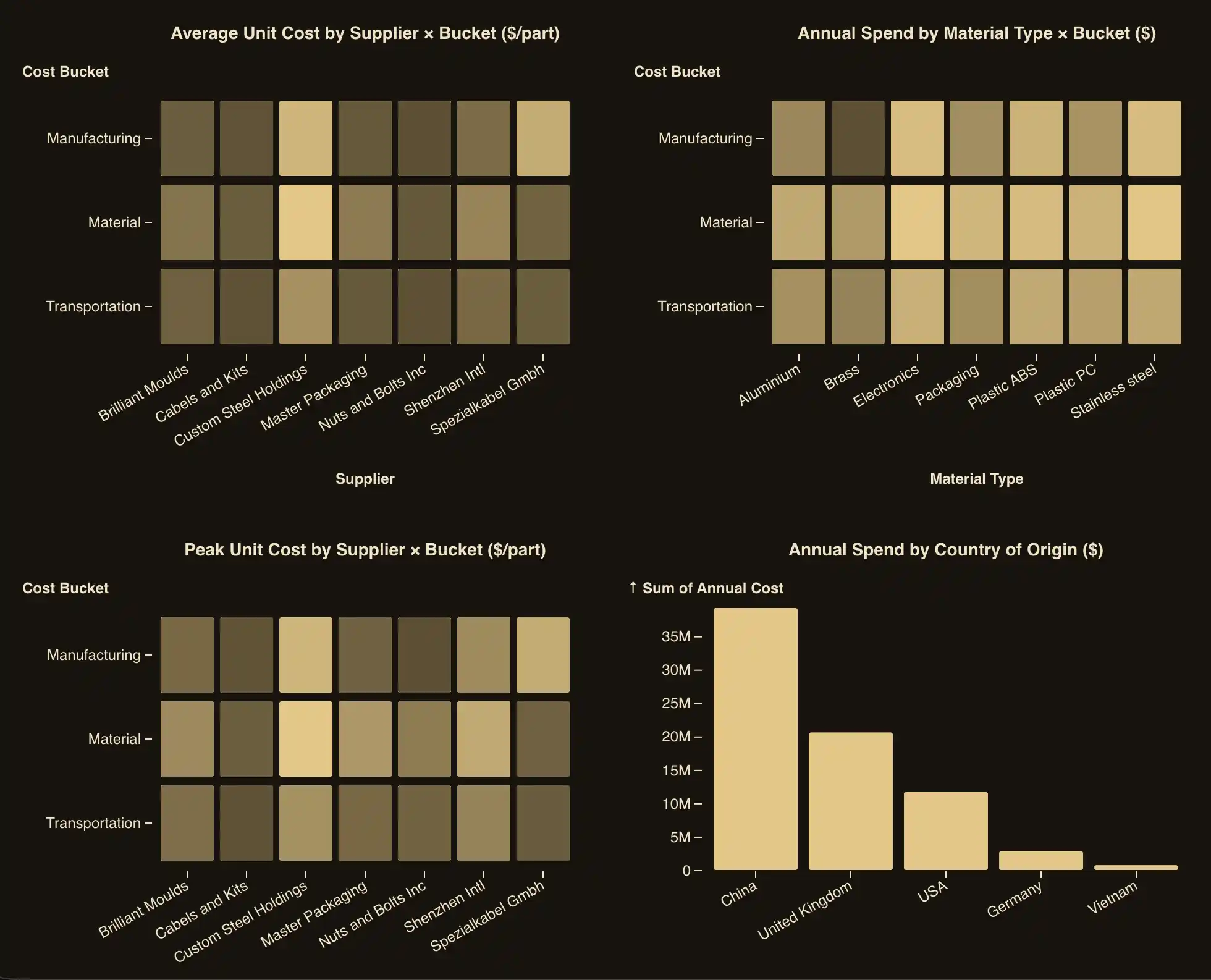
Mengeklik kolom pemasok atau batang negara akan memfilter semua grafik lain di sheet tersebut — persis perilaku yang diberikan slicer di Excel setelah terhubung ke seluruh PivotTable Anda.
Operasional dan utilisasi
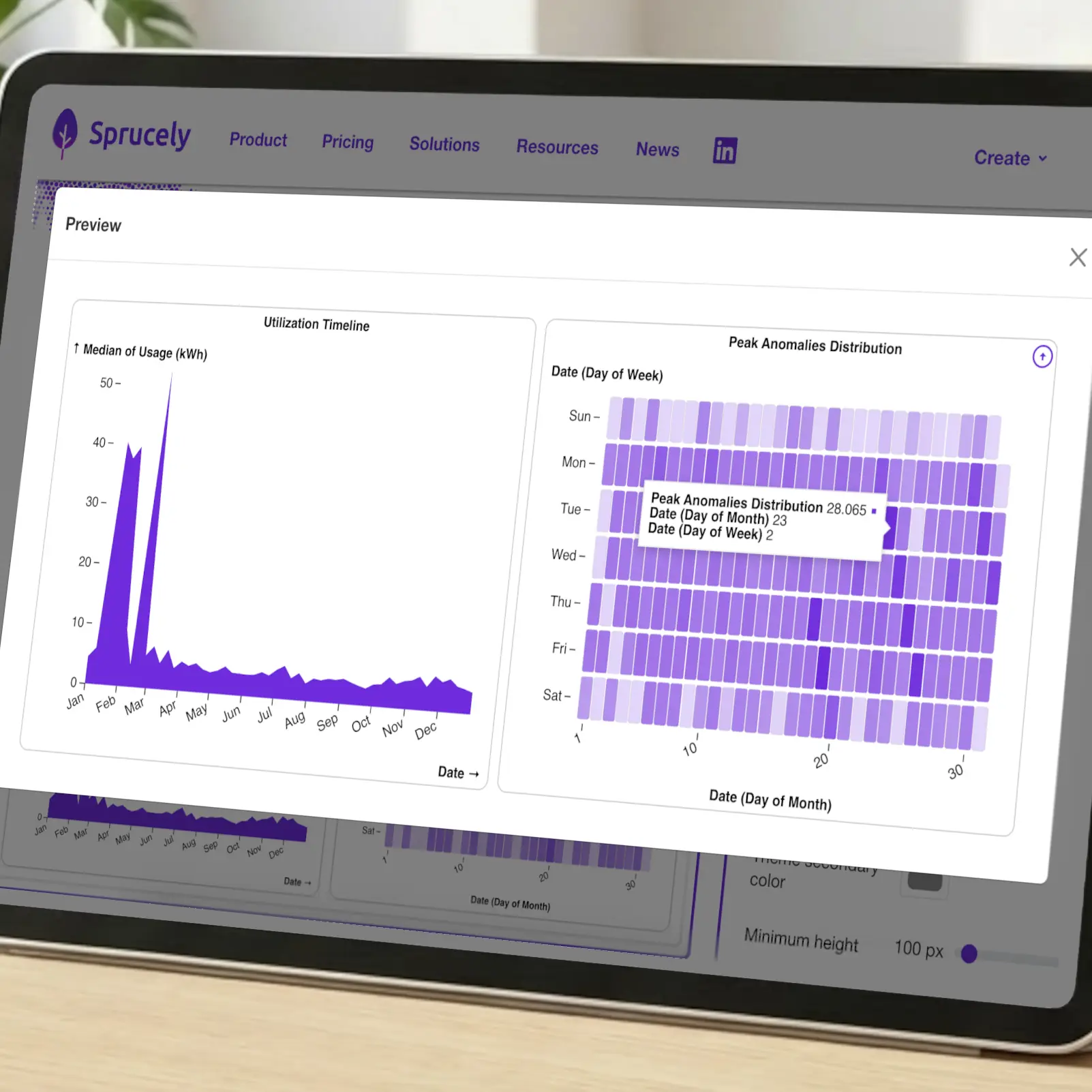
Pertanyaan yang berbeda menuntut bentuk yang berbeda. Contoh ini melacak pemakaian dari ekspor data meteran: sebuah linimasa untuk tren sepanjang tahun, dan heatmap anomali puncak yang disusun menurut hari dalam minggu terhadap tanggal, sehingga pola yang berulang setiap Senin terlihat tanpa menulis satu rumus pun. Dashboard Excel interaktif semacam ini paling layak dipublikasikan ketimbang dikirim lewat email, karena pembaca biasanya ingin mempersempit ke satu periode lalu melihat lagi.
Jenis-jenis dashboard Excel
Sisa dari apa yang orang bangun dari spreadsheet terbagi cukup rapi menurut pertanyaan yang diajukan — dan pertanyaan itulah yang menentukan grafiknya:
Dashboard penjualan — pendapatan terhadap target per wilayah, produk atau tenaga penjual. Grafik batang untuk perbandingan, grafik garis untuk tren, dan tabel di bawahnya untuk rincian per transaksi.
Dashboard keuangan — anggaran terhadap realisasi, margin dan arus kas. Batang berpasangan untuk rencana versus aktual, dan garis berjalan untuk saldo.
Dashboard KPI — empat sampai delapan ukuran yang ditampilkan terhadap targetnya, yang terpenting di kiri atas, dan tanpa grafik sama sekali di tempat yang cukup diwakili satu angka.
Dashboard proyek — status tugas, tenggat dan beban sumber daya, biasanya batang bertumpuk menurut status ditambah tabel hal-hal yang tertinggal.
Dashboard pemasaran — belanja kampanye, trafik dan tingkat konversi, dengan perbandingan antar periode sebagai tampilan bawaan.
Untuk tata letak yang bisa Anda salin alih-alih rancang sendiri, lihat template dashboard Excel dan template manajemen proyek kami. Bagian desain di atas membahas aturan yang diikuti contoh-contoh ini.

Ubah Data Anda Menjadi Kecerdasan Keputusan dalam 30 Detik!
Daftar Sekarang Mulai gratis. Lihat paket kami.
Kesimpulan
Ada dua jawaban jujur untuk pertanyaan cara membuat dashboard di Excel. Bangun di dalam workbook dengan PivotTable, PivotChart, dan Slicer, dan semuanya tetap dalam satu file tanpa alat lain yang terlibat. Atau hasilkan dashboard dari Excel, dan Anda bisa membiarkan alat itu mengerjakan sebagian besar pekerjaan yang membosankan untuk Anda — Sprucely.io menangani impor, pemilihan grafik, dan cross-filtering, sehingga waktu Anda tercurah untuk menyempurnakan laporan alih-alih merakitnya.
Jalur manual masuk akal untuk laporan sekali pakai, atau ketika file harus tetap berdiri sendiri. Mengotomatiskannya lebih masuk akal ketika laporan yang sama datang setiap bulan, ketika orang yang membacanya tidak membuka Excel, atau ketika laporan itu harus hidup di dalam deck slide atau halaman web.
Sprucely.io bekerja dengan file Excel, JSON, file teks, dan web stream, sehingga Anda dapat mengubah Excel menjadi dashboard baik ketika datanya ada di laptop Anda maupun di balik sebuah URL. Jika Anda ingin menyematkan hasilnya di deck slide, ikuti panduan dashboard PowerPoint kami, atau telusuri template dashboard Excel kami untuk ide tata letak. Jika Anda lebih suka mendeskripsikan laporannya dan membiarkannya disusun untuk Anda, lihat generator dashboard AI kami.
Daftar gratis dengan Sprucely.io untuk memulai. Anda juga dapat melihat panduan memulai kami terlebih dahulu.
Artikel ini pertama kali diterbitkan pada 11 Desember 2025 dan terakhir diperbarui pada 5 Agustus 2026.
Tentang Penulis

Erik Unemyr
Pendiri Emergence Software dan pemimpin platform Sprucely.io
Pertanyaan yang Sering Diajukan
Bagaimana cara membuat dashboard di Excel?
Susun dataset bersih dengan satu baris per record, buat satu PivotTable untuk setiap grafik yang Anda inginkan, tambahkan PivotChart pada setiap PivotTable, lalu sisipkan Slicer dan gunakan Report Connections untuk menghubungkannya ke setiap PivotTable. Pindahkan grafik yang sudah jadi ke sheet tersendiri, dan sheet itulah dashboard Anda. Panduan langkah demi langkah di atas membahas setiap tahapnya secara rinci.
Apa itu dashboard Excel?
Dashboard Excel adalah satu sheet yang meringkas data Anda sebagai grafik dan angka utama alih-alih baris. Alih-alih menggulir spreadsheet, Anda melihat metrik yang penting dalam satu tampilan. Dashboard interaktif menambahkan filter — Slicer di Excel — sehingga pembaca dapat mempersempit datanya sendiri tanpa mengubah apa pun. Sebagian besar dashboard Excel dibangun di atas PivotTable sehingga angkanya dihitung ulang ketika baris sumbernya berubah. Contoh di atas menunjukkan seperti apa itu dalam praktik.
Apakah saya memerlukan pivot table untuk membangun dashboard?
Untuk dashboard interaktif di Excel, ya. Slicer hanya bekerja dengan PivotTable, dan PivotChart adalah objek yang difilter oleh Slicer, jadi rantai ini tidak terhindarkan bila Anda menginginkan filter yang bisa diklik. Anda bisa membangun dashboard statis dari grafik dan rumus biasa, tetapi pembaca tidak akan bisa memfilternya. Jika Anda menghasilkan dashboard dari spreadsheet dengan Sprucely.io, tidak ada PivotTable yang terlibat — pemfilteran sudah tertanam di dalam grafiknya.
Mengapa Slicer saya tidak memfilter semua grafik?
Hampir selalu karena Slicer hanya terhubung ke satu PivotTable. Klik kanan Slicer, pilih Report Connections, lalu centang setiap PivotTable yang ingin Anda kendalikan dengannya. Jika beberapa PivotTable sama sekali tidak muncul di daftar itu, berarti semuanya dibangun dari rentang sumber yang berbeda sehingga pivot cache-nya juga berbeda — bangun ulang dari satu rentang bersama. Data yang tersebar di beberapa sheet membutuhkan Power Pivot dan relasi antar tabel.
Bagaimana cara membuat dashboard interaktif di Excel?
Interaktivitas di Excel berasal dari Slicer yang terhubung ke PivotChart, seperti dijelaskan di atas. Tambahkan Slicer untuk setiap field yang ingin bisa difilter pembaca, hubungkan masing-masing ke semua PivotTable Anda, dan tambahkan Timeline jika Anda menginginkan filter rentang tanggal secara visual. Dengan Sprucely.io, grafiknya sendiri yang menjadi filter: klik sebuah batang atau seret pada grafik garis, dan setiap grafik lain pada dataset yang sama akan diperbarui.
Bagaimana cara membuat dashboard di Excel yang diperbarui secara otomatis?
Di Excel, dasarkan PivotTable Anda pada Excel Table (Ctrl+T) agar baris data mentah yang baru ikut terbaca saat Anda melakukan refresh, dan aktifkan Refresh data when opening the file di opsi PivotTable. Pembaruan tetap terjadi saat dibuka, bukan terus-menerus. Di Sprucely.io ada dua tingkat: dashboard yang dibangun dari URL web stream membaca ulang sumber itu setiap kali dibuka, dan dashboard yang disematkan dengan integrasi JavaScript atau React diperbarui secara langsung — halaman Anda mendorong baris data masuk dan grafiknya digambar ulang begitu data tiba.
Bisakah dashboard Excel menampilkan data real-time?
Tidak di Excel itu sendiri. Dashboard Excel membaca dari pivot cache — salinan tersimpan dari data mentah Anda — sehingga grafiknya berubah saat Anda melakukan refresh, bukan saat sumbernya berubah. Excel Table ditambah refresh saat dibuka, atau Power Query yang dijadwalkan, mempersempit jeda itu tetapi tidak menghilangkannya.
Untuk pembaruan real-time yang sesungguhnya, sematkan dashboard Sprucely.io di halaman Anda sendiri menggunakan integrasi JavaScript atau React. Aplikasi Anda memanggil sprucely_add dengan baris baru setiap kali data tiba dan setiap grafik yang terikat pada dataset itu langsung dirender ulang — tanpa muat ulang halaman dan tanpa interval polling. Filter bertahan melewati pembaruan, sehingga pemirsa yang sedang menelusuri satu segmen tetap berada pada tampilan itu saat data baru masuk. Anda memasok barisnya dari saluran Anda sendiri; Sprucely.io tidak terhubung langsung ke basis data Anda. Panduan integrasi memuat contoh yang siap pakai.
Bagaimana cara membuat dashboard KPI di Excel?
Dashboard KPI adalah dashboard biasa dengan cakupan yang lebih ketat: pilih empat sampai delapan ukuran yang benar-benar ditindaklanjuti orang, tampilkan masing-masing terhadap targetnya alih-alih berdiri sendiri, dan letakkan yang paling penting di kiri atas. Bangun satu PivotTable per KPI, buat grafik untuk yang memiliki tren layak dilihat, dan biarkan sisanya sebagai angka biasa. KPI yang sedikit dan dipilih dengan baik mengalahkan sederet panjang KPI.
Bagaimana cara menambahkan dashboard Excel ke PowerPoint?
Menyalin grafik ke dalam slide hanya memberi Anda gambar statis yang cepat basi. Dengan Sprucely.io, add-in PowerPoint gratis dari Microsoft Marketplace memungkinkan Anda menempelkan tautan dashboard ke dalam slide dan menjaganya tetap interaktif, termasuk dalam mode presentasi. Ada padanannya untuk Google Slides dan Google Docs. Keduanya tercantum di halaman konektor, dan pembahasan lengkapnya ada di panduan dashboard PowerPoint kami.
Jenis sumber data apa yang dapat saya gunakan dengan Sprucely.io?
File Excel, JSON, file teks, dan web stream. Gunakan file lokal lewat seret dan lepas atau pemilih file, atau arahkan ke URL web stream seperti https://www.sprucely.io/supplychain.xlsx agar dashboard membaca ulang sumber itu saat dimuat.
Bagaimana cara mengimpor hanya sheet atau rentang tertentu dari file Excel saya?
Pada langkah Konfigurasikan sumber, pilih sheet dan tetapkan rentang persis yang Anda inginkan — berguna ketika workbook Anda memiliki beberapa sheet atau Anda hanya memerlukan sebagian darinya. Sprucely.io mendeteksi rentang yang masuk akal dari konten Anda secara otomatis, sehingga sebagian besar file tidak memerlukan pengaturan manual.
Dapatkah saya menyesuaikan dashboard setelah dibuat?
Ya. Di Dashboard Editor Anda dapat menyeret widget untuk mengubah tata letak, mengganti jenis grafik, dan menyesuaikan warna melalui tema atau pengaturan per widget. Fungsi ringkasan dan gaya setiap widget dapat dikonfigurasi satu per satu, dan cross-filtering bekerja di seluruh grafik yang dibangun pada dataset yang sama.
Bagaimana cara berbagi dashboard, dan apakah pemirsa perlu menginstal sesuatu?
Dari halaman Dashboards, pilih dashboard Anda, klik Share, masukkan email penerima, dan klik Send. Penerima membuka dashboard interaktif dari sebuah tautan di browser mereka. Mereka tidak memerlukan akun dan tidak menginstal apa pun. Anda juga dapat menyematkan dashboard yang sama di halaman web, slide PowerPoint, atau deck Google Slides.