

Bir Excel dashboard’u, bir çalışma kitabının verilerini birkaç canlı, birbirine bağlı grafik ve öne çıkan sayıya özetleyen tek bir sayfadır; böylece okuyucu ham satırlarda gezinmek yerine tüm tabloyu bir bakışta görür. Sprucely.io, bir Excel dosyasını yayımlayıp paylaşabileceğiniz etkileşimli bir dashboard’a dönüştürür. Elektronik tabloyu yükleyin; Excel dashboard’unuz verilerinizden oluşturulur — grafikler, düzen ve renk teması dahil — formül yazmadan, Özet Tablo kurmadan ve iş arkadaşlarınıza hiçbir şey yükletmeden. Her grafik diğerlerini filtreler; böylece okuyucular raporun başka bir kesiti için size başvurmak yerine sayıları kendileri inceler. Bu rehber her ikisini de ele alıyor; ayrıca bitmiş sonucun nasıl göründüğüne dair örnekler sunuyor.
Bu rehber önce bu akışı gösterir, ardından aynı dashboard’u Excel’de Özet Tablolar, Özet Grafikler ve dilimleyicilerle elle kurmayı adım adım anlatır; böylece ihtiyacınız olan rapor için hangi yolun uygun olduğuna kendiniz karar verebilirsiniz. Daha önce Excel’de hiç dashboard yapmadıysanız, iki bölümü de okumak on dakikanıza değer — elle yapılan yöntem, otomatik yöntemin neden böyle kurgulandığını açıklar.
Bir eğitim değil de ücretsiz bir çevrimiçi dashboard oluşturucu mu arıyorsunuz? Doğrudan yapay zekâ dashboard oluşturucuya gidin — aynı elektronik tabloyu yükleyin, düzeni tek bir cümleyle anlatın; Excel verileriniz, aşağıdaki ayrıntılı adımların hiçbirine gerek kalmadan bir dashboard’a dönüşsün.
Özet
Bu rehberde öğrenecekleriniz:
- Bir Excel dosyasındaki (ya da JSON, metin veya bir web akışındaki) ham veriyi, Özet Tabloları ve dilimleyicileri elle kurmadan etkileşimli bir dashboard’a dönüştürme.
- Verilerinizi bağlayın veya yükleyin, isteğe bağlı olarak aralığı ve sütun önceliklerini belirleyin, ardından grafikleri ve düzeni yapay zekanın oluşturmasına izin verin.
- Düzenleyicide görselleri, temaları ve düzeni özelleştirin, ardından bağlantıyla paylaşın — alıcılar hiçbir şey yüklemez.
- Aynı dashboard’u Excel’de Özet Tablolar, Özet Grafikler, dilimleyiciler ve Rapor Bağlantıları ile elle kurun.
- Çapraz filtrelemenin nasıl çalıştığını ve Excel dilimleyicilerinin nerede sınıra takıldığını öğrenin.
- Oluşturmaya başlamadan önce Excel dashboard örneklerine bakın; böylece bitmiş bir dashboard’un nasıl görünmesi gerektiğini bilirsiniz.
Videoyu izleyin
Bu video, Sprucely.io’ya bir giriş niteliğinde olup bir Sprucely.io dashboard’u oluşturmak için nasıl veri içe aktarabileceğinizi gösterir. Ayrıntılı talimatlar videonun ardından yer almaktadır.
Sprucely.io’ya giriş ve Excel’den etkileşimli dashboard oluşturma (1 dakika 25 saniye)
Saniyeler içinde etkileşimli bir Excel dashboard’u oluşturun
Elektronik tablonuzu içe aktarmak ve ondan otomatik olarak bir dashboard oluşturmak için bu adımları izleyin.
Tüm akışı incelemek için Sprucely.io’nun web sitesindeki örnek Excel dosyasını kullanacağız. JSON veya metin dosyaları da kullanabilir ya da canlı veri analizi için bir web akışı kaynağı tanımlayabilirsiniz. Akış, verileri Sprucely’e aktarmanın ve otomatik olarak bir dashboard şablonu oluşturmanın önerilen yolunu izler.
Veri kaynağınızı seçin, içe aktarmayı yapılandırın ve Sprucely.io’nun dashboard’u sizin için oluşturmasına izin verin. Sonuçta, veri yapınıza uyacak şekilde seçilmiş çizgi grafikler, çubuk grafikler, ısı haritaları, dağılım grafikleri ve tablolar yer alır. Ardından düzeni ve grafikleri ihtiyacınıza göre ayarlayabilirsiniz.
Talimatlar:
- Adım 1: Sprucely.io’ya giriş yapın - Bir tarayıcı açın ve www.sprucely.io adresine gidin. Henüz yapmadıysanız giriş yapın.
- Adım 2: Yeni akış oluşturun - Sağ üst menüden erişilebilen Oluştur Yeni Akış sayfasına gidin.
- Adım 3: Kaynak seçin - Örneğimiz için bir web akışı kaynağı kullanacağız. Örnek Excel dosyamız doğrudan Sprucely.io’nun web sunucusundan sunulmaktadır. Web Stream bölümüne https://www.sprucely.io/supplychain.xlsx URL’sini girin ve Connect’e tıklayın. Yerel bir dosyanız varsa Dosya Gezgini’nden sürükleyip bırakın. Alternatif olarak Local File bölümünden dosya sistemindeki dosyayı seçebilirsiniz.

- Adım 4: Kaynağı yapılandırın - Burada hangi veri aralığının içe aktarılacağına karar verirsiniz. Çalışma kitabınızda birden fazla sayfa varsa ya da verileriniz A1 hücresinden başlamıyorsa bu adım önem kazanır. Kural, Özet Tabloyu elle kurarken geçerli olanla aynıdır: içe aktarma, tek bir başlık satırı olan ve her kaydı ayrı bir satırda tutan bitişik bir aralıkta en iyi sonucu verir. Örnek dosyamız için yapılandırma gerekmez — Sprucely.io aralığı otomatik olarak algılar. Devam etmek için Next’e tıklayın.

- Adım 5: Boyutları yapılandırın - Hangi sütunların daha önemli olduğunu dashboard oluşturucuya bildirmek için sütunlarınıza öncelik verin. Bu, elle kurarken hangi alanların Satırlar’a, hangilerinin Değerler’e gireceğine karar vermenin karşılığıdır. Örnek dosyamızı kullanıyorsanız bu ayarların hiçbirini değiştirmenize gerek yoktur. Devam etmek için Next’e tıklayın.

- Adım 6: Dashboard’unuzu yapay zeka oluştursun - Bu adım isteğe bağlıdır. Tercih ettiğiniz renk temasını gündelik dille anlatın, istediğiniz düzeni ve grafikleri tarif edin. Generate’e tıklayın; Sprucely.io’nun yapay zekası dashboard’u kurgulasın. Bu adımı atlarsanız da verilerinizden otomatik olarak bir dashboard oluşturulur.

- Adım 7: Dashboard’u oluşturun - Dashboard’unuz için bir başlık belirleyin ve Save’e tıklayın. İşlem tamamlandığında, sonucu değiştirebileceğiniz dashboard düzenleyici sayfasına otomatik olarak yönlendirilirsiniz.
Dashboard’u özelleştirme
Oluşturulan dashboard bir başlangıç noktasıdır. Sprucely.io, dashboard ihtiyaçlarınızı karşılayana kadar düzeni, renkleri, stili ve veri görünümlerini özelleştirmenize olanak tanır. Grafik türlerini değiştirebilirsiniz — bir çubuk grafiği çizgi grafikle değiştirin ya da iki boyutun birbiriyle nasıl ilişkilendiğini göstermek için bir ısı haritası kullanın.
Widget’ları yeniden düzenlemek için sürükle ve bırak kullanın. Aynı veri kümesi üzerine kurulu her grafik, hiçbir bağlantı kurmanıza gerek kalmadan diğer tüm grafikleri otomatik olarak filtreler: bir çubuğa tıklayın ya da bir çizgi grafik üzerinde tıklayıp sürükleyin, dashboard’un geri kalanı buna göre yanıt versin. Excel’de elle kurarken en çok zaman alan kısım budur ve aşağıda ayrıntılı olarak ele alınmıştır.

Talimatlar:
- Adım 1: Sprucely.io’ya giriş yapın - Bir tarayıcı açın ve www.sprucely.io adresine gidin. Henüz yapmadıysanız giriş yapın.
- Adım 2: Dashboard’u bulun - Sağ üst menüden erişilebilen Oluştur Dashboard’lar sayfasına gidin. Düzenlemek istediğiniz dashboard’u listeden bulun.
- Adım 3: Düzenleyiciyi başlatın - Dashboard adı bağlantısına basın veya aynı satırdaki Dashboard’u düzenle düğmesine tıklayın. Bu, Dashboard Düzenleyicisine gider.
- Adım 4: Düzeni değiştirin - Basit sürükle ve bırak işlemleri ile düzen widget’larını kullanın. Dashboard düzenini istediğiniz gibi değiştirin. Üst eylem araç çubuğundan yeni widget’ları dashboard’unuza sürükleyebilirsiniz. Mevcut bir widget’ı yeni konumuna sürükleyerek taşıyın.
- Adım 5: Renk temaları - Önceden tanımlanmış bir tema seçerek varsayılan renk temasını değiştirin. Renk paletini de özelleştirebilirsiniz. Ayrıca bireysel widget’lar için belirli renkler yapılandırarak varsayılan temayı geçersiz kılabilirsiniz. Tema desteği hakkında daha fazla bilgi edinin.
- Adım 6: Grafikleri yapılandırın - Dashboard’daki tüm widget’ların işlev ve stilini özelleştirin. Özellikler kenar çubuğundaki seçenekleri kullanın. Her zaman seçili olan widget’ın seçeneklerini gösterir (seçmek için bir widget’a tıklayın). Grafik sihirbazı hakkında daha fazla bilgi edinin.
- Adım 7: Kaydet - Değişikliklerinizi kaydetmek için üst eylem araç çubuğundaki Save düğmesine tıklamayı unutmayın.
Dashboard’u başkalarıyla paylaşma
Sprucely.io’dan dashboard paylaşmak kolaydır. Alıcılara bir e-posta bağlantısı göndererek etkileşimli dashboard’u tarayıcılarında görüntülemelerini sağlayın — onların tarafında yazılım kurulumu gerekmez. Farklı ekipler veya konumlardan kişilerin aynı verileri görmesi gerektiğinde bu özellik oldukça işe yarar.
Dashboard’u doğrudan bir slayda veya belgeye de gömebilirsiniz. Microsoft PowerPoint, Google Slides ve Google Docs için ücretsiz eklentiler bağlayıcılar sayfamızda listelenmiştir ve dashboard, sunum modunda bile etkileşimli kalır.
Talimatlar:
- Adım 1: Sprucely.io’ya giriş yapın - Bir tarayıcı açın ve www.sprucely.io adresine gidin. Henüz yapmadıysanız giriş yapın.
- Adım 2: Dashboard’u bulun - Sağ üst menüden erişilebilen Oluştur Dashboard’lar sayfasına gidin. Paylaşmak istediğiniz dashboard’u listeden bulun.
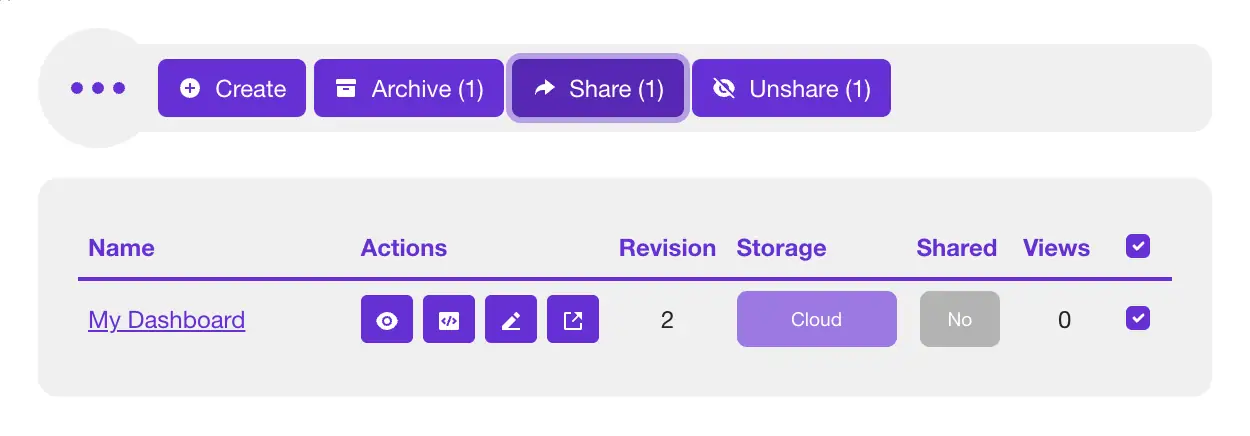
- Adım 3: Seçin ve paylaşın - Paylaşmak istediğiniz dashboard’un onay kutusuna tıklayın. Satırın en sağ ucundadır. Artık eylem araç çubuğundaki Paylaş düğmesi etkinleşecek ve Share (1) göstermelidir. Devam etmek için düğmeye tıklayın.
- Adım 4: Alıcıları seçin - Dashboard’unuz önceki adımdan önceden seçilmiş olmalıdır. Seçim listesinin ardından gönderme mesajı formunu bulun. E-mails alanını bulun ve dashboard’u göndermek istediğiniz en az bir e-posta adresi girin. İsteğe bağlı olarak alıcı(lar) için özel bir mesaj da girebilirsiniz.
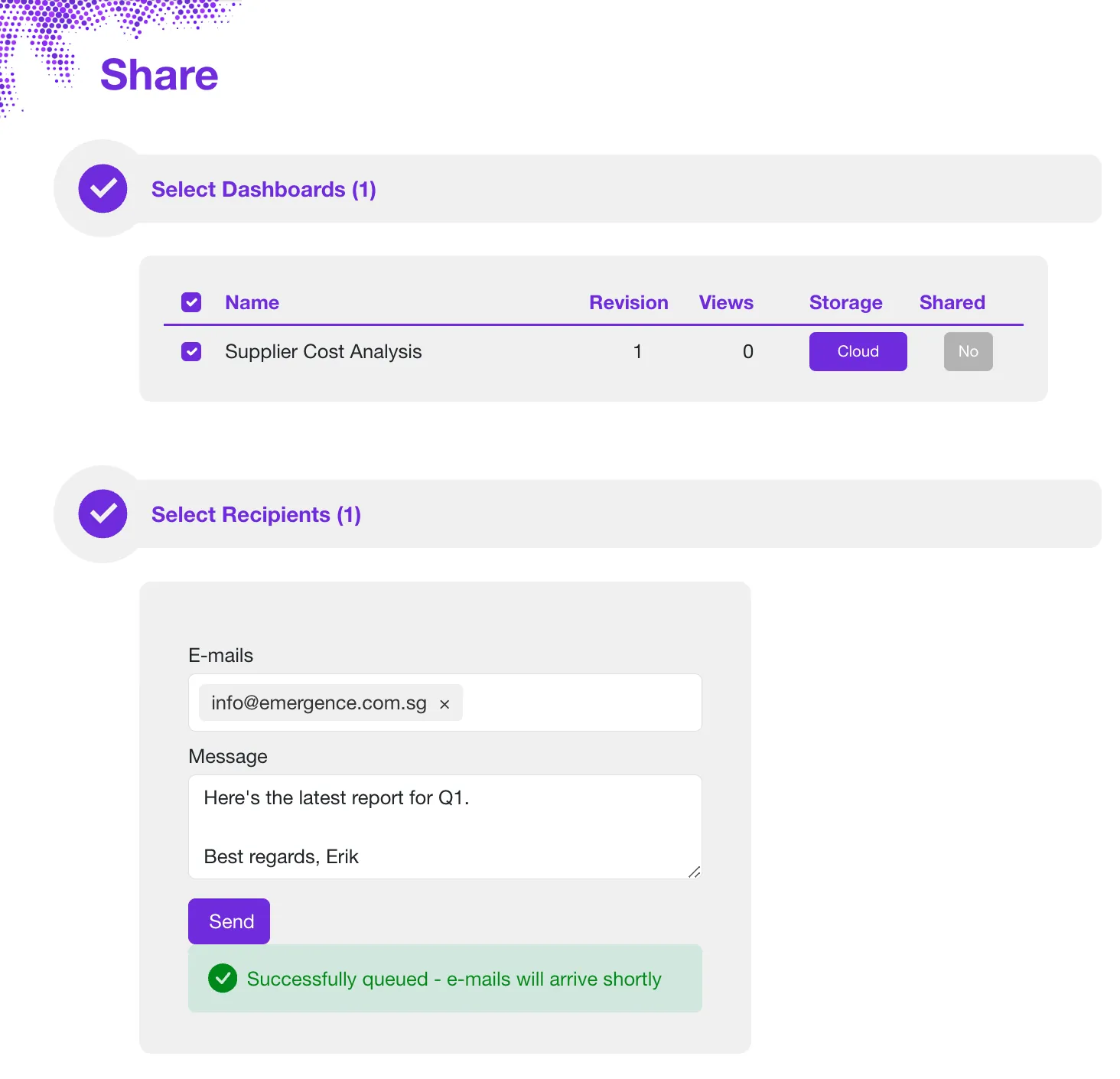
- Adım 5: Gönder - Send düğmesine tıklayın; gerisini Sprucely.io halleder.
Aynı dashboard’u Excel’de elle kurmak
Excel, hiçbir dış araca ihtiyaç duymadan basit bir dashboard kurmanız için gereken her şeye sahiptir. Dört parça gerekir: temiz bir veri kümesi, her grafik için bir Özet Tablo, her Özet Tablonun üzerinde bir Özet Grafik ve hepsine bağlanmış bir veya daha fazla dilimleyici. Uygulamanın içinde zaten var olanlarla Excel’de dashboard oluşturmanın yolu şudur.
Adım 1: Temiz ve bitişik bir veri kümesi hazırlayın
Sonraki her şey buna bağlıdır. Ham verilerinizi kendi sayfasına, tek bir başlık satırı ve her kayıt için bir satır olacak şekilde yerleştirin — her sipariş, her talep, her işlem için bir satır. Bitişik tutun: blok içinde boş satır veya sütun olmasın, yanına başka bir şey park edilmesin. Önceden özetlemeyin. Zaten aya göre gruplanmış bir tabloyu yapıştırırsanız, sayıları başka herhangi bir şekilde ayrıştırma imkânını kaybedersiniz.
İsteğe bağlı olarak aralığı seçip Ctrl+T tuşlarına basarak onu bir Excel Tablosuna dönüştürebilirsiniz. Zaman içinde satır eklemeyi düşünüyorsanız bunu yapmaya değer; çünkü bir Tablo üzerine kurulan Özet Tablolar, siz kaynak aralığını elle yeniden tanımlamak zorunda kalmadan yenilediğinizde yeni satırları alır.
Adım 2: Verileri bir Özet Tablo ile özetleyin
Verilerinizdeki herhangi bir hücreyi seçin ve Ekle › Özet Tablo yolunu izleyin. Gruplamak istediğiniz alanı Satırlar bölümüne, ölçmek istediğiniz sayıyı Değerler bölümüne bırakın. Excel, sayılar için varsayılan olarak Toplam, metinler için Sayı kullanır; bu nedenle özetin gerçekten istediğiniz özet olup olmadığını kontrol edin.
İnsanların takıldığı nokta şu: her grafik için bir Özet Tabloya ihtiyacınız var. Dört grafik ve bir ana toplam içeren bir dashboard, beş ayrı Özet Tablo üzerine oturur. Bunları kendi sayfalarında, bitmiş düzenin görüş alanı dışında kurun.
Adım 3: Her Özet Tabloyu bir Özet Grafiğe dönüştürün
Bir Özet Tablonun içine tıklayın, Özet Tablo Analizi sekmesini açın ve Özet Grafik’i seçin. Soruya uyan grafik türünü seçin: kategorileri karşılaştırmak için sütun grafik, zaman içindeki eğilim için çizgi grafik, gerçekten bir bütünün parçalarından söz ediyorsanız pasta grafik.
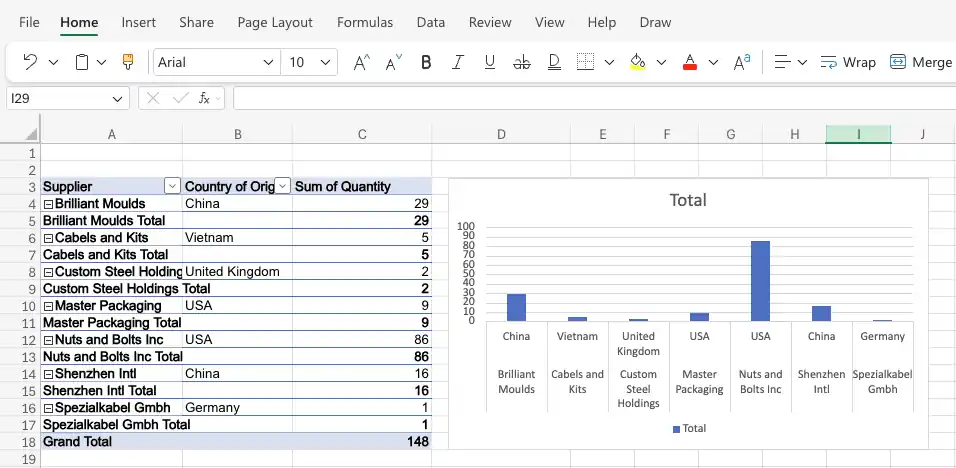
Sonra biçimlendirin, çünkü varsayılan hâli nadiren sunulabilir durumdadır. Kılavuz çizgilerini ve grafik kenarlığını kaldırın, bir gösterge tablosuna yaslanmak yerine serileri doğrudan etiketleyin ve renklerin izleyiciler için yeterli kontrastta olup olmadığını kontrol edin. Her grafik biçimlendirildikten sonra bunları kesip yeni bir sayfaya yapıştırın — o sayfa sizin dashboard’unuzdur.
Adım 4: Bir dilimleyici ekleyin ve her Özet Tabloya bağlayın
Dilimleyici, Excel’in filtre denetimidir. Özet Tablolarınızdan birine tıklayın, Ekle › Dilimleyici yolunu izleyin ve kişilerin filtrelemesini istediğiniz alanı işaretleyin — tedarikçi, bölge, ay, ürün grubu. Dilimleyicideki kayıtları seçmek grafiği anında filtreler.
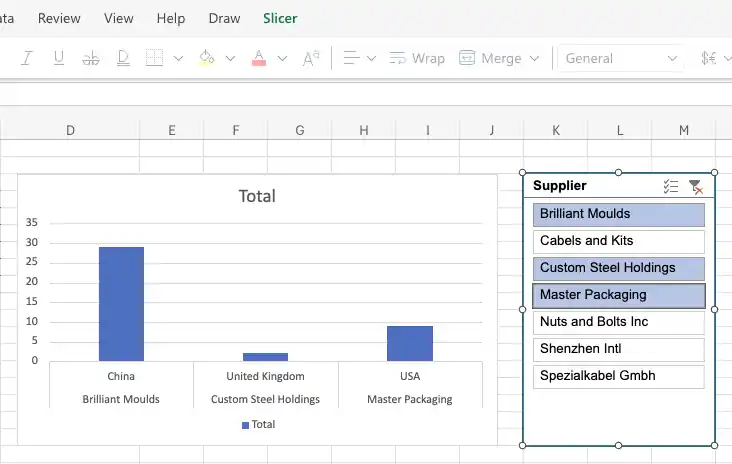
Varsayılan olarak bu dilimleyici yalnızca kendisini oluşturduğunuz Özet Tabloyu denetler. Tüm dashboard’u yönetmesi için dilimleyiciye sağ tıklayın ve bağlantılarını açın — çoğu masaüstü sürümünde Rapor Bağlantıları, ya da Dilimleyici Ayarları bölmesindeki Özet Tablo Bağlantıları listesi. Çalışma kitabındaki her Özet Tabloyu işaretleyin. Artık tek bir tıklama tüm grafikleri aynı anda filtreler.
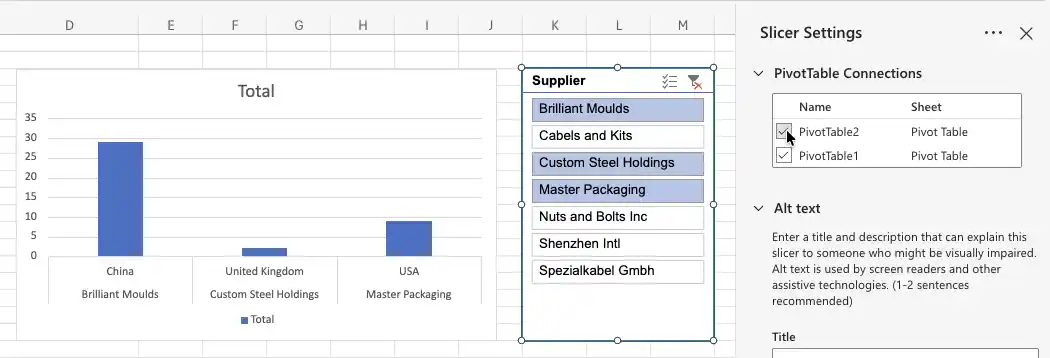
Eklediğiniz her dilimleyici için bunu yineleyin. İnsanların unuttuğu adım budur ve belirtisi son derece nettir: dilimleyiciye tıklarsınız, bir grafik hareket ederken diğerleri yerinde durur.
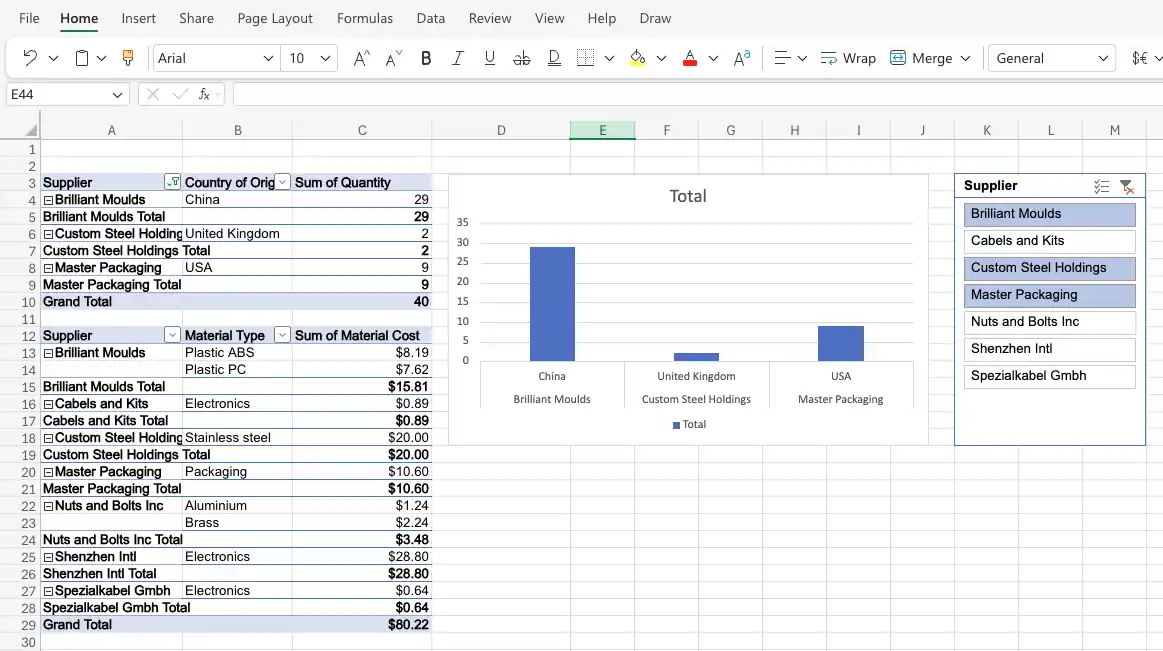
Bağlantılar kurulduğunda, bitmiş sayfa Özet Tabloları, grafiği ve dilimleyiciyi bir arada tutar ve tek bir seçim hepsini birden yönetir.
Elle yöntemin yavaşladığı yer
Bu kurulum tamamen yapılabilir ve yalnızca bir kez hazırlayacağınız bir rapor için çoğu zaman doğru cevaptır. İki şey, sürdürmeyi zorlaştırır.
Birincisi Özet Tablo önbelleğidir. Bir dilimleyici yalnızca aynı kaynak veriyi paylaşan Özet Tablolara bağlanabilir. Özet Tablolarınızdan bazıları biraz farklı bir aralıktan kurulduysa — bir sütun fazla, bir satır eksik — Rapor Bağlantıları listesinde hiç görünmezler; çözüm, onları tek bir ortak kaynaktan yeniden kurmaktır. Verileriniz gerçekten birden fazla sayfada duruyorsa tek bir dilimleyici bunları kapsayamaz; Power Pivot’a ve tablolar arasında bir ilişkiye ihtiyacınız olur. Microsoft’un verileri filtrelemek için dilimleyicileri kullanma belgesi mekanizmayı ayrıntılı biçimde anlatır.
İkincisi, filtre ile grafiğin ayrı nesneler olmasıdır. Excel’de bir dilimleyici eklersiniz, sonra onu sırayla her Özet Tabloya bağlarsınız. Sprucely.io’da ise grafik zaten filtredir — bir çubuğa tıklayın ya da bir çizgi grafik üzerinde sürükleyin; aynı sayfadaki diğer tüm grafikler, hiçbir bağlama adımı olmadan yanıt verir, çünkü varsayılan olarak tek bir filtreyi paylaşırlar. Tıkladığınız grafik, yönünüzü kaybetmeyesiniz diye tüm aralığını göstermeye devam eder ve filtre dışında kalan veriler kaybolmak yerine grileşmiş bir arka plan katmanı olarak görünür kalır. Soyut olarak hiçbir yaklaşım diğerinden üstün değildir; fark, bir dashboard’un her ay yeniden kurulması gerektiğinde ortaya çıkar.
Bilinmesi gereken dört teknik daha
Yukarıdaki dört adım çalışan bir dashboard kurar. Bunlar onu genişletir ve her biri, dashboard büyüdükçe karşılaşacağınız belirli bir sorunu çözer:
Tarih filtreleme için Zaman Çizelgesi. Bir dilimleyici her farklı değeri listeler; bu da yüzlerce günü olan bir tarih alanı için okunmaz hâle gelir. Bir Özet Tablo seçin, Ekle › Zaman Çizelgesi yolunu izleyin ve tarih alanını seçin — gün, ay, çeyrek veya yıla göre filtrelemek için sürüklenebilir bir çubuk elde edersiniz; bu, tıpkı bir dilimleyici gibi diğer Özet Tablolara bağlanır.
Bir bakışta sinyal veren koşullu biçimlendirme. Bir Özet Tablonun Değerler alanındaki renk skalaları, veri çubukları ve simge kümeleri, bir sayı sütununu bir saniyede okunabilir hâle getirir — bir marj sütunu için kırmızıdan yeşile, ya da bir eşiği aşınca bir bayrak simgesi. Bunu doğrudan Özet Tabloya uygulayın; alan düzeni değişmediği sürece bir yenilemeden sonra da kalıcı olur.
Hafif bir girdi için form denetimleri. Bir hücreye bağlı bir seçenek düğmesi grubu veya bir açılır kutu (Geliştirici › Ekle, Form Denetimleri), bir okuyucunun dilimleyiciye dokunmadan bir görünüm seçmesini sağlar — bu yıl ile geçen yıl, gerçekleşen ile bütçe. Bir formül veya bir grafik serisi bağlı hücreyi okur ve gösterdiğini buna göre değiştirir.
Kaynağın kendiliğinden büyümesi için dinamik adlandırılmış aralıklar. Düz bir aralık üzerine kurulan bir Özet Tablonun kaynağının, satır eklendikçe elle yeniden tanımlanması gerekir. Bunun yerine bir Excel Tablosu temel alın (Ctrl+T) ya da
=OFFSET($A$1,0,0,COUNTA($A:$A),COUNTA($1:$1))ile bir ad tanımlayın — her iki durumda da yeni satırlar, yeniden yapılandırmaya gerek kalmadan bir sonraki yenilemede alınır.
İnsanların gerçekten okuduğu bir Excel dashboard’u tasarlamak
Hangi yolu seçerseniz seçin, tasarım kararları aynıdır. Dashboard, verilerinizin görsel bir özetidir — temel ölçütler tek bir yerde toplanır, böylece elektronik tablodaki ham satırlar arasında gezinmeye gerek kalmadan örüntüler açıkça görünür. En iyileri, okuyucuyu uğraştırmadan belirli bir soruyu yanıtlar.
Grafikle değil, soruyla başlayın
Herhangi bir şey kurmadan önce dashboard’un neyi göstermesi gerektiğine karar verin. Hangi kararı destekliyor? Görev durumunu ve teslim tarihlerini izleyen bir proje dashboard’u, geliri hedefe göre izleyen bir satış dashboard’una hiç benzemez. Tek ve net bir amacın olması sonraki her seçimi kolaylaştırır; insanların her hafta baktığı bir rapor ile bir kez açıp bıraktığı rapor arasındaki fark da budur.
Grafik türlerini seçmek
Çubuk ve sütun grafikler — kategoriler arasında değerleri karşılaştırmak için. Bölgeye göre satışlar, çeyreğe göre gelir, ekibe göre talepler.
Çizgi ve alan grafikler — zaman içindeki eğilimler için. Aylık büyüme, mevsimsel örüntüler, yıldan yıla değişim.
Pasta grafikler — bir bütünün oranları ve yalnızca bunun için. Pazar payı ya da bütçe dağılımı. Yaklaşık beşten fazla dilim varsa çubuk grafik kullanın.
Isı haritaları — iki boyutun nasıl etkileştiğini göstermek için. Aya ve bölgeye göre satışların tek bir ızgarada, rengin sayıyı taşıdığı hâli.
Dağılım grafikleri — iki ölçüt arasındaki ilişki için; örneğin harcamaya karşılık dönüşümler.
Tablolar — şekli okumak yerine sayıyı denetlemek isteyenler için altta yatan satırlar.
Çoğu dashboard birkaçını bir arada kullanır. Eğilim için bir çizgi grafik, altında ayrıntı için bir çubuk grafik ve en altta bir tablo, okuyuculara hem genel görünümü hem de ayrıntıyı verir. Daha derinlemesine bir ele alış için veri görselleştirmeli dashboard’lar rehberimize ve dashboard tasarımı en iyi uygulamalarımıza bakın.
Verilerin ne kadar güncel olması gerekiyor?
Bunu erken netleştirmekte fayda var, çünkü nasıl kuracağınızı değiştirir. Üç düzey vardır ve çoğu rapor yalnızca ilkine ihtiyaç duyar.
İstek üzerine yenileme. Bir Excel dashboard’u böyle çalışır. Özet Tablolar bir Özet Tablo önbelleğinden — ham verilerin saklanmış bir kopyasından — okur ve grafikler, alttaki satırlar değiştiğinde değil, siz yenilediğinizde hareket eder. Haftalık bir gözden geçirme ya da aylık bir yönetim kurulu dosyası için bu yeterlidir ve bakımı en kolay seçenektir.
Açıldığı ana göre güncel. Bir web akışı URL’sinden kurulan bir Sprucely.io dashboard’u, birisi her açtığında o kaynağı yeniden okur. Kimsenin bir şeyi yenilemeyi hatırlaması gerekmez ve okuyucu her zaman dosyanın baktığı andaki durumunu görür.
Gerçek anlamda gerçek zamanlı. Bir dashboard’u JavaScript veya React entegrasyonuyla kendi sayfanıza gömdüğünüzde, uygulamanız satırları geldikçe içeri gönderir ve grafikler anında yeniden çizilir — yeniden yükleme yok, yoklama gecikmesi yok. Operasyon ekranları ve canlı izleme için önemli olan düzey budur.
Operasyonel bir şey kuruyorsanız üçüncü düzeye daha yakından bakmakta fayda var; çünkü bir ayrıntı onu pratikte kullanılabilir kılıyor: yeni veri göndermek görünümü sıfırlamaz. Birisi dashboard’u tek bir bölgeye indirecek şekilde filtrelemişse ve yeni satırlar geldiyse, filtresi temizlenmez; birleşik veri üzerinden yeniden hesaplanır. Baktıkları şeye bakmayı sürdürürler, yeni sayılar da içine katılmış olur.
Bunun karşılığında Sprucely.io kendi başına veritabanınıza bağlanmaz veya bir kaynağı yoklamaz — verileri, uygulamanızın zaten sahip olduğu hangi kanal varsa oradan siz sağlarsınız. Kod için entegrasyon rehberine bakın.
Okuyucularla temasa dayanan bir düzen
En önemli sayıyı, insanların ilk baktığı yer olan sol üste koyun. İlişkili grafikleri yan yana tutun ki göz uzun yol katetmesin. Yer var diye bir grafik daha ekleme dürtüsüne direnin — okunmaya değer dört şey içeren bir dashboard, kimsenin sonunu getiremediği on iki şeyli bir dashboard’dan iyidir. Her grafikte tutarlı bir renk paleti kullanın ve eksenleri etiketleyin ki dashboard, bağlamı olmadan bir e-postaya ekran görüntüsü olarak yapıştırıldığında da ayakta kalsın.
Yaygın kullanım senaryoları
Proje yönetimi — kilometre taşları, teslim tarihleri ve kaynak dağılımı; neyin zamanında gittiğini ve neyin geciktiğini gösterir.
Satış ve gelir — hedefler, satış hattı aşamaları ve bölgeler veya ürünler arasında karşılaştırılan gelir eğilimleri.
Finansal raporlama — bütçeye karşılık gerçekleşen harcama, nakit akışı ve kâr marjı yan yana.
Pazarlama analitiği — kampanya performansı, trafik ve dönüşüm oranları; dönemler arası karşılaştırmayla birlikte.
Bunları rapora değil karara dönüştürmek hakkında daha fazlası için iş içgörüleri için dashboard’lar rehberimize bakın.
Excel Dashboard Örnekleri
Excel dashboard’larının çoğu, tanınabilir birkaç biçime indirgenir; oluşturmaya başlamadan önce birkaçına bakmakta fayda var. Aşağıdaki iki örnek sıradan tablo dışa aktarımlarından üretildi — tek sayfa, tek başlık satırı, kayıt başına tek satır — ve her biri verinin içindeki her şeyi göstermek yerine belirli bir soruya yanıt veriyor. İkisi de elle çizilmedi, Sprucely.io ile üretildi; ancak düzenler, Excel’de grafik başına bir Özet Tablo kurarak oluşturacağınız düzenlerin aynısı. Yukarıdaki elle oluşturulmuş sürüm bunun bir çalışma kitabında nasıl göründüğünü gösteriyor.
Tedarik zinciri ve satın alma harcamaları
Bu örnek, rehber boyunca kullanılan örnek tedarik zinciri çalışma kitabını okur. İki ısı haritası tedarikçiler ve maliyet aralıkları genelinde ortalama ve tepe birim maliyeti karşılaştırır, üçüncüsü yıllık harcamayı malzeme türüne göre ayırır ve bir çubuk grafik harcamayı menşe ülkeye göre sıralar. Isı haritaları burada yerini hak ediyor, çünkü aynı anda karşılaştırılacak iki boyut var — tedarikçiye karşı maliyet aralığı — ve bir çubuk grafik bunu onlarca panele bölünmeden gösteremez.
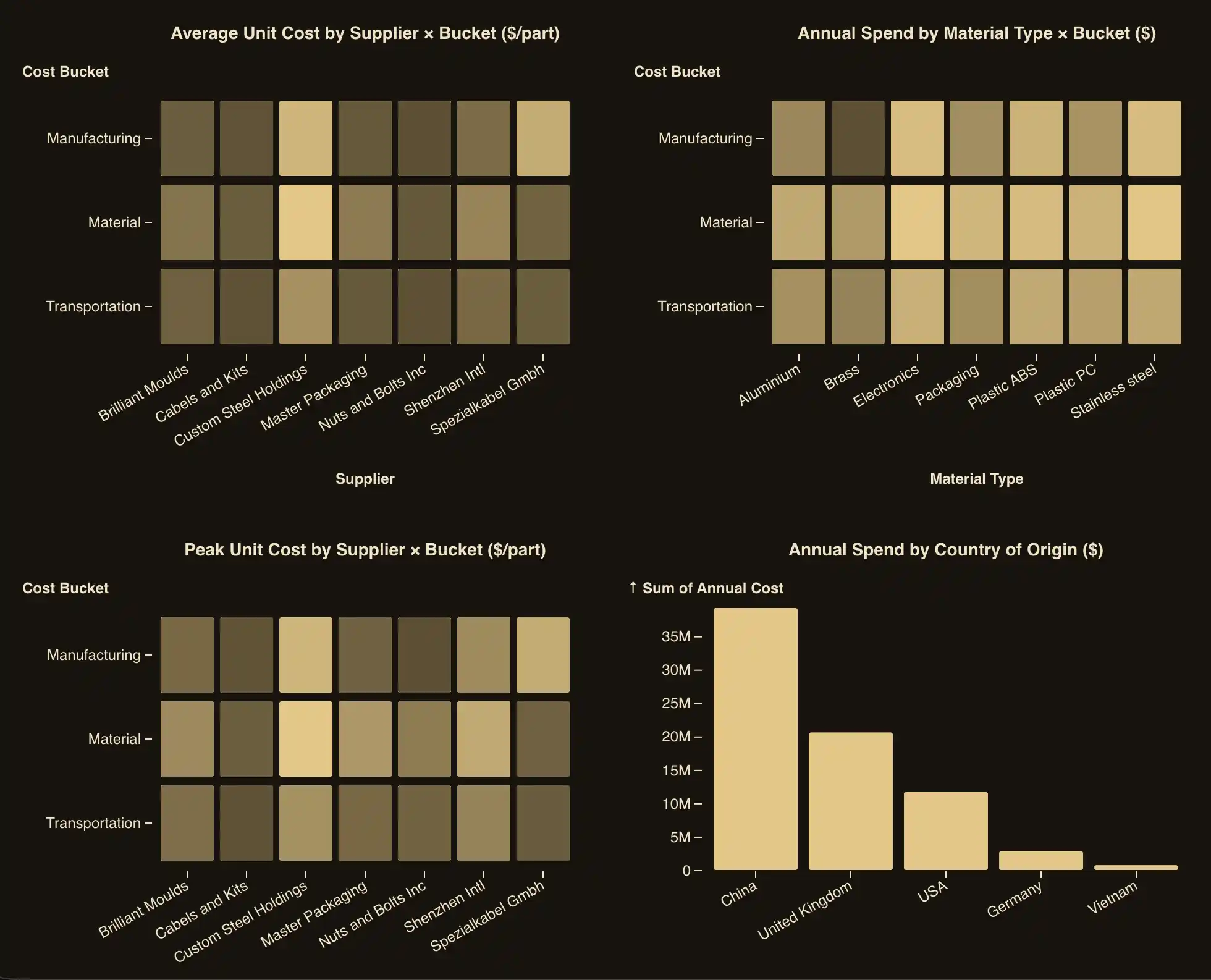
Bir tedarikçi sütununa ya da ülke çubuğuna tıklamak sayfadaki diğer tüm grafikleri filtreler — bu, bir dilimleyicinin tüm Özet Tablolarınıza bağlandıktan sonra Excel’de size verdiği davranışın aynısıdır.
Operasyon ve kullanım oranı
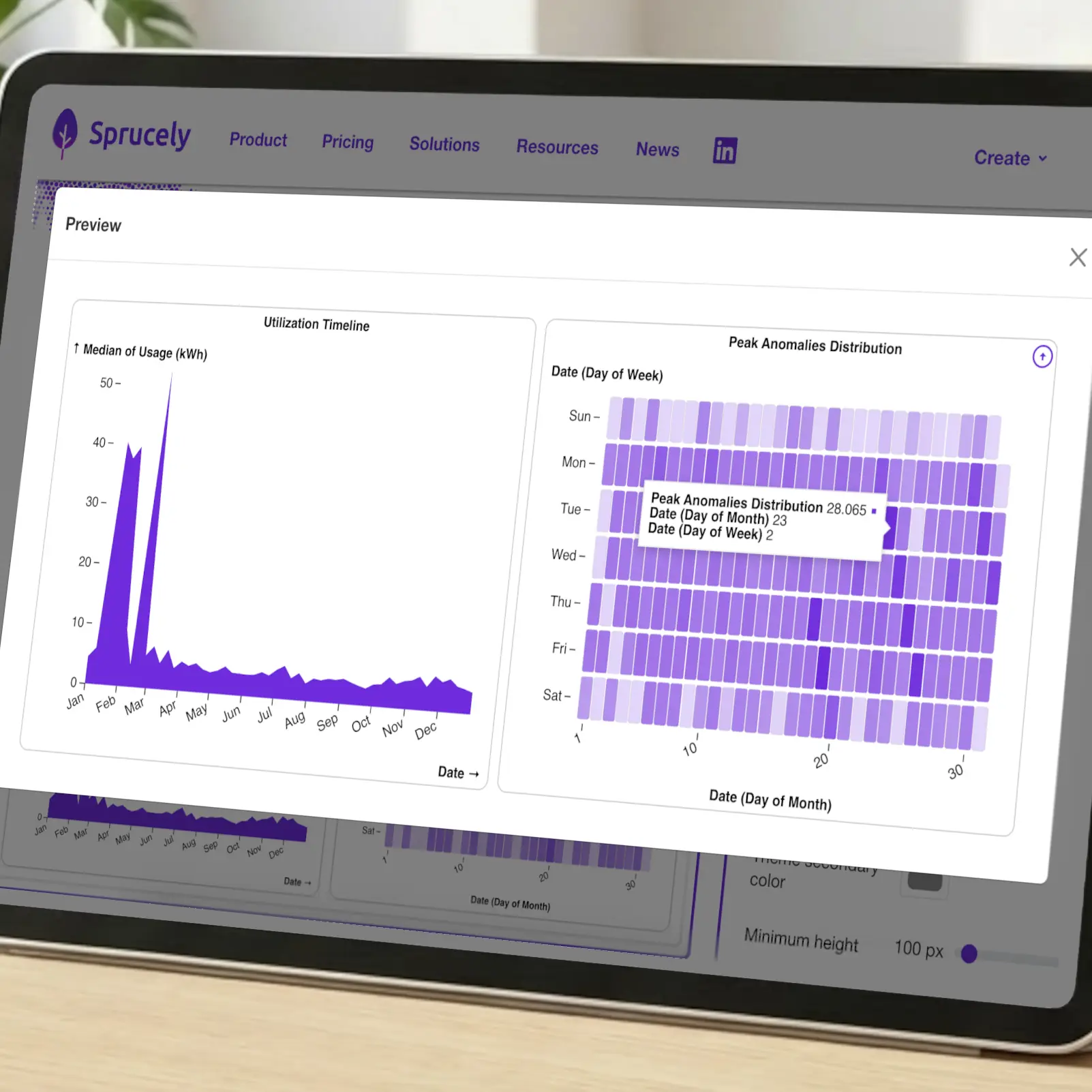
Farklı bir soru farklı bir biçim gerektirir. Bu örnek, sayaç verisi dışa aktarımından kullanımı izler: yıl boyunca eğilim için bir zaman çizelgesi ve haftanın günü ile ayın gününe göre yerleştirilmiş bir tepe sapma ısı haritası; böylece her pazartesi yinelenen bir örüntü tek bir formül yazmadan görünür hale gelir. Bu türden etkileşimli Excel dashboard’ları e-postayla göndermek yerine yayımlamaya en değer olanlardır, çünkü okuyucu genellikle tek bir döneme daraltıp yeniden bakmak ister.
Excel dashboard’larının türleri
İnsanların bir elektronik tablodan oluşturduğu diğer her şey, sorulan soruya göre oldukça net biçimde ayrılır — ve soru grafikleri belirler:
Satış dashboard’ları — bölge, ürün veya temsilciye göre hedefe karşı gelir. Karşılaştırma için çubuk grafik, eğilim için çizgi grafik, altında anlaşma bazında ayrıntı için bir tablo.
Finans dashboard’ları — bütçeye karşı gerçekleşen, kâr marjı ve nakit akışı. Plan ile gerçekleşen için eşli çubuklar, bakiye için sürekli bir çizgi.
KPI dashboard’ları — hedefleriyle birlikte gösterilen dört ila sekiz ölçüt; en önemlisi sol üstte ve tek bir rakamın daha iyi anlattığı yerde hiç grafik yok.
Proje dashboard’ları — görev durumu, teslim tarihleri ve kaynak yükü; genellikle duruma göre yığılmış çubuk grafik ile geciken işlerin tablosu.
Pazarlama dashboard’ları — kampanya harcaması, trafik ve dönüşüm oranı; varsayılan görünüm dönemler arası karşılaştırma.
Kendiniz tasarlamak yerine kopyalayabileceğiniz düzenler için Excel dashboard şablonlarımıza ve proje yönetimi şablonlarına bakın. Yukarıdaki tasarım bölümü bu örneklerin uyduğu kuralları ele alıyor.

Verilerinizi 30 Saniyede Karar Zekasına Dönüştürün!
Ücretsiz Başlayın Ücretsiz başlayın. Planlarımıza göz atın.
Sonuç
Excel’de dashboard nasıl oluşturulur sorusunun iki dürüst yanıtı var. Dashboard’u çalışma kitabında Özet Tablolar, Özet Grafikler ve dilimleyicilerle kurarsınız ve her şey başka hiçbir araca gerek kalmadan tek bir dosyada kalır. Ya da dashboard’u Excel verilerinden oluşturursunuz ve sıkıcı işin çoğunu araca bırakırsınız — Sprucely.io içe aktarmayı, grafik seçimini ve çapraz filtrelemeyi üstlenir; böylece zamanınız raporu bir araya getirmeye değil, geliştirmeye gider.
Elle yol, tek seferlik bir iş için ya da dosyanın kendi içinde bağımsız kalması gerektiğinde mantıklıdır. Otomatikleştirmek ise aynı rapor her ay geri geldiğinde, raporu okuyan kişilerin Excel’i açık olmadığında ya da rapor bir slayt destesinin veya web sayfasının içinde yaşaması gerektiğinde daha mantıklıdır.
Sprucely.io; Excel dosyaları, JSON, metin dosyaları ve web akışlarıyla çalışır; böylece veriler ister dizüstü bilgisayarınızda ister bir URL’nin arkasında olsun Excel’i dashboard biçimine dönüştürebilirsiniz. Sonucu bir slayt destesine gömmek istiyorsanız PowerPoint dashboard rehberimizi izleyin ya da düzen fikirleri için Excel dashboard şablonlarımıza göz atın. Raporu tarif edip sizin için kurgulanmasını tercih ediyorsanız yapay zeka dashboard oluşturucumuza bakın.
Başlamak için Sprucely.io’ya ücretsiz kaydolun. Önce başlangıç rehberimize de göz atabilirsiniz.
Bu makale ilk olarak 11 Aralık 2025’te yayımlanmış ve son olarak 5 Ağustos 2026’da güncellenmiştir.
Yazar Hakkında

Erik Unemyr
Emergence Software kurucusu ve Sprucely.io platform lideri
Sık sorulan sorular
Excel’de dashboard nasıl oluşturulur?
Her kayıt için bir satır içeren temiz bir veri kümesi hazırlayın, istediğiniz her grafik için bir Özet Tablo oluşturun, her Özet Tabloya bir Özet Grafik ekleyin, ardından bir dilimleyici ekleyip Rapor Bağlantıları ile onu her Özet Tabloya bağlayın. Bitmiş grafikleri kendi sayfalarına taşıyın; o sayfa sizin dashboard’unuzdur. Yukarıdaki adım adım anlatım her aşamayı ayrıntılı olarak ele alır.
Excel dashboard’u nedir?
Excel dashboard’u, verilerinizi satırlar hâlinde değil, grafikler ve temel rakamlar olarak özetleyen tek bir sayfadır. Bir elektronik tabloda gezinmek yerine önemli ölçütleri tek bir görünümde görürsünüz. Etkileşimli bir dashboard buna filtreleri — Excel’de dilimleyicileri — ekler; böylece okuyucular hiçbir şeyi düzenlemeden verileri kendileri daraltabilir. Excel dashboard’larının çoğu Özet Tablolar üzerine kurulur; böylece alttaki satırlar değiştiğinde rakamlar yeniden hesaplanır. Bunun pratikte nasıl göründüğünü yukarıdaki örneklerde görebilirsiniz.
Dashboard kurmak için özet tablolara ihtiyacım var mı?
Excel’de etkileşimli bir dashboard için evet. Dilimleyiciler yalnızca Özet Tablolarla çalışır ve dilimleyicilerin filtrelediği şey Özet Grafiklerdir; dolayısıyla tıklanabilir filtreleme istiyorsanız bu zincirden kaçış yoktur. Sıradan grafikler ve formüllerle statik bir dashboard kurabilirsiniz, ama okuyucular onu filtreleyemez. Bunun yerine dashboard’u elektronik tablonuzdan Sprucely.io ile oluşturursanız hiç Özet Tablo devreye girmez — filtreleme grafiklerin içine yerleşiktir.
Dilimleyicim neden her grafiği filtrelemiyor?
Neredeyse her zaman dilimleyicinin yalnızca tek bir Özet Tabloya bağlı olması yüzünden. Dilimleyiciye sağ tıklayın, Rapor Bağlantıları’nı seçin ve denetlemesini istediğiniz her Özet Tabloyu işaretleyin. Bazı Özet Tablolar o listede hiç görünmüyorsa, farklı bir kaynak aralıktan ve dolayısıyla farklı bir Özet Tablo önbelleğinden kurulmuşlardır — onları tek bir ortak aralıktan yeniden kurun. Birden fazla sayfaya yayılmış veriler için Power Pivot ve tablolar arasında bir ilişki gerekir.
Excel’de etkileşimli bir dashboard nasıl oluştururum?
Excel’de etkileşim, yukarıda anlatıldığı gibi Özet Grafiklere bağlı dilimleyicilerden gelir. Okuyucuların filtreleyebilmesi gereken her alan için bir dilimleyici ekleyin, her birini tüm Özet Tablolarınıza bağlayın ve görsel bir tarih aralığı filtresi istiyorsanız bir Zaman Çizelgesi ekleyin. Sprucely.io’da ise filtre doğrudan grafiklerin kendisidir: bir çubuğa tıklayın ya da bir çizgi grafik üzerinde sürükleyin; aynı veri kümesindeki diğer tüm grafikler güncellenir.
Excel’de otomatik güncellenen bir dashboard nasıl oluştururum?
Excel’de, yenilediğinizde yeni ham veri satırlarının alınması için Özet Tablolarınızı bir Excel Tablosu (Ctrl+T) üzerine kurun ve Özet Tablo seçeneklerinde Dosyayı açarken verileri yenile ayarını etkinleştirin. Yine de sürekli değil, açılışta yenilenir. Sprucely.io’da iki düzey vardır: bir web akışı URL’sinden kurulan dashboard, her açıldığında o kaynağı yeniden okur; JavaScript veya React entegrasyonuyla gömülen bir dashboard ise canlı güncellenir — sayfanız satırları içeri gönderir ve grafikler geldikçe yeniden çizilir.
Bir Excel dashboard’u gerçek zamanlı veri gösterebilir mi?
Excel’in kendisinde hayır. Excel dashboard’ları bir Özet Tablo önbelleğinden — ham verilerinizin saklanmış bir kopyasından — okur; bu yüzden grafikler kaynak değiştiğinde değil, siz yenilediğinizde hareket eder. Bir Excel Tablosu artı açılışta yenileme ya da zamanlayıcıya bağlı Power Query aradaki farkı kısaltır ama kapatmaz.
Gerçek anlamda gerçek zamanlı güncellemeler için bir Sprucely.io dashboard’unu JavaScript veya React entegrasyonuyla kendi sayfanıza gömün. Uygulamanız yeni satırlar geldikçe sprucely_add çağrısını yapar ve o veri kümesine bağlı her grafik anında yeniden çizilir — sayfa yeniden yüklenmez ve yoklama aralığı yoktur. Filtreler güncellemeden etkilenmez; böylece tek bir segmente inmiş bir izleyici yeni veriler gelirken o görünümü korur. Satırları kendi kanalınızdan siz sağlarsınız; Sprucely.io veritabanınıza doğrudan bağlanmaz. Entegrasyon rehberinde çalışan örnekler bulunur.
Excel’de KPI dashboard’u nasıl oluştururum?
KPI dashboard’u, daha dar bir görev tanımı olan normal bir dashboard’dur: insanların gerçekten harekete geçtiği dört ila sekiz ölçüt seçin, her birini tek başına değil hedefine göre gösterin ve en önemlisini sol üste koyun. Her KPI için bir Özet Tablo kurun, görmeye değer bir eğilimi olanları grafiğe dökün, kalanları düz rakam olarak bırakın. Az sayıda ve iyi seçilmiş KPI, bir KPI duvarından iyidir.
Bir Excel dashboard’unu PowerPoint’e nasıl eklerim?
Grafikleri slaytlara kopyalamak size zamanla eskiyen durağan bir resim verir. Sprucely.io ile Microsoft Marketplace’teki ücretsiz PowerPoint eklentisi, bir dashboard bağlantısını slayda yapıştırıp dashboard’u sunum modu dahil etkileşimli tutmanızı sağlar. Google Slides ve Google Docs için de eşdeğer bir eklenti vardır. Her ikisi de bağlayıcılar sayfasında listelenmiştir ve tam anlatım PowerPoint dashboard rehberimizde yer alır.
Sprucely.io ile hangi tür veri kaynaklarını kullanabilirim?
Excel dosyaları, JSON, metin dosyaları ve web akışları. Sürükle bırak ya da dosya seçici ile yerel bir dosya kullanın veya https://www.sprucely.io/supplychain.xlsx gibi bir web akışı URL’sini gösterin; böylece dashboard yüklenirken o kaynağı yeniden okur.
Excel dosyamdan yalnızca belirli bir sayfayı veya aralığı nasıl içe aktarırım?
Kaynağı yapılandır adımında sayfayı seçin ve istediğiniz tam aralığı belirleyin — çalışma kitabınızda birden fazla sayfa olduğunda ya da yalnızca bir sayfanın bir bölümüne ihtiyaç duyduğunuzda işe yarar. Sprucely.io içeriğinizden makul bir aralığı otomatik olarak algılar; bu nedenle çoğu dosya için elle kurulum gerekmez.
Dashboard oluşturulduktan sonra özelleştirebilir miyim?
Evet. Dashboard Düzenleyicisinde düzeni değiştirmek için widget’ları sürükleyebilir, grafik türlerini değiştirebilir ve renkleri temalar ya da widget başına ayarlar aracılığıyla düzenleyebilirsiniz. Her widget’ın özet işlevi ve stili ayrı ayrı yapılandırılabilir ve çapraz filtreleme, aynı veri kümesi üzerine kurulu tüm grafiklerde çalışır.
Bir dashboard’u nasıl paylaşırım ve izleyicilerin bir şey yüklemesi gerekiyor mu?
Dashboard’lar sayfasından dashboard’unuzu seçin, Share’e tıklayın, alıcı e-postalarını girin ve Send’e tıklayın. Alıcılar etkileşimli dashboard’u tarayıcılarındaki bir bağlantıdan açar. Hesaba ihtiyaçları yoktur ve hiçbir şey yüklemezler. Aynı dashboard’u bir web sayfasına, bir PowerPoint slaydına veya bir Google Slides sunumuna da gömebilirsiniz.